

Das Aufnehmen oder Hinzufügen von Bewegungsunschärfe zu einem Foto ist nicht etwas, das nur professionelle Fotografen tun können. Allein mit Ihrem iPhone können Sie sich bewegendes Wasser seidig aussehen lassen, vorbeifahrende Autos in leichte Wege verwandeln oder Action-Aufnahmen ein stärkeres Gefühl für Geschwindigkeit und Bewegung verleihen – etwas, das ein Standbild nicht allein erfassen kann.
In diesem tutorial werden wir Ihnen sagen, wie Sie erstellenmotion blur auf dem iPhoneUnd lassen Sie Ihre Fotos dynamischer aussehen, ohne den Prozess kompliziert zu machen.
Teil 1. Was ist iPhone Motion Blur?
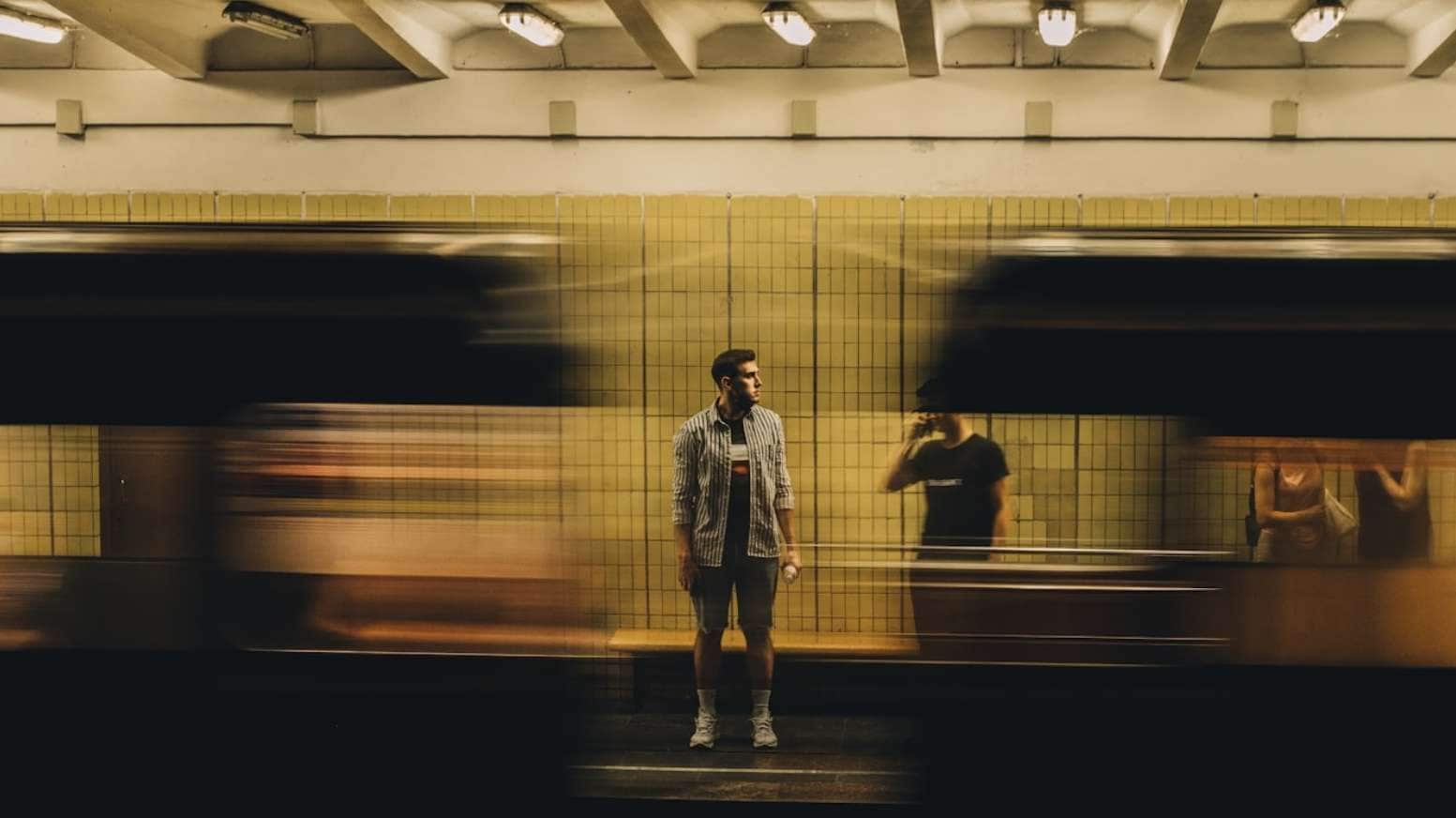
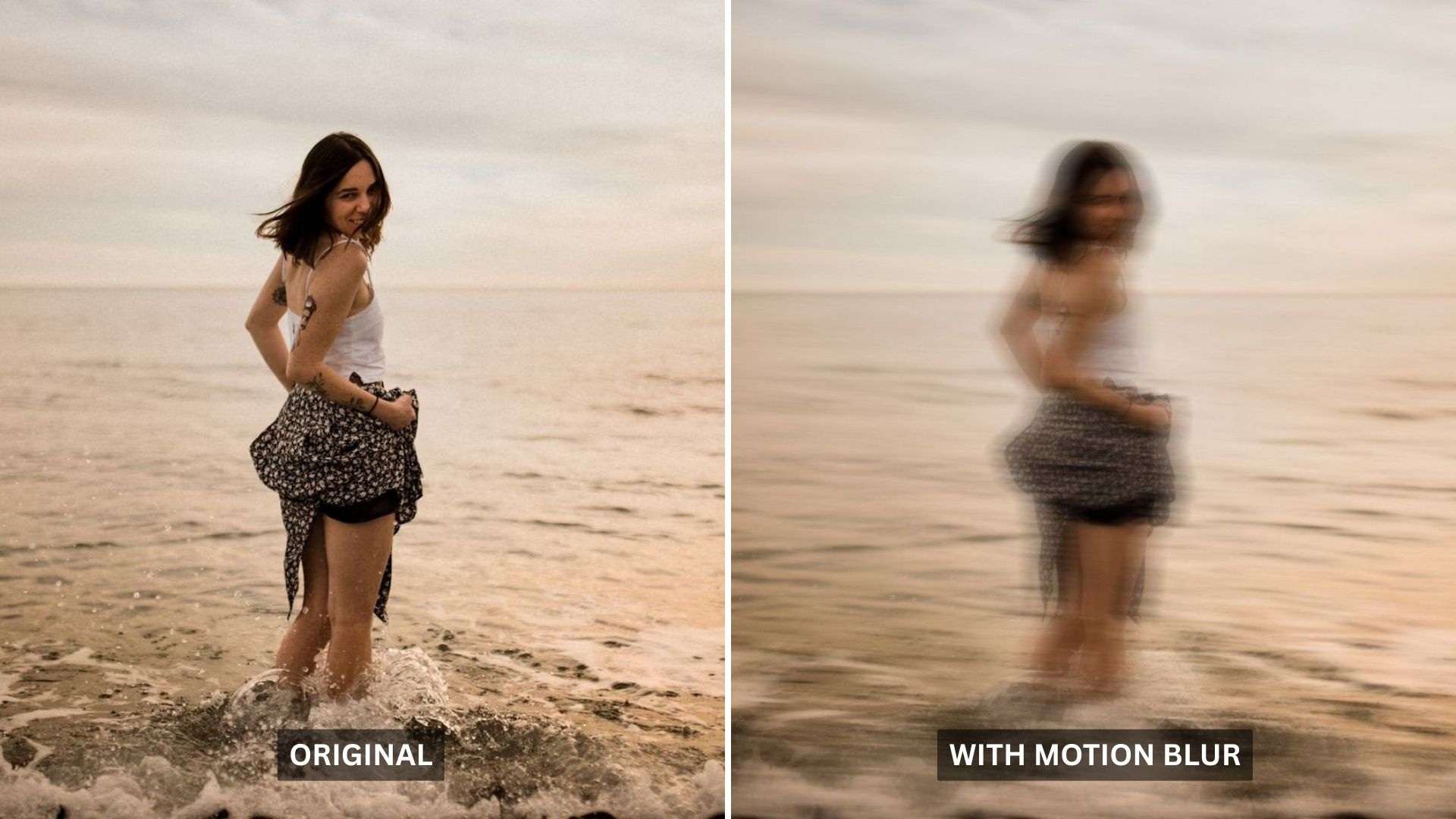
Bewegungsunschärfe in der Fotografie tritt tatsächlich auf, wenn sich ein Motiv (oder die Kamera) bewegt, während der Verschluss geöffnet ist. Je länger der Verschluss offen bleibt, desto mehr Bewegung wird als Streifen oder Unschärfe aufgezeichnet.
Bei einer professionellen Kamera können Sie dies steuern, indem Sie die Verschlusszeit manuell anpassen. Auf dem iPhone handhabt Apple das meiste automatisch, aber die Kamera bietet Ihnen Möglichkeiten, mit Bewegungsunschärfe beim Aufnehmen zu arbeiten oder es später beim Bearbeiten hinzuzufügen.
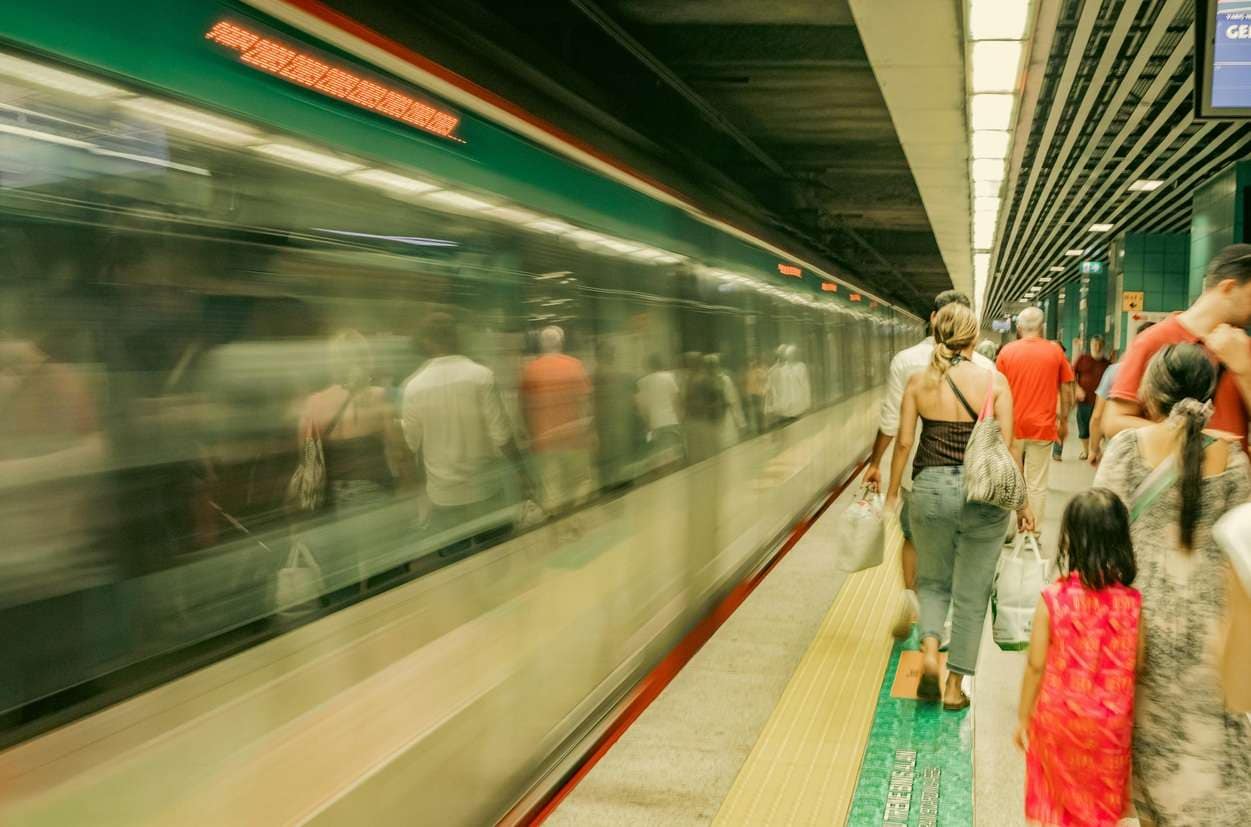
zu erreichenmotion blur auf dem iPhoneEs gibt zumindest ein paar Möglichkeiten, wie es passieren kann:
- Bewegungsunschärfe In der Kamera:Beim Aufnehmen absichtlich aufgenommen, mit Live-Fotos und dem Langbelichtungseffekt.
- Bearbeitung hinzugefügt: Wird auf Ihre vorhandenen Bilder mit einer app von Drittanbietern angewendet, da die native Fotos-App kein dediziertes Bewegungsunterschärfungstool hat.
Teil 2. Wie man Motion Blur Fotos auf dem iPhone aufnimmt
Der einfachste native Weg, um diemotion blur Effekt auf dem iPhoneist durch die Verwendung von Live-Fotos mit dem langen Belichtungseffekt. Live Photos erfasst einen kurzen moment vor und nach dem Drücken des Verschlusses, sodass Ihr iPhone genügend Bewegungsdaten hat, um anschließend verschiedene Effekte zu erzeugen.
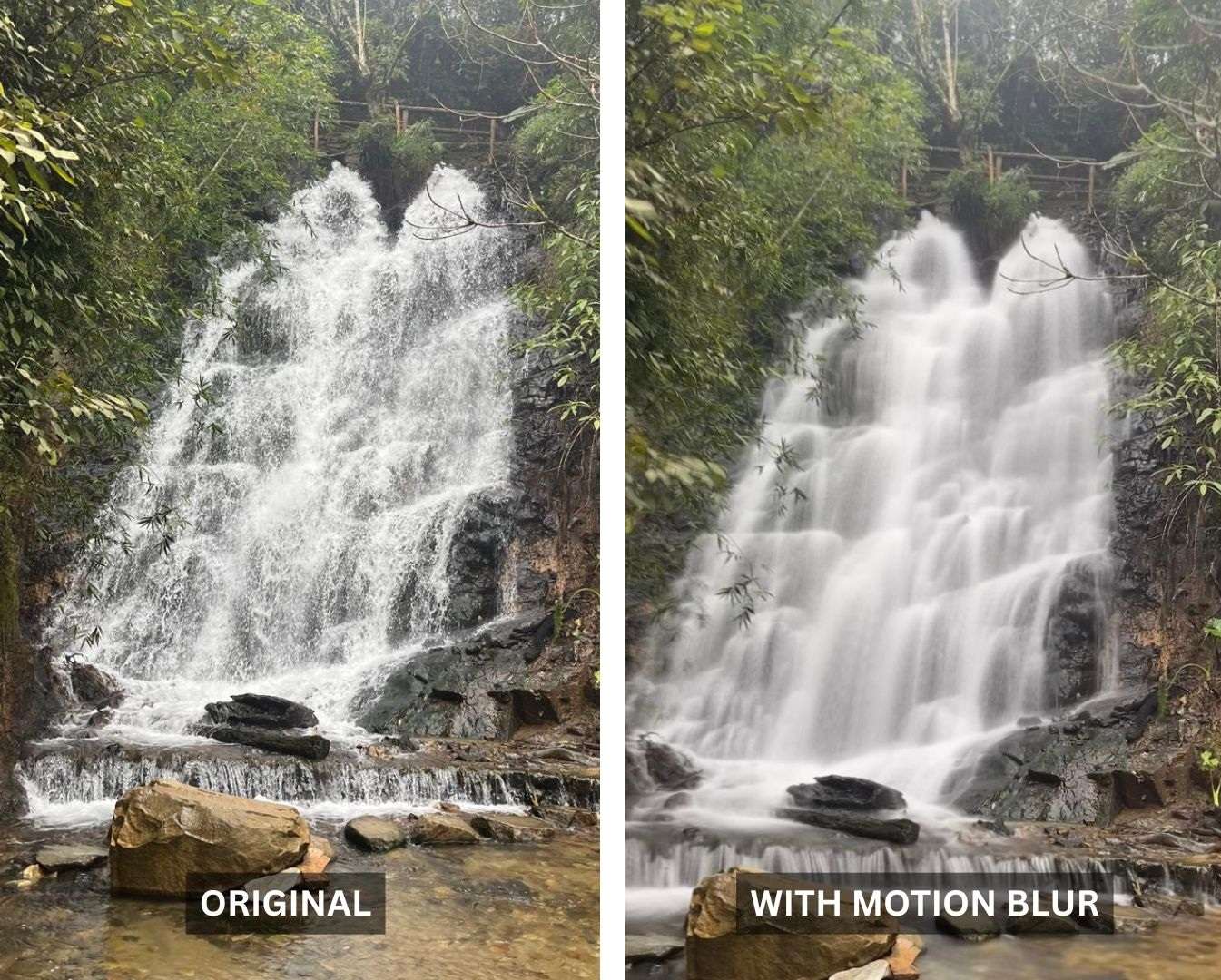
Um diese Bewegung zu einem Bewegungsunschärfe-Effekt zu verschmelzen, müssen Sie den Live-Foto-Effekt auf lange Belichtung ändern. Das Ergebnis macht bewegte Bereiche glatt und verschwommen, während die stillen Teile des Bildes stabiler bleiben.
Wie man Motion Blur Fotos auf dem iPhone aufnimmt
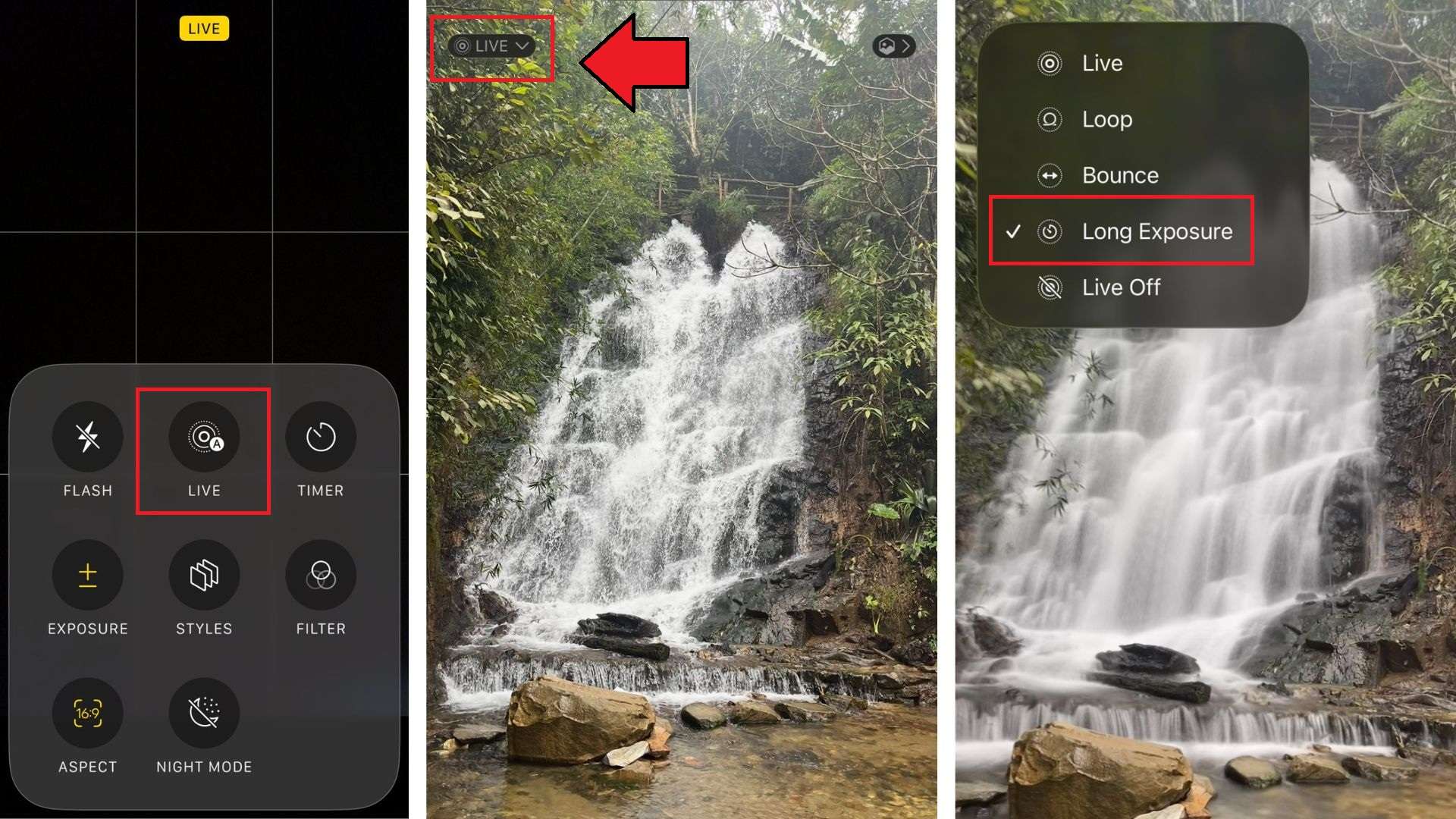
Ihr iPhone vermischt die Bewegung vom Live-Foto und verwandelt sie in einen glatteren Unschärfeffekt. Es funktioniert besonders gut für:
- Wasserfälle
- Flüsse
- Bewegender Verkehr
- Menschenmassen
- Lichtwege
- belebte Straßen
💡 Tipps:Wenn Sie ein Stativ haben, verwenden Sie es beim Aufnehmen. Wenn nicht, lehnen Sie Ihr Telefon an eine Wand, Geländer, Tisch oder eine andere stabile Oberfläche. Tippen Sie, um zu fokussieren, bevor Sie die Aufnahme machen.
Teil 3. So fügen Sie Motion Blur zu bestehenden Fotos auf dem iPhone hinzu
Wenn Sie das Foto bereits gemacht haben, können Sie trotzdem ein Foto hinzufügenmotion blur auf dem iPhoneDurch Bearbeitung von apps. Dies ist die bessere option, wenn Sie mehr Kontrolle über das Aussehen der Unschärfe wollen. Einige apps, die dabei helfen können, sind Picsart und Bluur Cam.
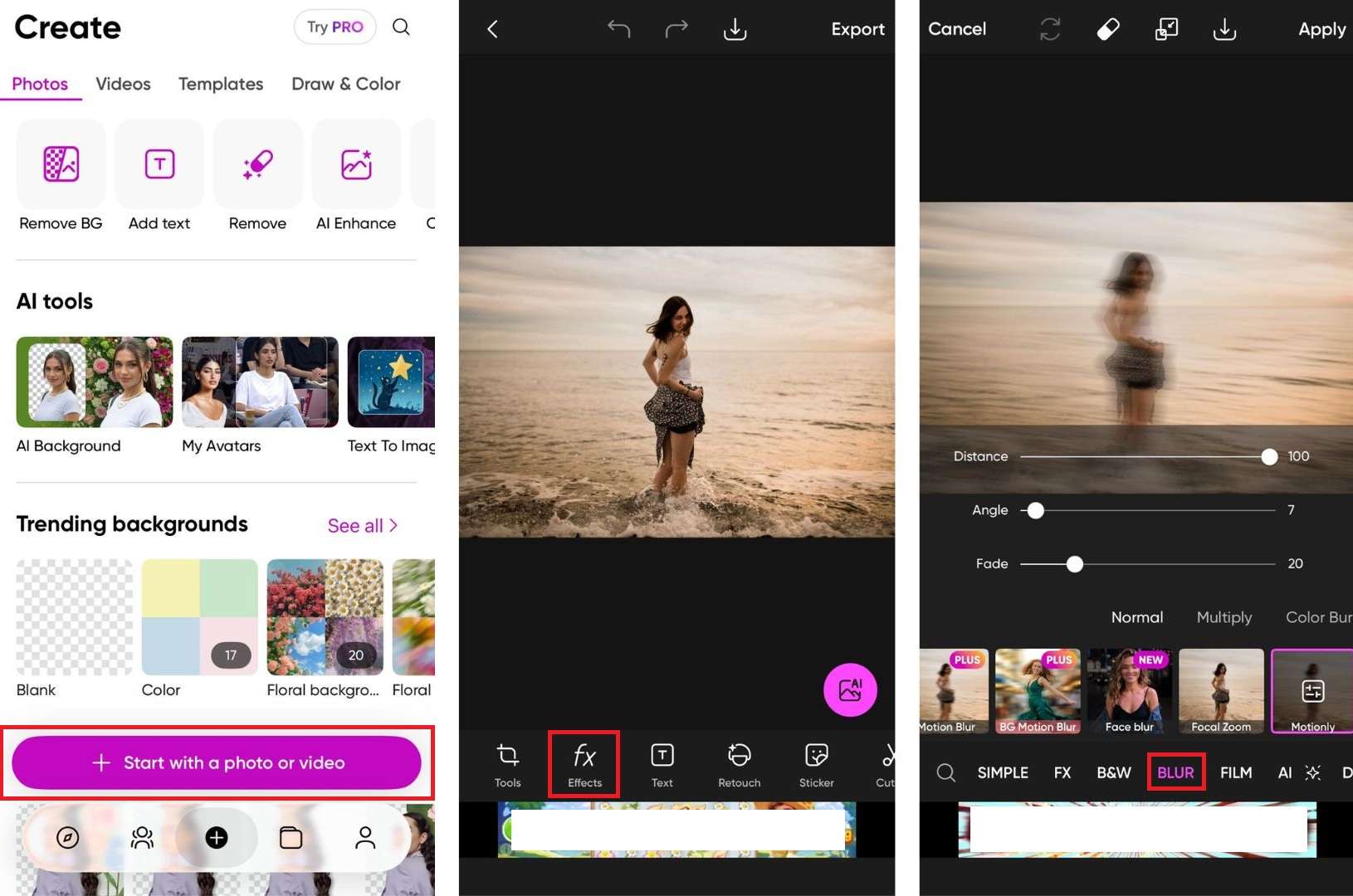
Die genauen Schritte hängen von der app ab, die Sie verwenden, aber der grundlegende workflow ist in der Regel ähnlich. Der Schlüssel besteht darin, die Bewegungsunschärfe-Effekte innerhalb der app zu finden. In diesem tutorial werden wir die Verwendung von Picsart demonstrieren.
So fügen Sie Motion Blur zu einem Foto auf dem iPhone hinzu
Beschränkungen
- ❌ Kostenlose Benutzer können auf dem Bildschirm und Banner-Anzeigen sehen.
- ❌ Einige Unschärfeffekte (einschließlich Bewegungsunschärfe) sind nur für Pro-Benutzer verfügbar.
- ❌ Der Motion Blur-Effekt ist nur für Fotos verfügbar, nicht für videos.
Bonus. Beste Alternative für einfachere Motion Blur-Bearbeitung
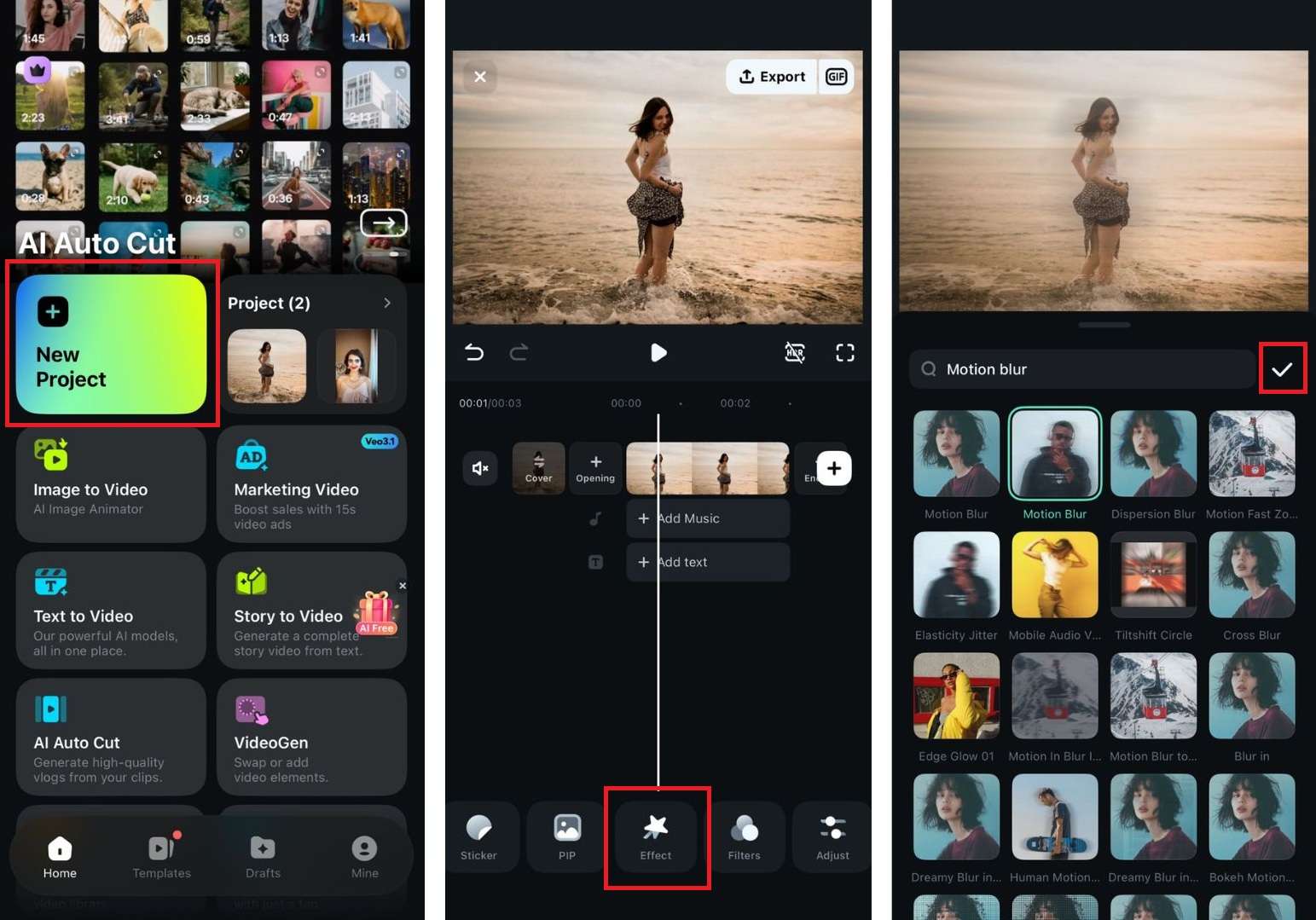
Die meisten Fotobearbeitungs-Apps wie Picsart sind auf Standbilder beschränkt. Wenn Sie also daran arbeiten, Fotos hinzuzufügeniPhone-BewegungsunschärfeZu einem video können Sie auch in Betracht ziehen,Wondershare Filmora. Filmora handhabt beides, und da es sowohl als mobile app als auch als Desktop-Software kommt, können Sie auf jedem Gerät bearbeiten, das zu Ihnen passt.


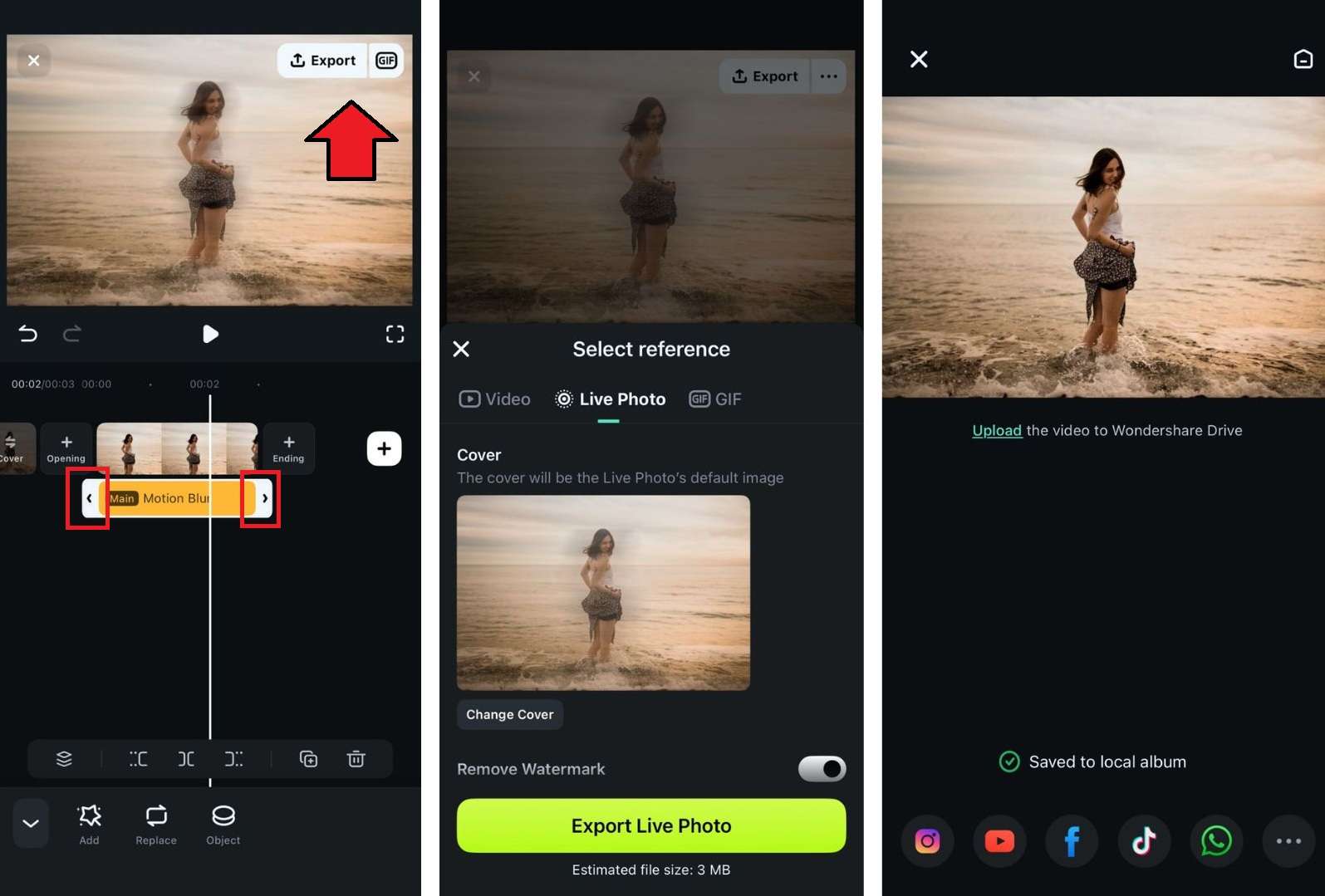
So fügen Sie Motion Blur in der Filmora App hinzu
 Sicherer Download
Der motion Blur-Effekt in Filmora mobile funktioniert am besten, um deinem Foto oder video ein bisschen Stil zu verleihen. Aber für komplexere Arbeiten, die mehr Kontrolle erfordern, bietet Ihnen die Desktop-Version mehr zu arbeiten.
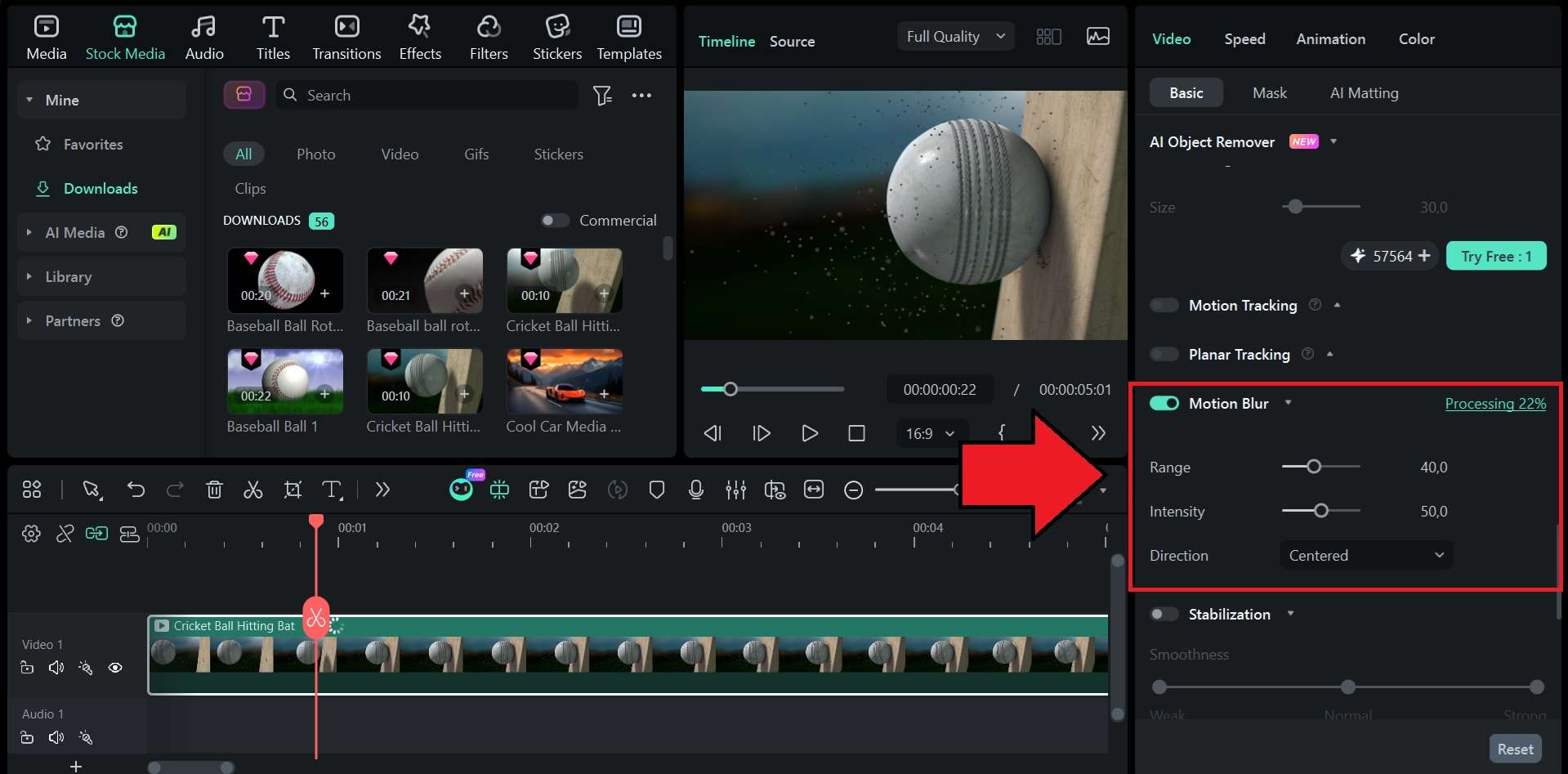
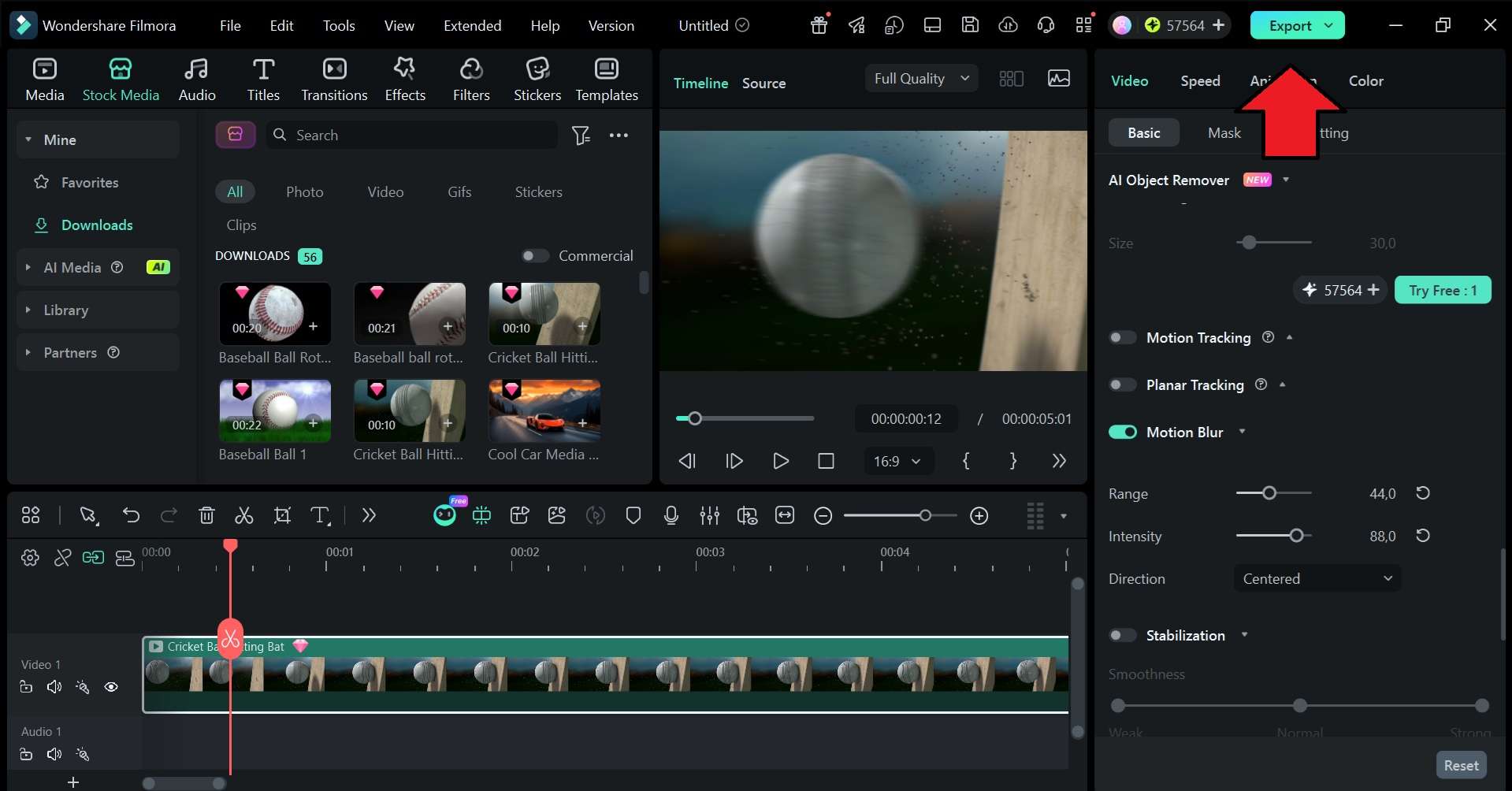
So fügen Sie Motion Blur in Filmora Desktop hinzu
Filmora für desktop verfügt über eine dedizierte Bewegungsunschärfe Werkzeug, das erkennt, welche Teile des Rahmens die Unschärfe tragen sollten, so dass das Ergebnis ohne manuelle Maskierung natürlich aussieht. Sie aktivieren es einfach und passen dann die Reichweite, Intensität und Richtung an.

 Sicherer Download
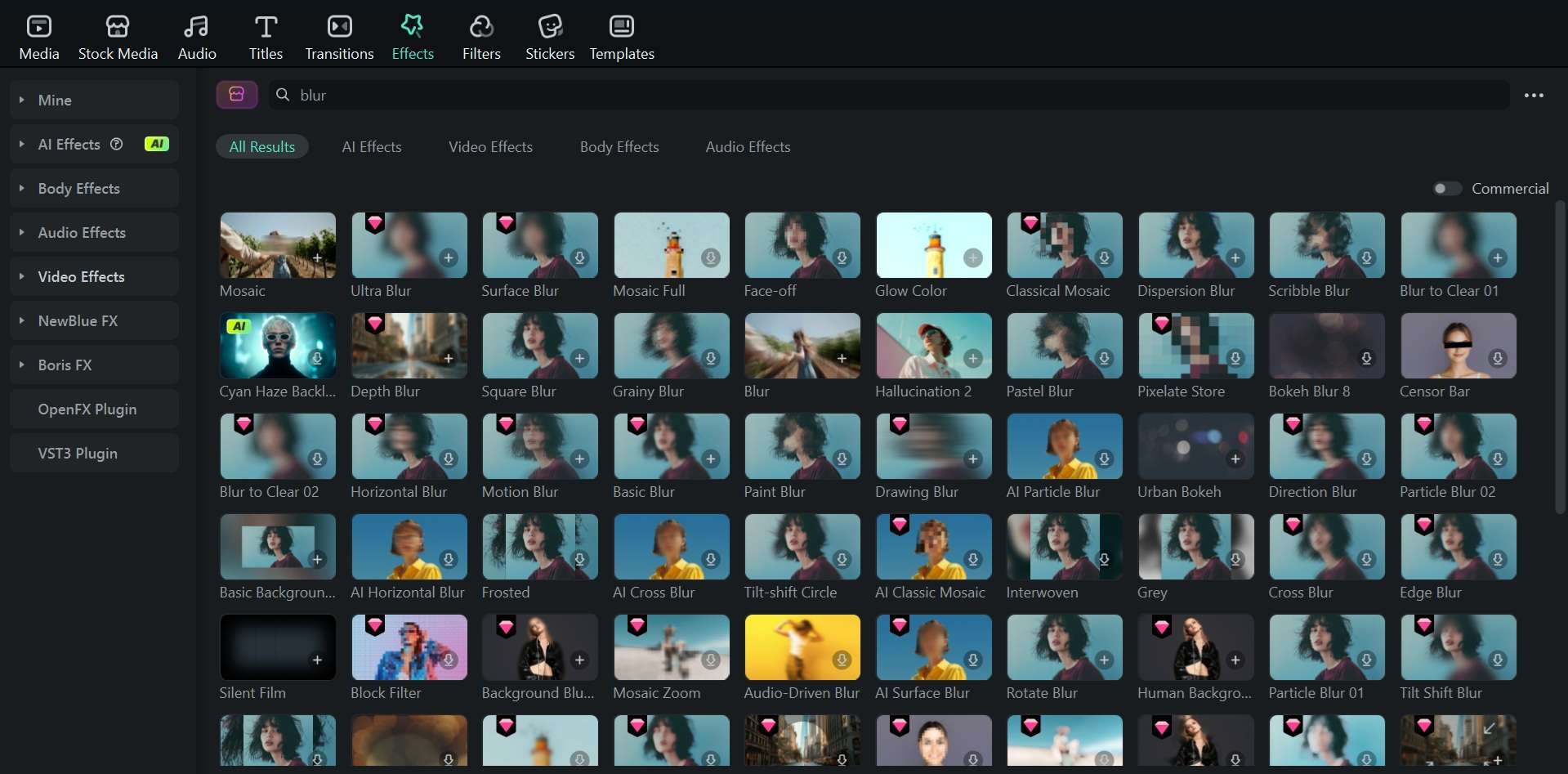
💡Tipp:Sie können auch viele verschiedene Unschärfeffekte in Filmora's finden und anwenden.Effektbibliothek. Suchen Sie einfach nach dem gewünschten Typ von Unschärfe und ziehen Sie ihn in die Zeitleiste.
Schlussfolgerung
Sie benötigen keine professionelle Kamera, um einen Bewegungsunschärfeffekt zu erzeugen. Ihr iPhone bietet Ihnen bereits ein paar gute Möglichkeiten, Bewegung zu erfassen und Ihrem Bild mehr Energie zu geben. Die Langbelichtungsmethode durch Live-Fotos ist der schnellste Weg, um diemotion blur Effekt auf dem iPhone. Für Fotos, die Sie bereits gemacht haben, erledigen apps wie Snapseed oder Picsart die Aufgabe.
Wenn Sie ein tool wünschen, das sowohl Fotos als auch videos mit mehr Kontrolle abdeckt, probieren Sie Filmora aus. Die mobile app handhabt schnelle Bearbeitungen, während die Desktop-Version Ihnen mehr Spielraum gibt, um den Effekt anzupassen, die Bewegung zu verfeinern und das Endergebnis zu polieren.
Häufige Fragen
-
Hat das iPhone eine manuelle Verschlusszeit-Einstellung?
Die native Kamera-App unterstützt derzeit keine manuelle Verschlusszeit, sodass Sie sie nicht selbst wählen können, um zu steuern, wie vielBewegungsunschärfe beim iPhone wird erfasst. Um sie selbst zu steuern, benötigen Sie eine Drittanbieter-App. -
Kann ich Bewegungsunschärfe zu einem Video auf dem iPhone hinzufügen?
Die vorinstallierte Fotos-App unterstützt keine Bewegungsunschärfe für Videos. Dafür benötigen Sie eine Bearbeitungs-App. Filmora ist eine Option, die sowohl für Fotos als auch für Videoclips funktioniert. -
Kann ich Bewegungsunschärfe von einem iPhone-Foto entfernen?
Es ist möglich, aber die Ergebnisse sind nicht immer gut. Apps wie Remini oder Topaz AI bieten ein „Unschärfe entfernen“-Werkzeug an, das etwas Schärfe aus einem verschwommenen Foto zurückholen kann, allerdings sind stark verschwommene Bilder schwieriger zu korrigieren. -
Kann ich nur Teile eines Fotos auf meinem iPhone unscharf machen?
Ja. Manche Apps wie Lightroom Mobile ermöglichen es, mit Maskierungswerkzeugen bestimmte Bereiche zu verwischen. Die vorinstallierte Fotos-App bietet diese Möglichkeit für Bewegungsunschärfe jedoch nicht, allerdings wird im Porträtmodus beim Fotografieren automatisch der Hintergrund unscharf gestellt.
