

 TL;DR:
Lumen5 eignet sich als cloudbasierter KI-Video-Maker ideal für Marketer und Lehrkräfte, die Skripte oder Blogartikel automatisiert in einfache Social-Media-Clips umwandeln möchten, erfordert für präzise Frame-Kontrolle jedoch umfassendere Alternativen.
● Der kostenlose Tarif erlaubt bis zu fünf Videos pro Monat mit maximal zwei Minuten Länge und zwei Minuten KI-Voiceover, beinhaltet jedoch ein obligatorisches Wasserzeichen; werbefreie Tarife beginnen bei 30 USD monatlich.
● Das Tool setzt zwingend eine Internetverbindung voraus und beschränkt Nutzer auf grundlegende Animationen und Vorlagen, wodurch es für fortgeschrittene Editoren oder komplexe Projekte mit aufwändigen Effekten ungeeignet ist.
● Für Nutzer, die realistische Text-zu-Video-Ergebnisse in Veo 3-Qualität, detaillierte KI-Bearbeitungswerkzeuge wie Smart-Maskierung sowie eine geräteübergreifende Offline-Nutzung benötigen, stellt Wondershare Filmora die passendere Alternative dar.
Mit dem Aufkommen von KI-Video-Generatoren verspricht mittlerweile jeder, dass er deine Blogbeiträge in fesselnde Clips verwandeln kann – während du gemütlich Kaffee trinkst und deine Lieblingsserie schaust. Ein Name, der dabei immer wieder auftaucht, ist Lumen5.
Der Lumen5 Video Maker ist eine ausgefeilte Text-zu-Video-Plattform, die sich anfühlt, als hättest du dein eigenes kleines Produktionsteam auf Abruf. Doch ist sie wirklich so gut, wie viele behaupten?
In unserem Lumen5-Test nehmen wir das Tool genau unter die Lupe, stellen die wichtigsten Funktionen vor, erstellen selbst ein Video und finden heraus, ob sich der Einsatz für dich lohnt. Und falls es doch nicht ganz passt – keine Sorge, wir haben eine Alternative im Ärmel!
Teil 1. Das ist Lumen5: Der KI-Video-Maker, über den alle sprechen
Lumen5 sorgt im Bereich der KI-Tools für Aufsehen und das aus gutem Grund. Seit dem Start 2017 verwandelt dieser clevere Online-Video-Maker einfachen Text in lebendige, auffällige Videos, die aussehen, als kämen sie von Profis.
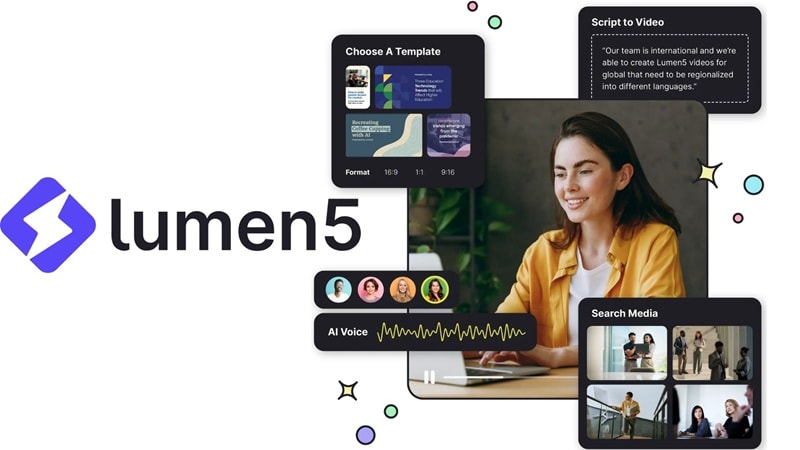
Lumen5 Text-zu-Video überzeugt im aktuellen KI-Boom durch die Kombination von intelligenter Automatisierung und kreativer Freiheit; du erhältst Ergebnisse, die professionell wirken und dennoch einfach zu erstellen sind. Hinzu kommt: Alles läuft in der Cloud, sodass du leicht zwischen Laptop, Tablet oder Handy wechseln kannst, um überall kreativ zu sein, wenn dich die Inspiration packt.
Die wichtigsten Highlights, die Lumen5 besonders machen
- KI-Skripterstellung und Text-zu-Video-Magie
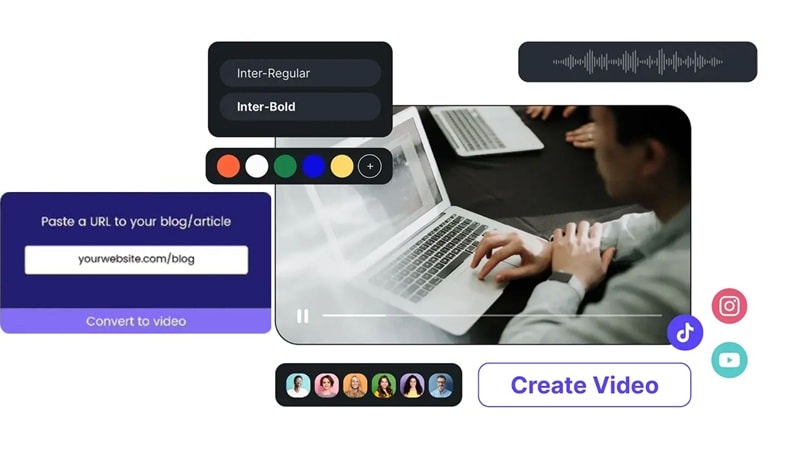
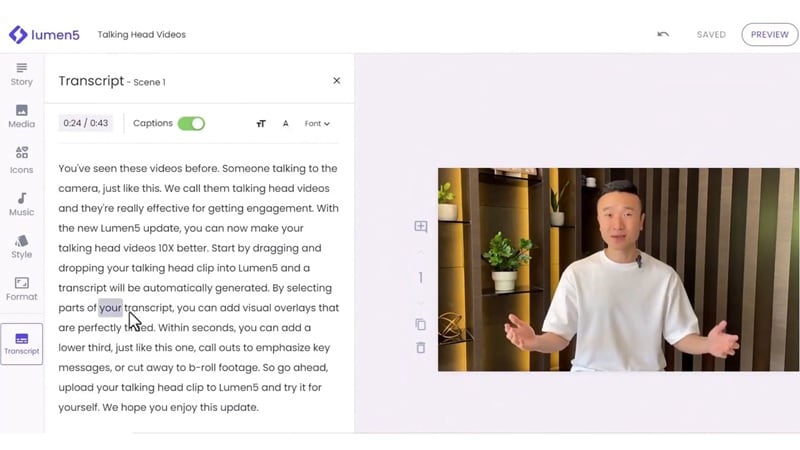
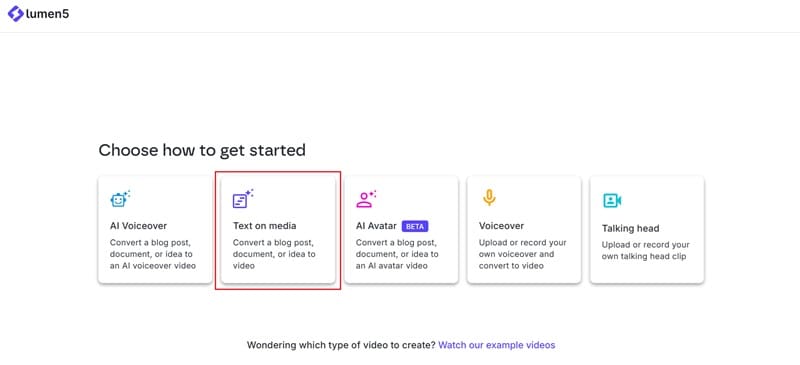
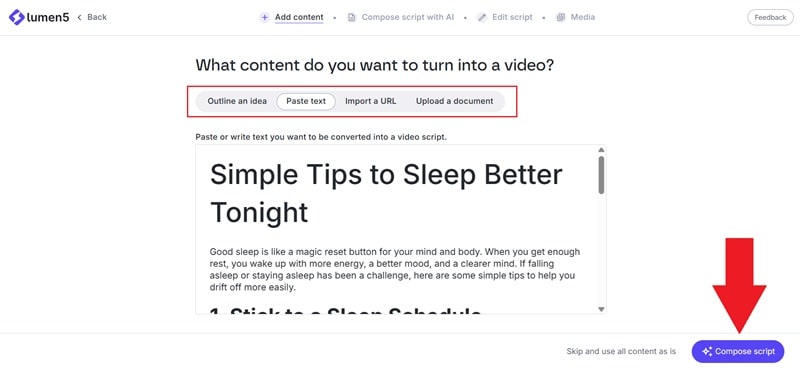
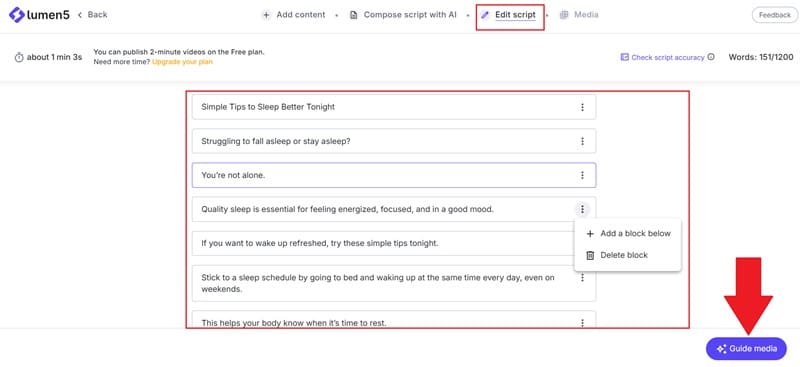
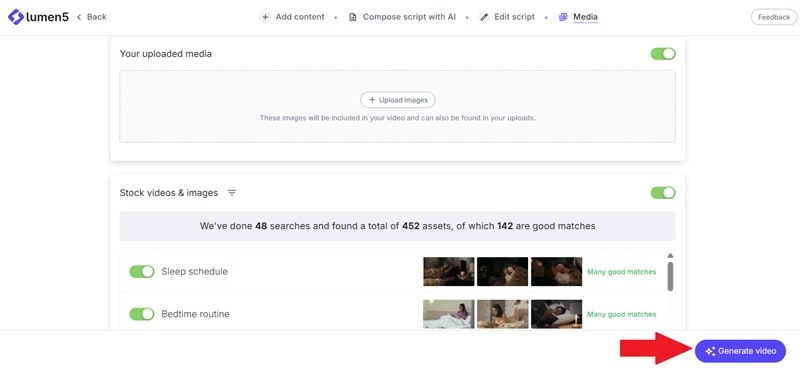
Mit Lumen5 Text-zu-Video kannst du aus einfachen Worten in Minutenschnelle ein bearbeitbares Video erstellen. Skript einfügen oder einen Link eintragen und zuschauen, wie die KI Szenen baut, Bilder zuordnet und ein Storyboard gestaltet, das fast veröffentlichungsreif ist.
- KI-Voice-Overs und virtuelle Sprecher, die natürlich wirken
Gib deinen Videos eine Stimme, ohne ins Tonstudio zu müssen. Mit Lumen5 kannst du natürliche KI-Erzählstimmen generieren oder sogar einen virtuellen Sprecher einfügen lassen – so wird dein Content im Handumdrehen professionell und erhält Persönlichkeit.
- Kreative Vorlagen für jede Plattform
Nutze eine große Auswahl an stilvollen Vorlagen, die speziell für verschiedene Social-Media-Kanäle erstellt wurden. Von 16:9 für YouTube bis hin zu Quadratisch und Hochkant für Instagram oder TikTok – findest du leicht das passende Format.

Preismodelle
Du kannst Lumen5 tatsächlich kostenlos testen – ideal, um ein Gefühl für die Plattform zu bekommen. Im Gratis-Tarif kannst du Videos bis zu zwei Minuten Länge erstellen, bis zu fünf Videos pro Monat produzieren und zwei Minuten KI-Voiceover nutzen – allerdings wird dein Video das Lumen5-Wasserzeichen enthalten.

Wenn du einen Schritt weitergehen möchtest, beginnen die kostenpflichtigen Pläne beim Starter-Tarif für 30 USD pro Monat, dem Professional-Tarif für 100 USD pro Monat und einem Enterprise-Plan für große Teams, den du direkt mit dem Lumen5-Team abstimmen kannst.
Jede Stufe schaltet weitere Funktionen und Flexibilität frei. Die vollständige Übersicht findest du auf der Lumen5-Preisübersichtsseite.
Teil 2: So funktioniert der Ablauf — Einsteigerfreundliches Lumen5-Tutorial
Bei all diesen Features ist es kein Wunder, dass viele Creator auf Lumen5 setzen, um ihren Content stetig zu produzieren. Ein kurzer Blick auf die offizielle Website zeigt zahlreiche Lumen5-Beispiele – von Content-Marketing bis auffällige Promo- und Kommunikations-Clips.
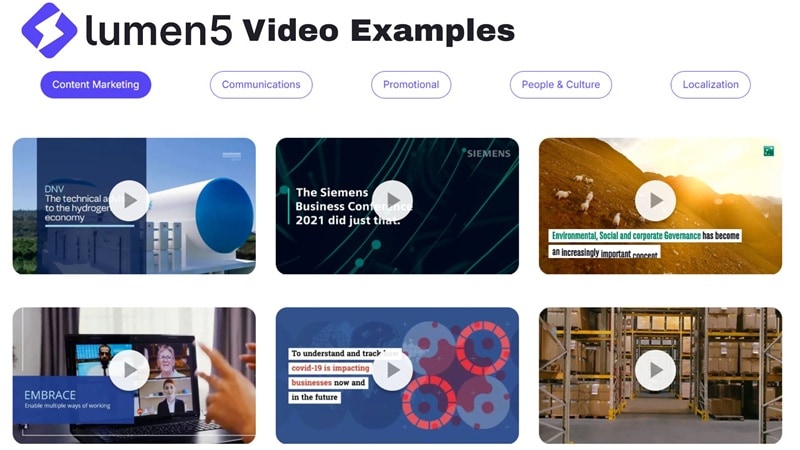
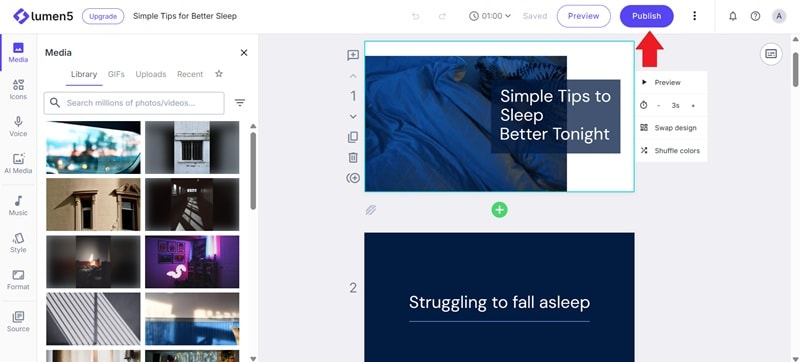
Natürlich möchtest du vielleicht auch solche Videos erstellen. Im nächsten Abschnitt führen wir dich Schritt für Schritt durch ein Lumen5-Tutorial für Einsteiger, damit du deine Ideen im Handumdrehen in professionelle Videos verwandelst:
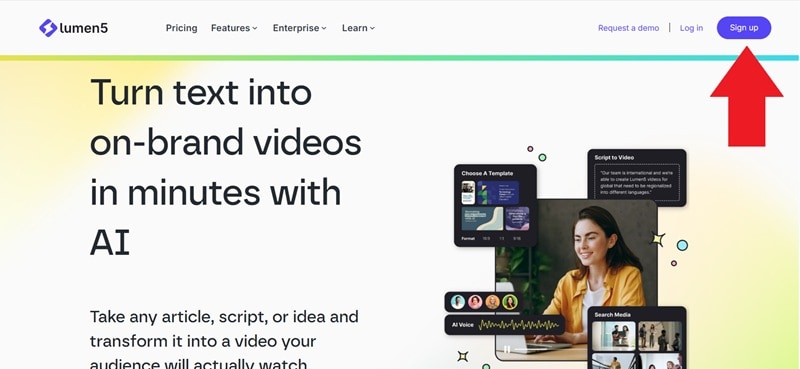
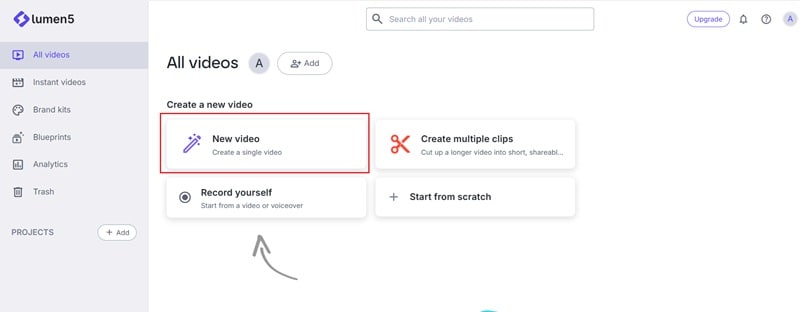
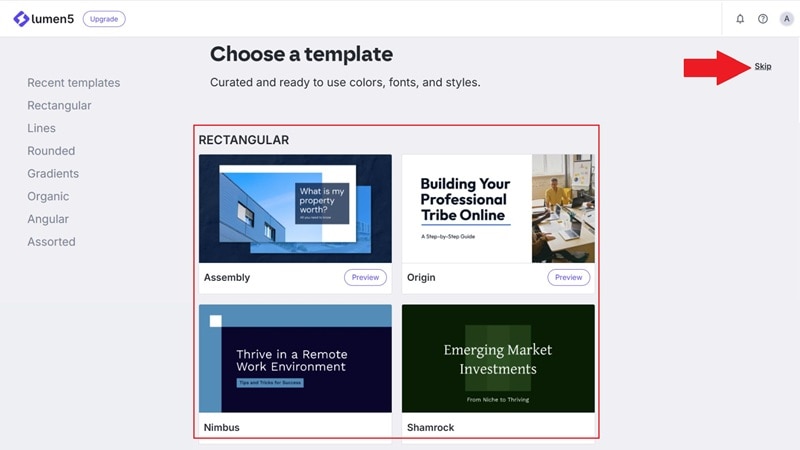
Teil 3: Die Vor- und Nachteile von Lumen5
Nach unserem Praxistest zeigt sich schnell, warum Lumen5 so beliebt ist. Dennoch gibt es, wie bei jedem Kreativ-Tool, Höhen und Tiefen – beides gehört zum Kennenlernen dazu.
Hier ein schneller Überblick der Vor- und Nachteile von Lumen5:
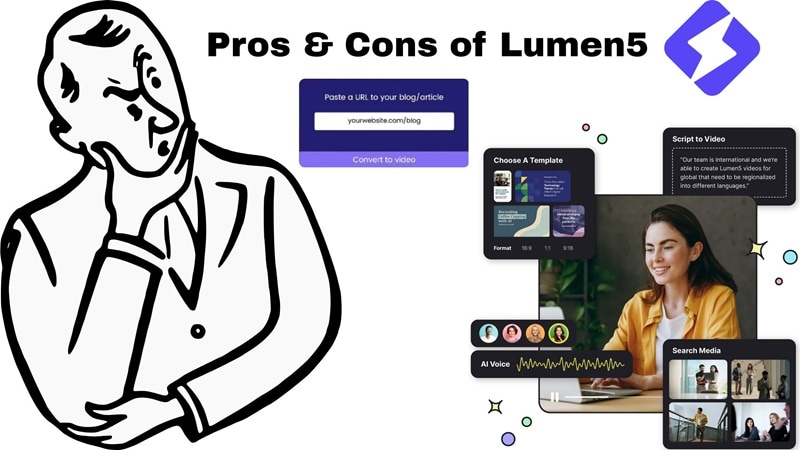
- Schnelle Videoerstellung für Nicht-Editoren: Lumen5 macht es jedem ganz leicht, aus Ideen in wenigen Minuten professionelle Clips zu erstellen – auch ohne Videoschnitt-Erfahrung.
- Polierte Vorlagen für jede Plattform: Egal, ob YouTube oder TikTok – die fertigen Lumen5-Vorlagen sind für deinen bevorzugten Kanal passgenau gestylt.
- Fließende Text-zu-Video-Automatisierung: Die Text-zu-Video-Funktion verwandelt Skripte oder Artikel blitzschnell in spannende Storyboards mit passenden Bildern.
- Begrenzte fortgeschrittene Bearbeitungstools: Im Vergleich zu professioneller Software fehlt Lumen5 die Tiefe für komplexe und hochwertige Bearbeitungen.
- Der kostenlose Plan hat enge Grenzen: Wasserzeichen, Begrenzungen bei monatlichen Exporten und kürzere Videolängen schränken im Gratis-Tarif ein.
- Einfache Animationen und Übergänge: Die Animations- und Übergangsoptionen sind funktional, aber einfacher gestaltet als bei fortgeschrittenen Editoren.
Teil 4. Ist Lumen5 der richtige Video-Maker für dich?
Nach Abwägung der Stärken und Schwächen zeigt sich: Lumen5 hat seine Nische gefunden. Für die passenden Creators kann die Mischung aus KI-Tempo und Einfachheit wie ein Geheimtipp wirken. Für andere wiederum sind die Einschränkungen zu gravierend.
Wir verraten dir, wer von Lumen5 am meisten profitiert – und wer vielleicht weiter suchen sollte.

Ideal für:
- Marketer, die Social-Media-Videos möchten: Lumen5 eignet sich perfekt, um Blogbeiträge oder lange Artikel in kurze, ansprechende Videos zu verwandeln, die schnell Aufmerksamkeit bekommen – und das ohne Extra-Aufwand plattformübergreifend geteilt werden können.
- Lehrer und Dozenten für schnelle Erklärvideos: Lumen5 ermöglicht, kurze, verständliche Videos zu komplexen Themen zu erstellen. So bleibt der Unterricht spannend und für jedes Publikum leichter verständlich.
- Social-Media-Manager: Dank konsistenter Branding-Tools, polierten Vorlagen und schnellen Exportmöglichkeiten bleibt dein Content-Flow konstant und stressfrei.
Weniger geeignet für:
- Fortgeschrittene Editoren, die komplette Kontrolle suchen:Viele Lumen5-Testberichte stellen fest, dass die Bearbeitungstools einfacher gehalten sind als bei Profi-Software – wer präzise Kontrolle über jedes Frame braucht, stößt daher an Grenzen.
- Wer Offline-Zugriff benötigt: Da Lumen5 komplett Cloud-basiert ist, brauchst du eine zuverlässige Internetverbindung. Ohne sie kannst du keine Videos bearbeiten oder exportieren.
- Sehr komplexe Projekte: Lumen5 ist nicht für Projekte mit komplexen Animationen, aufwändigen Effekten oder vielschichtiger Bildgestaltung ausgelegt. Wer solche Ansprüche hat, wird eingeschränkt sein.
Teil 5: Wenn du mehr brauchst – bessere Alternativen zu Lumen5
Nach unserem Lumen5-Test steht fest: Für schnelle, KI-gestützte Videos ist das Tool eine sehr gute Wahl. Trotzdem engen die einfachen Animationen, wenigen Einstellungsmöglichkeiten und der starke Fokus auf Vorlagen die Kreativität manchmal ein.
Wenn du an diese Grenzen stoßen solltest und mehr Persönlichkeit oder Präzision ins Video bringen möchtest, lohnt sich der Umstieg auf ein Tool, das auch hier mithalten kann. Ganz vorne mit dabei ist Wondershare Filmora, ein Videoeditor, der leistungsstarke Features mit einem einfachen Workflow verbindet – so kannst du deine Ideen wirklich zum Strahlen bringen.

 Sicherer Download
Darum ist Filmora die bessere Wahl für alltägliche Video-Bearbeitung:
- KI-Text-zu-Video mit Veo 3-Qualität: Filmora hebt die Text-zu-Video Funktion auf ein neues Level mit Veo 3 und erzeugt visuelle Inhalte, die realistischer und cineastischer sind als bei Standard-KI-Generatoren. So wirken deine Projekte von Anfang an professionell und hochwertig.
- KI-Funktionen für die detaillierte Bearbeitung:VonKI-FarbpaletteundKI-Videoübersetzung to KI Smart Maskierung, Filmora verfügt über tools, die Ihnen helfen, jeden moment Ihres Videos zu verfeinern. Diese Funktionen geben Ihnen mehr Kontrolle über das Endergebnis, ohne Sie zu verlangsamen.
- Umfangreiche Mediathek:Filmora bietet eine riesige Bibliothek an kreativenVideoübergänge, Videoeffekte, 4K stock footageund erweiterte Audiooptionen, die Ihre Bearbeitungen sofort erhöhen können. Sie können mischen und kombinieren, um einen look und ein Gefühl zu schaffen, das völlig dein eigenes ist.
- Funktioniert Online und Offline auf jedem Gerät:Sie können auf dem desktop, Mobilgerät oder über den Online-Editor bearbeiten, sodass Sie überall dort arbeiten können, wo inspiration auftritt. Auch ohne Internetverbindung sind Ihre Werkzeuge und Projekte immer in Reichweite.
- Kreativer All-in-One-Arbeitsplatz:In Filmora kannst du alles an einem Ort bearbeiten, animieren, Farbbewerten, Effekte hinzufügen und fertigstellen, ohne zwischen mehreren apps zu wechseln. So bleibt Ihr Arbeitsablauf reibungslos und ablenkungsfrei.
Schlussfolgerung
Lumen5 ist ein bekannter name in der instant Video-Erstellung, vor allem für seine Text-to-Video-Funktionen. Unsere Lumen5-Überprüfung stellte das tool auf die Probe und untersuchte seine herausragenden Funktionen, Stärken und wo es fehlt.
Nachdem Sie ein video mit der Lumen5 Text-to-Video-Funktion erstellt haben, ist klar, dass die grundlegenden Animationen, die begrenzten Bearbeitungssteuerungen und die starke Abhängigkeit von Vorlagen Schöpfer zurückhalten können, die mehr Flexibilität und Details in ihrer Arbeit wünschen. In diesem Fall wird Wondershare Filmora zur intelligenteren Wahl.
Dieser All-in-One-Videoeditor übernimmt das, was Lumen5 gut macht, und multipliziert es mit einem breiteren Spektrum an KI-Funktionen, einer reichhaltigeren Medienbibliothek und tiefgreifenden Anpassungsoptionen. Mit Filmora erhalten Sie die Geschwindigkeit der Automatisierung und die Freiheit, videos genau so zu erstellen, wie Sie sie sich vorstellen.

Häufig gestellte Fragen
-
Kann ich Lumen5 Videobeispiele als inspiration verwenden?
Ja, ihre website ist voller Lumen5-Videobeispiele, die Sie durchsuchen können, um Ideen zu wecken. Sie decken alles ab, von marketing und promos bis hin zu pädagogischen und kommunikativen Inhalten. -
Funktioniert Lumen5 auf Mobilgeräten?
Sie können über einen mobilen browser auf Lumen5 zugreifen, aber es ist am besten auf einem desktop für eine reibungslosere Bearbeitung und einen vollständigen Zugriff auf die Funktionen. -
Kann ich meine eigenen Filme auf Lumen5 hochladen?
Auf jeden Fall können Sie Ihre eigenen videos, Bilder und andere Medien neben den Stockinhalten von Lumen5 hinzufügen. Dies hilft, Ihre Projekte einzigartig und auf der Marke zu halten. -
Ist Lumen5 Text-zu-Video jedes Mal genau?
Die KI von Lumen5 leistet eine solide Arbeit, um Ihren text mit Bildern abzustimmen, aber es kann nicht immer perfekt sein. Ein wenig manuelles Anpassen kann Ihr endgültiges video perfekt anfühlen. -
Entfernt Lumen5 das Wasserzeichen im kostenlosen plan?
Nein, der kostenlose plan beinhaltet ein Lumen5 Wasserzeichen auf allen videos. Sie müssen auf einen kostenpflichtigen plan aktualisieren, um ohne diesen zu veröffentlichen.
