

Ein Standbild mag gut aussehen, aber wenn es die Richtung und Geschwindigkeit eines sich bewegenden Motivs veranschaulicht, funktioniert es besser. Deshalb verwenden viele diePicsart BewegungsunschärfeZum Erstellen von Porträts, Sportfotos, Autofotos, Tanzbearbeitungen und mehr. Picsart erleichtert den Einstieg mit seinen Unschärfwerkzeugen, die schnelle Bearbeitungen ermöglichen. Es ermöglicht es einem Anfänger, einen Bewegungseffekt zu erstellen, ohne sich an den komplexen Bearbeitungsprozess zu beteiligen.
Dieser Leitfaden überprüft dieBewegungsunschärfe-Effekt in Picsart, zeigt, wie es angewendet werden kann, und erklärt, wo es am besten fürKreative Fotobearbeitungen.
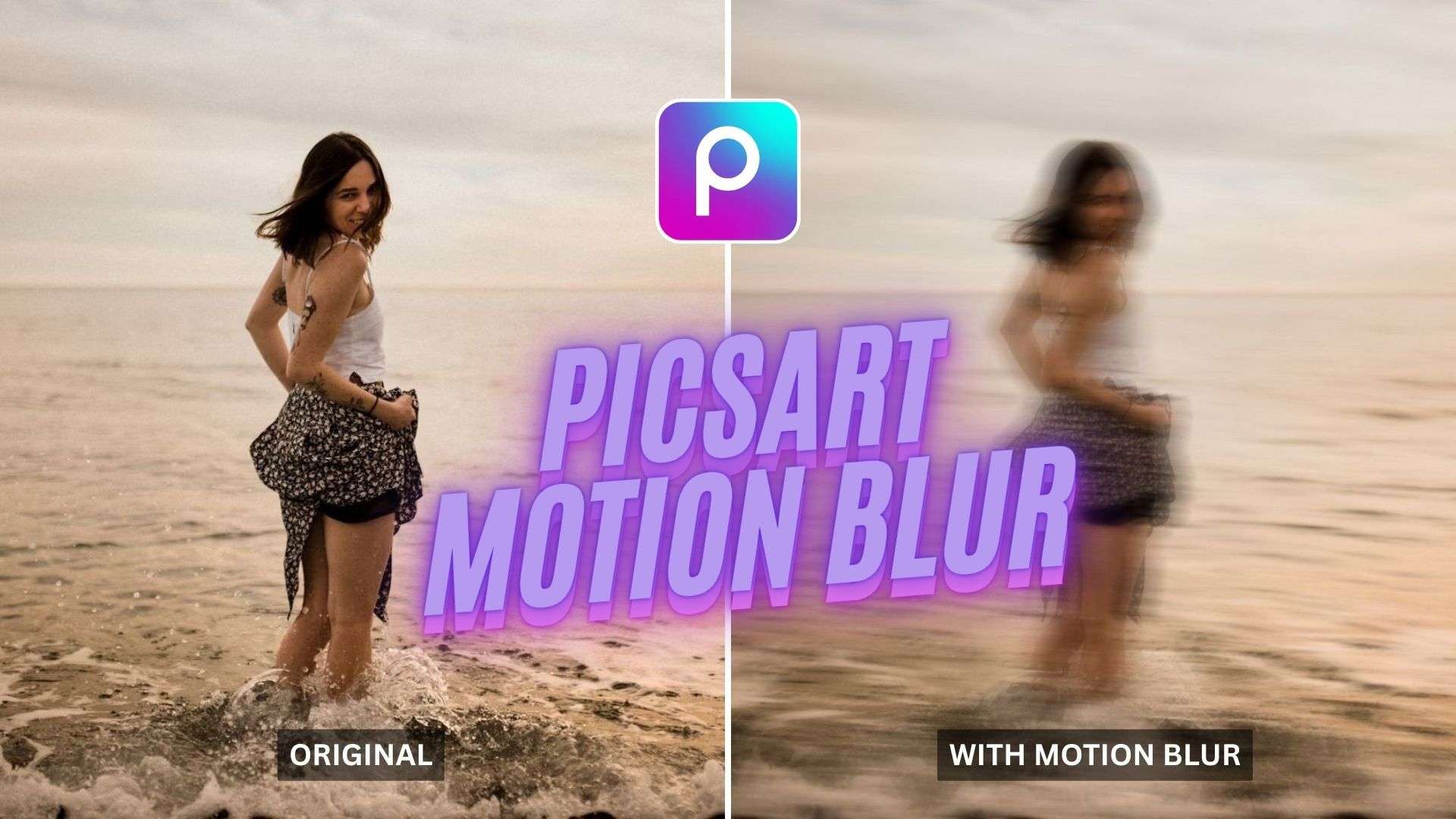
Teil 1. Was der Motion Blur-Effekt in Picsart tun kann
DiePicsart Bewegungsunschärfe EffektÄndert die Art und Weise, wie Bewegung in einem Foto wiedergegeben wird. Anstatt jeden Teil des Bildes scharf zu halten, dehnt er ausgewählte Bereiche in weiche Bewegungslinien aus. Diese Linien helfen, das Auge des Betrachters zu lenken und das Motiv aktiver zu fühlen. Der Effekt funktioniert am besten, wenn die Unschärfe den natürlichen Weg des Motivs unterstützt, anstatt das gesamte Bild zu bedecken.
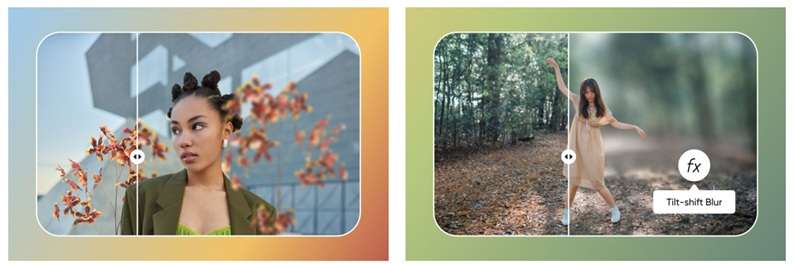
Was der Motion Blur Effekt tun kann
- Fügen Sie einen High-Speed-Look hinzu:Der motion Blur-Effekt von Picsart kann ein Bild aus einer langen Belichtung in ein Bild verwandeln. Die Bewegung wird in eine Richtung verlängert, damit das Motiv schneller erscheint.
- Folgen Sie dem Weg des Themas:Sie können den Unschärfungswinkel so ändern, dass er der Bewegung des Motivs entspricht. Beispielsweise kann eine seitliche Unschärfe horizontale Bewegungen unterstützen, während eine diagonale Unschärfe einen Sprung oder eine Aktionspose stärker aussehen kann.
- Steuern Sie, wie stark die Unschärfe aussieht:Mit Picsart können Sie die Unschärfeabstände und die reibungslose Integration in das Foto steuern. Dadurch erhalten Sie die Klarheit des Bildes.
- Erstellen Sie unscharfe Gesichtsbearbeitungen:Schöpfer verwenden auch Picsart motion blur, um nur das Gesicht zu verwischen, während andere Teile des Fotos klarer bleiben. Dadurch entsteht ein trendiger künstlerischer Effekt, ohne den gesamten Hintergrund zu ändern.
Teil 2. Wie man Bewegungsunschärfe in Picsart macht
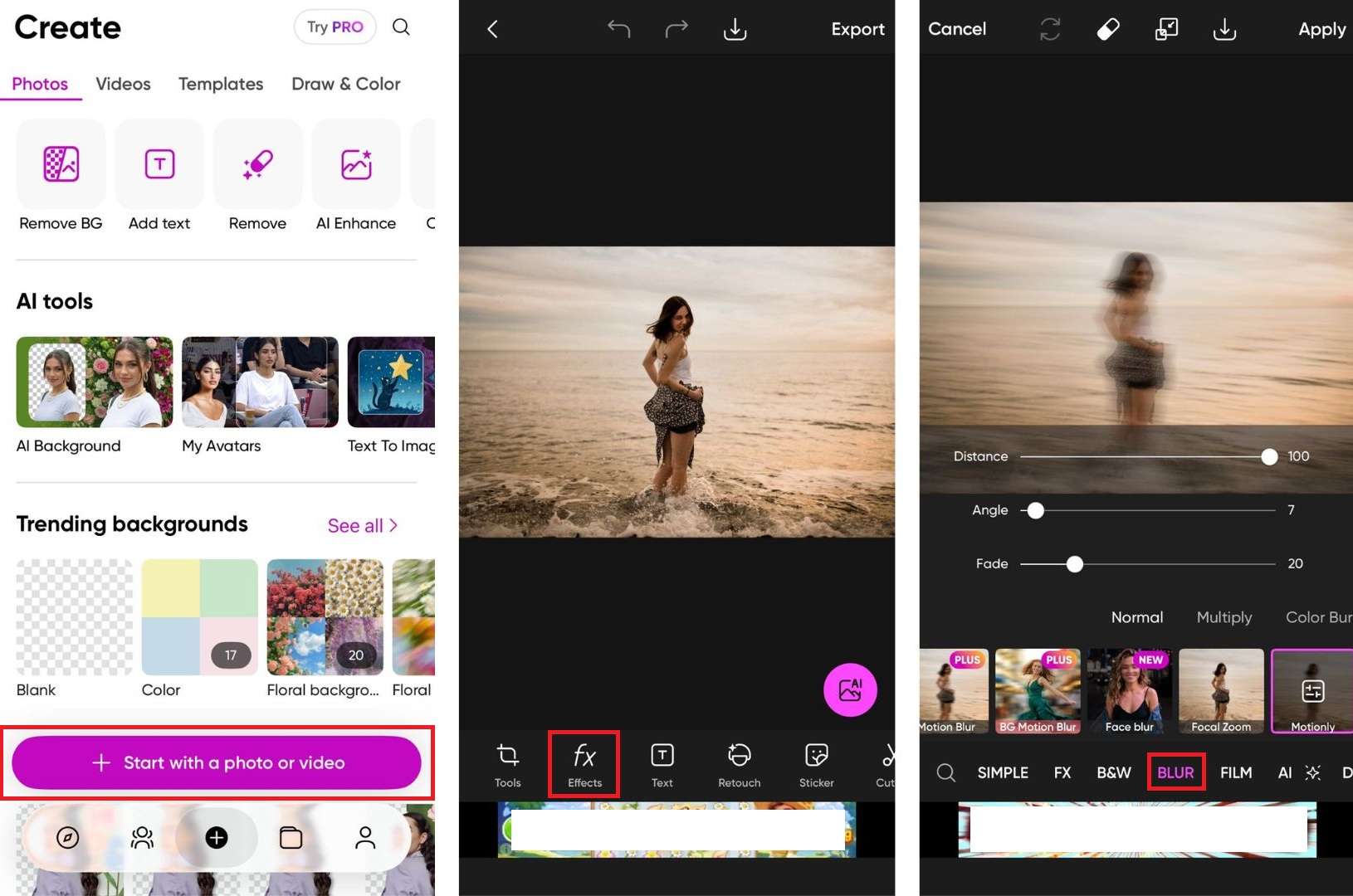
Der nächste Schritt besteht darin, den Effekt richtig einzusetzen, wenn Sie wissen, was es mit Ihrem Bild tun kann. zur Anwendung derPicsart BewegungsunschärfeBefolgen Sie einfach diese Anweisungen für Ihr Bild.
Teil 3. Vor-und Nachteile von Picsart Motion Blur
DieBewegungsunschärfe in Picsartideal für schnelle kreative Bearbeitungen; Allerdings hat es seine Grenzen. Bevor Sie es zu Ihrem bevorzugten Unschärfwerkzeug machen, lohnt es sich, seine Stärken und Schwächen zu kennen.
- Einfach auf Mobilgeräten zu bedienen:Der grundlegende Bewegungsunschärfe-Effekt in der mobilen app von Picsart ermöglicht es Benutzern, schnelle Bearbeitungen ohne eine Desktop-Einrichtung zu erstellen.
- Gute Bewegungskontrolle:Sie können die Unschärfungsrichtung und die Spurlänge mithilfe von Schiebereglern wie z.B.WinkelundEntfernung. Dies hilft, die Unschärfe mit der Bewegung des Motivs abzustimmen.
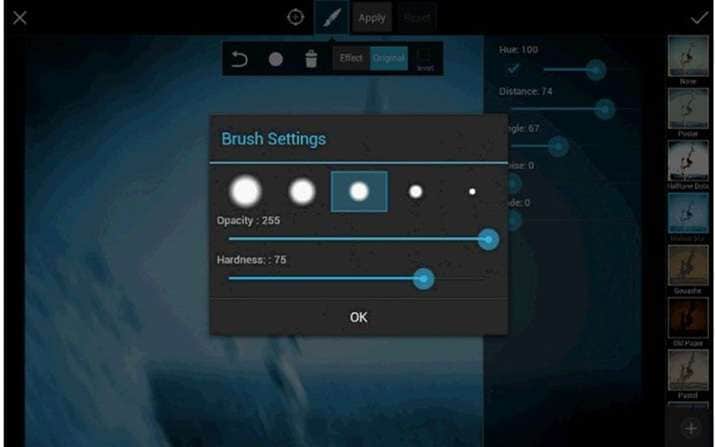
- Hilft dem Thema, sich herauszuheben:Durch die Verwendung des Löschwerkzeugs oder KI-Masken können Benutzer die Unschärfe auf dem Hauptmotiv löschen und den Hintergrund gestreift lassen.
- Verleiht ein echtes Action-Gefühl:Der Effekt kann das Erscheinungsbild von Kameratechniken wie panning oder langsamer Verschlusszeit kopieren, was Standbildern ein dynamischeres Gefühl verleiht.
- Unterstützt kreatives Styling:Picsart erlaubt auch styling mit Fade-Steuerungen und anderen Mischmodi wie Multiplizieren und Farbbrennen. Diese Optionen können der Unschärfe eine Weichheit, Traumhaftigkeit oder einen künstlerischen Stil verleihen.
- Kann flach aussehen:Der Effekt ist immer noch eine 2D-Filterüberlagerung. Es zeigt möglicherweise nicht die gleiche Tiefe, Objektivverhalten oder natürliche Perspektive wie echte Bewegungsunschärfe in der Kamera.
- Benötigt manuelle Reinigung:KI-Maskierung fängt möglicherweise nicht immer die Kanten perfekt. Möglicherweise müssen Sie das Motiv von hand bürsten, um halos oder grobe Umrisse zu vermeiden.
- Schwieriger später anzupassen:Wenn Sie den Effekt ohne Verwendung einer separaten Schicht oder sorgfältige Maskierung finalisieren, kann es schwierig sein, die Unschärfstärke später zu ändern.
- Kann ältere Telefone verlangsamen:Wenn große Bilddateien oder zahlreiche Unschärfeffekte vorhanden sind, kann die app verzögern, insbesondere auf alten smartphones.
- Die kostenlose Version kann die Bearbeitung unterbrechen:Benutzer der kostenlosen version sehen möglicherweise Vollbildwerbung, die den Bearbeitungsfluss unterbrechen kannPicsart Bewegungsunschärfe.
Bonus: einfachere und fortschrittlichere Alternative zur Bewegungsunscharfbearbeitung
Während Picsart einen großartigen job für den Foto-Unschärfe-Effekt leistet, kann es sich restriktiv anfühlen, wenn die Bearbeitung eine glattere Bewegung, eine bessere Kontrolle oder ein videobasiertes Ergebnis erfordert. VerwendungWondershare FilmoraUm Bewegungsunschärfe zu erstellen, können Benutzer etwas flexibler sein, ohne den workflow zu komplizieren.
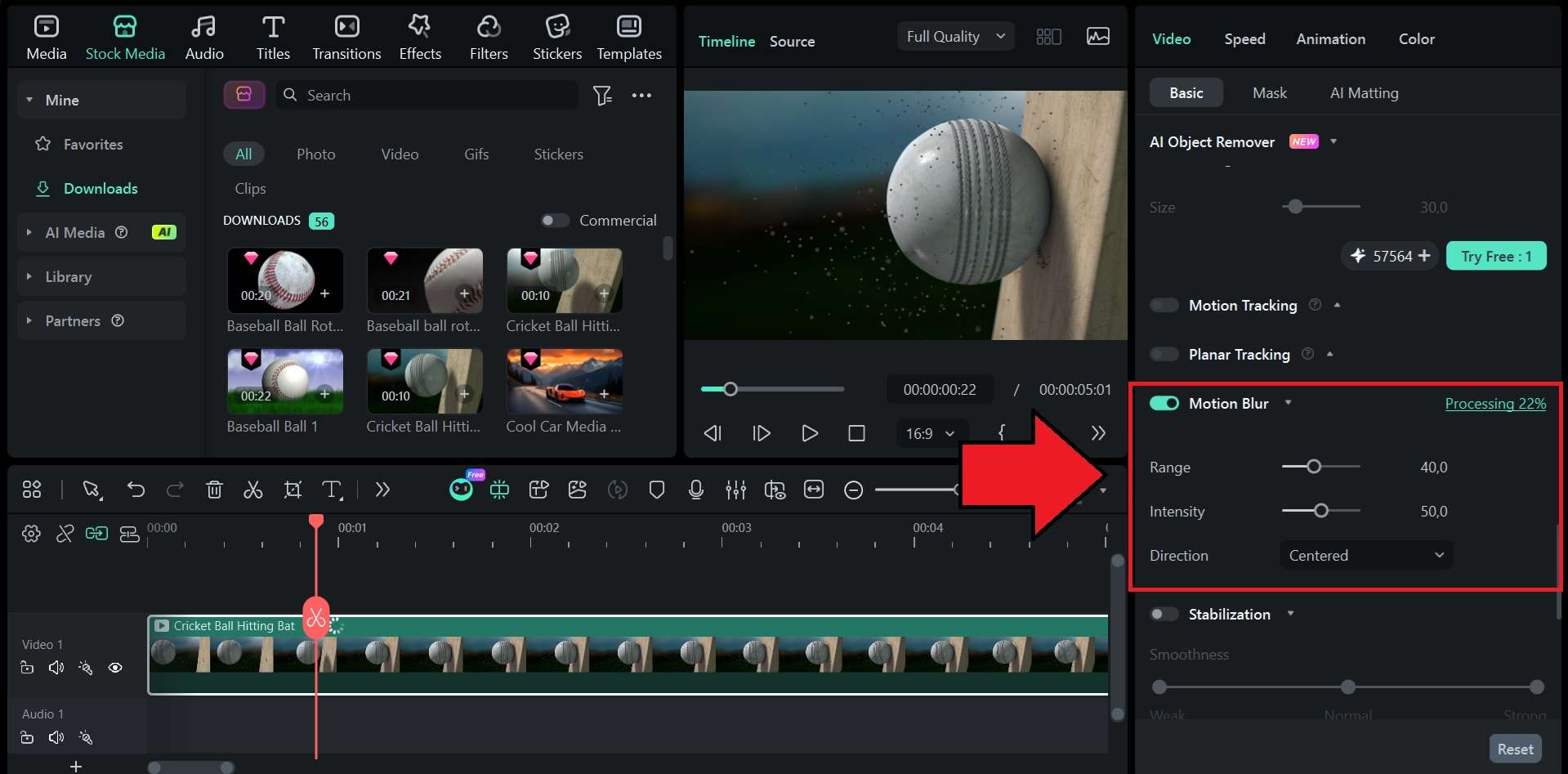
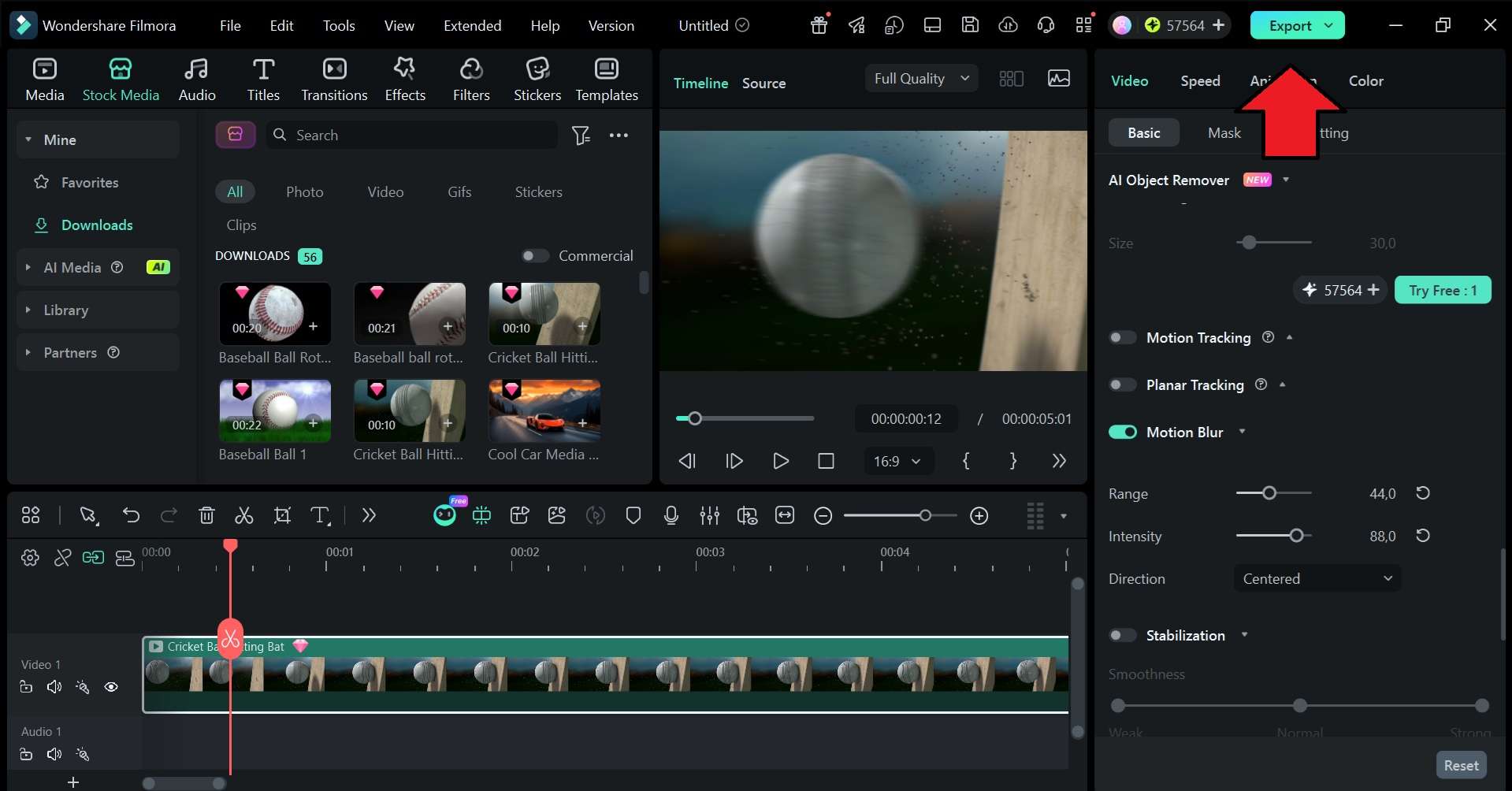
Filmora ist sowohl auf Mobilgeräten als auch auf Desktops verfügbar und deckt unterschiedliche Ebenen der Bearbeitungsanforderungen ab. Auf Mobilgeräten ist das Anwenden von motion blur so einfach wie ein einziges Tippen. Auf dem desktop bietet Filmora auch eine dedizierteBewegungsunschärfeFunktion, die Ihren clips ein realistischeres Gefühl von Geschwindigkeit und Bewegung verleiht, mit voller Kontrolle über Reichweite, Intensität und Richtung des Effekts.
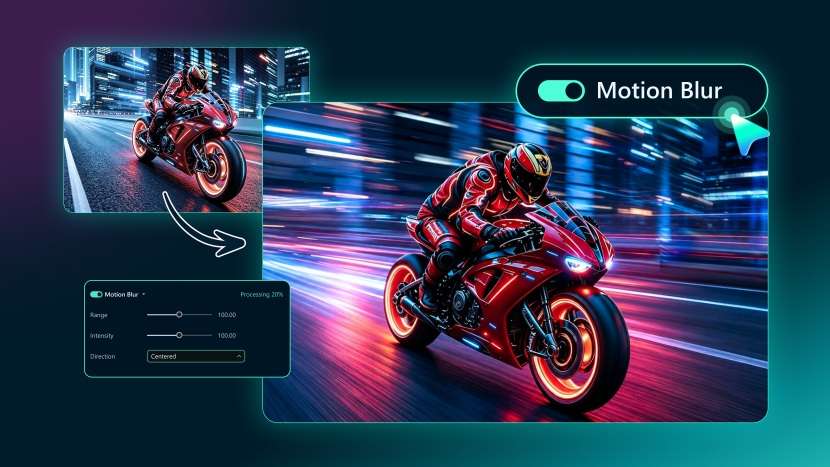
Nachdem Sie motion blur in Filmora angewendet haben, können Sie zusätzliche tools wie trim, split, overlays, Hintergrundentfernung, animation, filter, Farbanpassung und vieles mehr nutzen. Dann laden Sie das video herunter und teilen Sie es direkt in den sozialen Medien.


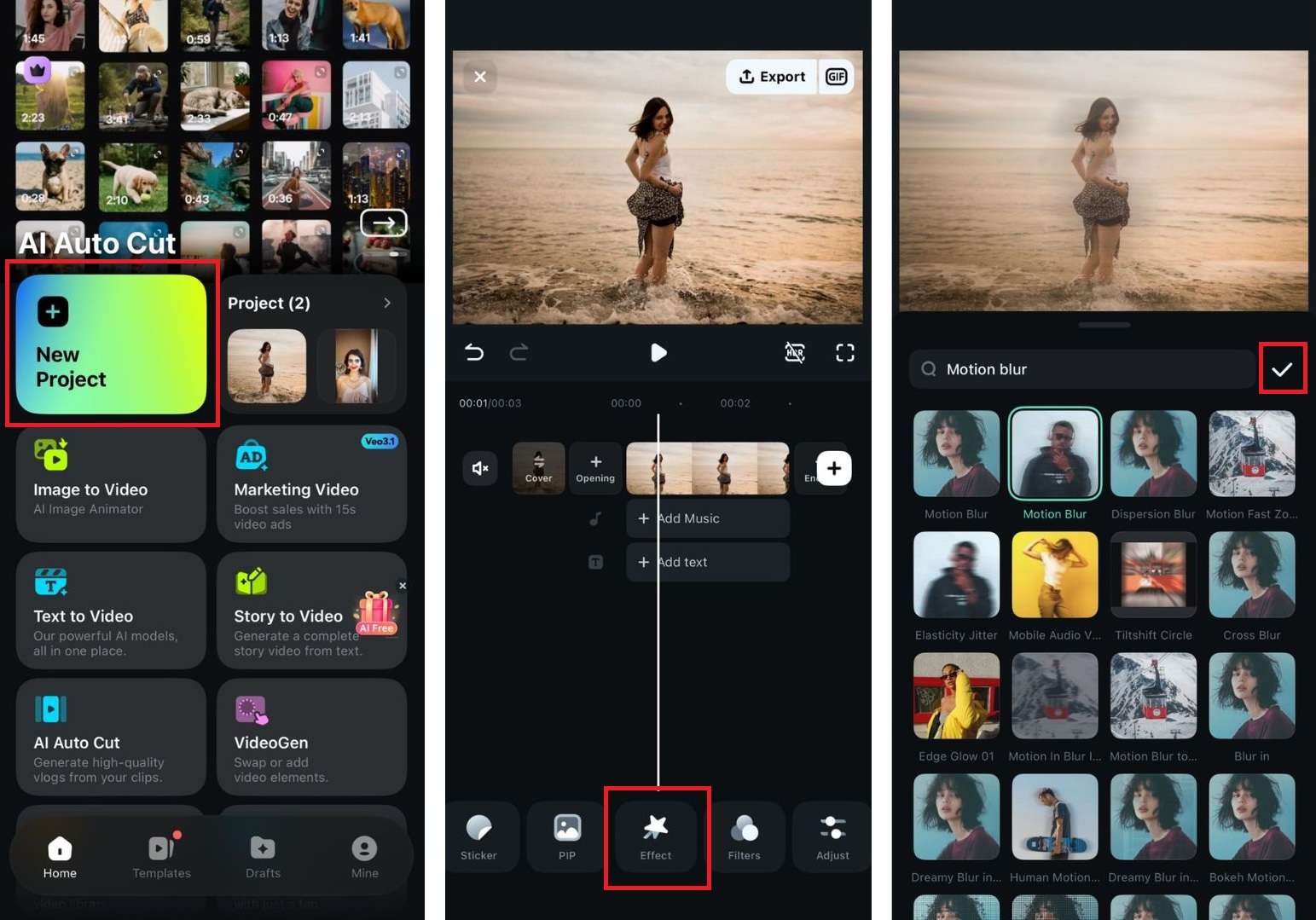
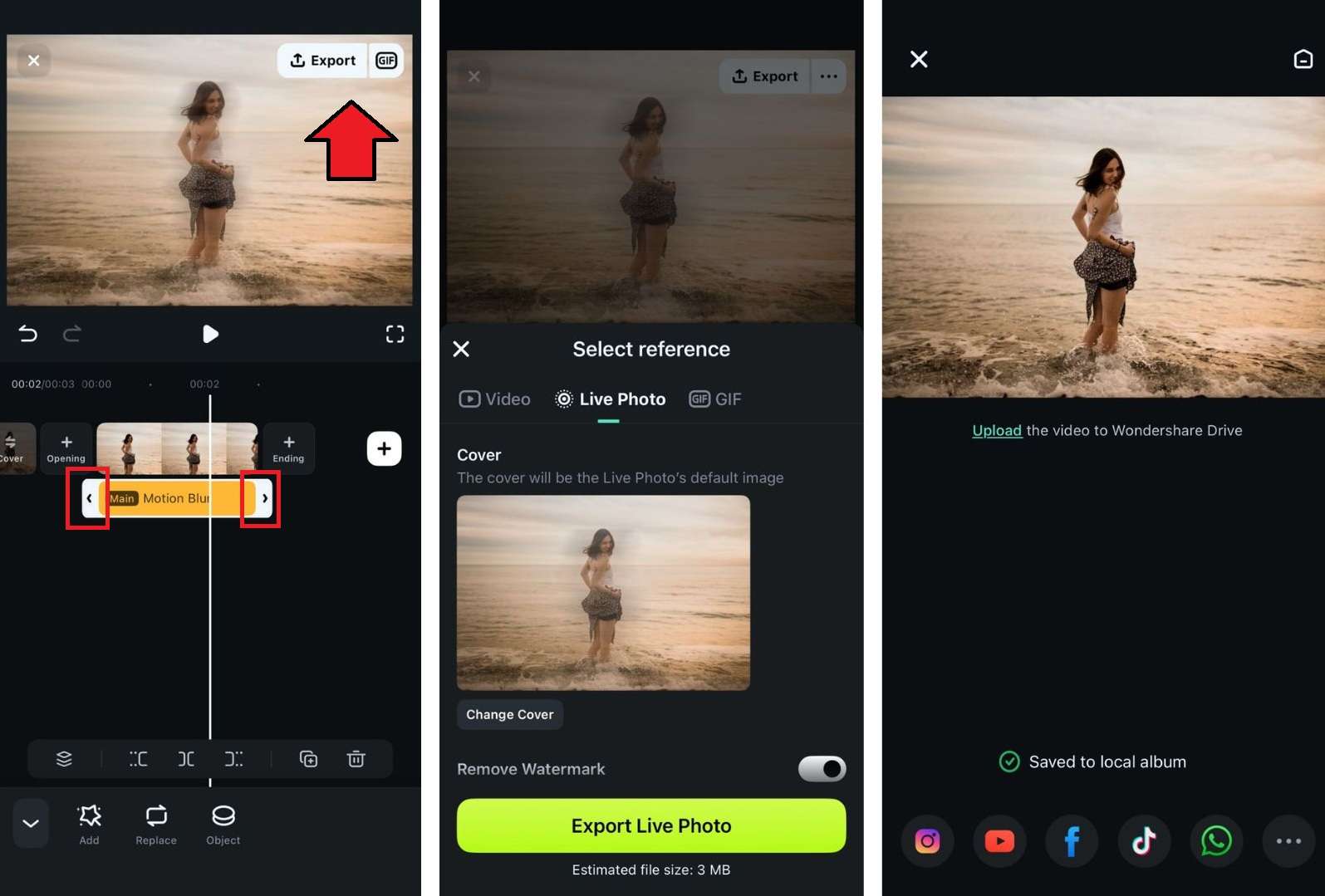
So fügen Sie Motion Blur in der Filmora APP hinzu
Um motion blur in der Filmora app anzuwenden, gehen Sie wie folgt vor.
 Sicherer Download
So fügen Sie Bewegungsunschärfe in Filmora Desktop hinzu
Um Bewegungsunschärfe in Filmora Desktop anzuwenden, gehen Sie wie folgt vor.

 Sicherer Download
Fazit
Picsart Bewegungsunschärfe ist eine starke Option für schnelle Fotobearbeitungen. Es hilft, Geschwindigkeit, Richtung und Dramatik hinzuzufügen, ohne die Nutzer in einen komplexen Bearbeitungsprozess zu zwingen. Für Porträts, Actionfotos, Autos, Tanzbilder und Social Media Beiträge bietet Picsart genügend Kontrolle über Richtung, Abstand, Ausblendung und bereinigende Pinselwerkzeuge. Die besten Ergebnisse erzielen Sie, wenn Sie den Effekt sparsam verwenden und das Hauptmotiv scharf halten.
Für Videokreative ist Filmora die stärkere Option. Picsart eignet sich gut für Unschärfe bei Standbildern, während Filmora Bearbeitung auf der Zeitleiste, Bewegungsverfolgung, Übergänge und mehr Kontrolle für bewegtes Material bietet. Verwenden Sie also Picsart, wenn Sie einen schnellen Fotoeffekt benötigen. Verwenden Sie Filmora, wenn die Unschärfe sich bewegen, überblenden oder ein komplettes Video unterstützen soll.
FAQs
-
1. Ist der Bewegungsunschärfe-Effekt von Picsart kostenlos?
Der Standard-Bewegungsunschärfe-Effekt in der Picsart-App ist nur für Pro-Nutzer verfügbar. Sie können jedoch andere kostenlose Unschärfe-Effekte in der App ausprobieren, wenn Sie kein Upgrade wünschen. -
2. Warum sieht meine Bewegungsunschärfe-Bearbeitung unsauber aus?
Die Unschärfe ist möglicherweise zu stark, der Winkel passt nicht zur Bewegung des Motivs oder das Motiv wurde nicht mit dem Pinselwerkzeug bereinigt. Halten Sie das Hauptmotiv scharf und verwischen Sie nur die Bereiche, in denen Bewegung dargestellt werden soll. -
3. Kann Picsart Bewegungsunschärfe zu Videos hinzufügen?
Picsart ist eher für schnelle Fotobearbeitungen und kreative visuelle Werkzeuge bekannt. Filmora ist besser für Bewegungsunschärfe in Videos geeignet, da es Bearbeitung auf der Zeitleiste, Effekte, Übergänge und Bewegungsverfolgung bietet.
