


 TL;DR:
Screen Studio ist ein macOS-exklusiver Bildschirmrekorder (empfohlen ab Ventura 13.1), der durch automatische Klick-Zooms, Cursor-Glättung und lokale KI-Transkription die Erstellung professioneller Software-Tutorials stark vereinfacht, jedoch mit 29 $/Monat bei monatlicher Abrechnung verhältnismäßig teuer ist.
● Eine kostenlose Nutzung ist nur zum Testen des Workflows möglich, da der finale Videoexport (MP4 oder GIF) zwingend ein Abonnement erfordert, wobei die App offline arbeitet, aber strikt auf die Aufzeichnung eines einzelnen Monitors und nicht auf Gameplay ausgelegt ist.
● Wenn iOS-Geräte für Aufnahmen per USB an den Mac angeschlossen werden, entfällt die Auto-Zoom-Funktion bei der Nachbearbeitung vollständig, da die Software keine Fingertipps auf dem Touchscreen erfassen kann.
● Für Windows-Nutzer oder Creator, die Gameplay aufzeichnen und tiefergehende Videobearbeitung benötigen, ist Wondershare Filmora die passendere Alternative, da diese plattformübergreifend arbeitet und zusätzliche Tools wie KI-Blickkontakt-Korrektur sowie einen integrierten Teleprompter (nur unter Windows) bietet.
Die Aufzeichnung Ihres Bildschirms eröffnet unzählige Möglichkeiten für Inhalte: Software-Tutorials, Online-Kurse, Produktdemos und vieles mehr. Für Mac-Nutzer ist Screen Studio eine Option, die häufig als Top-Option genannt wird. Dennoch ermöglicht diese Software automatische Zooms, professionelle Cursorbewegungen und gut gemachte Videos für Amateure.
Aber bietet es ein gutes Preis-Leistungs-Verhältnis und lohnt sich der Kauf? In diesem Test erfahren wir mehr über die Funktionen, die Screen Studio-Preisgestaltung, die Vor- und Nachteile und ob es das perfekte Aufnahme-Tool für Sie ist.
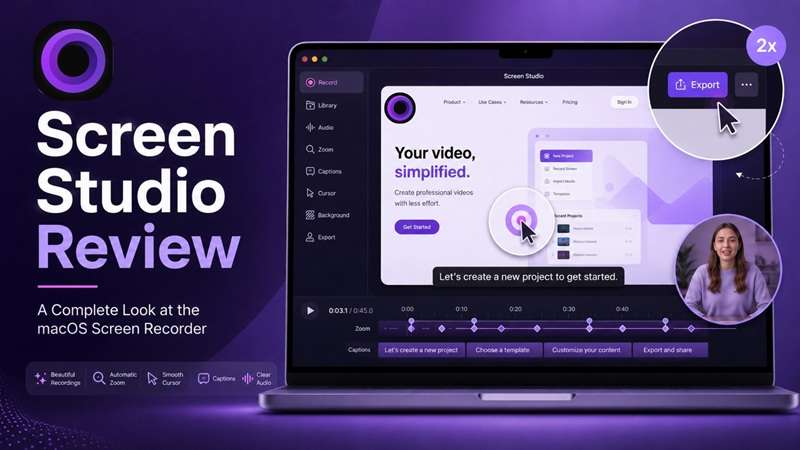
Teil 1. Screen Studio von innen: Ein Bildschirmrekorder für schöne Tutorials
Screen Studio wurde 2022 von Adam Pietrasiak entwickelt und ist ein macOS-Bildschirmrekorder. Das Konzept war einfach: Benutzern helfen, großartige Bildschirmvideos zu erstellen, ohne ein Videoproduktions-Setup zu benötigen. Seitdem hat es sich zu einem fokussierten Aufnahme- und leichtgewichtigen Bearbeitungswerkzeug entwickelt, das für die Erstellung von Produktdemos, Tutorials, Kursen, Team-Updates, Social-Media-Inhalten usw. nützlich ist.
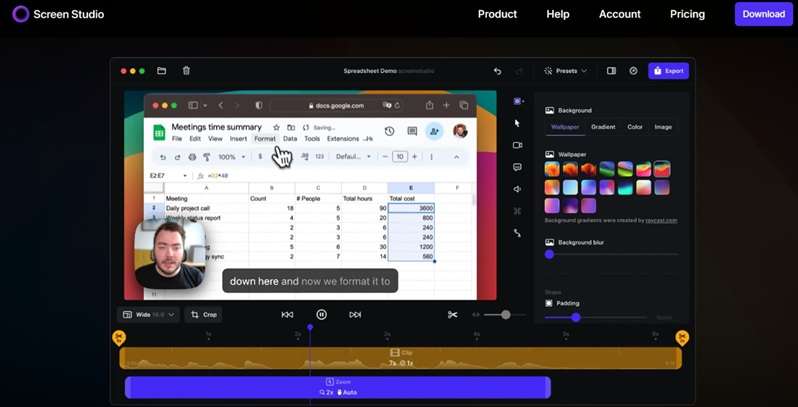
Screen Studio auf einen Blick
| Funktion | Details |
| Plattform | Nur macOS, empfohlen wird macOS Ventura 13.1 oder höher |
| Hauptzweck | Präsentationsfertige Bildschirmaufnahmen zur Erklärung von Produkten, Software und Arbeitsabläufen erstellen |
| Arbeitsablauf | Aufnehmen, verfeinern, exportieren oder teilen – alles in einer App |
| Am besten geeignet für | Ersteller, Pädagogen, Entwickler, Vermarkter und Produktteams, die regelmäßig bildschirmbasierte Videos produzieren |
|
Mehr anzeigen
Weniger anzeigen
|
|
Im Gegensatz zu einem allgemeinen Videoeditor konzentriert sich das Screen Studio Mac-Erlebnis auf Bildschirmaufnahme und schnelle Nachbearbeitung nach der Aufnahme. Die tiefergehenden Aufnahme- und Bearbeitungsfunktionen werden später in diesem Test behandelt.
Zugang: Screen Studio herunterladen
Der offizielle Screen Studio-Download ist nur für macOS verfügbar. Wenn Sie nach Screen Studio für Windows suchen, ist es derzeit nicht verfügbar. Holen Sie sich die richtige Version für einen Apple Silicon- oder Intel-Mac von der Screen Studio-Website unter https://screen.studio/, und installieren Sie es dann im Ordner „Programme".
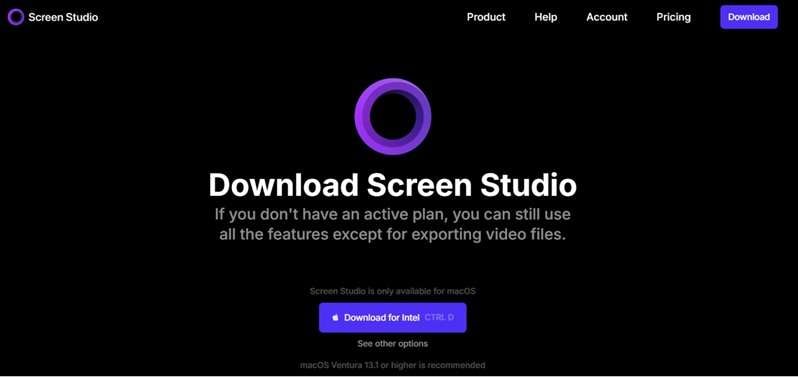
Nicht als iOS-App verfügbar. Es gibt Möglichkeiten, Ihr iPhone oder iPad über USB mit Ihrem Mac zu verbinden, um den Bildschirm aufzuzeichnen. Das Filmmaterial kann normal bearbeitet werden, obwohl automatische Zooms nicht verfügbar sind, da Screen Studio keine Fingertipps erkennen kann.
Teil 2. Was kostet Screen Studio?
Die Abonnementpläne von Screen Studio kosten 29 $/Monat, oder so wenig wie 9 $/Monat bei jährlicher Abrechnung. Beide Screen Studio-Preisoptionen beinhalten:
- Vollständiger Funktionsumfang
- Teilbare Links
Berechtigte Studenten können einen Screen Studio-Rabattcode für 40 % Rabatt über eine Bildungs-E-Mail oder einen Nachweis des Studentenstatus anfordern.
Können Sie Screen Studio kostenlos nutzen?
Die Antwort lautet: nicht wirklich. Sie können die App herunterladen und ihre Aufnahme- und Bearbeitungsfunktionen ohne aktives Abonnement nutzen, aber der Export der fertigen Videodatei erfordert eine Zahlung. Screen Studio kostenlos ist daher nützlich zum Testen des Arbeitsablaufs, nicht für die Erstellung finaler Exporte.
Teil 3. Screen Studio Hauptfunktionen
Die eigentliche Stärke von Screen Studio liegt darin, wie viel Qualität es mit wenig manuellem Aufwand hinzufügt. Die Tools konzentrieren sich darauf, Tutorials leicht verständlich zu halten, die Präsentation zu verbessern und häufige Bearbeitungen innerhalb derselben App durchzuführen. Die Software bietet zahlreiche erweiterte Funktionen:
Automatischer Kamera-Zoom
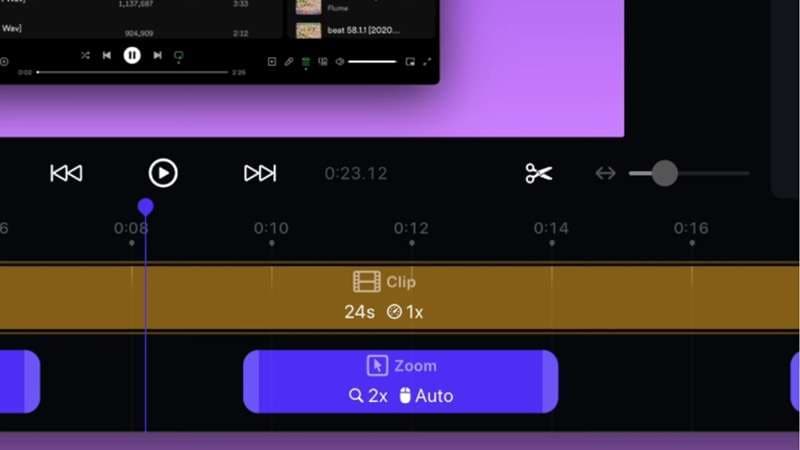
Screen Studios Auto-Zoom hält die Aufmerksamkeit auf der Hauptaktion, ohne manuelles Keyframing. Er erkennt Mausklicks und zoomt automatisch in den Bereich, in dem jeder Klick erfolgt. Der Zoom folgt den aufgezeichneten Klickpositionen, und Screen Studio animiert automatisch die Übergänge zwischen den gezoomten Bereichen für eine flüssige Bewegung. Sie können Zooms auch später auf der Zeitleiste verschieben oder anpassen.
Cursor-Verbesserung
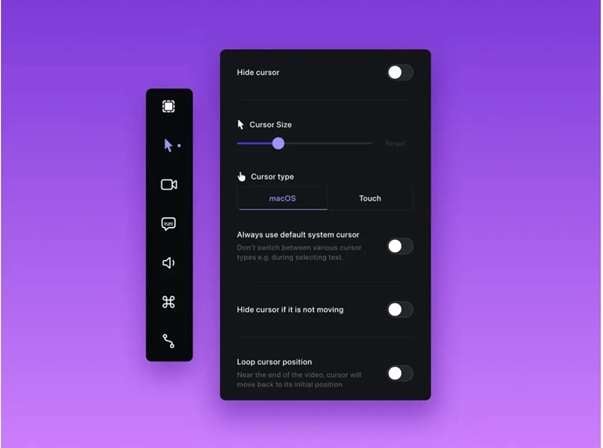
In Screen Studio wird die Cursorbewegung automatisch geglättet, um zittrige oder schnelle Bewegungen zu entfernen. Sie können außerdem:
- Die Cursorgröße vergrößern oder verkleinern.
- Ihn ausblenden, wenn er sich nicht mehr bewegt.
- Unerwünschte Cursor-Zitterungen entfernen.
- macOS- oder Touch-Cursor-Stile auswählen.
- Hervorhebungen hinzufügen, um die Aufmerksamkeit auf wichtige Bildschirmbereiche zu lenken.
Professionelle visuelle Effekte
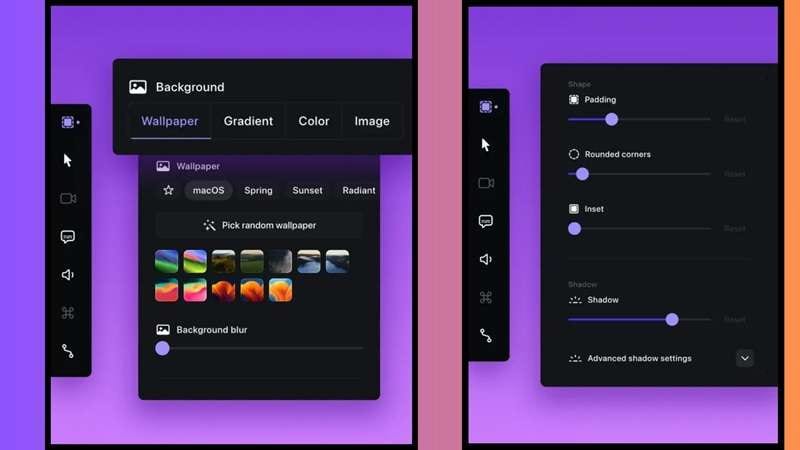
Screen Studio kann die Aufnahme über einem Hintergrundbild, einem Farbverlauf, einer Volltonfarbe oder einem benutzerdefinierten Bild platzieren. Sie können dann Abstand, abgerundete Ecken, Einschub und Schatten anpassen, um einen saubereren Rahmen um die Bildschirmaufnahme zu erstellen.
Webcam-Aufnahme
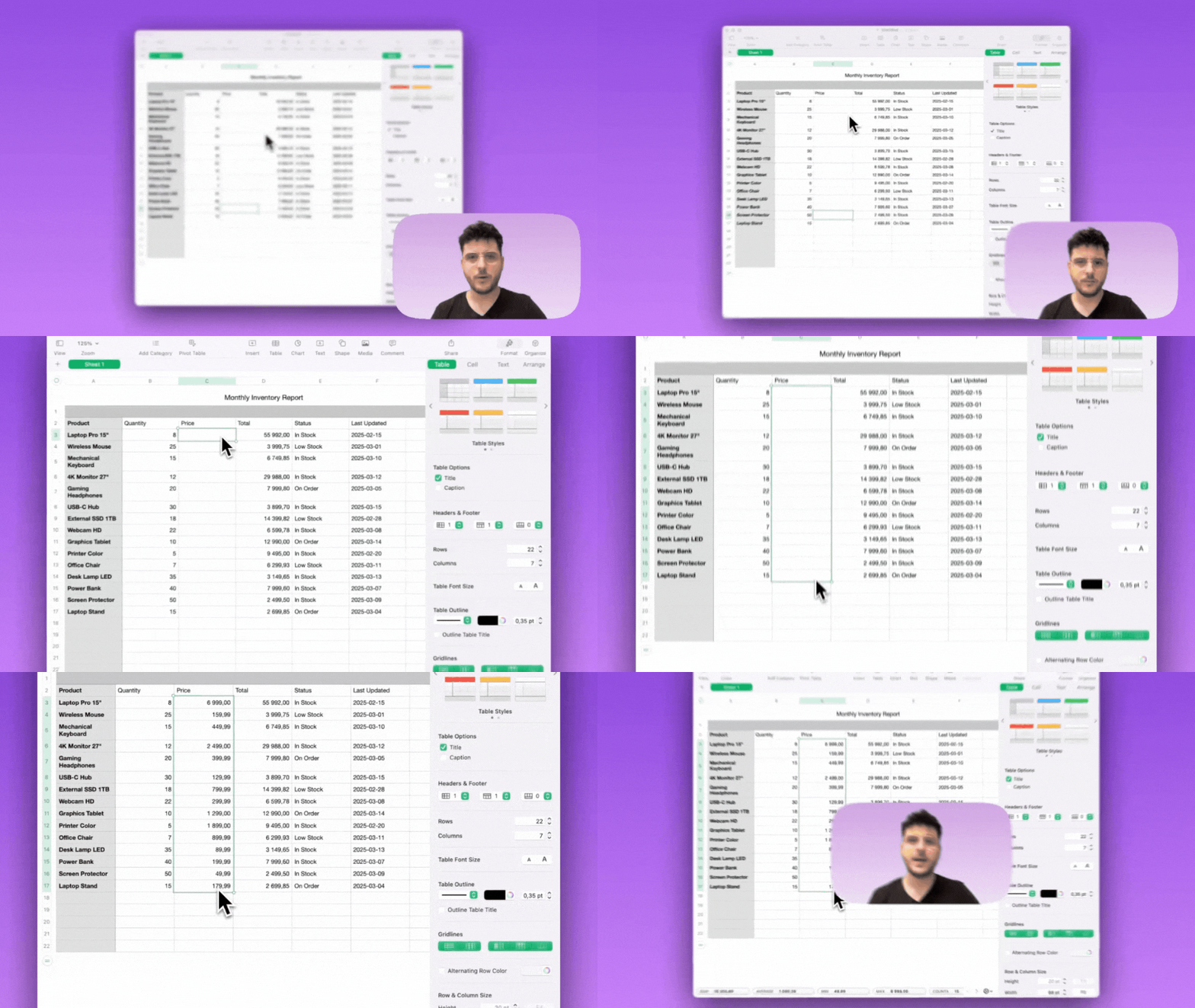
Sie können Ihre Webcam zusammen mit dem Bildschirm aufnehmen und ihre Darstellung während der Bearbeitung wechseln. Dynamische Kamera-Layouts ermöglichen es der Kamera, im Vollbildmodus zu erscheinen, neben der Bildschirmaufnahme zu sitzen, sich an eine andere Position zu bewegen oder in ausgewählten Abschnitten zu verschwinden.
Erweiterte Bearbeitung
Screen Studio deckt mehrere nützliche Aufgaben nach der Aufnahme ab:
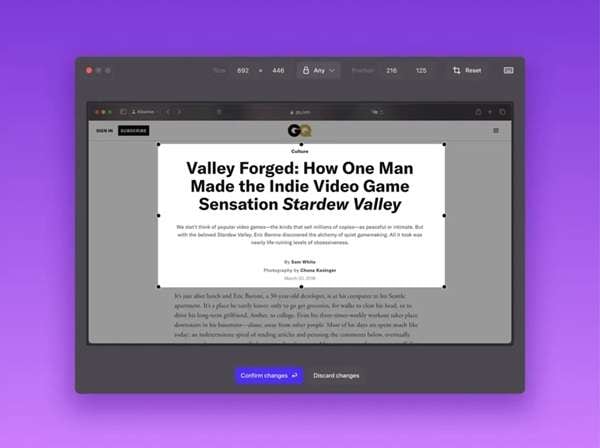
- Aufnahmen zuschneiden: Unerwünschte Bereiche entfernen, z. B. eine Browser-URL-Leiste, oder auf ein gewähltes Seitenverhältnis zuschneiden.
- Transkripte erstellen: Whisper AI erstellt mehrsprachige Untertitel lokal auf dem Mac. Sie können Fehler bearbeiten und das Transkript separat exportieren.
- Audio verbessern: Die Sprachlautstärke wird normalisiert und Hintergrundgeräusche werden automatisch entfernt.
Teil 4. Ist Screen Studio den Hype wirklich wert? (Vor- und Nachteile)
Screen Studio macht vieles gut, besonders für Mac-Nutzer, die polierte Bildschirmaufnahmen ohne einen komplexen Editor wünschen. Wie jedes Tool hat Screen Studio seine Stärken und Schwächen. Im Folgenden werden wir sie aufschlüsseln:
- Spart Bearbeitungszeit: Automatischer Zoom reduziert den Bedarf an manuellem Keyframing.
- Sauberere Demonstrationen: Cursor-Glättung macht Software-Walkthroughs leichter nachvollziehbar.
- Einfacher Arbeitsablauf: Die Benutzeroberfläche ist einfacher zu erlernen als ein vollständiger professioneller Videoeditor.
- Hohe Aufnahmequalität: Es unterstützt Bildschirm, Webcam, Systemton, iOS-Aufnahme und exportiert bis zu 4K mit 60 fps.
- Nur Mac-Unterstützung: Screen Studio ist nur für Mac; es gibt keine Windows-Unterstützung.
- Hohe monatliche Kosten: Der monatliche Plan kostet 29 $ auf wiederkehrender Basis, was für gelegentliche Nutzer kostspielig ist.
- Begrenzte erweiterte Bearbeitung: Die Bearbeitungswerkzeuge sind eingeschränkter als die anderer Editoren.
- Auto-Zoom muss überprüft werden: Aufwendige Aufnahmen erfordern möglicherweise noch manuelle Zoom-Anpassungen vor dem Export.
Teil 5. Screen Studio Alternative für Windows: Wondershare Filmora
Screen Studio ist ein starker Recorder, aber seine macOS-exklusive Unterstützung lässt Windows-Ersteller außen vor. Für Nutzer, die nach einer leistungsfähigen Screen Studio Alternative für Windows suchen, Wondershare Filmora bietet eine umfassendere Lösung.
Filmora bietet ein kombiniertes Tool aus einem Bildschirmrekorder und einem vollständigen Videoeditor. Es ist in der Lage, Bildschirm, Webcam, Systemton und Mikrofon gleichzeitig aufzunehmen. Der Editor öffnet sich unmittelbar nach dem Stopp der Aufnahme, um Ihr Video zu trimmen, zu verfeinern und zu exportieren.
Warum Filmora der beste Bildschirmrekorder mit Editor ist
1. Aufnahme & Bearbeitung aus einer Hand
Nehmen Sie den gesamten Bildschirm, ein Fenster oder einen benutzerdefinierten Bereich zusammen mit Webcam und Audio auf. Die Aufnahme wird direkt in Filmoras Timeline übertragen, sodass Sie bearbeiten können, ohne sie zuerst in ein anderes Programm exportieren zu müssen.
2. Professionelle Hintergrundanpassung
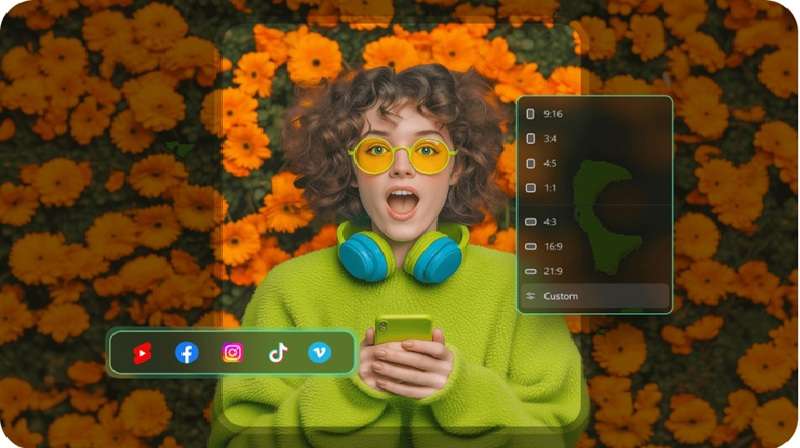
Filmora ermöglicht es Ihnen, den Webcam-Hintergrund während der Bildschirmaufnahme zu unschärfen, zu entfernen oder zu ersetzen. Sie können auch die Webcam-Ansicht skalieren und eine kreisförmige oder quadratische Rahmung für eine übersichtlichere Präsentation wählen.
3. Integrierter Teleprompter verfügbar
Filmora verfügt über einen integrierten Teleprompter, der Ihr Skript während der Aufnahme anzeigt, ohne dass der Text im Video erscheint. Sie können ein Skript einfügen oder importieren, Schriftgröße und Scrollgeschwindigkeit anpassen sowie pausieren und fortfahren, ohne alles neu einrichten zu müssen.
Hinweis: Der Teleprompter ist derzeit nur unter Windows verfügbar.
4. KI-Funktionen, die helfen
Dynamische Untertitel: Dynamische Untertitel ist eine KI-basierte Technologie, die Sprache in Untertitel umwandelt und den gesprochenen oder wichtigen Text hervorhebt.
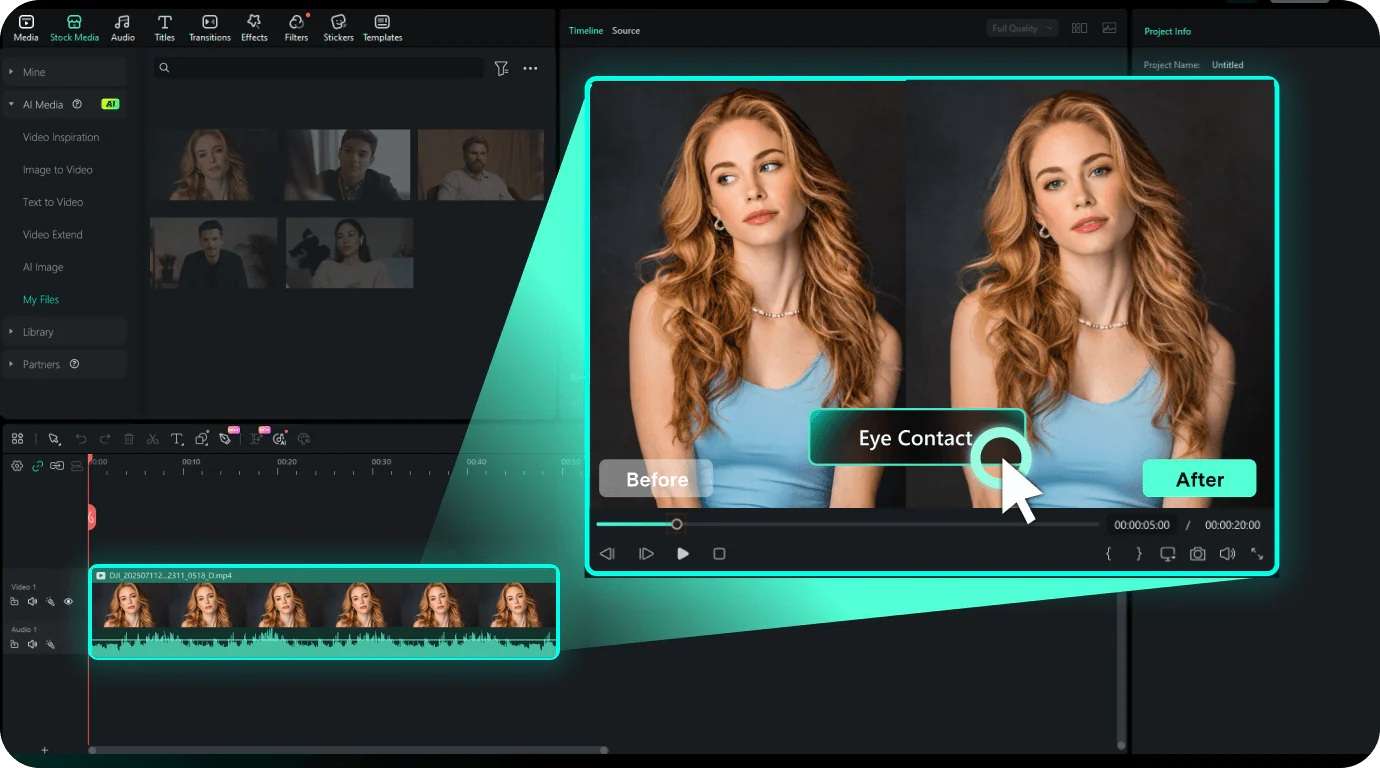
KI-Augenkontakt: KI-Augenkontakt fokussiert den Blick abseits der Kamera in unterstützten Talking-Head-Clips neu, was nützlich sein kann, wenn der Sprecher aus Notizen oder einem Teleprompter liest.
Stift-Werkzeug: Erstellen Sie benutzerdefinierte Linien, Formen und Striche für Anmerkungen. Fügen Sie Bewegungspfade zur visuellen Orientierung hinzu.
Bewegungsgrafiken: Filmora unterstützt animierte Text- und Grafikelemente, die während der Nachbearbeitung visuelle Akzente setzen können.

 Sicherer Download
Fazit
Screen Studio zeichnet sich dadurch aus, dass es aufgezeichnete Mac-Bildschirmaufnahmen mit weniger manueller Bearbeitung hochwertig aussehen lässt. Automatisches Zoomen, flüssige Cursorbewegung, Webcam-Layouts, lokale Transkription und ansprechende visuelle Effekte machen es besonders nützlich für die Erstellung von Tutorials und Produktdemos. Dennoch ist es nur für macOS verfügbar, und die monatlichen Kosten könnten einige abschrecken.
Eine praktische Screen Studio-Alternative für Creator, die einen umfassenderen Workflow benötigen, ist Wondershare Filmora. Diese Software ermöglicht es Ihnen, Bildschirm, Webcam und Audio aufzunehmen sowie Timeline, Untertitel und Hintergrund zu bearbeiten – zudem verfügt sie über praktische KI-Tools. Filmora läuft auch unter Windows, macOS, Android, iOS und iPadOS für alle, die außerhalb eines Macs aufnehmen und bearbeiten möchten.
Häufig gestellte Fragen zu Screen Studio
-
Unterstützt Screen Studio die gleichzeitige Aufnahme mehrerer Monitore?
Nein. Screen Studio nimmt derzeit jeweils nur ein Display auf. Die Aufnahmeauswahl fordert Sie auf, das gewünschte Display auszuwählen, und die offizielle Anfrage zur gleichzeitigen Aufnahme aller Monitore ist als Abgelehnt. -
Welche Videoformate kann Screen Studio exportieren?
Screen Studio KI bietet Exportoptionen wie MP4 und GIF. MP4 ist das Hauptvideoformat und eignet sich besser für längere Videos, während GIF für kurze Clips und einfache Demonstrationen gedacht ist. Die Exporteinstellungen ermöglichen die Kontrolle über Bildrate, Auflösung und Qualität -
Funktioniert Screen Studio nach der Installation offline?
Ja, Screen Studio funktioniert offline. Es ist eine native Mac-App und benötigt keine Internetverbindung zum Aufnehmen oder Exportieren Ihrer Videos. -
Ist Screen Studio für die Aufnahme von Gameplay geeignet?
Screen Studio kann nicht für die Aufnahme von Gameplay verwendet werden. Es ist speziell für Software-Tutorials, Produktdemonstrationen und Präsentationen auf dem Mac konzipiert. Um Ihren Workflow stärker auf Gameplay auszurichten, können Sie die offizielle Gameplay-Aufnahmefunktion von Filmora verwenden, die Systemton, Mikrofoneingabe, Webcam-Overlay und die Bearbeitung direkt nach der Aufnahme erfasst.
