


 TL;DR:
Da Splice keine offizielle Desktop-Version bietet, erfordert die Nutzung auf Windows oder Mac einen Android-Emulator wie BlueStacks, was jedoch zu Leistungsengpässen führt, weshalb native Alternativen wie Wondershare Filmora für eine stabilere Videobearbeitung empfohlen werden.
● Die Emulator-Methode spiegelt lediglich die mobile App wider, was auf dem Computer zu einer unpassenden berührungsbasierten Bedienung, App-Abstürzen, hohem Ressourcenverbrauch und dem vollständigen Fehlen von Tastaturkombinationen führt.
● Wondershare Filmora wird als bester nativer Desktop-Ersatz für Anfänger und Semi-Profis eingestuft, da es die intuitive Bedienung von Splice beibehält, aber eine native Unterstützung für Windows und macOS, uneingeschränkte Zeitleisten und KI-gestützte Werkzeuge bietet.
● Als weitere spezifische Alternativen eignen sich Clipchamp und Media.io am besten für schnelle webbasierte Bearbeitungen, Kdenlive und OpenShot für Nutzer von kostenlosen Open-Source-Programmen sowie Adobe Premiere Pro für professionelle Workflows mit komplexen Anforderungen an Farb- und Audiokontrolle.
Splice ist ein Videoeditor, der für seine Bearbeitungstools und seine große Bibliothek an Musik und Effekten geschätzt wird. Deshalb suchen viele Unternehmen nach einem Splice video editor Windows oder Splice video editor Mac, um ihre Arbeit auf einem größeren Bildschirm zu bearbeiten.
Aber es gibt ein problem. Es gibt keine offizielle Splice Desktop-App und keine echte Splice für Mac-Version. Splice funktioniert nur als mobile app auf iOS und Android, was nicht ideal ist, wenn Sie mehr Kontrolle und Bildschirmplatz wollen.
Dennoch können Sie die Splice-App immer noch auf dem PC ausführen oder Splice auf dem Mac mit einem emulator verwenden, aber es kommt mit Grenzen. Eine bessere option ist es, auf eine solide Spleißalternative für den desktop zu wechseln, und dieser Artikel behandelt beide Optionen und hilft Ihnen, die richtige auszuwählen.
Teil 1. So verwenden Sie Splice auf Mac oder PC mit einem Emulator
Wieder gibt es keine Desktop-Version vonSpleißenUm den Splice video editor auf einem computer zu verwenden, benötigen Sie also einen Android-Emulator, mit dem Ihr PC oder Mac mobile apps auf einem größeren Bildschirm ausführen kann.
BlueStacksist eine der stabilsten Optionen. Andere Emulatoren wieNoxPlayerAuch Funktion. Es ist sowohl auf Windows als auch auf macOS ähnlich, daher funktioniert die folgende Anleitung für beide.
So verwenden Sie Splice auf Windows/Mac mit einem Simulator
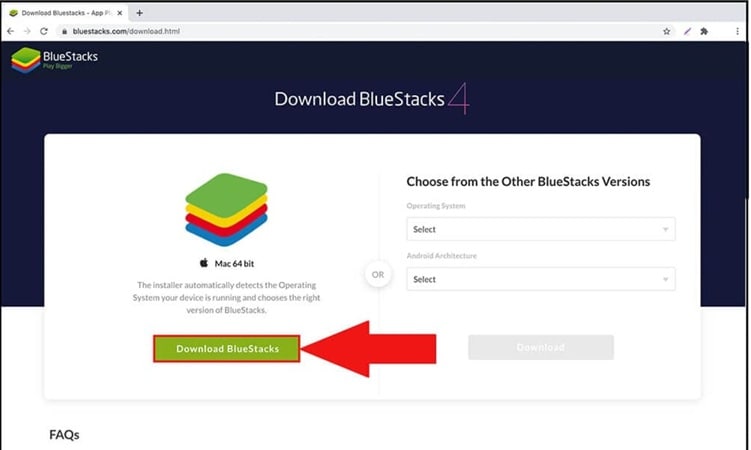
Schritt 1: Installieren Sie einen Android-Emulator
Gehen Sie auf die offizielle Website für einen emulator wie BlueStacks oder NoxPlayer, laden Sie ihn herunter und installieren Sie ihn wie jede andere Desktop-App.
Schritt 2: Melden Sie sich bei Google Play an
Öffnen Sie den emulator. Zugriff auf Google Play darin. Melden Sie sich mit Ihrem Google-Konto an.
Schritt 3: Splice installieren
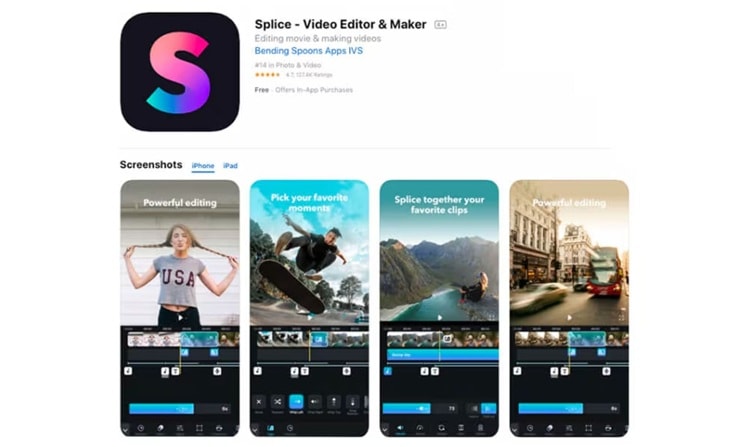
Suchen Sie nach Splice im Play Store. Wählen Sie die app aus und installieren Sie sie. Der download ist in der Regel schnell abgeschlossen.
Schritt 4: Starten Sie die App
Öffnen Sie Splice aus der App-Schublade des Emulators. Es wird genauso geladen wie auf einem Telefon.
Schritt 5: Mediendateien importieren
Bewegen Sie Ihre videos und Fotos in den freigegebenen Ordner des Emulators. Dadurch kann der splice video editor für Windows-oder Mac-Umgebungen während der Bearbeitung auf Ihre Dateien zugreifen. Für eine detailliertere Anleitung schauen Sie sich das video unten an.
Einschränkungen der Verwendung eines Emulators
Diese Methode erlaubt die Verwendung auf dem desktop, hat aber ihre eigenen Probleme. Dazu gehören:
- Es spiegelt nur das mobile Erlebnis wider.
- Die Bearbeitung bleibt berührungsbasiert und begrenzt, wie auch längere oder detailliertere Projekte belegen.
- Schlechte Leistung bei großen Projekten
- Keine Tastaturkombinationen oder mausoptimierter workflow
- Höhere Systemressourcennutzung
- App-Abstürze und Verzögerungen
- Keine echten Desktop-Exportsteuerelemente
- Touch-basierte Benutzeroberfläche fühlt sich auf einem desktop unangenehm an
Teil 2. Top Splice Alternativen für Desktop zu versuchen stattdessen
Wie Sie sehen können, kann die Verwendung eines Emulators Neugier befriedigen, aber es erfüllt selten echte Bearbeitungsbedürfnisse. Auf der anderen Seite sind Desktop-Videobearbeitungsanwendungen für die Interaktion mit Maus und Tastatur, große Timeline-Fenster, hohe Auflösungen und komplizierte workflows optimiert.
Wenn Sie eine alternative zu Spleißen wünschen, ist ein richtiger Desktop-Editor die bessere Wahl. Viele Optionen bieten spleißähnliche Einfachheit und bieten gleichzeitig weitaus mehr Kontrolle.
Wie wir testen
- Benutzerfreundlichkeit im Vergleich zu Spleißen
- Unterstützung für Musik und Effekte
- Leistung unter Windows und macOS
- Lernkurve für Anfänger
- Preisgestaltung und langfristiger Wert
Vergleichstabelle der besten Spleißalternativen für Desktop
| Software | Betriebssystem unterstützt | Preisgestaltung | am besten für | Bewertung |
| Wondershare Filmora | Windows, macOS | Kostenlose Testversion/bezahlte Pläne | Anfänger bis Semi-Pro-Schöpfer | 4.6 / 5 |
| Media.io | Web | Abonnement | Schnelle Online-Bearbeitungen | 4.4 / 5 |
| Clipchamp | Windows, Web | kostenlos/Premium | Social & Kurze videos | 4.3 / 5 |
| Kdenlive | Windows, macOS, Linux | Kostenlos (Open-source) | Erweiterte kostenlose Bearbeitung | 4.2 / 5 |
| MiniTool Filmmaker | Fenster | Kostenlos/$12/Monat | Einfache PC-Bearbeitung | 4.1 / 5 |
| offenshot | Windows, macOS, Linux | Kostenlos (Open-source) | Leichtgewichtsprojekte | 4.0 / 5 |
| Adobe Premiere Pro | Windows, macOS | Kostenlose Testversion/US$22.99/Monat | Professionelle workflows | 4.7 / 5 |
|
Mehr anzeigen
Weniger zeigen
|
||||

 Sicherer Download
1. Wondershare Filmora
Splice funktioniert gut auf Mobilgeräten, hat aber keine Desktop-Version. Filmora füllt diese Lücke. Es handelt sich um einen Desktop-Editor, der für Windows und macOS entwickelt wurde. Die Schnittstelle fühlt sich sauber und modern an. Die Bearbeitung bleibt einfach, aber das toolset ist tief genug für ernsthafte Projekte und lange videos.
- Bereinigen Sie das layout mit drei Bedienfeldern für Medien, Vorschau und Zeitleiste.
- Kernwerkzeuge zum Trimmen, Teilen, Zuschneiden, Drehen, Zusammenführen und Geschwindigkeitskontrolle.
- Erweiterte Titel, Übergänge, Filter und Bewegungseffekte.
- Eingebaute Voreinstellungen für Musik, Soundeffekte und Textanimationen.
- KI-Tools für Musikgenerierung, voiceovers, Bildunterschriften und Aufkleber.
- Bildschirmaufnahme mit Systemaudio und Mikrofonunterstützung.
- Unterstützung für große Formate, einschließlich MP4, MOV und MTS.
- Ein-Klick-Freigabe auf großen sozialen Plattformen.
- Leicht zu lernen, auch für Ersteditoren.
- Gleichmäßige Leistung bei regulären Bearbeitungsaufgaben.
- Große Effekte-und Vorlagenbibliotheken, die in der cloud gespeichert sind.
- Fairer Preis im Vergleich zu professionellen Redakteuren.
- Freie Exporte beinhalten ein Wasserzeichen.
- Schwere Projekte können bei Low-End-Systemen verlangsamen.
- Nicht für anspruchsvolles Farbgrading konzipiert.
Filmora bietet dieselbe Benutzerfreundlichkeit, die Splice beliebt macht, aber ohne mobile Einschränkungen. Im Gegensatz zu Splice läuft es nativ auf dem Desktop, kann mit Tastatur und Maus gesteuert werden und unterstützt längere Zeitachsen.
Sicherer Download2. Media.io
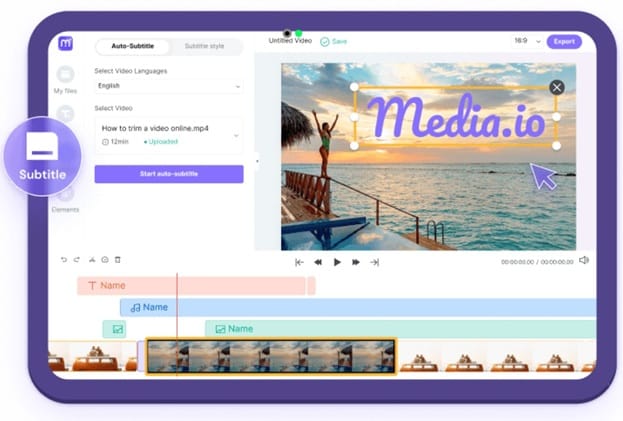
Media.io ist ein Online-Video- und Audio-Editor, der sich hervorragend zum schnellen Erstellen von Videos eignet. Es ermöglicht schnelle Bearbeitung, Formatkonvertierung, Komprimierung und Funktionen, die von KI angetrieben werden. Die Benutzeroberfläche ist klar und minimalistisch – besonders für Menschen, die kein Problem damit haben, dass sie einen Webbrowser nutzen müssen anstelle von Desktopsoftware.
- Online-Bearbeitung von Video und Audio ohne lokale Installation.
- KI-Untertitel, KI-Musik und KI-gesteuerte visuelle Effekte.
- Integrierte KI-Medientools zur Erstellung von Videos aus Bildern.
- Individuelle Einstellungen für Ausgabelänge, Auflösung und Seitenverhältnis.
- Werkzeuge zur Video- und Audiokonvertierung, Aufnahme und Komprimierung.
- Einfach zu bedienen für Anfänger.
- Starker Fokus auf KI-basierte Bearbeitungsfunktionen.
- Regelmäßige Aktualisierungen der KI-Modelle und Effekte.
- Kostenloser Tarif hat starke Einschränkungen.
- Begrenzte Kontrolle über KI-generierte Ergebnisse.
- Gelegentliche Leistungsprobleme bei der Verarbeitung.
Splice ist für interaktive Bearbeitung auf Mobilgeräten konzipiert. Media.io verfolgt einen anderen Ansatz und setzt auf KI-Automatisierung statt manueller Zeitachsen. Für Nutzer, die schnelle Bearbeitungen am Computer und KI-gestützte Kreation der Detailkontrolle vorziehen, bietet Media.io eine flexible Splice-Alternative, die direkt im Webbrowser ohne Emulatoren funktioniert.
3. ClipChamp
Clipchamp setzt auf Schnelligkeit und Benutzerfreundlichkeit. Da es ein Online-Editor ist, muss nichts Schweres installiert werden. Es gibt geführte Vorlagen und leere Projekte, sodass auch Einsteiger sofort loslegen können, ohne sich verloren zu fühlen.
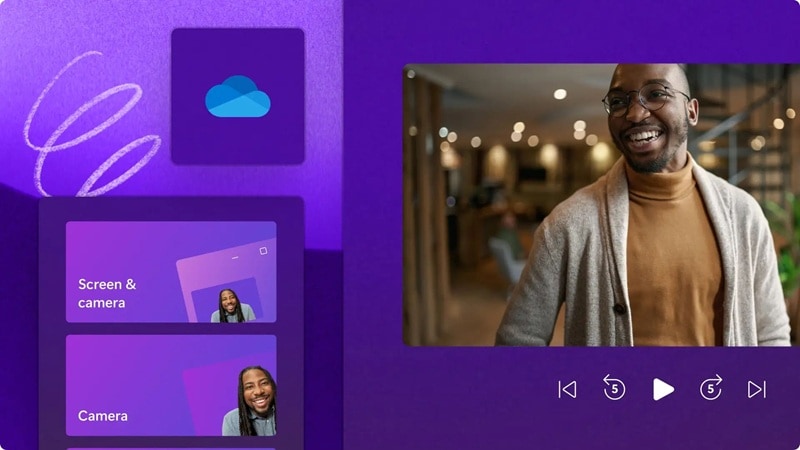
- Zwei Bearbeitungsmodi: Vorlagen oder leere Projekte.
- Vordefinierte Seitenverhältnisse für große Social-Media-Plattformen.
- Integrierte Stockvideos, Musik, Soundeffekte und Green Screen-Clips.
- Sticker und Overlays von GIPHY oder eigene PNG-Dateien.
- KI-Werkzeuge, die bei grundlegenden Bearbeitungsaufgaben helfen.
- Webcam- und Bildschirmaufnahme direkt im Editor integriert.
- Direkter Export zu YouTube, TikTok, Google Drive und OneDrive.
- Saubere Textanimationen und moderne Grafik-Overlays.
- Große Sammlung an Stocks und Vorlagen.
- Zusätzliche Werkzeuge wie Videokonvertierung und Webcam-Aufnahme.
- Einfache Weitergabe über herunterladbare Dateien oder Links.
- Kein Wasserzeichen beim Export im kostenlosen Tarif.
- Keine Keyframe-Steuerung für fortgeschrittene Animationen.
- Nicht geeignet für anspruchsvolle Formate wie 4K oder GoPro-Aufnahmen.
- Kostenloser Tarif begrenzt HD- und UHD-Exporte.
- Langsamere Leistung im Vergleich zu Offline-Editoren.
Clipchamp ist ideal für einfache YouTube- und Social-Media-Clips. Die Lernkurve ist sehr kurz, die Nutzung fühlt sich natürlich an und man muss kein Profi sein, um gute Ergebnisse zu erzielen.
4. KDenlive
Kdenlive ist ein quelloffener, plattformübergreifender Video-Editor für Windows, Mac und Linux. Er bietet eine Multispur-Zeitleiste, eine benutzerfreundliche Oberfläche und viele Effekte. Das Tool ist einfach genug für Einsteiger, die gerade die Grundlagen lernen, bietet aber auch Tiefe für Profis, die mehr Kontrolle über Audio und Farbe wünschen.
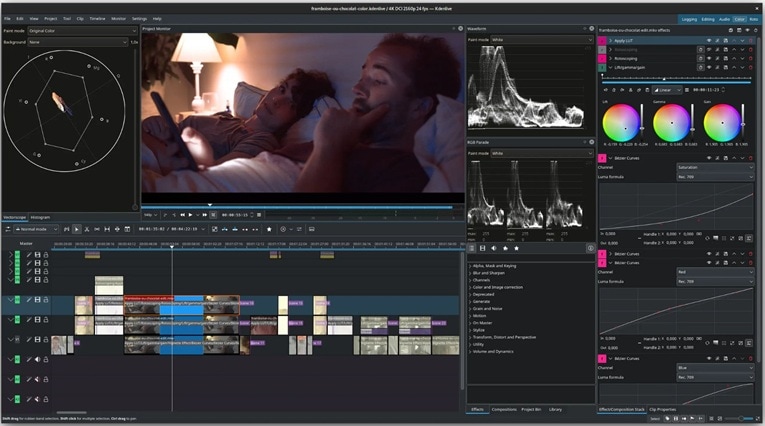
- Mehrere Video- und Audiospuren mit Sperr- und Stummschaltungsoptionen.
- Individuelle 2D-Titelerstellung für Intros, Abspanne und Overlays.
- Große Auswahl an Effekten für Farbkorrektur und Audioanpassung.
- Green-Screen-Werkzeuge für Hintergrundentfernung und visuelle Effekte.
- Audio- und Video-Messwerkzeuge wie Wellenform- und Vektorskop.
- Proxy-Bearbeitung für flüssiges Arbeiten mit hochauflösendem Material.
- Große Sammlung kostenloser Render-Profile und Titelvorlagen.
- Erweiterte Werkzeuge wie Keyframes, Multicam-Schnitt und Audiomischung.
- Komplett kostenlos und ohne Wasserzeichen.
- Die Installation kann für Windows-Erstanwender verwirrend sein.
- Die Leistung kann bei schwächerer Hardware einbrechen.
- Begrenzte Exportformate im Vergleich zu kommerziellen Editoren.
Splice ist simpel auf dem Handy, aber Kdenlive gibt Ihnen volle Kontrolle auf dem Desktop. Es ist eine solide Splice-Alternative, wenn Sie leistungsstarke Bearbeitungswerkzeuge ohne Abo möchten.
5. MiniTool Filmmaker
MiniTool MovieMaker ist ein reiner Windows-Video-Editor für Nutzer mit wenig Bearbeitungserfahrung. Im Mittelpunkt stehen Übersichtlichkeit und Geschwindigkeit. Die Benutzeroberfläche bleibt einfach, bietet jedoch genügend Tools, um Fotos und Clips ohne technische Einrichtung oder komplexe Workflows in saubere Videos zu verwandeln.
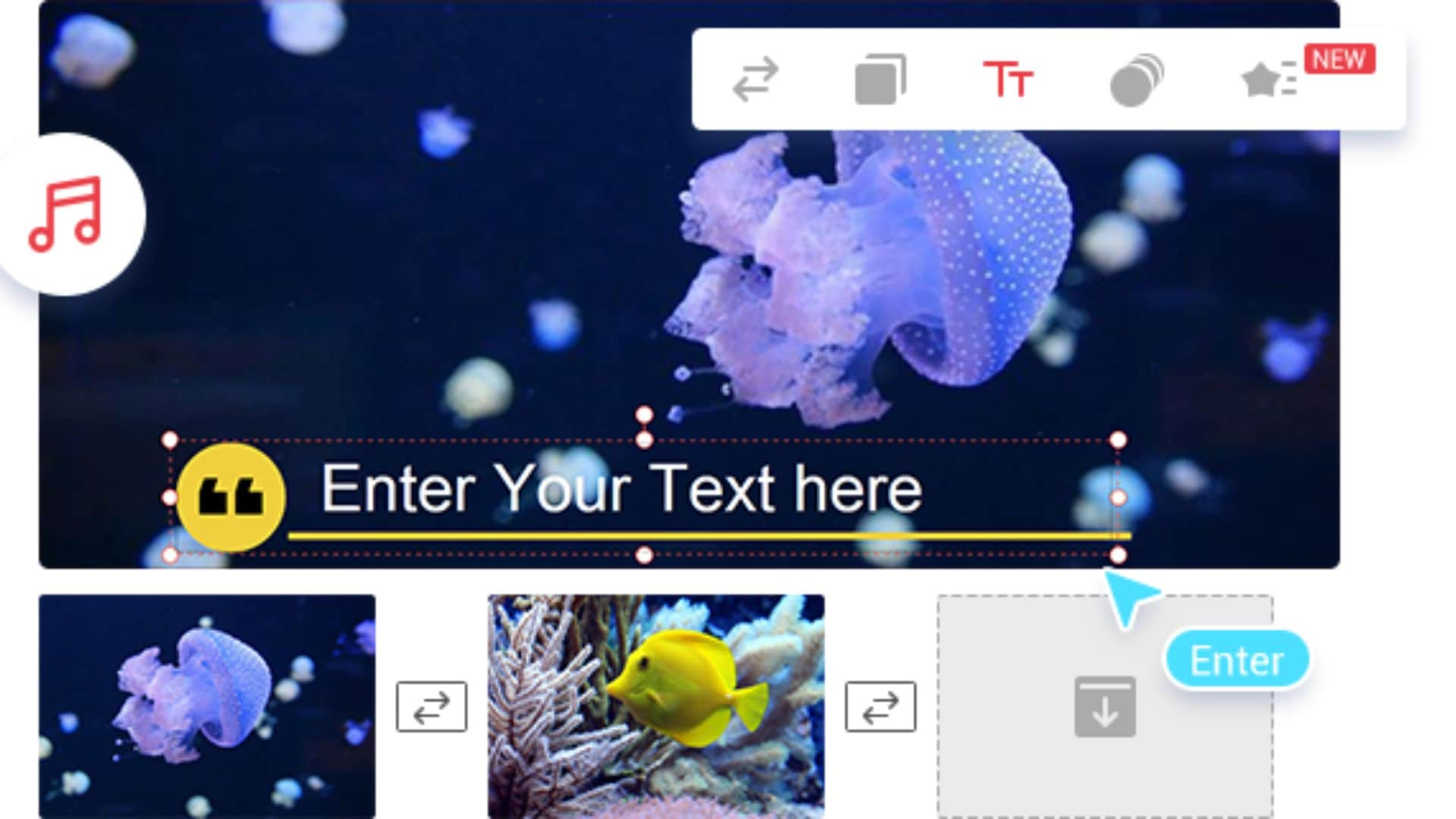
- Einfache und erweiterte Tools zum Zuschneiden, Teilen, Drehen, Spiegeln, Rückwärtslaufen und für die Geschwindigkeitssteuerung.
- Mehrspur-Zeitleiste zur Synchronisierung von Video-, Audio- und Bildmaterial.
- Hintergrundkomposition zum Ersetzen oder Säubern von Videoszenen.
- Eigener Titel-Editor für Untertitel, Übersetzungen und animierten Text.
- Audiowerkzeuge für Rauschunterdrückung, Balanceregelung und Spur-Bearbeitung.
- Voreinstellungen für Filter, Übergänge, Bewegungseffekte und Sticker.
- Aufgeräumte und übersichtliche Benutzeroberfläche.
- Sehr einfach zu bedienen für Einsteiger.
- Günstiger Preis im Vergleich zu den meisten Desktop-Editoren.
- Wachsende Bibliothek an Effekten und Vorlagen.
- Begrenzte Anpassungsmöglichkeiten beim Export.
- Effekte und Voreinstellungen bieten wenig manuelle Kontrolle.
Splice ist auch eine gute App für schnelle Schnitte auf dem Handy. MiniTool’s MovieMaker holt diese Benutzerfreundlichkeit auf Windows – mit dem Vorteil einer echten Zeitleiste und voller Mehrspurkontrolle. Für Nutzer, die einen Splice-Video-Editor auf Windows ohne Emulatoren und komplizierte Software suchen, ist es eine einfache und erschwingliche Lösung zur Videobearbeitung.
6. offenshot
Für Nutzer, die eine kostenlose und flexible Splice-Alternative für den Computer wünschen, bietet OpenShot kreative Freiheit ganz ohne Abo oder Wasserzeichen. Es ist ein kostenloser, quelloffener Video-Editor für Windows, macOS und Linux, unterstützt viele Medienformate und ermöglicht das einfache Kombinieren von Video, Audio und Bildern.
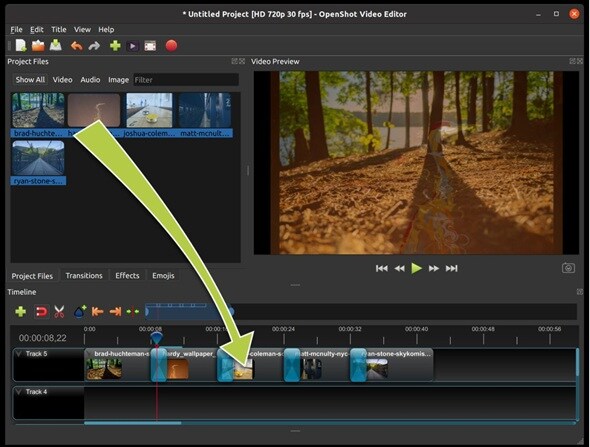
- Unterstützt hochauflösende Exporte – einschließlich Full HD, 4K, 8K und 16K.
- Animierter Titel-Editor für einfache Bewegungstexte.
- Audiomisch-Werkzeuge für Musik, Effekte und Dialog-Ausgleich.
- Hintergrundentfernung für grundlegende Kompositionen.
- Time-Mapping und Geschwindigkeitskontrollen für Zeitlupe und schnelle Wiedergabe.
- Völlig kostenlos und quelloffen.
- Läuft auf mehreren Betriebssystemen.
- Einfache Drag-and-Drop-Arbeitsweise.
- Grundlegende Keyframe-Unterstützung für Effekte und Bewegungen.
- Große Auswahl an Exporteinstellungen für verschiedene Plattformen.
- Einige Übergänge und Effekte verhalten sich inkonsistent.
- Die Benutzeroberfläche wirkt veraltet und wenig modern.
- Weniger fortgeschrittene Funktionen als kostenpflichtige Editoren.
- Die macOS-Version kann instabil wirken.
- Leistungsprobleme bei großen Projekten möglich.
Splice begrenzt die Bearbeitung auf Mobilgeräte und kurze Projekte. OpenShot entfernt diese Beschränkungen mit unbegrenzten Spuren, höheren Exportauflösungen und Desktop-Präzision.
7. Adobe Premiere Pro
Adobe Premiere Pro ist ein professioneller Desktop-Editor, der in Film, Medien und Content-Produktion eingesetzt wird. Er unterstützt alles – von einfachen Schnitten bis hin zu komplexen visuellen Effekten. Arbeitsablauf, Werkzeuge und Oberfläche sind wesentlich ausgereifter als bei Einsteiger-Editoren und damit ideal für Nutzer, die volle kreative und technische Kontrolle wünschen.
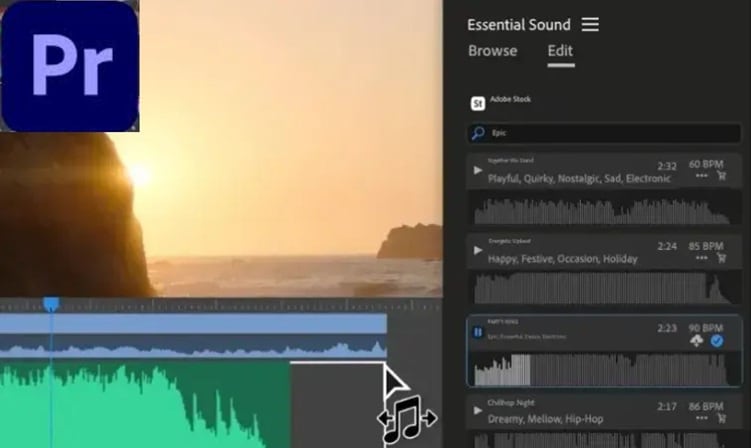
- Erweiterte Trimmfunktionen wie Ripple-, Roll-, Slip- und Slide-Edit.
- KI-gestützte, textbasierte Bearbeitung mittels automatischer Transkription.
- Sprachverbesserung zur Bereinigung von Dialogen und Reduzierung von Störgeräuschen.
- Professionelles Farbgrading mit dem Lumetri Color-Arbeitsbereich.
- KI-Audio-Tagging für Dialoge, Musik und Geräuscheffekte.
- Wiederherstellungsmodus mit automatischem Speichern und Projektversionen-Rollback.
- Generative Füllfunktion mit Photoshop-Integration.
- Automatische Neurahmung für schnelle Änderung des Seitenverhältnisses.
- Audio Track Mixer für detaillierte Klangsteuerung.
- Direktes Publishing auf große Social-Media-Plattformen.
- Professionelle Audio- und Video-Bearbeitungswerkzeuge.
- Proxy-Workflows für flüssige 4K- und 1080p-Bearbeitung.
- Großes Ökosystem an Plug-ins und Erweiterungen.
- Hohe Systemanforderungen.
- Komplexe Oberfläche mit steiler Lernkurve.
Splice eignet sich gut für schnelle Bearbeitungen am Smartphone, aber Adobe Premiere Pro ist für anspruchsvolle Desktop-Editing-Aufgaben gemacht. Es bietet volle Kontrolle über die Zeitleiste, bessere Audio- und Farbtools sowie einen Workflow, der sich besonders für große Projekte und Teamarbeit eignet.
Fazit
Splice zeigt, wie effektiv mobile Videobearbeitung sein kann, doch das Design ist auf das Handy beschränkt. Der Versuch, einen Splice-Video-Editor für Windows über Emulatoren zu nutzen, führt oft zu langsamer Performance und unbequemer Bedienung.
Desktop-Editoren lösen dieses Problem, indem sie Raum zum Nachdenken, Verfeinern und Erstellen längerer Projekte bieten. Jede hier vorgestellte Option entspricht einer anderen kreativen Gewohnheit. Einige bevorzugen Schnelligkeit, andere belohnen Geduld.
Filmora erregt Aufmerksamkeit, weil seine Übergänge natürlich wirken. Das Layout ist leicht lesbar, Bearbeitungen bleiben reaktionsschnell und Ideen werden nicht durch mobile Einschränkungen begrenzt. Es eignet sich für Kreative, die ohne Unterbrechung bequem am Computer arbeiten möchten.
Sicherer DownloadHäufig gestellte Fragen
-
Ist der Splice Video Editor kostenlos?
Splice bietet einen kostenlosen Download für iOS und Android an, ist jedoch nicht vollständig kostenlos. Die grundlegenden Bearbeitungswerkzeuge sind kostenlos zugänglich, während Premium-Funktionen wie erweiterte Musik, Effekte und Exporte ein kostenpflichtiges Abonnement erfordern. Preise und Verfügbarkeit können je nach Region und Plattform variieren. -
Ist Splice Video Editor auf dem PC verfügbar?
Nein. Splice bietet keine native Splice-Desktop-App an, noch gibt es offizielle Versionen für Windows oder macOS. Es gibt keinen unterstützten Splice Video Editor für PC oder Mac. Die App ist nur für iOS und Android verfügbar. Die Nutzung auf dem Desktop ist nur über Android-Emulatoren möglich, die jedoch inoffiziell und eingeschränkt sind. -
Was sind die besten Desktop-Alternativen zur Splice Mobile App?
Wondershare Filmora ist der stärkste Desktop-Ersatz für Splice. Es hält die Bearbeitung einfach, bietet aber gleichzeitig vollständige Tastatursteuerung, stabile Leistung, längere Zeitleisten und native Unterstützung für Windows und macOS ganz ohne Emulatoren.
