


 TL;DR:
UniFab AI ist eine umfassende Videorestaurierungs-Software, die durch spezialisierte KI-Modelle überzeugendes Upscaling auf bis zu 16K liefert und sich durch Lifetime-Lizenzen als Alternative zu Topaz AI positioniert, für eine effiziente lokale Nutzung jedoch zwingend eine dedizierte High-End-Grafikkarte voraussetzt.
● Die Desktop-Version ermöglicht eine unbegrenzte Stapelverarbeitung für die 16K-Ausgabe, während die kreditbasierte FabCloud-Option schwächere Hardware entlastet, dafür aber auf eine maximale 4K-Auflösung und 10 GB Dateigröße pro Upload limitiert ist.
● Als technische Einschränkung kann stark komprimiertes Quellmaterial nach der Verarbeitung künstlich wirken, zudem erzeugt das Smoother AI-Modul zur Frame-Interpolation bei schnellen Kameraschwenks gelegentlich störende Bewegungsartefakte.
● Für Anwender, die Upscaling und Videoschnitt direkt kombinieren möchten, eignet sich Wondershare Filmora mit der integrierten Topaz Starlight-KI als workflow-optimierte und cloudgestützte Alternative ohne die Notwendigkeit separater Exporte oder teurer Vorab-Lizenzen.
Alte Familienvideos, wackelige Vlogs, Aufnahmen aus schlechter Beleuchtung von vor Jahren... Die meisten von uns haben einen Ordner mit Clips, die besser aussehen könnten. UniFab AI verspricht, diese groben Mängel mit Tools für KI-Upscaling, Rauschunterdrückung, HDR-Konvertierung, Stabilisierung und mehr zu beheben. Die UniFab Video Enhancer-Produktlinie geht nun über einfaches Schärfen hinaus, mit lokaler Verarbeitung und cloudbasierten Optionen.
Aber lässt der UniFab Video Enhancer AI altes Filmmaterial tatsächlich besser aussehen, oder fügt er schlechtem Video einfach nur mehr Schärfe hinzu? Wir haben das Tool mit alten, verrauschten und niedrig aufgelösten Clips getestet, um zu sehen, ob das KI-Upscaling wirklich so funktioniert, wie beworben. Das haben wir herausgefunden.
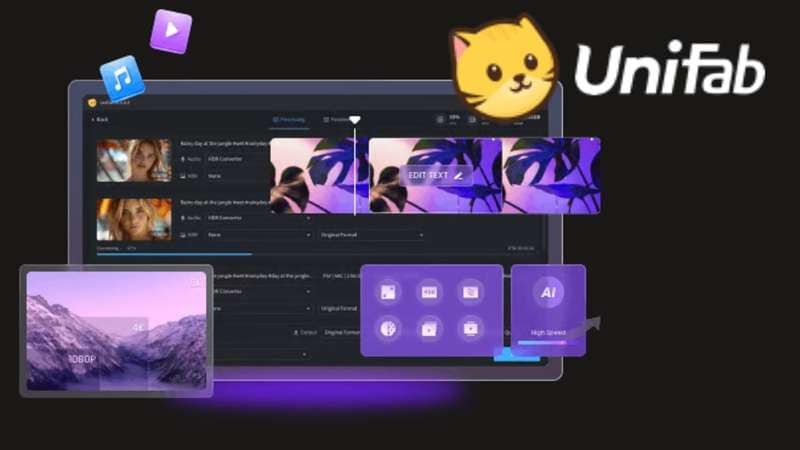
Teil 1. Überblick über den UniFab AI Video & Audio Enhancer
UniFab wurde von demselben Team entwickelt, das hinter DVDFab steht, einem Multimedia-Softwareunternehmen, das seit 2020 unter seiner aktuellen KI-fokussierten Marke Disc- und Videotools herstellt. Man kann also sagen, dass UniFab AI ihr dedizierter Einstieg in die KI-gestützte Videoverarbeitung ist. Es skaliert hoch, entrauscht, koloriert, stabilisiert und konvertiert Videos mithilfe von Deep-Learning-Modellen, die auf Millionen von Frames trainiert wurden.
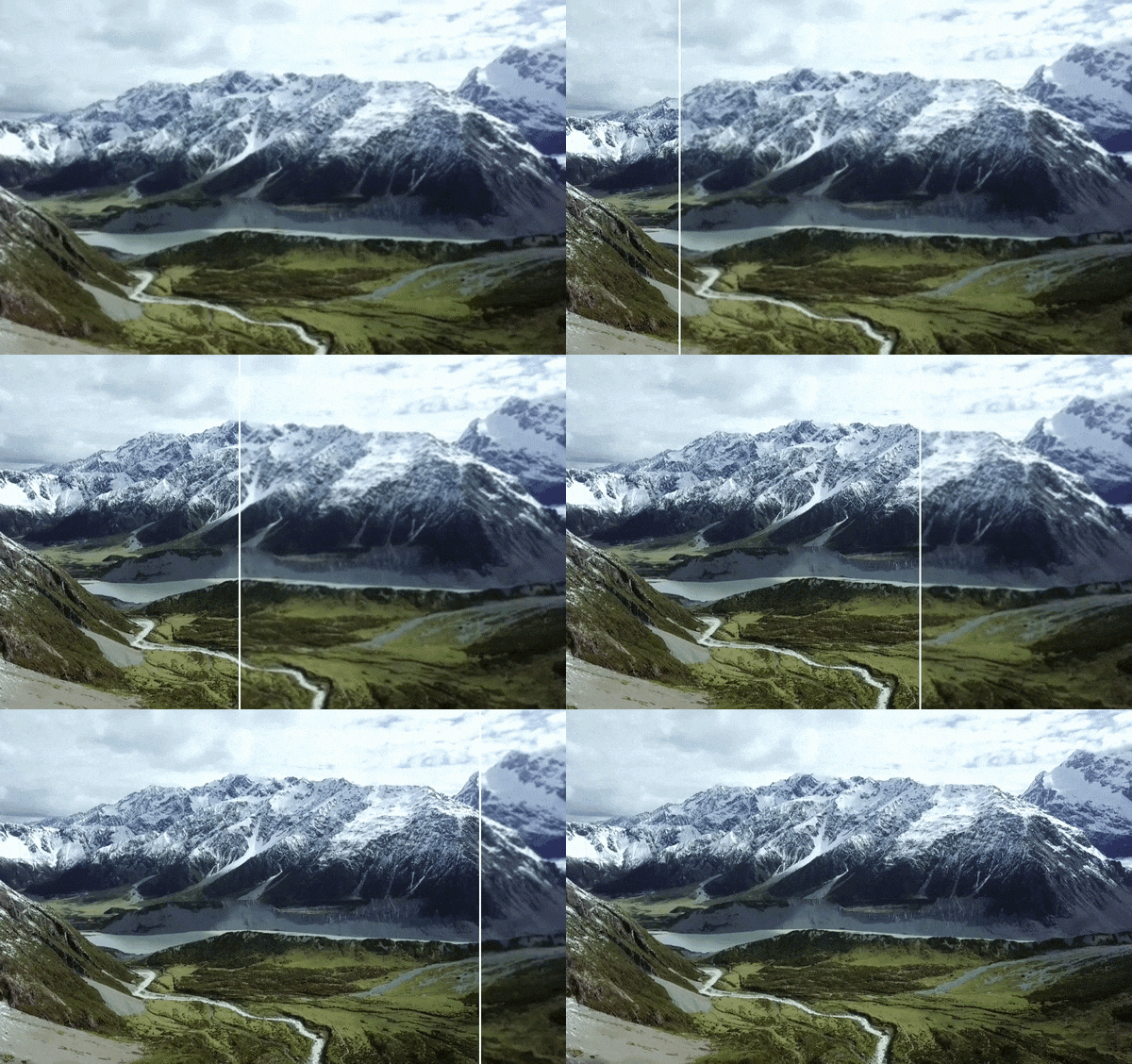
Der Star der Show ist jedoch nach wie vor UniFab Video Upscaler AI. Die neueste Version unterstützt eine Ausgabe von bis zu 16K und bietet vier spezialisierte Modelle: Equinox für allgemeines Filmmaterial, Vellum für texturreiche Aufnahmen, Kairo für Anime und Animation sowie Titanus für Film- und TV-Inhalte.
Online- vs. Desktop-Tool: Gibt es einen Unterschied?
Vielleicht fällt Ihnen auf, dass UniFab AI sowohl eine Online-Oberfläche als auch eine herunterladbare Desktop-Software-Suite anbietet. Das sind nicht dieselben Erfahrungen, und die falsche Wahl für Ihre Bedürfnisse kann ärgerlich sein. Lassen Sie uns ihre Unterschiede aufschlüsseln.
| Funktion | UniFab Desktop (Lokal) | UniFab Online (FabCloud) |
| Installation | Download erforderlich (Win/Mac) | Keine (läuft im Browser) |
| Maximale Ausgabe | Bis zu 16K | Bis zu 4K |
| KI-Modelle | Equinox, Vellum, Kairo, Titanus (alle 4) | Equinox, mit weiteren Modellen im Laufe der Zeit |
| Dateigrößenbeschränkung | Keine Upload-Größenbeschränkung | Bis zu 10 GB pro Upload |
| Stapelverarbeitung | Unbegrenzte lokale Stapelverarbeitung | Einzeldatei-Upload-Limits |
| Kostenstruktur | Einmaliger Modul- oder Paketpreis | FabCloud-Credits, nutzungsbasierte Bezahlung |
| Am besten geeignet für | Umfangreiche Restaurierung & Master-Dateiverarbeitung | Schnelle Aufgaben und Computer mit schwächerer Hardware |
|
Mehr anzeigen
Weniger anzeigen
|
||
Wie Sie sehen können, ist die Desktop-App der Ort, an dem der UniFab Video Upscaler AI wirklich zeigt, was er kann, wenn Sie es ernst meinen mit der Restaurierung alten Filmmaterials oder die schärfstmögliche Ausgabe benötigen. Wenn Sie nur eine schnelle Lösung auf einem Gerät ohne leistungsstarke Grafikkarte benötigen, erledigt das Online-Tool die Arbeit ohne Installation.
Teil 2. Aufschlüsselung der wichtigsten Funktionen
Es ist Zeit zu sehen, was UniFab AI wirklich zu bieten hat. Bevor wir uns mit jedem Tool befassen, lohnt es sich, die lokale versus Cloud-Aufteilung noch einmal zu verstehen: Lokale Tools laufen auf Ihrer eigenen GPU ohne Verarbeitungslimits, während FabCloud-Tools auf UniFabs Remote-Server zurückgreifen und stattdessen ein Guthaben-Konto nutzen.
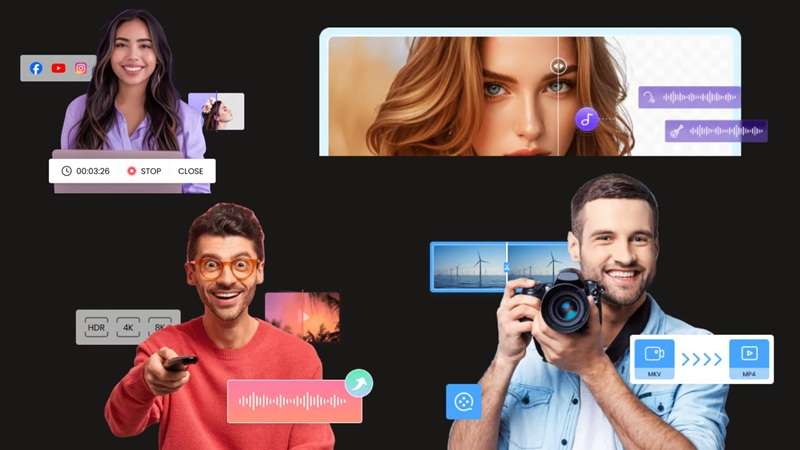
Einige Funktionen, wie der HDR-Upconverter, werden in beiden Varianten angeboten, sodass Sie diejenige auswählen können, die zu Ihrer Hardware passt.
Das Kern-Toolkit des UniFab Video Enhancer AI
| Funktion | Was es tut |
| Video Upscaler (Lokal) | Erhöht die Auflösung auf bis zu 1080p, 4K, 8K oder sogar 16K mit vier Modellen: Equinox für alltägliche Clips, Vellum für texturreiche Szenen, Kairo für Anime und Titanus für Film- und TV-Aufnahmen. |
| Denoise AI (Lokal & Cloud) | Entfernt Körnung und digitales Rauschen aus Aufnahmen bei schlechten Lichtverhältnissen oder stark komprimiertem Material, während versucht wird, feine Details zu erhalten. |
| Face Enhancer AI (Lokal) | Schärft Gesichtszüge, hellt Augen auf und bereinigt Ausdrücke, mit 2x- und 4x-Auflösungsskalierungsoptionen für Porträts und Interviews. |
| HDR Upconverter (Lokal & Cloud) | Konvertiert flaches SDR-Filmmaterial in HDR10 oder Dolby Vision und fügt reichhaltigere Farben und Kontraste für einen kinoähnlicheren Look hinzu. |
| Smoother AI (Lokal) | Erhöht die Bildrate durch Bewegungsinterpolation auf bis zu 120 FPS, nützlich zum Glätten von ruckeligen Sportclips oder Drohnenaufnahmen. |
| Video Converter (Lokal) | Ein kostenloser Formatkonverter, der mehr als 1.000 Formate unterstützt, praktisch zum Vorbereiten von Dateien vor oder nach der Verbesserung. |
|
Mehr anzeigen
Weniger anzeigen
|
|
Über die Videoverbesserung hinaus: Die zusätzlichen Hilfsprogramme
UniFab AI hört nicht beim Pixel-Reparieren auf. Es hat sich auch in eine Handvoll Cloud-exklusiver Hilfsfunktionen verzweigt, die die Suite für Ersteller abrunden, die mehrsprachige Inhalte oder Social-Media-Clips jonglieren.
| Funktion | Was es tut |
| Untertitel-Generator (Cloud) | Generiert und synchronisiert automatisch Untertitel mithilfe von KI-Spracherkennung und reduziert so den manuellen Transkriptionsaufwand. |
| Video-Übersetzer (Cloud) | Übersetzt gesprochene Dialoge in mehr als 20 Sprachen mit KI-Stimmklonung, die versucht, den Ton des Originalsprechers zu bewahren. |
| Video Reframer (Cloud) | Verfolgt Motive automatisch und rahmt Aufnahmen mit einem Klick in verschiedene Seitenverhältnisse für TikTok, YouTube oder Instagram um. |
| MusicMeta Converter (Cloud) | Scannt, identifiziert und füllt fehlende ID3-Metadaten-Tags, Künstlerinformationen und Coverbilder für Audiospuren aus. |
|
Mehr anzeigen
Weniger anzeigen
|
|
Teil 3. UniFab AI-Preisgestaltung: Einmallizenz vs. Abonnement
Die Preisgestaltung ist einer der komplizierteren Teile von UniFab AI, da Sie nicht einfach zwischen „Kostenlos" und „Pro" wählen. Es gibt Einzelprodukte, Jahreslizenzen, Lebenszeit-Lizenzen, das All-in-One-Paket und FabCloud-Credits. Um Verwirrung zu vermeiden, beginnen wir zunächst mit einigen Einzelpreisen:
| Modul | Lebenszeitpreis |
| Video Upscaler AI | $129.99 |
| Face Enhancer AI | $129.99 |
| HDR Upconverter AI | $129.99 |
| Denoise AI | $109.99 |
| Smoother AI | $89.99 |
| Video Colorizer AI | $129.99 |
| Video Converter | Kostenlos |
|
Mehr anzeigen
Weniger anzeigen
|
|
Wenn Sie sich jedoch für das UniFab All-in-One-Paket entscheiden, kostet es nur 319,99 $, mit all diesen Vorteilen:
- Alle 24 Tools
- Lizenz für 5 Computer
- 30 $ Amazon-Geschenkkarte
- Kostenlose Testversionen für jede zukünftige Veröffentlichung
Was hat es mit den FabCloud-Credits auf sich?
Für die browserbasierten Tools läuft UniFab AI auf einem Credit-System statt einer pauschalen Lizenzgebühr. Neue Konten erhalten ein kostenloses Startguthaben, um 2x-Upscaling, Rauschunterdrückung und Detailwiederherstellung auszuprobieren, und danach können Sie mit monatlichen oder jährlichen Credit-Paketen aufladen.
| Zahlungsart | Credits-Menge | Kosten |
| Monatliches Abonnement | 600 Credits/Monat | 19,99 $ / Monat |
| Jährliches Abonnement | 600 Credits/Monat | 199,99 $ / Jahr |
| Monatliches Abonnement | 1.000 Credits/Monat | 29,99 $ / Monat |
| Jährliches Abonnement | 1.000 Credits/Monat | 299,99 $ / Jahr |
| Einmalkauf | 600 Credits | Ab 16,67 $ / Monat |
| Einmalkauf | 1.000 Credits | Ab 25,00 $ / Monat |
|
Mehr anzeigen
Weniger anzeigen
|
||
Individuelle Pakete mit UniFab MyCombo
Wenn Sie nur zwei oder drei bestimmte Tools benötigen, aber nicht für die komplette Suite bezahlen möchten, bietet UniFab eine MyCombo-Option auf der Checkout-Seite an. Damit können Sie 4 Produkte nach Wahl zusammenstellen (z. B. Video Upscaler AI, Video Colorizer AI, Subtitle Generator AI und Screen Recorder) und erhalten einen erheblichen Rabatt, anstatt den vollen Preis für die gesamte All-in-One-Suite zu zahlen.
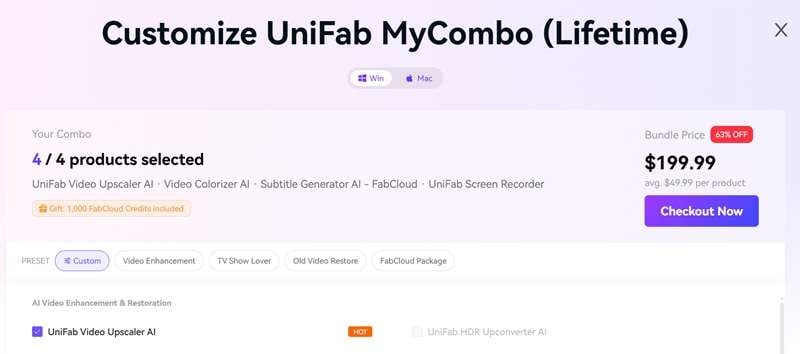
Das ist ein cleverer Mittelweg für Personen, die nicht jede einzelne Funktion benötigen, aber dennoch mehr als ein Tool nutzen möchten.
Teil 4. UniFab-Test: Upscaling-Ergebnisse & Leistung
Für diesen Abschnitt des UniFab-Tests haben wir zwei Testfälle auf der Plattform durchgeführt: einen niedrig aufgelösten, unscharfen Clip und ein altes, verrauschtes Heimvideo.
Testfall 1: Niedrig aufgelöstes / unscharfes Videomaterial
Wir haben ein weiches, komprimiertes 480p-Webvideo in das UniFab Video Upscaler AI Equinox-Modell eingespeist und als Zielausgabe 4K (2160p) festgelegt.
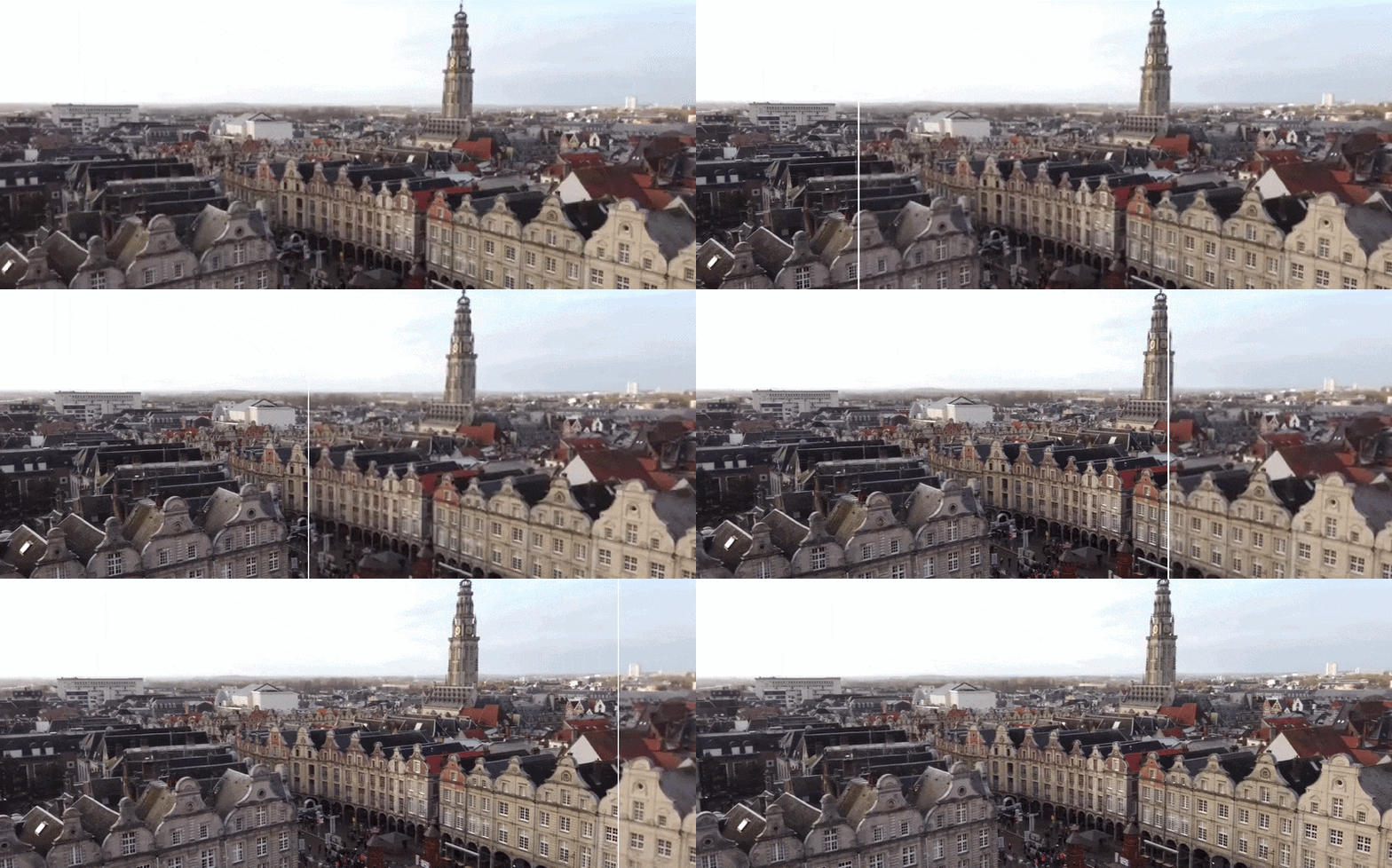
Das Ergebnis: Kanten, die zuvor unscharf waren, wurden wieder scharf, und Hintergrunddetails, die ursprünglich nicht erkennbar waren (wie weit entfernte Gebäude), wurden lesbar. Es ist keine Wunderlösung (man kann keine Details erfinden, die nie aufgenommen wurden), aber die KI leistet eine wirklich überzeugende Arbeit bei der Rekonstruktion von Texturen, die plausibel statt künstlich wirken.
Testfall 2: Alter / stark verrauschter Clip
Als Nächstes haben wir einen alten Nachtclip, der mit einer älteren Smartphone-Kamera aufgenommen wurde, durch die Denoise AI verarbeitet.
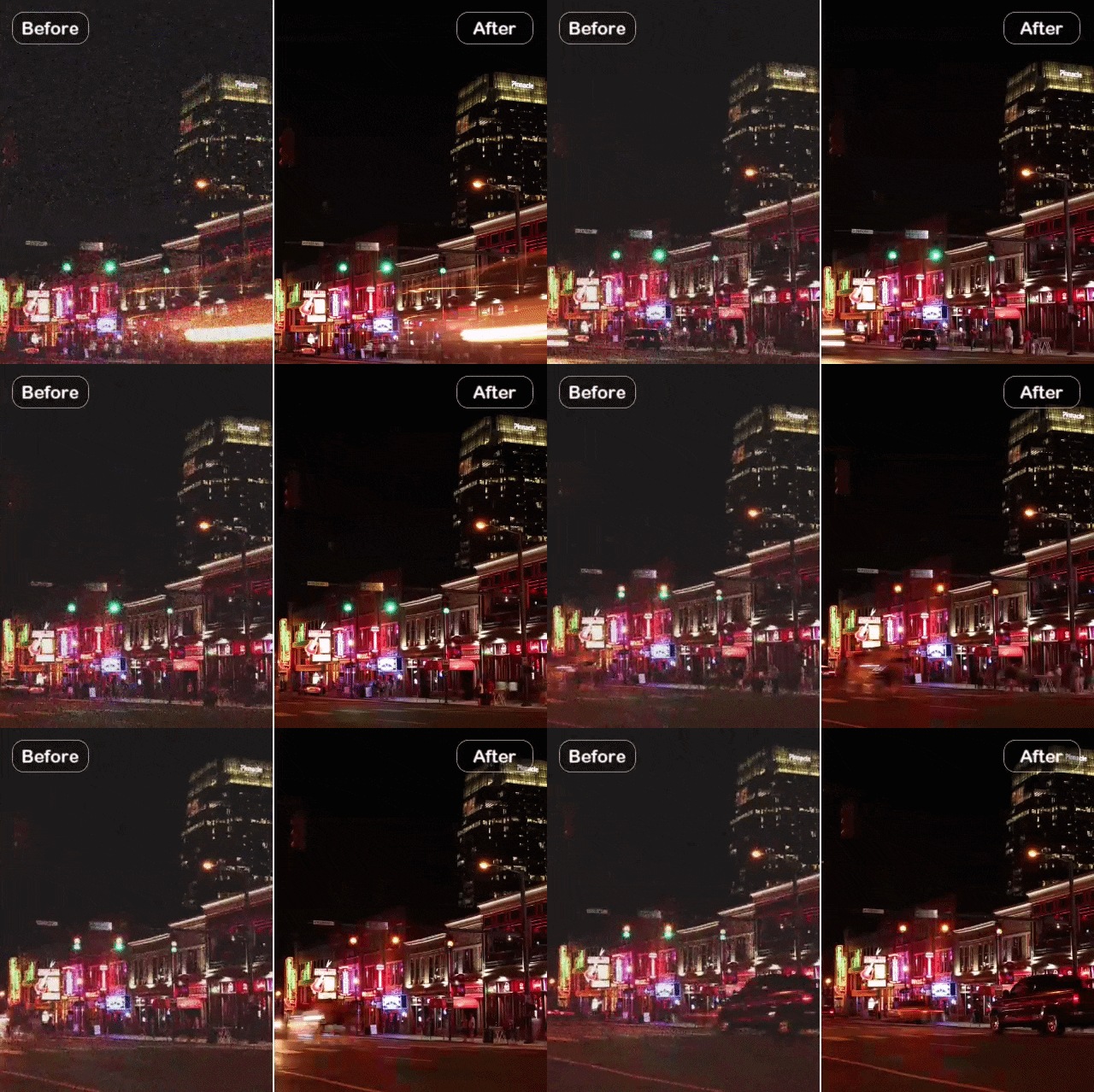
Das Ergebnis: UniFab AI hat das störende Rauschen innerhalb weniger Minuten effektiv beseitigt. In den dunkelsten Bildecken verblieb eine gewisse Weichheit, was bei KI-Rauschunterdrückung im Allgemeinen recht typisch ist.
Benutzeroberfläche & Benutzerfreundlichkeit
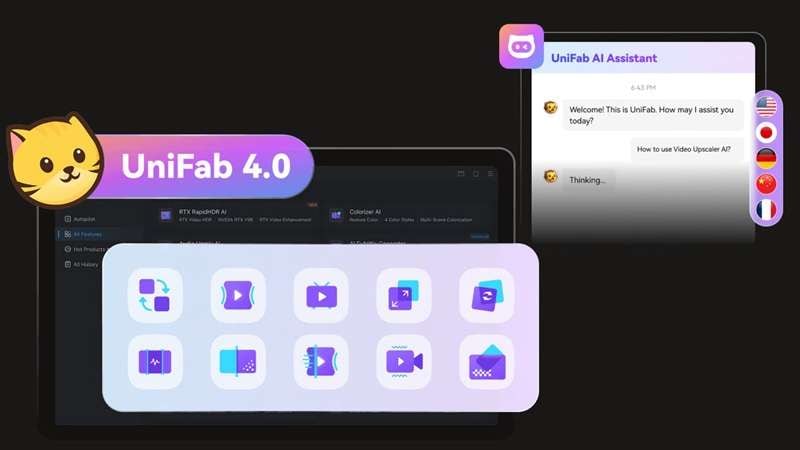
UniFabs Benutzeroberfläche setzt eher auf Schlichtheit als auf Optik. Das neu gestaltete UniFab 4.0-Layout gruppiert Tools in klare Kategorien, und die Autopilot-Funktion ist eine nette Ergänzung für Nutzer, die sich nicht zu viele Gedanken darüber machen möchten, welches Modell am besten zu ihrem Videomaterial passt. Es wird keine Designpreise gewinnen, aber für ein so funktionsreiches Tool ist eine niedrige Lernkurve wohl die klügere Entscheidung.
Systemanforderungen & Leistung
UniFab Video Upscaler AI ist hardwareintensiv. Obwohl die Plattform Hardwarebeschleunigung von NVIDIA (CUDA/NVENC), AMD und Intel QuickSync unterstützt, hängen die Verarbeitungsgeschwindigkeiten stark von Ihrer Grafikkarte ab.
- High-End-Desktop-GPU (z. B. RTX 4070 / 4080): Verarbeitet Upscaling von 1080p auf 4K effizient mit nahezu Echtzeit-Geschwindigkeiten (ca. 24–30 fps).
- Mittelklasse-Laptop-GPU (z. B. RTX 3050 / GTX 1660 Ti): Verarbeitet mit ca. 8–12 fps, was bedeutet, dass ein 10-minütiges Video etwa 20–30 Minuten zur Fertigstellung benötigt.
- Integrierte Grafik: Nicht empfohlen für intensive lokale 4K-KI-Verarbeitung aufgrund langsamer Renderzeiten.
Unser Fazit: Vor- und Nachteile von UniFab
- Unkomplizierte, übersichtliche Benutzeroberfläche, die jeder sofort bedienen kann.
- Einmalige Lifetime-Kaufoptionen sparen im Vergleich zu wiederkehrenden monatlichen Rechnungen Geld.
- Die FabCloud-Option eliminiert die GPU-Anforderung für Gelegenheitsnutzer vollständig.
- Umfangreiches Toolset in einem Paket: Upscaling, Rauschunterdrückung, HDR, Untertitel, Übersetzung und mehr.
- Intensives 4K-KI-Upscaling erfordert eine moderne dedizierte Grafikkarte für angemessene Geschwindigkeiten.
- Stark komprimiertes oder schwer beschädigtes Quellmaterial kann leicht künstlich wirken.
- Frame-Interpolation (Smoother AI) erzeugt bei schnellen Schwenks gelegentlich Bewegungsartefakte.
- Kreditbasierte Cloud-Preisgestaltung kann im Voraus schwer einzuschätzen sein.
Teil 5. UniFab AI vs. Topaz AI: Welches ist besser?
Wenn es um Videoverbesserung und Upscaling geht, Topaz AI ist ein Name, der oft ganz oben in der Diskussion steht – und das aus gutem Grund. Aber wie schneidet es im Vergleich zum UniFab Video Upscaler AI ab? Schauen wir uns das an!
| Funktion / Faktor | UniFab AI | Topaz AI |
| Preismodell | Einmalige Lifetime-Lizenz (ab 429,99 $) oder modularer Einzelkauf | Nur Abonnement, Privat ab 299 $/Jahr, Pro ab 699 $/Jahr |
| Kostenlose Testversion | 30-tägige kostenlose Testversion, 3 Durchläufe pro Modul, kein Wasserzeichen | Eingeschränkte kostenlose Testversion mit Wasserzeichen bei Exporten |
| Maximales Upscaling-Ziel | Bis zu 16K | Bis zu 16K |
| SDR-zu-HDR-Konvertierung | Ja, HDR Upconverter AI (lokal & Cloud) | Ja, über das Hyperion-Modell |
| Workflow | Übersichtliches, auf Voreinstellungen ausgerichtetes Layout | Professionelles Layout mit manuellen Anpassungsmöglichkeiten |
| Plattformunterstützung | Windows, macOS, Online | Windows, macOS, Online |
|
Mehr anzeigen
Weniger anzeigen
|
||
Topaz AI Video Enhancer in Filmora ausprobieren
Wenn Sie die Modellqualität von Topaz anspricht, aber das eigenständige Abonnement und die Hardwareanforderungen Sie zögern lassen, gibt es einen Mittelweg, den es zu kennen lohnt: Wondershare Filmora integriert jetzt das Topaz Starlight-Modell als Teil seiner Videoverbesserer-Funktion innerhalb der Bearbeitungs-Timeline.
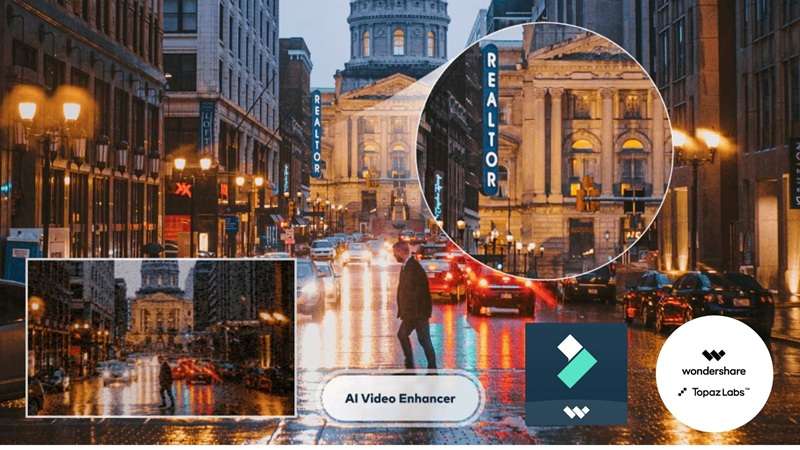
Hier erfahren Sie, warum dies eine bahnbrechende Option wäre:
- Keine separaten Apps erforderlich: Sie können Topaz AI-Upscaling direkt in Ihrer Bearbeitungs-Timeline anwenden, anstatt Dateien zwischen verschiedenen Programmen hin- und herzuexportieren.
- Optimierter Workflow: Upscaling, Rauschunterdrückung, Farbanpassung und Schnitt innerhalb einer einzigen Projektdatei.
- Flexibilität: Bezahlen Sie für KI-Verbesserungen pro Projekt oder Cliplänge, anstatt sich auf eine teure Vorab-Lizenz festzulegen.
- Niedrigere Hardwareanforderungen: Cloud-unterstützte Verarbeitungsoptionen ermöglichen reibungslose Verbesserungen ohne eine Hochleistungsgrafikkarte.
All-in-One-Videoverbesserer & -Editor
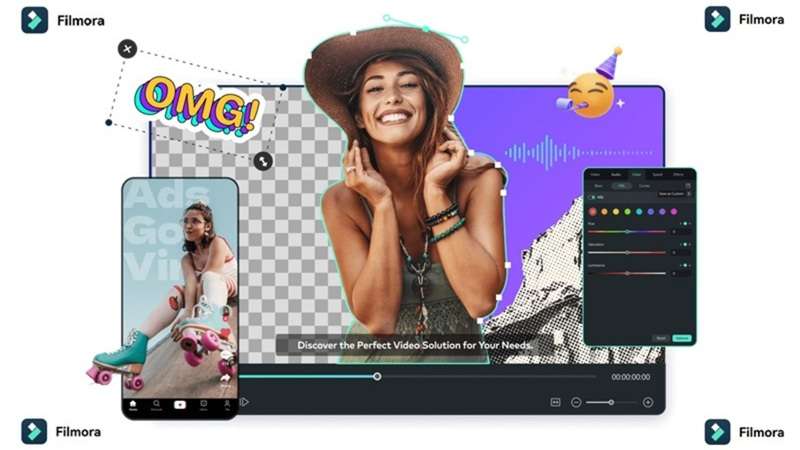
Über die Topaz-gestützte Verbesserung hinaus bietet Filmora auch ein vollständiges Bearbeitungs-Toolkit zum Fertigstellen des Videos nach dem Upscaling, sodass Verfeinerung und Wiederherstellung an einem Ort stattfinden:
- Mehrspurige Bearbeitungs-Timeline: Mehrere Videospuren, Audioüberlagerungen, Titel und visuelle Elemente nahtlos übereinanderlegen.
- Stimme & Audio-Verbesserer: Hintergrundgeräusche bereinigen, Vocals isolieren und Audiopegel automatisch ausgleichen.
- Automatischer Untertitelgenerator: Untertitel für Social-Media-Clips in Sekunden mit präziser Spracherkennungskonvertierung erstellen.
- Integrierte Effekte & Vorlagen Bibliothek: Zugriff auf Tausende von Übergängen, Lower-Thirds, Titeln und visuellen Filtern.
- Breite Formatunterstützung: Direkt für YouTube, TikTok, Instagram oder hochbitratige Master-Formate exportieren.

 Sicherer Download
Fazit
UniFab AI hat sich zu einer überraschend umfangreichen Videorestaurierungssuite entwickelt. Die stärkste Funktion ist nach wie vor der UniFab Video Upscaler AI mit lokaler 16K-Ausgabe und spezialisierten Modellen für allgemeines Videomaterial, Texturen, Anime und Kinoinhalt. Allerdings sind die GPU-abhängige Leistung und ein hoher All-in-One-Preis echte Überlegungspunkte.
Wenn Sie lieber auf eigenständige Software verzichten und eine Topaz-ähnliche Restaurierung direkt in Ihrer Bearbeitungs-Timeline erhalten möchten, ist Filmora einen Blick wert. Die Topaz Starlight-Integration, kreditbasierte Preisgestaltung und geringeren Hardwareanforderungen machen es zu einem einfachen Weg, um Upscaling und Bearbeitung in einem einzigen Workflow zu kombinieren.
FAQs
-
Benötigen Sie eine leistungsstarke GPU für die Nutzung von UniFab?
Nur wenn Sie die lokalen Desktop-Tools mit voller Geschwindigkeit ausführen möchten, empfiehlt UniFab dafür eine NVIDIA RTX 30-Serien-GPU oder neuer. -
Kann man Videos mit UniFab bearbeiten?
Bis zu einem gewissen Grad, ja. UniFab AI ist nicht ausschließlich ein Upscaler. Sein Ökosystem umfasst Tools zur Videokonvertierung und -bearbeitung, und das All-In-One-Paket ist darauf ausgelegt, Verbesserung, Wiederherstellung, Konvertierung und andere Medienaufgaben abzudecken. -
Gibt es eine Längenbeschränkung für Videos bei der Nutzung von UniFab?
Die lokalen Desktop-Tools setzen keine strikte Längenbeschränkung, obwohl längere Clips naturgemäß mehr Verarbeitungszeit benötigen. Die FabCloud (Online)-Tools begrenzen Uploads auf 10 GB pro Datei, was bei sehr langen oder hochauflösenden Aufnahmen zu beachten ist.
