


 TL;DR:
VoidMagic AI eignet sich als browserbasiertes Pay-as-you-go-Toolkit hervorragend für isolierte Face-Swaps in Fotos, GIFs und Videos sowie zur Stimmklonierung, erfordert jedoch für den finalen Videoschnitt oder erweiterte Bearbeitungen eine umfassendere Postproduktions-Software wie Wondershare Filmora.
● Der Dienst ermöglicht wasserzeichenfreie Tests ohne Konto, berechnet jedoch für hochauflösende oder Mehrfachgesichts-Videos bis zu 4 Credits pro Sekunde, wobei die generierten Video-Ergebnisse gelegentlich Flimmern, weiche Kanten oder unpassende Hauttöne aufweisen.
● Für die Stimmklonierung in VoidMagic werden 10 bis 60 Sekunden klares Quell-Audio vorausgesetzt; zudem erlaubt die Nutzungsvereinbarung das Training von KI-Modellen mit den hochgeladenen Inhalten, obwohl die Dateien nach zwei Stunden automatisch gelöscht werden.
● Wondershare Filmora dient als optimale Alternative oder Ergänzung für die plattformübergreifende Postproduktion und bietet ein textbasiertes „Element ersetzen“-Feature für 2 bis 5 Sekunden lange Quellclips sowie eine integrierte Stimmmodellierung, die 16 Sprachen aus einer 30-sekündigen Probe unterstützt.
Adobes 2026 Creators' Toolkit Report befragte mehr als 16.000 Kreativschaffende und stellte fest, dass 75 % KI-gestützte Kreativwerkzeuge nun als integriert oder unverzichtbar für ihren Workflow betrachten. Da Kreativschaffende KI für immer spezifischere visuelle und auditive Aufgaben einsetzen, werden Tools rund um Face Swapping und synthetische Stimmen Teil dieses umfassenderen Wandels.
VoidMagic AI verfolgt diesen gezielten Ansatz mit browserbasierten Tools für Video-, Foto- und GIF-Face-Swaps sowie dem VoidMagic AI Voice Cloner zum Erstellen wiederverwendbarer Stimmen aus Sprachproben. Dieser VoidMagic AI- Test untersucht eingehend die Face-Swap-Funktionen, Sprach-Tools, kostenlosen Zugang, Datenschutz, Credits und Einschränkungen, um herauszufinden, wie nützlich es wirklich ist.
Teil 1. Was genau ist VoidMagic AI?
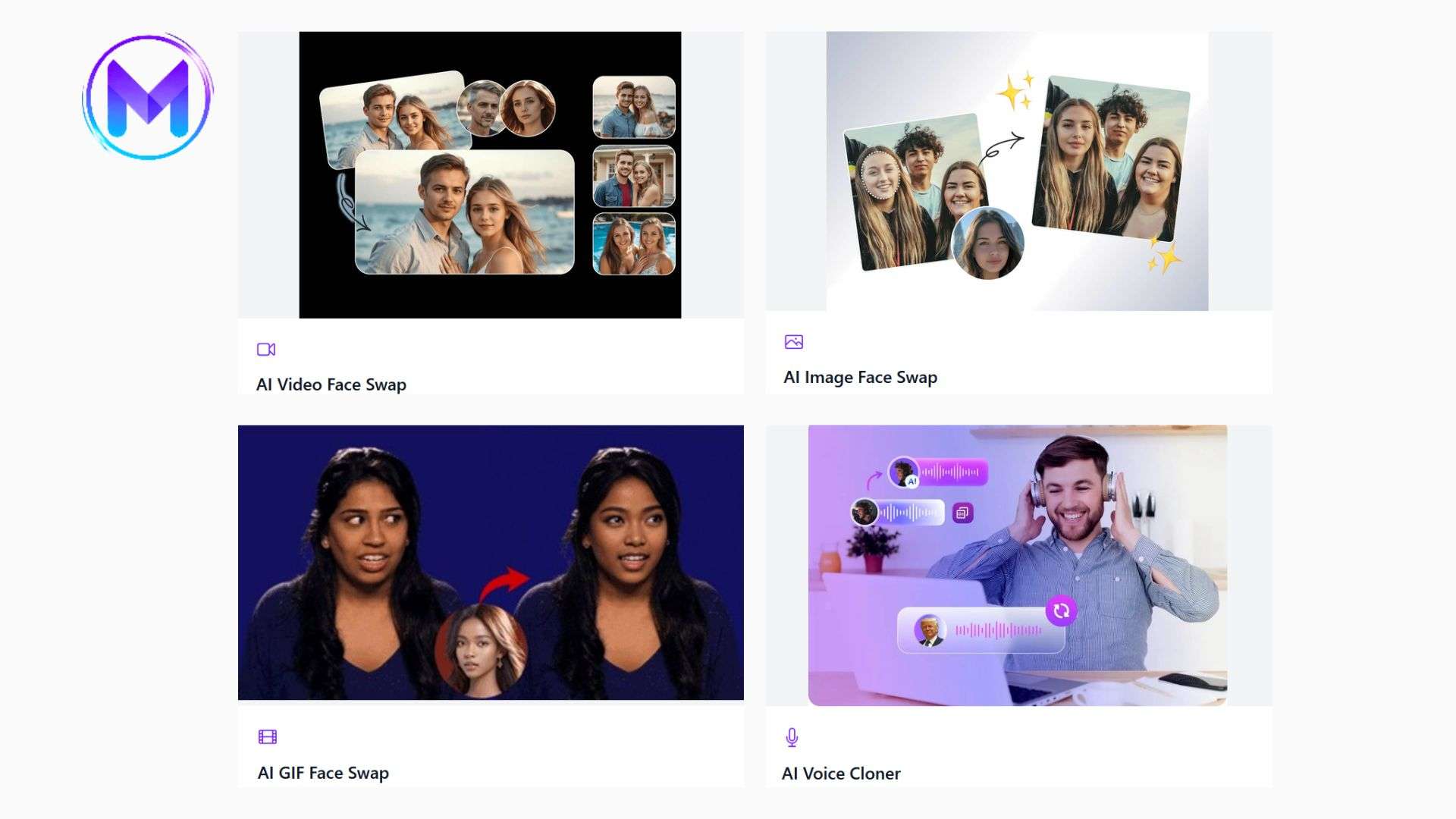
VoidMagic AI ist ein browserbasiertes kreatives Toolkit für Face Swapping und Sprachgenerierung. Seine Hauptstärke besteht darin, dass visuelle und auditive Tools an einem Ort vereint sind. Auf der Plattform können Sie mit Fotos, Videos, GIFs, geklonten Stimmen und voreingestellten Prominentenstimmen arbeiten.
Was können Sie mit VoidMagic tun?
- Video-Face-Swap: Gesichter in bewegten Aufnahmen verfolgen und ersetzen.
- Bild-Face-Swap: Ein oder mehrere Gesichter in Fotos ersetzen.
- GIF-Face-Swap: Gesichter in animierten GIFs und kurzen Loops austauschen.
- KI-Stimmenklonung: Eine wiederverwendbare Stimme aus einer hochgeladenen Sprachprobe erstellen.
- Prominentenstil-Sprachgenerierung: Sprache mit Stimmen aus der voreingestellten Stimmbibliothek von VoidMagic erzeugen.
Wie greifen Sie darauf zu?
Sie können die Tools direkt über die offizielle VoidMagic-Website unter https://voidmagic.ai/ aufrufen. Für die Nutzung ist keine Desktop-Installation erforderlich. Einige Tools wie der VoidMagic AI Face Swap können auch ohne die Erstellung eines Kontos verwendet werden.
Teil 2. Die wichtigsten VoidMagic-Tools erklärt
Die Tools in VoidMagic AI arbeiten mit Videos, Fotos und GIFs, während die Sprach-Tools Sprache entweder aus einer geklonten Probe oder einer voreingestellten Stimme erzeugen.
1. VoidMagic AI Face Swap
Die VoidMagic AI Face Swap Suite deckt drei Medientypen ab. Jeder unterstützt auch den Austausch mehrerer Gesichter.
Video-Face-Swap

Der VoidMagic AI Video-Face-Swap erkennt Gesichter in hochgeladenem Videomaterial und ermöglicht es Ihnen, eines oder mehrere zur Ersetzung auszuwählen. Er unterstützt MP4-, MOV-, AVI- und WEBM-Dateien. Das Tool enthält auch eine HD-Gesichtsverbesserungsoption.
Bild-Face-Swap
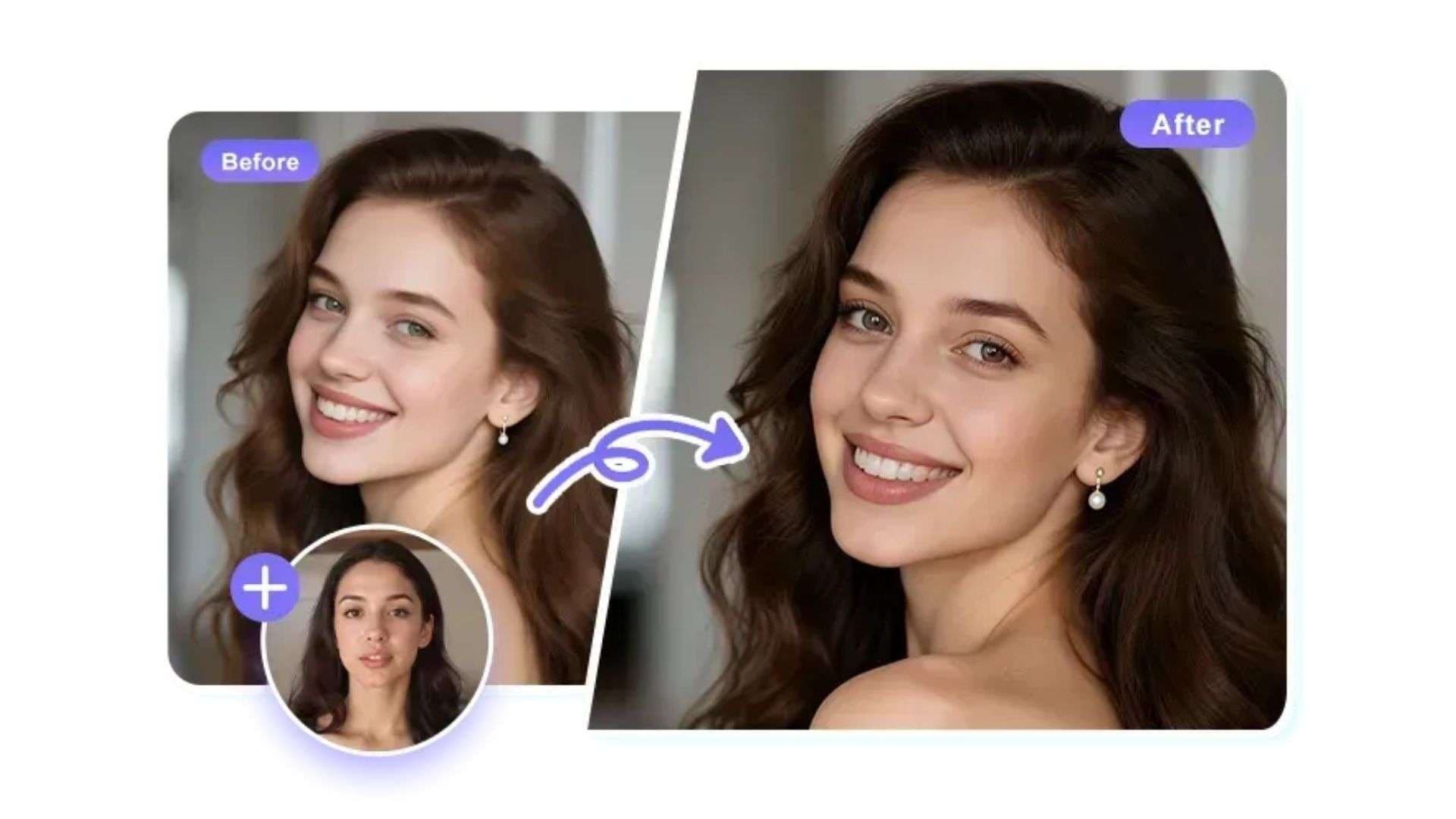
Bei Fotos laden Sie das Originalbild und ein Ersatzgesicht hoch. Das Tool unterstützt Einzelgesichts-, Mehrfachgesichts-, Stapelbild- und Stapelgesichtsmodi. Es bietet auch eine optionale HD-Verbesserung für das Ergebnis.
GIF-Face-Swap

Das GIF-Tool ersetzt Gesichter über eine animierte Sequenz hinweg, anstatt nur einen einzelnen Standbildrahmen zu ändern. VoidMagic gibt an, dass seine KI Gesichter durch die Animation erkennt und kartiert, und Sie können mehrere Gesichter im selben GIF tauschen. Das aktuelle Upload-Limit auf der Seite beträgt 70 MB.
2. VoidMagic AI Voice Cloner
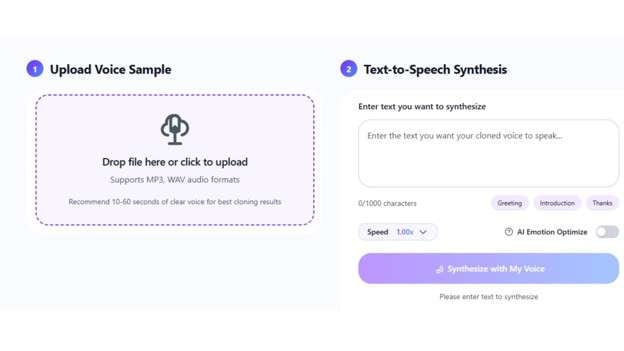
Der VoidMagic AI Voice Cloner erstellt neue Sprachausgabe aus einer Stimmprobe. Sie laden die Audiodatei hoch, geben den gewünschten Text ein und generieren Sprache in der geklonten Stimme. Das Upload-Panel unterstützt MP3 und WAV, und VoidMagic empfiehlt 10–60 Sekunden klare Sprachaudio für die besten Klonierungsergebnisse.
Der VoidMagic AI Cloner kann nützlich sein für:
- Voiceovers
- Erzählungen
- Charakterinhalte
- Kreatives Audio
VoidMagic bietet auch einen separaten Prominentenstil-Stimmgenerator. Anstatt Ihre eigene Probe zu klonen, wählen Sie eine voreingestellte Stimme, geben Text ein und generieren das Audio. Die Kategorien umfassen Persönlichkeiten des öffentlichen Lebens, Entertainer, Zeichentrickfiguren und historische Persönlichkeiten.
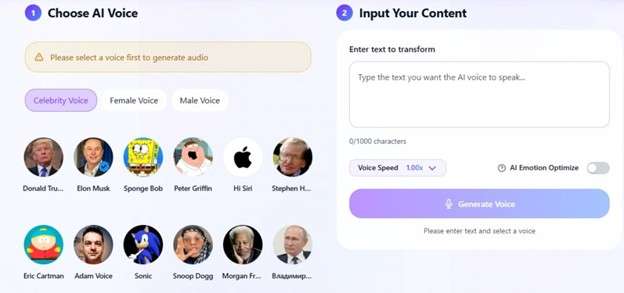
Für den ethischen Einsatz empfiehlt VoidMagic, vor dem Klonen der Stimme einer anderen Person deren Erlaubnis einzuholen. Die kommerzielle Nutzung erfordert zudem die erforderlichen Rechte an der Originalstimme.
Teil 3. Ist VoidMagic AI kostenlos? Preise & Credits
VoidMagic AI verwendet ein Pay-as-you-go-Kreditsystem anstelle eines monatlichen Abonnements. Sie kaufen Credits einmalig und verwenden sie bei Bedarf. Die offizielle Preisseite gibt an, dass Credits nie ablaufen, nach der Zahlung gutgeschrieben werden und keine wiederkehrenden Gebühren anfallen.
VoidMagic Credit-Preise
| Credit-Paket | Gesamte Credits mit Bonus | Preis |
| 1,2K + 300 Bonus | 1.500 Credits | $9.99 |
| 4,6K + 1K Bonus | 5.600 Credits | $29.99 |
| 12K + 3K Bonus | 15.000 Credits | $69.99 |
| 32K + 6K Bonus | 38.000 Credits | $129.99 |
|
Mehr anzeigen
Weniger anzeigen
|
||
Größere Pakete reduzieren die Kosten pro Credit. Der aktuelle Preisbildschirm listet auch Prioritätsverarbeitung, parallele Aufgabenausführung, Generierungsverlauf und Credit-Rückerstattungen bei fehlgeschlagener Generierung auf.
Teil 4. VoidMagic AI Test: Stärken & Einschränkungen
Unabhängige Testergebnisse für VoidMagic AI sind noch spärlich. VoidMagics eigene Face-Swap-Seite zeigt eine Bewertung von 4,9/5 aus über 2.000 Bewertungen, nennt jedoch keine externe Bewertungsplattform. Daher ist es sicherer, das Tool anhand seiner Live-Funktionen und Preise zu beurteilen, anstatt einen klaren Nutzerkonsens zu beanspruchen.
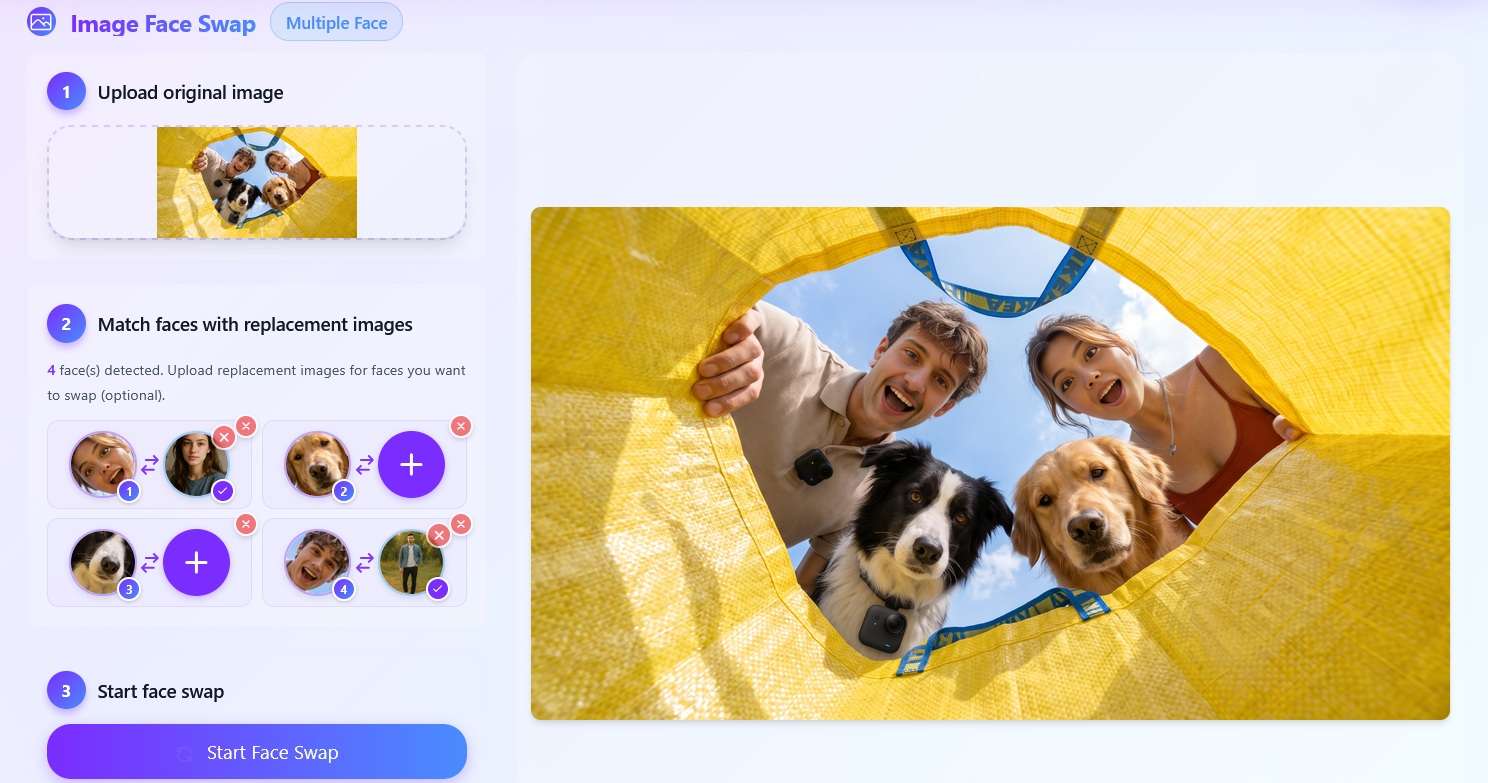
- Dedizierte Face-Swap-Workflows: Separate Tools sind für Videos, Fotos und GIFs verfügbar.
- Mehrfachgesichts-Unterstützung: VoidMagic kann mehrere Gesichter in unterstützten Videos, Bildern und GIFs erkennen und ersetzen.
- Nützliche Video-Face-Swap-Steuerungen: Der Video-Workflow umfasst Gesichtserkennung, Gesichtsauswahl, Zuschneiden, Mehrfachgesichts-Ersetzung und HD-Verarbeitungsoptionen.
- Face Swap und Voice Cloning in einem Toolkit: Sie können face-geswappte visuelle Assets erstellen und geklonte Sprache generieren, ohne zu einer separaten Plattform wechseln zu müssen.
- Kostenlos ausprobieren, kein Wasserzeichen: Sie können die Face-Swap- und Voice-Cloning-Tools ohne Anmeldung ausprobieren, ohne Wasserzeichen und mit unbegrenzten Downloads.
- Höherer Creditverbrauch bei komplexen Videos: HD- und Mehrfachgesichtsverarbeitung kostet mehr Credits pro Sekunde als einfaches Video-Face-Swapping, wodurch längere Projekte creditmäßig teurer werden.
- Voice Cloning hängt von guter Quell-Audio ab: VoidMagic empfiehlt eine klare 10-60 Sekunden Stimmprobe, sodass rauschige oder schwache Aufnahmen die Nützlichkeit des Ergebnisses verringern können.
- Begrenzte vollständige Video-Bearbeitungstools: VoidMagic konzentriert sich auf Face Swapping und Sprachgenerierung und bietet nicht den umfassenderen zeitachsenbasierten Bearbeitungs-Workflow, der für Schnitte, Untertitel, Musik, Übergänge und die endgültige Nachbearbeitung benötigt wird.
- Face-Swap-Ergebnisse können bearbeitet aussehen: Foto-Face-Swaps sehen meist natürlich aus, aber VoidMagic Face-Swap-Videos zeigen oft Weichheit, Flimmern oder unpassende Hauttöne und Beleuchtung.
Teil 5. Ein Face-Swap-Video mit Wondershare Filmora erstellen und bearbeiten
VoidMagic bewältigt fokussierte Gesichts- und Sprachaufgaben im Web gut. Sobald Sie diesen generierten Inhalt jedoch in ein vollständiges Video umwandeln möchten, benötigen Sie möglicherweise weitere Bearbeitungstools. Wondershare Filmora bietet Ihnen einen vollständigen Bearbeitungsarbeitsbereich, in dem Sie Gesichtsersetzungen, geklonte Stimmen, Untertitel, Musik, Effekte und andere Elemente im selben Projekt bearbeiten können.
So erstellen Sie ein Face-Swap-Video mit Filmora
Zum Austauschen von Gesichtern bietet Filmora den Prompt-Video-Editor. Er kann ein ausgewähltes Gesicht oder Objekt durch ein Referenzbild ersetzen, ein neues Element zu einer Szene hinzufügen oder ein unerwünschtes entfernen. Er verwendet Ihr Referenzbild als Ersatz und eine kurze Texteingabe als Leitfaden dafür, wie es in die Szene passen soll. Quellclips müssen 2 bis 5 Sekunden lang sein. Der generierte Clip wird direkt in Filmoras Timeline zur weiteren Bearbeitung übernommen.
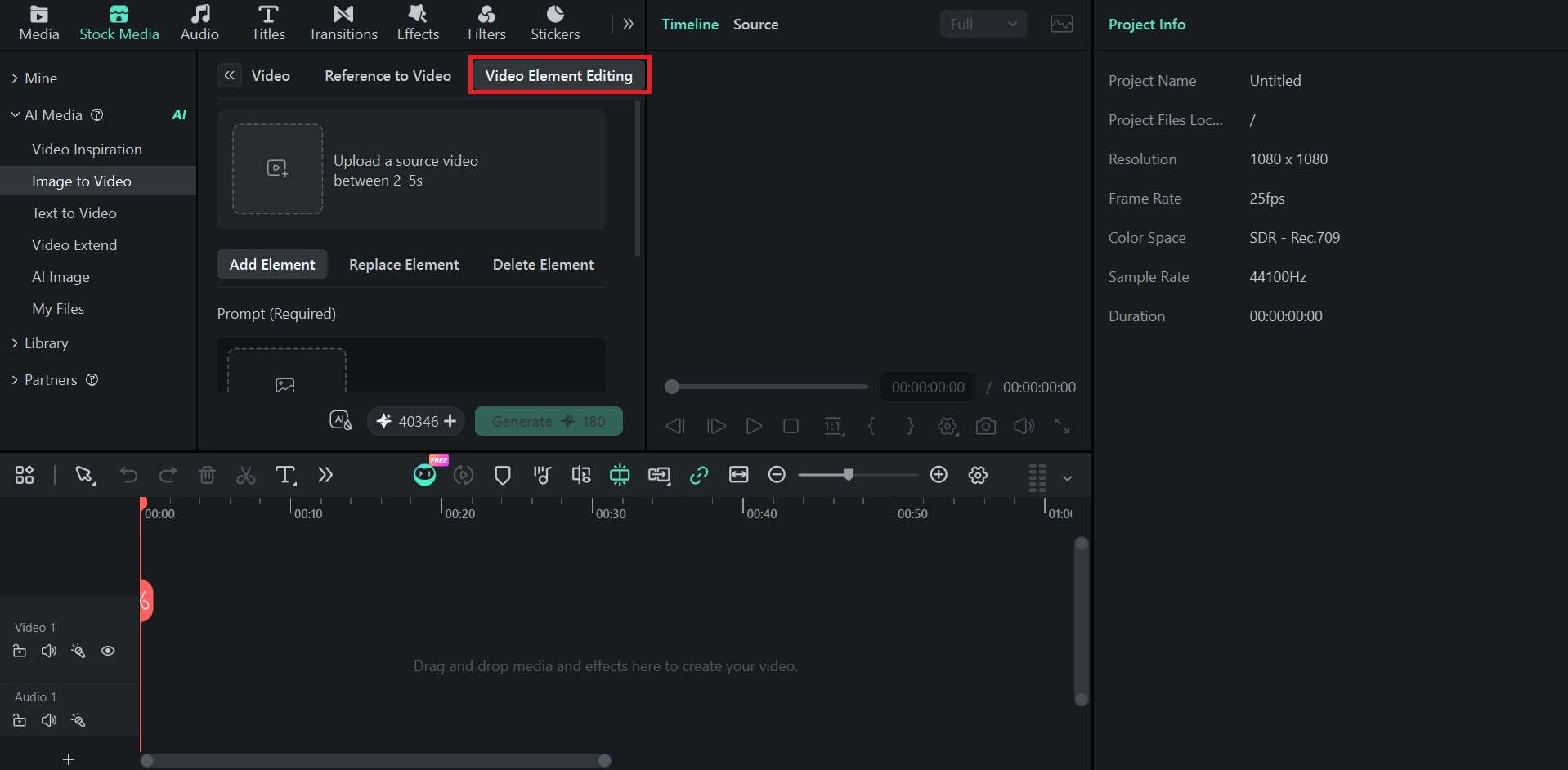
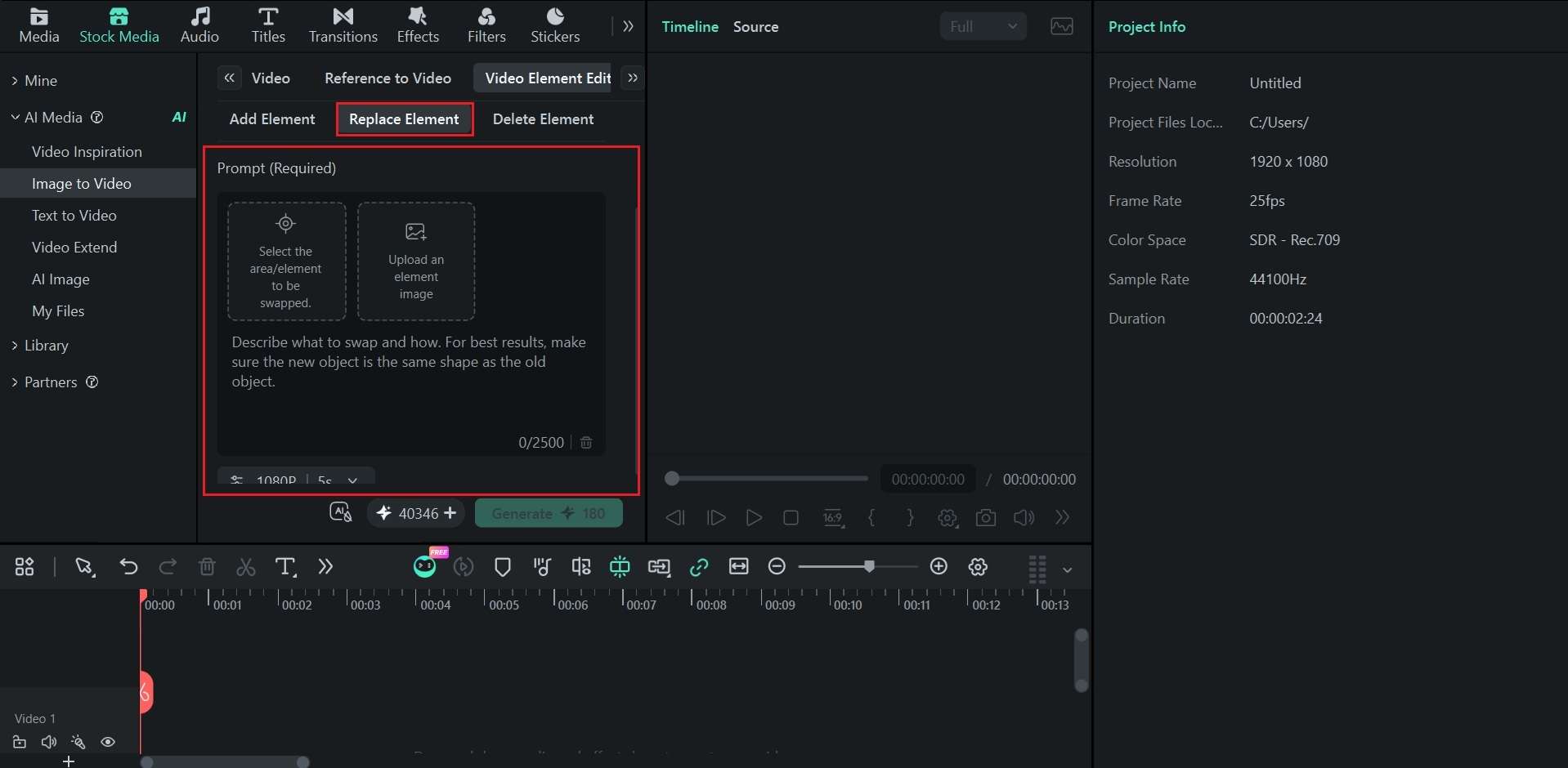
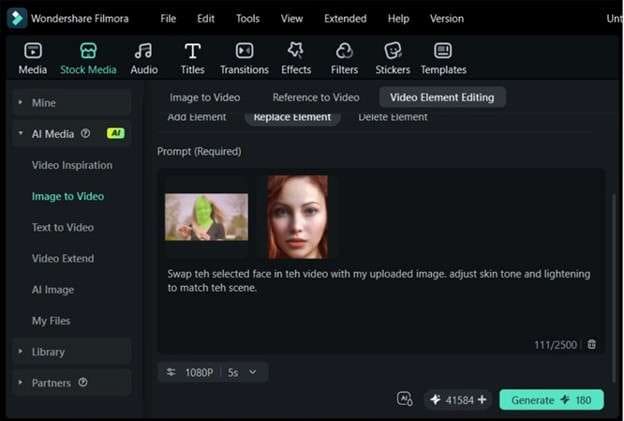
Wenn die Verarbeitung abgeschlossen ist, erscheint das Ergebnis im Medien-Menü. Fügen Sie es zur Timeline für weitere Bearbeitungen hinzu. Dies bietet mehr Kontrolle als ein dedizierter VoidMagic-KI-Face-Swap-Workflow, da „Element ersetzen" nicht auf Gesichter beschränkt ist. Sie können es auch zum Ersetzen anderer ausgewählter Videoelemente verwenden.
So erstellen Sie eine Sprachausgabe mit Filmora KI-Stimmklonierung
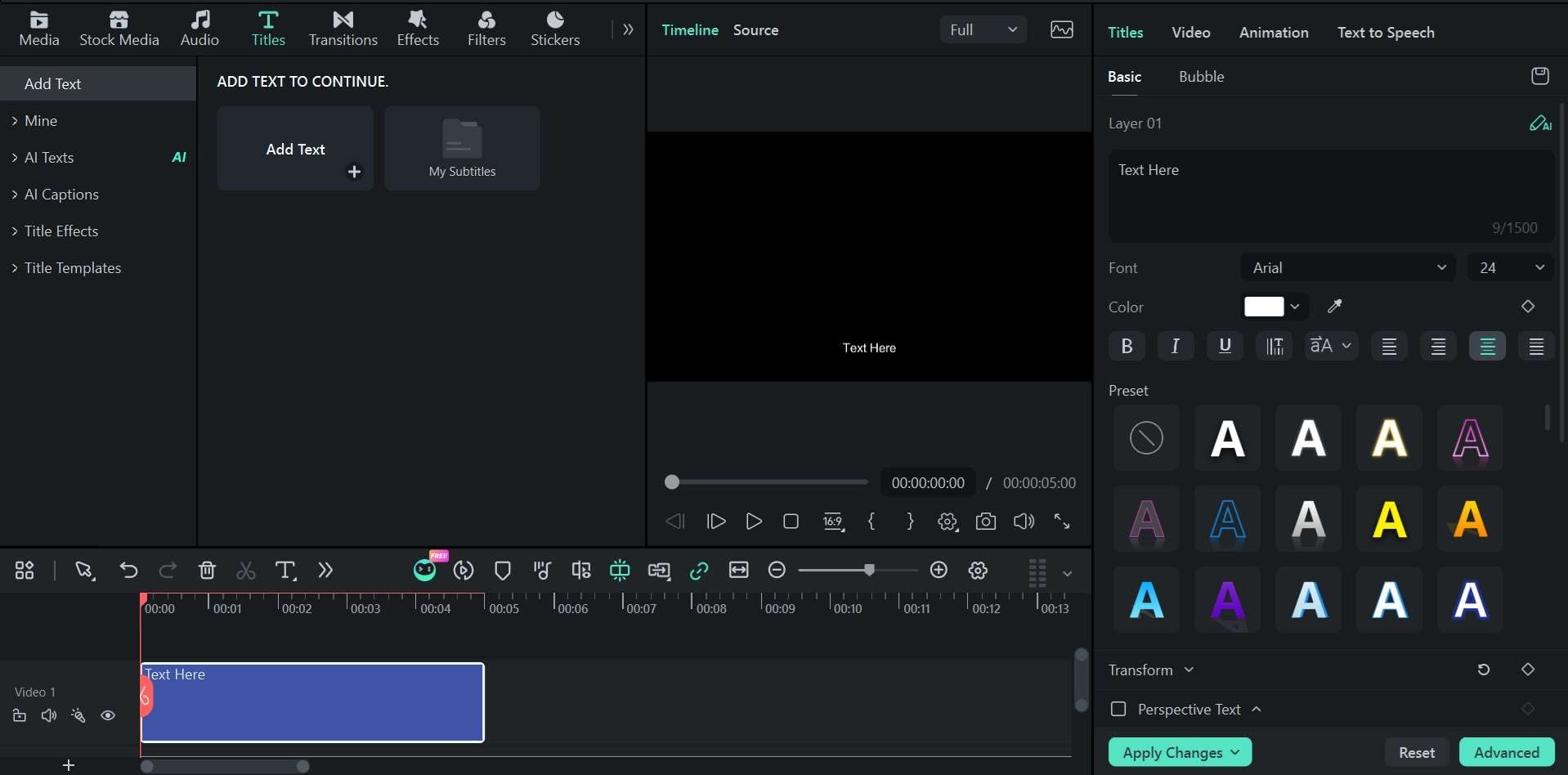
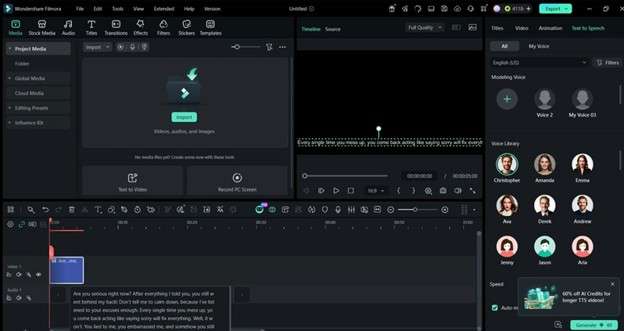
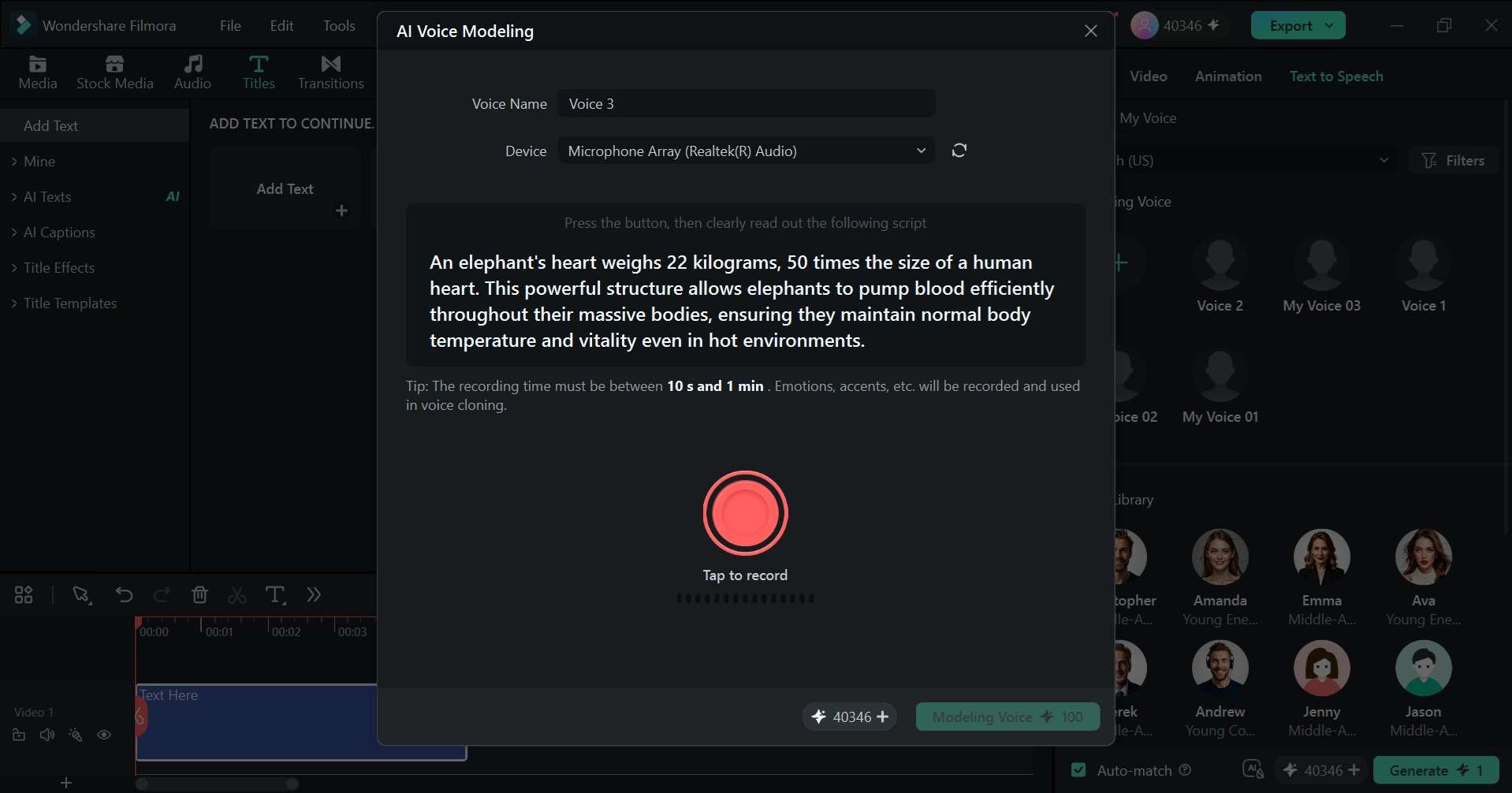
Filmora verfügt außerdem über ein integriertes Stimmmodellierung-Feature, mit dem Sie einen wiederverwendbaren Sprecher erstellen können, ohne ausschließlich auf den VoidMagic-KI-Stimmkloner angewiesen zu sein. Nehmen Sie etwa 30 Sekunden von Filmoras voreingestelltem Text auf, und Ihre Stimme wird als Option in Text zu Sprache gespeichert. Das Modell erfasst auch Ihren Ton und Ihre Stimmung und unterstützt derzeit Sprachausgaben in 16 Sprachen und Akzenten.
Video im selben Editor fertigstellen
Sobald die Gesichtsersetzung und die Sprachausgabe fertig sind, führen Sie die restliche Arbeit in der Filmora-Timeline durch. Einige der Dinge, die Sie in Filmora tun können, sind:
- Clips zuschneiden und anordnen.
- Die geklonte Sprachausgabe mit den Visuals synchronisieren.
- Musik, Übergänge oder Effekte nur dort hinzufügen, wo sie hilfreich sind.
- Untertitel, Titel oder anderen Einblendtext erstellen, um das Video leichter verständlich zu machen.
- Lautstärke regeln, unerwünschte Geräusche entfernen und den Voiceover mit der Hintergrundmusik ausbalancieren.
- Farbe, Geschwindigkeit, Bildausschnitt und andere Videoeinstellungen nach Bedarf anpassen.
- Übergänge, Filter, Overlays oder andere Effekte dort hinzufügen, wo sie zum Inhalt passen.
- Sticker, Bilder, Animationen oder andere Elemente einfügen.
Während VoidMagic KI hauptsächlich auf die Generierung oder Änderung bestimmter Teile eines Videos ausgerichtet ist, ist Filmora nützlich, wenn Sie mehr als nur Face-Swapping benötigen. Sie können das Gesicht oder Element ersetzen, die Sprachausgabe klonen und das fertige Video im selben Bearbeitungsprojekt vervollständigen.

 Sicherer Download
Fazit
VoidMagic KI behält seinen klaren Fokus als Face-Swap-Tool für Fotos, GIFs und Videos sowie zur wiederverwendbaren Stimmgenerierung. Die Multi-Gesichts-Tools sind nützlich, aber längere HD-Aufgaben verbrauchen Credits. Der VoidMagic-KI-Face-Swap und der VoidMagic-KI-Stimmkloner funktionieren am besten als Erstellungswerkzeuge und nicht als vollständige Postproduktions-Suite.
Für Projekte, die mehr Kontrolle erfordern, bietet Wondershare Filmora Tools wie „Element ersetzen", KI-Stimmklonierung, Timeline-Bearbeitung, Untertitel, Audiobearbeitung und flexiblere Exportoptionen. Filmora unterstützt Windows, macOS, Android, iOS und iPadOS und hilft dabei, einen einfachen Swap in ein ansprechendes fertiges Video zu verwandeln.
Häufig gestellte Fragen zu VoidMagic KI
-
Ist VoidMagic KI wirklich kostenlos für Video-Face-Swapping?
Der VoidMagic-Video-Face-Swap ist kostenlos ausprobierbar (eine Generierung auf einmal), ohne Anmeldung und mit unbegrenzten Downloads. Auf der Preisseite wird jedoch der grundlegende Video-Face-Swap mit 2 Credits/Sekunde aufgeführt, der für HD-Multi-Gesichts-Swaps auf 4 Credits/Sekunde steigt. -
Löscht VoidMagic KI hochgeladene Face-Swap-Videos?
VoidMagic gibt an, dass hochgeladene Face-Swap-Medien und generierte Ergebnisse nach zwei Stunden automatisch gelöscht werden. Die Datenschutzrichtlinie und die Nutzungsbedingungen räumen dem Unternehmen jedoch das Recht ein, hochgeladene und generierte Inhalte für den Betrieb, die Verbesserung, die Sicherung und die Weiterentwicklung des Dienstes zu verarbeiten, wobei die Nutzungsbedingungen ausdrücklich das Modelltraining und die Qualitätssicherung erwähnen. -
Kann VoidMagic KI mehrere Gesichter in einem Video austauschen?
Ja. Das VoidMagic-KI-Face-Swap-Tool erkennt mehrere Gesichter und ermöglicht es Ihnen, auszuwählen, welche ersetzt werden sollen. Auf der Preisseite sind auch separate Multi-Gesichts-Videomodi aufgeführt. -
Kann ich ein VoidMagic-KI-Face-Swap-Video und eine geklonte Stimme zusammen in Filmora bearbeiten?
Ja. Importieren Sie das VoidMagic-KI-Video und das geklonte Audio in Filmora, platzieren Sie sie auf separaten Timeline-Spuren, synchronisieren Sie sie, bearbeiten Sie das Audio und fügen Sie bei Bedarf Untertitel hinzu. Filmora unterstützt sowohl die Audiobearbeitung als auch dynamische Untertitel.
