

 TL;DR:
WeVideo ist ein cloudbasierter Videoeditor, der durch Echtzeit-Kollaboration und Integrationen in Bildungsplattformen wie Canvas ideal für Schulen und kleine Teams ist, jedoch für professionelle Bearbeitungen aufgrund fehlender fortgeschrittener Werkzeuge nicht ausreicht.
● Die kostenlose Version ist streng auf 5 Minuten Veröffentlichungszeit pro Monat, 1 GB Speicher, 480p-Auflösung und ein Wasserzeichen limitiert; 4K-Exporte und unbegrenzte Kapazitäten erfordern ein Upgrade auf den Creator-Tarif (28 $/Monat) sowie zwingend eine stabile Internetverbindung.
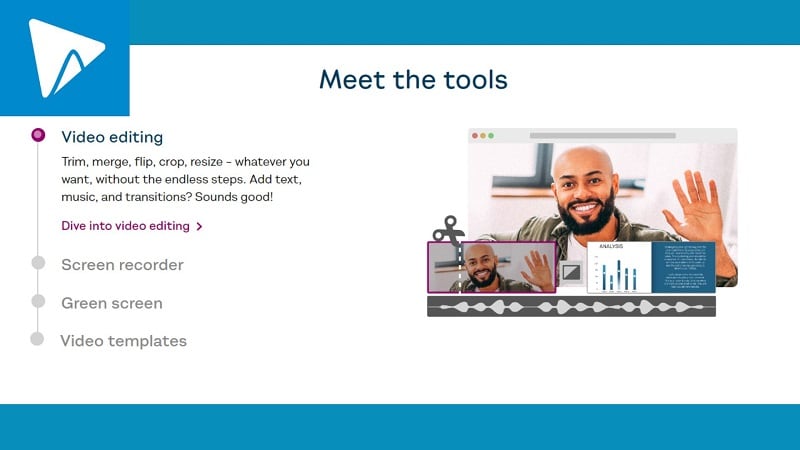
● Der browserbasierte Workflow ermöglicht durch das JumpStart-Feature den sofortigen Schnitt noch während des Medien-Uploads und bietet direkt zugängliche Tools für gleichzeitige Bildschirm- und Webcam-Aufnahmen, Green-Screen-Anpassungen sowie automatische Untertitel.
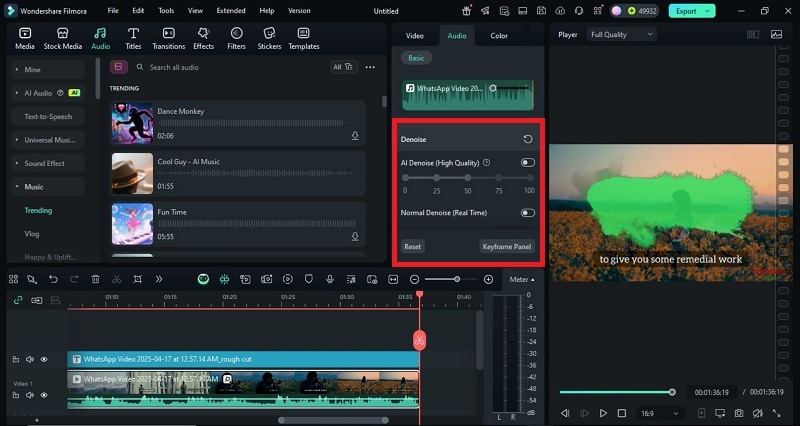
● WeVideo eignet sich am besten für die standortunabhängige Teamarbeit, während die Desktop-Alternative Wondershare Filmora für Content-Ersteller empfohlen wird, die tiefgreifende Kontrolle über Audiomischungen, präzise Geschwindigkeitskurven und KI-gestützte Effekte wie Geräuschreduzierung benötigen.
Das Videobearbeitungsspiel ist nicht mehr nur großen Studios und Agenturen vorbehalten. Es ist jetzt Teil des Lebens. Für Studierende, Lehrkräfte, Marketer und alle, die hochwertige Apps auf ihrem Handy möchten, ist es oft schwierig, das richtige Schnittprogramm zu finden, weil die Wahl einen enormen Einfluss hat – gerade, wenn man Videos stundenlang bearbeiten will.
Unter den vielen Optionen ist WeVideo ein Videoeditor, den Sie direkt im Browser oder auf dem Handy nutzen können. Er bietet schnellen Zugang, integrierte Vorlagen und Cloud-Speicher, sodass neue User und Teams leicht starten können. Aber die Schnittbedürfnisse sind unterschiedlich und nicht jede Plattform bietet denselben Funktionsumfang.
Diese Rezension beleuchtet die Vorzüge, Grenzen und Nutzbarkeit von WeVideo und untersucht, wo fortgeschrittene Lösungen einen Unterschied machen können.
Teil 1. WeVideo 2025: Ein Überblick
WeVideo Videoeditor und -ersteller ist cloudbasiert und läuft auf Windows, iOS, und Android. Nutzer*innen können Videos, Audiodateien und Bilder hochladen und sie mit Übergängen, Bewegungseffekten und Vorlagen weiter gestalten. Die Plattform arbeitet mit Tools wie Google Classroom und Canvas zusammen und ist daher vielfältig einsetzbar – nicht nur in der Bildung, sondern auch in kleinen Teams.
1.1 Ist WeVideo ein guter Videoeditor? Wichtige Merkmale
Zu den Vorteilen von WeVideo zählen integrierte Stockdateien, 4K-Exportoptionen für Premiumnutzer sowie das direkte Publishing zu YouTube und anderen Plattformen per Klick. Es gibt Funktionen zur Zusammenarbeit, sodass mehrere Nutzer*innen gleichzeitig am selben Projekt arbeiten können, und die einfache Oberfläche ist besonders anfängerfreundlich.
1.2 Neue Funktionen und Updates für WeVideo in 2025
Im Jahr 2025 hat der WeVideo Online-Videoeditor intelligentere Tools für Klassen und Teams eingeführt. Neue Optionen wie schnelle Aufnahme-Aufgaben, mehrsprachige Untertitel und KI-gestützte Interaktionen machten die Lernprojekte noch spannender.
Updates zu Green-Screen-Feinabstimmung, Untertiteln beim Export und und Boclips-Integration brachten Schöpfer*innen mehr Flexibilität. Insgesamt stärken diese Features die Zusammenarbeit und machen Abläufe einfacher, auch wenn die Ausrichtung eher auf Bildung als auf professionelle Editierung bleibt.
1.3 Preisstruktur
Das Angebot von WeVideo Videoeditor und -erstellerbietet vier Hauptoptionen:
- Kostenlos – 5 Minuten Veröffentlichung/Monat, 1 GB Speicher, 480p-Exporte, Wasserzeichen.
- Creator – 28 $/Monat or 235 $/Jahr. Unbegrenzter Speicher und Veröffentlichungen, 4K Ultra HD, Bildschirmaufnahme, Marken-Tools, über 1 Mio. Stock-Ressourcen.
- Teams – 75 $/Monat or 630 $/Jahr. Alle Creator-Funktionen plus Echtzeit-Zusammenarbeit, geteilte Ressourcen und eigene Vorlagen (bis zu 3 Nutzer*innen).
- Enterprise – Individuelle Preise. Skalierbar für größere Gruppen mit erweiterten Rechten und Trainingslösungen.
Teil 2. WeVideo Funktionen und Bedienung im Einsatz
Während Übersicht und Preis einen ersten Eindruck vom WeVideo Online-Videoeditor bieten, zeigt sich der eigentliche Wert in der Praxis. Vom Aufnehmen und Bearbeiten bis zur Kooperation – so funktioniert die Plattform im Alltag.
Teil 3. WeVideo Leistung und Nutzererlebnis: Unser Praxis-Test
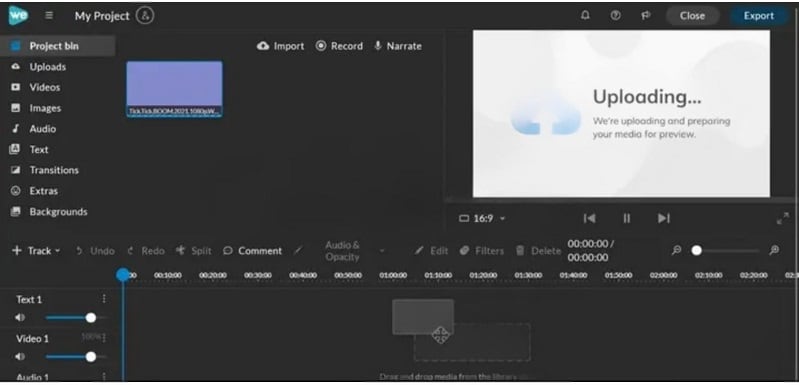
Beim Bearbeiten eines 5-Minuten-Videos mit mehreren Clips lief der Der WeVideo Videoeditor im Chrome-Browser reibungslos. Schneiden, Audioschichten und Übergänge funktionierten ohne Verzögerung, und das JumpStart-Feature erlaubte das Editieren noch während des Uploads. Beim Export in 4K gab es leichte Vorschau-Verzögerungen, aber die Wiedergabe blieb praktikabel.
In einem Kollaborationstest arbeiteten zwei Nutzende am selben Projekt. Beide konnten Kommentare hinterlassen, Clips umsortieren und Bearbeitungen in Echtzeit durchführen. Das reduzierte Überarbeitungsschleifen und machte Teamarbeit effizienter – besonders für Klassenzimmer und kleine Teams.
WeVideo Test – Fazit der Autorin/des Autors
Nach unserem Praxistest zeigt sich, WeVideo Videoeditor und -ersteller dass mehr Wert auf Zugänglichkeit als auf reine Leistung gelegt wird. Der browserbasierte Ansatz senkt die Einstiegshürde, und die Teamfunktionen sind einfach gehalten – ideal für Bildung und kleinere Unternehmen.
Dennoch ist die Plattform nicht darauf ausgelegt, professionelle Desktopsoftware zu ersetzen. Für User, die Geschwindigkeit, Komfort und Zusammenarbeit wichtiger finden als ausgefeilte Effekte, bleibt WeVideo eine zuverlässige Wahl.
Teil 4. WeVideo Vor- und Nachteile: Ein schneller Überblick
Wie jeder Editor hat der WeVideo Videoeditor und -ersteller klare Stärken und einige Schwächen. Hier ein schneller Vergleich.
- Einfacher Zugang über jeden Browser und jedes Gerät.
- Einfache Oberfläche, die Einsteiger*innen entgegenkommt.
- Vorlagen beschleunigen Projekte und sparen Aufwand.
- Kollaboration unterstützt Teamwork in Echtzeit.
- 4K-Export-Unterstützung gewährleistet hochwertige Ergebnisse.
- Benötigt eine zuverlässige Internetverbindung für reibungslosen Ablauf.
- Bietet weniger fortgeschrittene Bearbeitungsfunktionen als Profi-Software.
- Exportlimits in niedrigeren Tarifen können Ausgaben beschränken.
Teil 5. Für wen ist WeVideo am besten geeignet? (Und wer sollte es meiden?)
Basierend auf der Bewertung, die wir behandelt haben, ist WeVideo am besten für:
- Schüler und Lehrer– Einfach zu bedienen und integriert sich mit Plattformen wie Canvas und Schoology.
- Anfänger– Einfache Schnittstelle ohne steile Lernkurve.
- Marketingteams und Unternehmen– Erstellen Sie Anzeigen, demos oder Erklärungen mit Stock-Assets und Collaboration-Tools.
- Inhaltsersteller– Direkter export auf YouTube und Bildschirmaufnahme für tutorials oder Spielvideos.
- Alltägliche Nutzer– Perfekt für persönliche Projekte wie Familien-oder Veranstaltungsvideos.
WeVideo ist jedoch möglicherweise nicht ideal für professionelle Editoren, die erweiterte Effekte, tiefgreifende Anpassungen oder professionelle workflows benötigen.
Teil 6. WeVideo-Alternativen: Wenn Sie mehr Strom brauchen
Insgesamt ist dieDer WeVideo Videoeditorist in Ordnung, aber es fehlen professionelle Funktionen wie Geschwindigkeitsregelung und Geräuschreduzierung.Wondershare FilmoraKommt mit Filtern, Überlagerungen, Bewegungselementen, Übergängen und einer kleinen Auswahl an gebührenfreier Musik, die den Bearbeitungsprozess schnell und einfach zu erlernen macht und gleichzeitig professionelle Ergebnisse liefert.

 Sicherer Download
6.1 Filmora vs. WeVideo: Ein schneller Vergleich zu erweiterten Funktionen
| Merkmal | WeVideo | Filmora | Urteil |
| Clip Bearbeitung | Basiswerkzeuge, weniger präzise | Bewertet mit 9.1 auf G2 für Detaillierte Bearbeitung | Filmora bietet eine stärkere Kontrolle für erweiterte Bearbeitungen |
| Audiomischung | sehr begrenzt | Bewertet mit 8.6 für Umfassende Audioarbeit | Filmora bietet tiefere Soundbearbeitung |
| Textanimation | Weniger kreative Optionen | Bewertet mit 8,6, mehr Abwechslung und Flexibilität | Filmora besticht in Texteffekten |
| Geschwindigkeitsanpassung | Verfügbar, aber grundlegend | Mehr verfeinert mit benutzerdefinierten Kurven | Filmora bietet mehr kreative Freiheit |
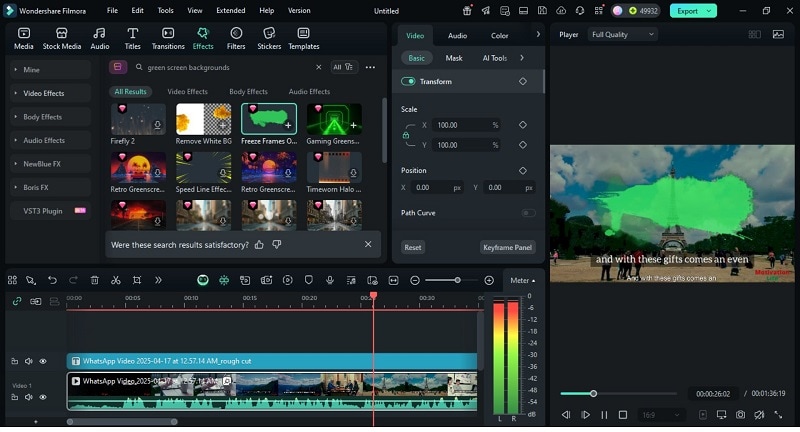
| Grüner Bildschirm (Chroma-Taste) | Inklusive aber einfach | Professionelle Schlüsselführung | Filmora ist stärker für polierte VFX |
| Kollaboration | Echtzeit-Teambearbeitung über die cloud | Funktionen für begrenzte Zusammenarbeit | WeVideo führt für Teamarbeit |
| Medienbibliothek | Eingebaute Aktienanlagen | Umfangreicher stock + Plugin-Support | Filmora hat ein reicheres Ökosystem |
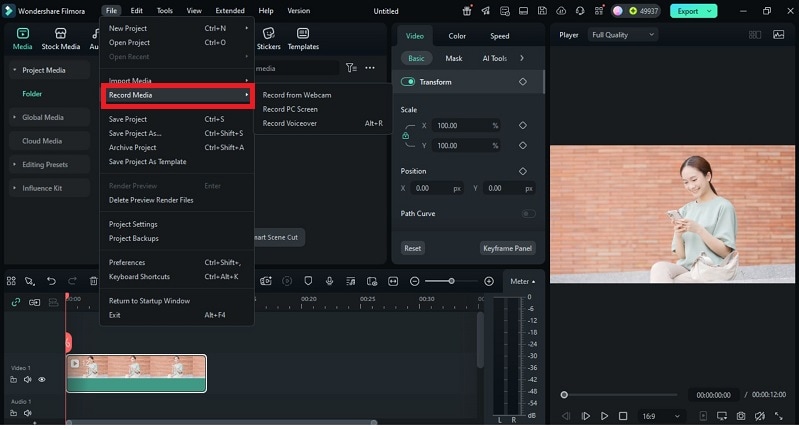
6.2 Wie Filmora mit erweiterten Bearbeitungsaufgaben umgeht (Mini-Guide)
Filmora desktop editor bietet mehr Tiefe:
 Sicherer Download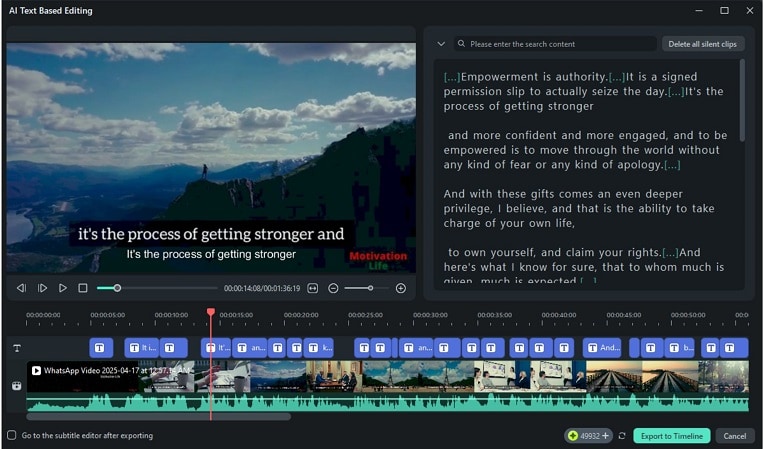
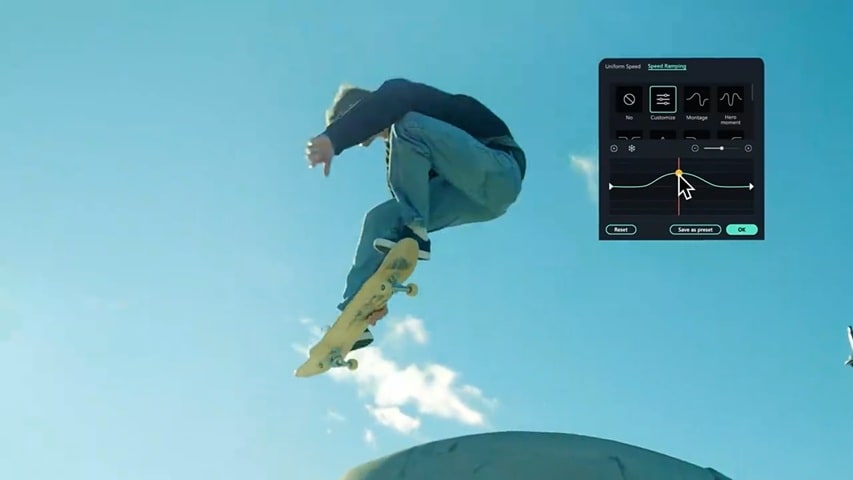

Dieser workflow macht Filmora zu einer vollständigen Wahl für Benutzer, die mehr als Browser-Bearbeitung wollen.
Schlussfolgerung
Diese WeVideo-Rezension hebt ein tool hervor, das für Barrierefreiheit und Zusammenarbeit entwickelt wurde. Dieser Videoeditor ist einfach, cloudbasiert und effektiv für Klassenzimmer, kleine teams und schnelle Projekte. Seine Vorlagen, Echtzeitbearbeitung und direkte Veröffentlichung helfen Benutzern, ohne großen Aufwand zu erstellen.
Der WeVideo-Editor weist jedoch noch einige Einschränkungen in der fortgeschrittenen Funktionalität, der Anpassung und der schwergewichtigen Dateiverarbeitung auf. Für Schöpfer, die professionelle Optionen benötigen,FilmoraEs bietet auch KI-gestützte Funktionen, eine tiefgreifendere Audio-und visuelle Effektsteuerung.
WeVideo ist immer noch ein zuverlässiger Ausgangspunkt, aber Filmora bietet mehr kreative Freiheit für diejenigen, die Lust haben, ihre Bearbeitung auf die nächste Stufe zu bringen.

