


 TL;DR:
Die Wahl zwischen Filmora und Canva richtet sich nach dem Kern des Workflows: Filmora ist für die strukturierte Videobearbeitung aus Rohmaterial konzipiert, während Canva für schnelle, vorlagenbasierte Designs und Social-Media-Visuals optimiert ist.
● Filmora liefert einen vollständigen Produktionsprozess mit klassischem Timeline-Schnitt, Audio Ducking und KI-Funktionen wie Auto Caption, was es zur richtigen Wahl für regelmäßige Formate, Tutorials, Interviews und strukturierte Exporte für Plattformen wie YouTube oder Reels macht.
● Canva beschleunigt die Erstellung einfacher Marken-Assets und kurzer Clips durch Brand-Kits sowie Layout-Vorlagen für Nutzer ohne Editor-Erfahrung, stößt jedoch bei der Notwendigkeit von mehrschichtiger Audiobearbeitung und detailliertem Feinschnitt an seine technischen Grenzen.
Auf den ersten Blick wirkt der Vergleich zwischen Filmora und Canva unkompliziert. Beide Tools helfen bei Content-Produktion, beide sind im Teamalltag präsent und beide unterstützen visuelle Inhalte. Im praktischen Einsatz geht es aber um zwei sehr verschiedene Arbeitsweisen. Canva ist stark, wenn Design, Vorlagen und schnelle Social-Visuals im Vordergrund stehen. Filmora passt besser, wenn aus Rohmaterial ein echtes Videoprojekt mit Timeline, Ton, Untertiteln und Export werden soll.
Für Einsteiger, Creator, Social-Media-Teams, kleine Unternehmen und Lehrende ist deshalb nicht nur wichtig, was ein Tool kann, sondern welche Art von Produktion es wirklich unterstützt. Wer einfach schnell etwas Schönes bauen will, arbeitet anders als jemand, der regelmäßig Videos schneidet, sprachlich anpasst und für verschiedene Plattformen ausspielt. Genau an dieser Stelle wird der Unterschied zwischen Design-Tool und Video-Workflow sichtbar.
Die Frage ist also nicht, ob Canva oder Filmora „besser“ ist. Die bessere Frage lautet: Welches Tool hilft mir in meinem Alltag schneller zum richtigen Ergebnis? Genau darauf zielt dieser Vergleich.
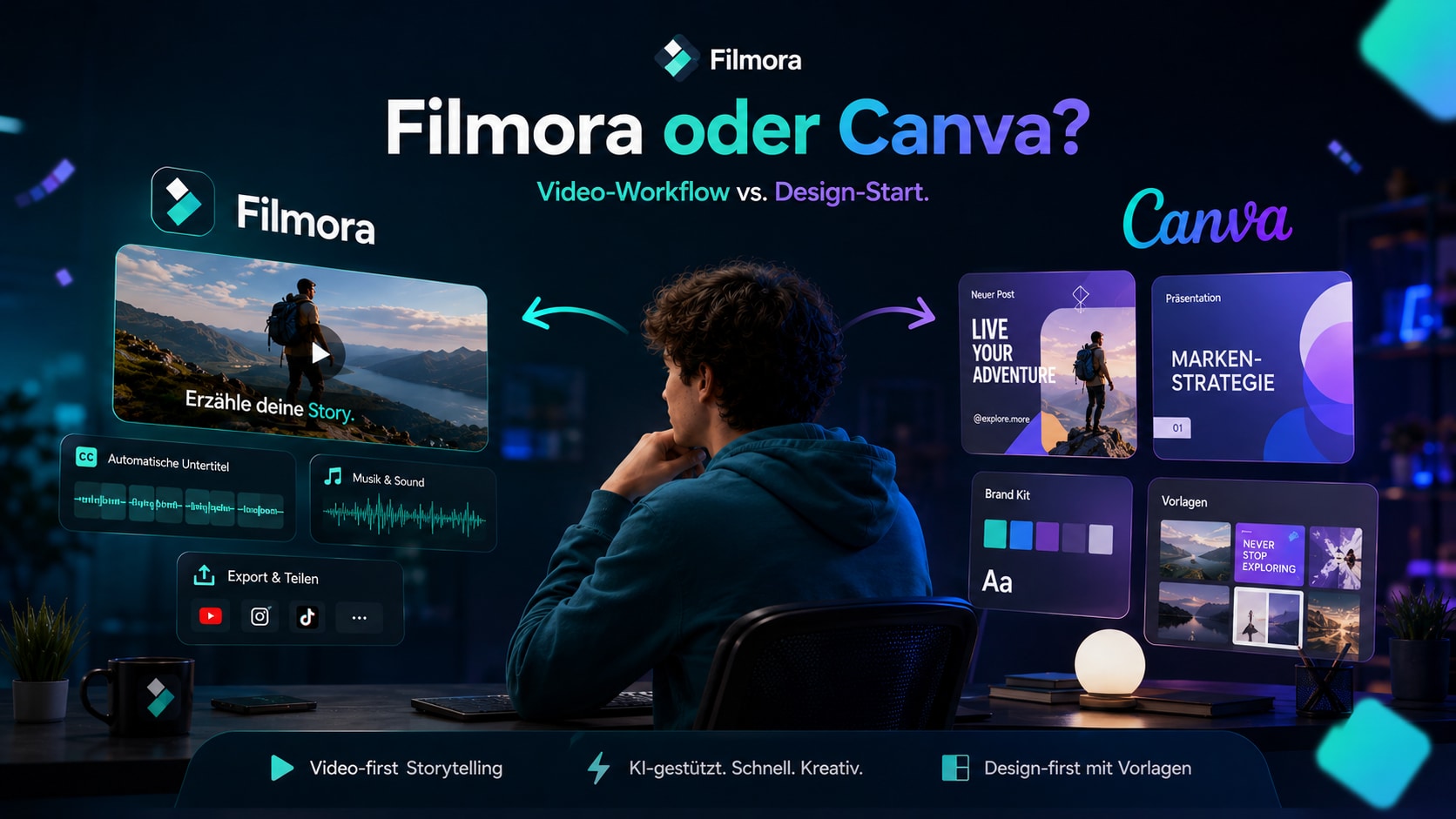
Welche Software passt zu welchem Workflow?
Die richtige Wahl hängt davon ab, wie du arbeitest. Wer oft kurze Design-Assets, einfache Social-Visuals oder markenkonforme Inhalte braucht, wird Canva schnell schätzen. Wer aber längere Videos, Interviews, Tutorials oder mehrstufige Videobearbeitung macht, braucht meist eine andere Struktur. Deshalb lohnt sich der Vergleich über den Workflow und nicht nur über einzelne Funktionen.
Filmora ist in diesem Sinn vor allem ein Werkzeug für Menschen, die aus Ideen, Rohclips, Audio und Bildern zügig ein Ergebnis formen wollen. Canva ist eher ein Umfeld für visuelle Kommunikation, bei dem Layout, Vorlagen und schnelle Anpassung im Mittelpunkt stehen. Beides kann helfen, aber nicht auf dieselbe Weise. Wer das sauber trennt, trifft die stabilere Entscheidung.
| Software | Workflow-Fokus | KI / Automatisierung | Stärken im Alltag | Grenzen |
| Filmora | Kompletter Weg von Schnitt bis Export | Auto Caption, Text to Speech, AI Video Editing | Klare Videobearbeitung, gute Balance aus Kontrolle und Tempo | Für reine Design-Arbeit nicht immer der erste Fokus |
| Canva | Design-First mit schnellen Video- und Social-Formaten | Vorlagen, einfache Automatisierung, Marken-Kits | Schnell für Social Content, Präsentationen und einfache Markenassets | Weniger tief bei Timeline-Schnitt und klassischer Videobearbeitung |
Sie können Filmora kostenlos herunterladen und ausprobieren:


 100% Sicherheit verifiziert | Keine Malware
Filmora im Detail
Filmora ist für Nutzer interessant, die Videos nicht nur zusammenstellen, sondern wirklich bearbeiten wollen. Die Software verbindet Schnitt, KI-Funktionen und Export in einem Workflow, der für wiederkehrende Produktion gut lesbar bleibt. Das ist besonders wichtig, wenn Inhalte regelmäßig veröffentlicht werden und der Prozess nicht bei jedem Projekt neu aufgebaut werden soll.
Timeline-Schnitt, Split und Trim
Die Timeline bleibt die Grundlage jeder sauberen Videobearbeitung. In Filmora lassen sich Clips schnell kürzen, teilen und neu ordnen. Split und Trim helfen dabei, lange Aufnahmen in eine klare Struktur zu bringen. Für Tutorials, Produktvideos und Schulungsinhalte ist das nützlich, weil aus Rohmaterial schnell eine verständliche Reihenfolge wird. Anders als bei einem Design-Tool steht hier das Video selbst im Zentrum.
AI Video Editing und AI Image to Video
AI Video Editing und der AI Video Editor helfen dort, wo Vorarbeit viel Zeit kostet. Wenn du aus viel Material schnell einen ersten Schnitt machen willst, profitierst du von einer Oberfläche, die diese Schritte nicht zusätzlich kompliziert. Wer eher aus Bildern oder Ideen startet, kann den KI Video Generator als frühen Produktionsbaustein einordnen.
Der wichtige Punkt dabei ist nicht, dass KI kreativ alles übernimmt. Filmora nutzt AI eher als Beschleuniger für wiederkehrende Arbeit. Dadurch bleibt mehr Raum für inhaltliche Entscheidungen, Rhythmus und Feinschliff. Genau diese Mischung ist im Alltag häufig der Unterschied zwischen „geht irgendwie“ und „lässt sich gut wiederholen“.
Auto Caption und Text to Speech
Auto Caption ist vor allem dann stark, wenn Videos auch ohne Ton funktionieren sollen oder Untertitel als Standardbestandteil gebraucht werden. Das ist für Social Media, Lernvideos, Interviews und Erklärformate relevant. Text to Speech ergänzt das sinnvoll, wenn Voiceover schnell entstehen oder in Varianten getestet werden sollen.
Gerade für kleine Teams ist das praktisch, weil sich damit nicht jede Videovariante separat aufwendig produzieren lässt. Stattdessen kann man Inhalte schneller standardisieren und trotzdem verständlich halten. Genau das ist in Marketing, Training und interner Kommunikation oft wichtiger als ein einzelner Effekt.
Remove Video Background und Audio Ducking
Auch wenn Canva stark auf visuelle Gestaltung setzt, bleibt bei Filmora die Videoproduktion selbst im Vordergrund. Remove Video Background ist nützlich für Präsentationen, Talking-Head-Videos, Onlinekurse und Marketing-Clips. Es hilft dabei, Personen oder Produkte sauber hervorzuheben, ohne direkt in ein aufwendiges Compositing-System zu wechseln.
Audio Ducking löst ein anderes Alltagsproblem: Wenn Sprache, Musik und O-Ton zusammenkommen, muss die Lautstärke sonst oft manuell nachgeführt werden. Eine gut integrierte Ducking-Funktion spart hier Zeit und sorgt dafür, dass Inhalte akustisch ruhiger und verständlicher bleiben. Gerade für Teams ohne eigene Audiopostproduktion ist das ein spürbarer Vorteil.
Export für YouTube, Reels, Shorts und Kurse
Ein Video ist erst dann fertig, wenn es sauber exportiert ist. Filmora eignet sich gut für Inhalte, die auf mehreren Plattformen landen sollen. Für YouTube, Reels, Shorts und Kursformate ist es wichtig, dass der letzte Schritt ohne unnötige Reibung funktioniert. Genau da spielt Filmora seine Stärken aus, weil die Software das Bearbeiten und Ausspielen näher zusammenbringt.
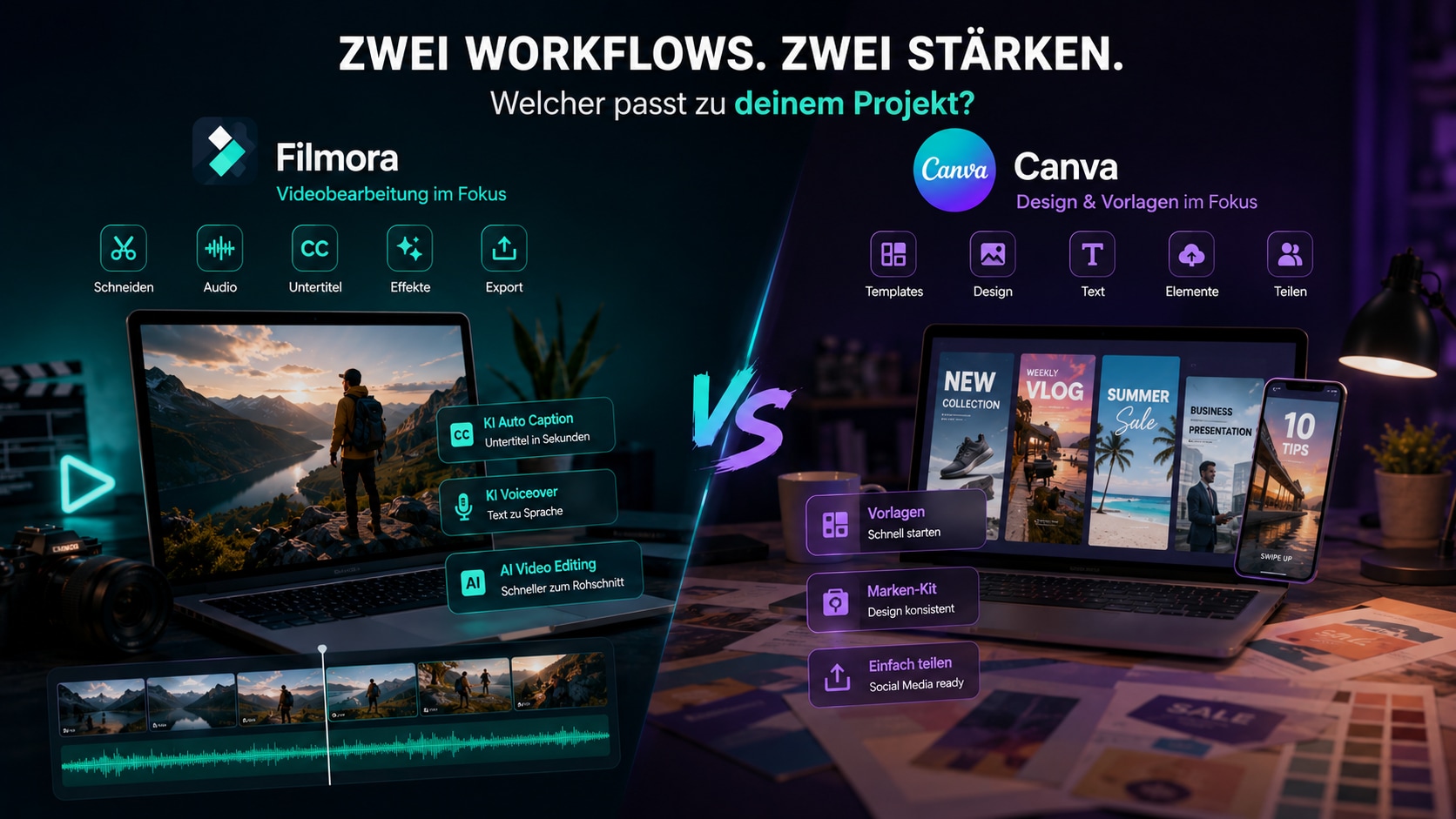
- Klarer Workflow von der Timeline bis zum Export.
- KI-Funktionen sparen Zeit bei typischen Aufgaben.
- Gut geeignet für Social Content, Tutorials und interne Videos.
- Auch für Einsteiger und kleine Teams gut nachvollziehbar.
- Für reine Design-Arbeiten nicht die erste Logik.
- Sehr visuelle Markenarbeit startet in Canva oft schneller.
Sie können Filmora kostenlos herunterladen und ausprobieren:
100% Sicherheit verifiziert | Keine Malware
Canva im Detail
Canva ist vor allem ein Design-Werkzeug, das auch Videoformate unterstützt. Das ist nützlich, wenn Markeninhalte, Social Posts, einfache Clips oder Präsentationsmaterial schnell entstehen sollen. Für viele Teams ist genau das attraktiv, weil Canva einen niedrigen Einstieg und ein sehr visuelles Arbeiten ermöglicht.
Im Videobereich ist Canva besonders dann angenehm, wenn du Vorlagen, Brand Kits und einfache Content-Produktion kombinieren willst. Ein Social-Team, das regelmäßig Stories, Post-Grafiken oder kurze Clips braucht, kann damit sehr schnell arbeiten. Sobald aber längere Videos, Interviews, strukturierte Trainingsinhalte oder feinerer Audioschnitt wichtiger werden, zeigt sich die Grenze des Design-First-Ansatzes.
Canva ist deshalb weniger eine klassische Video Editing Software als ein vielseitiges Content-Tool mit Video-Funktion. Das ist kein Nachteil, solange das Ziel klar ist. Wenn du ein echtes Videosystem suchst, musst du aber bewusst prüfen, ob der Fokus auf Layout nicht zu viel Raum nimmt und der Schnitt zu wenig Tiefe bekommt. Gerade für Teams, die später mehr produzieren wollen, ist diese Unterscheidung wichtig.
Wo Canva besonders stark ist
Canva ist stark, wenn eine Marke schnell sichtbar werden soll. Das gilt für Social Posts, einfache Werbemittel, Präsentationen und kompakte Videoformate. Die Vorlagenlogik hilft dabei, Inhalte konsistent zu halten, ohne dass jeder Schritt neu erfunden werden muss. Für viele kleine Teams ist genau das die Alltagserleichterung, die sie suchen.
Auch für Nutzer ohne große Editor-Erfahrung ist das angenehm. Man kann visuell arbeiten, Ergebnisse schnell vergleichen und Inhalte rasch anpassen. Wer vor allem Design-Assets benötigt, trifft mit Canva häufig eine gute Wahl. Wer dagegen regelmäßig Videos schneidet, wird früher oder später mehr Präzision benötigen, als Canva typischerweise bietet.
Wo Canva im Videokontext an Grenzen stößt
Die Grenze liegt vor allem in der Tiefe der Videobearbeitung. Timeline-Schnitt, mehrschichtige Audiobearbeitung, Untertitel-Workflows und klassische Feinschnitt-Prozesse sind nicht so zentral verankert wie in einer dedizierten Videosoftware. Für kurze Content-Assets ist das oft ausreichend. Für längere, wiederkehrende oder inhaltlich dichtere Projekte wird es schneller eng.
Das ist besonders relevant für Lehrende, Creator und kleine Unternehmen, die nicht nur hübsche Inhalte, sondern auch verständliche, strukturierte Videos brauchen. In diesen Fällen ist Filmora meist der klarere Arbeitsrahmen, weil die Software die Videobearbeitung als Kern begreift und nicht als Zusatzfunktion.
- Sehr stark für Design, Vorlagen und schnelle Social-Visuals.
- Gut für einfache Markeninhalte und Präsentationen.
- Niedrigschwelliger Einstieg für viele Teams.
- Praktisch für schnelle Content-Produktion mit klarem Look.
- Weniger tief bei Timeline-Schnitt und Audio-Bearbeitung.
- Für echte Videoproduktion oft nicht so präzise wie eine dedizierte Videosoftware.
- Bei längeren oder komplexeren Projekten begrenzt der Design-Fokus den Workflow.
Direkter Vergleich
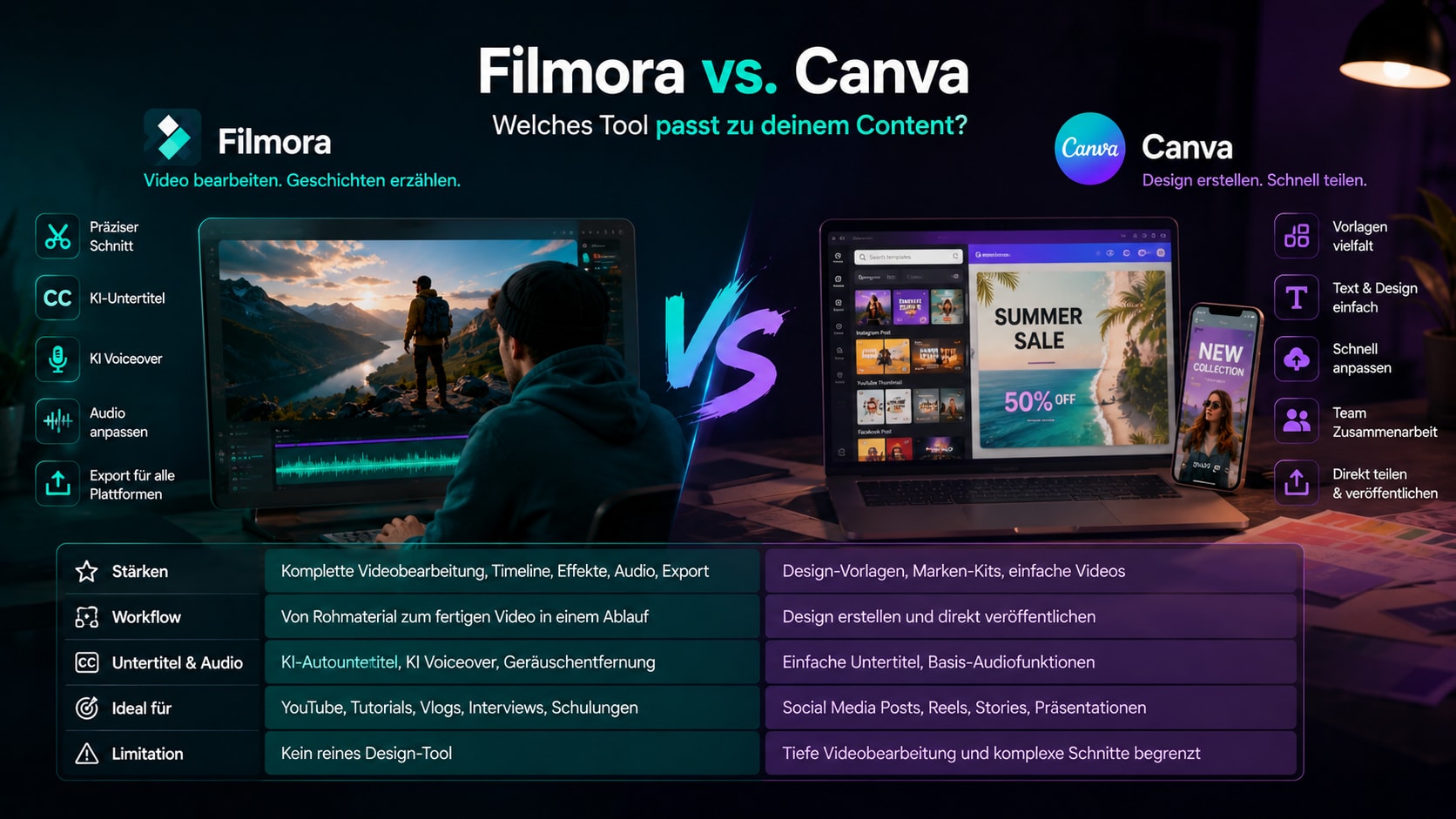
| Kriterium | Filmora | Canva |
| Einstieg | Leicht verständlich für Videobearbeitung | Sehr schnell für Design und Social Content |
| Video-Tiefe | Deutlich stärker für klassische Videoprojekte | Eher leichtgewichtig im Videokontext |
| Untertitel und Audio | Nahe am Workflow integriert | Für einfache Formate brauchbar, aber weniger tief |
| Design und Vorlagen | Gut, aber nicht der Hauptfokus | Sehr stark |
| Mehrkanal-Export | Gut für wiederkehrende Videoformate | Gut für schnelle visuelle Ausspielungen |
Wenn du also eine video editing software suchst, die den Weg vom Rohmaterial bis zum fertigen Video sauber organisiert, ist Filmora die passendere Wahl. Wenn dein Fokus auf Design, Markenassets und schnellen Social-Inhalten liegt, bleibt Canva sehr attraktiv. Die Entscheidung hängt also nicht vom Tool-Namen ab, sondern davon, ob du gerade Videos oder visuelle Layouts im Mittelpunkt hast.
Was bei kostenlosen Tools realistisch ist
Auch wenn Canva häufig als canva kostenlos gesucht wird und damit oft als Einstiegspunkt dient, lohnt ein nüchterner Blick auf den tatsächlichen Bedarf. Kostenlose oder niedrigschwellige Tools sind gut für erste Inhalte, spontane Social-Assets und einfache Experimente. Für einen verlässlichen Redaktions- oder Videoworkflow zählen aber andere Dinge: Wiederholbarkeit, Export, Projektstruktur und Bearbeitungstiefe.
Wer nur schnell etwas veröffentlichen will, kann mit Canva oft sehr gut starten. Wer aber regelmäßig Videos produziert, merkt schnell, dass Design allein nicht reicht. Dann werden Untertitel, Audioanpassung, Schnittlogik und saubere Wiederverwendung wichtiger. Genau an dieser Stelle verschiebt sich die Bewertung zugunsten von Filmora, weil die Software den Videoworkflow ernster nimmt.
Das ist auch der Punkt, an dem kostenlose Videobearbeitung sinnvoll eingeordnet werden sollte: nicht als Selbstzweck, sondern als Einstieg. Die Frage ist immer, ob das Tool dich nur heute schnell weiterbringt oder ob es auch morgen noch zu deinem Produktionsrhythmus passt.
Sie können Filmora kostenlos herunterladen und ausprobieren:
100% Sicherheit verifiziert | Keine Malware
FAQ
Häufig gestellte Fragen
-
Welche Software ist für Einsteiger besser?
Canva ist schneller für Design-Einstieg, Filmora ist besser für echte Videobearbeitung. -
Wann passt Canva besser als Filmora?
Wenn du vor allem Social-Visuals, Markeninhalte und einfache Videoformate brauchst. -
Wann ist Filmora die bessere Wahl?
Wenn dein Workflow Schnitt, Untertitel, Audio und Export als zusammenhängenden Prozess braucht. -
Ist Canva ein Ersatz für eine Videosoftware?
Für einfache Formate manchmal ja, für tiefere Videobearbeitung eher nicht. -
Ist kostenlose Videobearbeitung langfristig genug?
Nur dann, wenn der Workflow, der Export und die Wiederverwendbarkeit wirklich zum Alltag passen.
Fazit
Filmora ist die passendere Video Editing Software, wenn du Videos strukturiert bearbeiten und wiederholt veröffentlichen willst. Canva bleibt stark für Design und schnelle Social-Inhalte. Die Entscheidung hängt deshalb davon ab, ob dein Alltag eher aus Videobearbeitung oder aus visueller Content-Erstellung besteht.
Für Teams mit regelmäßigem Video-Output ist Filmora meist die robustere Arbeitsumgebung, weil Timeline, Audio, Untertitel und Export in einem klaren Prozess zusammenlaufen. Canva ist dagegen ideal, wenn visuelle Kommunikation, Markenauftritt und schnelle Templates wichtiger sind als klassische Videotiefe. Genau diese Trennung hilft bei der Auswahl, ohne das eine Tool gegen das andere auszuspielen.
Sie können Filmora kostenlos herunterladen und ausprobieren:
100% Sicherheit verifiziert | Keine Malware
