
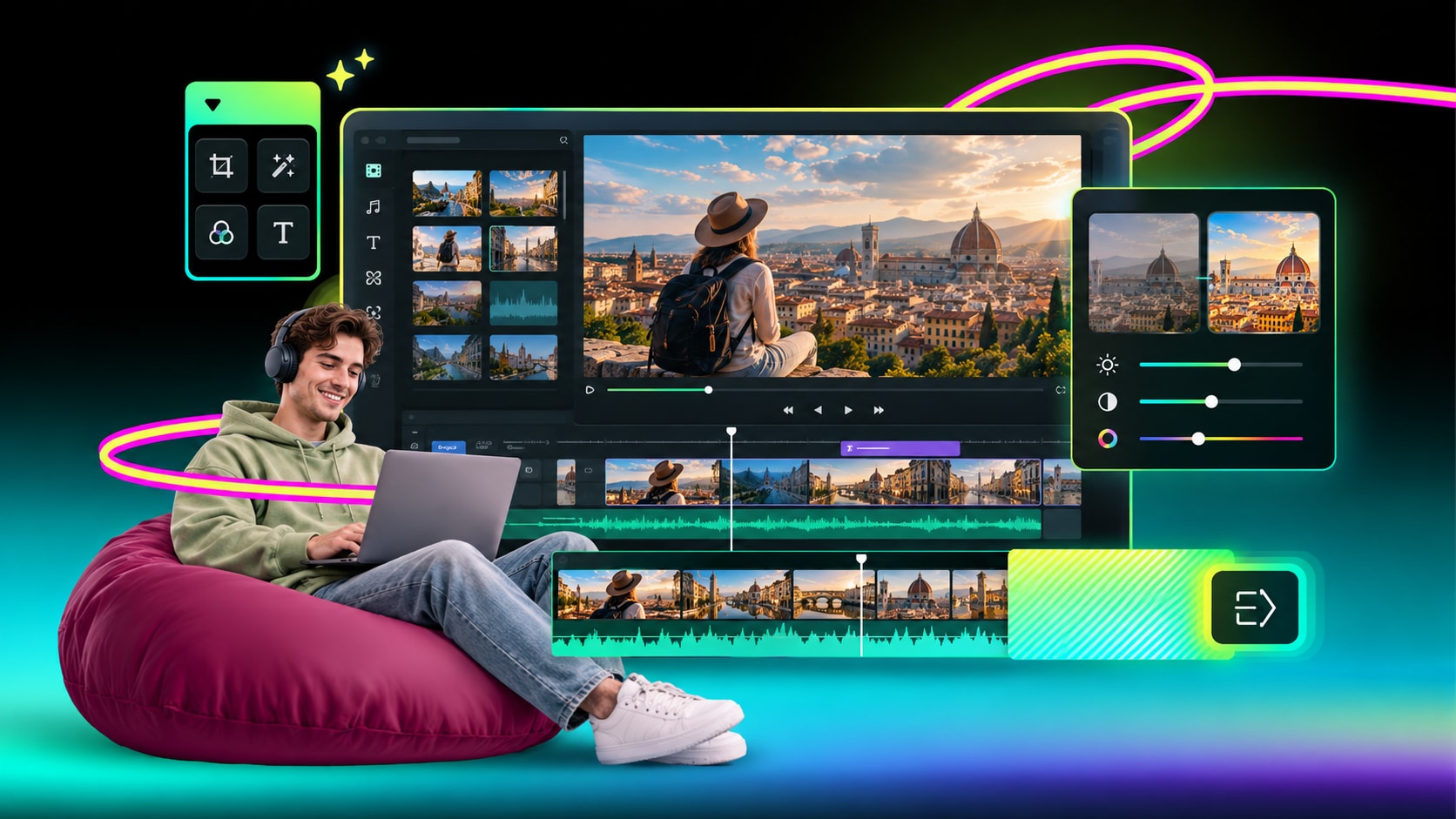



Sie möchten Filmora kostenlos herunterladen? Auf dieser offiziellen Wondershare-Seite erhalten Sie die aktuelle Testversion für Windows oder macOS. Download und Installation sind kostenlos; beim Export mit der Testversion wird jedoch in der Regel ein Filmora-Wasserzeichen eingefügt. So können Sie Oberfläche, Schnittwerkzeuge, Effekte und unterstützte KI-Funktionen vor dem Kauf im eigenen Workflow testen.
Sie können Filmora kostenlos herunterladen und ausprobieren:


 100% Sicherheit verifiziert | Keine Malware
In diesem Artikel
Filmora kostenlos herunterladen und installieren
Der Filmora Download dauert nur wenige Schritte: Wählen Sie die passende Installationsdatei für Ihr Betriebssystem, starten Sie das Setup und öffnen Sie anschließend ein erstes Testprojekt. Laden Sie die Software möglichst direkt von Wondershare herunter, damit Sie eine unveränderte und für Ihr System vorgesehene Datei erhalten.
Filmora unter Windows installieren
Schritt 1 Klicken Sie auf die Windows-Schaltfläche im offiziellen Downloadmodul und speichern Sie die EXE-Datei auf Ihrem PC.
Schritt 2 Öffnen Sie die heruntergeladene Installationsdatei. Prüfen Sie bei einer Windows-Sicherheitsabfrage, ob Wondershare als Quelle angezeigt wird.
Schritt 3 Folgen Sie den Installationshinweisen und starten Sie Filmora nach Abschluss des Setups.
Schritt 4 Importieren Sie ein kurzes Video, testen Sie Schnitt, Text und Effekte und speichern Sie das Projekt vor dem ersten Export.
Filmora auf einem Mac installieren
Schritt 1 Wählen Sie im Downloadmodul die macOS-Version und laden Sie die DMG-Datei herunter.
Schritt 2 Öffnen Sie die DMG-Datei und ziehen Sie Filmora in den Ordner „Programme“, sofern das Installationsfenster Sie dazu auffordert.
Schritt 3 Starten Sie Filmora. Sollte macOS das Öffnen blockieren, prüfen Sie die App-Herkunft in den Datenschutz- und Sicherheitseinstellungen.
Schritt 4 Erstellen Sie ein Testprojekt und prüfen Sie, ob Wiedergabe, Bearbeitung und Export auf Ihrem Mac flüssig funktionieren.

Ist Filmora kostenlos? Testversion und Vollversion im Vergleich
Ja, Filmora kann kostenlos heruntergeladen und getestet werden. „Kostenloser Download“ bedeutet jedoch nicht automatisch, dass alle Exporte dauerhaft ohne Einschränkungen veröffentlicht werden können. Die Testversion eignet sich vor allem dazu, die Bedienung und den eigenen Workflow vor dem Kauf zu prüfen.
| Merkmal | Kostenlose Testversion | Kostenpflichtiger Plan |
| Download und Installation | Kostenlos möglich | Enthalten |
| Oberfläche und Schnitt testen | Ja | Ja |
| Projekt speichern | Ja | Ja |
| Export ohne Filmora-Wasserzeichen | In der Regel nicht | Je nach gewähltem Plan möglich |
| KI-Funktionen und kreative Assets | Verfügbarkeit kann je nach Funktion, Konto und Credits variieren | Verfügbarkeit richtet sich nach Plan, Credits und den jeweiligen Nutzungsrechten |
| Geeignet für | Ausprobieren, Lernen und interne Tests | Regelmäßige Veröffentlichungen und Exporte ohne Wasserzeichen |
Wenn Sie Filmora zunächst nur kennenlernen möchten, reicht die Testversion für einen realistischen Funktionstest aus. Für YouTube-Videos, Kundenprojekte, Werbung oder andere Veröffentlichungen ohne Wasserzeichen sollten Sie anschließend einen geeigneten Plan auf der offiziellen Filmora-Kaufseite auswählen.
Sie können Filmora kostenlos herunterladen und ausprobieren:
100% Sicherheit verifiziert | Keine Malware
Systemanforderungen vor dem Filmora Download prüfen
Ob Filmora flüssig läuft, hängt nicht nur vom Betriebssystem ab. Auflösung, Codec, Projektlänge, Anzahl der Effekte und verwendete KI-Funktionen beeinflussen den Ressourcenbedarf. Prüfen Sie deshalb vor der Installation die aktuellen technischen Anforderungen von Filmora.
| Bereich | Worauf Sie achten sollten |
| Betriebssystem | Unterstütztes 64-Bit-Windows oder eine kompatible macOS-Version; für ältere Systeme gegebenenfalls eine frühere Filmora-Version verwenden |
| Arbeitsspeicher | Mindestens 8 GB RAM; für HD-, 4K- und komplexere Projekte werden 16 GB oder mehr empfohlen |
| Grafik | Kompatible Grafikeinheit und aktuelle Treiber; anspruchsvolle Effekte und hochauflösendes Material benötigen mehr Grafikspeicher |
| Speicherplatz | Ausreichend freier Platz für Installation, Projektdateien, Cache, Vorschauen und Exporte; eine SSD verbessert den Arbeitsablauf |
| Internetverbindung | Für Download, Aktivierung sowie bestimmte Online-, Asset- und KI-Funktionen erforderlich |

Häufige Download- und Installationsprobleme lösen
Wenn der Filmora Download nicht startet oder sich die Installationsdatei nicht öffnen lässt, liegt die Ursache häufig beim Browser, an einer unvollständigen Datei, fehlenden Berechtigungen oder einer nicht passenden Systemversion.
| Problem | Mögliche Ursache | Lösung |
| Download startet nicht | Browser blockiert den Download oder die Verbindung wurde unterbrochen | Seite neu laden, Verbindung prüfen, anderen Browser testen und die offizielle Schaltfläche erneut verwenden |
| Installationsdatei lässt sich nicht öffnen | Datei wurde unvollständig geladen oder passt nicht zum Betriebssystem | Datei löschen, Windows- oder Mac-Version erneut auswählen und vollständig herunterladen |
| Windows zeigt eine Warnung | Windows prüft aus dem Internet geladene EXE-Dateien | Quelle und Herausgeber kontrollieren und nur bei einem offiziellen Wondershare-Download fortfahren |
| macOS blockiert Filmora | App-Sicherheits- oder Datenschutz-Einstellung | Herkunft der App prüfen und die Freigabe in den Systemeinstellungen bestätigen |
| Filmora läuft langsam | Große Dateien, hohe Auflösung, viele Effekte oder schwächere Hardware | Kleines Testprojekt verwenden, Hintergrundprogramme schließen, Treiber aktualisieren und Proxy-Dateien prüfen |
| Export enthält ein Wasserzeichen | Kostenlose Testversion wurde verwendet | Projekt speichern und bei Bedarf einen Plan für den Export ohne Filmora-Wasserzeichen wählen |
Aktuelle oder ältere Filmora-Version herunterladen?
Für die meisten neuen Nutzer ist die aktuelle Filmora-Version sinnvoll: Sie enthält die neuesten Funktionen, Fehlerbehebungen, Leistungsverbesserungen und die aktuelle Benutzeroberfläche. Eine ältere Version sollten Sie nur dann wählen, wenn Sie einen konkreten Kompatibilitätsgrund haben oder bewusst mit einem vertrauten Projekt-Workflow weiterarbeiten möchten.
| Situation | Empfehlung | Begründung |
| Sie installieren Filmora zum ersten Mal | Aktuelle Version | Aktuelle Oberfläche, Funktionen und Optimierungen |
| Sie möchten neue KI-Werkzeuge testen | Aktuelle Version | Neue Funktionen werden vor allem in aktuellen Versionen bereitgestellt |
| Sie arbeiten an einem älteren Projekt weiter | Kompatibilität zuerst prüfen | Projektdateien und Effekte können sich zwischen Versionen unterscheiden |
| Ihr Betriebssystem wird von der aktuellen Version nicht unterstützt | Offizielles Archiv prüfen | Eine frühere Filmora-Version kann mit älteren Systemen kompatibel sein |
Im offiziellen Archiv älterer Filmora-Versionen finden Sie frühere Ausgaben für Windows und macOS. Vermeiden Sie inoffizielle Downloadportale, da dort veraltete oder veränderte Installationsdateien angeboten werden können.
Was sollten Sie nach dem Filmora Download testen?
Ein kostenloser Test ist besonders aussagekräftig, wenn Sie nicht nur die Oberfläche öffnen, sondern einen vollständigen Mini-Workflow durchspielen: Medien importieren, kurze Szenen schneiden, Text und Audio ergänzen und anschließend einen Testexport erstellen.
1. Zeitleiste und grundlegender Videoschnitt
Importieren Sie einige eigene Clips und prüfen Sie, wie schnell Sie sie per Drag-and-drop anordnen, schneiden, teilen und trimmen können. Testen Sie außerdem Vorschau, Rückgängig-Funktion, Seitenverhältnis und Projekteinstellungen.
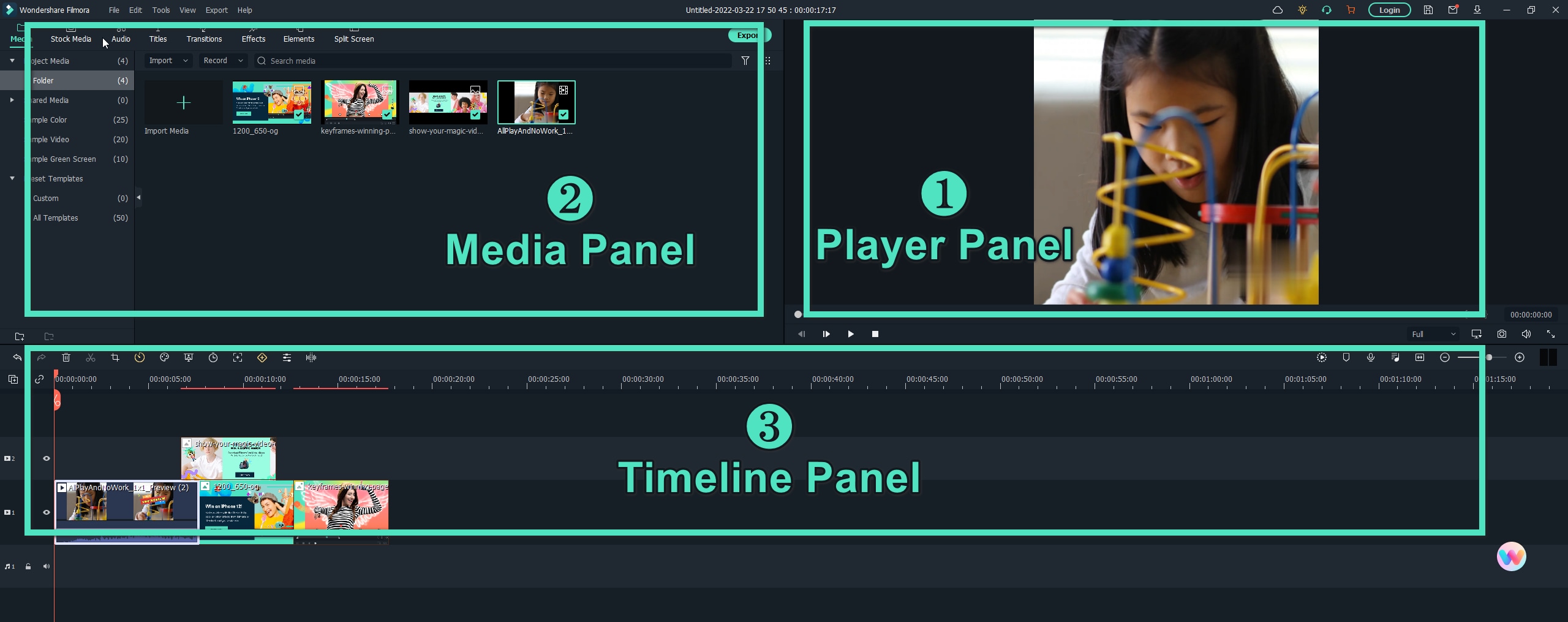
2. Text, Übergänge, Audio und kreative Assets
Ergänzen Sie einen Titel, einen Übergang und eine Audiospur. Prüfen Sie bei integrierten Medien und Assets vor einer Veröffentlichung immer die für den jeweiligen Inhalt geltenden Nutzungsrechte. Einen aktuellen Überblick bietet die Filmora Funktionsübersicht.
3. Unterstützte KI-Funktionen
Je nach aktueller Version und Verfügbarkeit können Sie KI-gestützte Werkzeuge für Video, Audio, Text oder effiziente Bearbeitungsabläufe testen. Da einzelne Funktionen eine Internetverbindung, Anmeldung oder Credits voraussetzen können, sollten Sie die Bedingungen direkt im jeweiligen Werkzeug prüfen. Weitere Informationen finden Sie auf der Seite zur KI-Videobearbeitung mit Filmora.
4. Export und Wiedergabequalität
Exportieren Sie ein kurzes Testvideo und kontrollieren Sie Bild, Ton, Dateigröße und Wiedergabe auf dem Zielgerät. Beachten Sie dabei, dass die kostenlose Testversion beim Export in der Regel ein Filmora-Wasserzeichen hinzufügt.
Fazit: Filmora offiziell herunterladen und realistisch testen
Filmora lässt sich kostenlos für Windows oder Mac herunterladen und als Testversion verwenden. Testen Sie mit einem kurzen eigenen Projekt, ob Bedienung, Leistung, Funktionen und Export zu Ihrem Workflow passen. Denken Sie vor einer Veröffentlichung daran, dass Exporte aus der kostenlosen Testversion in der Regel ein Wasserzeichen enthalten.
Sie können Filmora kostenlos herunterladen und ausprobieren:
100% Sicherheit verifiziert | Keine Malware


