4,7



Ein Vorher-Nachher-Video erstellen Sie am überzeugendsten mit zwei echten Aufnahmen, die aus derselben Perspektive aufgenommen wurden. Markieren Sie Kameraposition und Bildausschnitt, halten Sie wichtige Referenzpunkte im Motiv fest und entscheiden Sie vor dem Schnitt, ob der Unterschied als direkter Wechsel, Split Screen oder Wischvergleich erscheinen soll. In Filmora können Sie beide Clips ausrichten, die Grundfarben angleichen und einzelne Bildbereiche mit einer Farbmaske gezielt korrigieren.
Kurzantwort: Nehmen Sie den Vorher- und Nachher-Zustand mit möglichst identischer Kamerahöhe, Entfernung und Brennweite auf. Richten Sie die Clips an festen Bildpunkten aus, wählen Sie eine einfache Vergleichsform und korrigieren Sie nur störende Farbunterschiede. Der sichtbare Wandel sollte aus den echten Aufnahmen kommen, nicht aus einem künstlich erzeugten Nachher-Bild.
In diesem Artikel
- Echte Veränderung, Farbvergleich oder KI-Transformation?
- Vorher und Nachher richtig aufnehmen
- Die passende Vergleichsform wählen
- Vorher-Nachher-Video in Filmora erstellen
- Beide Aufnahmen farblich angleichen
- Lokale Unterschiede mit der Farbmaske korrigieren
- Ideen für echte Before-After-Reels
- Häufige Fehler vermeiden
- Checkliste vor dem Export
- Häufig gestellte Fragen
Echte Veränderung, Farbvergleich oder KI-Transformation?
Nicht jedes Vorher-Nachher-Video zeigt dasselbe. Bei einer realen Veränderung wurden zwei tatsächliche Zustände aufgenommen: etwa ein Raum vor und nach der Renovierung, ein Werkstück vor und nach der Bearbeitung oder ein Outfit vor und nach dem Styling. Das Nachher-Bild dokumentiert ein wirklich vorhandenes Ergebnis.
Ein Farbvergleich beantwortet eine andere Frage. Hier kann dieselbe Aufnahme vor und nach einer Farbkorrektur gezeigt werden. Die Korrektur ist real, aber sie dokumentiert keine physische Veränderung des Motivs. Solche Beispiele sind sinnvoll, um die Wirkung von Belichtung, Kontrast oder lokalem Color Grading sichtbar zu machen.
Davon zu unterscheiden sind KI-Transformationen, bei denen aus einem Ausgangsbild ein neuer Zustand generiert wird. Dieser Artikel konzentriert sich auf echte Aufnahmen und echte Bearbeitungsschritte. Wenn Sie ein Before-After-Reel für eine Renovierung, ein Styling oder ein Projekt erstellen, sollten Vorher und Nachher tatsächlich aufgenommen worden sein. Für die Erklärung der Farbwerkzeuge verwenden wir zusätzlich eindeutig gekennzeichnetes Vorschaumaterial.

Vorher und Nachher richtig aufnehmen
Die Qualität des Vergleichs entscheidet sich schon beim Filmen oder Fotografieren. Je besser die beiden Aufnahmen übereinstimmen, desto weniger müssen Sie später skalieren, verschieben oder beschneiden. Ein präziser Wechsel wirkt zudem glaubwürdiger als ein auffälliger Effekt, der eine ungenaue Aufnahme verdecken soll.
Kameraposition und Bildausschnitt markieren
Verwenden Sie nach Möglichkeit ein Stativ. Markieren Sie Position und Ausrichtung am Boden oder notieren Sie Abstand, Kamerahöhe und Brennweite. Suchen Sie im Motiv zwei oder drei feste Referenzpunkte, zum Beispiel eine Türkante, eine Tischplatte oder eine markante Linie im Hintergrund. Diese Punkte helfen später beim Ausrichten.
Wenn zwischen den Aufnahmen mehrere Tage liegen, speichern Sie zusätzlich ein Referenzfoto. Bei Personen sollten Füße, Kopfposition und Blickrichtung möglichst vergleichbar sein. Bei Räumen oder Produkten ist eine gleichbleibende Kameraneigung besonders wichtig, weil schon kleine Abweichungen an senkrechten Linien deutlich auffallen.
Licht und Hintergrund kontrollieren
Eine reale Veränderung muss nicht unter vollkommen identischem Licht aufgenommen werden. Starke Unterschiede können den Vergleich aber verfälschen. Filmen Sie möglichst zur ähnlichen Tageszeit oder nutzen Sie eine kontrollierbare Lichtquelle. Entfernen Sie Gegenstände, die nur in einer Aufnahme zufällig im Bild liegen und nichts mit der Veränderung zu tun haben.
Den Übergang bereits bei der Aufnahme planen
Für einen direkten Schnitt sollten beide Clips an einer ähnlichen Bewegung oder einem ruhigen Moment enden. Ein Handzeichen, eine Drehung oder ein Verdecken der Kamera kann als natürlicher Übergangspunkt dienen. Für Split Screen und Wischvergleich ist eine möglichst statische Kamera wichtiger als eine auffällige Bewegung.
Welche Vergleichsform passt zu Ihrem Material?
Wählen Sie die Darstellung danach, was Zuschauer vergleichen sollen. Ein kurzer Social Clip braucht meist nur eine klare Idee. Drei Methoden decken die meisten Vorher-Nachher-Videos ab:
|
Methode |
Geeignet für |
Worauf Sie achten sollten |
|
Direkter Wechsel |
Outfit, Frisur, Dekoration, Werkstück oder kurzer Reveal. |
Bewegung, Person und Bildausschnitt müssen am Schnittpunkt zusammenpassen. |
|
Split Screen |
Details, Farbvergleich oder zwei Zustände, die gleichzeitig sichtbar bleiben sollen. |
Beide Seiten brauchen ausreichend Platz; wichtige Details dürfen nicht an der Trennlinie liegen. |
|
Wisch- oder Schieberegler-Vergleich |
Renovierung, Reinigung, Restaurierung und nahezu identische Perspektiven. |
Die Aufnahmen müssen sehr genau ausgerichtet sein, da die bewegte Kante Abweichungen sichtbar macht. |
Wenn Sie ein Before-After-Reel erstellen, sollte die Vergleichsform auch auf einem kleinen Smartphone-Display verständlich bleiben. Für einen gleichzeitigen Vergleich können Sie sich an der Filmora-Anleitung zum Erstellen eines Split-Screen-Videos orientieren. Wenn die Veränderung stattdessen nacheinander erscheinen soll, finden Sie im Guide zum Hinzufügen von Übergängen die passenden Grundlagen.
Vorher-Nachher-Video in Filmora erstellen
Der folgende Workflow funktioniert für zwei Videos ebenso wie für zwei Fotos. Bei Fotos bestimmen Sie die Anzeigedauer auf der Timeline; bei Videos suchen Sie zunächst die Abschnitte, in denen Motiv und Bewegung am besten zusammenpassen.
Schritt 1Vorher- und Nachher-Material importieren
Benennen Sie die Dateien eindeutig und legen Sie beide Aufnahmen in einem Projekt ab. Prüfen Sie, ob tatsächlich der richtige Zustand, die richtige Person und der passende Bildausschnitt verwendet werden. Bei Kunden- oder Personenaufnahmen sollten die erforderlichen Nutzungsrechte und Einwilligungen vorliegen.
Schritt 2Clips auf der Timeline anordnen
Für einen direkten Wechsel liegt der Nachher-Clip unmittelbar hinter dem Vorher-Clip. Für Split Screen oder Wischvergleich werden beide Aufnahmen zeitgleich auf getrennten Spuren benötigt. Kürzen Sie die Clips so, dass die Veränderung ohne unnötigen Vorlauf erkennbar wird.
Schritt 3Bildpunkte aufeinander ausrichten
Vergleichen Sie die festgelegten Referenzpunkte. Passen Sie Position, Größe und nötigenfalls den Bildausschnitt vorsichtig an. Zoomen Sie nur so weit, wie es für die Übereinstimmung nötig ist. Zu starke Skalierung kann die Bildqualität sichtbar verschlechtern oder wichtige Bereiche abschneiden.
Schritt 4Vergleich gestalten
Setzen Sie einen direkten Schnitt, erstellen Sie einen geteilten Bildschirm oder verwenden Sie einen klaren Wischwechsel. Der Effekt sollte den Unterschied sichtbar machen, nicht die Aufmerksamkeit vom Motiv abziehen. Beschriften Sie beide Zustände mit „Vorher“ und „Nachher“, wenn der Ablauf nicht sofort eindeutig ist.
Schritt 5Farben und lokale Bereiche prüfen
Vergleichen Sie Helligkeit, Kontrast, Weißabgleich und Hauttöne. Beginnen Sie bei Bedarf mit der Automatischen Farbkorrektur und korrigieren Sie anschließend nur die Bereiche, die noch störend abweichen. Der nächste Abschnitt zeigt, wie beide Werkzeuge zusammenarbeiten.
Schritt 6Gesamten Wechsel in Echtzeit ansehen
Prüfen Sie das Ergebnis einmal mit Ton und einmal ohne Ton. Der Unterschied sollte auch ohne Erklärung verständlich sein. Achten Sie besonders auf springende Kanten, wechselnde Bildgrößen und Text, der beim Wechsel seine Position verändert.
Sie können Filmora kostenlos herunterladen und ausprobieren:


 100% Sicherheit verifiziert | Keine Malware

Die beiden Aufnahmen farblich aufeinander abstimmen
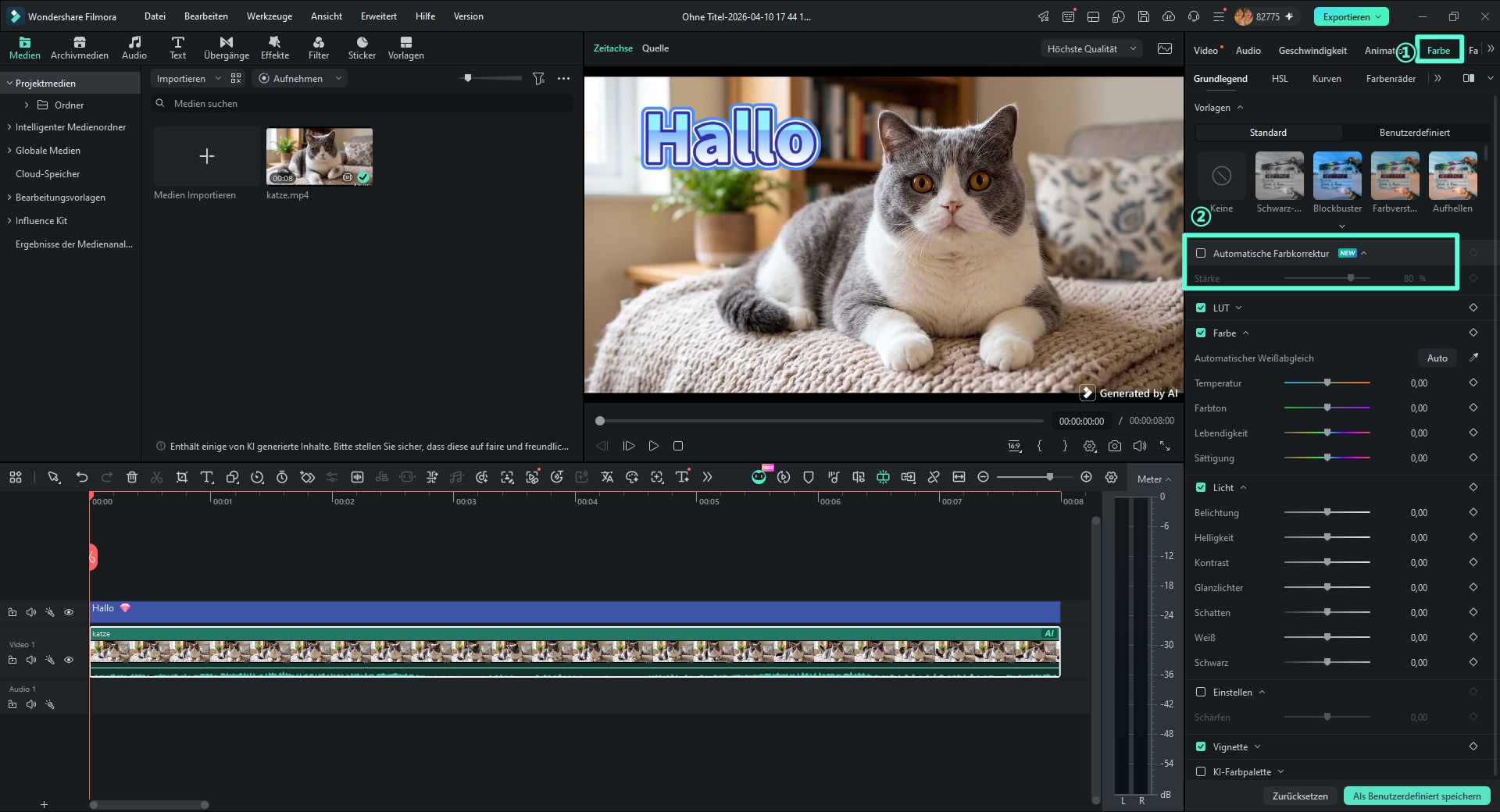
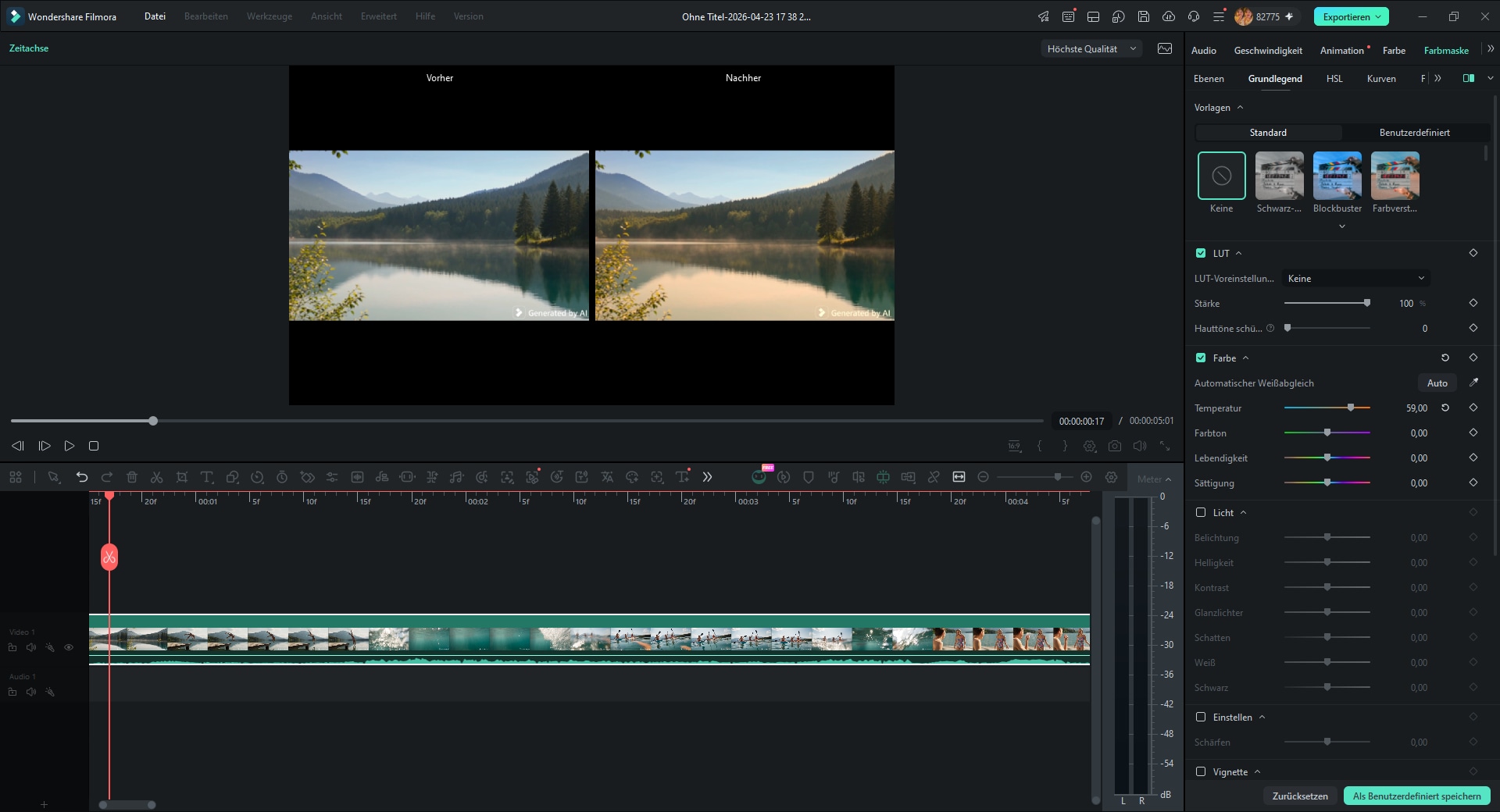
Unterschiedliches Licht kann selbst bei identischer Kameraposition den Eindruck verfälschen. Die Automatische Farbkorrektur in Filmora analysiert den aktuellen Clip und schafft eine Grundlage für Belichtung, Kontrast und Farbe. Sie ist besonders hilfreich, wenn eine Aufnahme zu dunkel, zu hell oder flau wirkt.
Jeden Clip einzeln beurteilen
Aktivieren Sie die Korrektur nicht blind für beide Aufnahmen mit derselben Erwartung. Prüfen Sie Vorher und Nachher einzeln. Reduzieren Sie die Stärke, wenn Hauttöne zu intensiv, Schatten zu hart oder helle Flächen unnatürlich wirken. Die Automatische Farbkorrektur ist ein Ausgangspunkt, keine automatische Garantie für einen exakten Color Match.
Wenn sich die Lichtstimmung innerhalb eines Clips deutlich verändert, kann die Stärke über Schlüsselbilder angepasst werden. Für einen kurzen, gleichmäßig aufgenommenen Before-After-Clip ist das meist nicht nötig. Ein stabiler Wert und eine sorgfältige Sichtkontrolle halten den Workflow einfacher.
|
Vorher |
Nachher |
 |
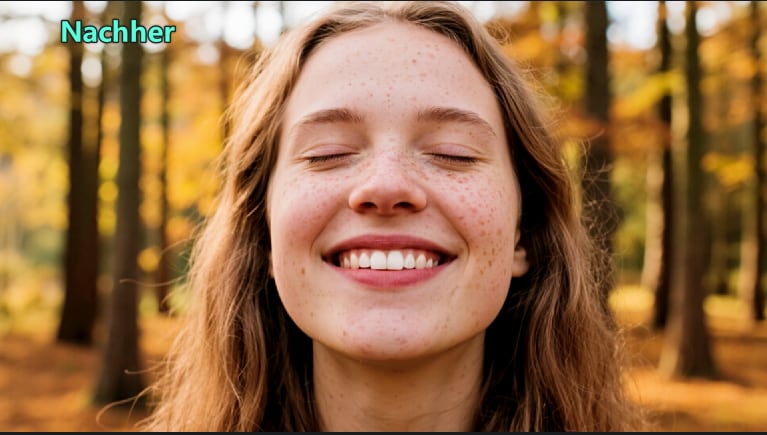 |
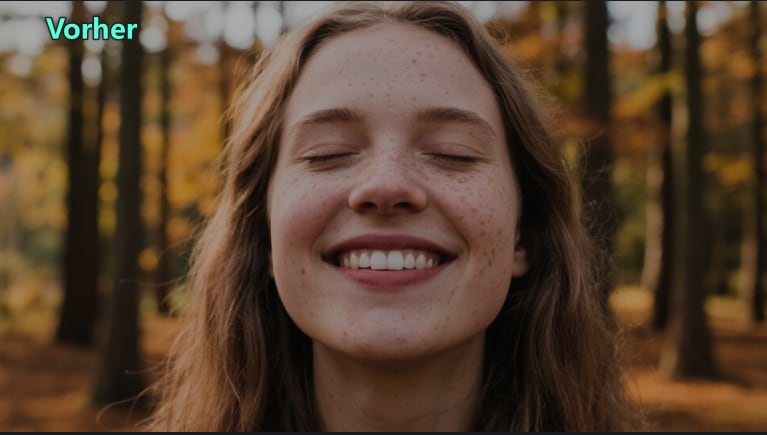
Transparenzhinweis: Das gezeigte Porträt ist KI-generiertes Vorschaumaterial. Die sichtbare Vorher-Nachher-Farbkorrektur wurde tatsächlich in Filmora vorgenommen. Das Beispiel zeigt die Wirkung des Farbwerkzeugs und keine reale körperliche oder zeitliche Veränderung der Person.
Weitere Grundlagen zu Belichtung, Weißabgleich und Color Grading finden Sie auf der Filmora-Seite zur Video-Farbkorrektur.
Lokale Unterschiede mit der Farbmaske korrigieren
Eine globale Korrektur verändert das gesamte Bild. Das ist unpraktisch, wenn nur ein kleiner Bereich abweicht: etwa ein zu dunkles Gesicht, ein zu heller Himmel oder ein Hintergrund mit störendem Farbstich. Mit der Farbmaske begrenzen Sie die Farbkorrektur auf einen ausgewählten Bereich.
Eine Color-Grading-Ebene anlegen
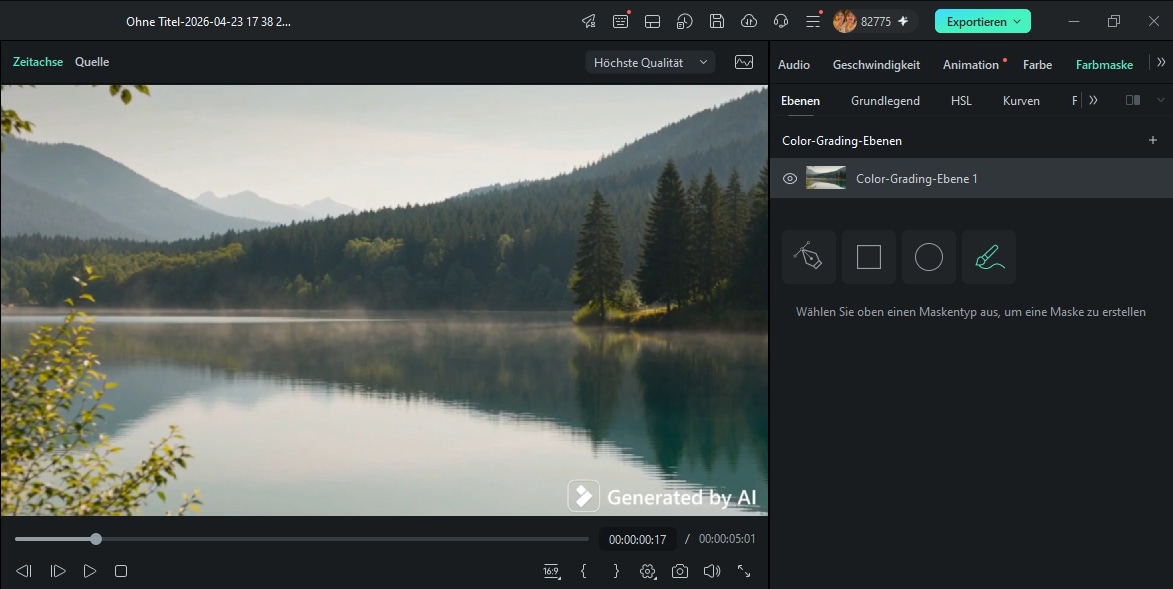
Öffnen Sie die Farbmaske und erstellen Sie eine Color-Grading-Ebene. Jede Ebene besitzt eigene Farbparameter und einen eigenen Maskenbereich. Mehrere Ebenen sind sinnvoll, wenn zum Beispiel Gesicht und Hintergrund unterschiedlich behandelt werden sollen. Für einen einfachen Vorher-Nachher-Clip beginnen Sie besser mit einer Ebene und einer klar abgegrenzten Aufgabe.
Maskenform und Bereich einstellen
Wählen Sie je nach Motiv eine rechteckige, runde beziehungsweise elliptische, frei gezeichnete oder KI-gestützte Maske. Die KI-Maske hilft bei der Auswahl eines Bereichs; sie erzeugt kein neues Nachher-Bild. Passen Sie Position, Größe, Drehung, Weichzeichnung der Kante, Deckkraft und bei Bedarf die Umkehrung der Auswahl an.
Mehrere Masken innerhalb einer Ebene lassen sich kombinieren, voneinander abziehen oder auf ihre Überschneidung begrenzen. Diese Beziehungen sind nützlich, wenn eine einfache Form zu viel vom Bild erfasst. Verwenden Sie sie nur, wenn der zusätzliche Aufwand einen sichtbaren Vorteil bringt.
Lokale Korrektur natürlich halten
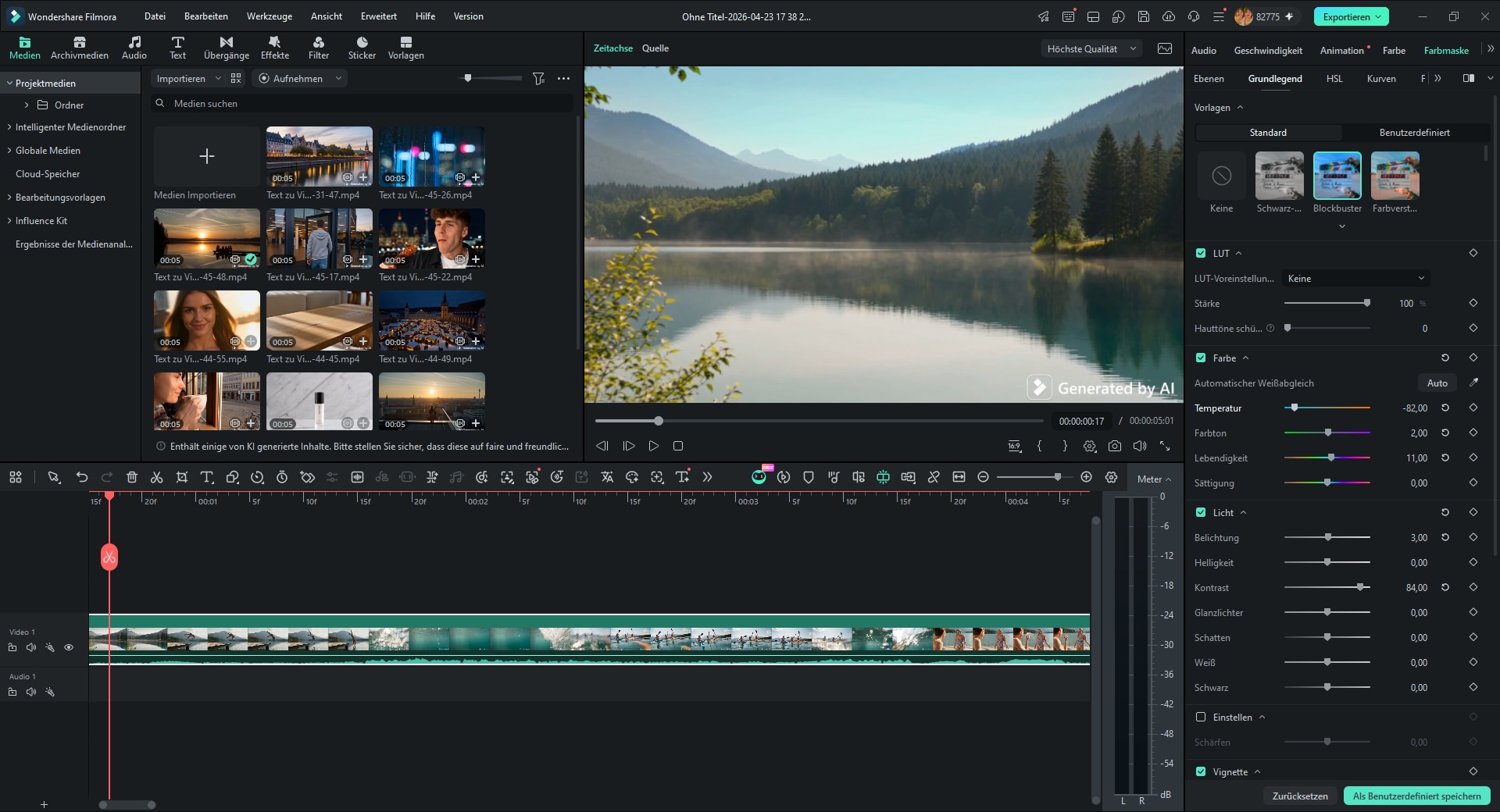
Erhöhen oder senken Sie Belichtung, Kontrast, Temperatur oder Sättigung nur so weit, dass der bearbeitete Bereich zum übrigen Bild passt. Eine ausreichend weiche Maskenkante verhindert einen sichtbaren Rand. Schalten Sie die Color-Grading-Ebene zwischendurch aus und wieder ein, um die Wirkung ohne Gewöhnungseffekt zu beurteilen.
Die hier beschriebene Farbmaske wird für den gewünschten Bereich eingerichtet. Eine automatische dynamische Verfolgung eines bewegten Motivs wird in diesem Workflow nicht vorausgesetzt. Bei deutlicher Bewegung sollten Sie prüfen, ob eine lokale Maske für den gesamten Clip geeignet ist oder ob eine globale, zurückhaltende Korrektur das stabilere Ergebnis liefert.
Die einzelnen Ebenen, Maskenformen und Einstellungen werden ausführlicher in der Filmora-Anleitung zur Farbmaske erklärt.
Ideen für echte Before-After-Reels
Ein guter Vergleich braucht eine sichtbare Veränderung und eine glaubwürdige Ausgangslage. Wenn Sie ein Before-After-Reel erstellen, lassen sich die folgenden Szenarien mit zwei realen Aufnahmen klar erzählen:
- Raum und Einrichtung: Leerer oder unaufgeräumter Raum im Vergleich zum fertig eingerichteten Ergebnis.
- Reinigung und Restaurierung: Oberfläche, Möbelstück oder Objekt vor und nach der tatsächlichen Bearbeitung.
- Styling: Outfit, Frisur oder Make-up mit gleicher Pose, Kamerahöhe und Beleuchtung.
- Handwerk und Kunst: Rohmaterial oder Skizze im Vergleich zum fertigen Werkstück.
- Produktpräsentation: Einfaches Ausgangs-Setup und fertig arrangierte Präsentation aus identischer Perspektive.
- Farbe und Look: Dasselbe Bild vor und nach einer real ausgeführten Farbkorrektur, klar als Bearbeitungsvergleich bezeichnet.
Bei Personen sollten Sie keine Wirkung versprechen, die das Material nicht belegt. Vermeiden Sie irreführende Retusche und kennzeichnen Sie Bearbeitungsvergleiche als solche. Bei Kundenprojekten ist außerdem wichtig, dass die Veröffentlichung beider Zustände vereinbart wurde.
Häufige Fehler bei Vorher-Nachher-Videos
- Die Perspektive springt: Richten Sie die Clips an festen Linien aus und beschneiden Sie nur moderat.
- Das Nachher wirkt allein wegen des Lichts besser: Gleichen Sie störende Farbunterschiede aus, ohne die reale Veränderung zu überzeichnen.
- Der Übergang verdeckt den Vergleich: Verwenden Sie einen einfachen Wechsel, wenn der Effekt selbst wichtiger wird als das Ergebnis.
- Die Trennlinie liegt auf dem Motiv: Positionieren Sie den Split so, dass Gesicht, Produkt oder wichtiges Detail vollständig sichtbar bleibt.
- Die Farbmaske hat harte Ränder: Passen Sie die Kantenweichheit an und kontrollieren Sie den Effekt in der Gesamtansicht.
- Farbkorrektur wird als reale Transformation dargestellt: Benennen Sie eindeutig, ob Sie einen Zustand oder eine Bearbeitung vergleichen.
Checkliste vor dem Export
Sehen Sie das fertige Video einmal in normaler Geschwindigkeit und einmal Bild für Bild am Übergang an. Prüfen Sie anschließend:
- Stammen Vorher und Nachher bei einer realen Transformation aus echten Aufnahmen?
- Sind Kamerahöhe, Perspektive und wichtige Referenzpunkte ausreichend ähnlich?
- Ist der Unterschied ohne erklärenden Ton verständlich?
- Sind „Vorher“ und „Nachher“ richtig zugeordnet und gut lesbar?
- Bleiben Hauttöne, Weiß und neutrale Flächen natürlich?
- Sind lokale Korrekturen ohne sichtbare Maskenkante eingebettet?
- Enthält das Video nur Material, das Sie verwenden und veröffentlichen dürfen?
Häufig gestellte Fragen
-
Wie kann ich ein Vorher-Nachher-Video erstellen?
Nehmen Sie beide Zustände aus derselben Perspektive auf, importieren Sie die Clips in Filmora und richten Sie sie an festen Bildpunkten aus. Zeigen Sie den Unterschied mit einem direkten Schnitt, Split Screen oder Wischvergleich. Korrigieren Sie anschließend nur störende Farbabweichungen und prüfen Sie den Übergang in voller Länge. -
Wie filme ich Vorher und Nachher aus derselben Perspektive?
Nutzen Sie ein Stativ, markieren Sie dessen Position und notieren Sie Kamerahöhe, Entfernung und Brennweite. Fotografieren Sie den Aufbau zusätzlich als Referenz und orientieren Sie sich an festen Linien oder Gegenständen im Bild. -
Wie kann ich zwei Videos nebeneinander vergleichen?
Legen Sie beide Clips zeitgleich auf getrennte Spuren und erstellen Sie einen geteilten Bildschirm. Achten Sie darauf, dass beide Seiten ausreichend groß bleiben und die Trennlinie keine wichtigen Details verdeckt. -
Welche Übergänge eignen sich für ein Before-After-Reel?
Ein direkter Schnitt eignet sich für eine klare Verwandlung, Split Screen für den gleichzeitigen Vergleich und ein Wischwechsel für nahezu identisch ausgerichtete Aufnahmen. Wählen Sie die einfachste Methode, die den Unterschied verständlich zeigt. -
Wie gleiche ich die Farben zweier Aufnahmen an?
Prüfen Sie beide Clips zunächst einzeln mit der Automatischen Farbkorrektur und passen Sie deren Stärke an. Kontrollieren Sie danach Belichtung, Weißabgleich und Hauttöne. Verwenden Sie eine Farbmaske nur für lokale Bereiche, die nicht mit einer globalen Korrektur gelöst werden können. -
Kann die Farbmaske einem bewegten Motiv automatisch folgen?
Dieser Artikel setzt keine automatische dynamische Verfolgung voraus. Die Farbmaske wird für einen gewünschten Bereich angelegt und kontrolliert. Bei deutlicher Bewegung kann eine zurückhaltende globale Korrektur stabiler sein als eine lokale Maske.
Fazit: Gute Vorher-Nachher-Videos beginnen bei der Aufnahme
Wenn Sie ein Vorher-Nachher-Video erstellen, ist eine identische Perspektive wichtiger als ein spektakulärer Übergang. Planen Sie Kameraposition, Licht und Bewegung bereits beim ersten Clip. Richten Sie beide Aufnahmen anhand fester Bildpunkte aus und wählen Sie eine Vergleichsform, die den echten Unterschied ohne Ablenkung zeigt.
Die Automatische Farbkorrektur hilft, eine solide Grundlage für beide Clips zu schaffen. Mit der Farbmaske können Sie anschließend einzelne Bereiche gezielt anpassen, ohne das gesamte Bild zu verändern. So bleibt die Veränderung glaubwürdig und der Vergleich visuell klar.
Sie können Filmora kostenlos herunterladen und ausprobieren:
100% Sicherheit verifiziert | Keine Malware