
 4,7
4,7




Ist dein TikTok funktioniert nicht wenn du versuchst, ein Video anzusehen oder zu posten? Das ist frustrierend, und wahrscheinlich bist du deshalb hier gelandet und suchst nach Antworten. Die gute Nachricht ist, dass die meisten Probleme damit, dass TikTok nicht lädt, mit ein paar schnellen Schritten behoben werden können.
Wenn du denkst: „Mein TikTok funktioniert nicht und ich brauche schnell eine Lösung“, bist du hier genau richtig. Diese Anleitung führt dich durch schnelle Lösungen, fortgeschrittenere Korrekturen und zeigt dir sogar, wie du den TikTok-Support kontaktierst, wenn nichts hilft. Lass uns eintauchen und deine App wieder reibungslos zum Laufen bringen!
Teil 1. Schnelle Lösungen, wenn TikTok nicht funktioniert
Wenn TikTok nicht öffnet oder Videos nicht laden, kommt das Problem oft von kleinen Fehlern. Probiere zuerst diese schnellen Lösungen aus, bevor du fortgeschrittene Methoden versuchst, um zu sehen, ob das Problem verschwindet.
1. Überprüfe deine Internetverbindung
TikTok lädt ohne eine stabile Internetverbindung keine Inhalte. Ein schwaches Signal kann Videos endlos puffern lassen oder dazu führen, dass die App nicht mehr funktioniert. Ein Wechsel des Netzwerks oder ein Neustart des Routers hilft oft.
- Wechsle zwischen WLAN und mobilen Daten.
- Teste dein Internet mit einer anderen App oder einem anderen Browser.
- Starte deinen Router neu oder setze die Netzwerkeinstellungen zurück, wenn das Signal schwach ist.
2. Starte die App und das Gerät neu
Wenn dein Internet in Ordnung ist, TikTok aber nicht öffnet, kann ein Neustart der App vorübergehende Störungen beheben. TikTok vollständig zu schließen und dein Handy neu zu starten, aktualisiert Hintergrundprozesse, die die App blockieren könnten.
- Schließe TikTok über das Menü der zuletzt verwendeten Apps.
- Öffne TikTok erneut und prüfe, ob es ordnungsgemäß läuft.
- Wenn das Problem weiterhin besteht, starte dein Handy neu und versuche es erneut.
3. Aktualisiere die TikTok-App
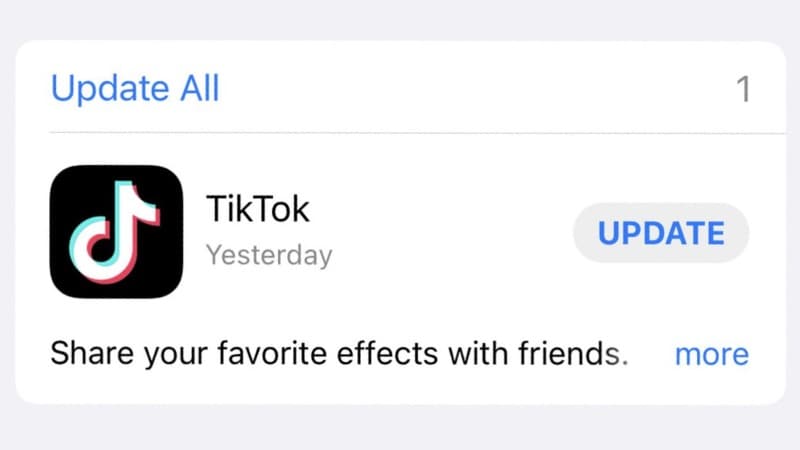
Eine veraltete App-Version ist ein häufiger Grund dafür, dass die TikTok-App nicht lädt. Entwickler veröffentlichen Updates, um Fehler zu beheben und die Leistung zu verbessern, daher ist es wichtig, die App aktuell zu halten.
- Gehe zum App Store oder Google Play Store, suche nach TikTok und tippe auf „Aktualisieren“, falls verfügbar.
- Starte die App nach dem Update neu, um zu sehen, ob das Problem gelöst ist.
4. Prüfe, ob TikTok ausgefallen ist
Manchmal liegt das Problem überhaupt nicht an deinem Handy. TikTok funktioniert nicht heute könnte bedeuten, dass die Server der App vorübergehende Probleme haben. In diesem Fall hilft keine Lösung von deiner Seite, bis der Dienst wiederhergestellt ist.
- Besuche Websites wie DownDetector, um zu sehen, ob andere dasselbe Problem melden.
- Prüfe die offiziellen Social-Media-Kanäle von TikTok auf Updates.
- Wenn heute viele Nutzer dasselbe TikTok-Problem haben, musst du warten, bis der Dienst behoben ist.
5. Aktualisiere Android System WebView (für Android-Nutzer)
Auf Android-Geräten kann ein veraltetes System WebView dazu führen, dass Apps wie TikTok abstürzen oder einfrieren. Ein Update hält Apps stabil und sorgt dafür, dass TikTok korrekt angezeigt wird.
- Öffne den Google Play Store.
- Suche nach Android System WebView.
- Tippe auf Aktualisieren wenn eine neuere Version verfügbar ist.
- Erstelle TikTok-Videos mit KI-gestützten Bearbeitungswerkzeugen.
- Exportiere Videos in perfekten Formaten und Seitenverhältnissen für TikTok.
- Mobile Bearbeitungsoption, um Videos direkt auf deinem Handy schnell zu bearbeiten.


Teil 2. Fortgeschrittene Lösungen, wenn TikTok immer noch nicht funktioniert
Wenn die schnellen Lösungen nicht helfen und TikTok nicht mehr funktioniert auf deinem Handy, ist es Zeit, tiefergehende Lösungen auszuprobieren. Diese Methoden gehen tiefer in App-Einstellungen, Geräte-Updates und Kontofaktoren, die oft erklären, warum Probleme bestehen bleiben.
1. Cache und Daten löschen
Zu viele zwischengespeicherte Daten können die App verlangsamen oder dazu führen, dass sie nicht mehr richtig lädt. Das Löschen setzt TikTok zurück, ohne dein Konto zu löschen.
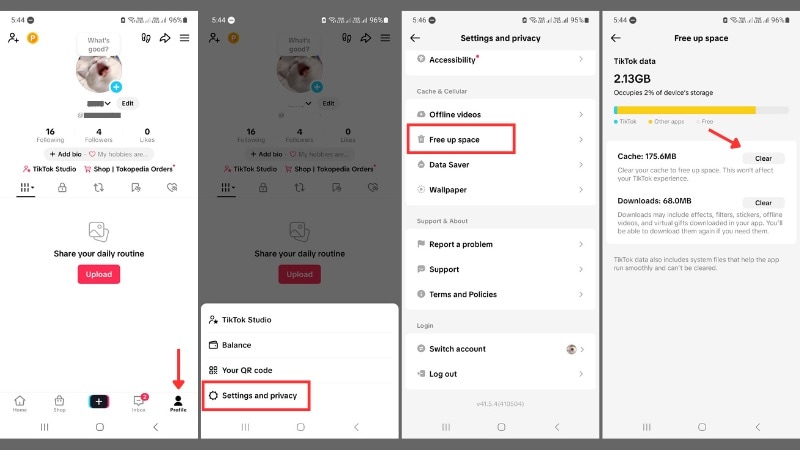
- Öffne die TikTok-App auf deinem Handy und gehe zu Profil.
- Tippe auf die Menü (☰) Schaltfläche > Einstellungen und Datenschutz > Cache und Mobilfunk > Speicherplatz freigeben.
- Tippe auf Cache löschen, um temporäre Dateien zu löschen.
Hinweis: Wenn die Probleme weiterhin bestehen, gehe zu den System-Einstellungen > Apps > TikTok > Speicher, und wähle Daten löschen (dadurch wirst du abgemeldet).
2. Schalte das VPN auf deinem Handy aus
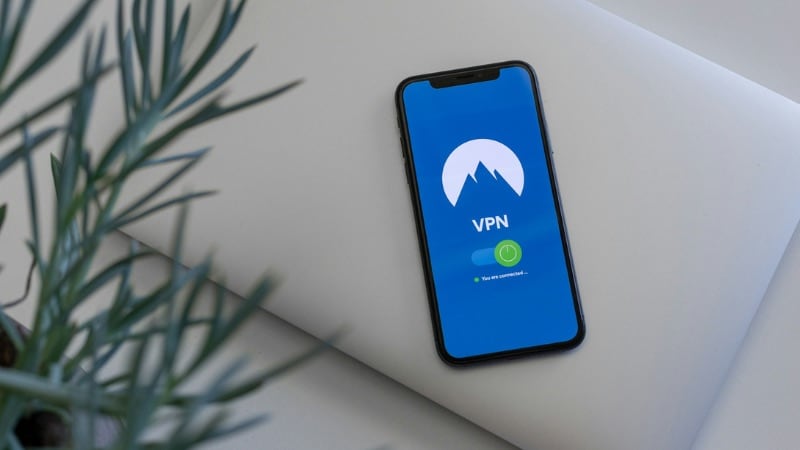
Wenn dein TikTok nicht reagiert, ist es möglich, dass du ein VPN verwendest. Ein VPN kann die TikTok-Server stören und auch regionale Beschränkungen oder langsamere Verbindungen verursachen.
- Trenne jedes aktive VPN.
- Öffne TikTok erneut und teste, ob der Feed normal lädt.
- Wenn TikTok nach dem Ausschalten des VPN funktioniert, musst du möglicherweise deine VPN-Einstellungen anpassen oder es nicht mehr verwenden, wenn du die App nutzt.
3. Installiere TikTok neu
Manchmal werden die Dateien von TikTok beschädigt, was Abstürze oder Ladefehler verursacht. Eine Neuinstallation der App gibt dir eine saubere Installation.
- Deinstalliere TikTok von deinem Gerät.
- Öffne den App Store oder Google Play Store.
- Lade TikTok erneut herunter und melde dich mit deinem Konto an.
4. Aktualisiere das Betriebssystem deines Geräts
Veraltete Betriebssysteme können Konflikte mit neueren App-Versionen verursachen. Wenn TikTok nicht funktioniert, kann ein Update des Betriebssystems deines Handys die Stabilität verbessern.
- Auf dem iPhone: Gehe zu Einstellungen > Allgemein > Software-Update.
- Auf Android: Gehe zu Einstellungen > System > Software-Update.
- Installiere Updates, falls verfügbar, und starte dann dein Handy neu, bevor du TikTok erneut testest.
5. Konto- oder Altersbeschränkungen
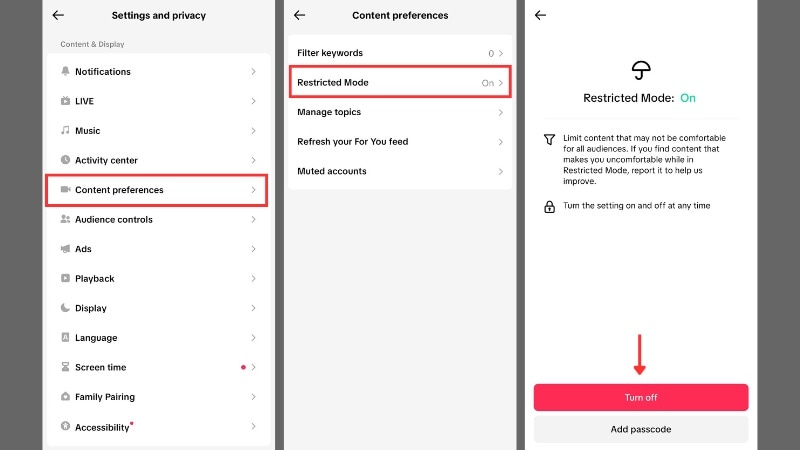
TikTok schränkt bestimmte Funktionen ein, wenn dein Konto die Altersanforderung nicht erfüllt oder wenn Einstellungen Inhalte beschränken. Wenn bestimmte Funktionen in TikTok nicht funktionieren, überprüfe deine Kontodetails.
- Öffne TikTok und gehe dann zu Profil > Einstellungen und Datenschutz > Inhaltseinstellungen.
- Wähle die Eingeschränkt Modus und wählen Sie Ausschalten die Option.
6. Möglichkeit eines Shadowbans
In manchen Fällen erscheinen Videos nicht mehr auf der Für-dich-Seite, weil ein Shadowban vorliegt. Das ist kein offizielles Verbot, sondern eine Moderationsmaßnahme, die die Sichtbarkeit einschränkt, wenn Inhalte gegen Richtlinien verstoßen.
- Überprüfen Sie TikToks Community-Richtlinien.
- Entfernen oder bearbeiten Sie Videos, die möglicherweise Einschränkungen ausgelöst haben.
- Posten Sie weiterhin eigene Inhalte und warten Sie; Shadowbans werden in der Regel nach einigen Wochen aufgehoben.
Wenn TikTok auch nach diesen weiterführenden Lösungen nicht mehr funktioniert, kann das Problem mit Ihrem Konto oder Gerät zusammenhängen. In diesem Fall ist die Kontaktaufnahme mit dem TikTok-Support der beste nächste Schritt.
Teil 3. Kontaktieren Sie den TikTok-Support, wenn nichts hilft
Fragen Sie sich immer noch, warum TikTok nicht funktioniert, nachdem Sie jede Lösung ausprobiert haben? An diesem Punkt kann das Problem an Ihrem Konto oder Ihrer Gerätekonfiguration liegen. Wenden Sie sich an TikTok, damit ein Support-Mitarbeiter Ihren Fall prüfen kann.
So melden Sie ein Problem direkt in der TikTok-App
Folgen Sie den untenstehenden Schritten, um ein Problem zu melden, wenn TikTok nicht funktioniert:
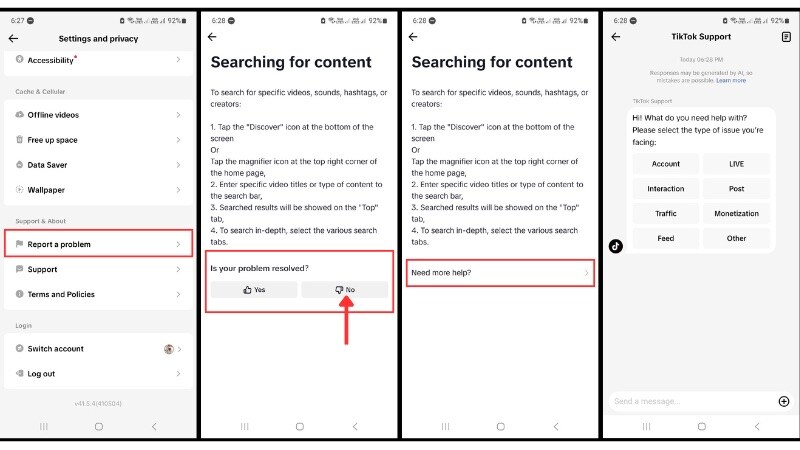
- Öffnen Sie TikTok, gehen Sie zu Profil > Menü (☰) > Einstellungen und Datenschutz > Ein Problem melden.
- Wählen Sie ein Thema und folgen Sie den Anweisungen auf dem Bildschirm.
- Wenn die Aufforderung „Ist Ihr Problem gelöst?“ erscheint, tippen Sie auf No.
- Tippen Sie auf "Brauchen Sie mehr Hilfe?" und beschreiben Sie das Problem ausführlich.
Hinweis: Wenn Sie das richtige Thema nicht finden, scrollen Sie ans Ende der Themenliste und tippen Sie auf die Schaltfläche "Chatte mit uns", um sich mit dem TikTok-Helpdesk zu verbinden.
Das Webformular verwenden (von jedem Gerät aus)
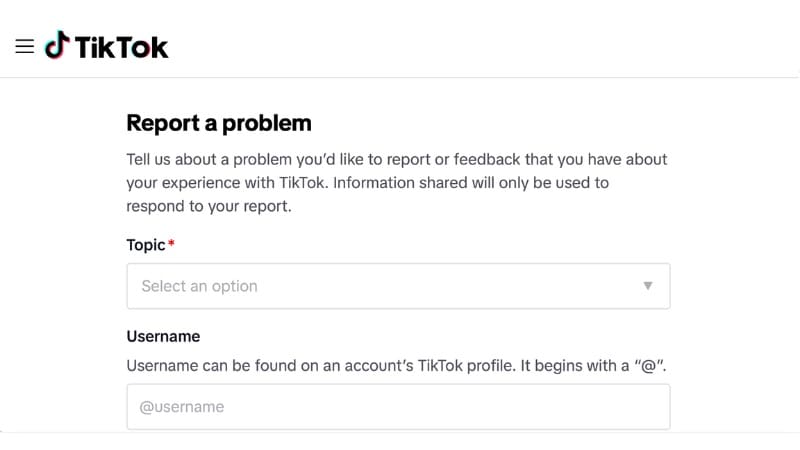
Wenn TikTok sich nicht öffnet, können Sie ein Problem über Ihren Browser melden:
- Öffnen Sie TikToks Problem melden-Seite.
- Wählen Sie das am besten passende Thema (zum Beispiel: „Fehler melden/Funktionswunsch“, „Allgemeine Kontoanfrage“ oder „Kontoinformationen ändern“).
- Geben Sie eine klare Beschreibung ein, fügen Sie bis zu vier Bilder oder ein kurzes Video an und klicken Sie auf Absenden.
Was Sie in Ihre Meldung aufnehmen sollten
Mehr Details helfen dem TikTok-Support-Team, schneller zu antworten. Geben Sie Folgendes an:
- Benutzername und Kontakt-E-Mail in Ihrem TikTok-Konto.
- Handymodell, Betriebssystemversion, TikTok-App-Version und Region.
- Die genaue Fehlermeldung, wann sie aufgetreten ist und die Schritte zur Reproduktion.
- Eine Liste der Lösungen, die Sie aus Teil 1 und 2 ausprobiert haben (Cache leeren, Neuinstallation, VPN aus, OS-Update).
- Screenshots oder eine Bildschirmaufnahme, die das Problem zeigt.
Was Sie nach dem Absenden der Meldung tun sollten
Nachdem Sie die Probleme mit der TikTok-App gemeldet haben, beachten Sie diese Folgemaßnahmen:
- Prüfen Sie die Antworten in der von Ihnen angegebenen E-Mail oder die In-App-Benachrichtigungen.
- Wenn die erste Antwort das Problem nicht löst, antworten Sie im selben Thread mit Details oder Screenshots.
- Vermeiden Sie doppelte Meldungen für dasselbe Problem; aktualisieren Sie das bestehende Ticket, damit TikTok Ihren Fall effektiver verfolgen kann.
Fazit
TikTok funktioniert nicht Probleme können Ihr Erlebnis unterbrechen, aber Sie müssen nicht in Panik geraten. Die meisten Probleme lassen sich mit schnellen Lösungen beheben, etwa durch Prüfen Ihrer Internetverbindung oder Neustarten der App.
Wenn Probleme wie ein nicht ladendes TikTok oder wiederkehrende Fehler weiterhin bestehen, gehen Sie zu tiefergehenden Lösungen über. Das Leeren des Caches, die Neuinstallation der App oder ein Update des Geräte-Betriebssystems hilft oft. In manchen Fällen können auch Kontoeinstellungen oder Altersbeschränkungen Funktionen einschränken.
Bei anhaltenden Fehlern, bei denen TikTok sich auch nach diesen Schritten nicht öffnet, ist es am besten, den TikTok-Support für weitere Hilfe zu kontaktieren.
FAQs zu „TikTok funktioniert nicht“
-
Warum funktionieren meine TikTok-Benachrichtigungen nicht?
Benachrichtigungsprobleme kommen meist von den Geräteeinstellungen. Stellen Sie sicher, dass TikTok-Benachrichtigungen in den Einstellungen Ihres Telefons und in der App erlaubt sind. Prüfen Sie außerdem, ob „Nicht stören“ oder Energiesparmodi sie blockieren. -
Warum kann ich auf TikTok keine Kommentare posten oder Nachrichten senden?
Das kann an Altersbeschränkungen für Konten oder an einer vorübergehenden Sperre wegen Richtlinienverstößen liegen. Konten unter 16 Jahren haben eingeschränkte Funktionen, und Regelverstöße können den Zugang zeitweise einschränken. -
Warum funktioniert der Ton bei meinem TikTok nicht?
Wenn TikTok keinen Ton hat, prüfen Sie die Lautstärke Ihres Geräts und stellen Sie sicher, dass der Stummmodus ausgeschaltet ist. Manche Videos werden aufgrund von Urheberrechtsregeln ohne Ton hochgeladen. Testen Sie daher andere Videos, bevor Sie weitere Fehlerbehebungen durchführen. -
Warum stürzt TikTok ab, wenn ich ein Video hochlade?
Uploads können fehlschlagen, wenn die Videodatei zu groß ist, Ihr Cache voll ist oder das Netzwerk mitten im Upload abbricht. Komprimieren Sie das Video, leeren Sie den Cache und verbinden Sie sich mit einem stabilen WLAN, bevor Sie es erneut versuchen.


