
 4,7
4,7



Adobe Premiere Pro Tastaturkürzel können die Bearbeitung erheblich beschleunigen, indem sie reduzieren, wie oft Sie zur Maus greifen müssen. Vom Wechseln von Panels und Importieren von Medien bis hin zum Trimmen von Clips, Festlegen von In- und Out-Punkten, Navigieren in Bearbeitungen und Steuern der Wiedergabe können viele gängige Premiere-Aufgaben direkt über die Tastatur ausgeführt werden.
Premiere ermöglicht es Ihnen auch, Tastenkürzel anzupassen, Konflikte zu lösen und eigene Tastenkürzel-Sets zu speichern. Öffnen Sie unter Windows Bearbeiten > Tastaturbefehle. Gehen Sie unter macOS zu Premiere > Tastaturbefehle.
Im Folgenden finden Sie häufig verwendete Premiere Pro-Tastenkürzel für Windows und Mac, gefolgt von einem Filmora-Workflow für Editoren, die ihre Premiere-Tastenkürzel-Gewohnheiten beim Wechsel zu einem anderen Videoeditor beibehalten möchten.
In diesem Artikel
Nützliche Adobe Premiere Pro Tastaturkürzel
Premiere enthält Tastaturkürzel für anwendungsweite Befehle sowie panel-spezifische Aktionen. Das genaue Ergebnis kann davon abhängen, welches Panel gerade den Fokus hat, daher ist es nützlich, sowohl den Befehl als auch den aktiven Arbeitsbereich zu verstehen.
Zwischen Panels wechseln
Panel-Tastenkürzel sind nützlich, wenn Sie mit einem benutzerdefinierten Arbeitsbereich arbeiten und schnell zwischen gängigen Bearbeitungs-Panels wechseln möchten.
- Projekt-Panel: Shift + 1
- Quellmonitor: Shift + 2
- Timeline: Shift + 3
- Programmmonitor: Shift + 4
- Effektsteuerung: Shift + 5
- Audio-Spur-Mixer: Shift + 6
- Effekte-Panel: Shift + 7
- Medienbrowser: Shift + 8
- Audio-Clip-Mixer: Shift + 9
Datei- und Projekt-Tastenkürzel
- Neue Sequenz: Ctrl + N unter Windows / Command + N unter Mac
- Projekt öffnen: Ctrl + O / Command + O
- Projekt speichern: Ctrl + S / Command + S
- Speichern unter: Ctrl + Shift + S / Shift + Command + S
- Medien importieren: Ctrl + I / Command + I
- Medien exportieren: Ctrl + M / Command + M
- Rückgängig: Ctrl + Z / Command + Z
- Wiederholen: Ctrl + Shift + Z / Shift + Command + Z
- Tastaturbefehle: Ctrl + Alt + K / Command + Option + K
Timeline- und Wiedergabe-Tastenkürzel
- Wiedergabe / Pause: Leertaste
- Vorwärts abspielen: L
- Rückwärts abspielen: J
- Shuttle-Wiedergabe stoppen: K
- Ein Bild vorwärts: Pfeil rechts
- Ein Bild zurück: Pfeil links
- Frame abgleichen: F
Das bekannte J-K-L Layout ist besonders nützlich, um Material schnell zu sichten. Drücken Sie J oder L wiederholt, um die Shuttle-Geschwindigkeit zu erhöhen, und drücken Sie K zum Stoppen.
In- und Out-Punkte markieren
In- und Out-Punkte helfen Ihnen, Bereiche im Quellmonitor, Programmmonitor oder in der Timeline zu definieren.
- In-Punkt markieren: I
- Out-Punkt markieren: O
- In-Punkt löschen: Ctrl + Shift + I unter Windows / Option + I unter Mac
- Out-Punkt löschen: Ctrl + Shift + O unter Windows / Option + O unter Mac
Bearbeitungs- und Trimm-Tastenkürzel
- Schnitt hinzufügen: Ctrl + K unter Windows / Command + K unter Mac
- Ripple-Löschen: Shift + Delete
- Ausschneiden: Strg + X / Command + X
- Kopieren: Strg + C / Command + C
- Einfügen: Strg + V / Command + V
- Alles auswählen: Strg + A / Command + A
- Auswahl aufheben: Strg + Umschalt + A / Umschalt + Command + A
Navigations-Tastenkürzel
- Ein Bild vorwärts bewegen: Pfeil rechts
- Ein Bild rückwärts bewegen: Pfeil links
- Panels im Uhrzeigersinn durchlaufen: Strg + Umschalt + .
- Panels gegen den Uhrzeigersinn durchlaufen: Strg + Umschalt + ,
Premiere enthält außerdem viele werkzeugspezifische, panelspezifische, Mehrkamera-, Trimm-, Slip-, Slide- und Timeline-Navigations-Tastaturkürzel. Da das Tastaturkürzel-Layout angepasst werden kann, verwenden Sie das Panel „Tastaturbefehle", wenn Sie einen bestimmten Befehl überprüfen möchten.
So passen Sie Tastaturkürzel in Premiere Pro an
Premiere bietet ein visuelles Tastaturlayout zum Anzeigen zugewiesener Tastaturkürzel, zum Auffinden von Befehlen, zum Lösen von Konflikten und zum Speichern benutzerdefinierter Tastaturkürzel-Sets.
Schritt 1. Tastaturbefehle öffnen
Gehen Sie unter Windows zu Bearbeiten > Tastaturbefehle. Gehen Sie unter macOS zu Premiere > Tastaturbefehle.
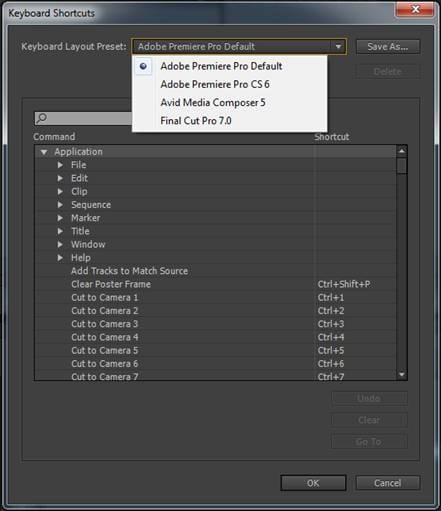
Schritt 2. Den zu ändernden Befehl suchen
Verwenden Sie das Suchfeld oder das visuelle Tastaturlayout, um den Befehl zu finden, den Sie anpassen möchten. Premiere enthält sowohl anwendungsweite als auch panelspezifische Tastaturkürzel.

Schritt 3. Ein neues Tastaturkürzel zuweisen
Wählen Sie das Tastaturkürzel-Feld aus und drücken Sie Ihre bevorzugte Tastenkombination. Premiere zeigt eine Warnung an, wenn das Tastaturkürzel mit einem vorhandenen Befehl in Konflikt steht.
Schritt 4. Das Tastaturkürzel-Set speichern
Sobald Ihre Änderungen abgeschlossen sind, speichern Sie die Konfiguration als benutzerdefiniertes Tastaturkürzel-Set. So können Sie das Layout später wiederverwenden, ohne jeden Befehl erneut zuweisen zu müssen.
Premiere kann demselben Befehl auch mehrere Tastaturkürzel zuweisen, was nützlich ist, wenn Sie mehr als eine Tastaturoption für eine häufig verwendete Aktion wünschen.
Premiere Pro-Tastenkürzel beim Wechsel zu Filmora beibehalten
Wenn Sie bereits schnell in Premiere Pro arbeiten, kann ein Softwarewechsel Sie vorübergehend verlangsamen, einfach weil Ihr Tastatur-Muskelgedächtnis nicht mehr mit dem neuen Editor übereinstimmt.
Filmora Tastaturkürzel-Voreinstellungen sind darauf ausgelegt, diese Lernkurve zu reduzieren. Anstatt jeden Befehl neu zu lernen, können Sie Filmora auf eine Adobe Premiere Pro Tastaturkürzel-Voreinstellung umstellen und ein vertrauteres Bearbeitungslayout beibehalten.
- Filmora Standard: Verwenden Sie Filmoras natives Tastaturkürzel-Layout.
- Adobe Premiere Pro Voreinstellung: Behalten Sie ein Layout, das Ihrem bestehenden Premiere-Workflow näher kommt.
- Apple Final Cut Pro Voreinstellung: Wechseln Sie zu einem vertrauten Layout für Final Cut Pro-Editoren.
- Benutzerdefinierte Tastaturkürzel: Ändern Sie einzelne Befehle, wenn Sie Ihre eigenen Tastenkombinationen bevorzugen.
- Konflikterkennung: Filmora verhindert, dass doppelte Tastaturkürzel-Zuweisungen gespeichert werden.

 Sicherer Download

So verwenden Sie das Premiere Pro-Tastenkürzel-Preset in Filmora
Filmora ermöglicht es Ihnen, in wenigen Schritten zum Premiere Pro-Tastaturkürzel-Layout zu wechseln. Windows wird unten verwendet, da Premiere Pro häufig sowohl in Windows- als auch in Mac-Workflows eingesetzt wird.
Schritt 1. Tastaturkürzel-Einstellungen öffnen
Öffnen Sie Filmora und rufen Sie die Tastaturkürzel-Einstellungen auf. Sie können die aktuelle Befehlsliste und vorhandene Tastenzuweisungen im Tastaturkürzel-Manager einsehen.
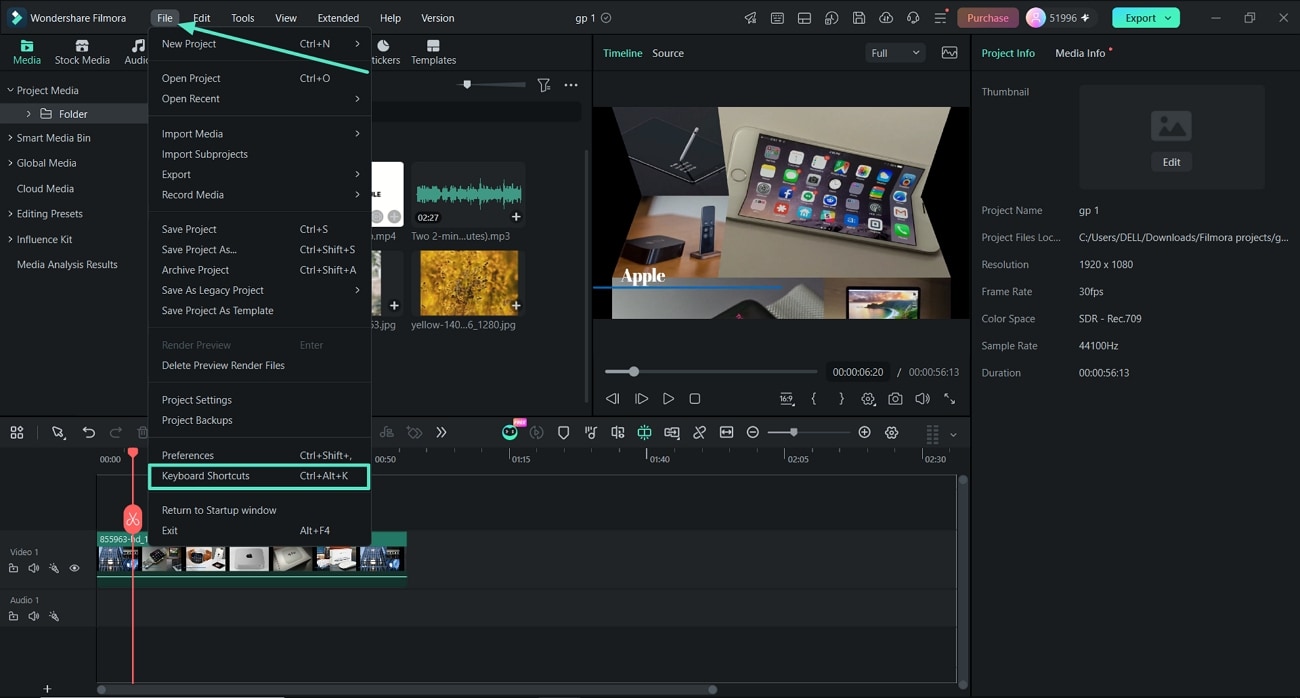
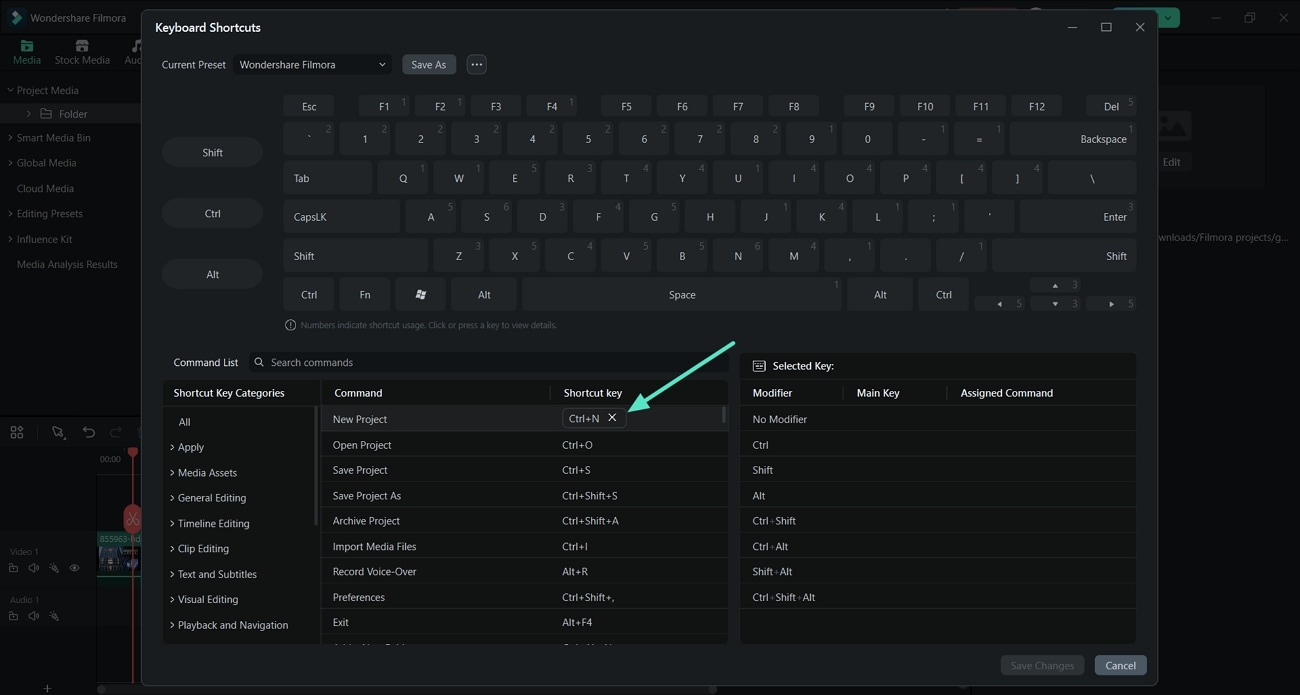
Schritt 2. Einzelne Befehle bei Bedarf anpassen
Wählen Sie einen Befehl aus und geben Sie Ihre bevorzugte Tastenkombination ein. Wenn dasselbe Tastaturkürzel bereits einem anderen Befehl zugewiesen ist, weist Filmora auf den Konflikt hin, bevor Sie die Änderung speichern.
Schritt 3. Zur Adobe Premiere Pro Voreinstellung wechseln
Öffnen Sie das Tastaturkürzel-Voreinstellungsmenü und wählen Sie Adobe Premiere Proaus. Klicken Sie auf Änderungen speichern um das Layout anzuwenden.
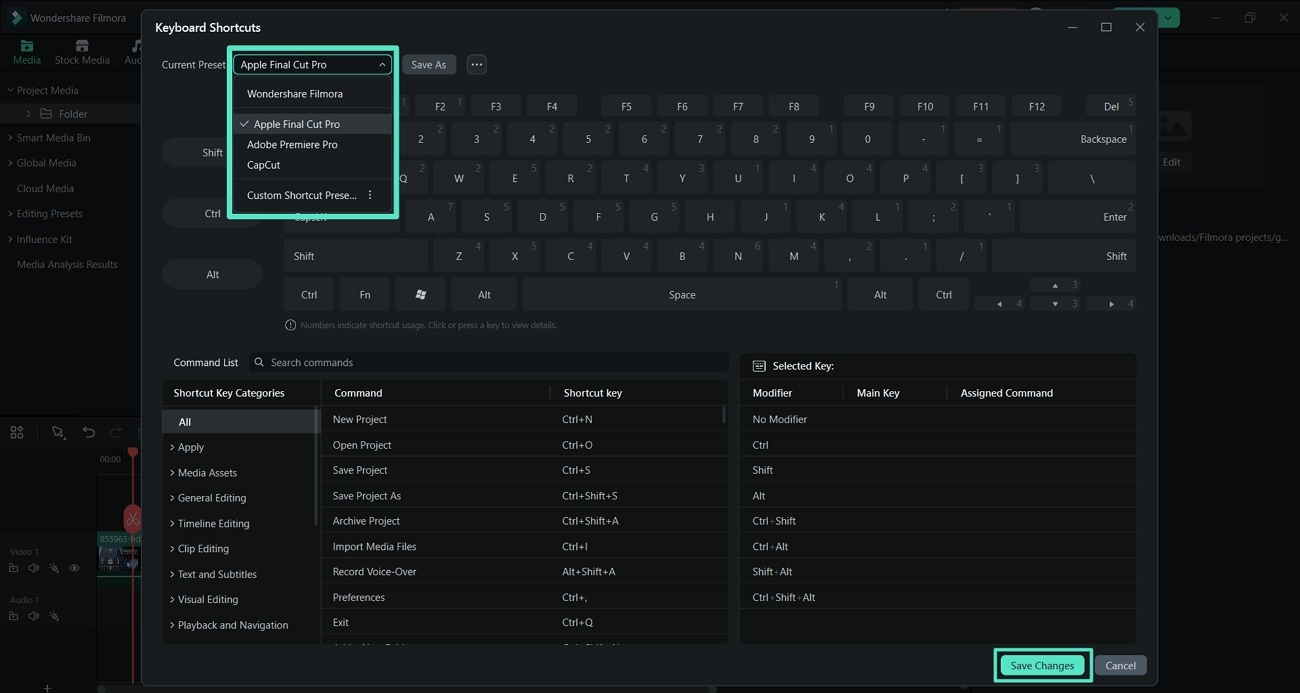
Die vollständige Tastaturkürzel-Liste finden Sie im Filmora Tastaturkürzel-Leitfaden für Windows oder im Tastaturkürzel-Leitfaden für Mac.
Sicherer DownloadPremiere Pro vs. Filmora Tastaturkürzel
Wenn Sie die Premiere Pro-Voreinstellung in Filmora wählen, besteht der Hauptvorteil nicht darin, dass alle Funktionen der beiden Editoren identisch sind. Der Vorteil liegt darin, dass vertraute Bearbeitungsbefehle näher an den Tastaturkürzel-Gewohnheiten bleiben können, die Sie bereits verwenden.
Häufige Tastaturkürzel, die sich bereits vertraut anfühlen
- Medien importieren: Premiere — Strg/Command + I | Filmora Standard — Strg/Command + I
- Projekt speichern: Premiere — Strg/Command + S | Filmora Standard — Strg/Command + S
- Rückgängig: Premiere — Strg/Command + Z | Filmora Standard — Strg/Command + Z
- Wiedergabe / Pause: Premiere — Leertaste | Filmora Standard — Leertaste
Welche Filmora-Tastaturkürzel-Option sollten Sie verwenden?
- Bereits vertraut mit Premiere Pro? Wählen Sie die Adobe Premiere Pro-Voreinstellung.
- Bevorzugen Sie Filmoras nativen Workflow? Behalten Sie die Filmora-Standardvoreinstellung.
- Möchten Sie nur wenige Befehle ändern? Passen Sie diese einzelnen Tastaturkürzel an.
- Arbeiten Sie auch in Final Cut Pro? Probieren Sie die Apple Final Cut Pro-Voreinstellung aus.
Häufig gestellte Fragen
1. Wie öffne ich Tastaturbefehle in Premiere Pro?
Gehen Sie unter Windows zu Bearbeiten > Tastaturbefehle. Gehen Sie unter macOS zu Premiere > Tastaturbefehle. Sie können auch Ctrl + Alt + K unter Windows oder Command + Option + K unter Mac verwenden.
2. Kann ich Premiere Pro-Tastaturbefehle anpassen?
Ja. Premiere ermöglicht es Ihnen, Tastaturkürzel als benutzerdefinierte Tasten-Sets zuzuweisen, zu bearbeiten, zu entfernen und zu speichern. Es warnt Sie auch, wenn ein Tastaturkürzel mit einem anderen Befehl in Konflikt steht.
3. Kann ein Premiere Pro-Befehl mehr als ein Tastaturkürzel haben?
Ja. Premiere unterstützt die Zuweisung mehrerer Tastaturkürzel zum selben Befehl.
4. Kann Filmora Adobe Premiere Pro-Tastaturbefehle verwenden?
Ja. Filmora enthält eine Adobe Premiere Pro Tastaturkürzel-Voreinstellung, sodass Editoren, die an Premiere gewöhnt sind, einen vertrauteren Tastatur-Workflow beibehalten können.
5. Welche Tastaturkürzel-Voreinstellungen unterstützt Filmora?
Filmoras aktuelle Funktion für Tastaturkürzel-Voreinstellungen umfasst Layouts für Filmora, Adobe Premiere Pro, und Apple Final Cut Pro. Sie können einzelne Befehle auch manuell anpassen.
6. Kann ich Filmora-Tastenkürzel anpassen, nachdem ich das Premiere Pro-Preset ausgewählt habe?
Ja. Sie können einzelne Tastenkürzel-Zuweisungen auch nach der Auswahl eines Presets noch ändern, und Filmora warnt Sie, wenn eine Tastenkombination bereits verwendet wird.
Fazit
Das Erlernen von Adobe Premiere Pro Tastaturkürzel kann die alltägliche Bearbeitung erheblich beschleunigen, insbesondere wenn Sie häufig zwischen Panels wechseln, Clips trimmen, In- und Out-Punkte setzen, die Wiedergabe steuern und in der Timeline navigieren.
Premiere bietet außerdem einen flexiblen Tastenkürzel-Manager zum Anpassen von Befehlen und zum Speichern persönlicher Layouts. Wenn Sie später den Editor wechseln, müssen Ihre Tastenkürzel-Gewohnheiten nicht zwangsläufig verloren gehen. Filmora Tastaturkürzel-Voreinstellungen ermöglicht es Ihnen, direkt zu einem Adobe Premiere Pro-Layout zu wechseln, die Standard-Tastenkürzel von Filmora zu verwenden oder einzelne Befehle an Ihren eigenen Workflow anzupassen.
Sicherer Download

