
 4,7
4,7



Möchten Sie ein Video durch Text, eine Form oder einen anderen Clip enthüllen? Ein Premiere Pro Track Matte ermöglicht Ihnen dies, ohne jeden Teil des Filmmaterials manuell zu maskieren. Indem Sie einen Clip als Matte verwenden, können Sie genau steuern, welche Teile eines anderen Clips auf dem Bildschirm erscheinen.
Wenn Sie zum ersten Mal eine Track Matte verwenden, hilft Ihnen dieser Leitfaden beim Einstieg. Sie erfahren, wie Sie eine Track Matte einrichten, die richtigen Matte-Einstellungen auswählen, sie mit Keyframes animieren, häufige Probleme beheben und eine Premiere Pro-Alternative zum Erstellen ähnlicher Effekte kennenlernen.
In diesem Artikel
Teil 1. Was ist eine Track Matte in Premiere Pro?
A Track Matte ist eine Compositing-Technik, bei der ein Clip verwendet wird, um zu bestimmen, welche Teile eines anderen Clips sichtbar sind. In Premiere Pro verwendet der Track Matte Key-Effekt einen dritten Clip als Matte und erzeugt transparente Bereiche in dem Clip, der den Effekt empfängt.
Die Verwendung einer Track Matte in Premiere Pro oder anderswo erfordert in der Regel drei Elemente:
- Hintergrund: Der Clip unter allem anderen.
- Vordergrund- oder überlagerte Clip: Das Filmmaterial, das Sie enthüllen möchten.
- Matte: Der Clip, der bestimmt, welche Teile des Vordergrundclips sichtbar sind.
Die Matte selbst kann tatsächlich eine Textebene, eine Form, eine Grafik oder sogar ein bewegtes Video sein. Was auch immer in der Matte hell oder undurchsichtig erscheint, bestimmt, was darunter sichtbar wird.

Track Matte Key-Einstellungen
Sobald Sie Track Matte Key in Premiere Pro anwenden, sehen Sie einige Einstellungen, die steuern, wie Premiere Pro die Matte verwendet. Die wichtigsten sind Matte, Composite Using und Reverse.
| Einstellung | Funktion |
| Matte | Wählt die Videospur aus, die die Matte enthält. |
| Composite Using: Matte Alpha | Verwendet die Transparenz oder den Alphakanal der Matte, um zu bestimmen, welche Teile des Vordergrundclips sichtbar sind. |
| Composite Using: Matte Luma | Verwendet die Helligkeitswerte der Matte, um zu bestimmen, welche Teile des Vordergrundclips sichtbar sind. |
| Reverse | Invertiert die Matte und tauscht die sichtbaren und verborgenen Bereiche aus. |
Bei Matte Luma gilt: Je heller ein Bereich ist, desto mehr vom Vordergrundclip wird enthüllt:
- Weiß: Vollständig enthüllt
- Schwarz: Verborgen
- Grau: Teilweise enthüllt
Teil 2. So verwenden Sie Track Matte in Premiere Pro
Lassen Sie uns nun den grundlegenden Prozess der Verwendung einer Track Matte in Premiere Pro durchgehen. Für dieses Beispiel erstellen wir eine einfache Komposition wie diese:

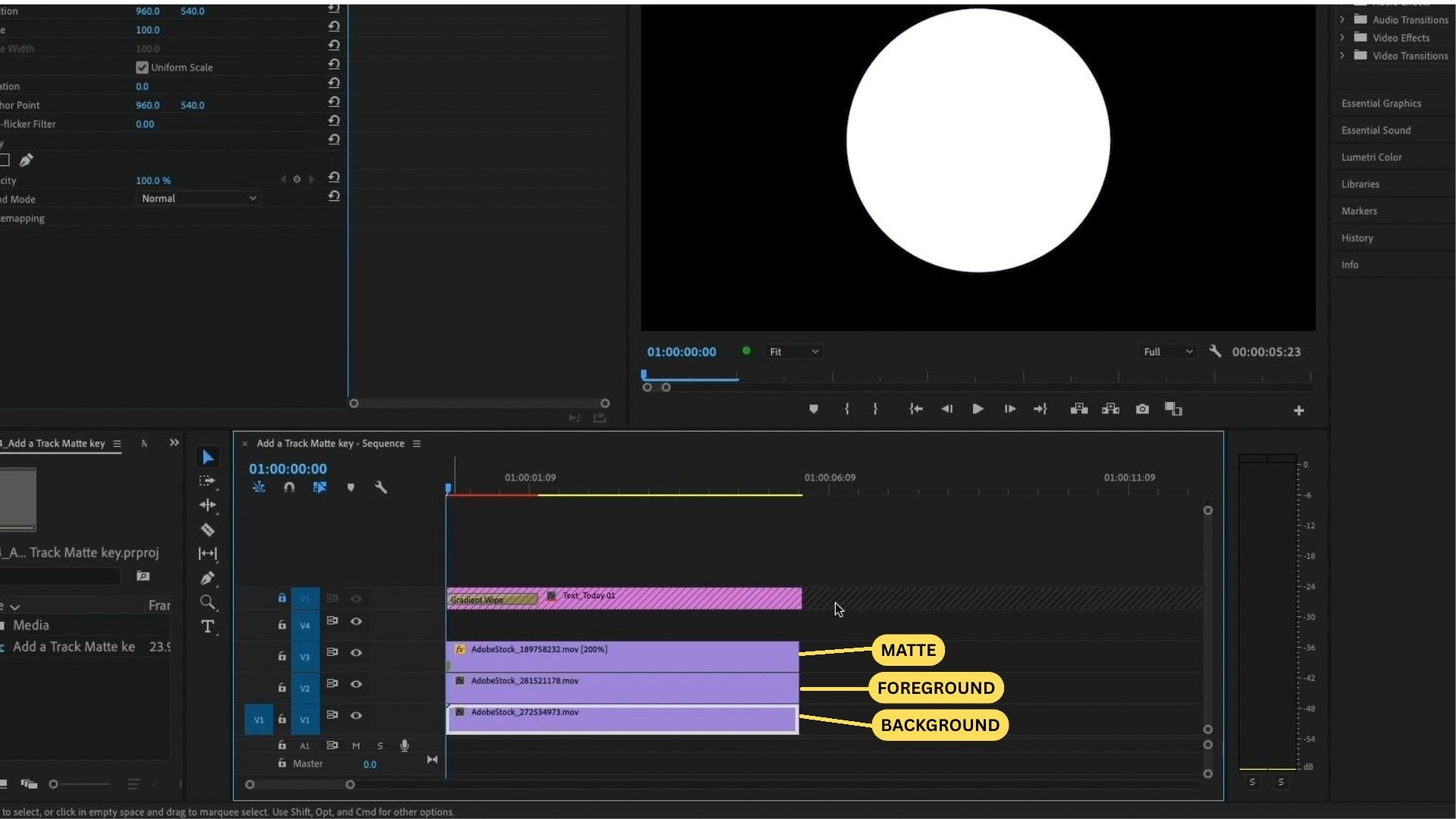
- Schritt 1. Drei Videospuren vorbereiten und einrichten
Ordnen Sie diese in Ihrer Timeline von oben nach unten wie folgt an:
- Matte (V3)
- Vordergrund-Filmmaterial (V2)
- Hintergrund (V1)
- Schritt 2. Track Matte Key anwenden
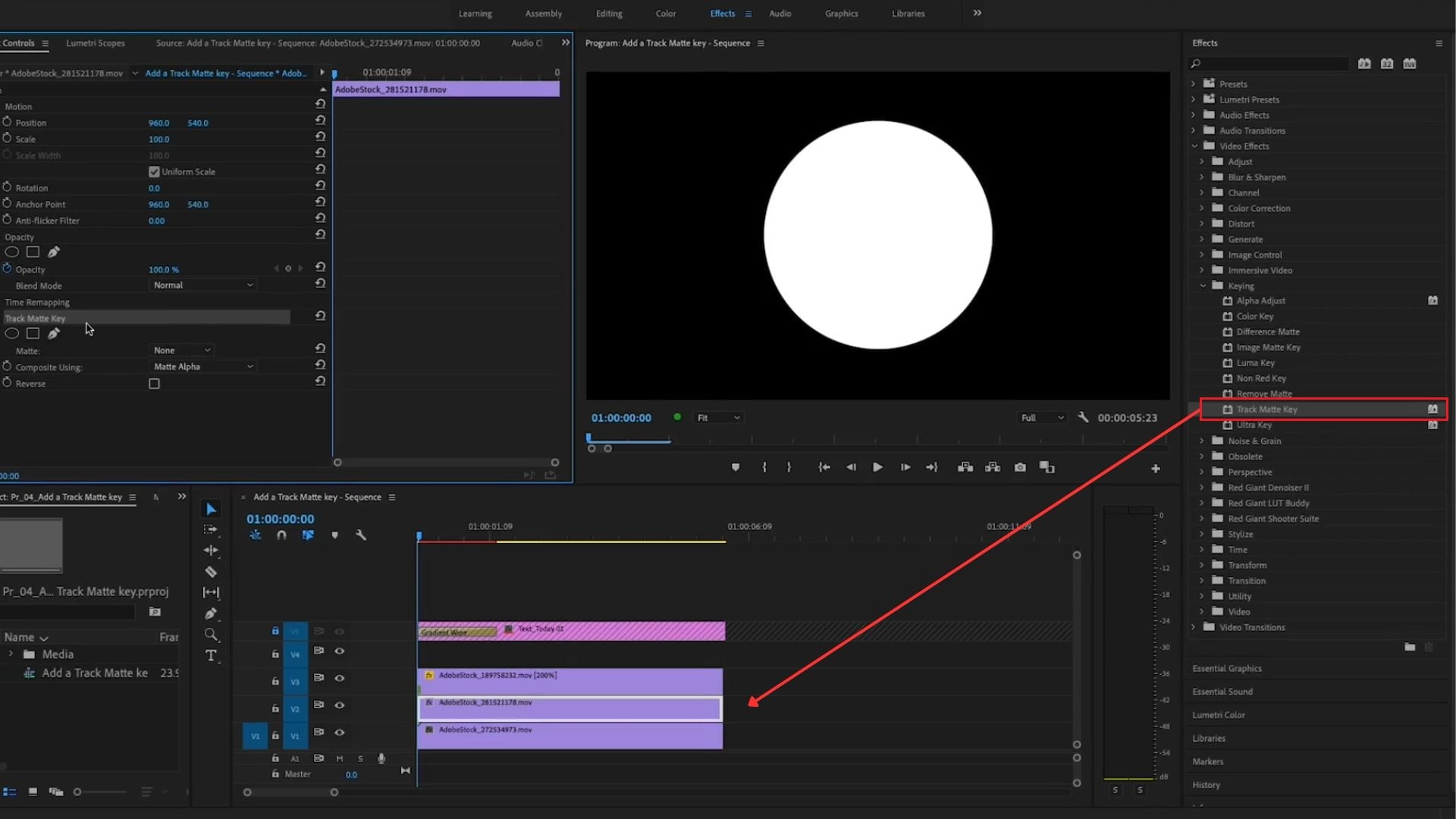
Wählen Sie den mittleren (V2-Vordergrund-)Clip aus und öffnen Sie das Effekte-Panel. Suchen Sie nach „Track Matte Key" und ziehen Sie ihn auf diesen Clip.
- Schritt 3. Die Matte-Spur auswählen
Öffnen Sie bei weiterhin ausgewähltem V2-Vordergrundclip die Effektsteuerung. Suchen Sie die Track Matte Key-Einstellungen und wählen Sie die Option „Matte", dann wählen Sie Video 3 aus, da sich Ihre Matte auf V3 befindet.
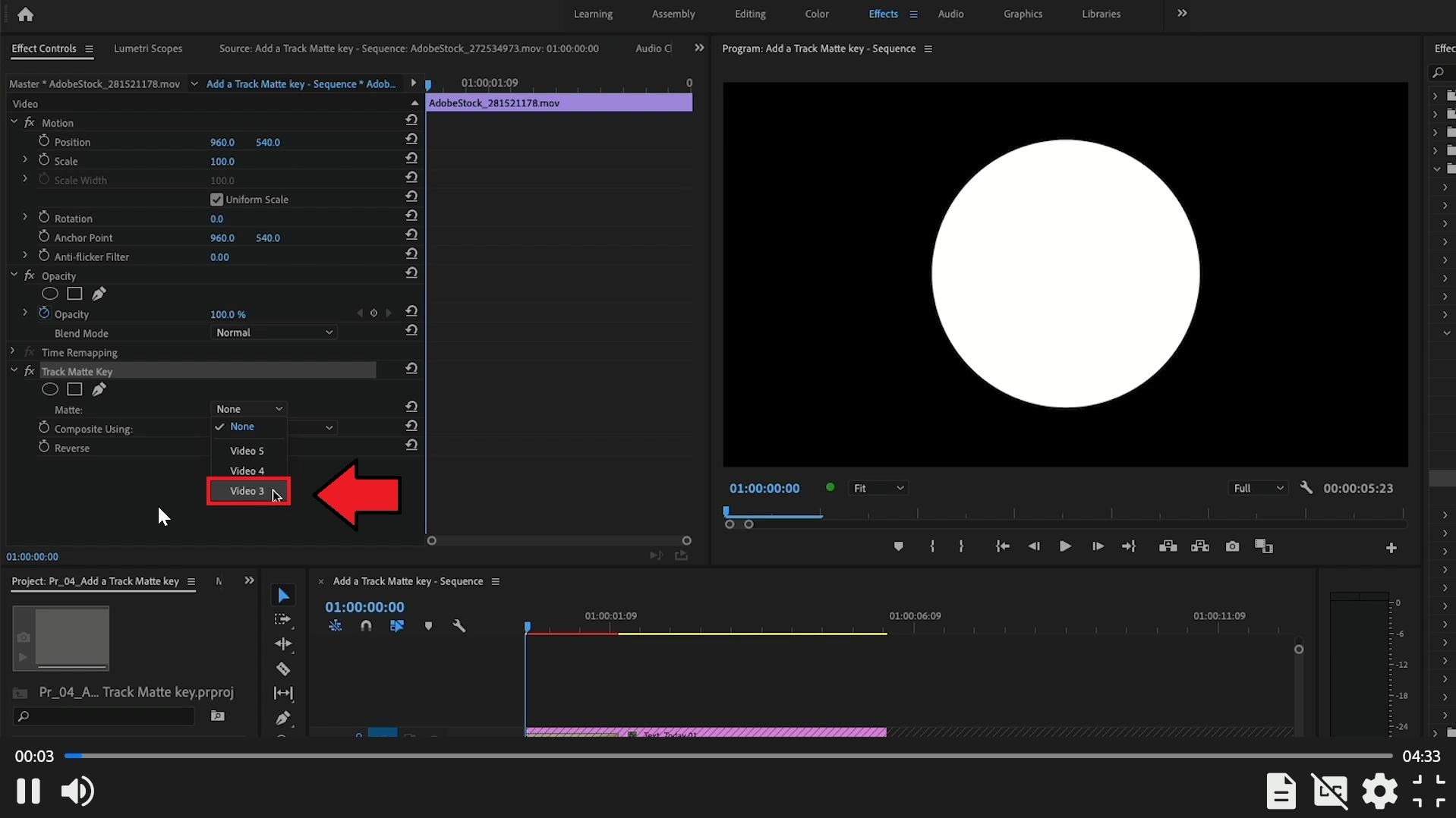
Premiere verwendet nun den V3-Clip, um zu bestimmen, welche Bereiche des V2-Filmmaterials sichtbar sind.
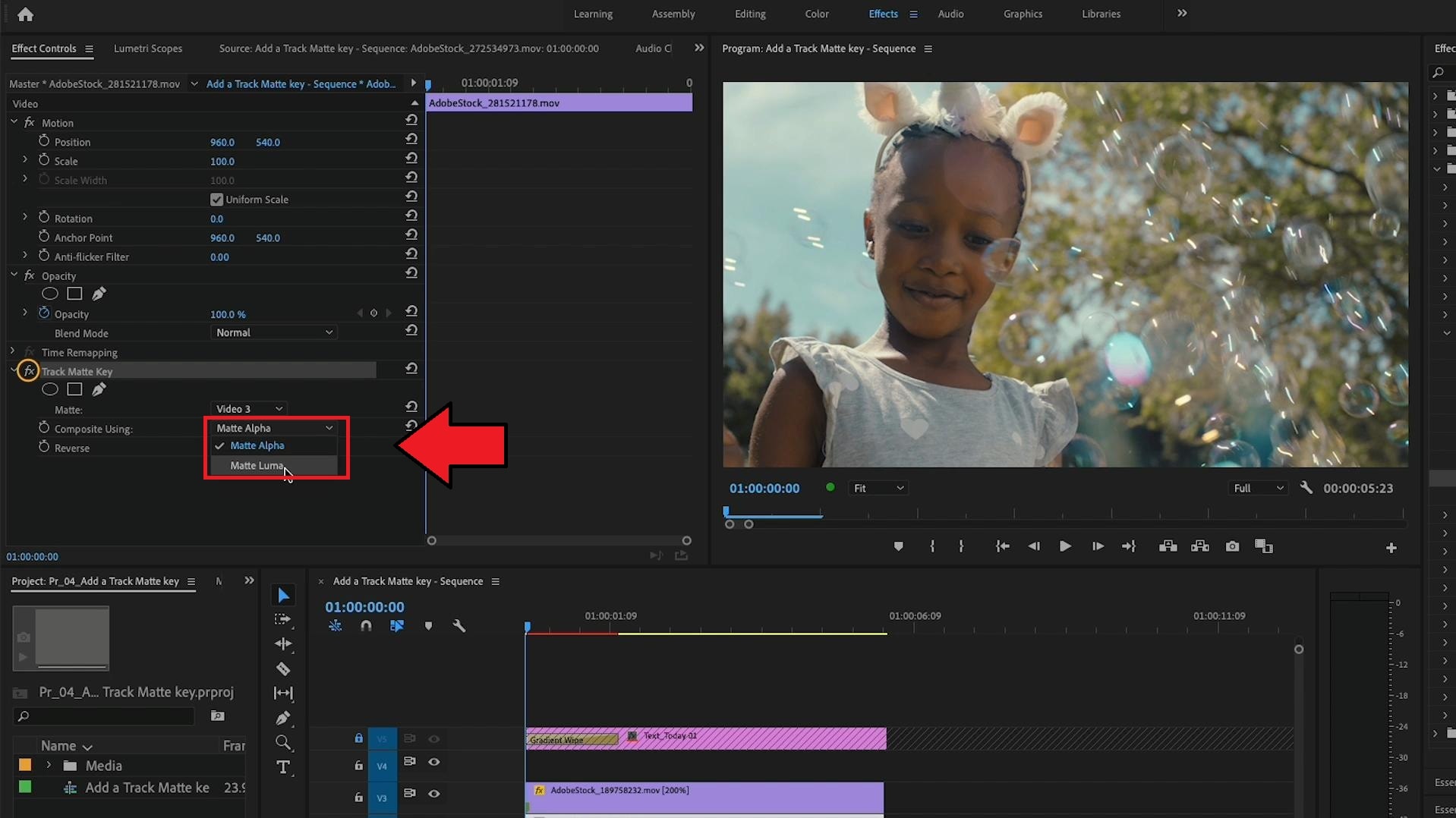
- Schritt 4. Matte Luma oder Matte Alpha auswählen
Wählen Sie anschließend die passende Compositing-Methode:
- Für eine einfache Schwarz-Weiß-Grafik wählen Sie Matte Luma.
- Für eine Grafik mit Transparenz kann Matte Alpha stattdessen den Alphakanal verwenden.
Adobe empfiehlt ausdrücklich Matte Luma für eine undurchsichtige Schwarz-Weiß-Grafik und Matte Alpha für Titel oder Grafiken mit einem Alphakanal.
- Schritt 5. Das Ergebnis in der Vorschau anzeigen
Spielen Sie die Sequenz ab. Sie sollten nun das Vordergrundbild sehen, das entsprechend der Form oder den Helligkeitsinformationen in Ihrer Matte enthüllt wird.
Teil 3. So animieren Sie eine Track Matte in Premiere Pro
Nachdem Sie das grundlegende Setup für eine Premiere Pro Track Matte gemeistert haben, können Sie einen Schritt weitergehen, indem Sie die Matte in Bewegung versetzen. Eine animierte Track Matte, oft als Traveling Matte oder Moving Matte bezeichnet, verwendet dasselbe Track Matte Key-Setup, fügt jedoch Keyframes hinzu, um die Matte im Laufe der Zeit zu verschieben, zu skalieren oder zu drehen, anstatt stillzustehen.

So animieren Sie eine Track Matte in Premiere Pro
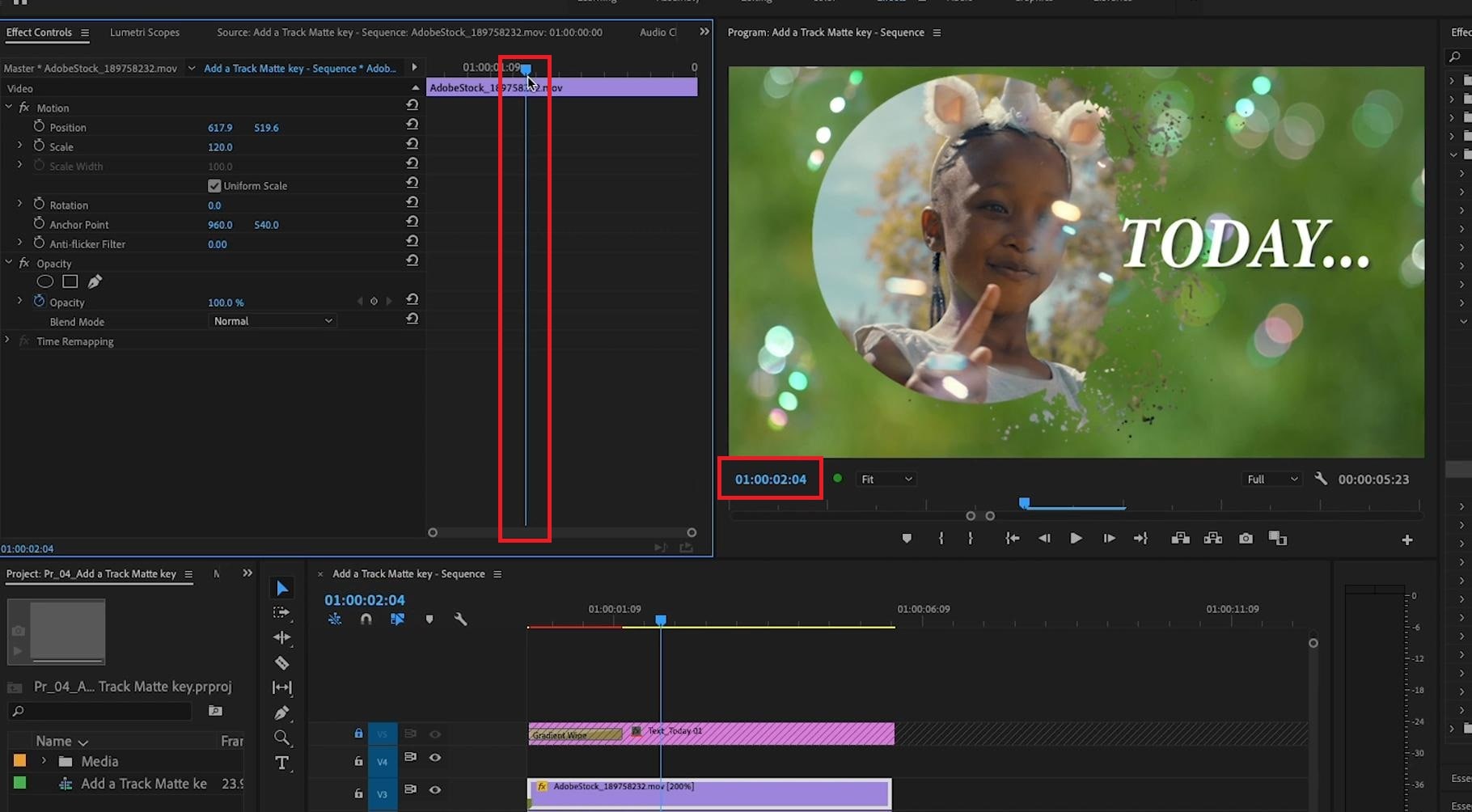
- Schritt 1. Den Abspielkopf positionieren
Wählen Sie die Matte auf V3 in der Timeline aus. Positionieren Sie den Abspielkopf am Anfang des Abschnitts, an dem die Animation beginnen soll.
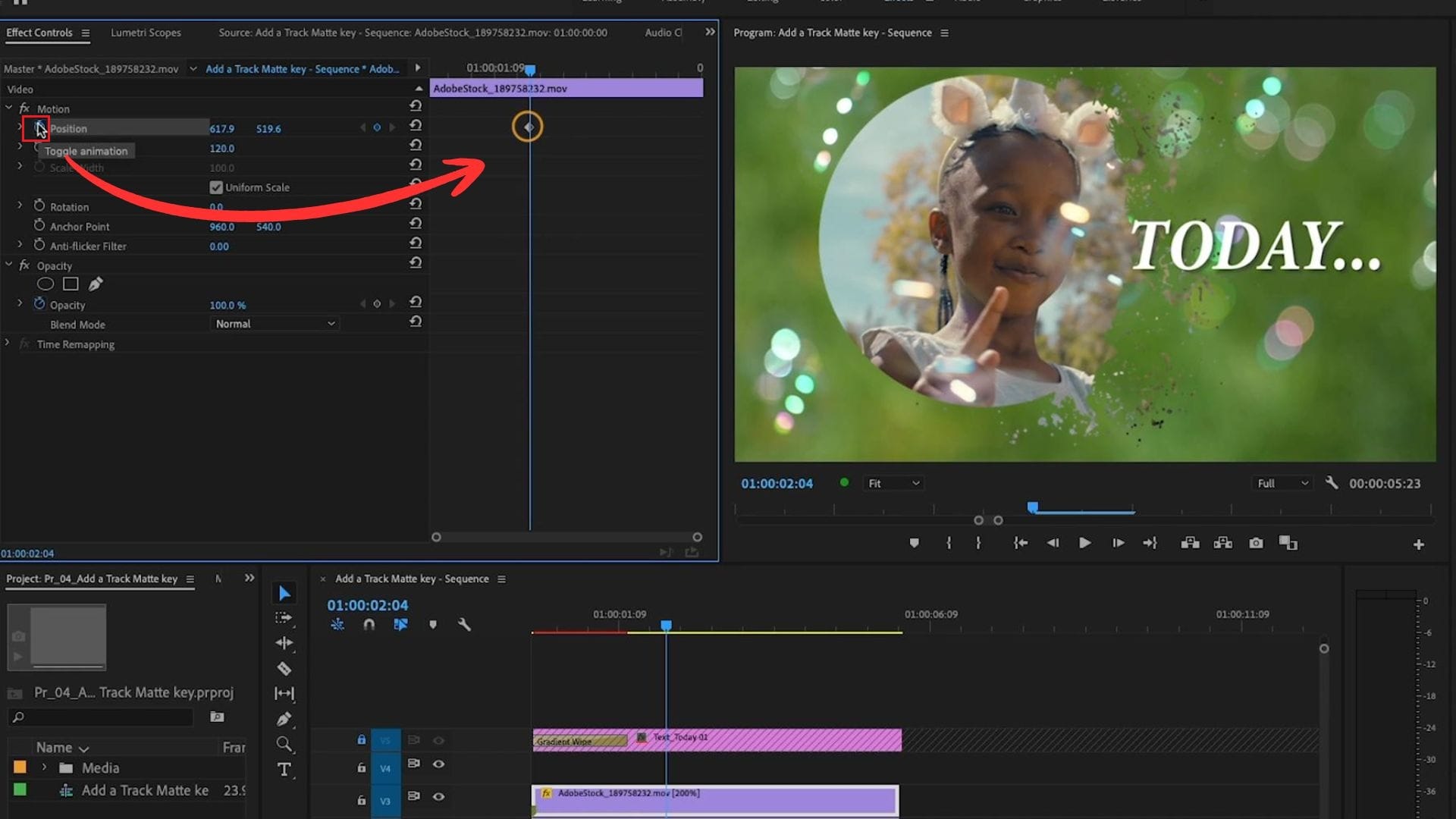
- Schritt 2. Keyframes hinzufügen, um Bewegung zu erzeugen
Öffnen Sie das Effektsteuerung-Panel und erweitern Sie den Bereich „Motion". Sie sehen Steuerelemente wie Position und Skalierung. Klicken Sie auf die Stoppuhr neben „Position" (oder einer anderen Eigenschaft, die Sie animieren möchten), um Ihren ersten Keyframe zu erstellen.
Bewegen Sie den Abspielkopf vorwärts zu dem Punkt, an dem die Matte-Animation enden soll. Positionieren Sie dann die Matte im Programmmonitor neu. Premiere erstellt automatisch einen weiteren Position-Keyframe, um die Bewegung zwischen den beiden Punkten zu erzeugen.
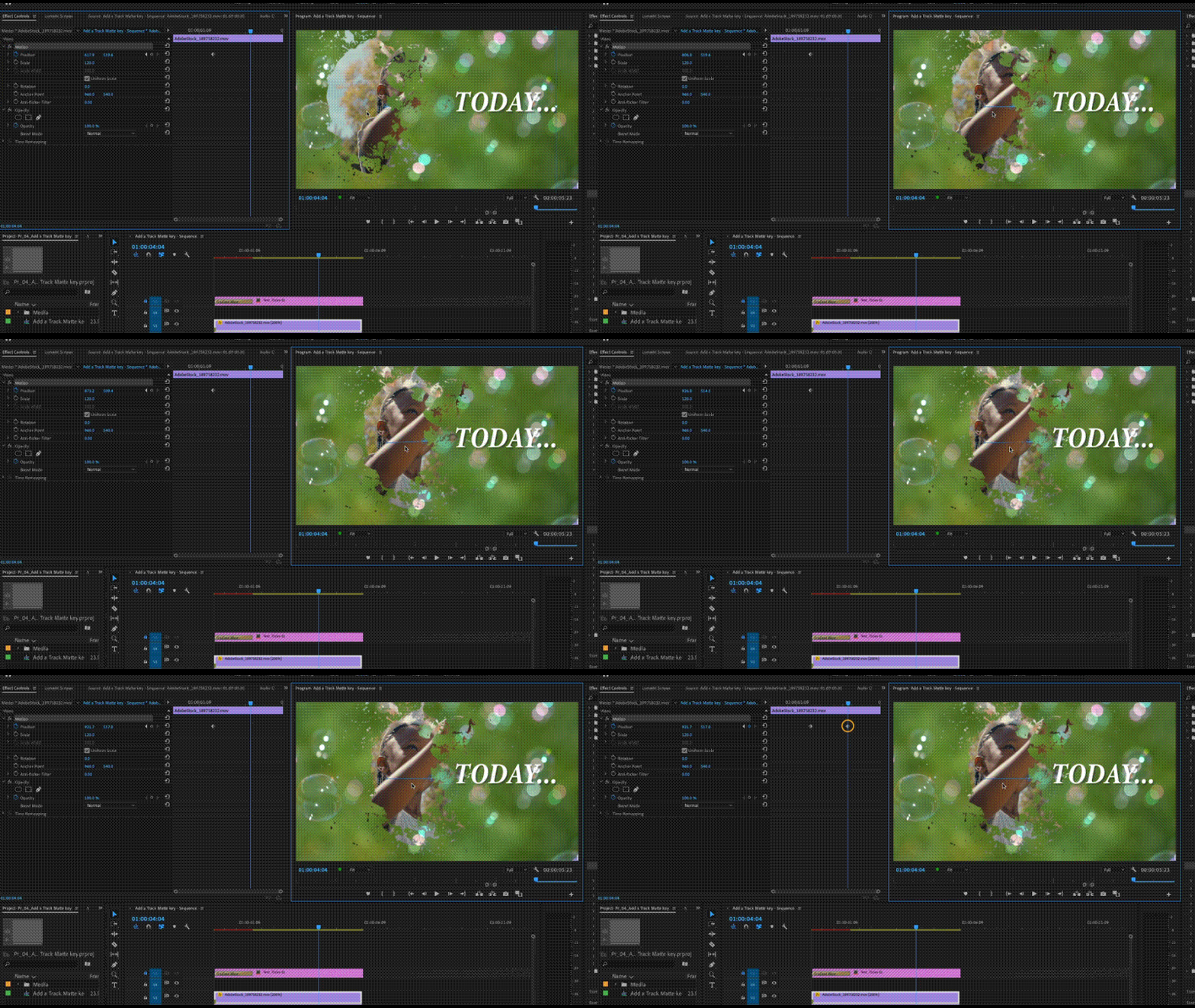
Drücken Sie die Leertaste, um die Animation in der Vorschau anzuzeigen. Sie können animierte Track-Matte-Effekte verwenden für:
- Texteinblendungen
- Video, das durch eine Form gleitet
- Bewegte Logo-Enthüllungen
- Wischübergänge
- Animierte Titelsequenzen
- Kreative Grafikübergänge
Teil 4. Häufige Track-Matte-Probleme und deren Behebung
Funktioniert Ihre Premiere Pro Track Matte nicht wie erwartet? Eine Track Matte kann aufhören zu funktionieren, wenn der falsche Clip ausgewählt ist, die Matte auf der falschen Spur liegt oder die Einstellungen nicht zum Asset passen. Im Folgenden finden Sie einige häufige Probleme und Lösungsansätze.
Problem Nr. 1: Der Track Matte-Effekt funktioniert nicht
Häufige Ursachen: Wenn nach dem Anwenden von Track Matte Key in Premiere nichts zu passieren scheint, kann dies an nicht übereinstimmenden Clip- und Matte-Einstellungen liegen. Es wird nichts registriert, wenn der Effekt auf den falschen Clip angewendet wird oder wenn Premiere Pro nicht auf die Spur zeigt, die Ihre Matte enthält.
Lösung:
- Überprüfen Sie, ob der Effekt auf den Vordergrundclip und nicht auf die Matte angewendet wurde.
- Wechseln Sie zwischen Matte Alpha und Matte Luma, um zu sehen, welche Option Ihre Matte korrekt liest.
Problem Nr. 2: Der Hintergrund verschwindet
Häufige Ursachen: Die Matte enthüllt möglicherweise den Vordergrundclip über mehr Bildfläche als erwartet. Dies kann passieren, wenn die falsche Option für „Composite Using" verwendet wird, eine invertierte Matte vorliegt oder eine Matte mit großen weißen oder undurchsichtigen Bereichen vorhanden ist.
Lösung:
- Stellen Sie sicher, dass der Hintergrundclip auf einer Spur unterhalb des Vordergrundclips liegt.
- Überprüfen Sie, ob Sie Matte Alpha oder Matte Luma korrekt verwenden.
- Wenn Sie Matte Luma verwenden, überprüfen Sie die schwarzen, weißen und grauen Bereiche der Maske.
- Deaktivieren Sie Reverse, wenn die Maske invertiert ist.
Problem Nr. 3: Die Maske bewegt sich nicht mit dem Effekt
Häufige Ursachen: Der Vordergrundclip und die Maske sind separate Clips. Das Verschieben eines Clips bewegt den anderen daher nicht automatisch. Wenn Sie den Vordergrund animiert, die Maske jedoch an Ort und Stelle gelassen haben, kann die Enthüllung asynchron erscheinen.
Lösung:
- Wählen Sie den Masken-Clip aus und fügen Sie Keyframes zur Position hinzu, damit er der gewünschten Bewegung folgt.
- Wenn die Maske mit dem Effekt skaliert oder rotiert werden soll, fügen Sie auch Keyframes zu Skalierung oder Rotation hinzu.
- Verschieben und passen Sie die Masken-Keyframes an, bis die Enthüllung mit der Vordergrundanimation übereinstimmt.
Bonus: Track-Matte-Effekte mit Filmora einfacher erstellen
Track Matte ist keine exklusive Funktion von Premiere Pro. Wenn Sie einen schnelleren Weg zu ähnlichen Ergebnissen wünschen oder auf einem leistungsschwächeren Gerät arbeiten, Wondershare Filmora bietet eine integrierte Track Matte-Funktion im Eigenschaften-Panel.

Filmora ist eine schlankere und einsteigerfreundlichere Alternative zu vollwertigen Editoren wie Premiere Pro und bietet dennoch die Werkzeuge zur Erstellung von mehrschichtigen Videoeffekten. Der Workflow für Track Matte ähnelt dem, was Sie bereits aus Premiere Pro kennen, jedoch mit einer einfacheren Einrichtung und weniger Schritten, um den Effekt zum Laufen zu bringen.
- Einfachere Einrichtung: Aktivieren Sie Track Matte direkt über das Eigenschaften-Panel, ohne einen separaten Effekt hinzuzufügen.
- Leichteres Bearbeitungserlebnis: Eine schlankere Option, die einfacher auszuführen und zu navigieren ist.
- Vertraute Steuerelemente: Wählen Sie eine Maskenquellspur und verwenden Sie Matte Alpha oder Matte Luma – ähnlich den Konzepten, die Sie bereits kennen.
- Stabile Spurverbindung: Filmora verknüpft die Maskenquelle mit ihrer Spur-ID, sodass die Beziehung zwischen dem Zielclip und der Maske auch bei einer Änderung der Spurenreihenfolge erhalten bleibt.
- Maske schnell invertieren: Verwenden Sie Reverse, um die sichtbaren und verborgenen Bereiche zu tauschen.
- Effekt animieren: Fügen Sie Keyframes hinzu, um bewegte oder sich verändernde Maskeneffekte zu erstellen.
- Umfangreiche Video-/Audioeffekte und kreative Assets.
- Leistungsstarke KI für mühelose Inhaltserstellung.
- Intuitiv, professionell und dennoch einsteigerfreundlich.
- Funktioniert auf Mac, Windows, iOS und Android.



So verwenden Sie Track Matte in Filmora
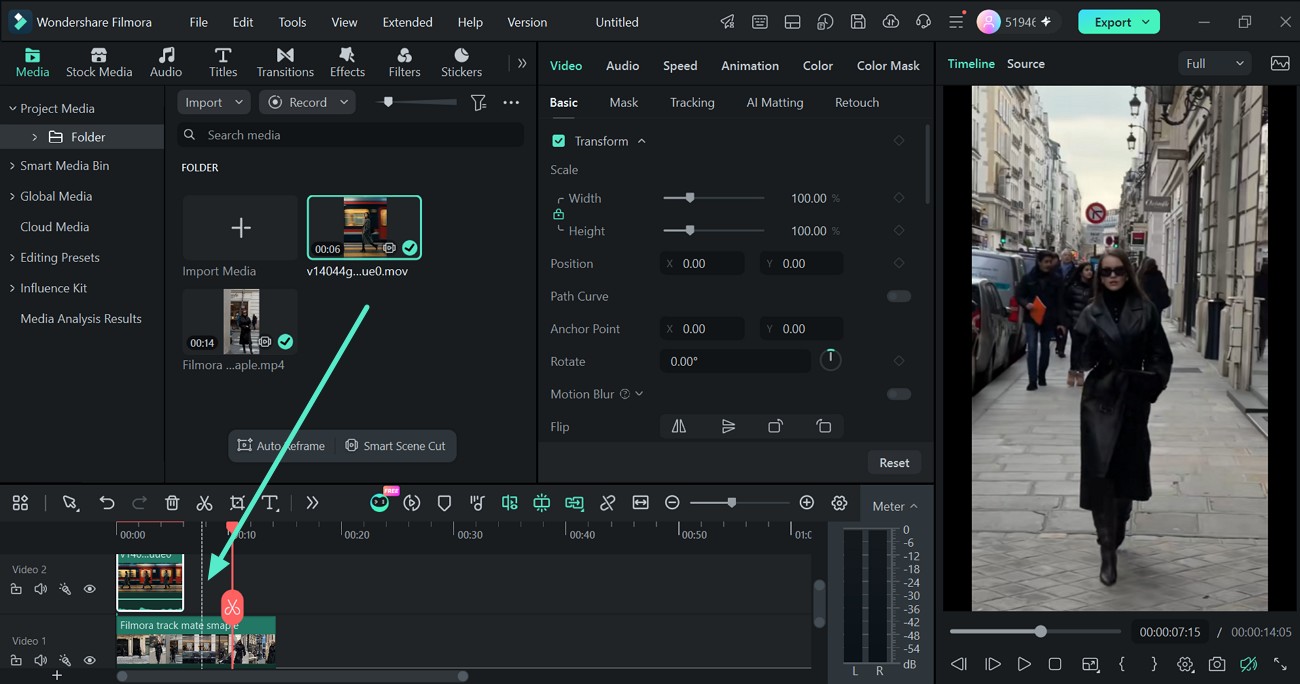
- Schritt 1. Fügen Sie Ihre Clips zur Timeline hinzu
Öffnen Sie Filmora, um ein neues Projekt zu erstellen. Importieren Sie dann Ihre Hintergrund-, Vordergrund- und Masken-Assets in Filmora.

 Sicherer Download
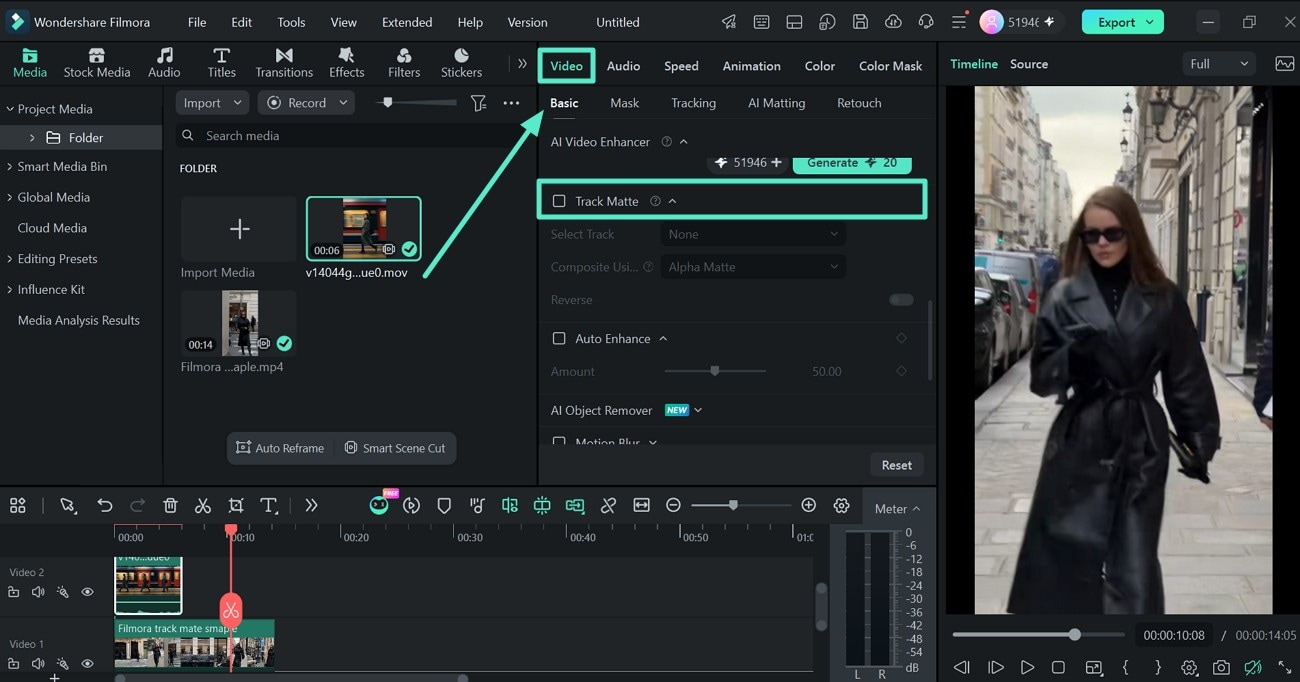
 - Schritt 2. Wählen Sie den Vordergrundclip aus
Klicken Sie auf den Vordergrundclip, den die Maske steuern soll. Öffnen Sie dann das Eigenschaften-Panel und gehen Sie zu Video > Grundlegend > Track Matte. Aktivieren Sie Track Matte.
- Schritt 3. Wählen Sie die Maskenquelle und die Compositing-Methode
Unter Spur auswählen wählen Sie die Videospur aus, die Ihre Maske enthält. Filmora verwendet diese Spur, um zu bestimmen, welche Teile des Vordergrundclips sichtbar bleiben.
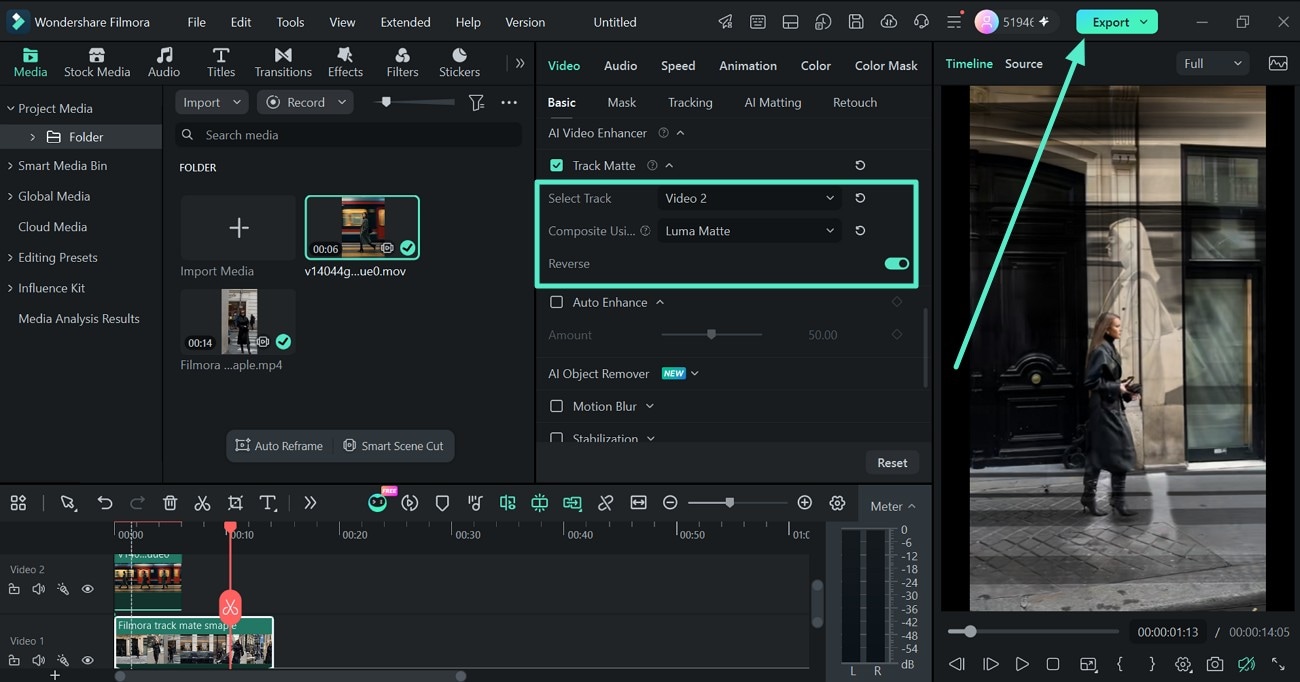
Unter „Compositing mit" wählen Sie Matte Alpha or Matte Luma:
- Matte Alpha verwendet die Transparenz der Maske.
- Matte Luma verwendet die Helligkeitswerte der Maske.
Sie können auch Reverse aktivieren, wenn Sie die sichtbaren und verborgenen Bereiche tauschen möchten.
Fazit
Wenn Sie einen Teil eines Clips mithilfe von Text, Formen oder einem anderen Video enthüllen möchten, ist Track Matte Key in Premiere Pro das richtige Werkzeug. Es ermöglicht Ihnen, einen Clip zu verwenden, um zu steuern, welche Bereiche eines anderen Clips sichtbar bleiben. Wählen Sie je nach Erstellungsweise Ihrer Maske zwischen Matte Alpha und Matte Luma, und verwenden Sie Keyframes, um den Effekt zu animieren.
Für eine schlankere Option bietet Filmora ebenfalls eine integrierte Track-Matte-Funktion mit ähnlichen Steuerelementen. Sie können die Maskenspur auswählen, Matte Alpha oder Matte Luma wählen, den Effekt umkehren und Keyframes hinzufügen, ohne einen separaten Track-Matte-Key-Effekt hinzufügen zu müssen.


