
 4,7
4,7





Möchten Sie, dass jeder Schnitt, Übergang oder visuelle Wechsel in Ihrem Video auf natürliche Weise zur Musik passt? Beat-Marker geben Ihnen visuelle Referenzpunkte auf der Timeline und erleichtern die Synchronisierung von Clips, Effekten, Animationen und Geschwindigkeitsänderungen mit dem Rhythmus eines Soundtracks.
Anstatt einen Track wiederholt anzuhören und jeden Marker manuell zu setzen, können Videoschnittprogramme mit automatischer Beat-Erkennung die Musik analysieren und Beat-Marker für Sie generieren. Wenn Sie mit einer großen Menge an Footage arbeiten, können Sie auch vor dem Schnitt eine KI-gestützte Medienanalyse nutzen, um vielversprechende Aufnahmen schneller zu finden und diese Clips dann in die Timeline zu bringen und sie zum Beat zu schneiden.
In diesem Artikel
- Was sind Beat-Marker?
- Warum automatische Beat-Marker verwenden?
- So verwenden Sie Beat-Marker in Filmora
- So finden Sie Footage schneller, bevor Sie zum Beat schneiden
- So verwenden Sie Beat-Marker in Movavi
- So verwenden Sie Beat-Marker in Premiere Pro mit BeatEdit
- Häufige Fehler, die bei der Verwendung automatischer Beat-Marker vermieden werden sollten
- Häufig gestellte Fragen zu Beat-Markern
Was sind Beat-Marker?

Beat-Marker sind visuelle Marker, die rhythmische Punkte in einem Audiotrack kennzeichnen. Die Beat-Erkennung analysiert den Rhythmus der Musik und setzt Marker, die Editoren als Referenzpunkte bei der Arbeit auf der Timeline verwenden können.
Diese Marker erleichtern die Ausrichtung visueller Änderungen an der Musik. Sie können beispielsweise einen Schnitt, Übergang, Titelanimation, visuellen Effekt oder eine Geschwindigkeitsänderung auf einem ausgewählten Beat platzieren.
Beat-Marker sind besonders nützlich für:
- Musikvideos
- Reise-Montagen
- Sport- und Action-Schnitte
- Produktvideos
- Kurzform-Social-Videos
- Event-Highlight-Reels
- Foto- und Video-Slideshows
Sie können Marker manuell setzen, aber die automatische Beat-Erkennung reduziert den Aufwand, den gesamten Soundtrack durchzuhören und jeden rhythmischen Punkt selbst zu identifizieren.
Warum automatische Beat-Marker verwenden?

Die automatische Beat-Erkennung kann mehrere Teile eines musikgesteuerten Schnitt-Workflows vereinfachen:
- Schnellere Beat-Identifikation: Anstatt rhythmische Punkte in einem Song manuell zu suchen, liefert die Beat-Erkennung automatisch visuelle Referenzen.
- Einfacheres Timeline-Editing: Marker geben Ihnen Referenzpunkte für die Positionierung von Schnitten, Clips, Übergängen, Effekten und Animationen.
- Gleichmäßigeres Pacing: Die Ausrichtung ausgewählter visueller Änderungen am Soundtrack kann dafür sorgen, dass Montagen und schnell geschnittene Edits intentionaler wirken.
- Mehr kreative Kontrolle: Sie müssen nicht auf jeden erkannten Beat schneiden. Nutzen Sie die Marker als Orientierung und entscheiden Sie, welche Momente eine visuelle Änderung verdienen.
Die Beat-Erkennung funktioniert am besten als Schnitt-Hilfsmittel und nicht als Regel. Der Rhythmus des Videos sollte weiterhin der Geschichte, dem Footage und der Stimmung des Soundtracks folgen.
So verwenden Sie Beat-Marker in Filmora
Wondershare Filmora bietet eine integrierte Beat-Erkennung, mit der Sie Musik analysieren, Beat-Marker generieren und diese direkt beim Schnitt auf der Timeline verwenden können.
Filmora bietet außerdem weitere Audio-Tools für verschiedene Schnittphase, darunter KI-Audio-Entrauschen, KI-Sprachverbesserung, Audio-Ducking, Stille-Erkennung und Audio-Synchronisierung.
So verwenden Sie Beat-Marker in Filmora:
Schritt 1: Starten Sie Filmora und klicken Sie auf Projekt erstellen > Neues Projekt.



Schritt 2: Klicken Sie auf Importieren, um eine Musikdatei von Ihrem Computer hinzuzufügen, oder wählen Sie einen Track aus den verfügbaren Audioressourcen von Filmora.

Schritt 3: Klicken Sie in der Medienbibliothek mit der rechten Maustaste auf den importierten oder integrierten Audiotrack und wählen Sie Beat-Erkennung.

Schritt 4: Nachdem Filmora das Audio analysiert hat, ziehen Sie den Track auf die Timeline, um die generierten Beat-Marker anzuzeigen. Spielen Sie die Musik ab und überprüfen Sie den erkannten Rhythmus, bevor Sie mit dem Schnitt beginnen.

Schritt 5: Fügen Sie Ihr Video zur Timeline hinzu. Platzieren Sie den Abspielkopf auf einem Beat-Marker und verwenden Sie die Schere Schaltfläche, wenn ein Schnitt auf diesem Beat landen soll.

Schritt 6: Wenn Sie eine Montage aus mehreren Clips erstellen, positionieren und trimmen Sie die Clips so, dass wichtige visuelle Änderungen mit ausgewählten Beat-Markern übereinstimmen.

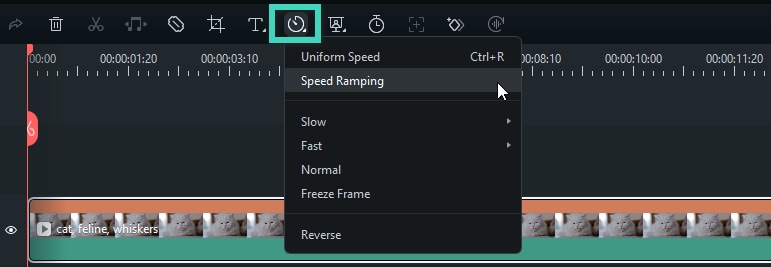
Schritt 7: Sie können Beat-Marker auch als Referenzpunkte für Geschwindigkeitsänderungen verwenden. Wählen Sie einen Clip aus, öffnen Sie die Geschwindigkeit Steuerung und wählen Sie Speed-Ramping.
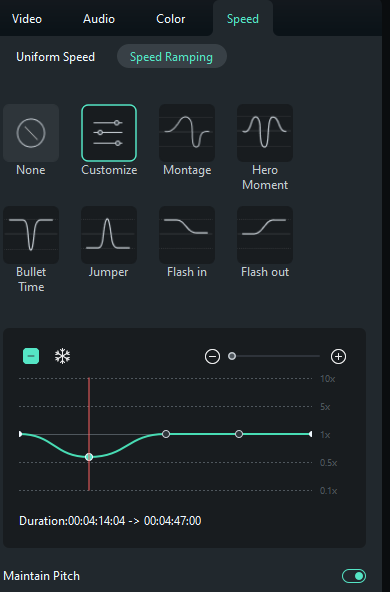
Schritt 8: Wählen Sie ein Speed-Ramp-Preset oder wählen Sie Anpassen, um Geschwindigkeitspunkte manuell anzupassen.
Schritt 9: Beat-Marker können auch das Timing von Animationen, Titeln, Übergängen und visuellen Effekten steuern. Beispielsweise könnten Sie eine Titelanimation auf einen starken Beat und einen Übergang auf den nächsten markanten musikalischen Akzent legen.
Um einen Shake-Effekt hinzuzufügen, gehen Sie zu Effekte > Videoeffekte > Shake und wählen Sie den gewünschten Effekt aus.

Schritt 10: Ziehen Sie den Effekt auf die Timeline und passen Sie seine Position und Dauer entsprechend der Beat-Marker an.

Schritt 11: Wählen Sie den Effekt auf der Timeline aus und passen Sie dessen verfügbare Eigenschaften nach Bedarf an.

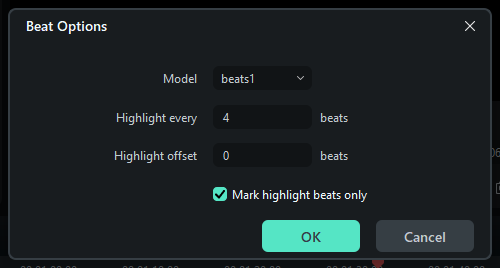
Schritt 12: Wenn Sie ändern möchten, wie Filmora den Rhythmus erkennt, klicken Sie mit der rechten Maustaste auf den Audiotrack in der Bibliothek und wählen Sie Beat-Optionen. Passen Sie die verfügbaren Beat-Einstellungen entsprechend dem Soundtrack und Schnittstil an.
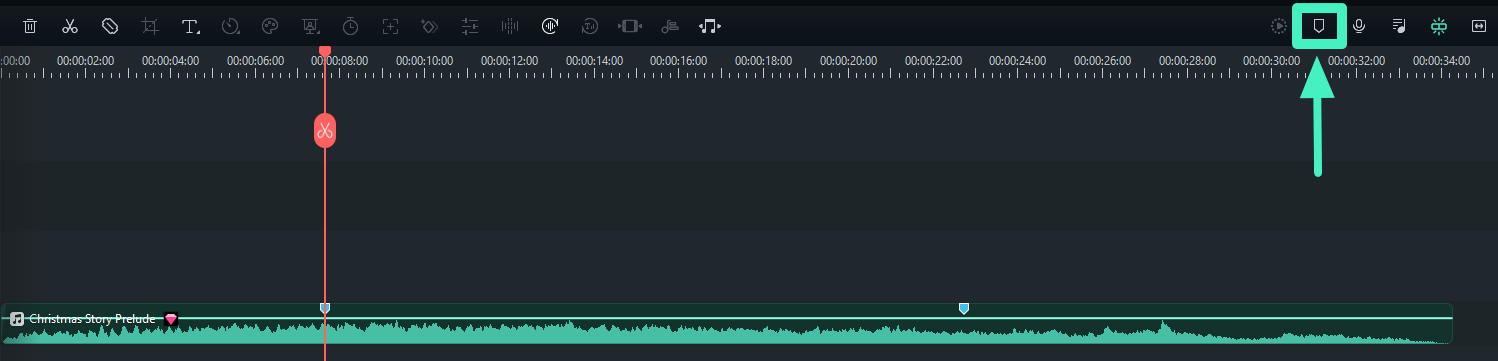
Schritt 13: Sie können die automatisch erkannten Beats durch eigene Marker ergänzen. Positionieren Sie den Abspielkopf und klicken Sie auf die Marker Schaltfläche in der Timeline-Symbolleiste oder drücken Sie M.
Schritt 14: Bearbeiten oder entfernen Sie Marker bei Bedarf. Sie können unterstützte Marker auch umbenennen, Kommentare hinzufügen oder verschiedene Marker-Farben verwenden, um Schnitt-Hinweise zu organisieren.

Schritt 15: Zeigen Sie eine Vorschau des vollständigen Schnitts an und stellen Sie sicher, dass die Schnitte sowohl die Musik als auch die Geschichte unterstützen. Wenn Sie mit dem Ergebnis zufrieden sind, klicken Sie auf Exportieren und wählen Sie Ihre bevorzugten Ausgabeeinstellungen.

So finden Sie Footage schneller, bevor Sie zum Beat schneiden
Die Beat-Erkennung hilft, sobald Sie bereit sind, auf der Timeline zu schneiden, aber footage-intensive Projekte haben eine weitere Herausforderung: die richtigen Clips zu finden, bevor Sie sie zur Musik schneiden.
Eine Reise-Montage kann beispielsweise Hunderte von Handy-, Kamera-, Drohnen- und Action-Kamera-Clips enthalten. Ein Event-Highlight-Video kann mehrere Kamerawinkel, Reaktionen, Reden und B-Roll enthalten. Jede Datei manuell zu sichten kann länger dauern als der Beat-Schnitt selbst.
Filmoras KI-Medienanalyse ist für diese frühere Phase des Workflows konzipiert. Sie analysiert Videos und Bilder, um Motive, Szenen, Orte, Aktionen und anderen visuellen Kontext zu identifizieren, und generiert dann strukturierte Informationen wie Schlüsselwörter, Beschreibungen, Bewertungen und Schnittvorschläge.
Schritt 1. Filmmaterial importieren
Importieren Sie die Videos und Bilder, die Sie möglicherweise in der Montage verwenden möchten. Sie können das Filmmaterial analysieren, bevor Sie entscheiden, welche Clips in die endgültige Timeline aufgenommen werden.
Schritt 2. KI-Medienanalyse ausführen
In Projektmedien, klicken Sie mit der rechten Maustaste auf das importierte Video und wählen Sie KI-Medienanalyseaus. Bestätigen Sie die ausgewählten Medien und die erforderlichen Credits, und klicken Sie dann auf Generieren. Dies ist der aktuell in Filmora für Windows und Mac dokumentierte Arbeitsablauf.
Schritt 3. Analyseergebnisse überprüfen
Öffnen Sie Medienanalyseergebnisse, um die von Filmora für das Filmmaterial generierten Informationen zu überprüfen. Die aktuelle Anleitung zeigt speziell erkannte Keywords, während Filmoraas KI-Medienanalysefunktion auch umfassendere strukturierte Einblicke wie Beschreibungen, Bewertungen und Bearbeitungsvorschläge unterstützt.
Schritt 4. Die gewünschten Aufnahmen finden
Verwenden Sie den generierten Kontext, um das Filmmaterial einzugrenzen, bevor Sie ähnlich aussehende Dateien wiederholt öffnen. Die KI-Medienanalyse kann dabei helfen, potenziell nützliche Momente, ergänzende Aufnahmen und B-Roll-Material zu finden, und liefert gleichzeitig Bearbeitungsvorschläge mit Zeitstempeln für eine schnellere Überprüfung.
Die endgültige Auswahl liegt bei Ihnen. Die KI-Medienanalyse hilft dabei, die Überprüfungsreihenfolge zu priorisieren; sie entscheidet nicht automatisch die fertige Sequenz für Sie.
Schritt 5. Ausgewähltes Filmmaterial in die Timeline verschieben und im Takt bearbeiten
Sobald Sie die gewünschten Clips identifiziert haben, bringen Sie diese in die Timeline und verwenden Sie Beat-Erkennung, um die Montage rund um den Soundtrack zu gestalten.
Dies ergibt einen praktischen zweistufigen Arbeitsablauf:
- KI-Medienanalyse: Filmmaterial vor der Bearbeitung verstehen, durchsuchen und priorisieren.
- Beat-Erkennung: Rhythmische Referenzpunkte in der Musik identifizieren.
- Timeline-Bearbeitung: Die ausgewählten Clips anordnen und wichtige visuelle Änderungen mit dem Soundtrack synchronisieren.
Diese Kombination ist besonders nützlich für Reisevideos, Event-Highlights, Sportschnitte, musikgesteuerte Montagen und andere Projekte mit einer großen Menge an Quellmaterial.
So verwenden Sie Beat-Marker in Movavi
Movavi Video Editor bietet ebenfalls eine Beat-Erkennung zum Setzen von Beat-Markierungen auf einer Audiospur.
Hier ist der in Movavi gezeigte Arbeitsablauf:
Schritt 1: Klicken Sie auf Dateiimport und wählen Sie Dateien hinzufügen.

Schritt 2: Wählen Sie die Musikdatei aus und ziehen Sie sie aus dem Medien-Ablagebereich in die Timeline.

Schritt 3: Gehen Sie zu Alle Werkzeuge > Audiobearbeitung > Beat-Erkennung.

Schritt 4: Klicken Sie auf Audiobeats erkennen.

Schritt 5: Passen Sie bei Bedarf die Einstellungen der Beat-Erkennung an.

Schritt 6: Importieren Sie die Videos, die Sie verwenden möchten.

Schritt 7: Platzieren Sie die Videos in der Timeline und richten Sie die gewünschten Schnitte oder Clip-Wechsel an den erkannten Markierungen aus.

Schritt 8: Verfeinern Sie den Schnitt und klicken Sie auf Exportieren.

Schritt 9: Wählen Sie die geeigneten Ausgabeeinstellungen und schließen Sie den Videoexport ab.

So verwenden Sie Beat-Marker in Premiere Pro mit BeatEdit
Premiere Pro-Nutzer können auch Drittanbieter-Tools verwenden, die darauf ausgelegt sind, die Erstellung von Beat-Markierungen zu automatisieren. Ein Beispiel ist BeatEdit für Premiere Pro.
Die Benutzeroberfläche und der Installationsablauf können sich ändern, da Premiere Pro und BeatEdit aktualisiert werden. Überprüfen Sie daher beim Installieren oder Konfigurieren der Erweiterung die aktuelle BeatEdit-Dokumentation.
Hier ist der in dieser Anleitung gezeigte Arbeitsablauf:
Schritt 1: Starten Sie Premiere Pro und erstellen Sie ein Neues Projekt.

Schritt 2: Benennen Sie das Projekt und wählen Sie einen Speicherort.

Schritt 3: Importieren Sie die Musikspur und fügen Sie sie der Sequenz hinzu.

Schritt 4: Öffnen Sie BeatEdit über die verfügbare Erweiterungs- oder Plugin-Oberfläche.

Schritt 5: Wählen Sie die Audiospur aus, die Sie analysieren möchten.

Schritt 6: Konfigurieren Sie die Markierungseinstellungen und generieren Sie Beat-Markierungen.

Schritt 7: Überprüfen Sie die generierten Markierungen und nehmen Sie bei Bedarf manuelle Anpassungen vor.

Schritt 8: Importieren Sie die Videoclips, die Sie verwenden möchten, und bereiten Sie diese vor.

Schritt 9: Ordnen Sie die ausgewählten Clips entsprechend den gewünschten Markierungspositionen und dem Bearbeitungsablauf an.

Schritt 10: Bestätigen Sie die Sequenzeinstellungen und wenden Sie die automatische Platzierung an, wo dies angemessen ist.

Schritt 11: Sehen Sie sich das Ergebnis in der Vorschau an und verfeinern Sie das Timing manuell.

Häufige Fehler, die bei der Verwendung automatischer Beat-Marker vermieden werden sollten

Automatische Beat-Markierungen können die musikgesteuerte Bearbeitung beschleunigen, sollten jedoch die Bearbeitung unterstützen und nicht jede Entscheidung bestimmen. Vermeiden Sie diese häufigen Fehler:
- Bei jedem Beat schneiden: Ein schneller Soundtrack kann viele Markierungen erzeugen. Die Verwendung aller Markierungen kann das Video hektisch wirken lassen. Reservieren Sie Schnitte für Beats, die das Tempo und die Geschichte unterstützen.
- Die Stimmung der Musik ignorieren: Der Rhythmus ist nur ein Teil eines Soundtracks. Gesang, Melodien, Aufbauten, Drops und Pausen können ebenfalls beeinflussen, wo sich eine visuelle Änderung natürlich anfühlt.
- Sich vollständig auf die automatische Erkennung verlassen: Komplexe Musik erzeugt möglicherweise nicht jedes Mal perfekte Markierungen. Hören Sie sich den Soundtrack in der Vorschau an und fügen Sie Markierungen bei Bedarf hinzu, verschieben oder entfernen Sie diese.
- Filmmaterial suchen, nachdem Sie mit dem Schneiden begonnen haben: Bei aufwändigen Projekten kann die wiederholte Suche nach dem nächsten Clip den Bearbeitungsrhythmus unterbrechen. Überprüfen und listen Sie nützliches Filmmaterial zunächst vor, und erstellen Sie dann die Montage.
- Synchronisation über Storytelling stellen: Ein perfekt auf den Beat abgestimmter Schnitt ist nicht automatisch ein besserer Schnitt. Die visuelle Sequenz sollte dennoch die beabsichtigte Geschichte oder Emotion vermitteln.
Häufig gestellte Fragen zu Beat-Markern
Häufige Fragen zur Videobearbeitung mit Musik
-
Was ist eine Beat-Markierung in der Videobearbeitung?
Eine Beat-Markierung ist ein visueller Referenzpunkt, der eine rhythmische Position in einer Audiospur anzeigt. Editoren können diese Markierungen verwenden, um Schnitte, Übergänge, Effekte, Animationen und andere visuelle Änderungen zur Musik zu timen.
-
Erkennt Filmora Musikbeats automatisch?
Filmora bietet eine Beat-Erkennung zur Analyse einer Audiospur und zur Generierung von Beat-Markierungen, die als Referenzen beim Bearbeiten in der Timeline verwendet werden können.
-
Muss ich mein Video bei jeder Beat-Markierung schneiden?
Nein. Beat-Markierungen sind Bearbeitungshilfen. Die Verwendung jeder Markierung kann ein Video übermäßig unruhig wirken lassen, insbesondere bei schneller Musik. Wählen Sie die Beats aus, die Tempo, Geschichte und visuelle Änderungen am besten unterstützen.
-
Kann ich Beat-Markierungen in Filmora manuell hinzufügen?
Ja. Zusätzlich zu den automatisch erkannten Beats können Sie den Abspielkopf an einem gewünschten Punkt platzieren und manuell eine Markierung hinzufügen, auch durch Verwendung der M Tastenkombination.
-
Was ist der Unterschied zwischen Beat-Erkennung und KI-Medienanalyse in Filmora?
Beat-Erkennung analysiert den Audiorhythmus und stellt Beat-Markierungen für das Timing von Bearbeitungen bereit. KI-Medienanalyse analysiert Videos und Bilder, um Ihnen dabei zu helfen, Quellmedien vor der Bearbeitung zu verstehen, zu überprüfen, zu durchsuchen und zu priorisieren. Sie dienen unterschiedlichen Phasen des Arbeitsablaufs.
-
Kann die KI-Medienanalyse automatisch ein beat-synchronisiertes Video erstellen?
Die KI-Medienanalyse ist darauf ausgelegt, Quellmedien zu verstehen und zu priorisieren, anstatt automatisch die fertige beat-synchronisierte Sequenz zu erstellen. Nutzen Sie die gewonnenen Erkenntnisse, um nützliches Filmmaterial zu finden, und verwenden Sie dann die Beat-Erkennung und die Timeline-Bearbeitung, um zu steuern, wie diese Clips mit dem Soundtrack synchronisiert werden.
-
Wann ist die KI-Medienanalyse für eine Musikmontage nützlich?
Sie ist besonders nützlich, wenn Sie eine große Anzahl von Quellvideos oder -bildern haben. Filmora kann Keywords und andere kontextbezogene Informationen generieren, um die manuelle Überprüfung des Filmmaterials zu reduzieren, bevor Sie Clips für die beat-synchronisierte Timeline auswählen.
Fazit
Beat-Markierungen erleichtern die Synchronisierung von Schnitten, Übergängen, Effekten, Animationen und Geschwindigkeitsänderungen mit Musik, aber die stärksten Schnitte hängen immer noch davon ab, das richtige Filmmaterial auszuwählen und zu entscheiden, welche Beats tatsächlich eine visuelle Änderung verdienen.
Für aufwändige Projekte kann Filmora diese beiden Bearbeitungsphasen verbinden: Verwenden Sie KI-Medienanalyse, um Ihre Quellmedien zu verstehen und zu priorisieren, und dann Beat-Erkennung, um rhythmische Referenzpunkte festzulegen und die Sequenz in der Timeline fertigzustellen. Die KI-Medienanalyse kann kontextbezogene Informationen und Bearbeitungsvorschläge generieren, während die endgültige Auswahl und Bearbeitung unter Ihrer Kontrolle bleibt.


