
 4,7
4,7



Haben Sie sich schon einmal gefragt, wie Sie mit KI Bilder in lesbaren Text umwandeln können – ganz ohne komplizierte Programmierung? ComfyUI macht diesen Vorgang einfach, indem es einen flexiblen, node-basierten Workflow bietet, den sogar Anfänger verstehen können. Mit der richtigen Einrichtung können Sie in nur wenigen Schritten Text aus Bildern extrahieren, visuelle Inhalte analysieren und diese in kreative oder produktive Aufgaben integrieren.
Diese anfängerfreundliche Anleitung führt Sie durch den ComfyUI Bild-zu-Text Workflow Schritt für Schritt und hilft Ihnen zu verstehen, wie jeder Knoten funktioniert und wie man sie effektiv verbindet.
In diesem Artikel
Teil 1. Verständnis des ComfyUI Bild-zu-Text Workflow-Systems
Der ComfyUI Bild-zu-Text-Workflow basiert auf einem strukturierten, node-basierten System, in dem jede Komponente eine bestimmte Rolle bei der Verarbeitung visueller Daten spielt. Anstatt alles in einem Schritt zu erledigen, teilt ComfyUI den Prozess in miteinander verbundene Knoten auf, die ein Bild schrittweise in sinnvollen Text umwandeln.
Wie Knoten Bild-Eingaben verarbeiten
In diesem System fungieren Knoten als individuelle Verarbeitungseinheiten. Der Bildeingabeknoten nimmt zunächst die Bilddatei entgegen und bereitet sie für die Analyse vor, indem er sie etwa in der Größe anpasst, normalisiert oder in ein maschinenlesbares Format kodiert. Jeder folgende Knoten verfeinert diese Daten Schritt für Schritt.
Rolle der Bild-Encoder-Modelle
Bild-Encoder-Modelle sind dafür verantwortlich, Pixel-Informationen in hochdimensionale Merkmalsrepräsentationen umzuwandeln. Diese Merkmale helfen dem System, Muster, Objekte und Kontexte im Bild zu erkennen.
Umwandlung visueller Daten in beschreibenden Text
Sobald diese Merkmale extrahiert wurden, interpretiert ein Sprachmodell sie und erzeugt natürliche Sprachbeschreibungen. Hier wird visuelle Information in lesbaren und strukturierten Text übersetzt.
Verbindung zwischen Bild-zu-Text und Prompt-Generierung
Der generierte Text kann ebenfalls als Prompt für die KI-Bilderstellung oder -bearbeitung wiederverwendet werden. So entsteht ein leistungsstarker Zyklus, bei dem Bilder analysiert und dann in kreative Anweisungen für weitere KI-Workflows verwandelt werden.
Teil 2. Schritt-für-Schritt-Anleitung für den ComfyUI Bild-zu-Text-Workflow
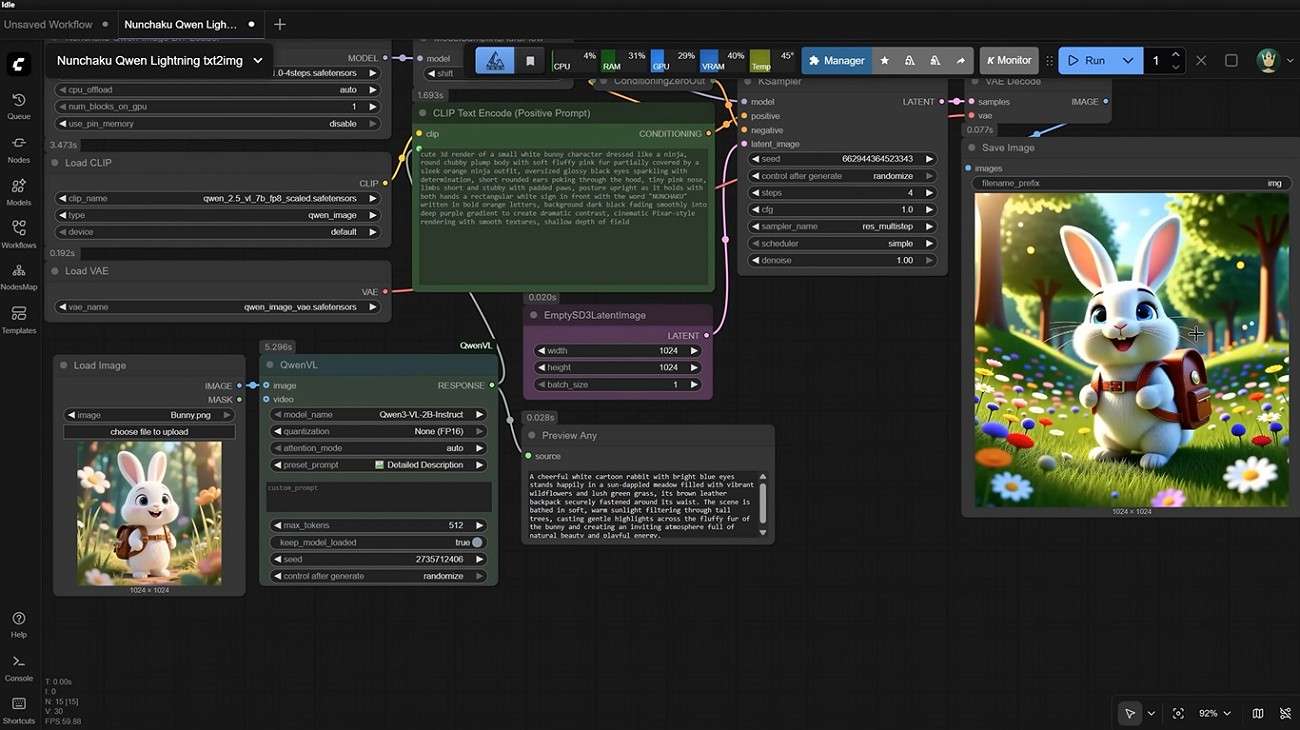
Jetzt, da Sie wissen, wie das ComfyUI Bild-zu-Text Workflow-System im Hintergrund arbeitet, ist es Zeit, von der Theorie zur Praxis überzugehen. In diesem Abschnitt führen wir Sie Schritt für Schritt durch den Aufbau eines eigenen Workflows in ComfyUI.
Schritt 1. Bild in den ComfyUI Workflow laden
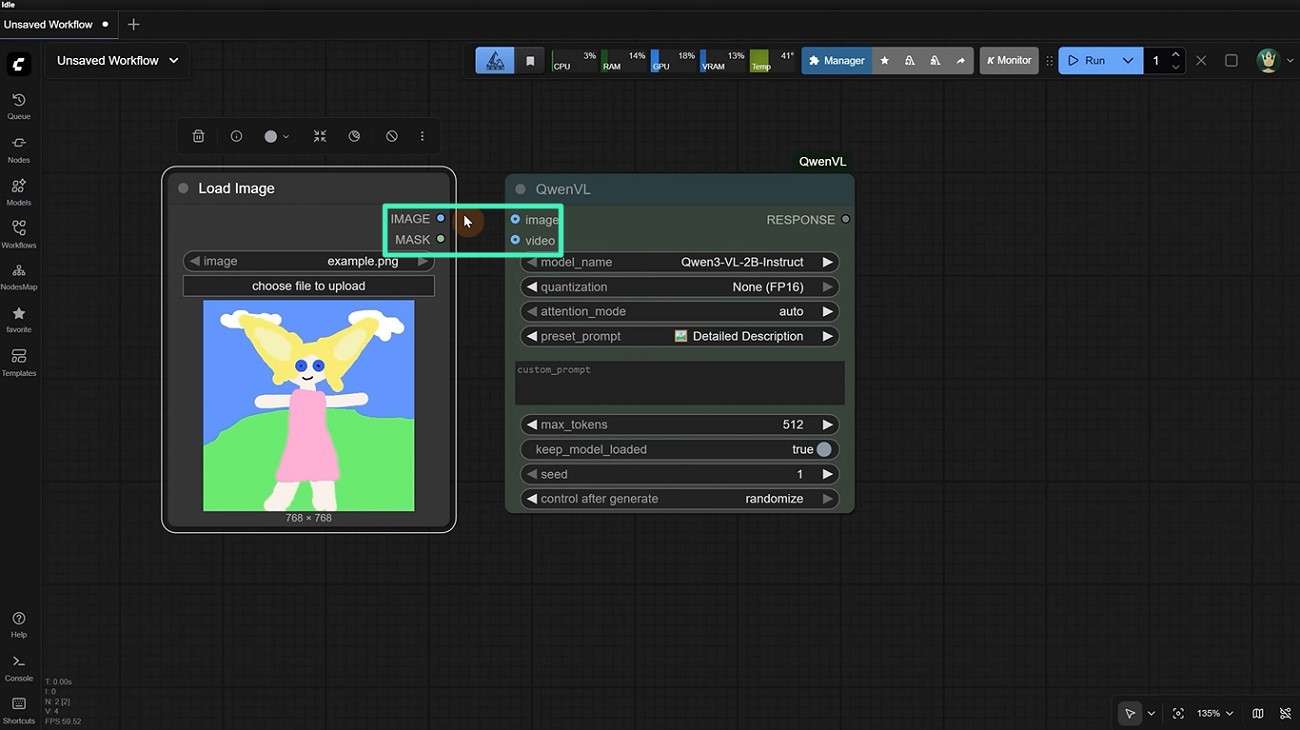
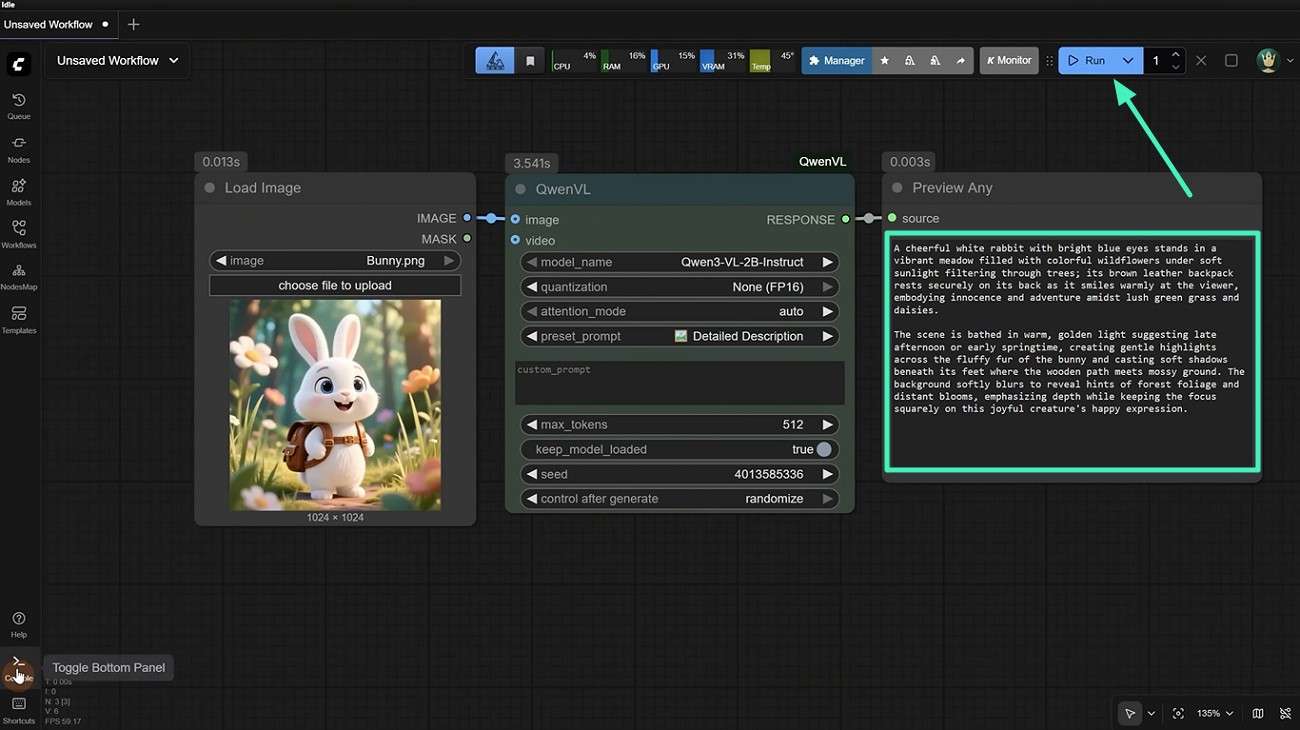
Sobald der Knoten installiert ist, passen Sie seine Einstellungen – einschließlich Modellname, Quantisierungsstufe und Aufmerksamkeitsmodus – für optimale Leistung an. Fügen Sie danach einen „Bild laden“-Knoten hinzu, um Ihr Eingangsfoto zu importieren. Verbinden Sie beide Knoten, damit die Bilddaten korrekt in das Modell fließen.
Schritt 2. Bild-Encoder oder Beschriftungsknoten anwenden
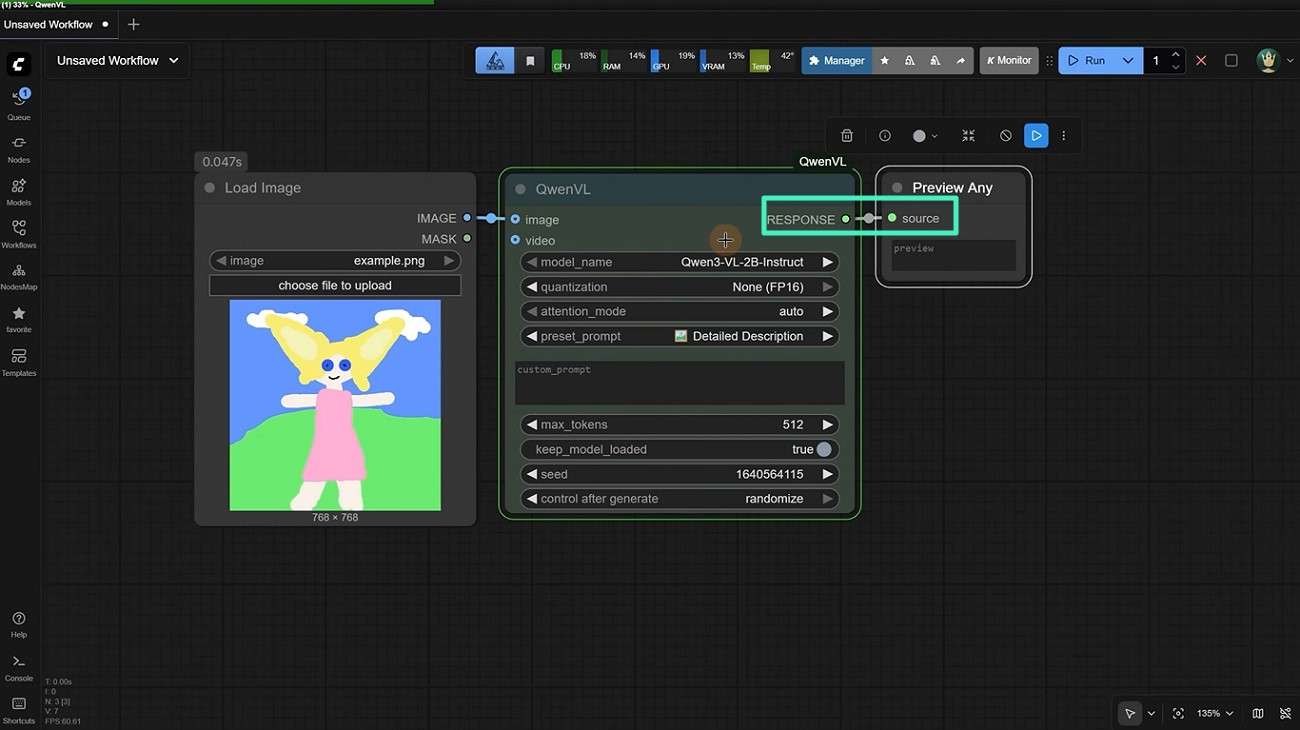
Als Nächstes fügen Sie einen „Vorschau beliebig“-Knoten zu Ihrem Workflow hinzu. Verbinden Sie diesen mit dem Beschriftungsknoten, um die erzeugte Ausgabe in Echtzeit visuell zu überprüfen, bevor Sie sie finalisieren.
Schritt 3. Textbeschreibung aus dem Bild erzeugen
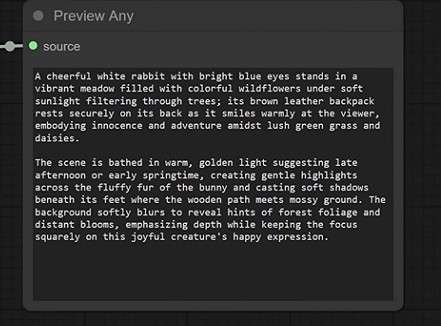
Sobald alle Knoten richtig verbunden sind, laden Sie das Bild hoch, das Sie analysieren möchten, und klicken Sie auf die Schaltfläche „Ausführen“. Nach der Prompt-Generierung erscheint der Prompt im Vorschau beliebig-Knoten, wo Sie ihn überprüfen und zur Weiterverwendung kopieren können.
Schritt 4. Ausgabe mit Prompt-Knoten verfeinern
Nach dem Erstellen der ersten Beschreibung nutzen Sie Prompt-Verfeinerungsknoten, um Ton, Detailgrad oder Stil anzupassen für noch genauere und besser nutzbare Textausgaben.
Schritt 5. Generierten Text für KI-Bilderstellung verwenden
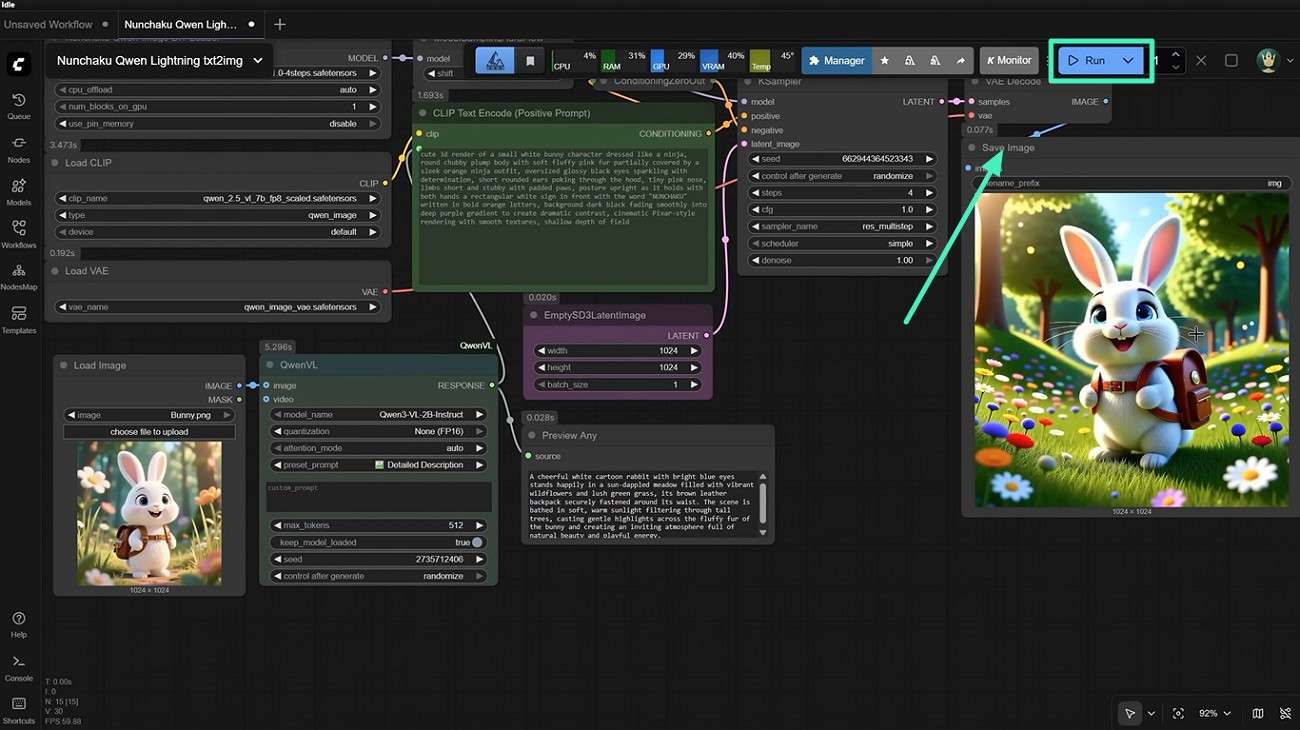
Abschließend können Sie den generierten Text als Prompt für KI-Bilderzeugungswerkzeuge verwenden, indem Sie einen „Bild speichern“-Knoten hinzufügen. Drücken Sie die „Ausführen“-Taste, um das Bild zu erstellen.
Teil 3. 5 häufige Probleme im ComfyUI Bild-zu-Text-Workflow
Mit dem grundlegenden ComfyUI Bild-zu-Text-Workflow Workflow treten oft wiederkehrende Probleme auf, die das Arbeiten verlangsamen oder die Konsistenz stören. Hier sind 5 häufige Probleme in ComfyUI Bild-zu-Prompt-Workflows:
- Zu komplexe Knotengeflechte: Verwickelte oder tief verschachtelte Knotengraphen machen es schwierig, den Workflow nachzuvollziehen und Probleme zu finden, wenn etwas schiefgeht.
- Instabile oder uneinheitliche Ergebnisse: Kleine Änderungen an Prompts oder Sampling-Einstellungen können sehr unterschiedliche Bilder erzeugen, wenn Parameter wie CFG-Skala, Schritte oder Seed nicht sorgfältig ausbalanciert werden.
- Kompatibilitätsprobleme mit externen Modellen: Das Erfordernis separater Modelle oder angepasster Knoten kann zu Versionskonflikten, fehlerhaften Workflows oder Problemen nach Updates oder Neuinstallationen führen.
- Leistungsengpässe durch Modell-Ladung: Das gleichzeitige Ausführen großer oder mehrerer Modelle kann viel GPU/CPU und RAM beanspruchen und verlangsamt Vorschauen, Iterationen und den gesamten Workflow.
- Mangelnde In-App-Hilfen für Anfänger:Minimale Erklärungen auf dem Bildschirm machen es für neue Nutzer schwierig, Bild-zu-Prompt-Workflows einzurichten und zu verstehen.
Teil 4. Warum ist ComfyUI Bild-zu-Text für die meisten Nutzer nicht ideal?
Während ComfyUIs Bild-zu-Text (Bild-zu-Prompt) Workflow leistungsstarke Kontrolle für fortgeschrittene Nutzer bietet, ist er für die meisten Alltagsnutzer nicht ideal, die eine schnelle, zuverlässige und anfängerfreundliche Erfahrung wünschen. Nachfolgend einige der Gründe, warum dieses Tool nicht einsteigerfreundlich ist:
- Steile Lernkurve: Nutzer müssen die node-basierte Logik und grundlegende Modellkonzepte verstehen, bevor sie einen stabilen Bild-zu-Text-Workflow ausführen können.
- Unvorhersehbare und uneinheitliche Ergebnisse: Kleine Änderungen an Prompts, Seeds oder Modelleinstellungen können sehr unterschiedliche Beschreibungen liefern.
- Starke Abhängigkeit von externen Modellen:Es erfordert das Herunterladen und Verwalten separater Vision-Language-Modelle, was Versionskonflikte, defekte Knoten oder Kompatibilitätsprobleme verursachen kann.
- Leistungs- und Ressourcenintensität:Das Ausführen großer Modelle zur Bildverarbeitung kann das System verlangsamen und Experimente in Echtzeit erschweren.
Teil 5. Probieren Sie Filmora: Die beste Alternative für den Bild-zu-Text-Workflow
Wenn Sie vom ComfyUI Bild-zu-Text-Workflow und komplexen, node-basierten Setups erschöpft sind, bietet Filmora eine einfache, anfängerfreundliche Methode, Bilder schnell in nutzbare Prompts umzuwandeln. Integriert in einen All-in-One-Videobearbeiter analysiert Filmora Ihr Bild automatisch, erkennt Objekte, Beleuchtung, Farben und Komposition und generiert in Sekunden einen klaren, beschreibenden KI-Prompt.

 sicherer Download

Sie können dann den Text bearbeiten, Details verfeinern und ihn projektübergreifend wiederverwenden, ohne sich um defekte Modelle oder verstrickte Workflows zu sorgen. Im Gegensatz zu ComfyUI erfordert Filmora kein manuelles Verbinden von Knoten, kein Modellmanagement oder tiefergehendes technisches Wissen. Dank Drag-and-drop-Bedienung, Echtzeit-Vorschauen und integrierten Bearbeitungswerkzeugen vereinfacht Filmora den gesamten Prozess – vom Bild, zum Text bis zum fertigen Video. Das ermöglicht Ihnen, sich auf Kreativität statt auf Konfiguration zu konzentrieren.
Umfassende Schritte zur Verwendung von Filmora Bild-zu-Prompt
Nachdem Sie die Image-to-Prompt-Funktion von Filmora kennengelernt haben, zeigen wir Ihnen die Nutzung. Befolgen Sie diese Schritte, um die ComfyUI Bild-zu-Text- Alternative reibungslos einzusetzen und professionelle Ergebnisse zu erzielen:
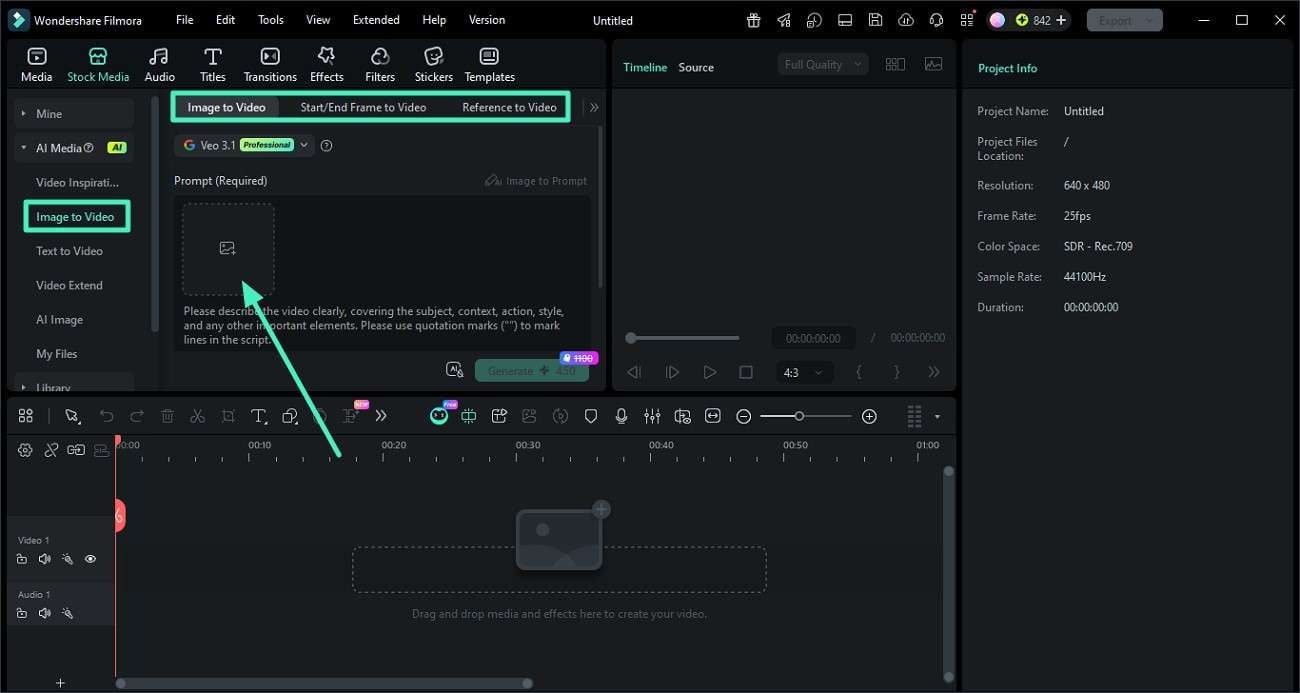
Schritt 1. Bild zu Filmora hinzufügen
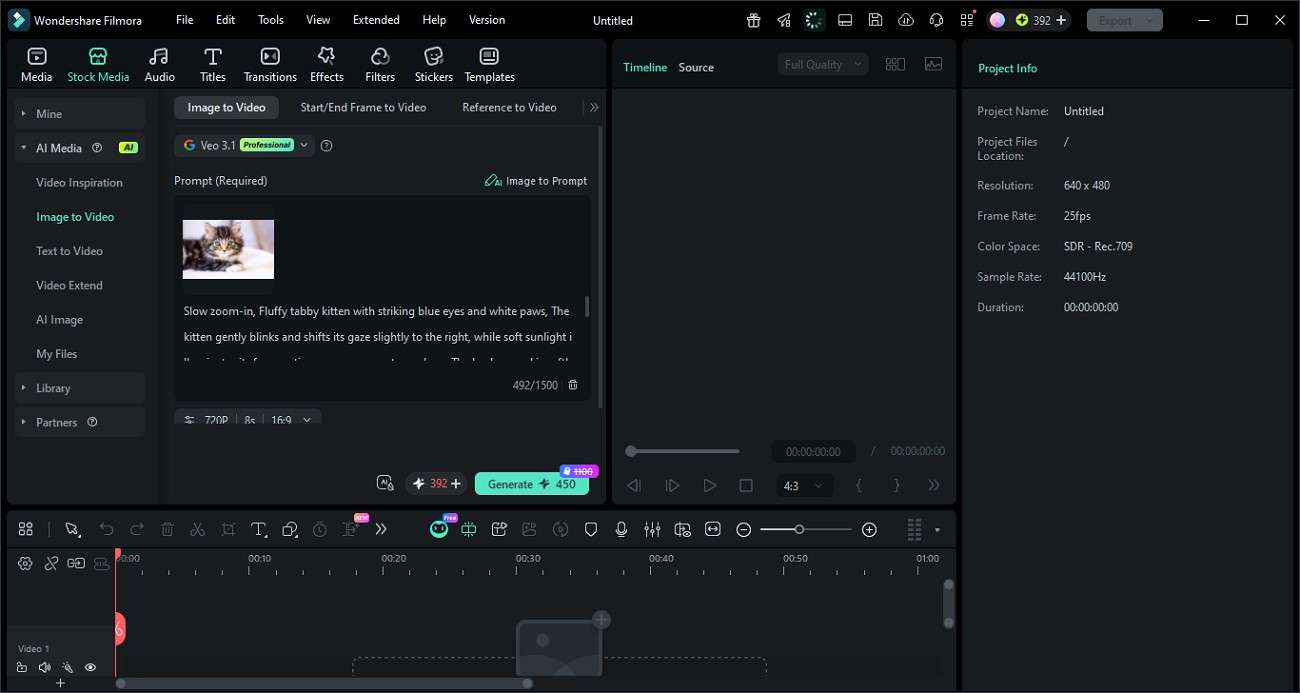
Erstellen Sie ein neues Projekt in Filmora und gehen Sie dann im linken Panel zum Bereich „Bild zu Video“. Wählen Sie Ihren bevorzugten Modus und ziehen Sie Ihr Wunschbild einfach ins Arbeitsfenster oder durchsuchen Sie Ihren Computer, um das Bild hochzuladen.
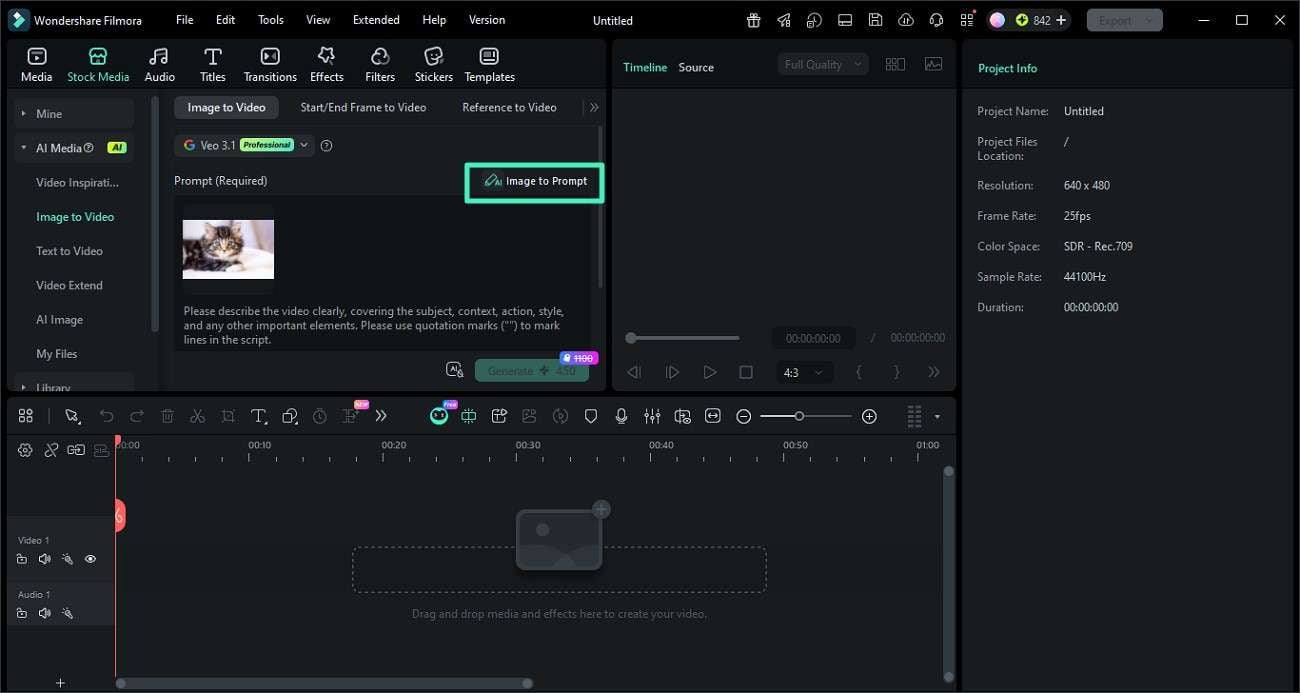
Schritt 2. KI-Prompt aus dem Bild erstellen
Nachdem das Bild geladen wurde, suchen Sie den Button „Bild zu Prompt“ und klicken ihn an. Filmora analysiert die wichtigsten Elemente und erzeugt automatisch einen beschreibenden KI-Prompt.
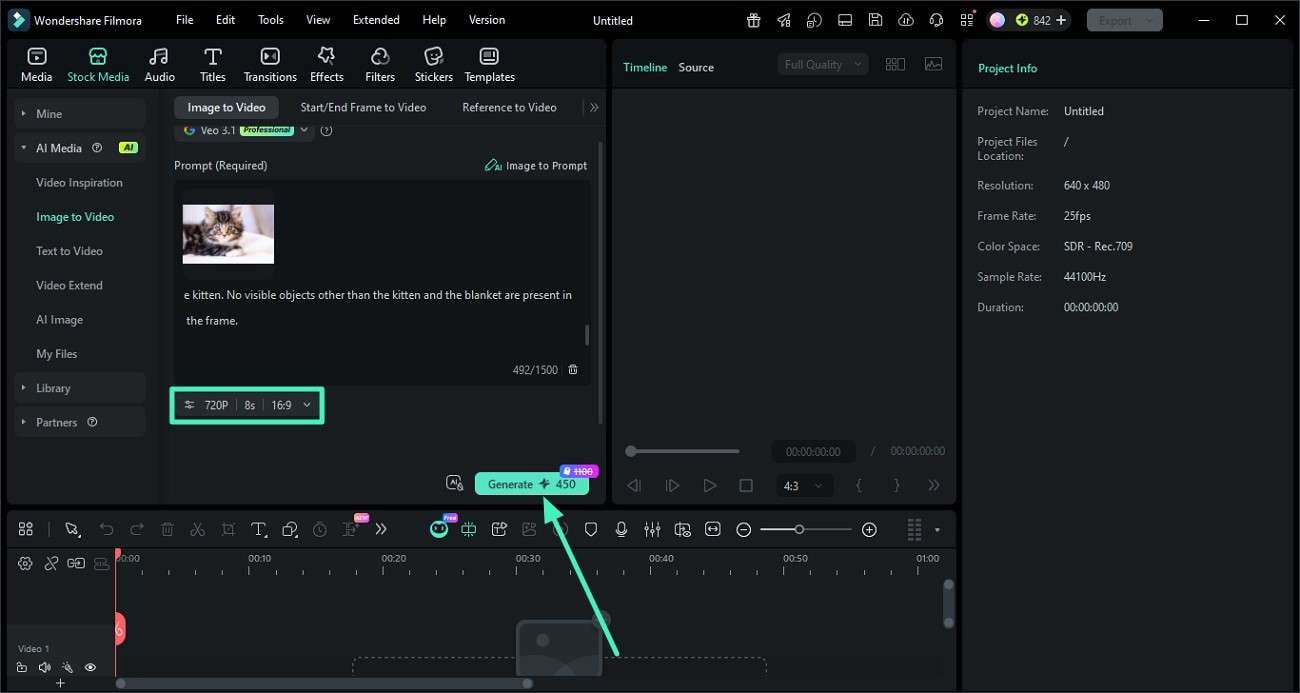
Schritt 3. Prompt verfeinern und Video generieren
Überprüfen Sie den generierten Prompt und bearbeiten alle Details, die Sie ändern wollen, etwa Stil, Stimmung oder bestimmte Elemente. Wenn Sie mit dem Text zufrieden sind, klicken Sie auf „Generieren“, um ein Video auf Basis des Prompts zu erstellen.
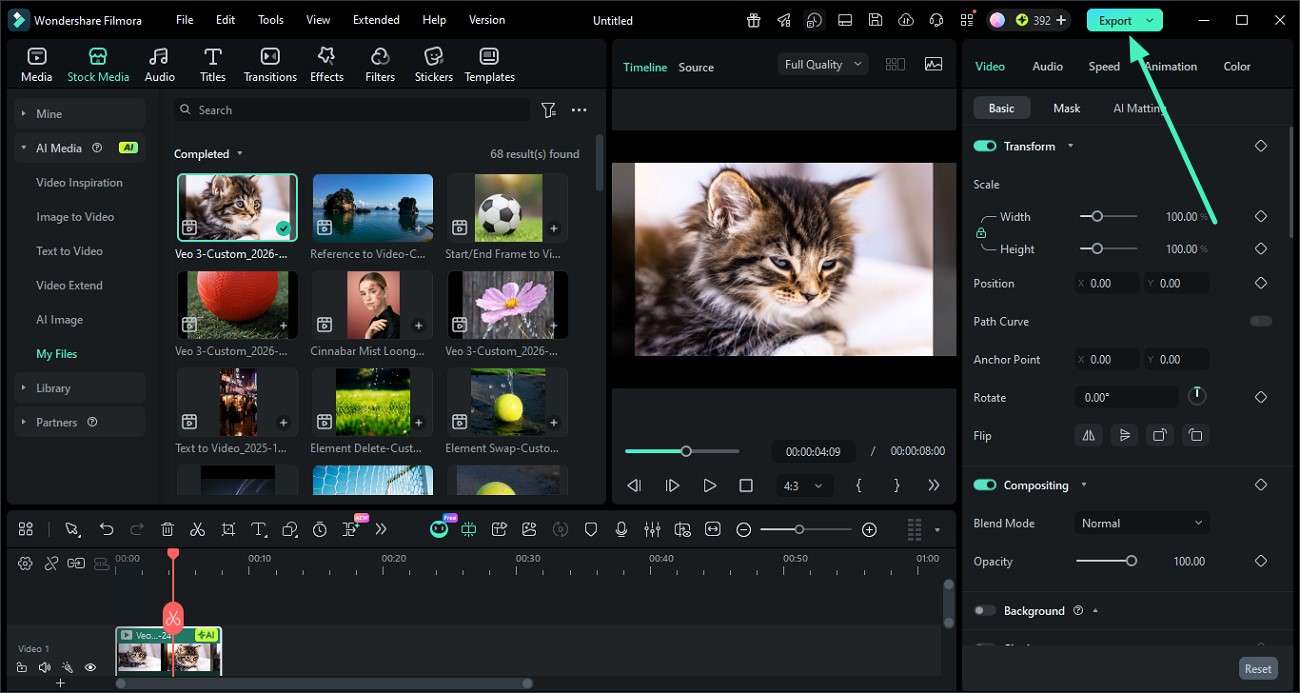
Schritt 4. Vorschau und Export des Videos
Ist das Video erstellt, sehen Sie es im Vorschaufenster an, um Timing, Bewegung und Stil zu prüfen. Wenn alles passt, klicken Sie oben rechts auf „Exportieren“, um Ihr finales Video im gewünschten Format und in der gewünschten Auflösung zu speichern.
Fazit
Zusammengefasst hat dieser Artikel eine detaillierte Anleitung geboten, wie ComfyUIs Bild-zu-Text-Workflow funktioniert, seine Stärken und typische Schwachstellen. Während ComfyUI eine leistungsstarke Steuerung anbietet, verlangsamt seine Komplexität oft Alltagsnutzer. Für eine schnellere, reibungslosere und einsteigerfreundlichere Erfahrung ist Filmora sehr zu empfehlen: Es bietet Bild-zu-Prompt-Erstellung mit KI-Analyse, einfacher Bearbeitung und One-Klick-Export in einer einzigen, intuitiven Oberfläche.
sicherer Download
Häufig gestellte Fragen
-
1. Was ist ein Bild-zu-Prompt-Workflow?
Ein Bild-zu-Prompt-Workflow erlaubt es Ihnen, ein Bild hochzuladen und per KI automatisch einen beschreibenden Text-Prompt erzeugen zu lassen. Dieser basiert auf Objekten, Farben, Beleuchtung und Komposition, die Sie wiederverwenden oder anpassen können. -
2. Ist ComfyUI gut für Anfänger im Bild-zu-Prompt-Bereich?
ComfyUI kann leistungsstarke Ergebnisse liefern, aber seine node-basierte Oberfläche und das Modellmanagement machen es schwierig für Einsteiger. Für eine einfachere, intuitivere Alternative ist Filmora sehr zu empfehlen. -
3. Wie kann Filmora Bild-zu-Prompt-Workflows verbessern?
Filmora vereinfacht den Prozess mit einem „Bild zu Prompt“-Werkzeug, das Ihr Bild analysiert und in Sekunden einen klaren KI-Prompt erstellt. Anschließend können Sie diesen bearbeiten und direkt im Editor das Ergebnis erzeugen oder animieren. -
4. Welches Tool ist einfacher als ComfyUI um KI-Prompts zu erstellen?
Filmora ist deutlich einfacher als ComfyUI für KI-Prompts. Es bietet eine einsteigerfreundliche Oberfläche, keine Knotenverbindung und integrierte KI-Tools. Zudem übernimmt es Bildanalyse, Textgenerierung und Videoerstellung in einer Anwendung.


