
 4,7
4,7



Ein Designer, der Schwierigkeiten hat, mit KI-Bilderzeugung konsistente Ergebnisse zu erzielen, stellt oft fest, dass kleine Änderungen in den Eingabebefehlen zu drastisch unterschiedlichen Ausgaben führen. Hier kommt ein ComfyUI Prompt Generator als leistungsstarkes Werkzeug zur Optimierung des kreativen Prozesses ins Spiel. Das ComfyUI Prompt-System ist ein node-basiertes Verfahren zur Erstellung und Verwaltung von KI-Bilderprompten. Anstelle eines einzigen Textfeldes werden die Prompts in Abschnitte wie positive und negative Eingaben unterteilt.
Durch eine klare und modulare Strukturierung der Prompts können Nutzer genauere, detailliertere und optisch ansprechendere Ergebnisse in kürzerer Zeit erzielen. Egal, ob Sie als Anfänger ComfyUI entdecken oder als erfahrener Anwender Ihre Workflows optimieren möchten – das Verständnis des Prompt-Designs ist essenziell. Dieser Leitfaden zeigt Ihnen Schritt für Schritt, wie Sie einen ComfyUI Prompt Generator nutzen, um Konsistenz, Kreativität und die allgemeine Bildqualität in Ihren Projekten zu verbessern.
In diesem Artikel
Teil 1. Hauptfunktionen von ComfyUI Prompt
- Node-basiertes Prompting: Das System ermöglicht es den Nutzern, Prompts über eine visuelle Node-Oberfläche zu erstellen, wodurch Workflows flexibler und einfacher zu verwalten sind.
- Positive Prompt-Kontrolle: Nutzer können klar angeben, welche Elemente, Stile und Themen sie im generierten Bild enthalten möchten.
- Negative Prompt-Filterung: Unerwünschte Details wie Verzerrungen oder minderwertige Elemente können durch negative Prompts gezielt ausgeschlossen werden.
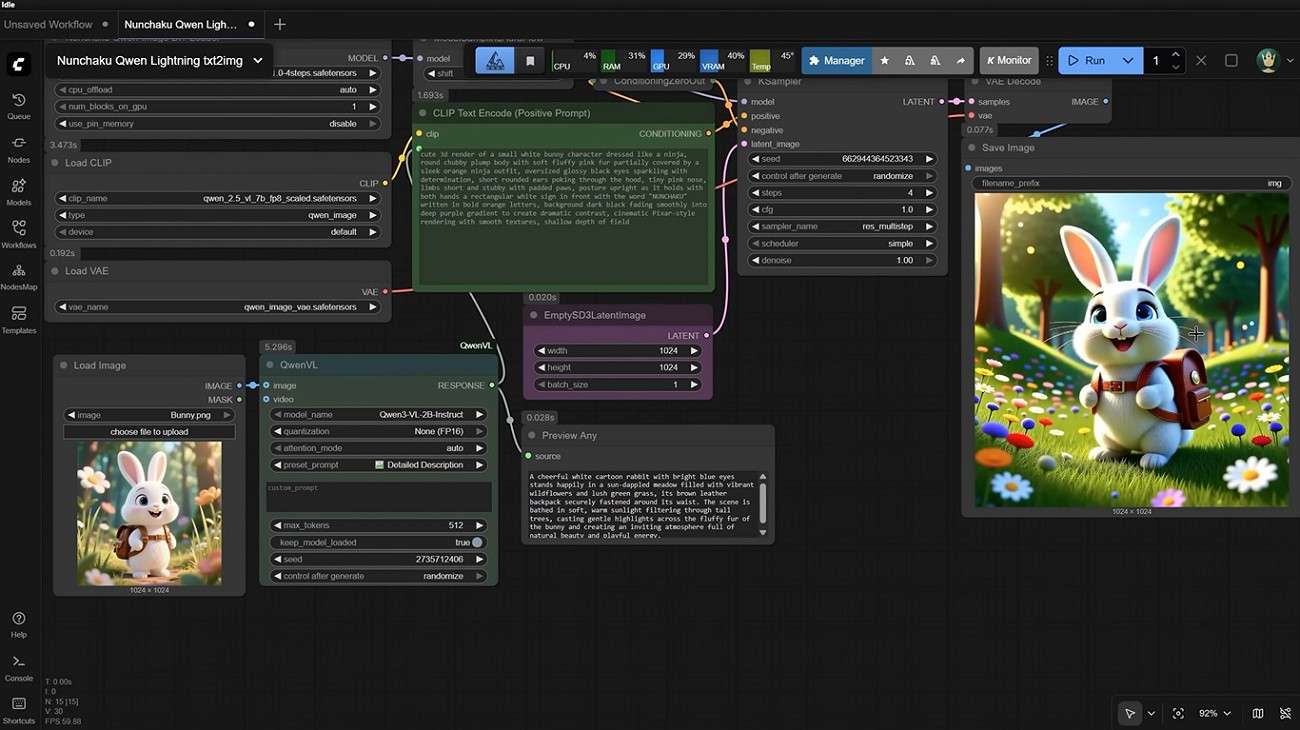
- Integration von Text-Encoding: Prompts werden automatisch in ein für KI-Modelle verständliches Format umgewandelt, indem integrierte Text-Encoding-Nodes genutzt werden.
- Echtzeit-Anpassungen: Nutzer können Prompts oder Parameter schnell anpassen, ohne den gesamten Workflow neu aufsetzen zu müssen.
- Wiederverwendbare Vorlagen: Prompts-Strukturen können als Vorlagen gespeichert werden, um konsistente Stile problemlos in verschiedenen Projekten wiederzuverwenden.
comfyui-prompt-generator-2.jpg
Teil 2. Wie der Image-to-Prompt ComfyUI-Workflow Schritt für Schritt funktioniert
Wie besprochen, erlaubt ComfyUI Image to Prompt, verschiedene Nodes und Modelle in sein System zu integrieren und entsprechend Ergebnisse zu erzeugen. Lesen Sie die nächsten Schritte, um den Prozess kennenzulernen:
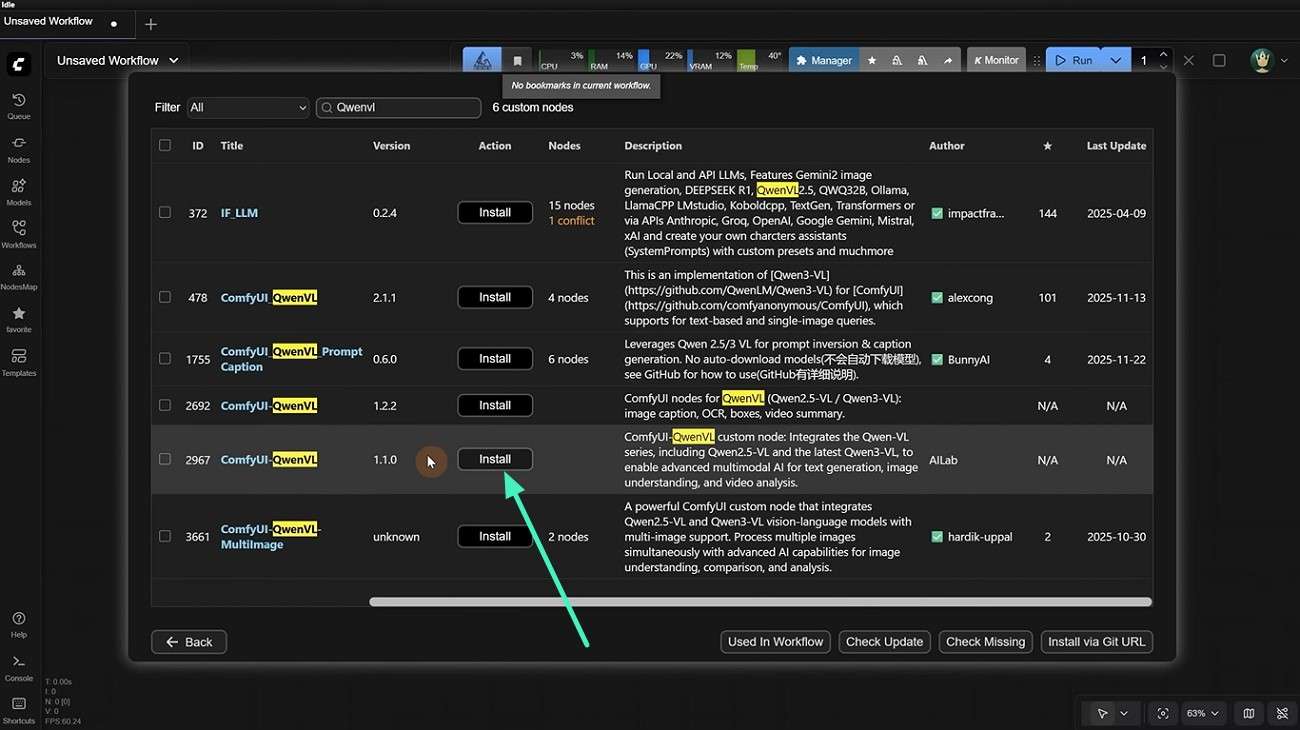
Schritt 1. Starten Sie zunächst das Tool auf Ihrem Gerät und wählen Sie den relevanten Node für die Prompt-Erstellung aus, zum Beispiel QwenVL. Drücken Sie die Schaltfläche „Installieren“, um den Node erfolgreich zu installieren.
Schritt 2. Nachdem der Node hinzugefügt wurde, konfigurieren Sie Einstellungen wie Modellname, Quantisierung und Attention-Modus. Fügen Sie als Nächstes einen weiteren Node hinzu, um ein Bild als Eingabe zu verwenden, zum Beispiel den „Load Image“-Node. Verbinden Sie beide Nodes, um fortzufahren.
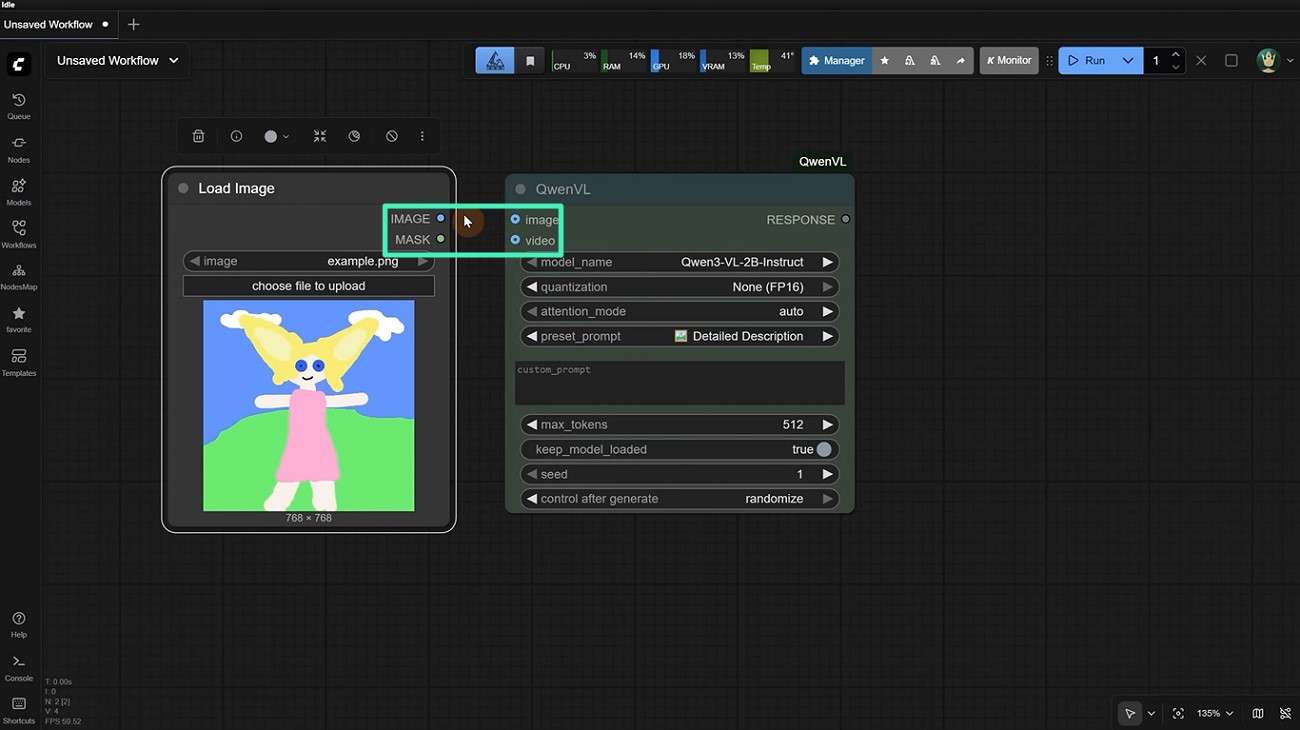
Schritt 3. Fügen Sie nun den „Preview Any“-Node hinzu und verbinden Sie ihn mit dem Qwen-Node, um die Ergebnisse anzuzeigen.
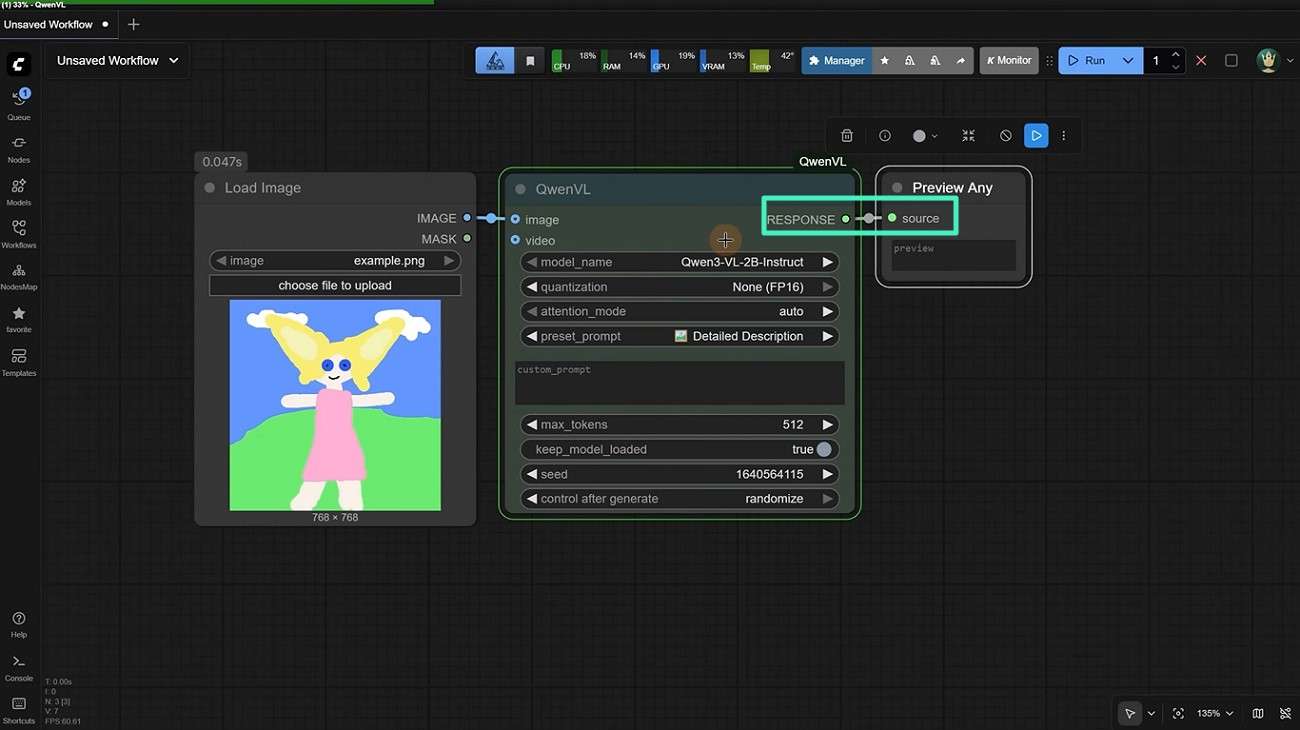
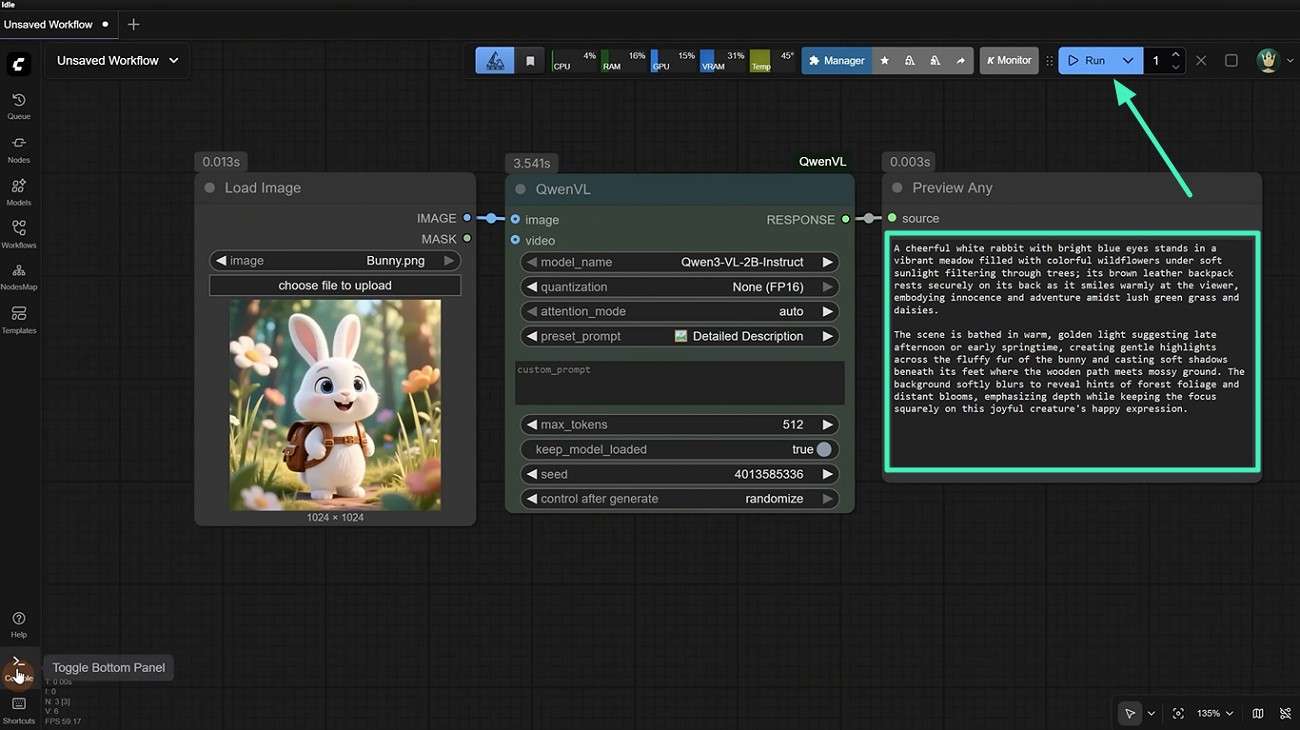
Schritt 4.Wenn alle Nodes erfolgreich hinzugefügt wurden, laden Sie das Bild hoch, für das Sie einen Prompt generieren möchten, und klicken Sie dann auf „Ausführen“. Sobald der Prompt generiert ist, können Sie ihn im „Preview Any Node“ ansehen und dorthin kopieren, wo Sie möchten.
Teil 3. Vorteile des ComfyUI Prompt Generators für fortgeschrittene Nutzer
Die Hauptfrage ist nun, ob Nutzer den Einsatz des ComfyUI Prompt Generators in Betracht ziehen sollten oder nicht. Um bei dieser Entscheidung zu helfen, finden Sie hier einige Vorteile, die Sie vor der Wahl prüfen sollten:
- Nahtlose Integration ermöglicht es, eigene Nodes und verschiedene KI-Modelle effizient in ein Image to Prompt ComfyUI.
- Workflow für große Projekte mehrere Prompts schnell und einfach in Serie zu erstellen.
- Eine einzige Eingabe erzeugt mehrere Prompt-Variationen für bessere Experimentiermöglichkeiten.
- Rekursives Prompting verfeinert die Details, um die Genauigkeit zu erhöhen.
- Wiederverwendbare Vorlagen sorgen für Konsistenz in Projekten und Workflows.
Teil 4. Nachteile des ComfyUI Prompt-Systems, die Sie kennen sollten
Neben den Hauptvorteilen ist es auch wichtig, die Nachteile zu verstehen. Nachfolgend finden Sie einige Probleme, die Nutzer beim Einsatz des ComfyUI Prompt-Systems erleben können:
- Komplexe Node-Einrichtungen erschweren das Management und die Fehlersuche in Workflows.
- Inkonsistente Ergebnisse können auftreten, wenn Prompt-Parameter nicht richtig eingestellt sind.
- Abhängigkeit von externen Modellen kann zu Kompatibilitäts- und Update-Problemen führen.
- Starke Abhängigkeit von Modellen kann die Systemleistung deutlich verlangsamen.
- Der Image-to-Prompt ComfyUI-Workflow bietet in der Oberfläche nur begrenzte Hilfestellung, was neue Nutzer bei der Einrichtung verwirren kann.
Teil 5. Ist Image-to-Prompt ComfyUI für Anfänger geeignet?
Während das ComfyUI Prompt Generator und die zugehörigen Tools eine mächtige Kontrolle über die KI-Bilderzeugung bieten, haben Einsteiger oft Schwierigkeiten, sich mit fortgeschrittenen Funktionen wie Image-to-Prompt-Workflows zurechtzufinden. Hier einige Gründe, warum dieses Tool für Anfänger nicht geeignet ist:
- Hohe Lernkurve: Anfänger finden node-basierte Workflows anfangs verwirrend und schwer verständlich.
- Komplexe Node-Verbindungen: Das Einrichten von Image-to-Prompt-Pipelines erfordert das korrekte Verbinden mehrerer Nodes und kann überwältigend sein.
- Technische Parametersteuerung: Neue Nutzer tun sich schwer, Einstellungen wie Seed, CFG Scale und Sampling-Schritte anzupassen.
- Mangelnde eingebaute Anleitung: Die Oberfläche bietet nur wenige Tutorials, daher ist eigenständiges Lernen erforderlich.
Teil 6. Filmora ausprobieren: Einfachere und schnellere Wahl als ComfyUI Prompt Generator
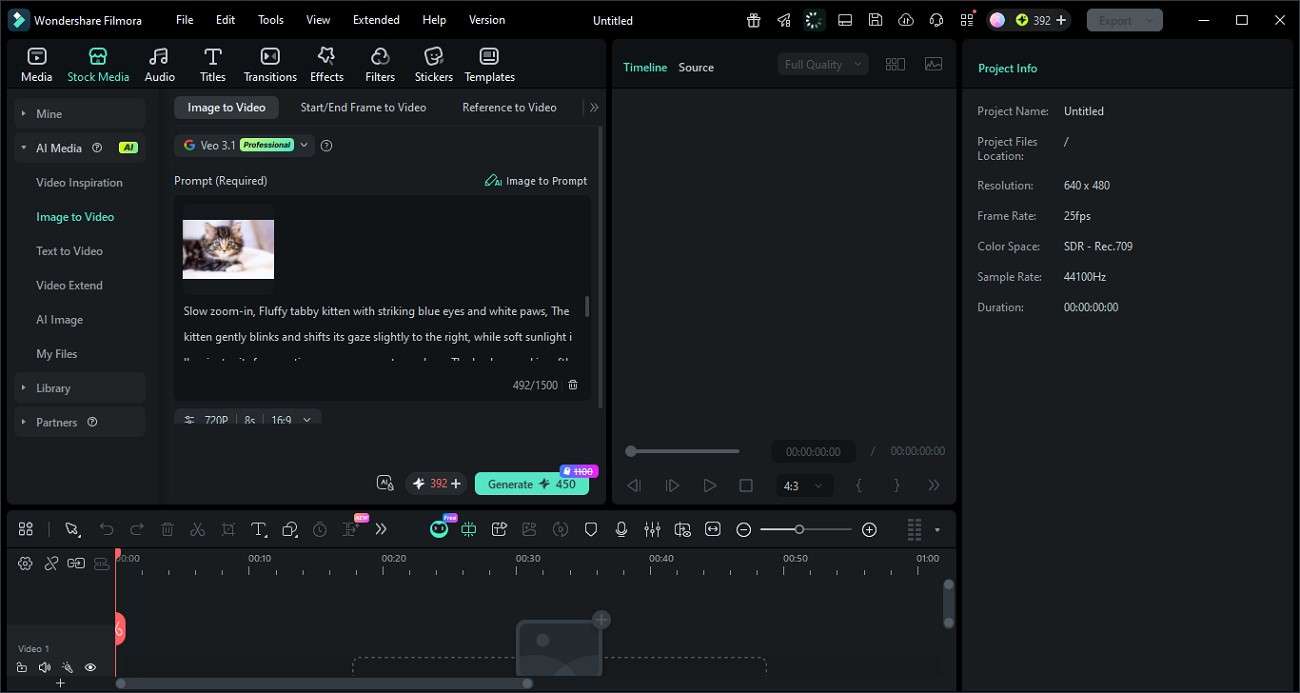
Wenn Sie nach einer einfacheren und schnelleren Alternative zu komplexen, node-basierten Workflows im ComfyUI Prompt-Tool suchen, bietet Filmora eine wesentlich anwenderfreundlichere Lösung für Einsteiger. Anstatt Prompt-Systeme manuell zu erstellen oder mehrere verbundene Nodes zu verwalten, stellt Filmora eine integrierte Image-to-Prompt-Funktion unter seiner Image-to-Video-Funktion bereit. Jedes Bild wird automatisch in einen detaillierten KI-Prompt umgewandelt. So können Nutzer schnell ähnliche visuelle Stile nachbilden und die Konsistenz über verschiedene Projekte beibehalten.

 sicherer Download

Durch die Analyse von Schlüsselelementen eines Bildes wie Objekte, Beleuchtung, Farbtöne und Komposition werden beschreibende Prompts generiert, die direkt genutzt oder weiterverfeinert werden können. Das erhöht nicht nur die kreative Kontrolle, sondern vereinfacht den gesamten Workflow und macht KI-gestützte Inhaltsproduktion für alle Anwender zugänglicher, effizienter und konsistenter.
So nutzen Sie Filmora: Schritt-für-Schritt-Anleitung für den Image-to-Prompt-Workflow
Nachdem Sie nun verstanden haben, wie diese ComfyUI Prompt Generator-Alternative die kreative Kontrolle verbessert, lernen Sie im nächsten Schritt, wie Sie sie nutzen. Befolgen Sie die folgenden Schritte, um den Prozess effektiv anzuwenden:
Schritt 1. Bild in Filmora importieren
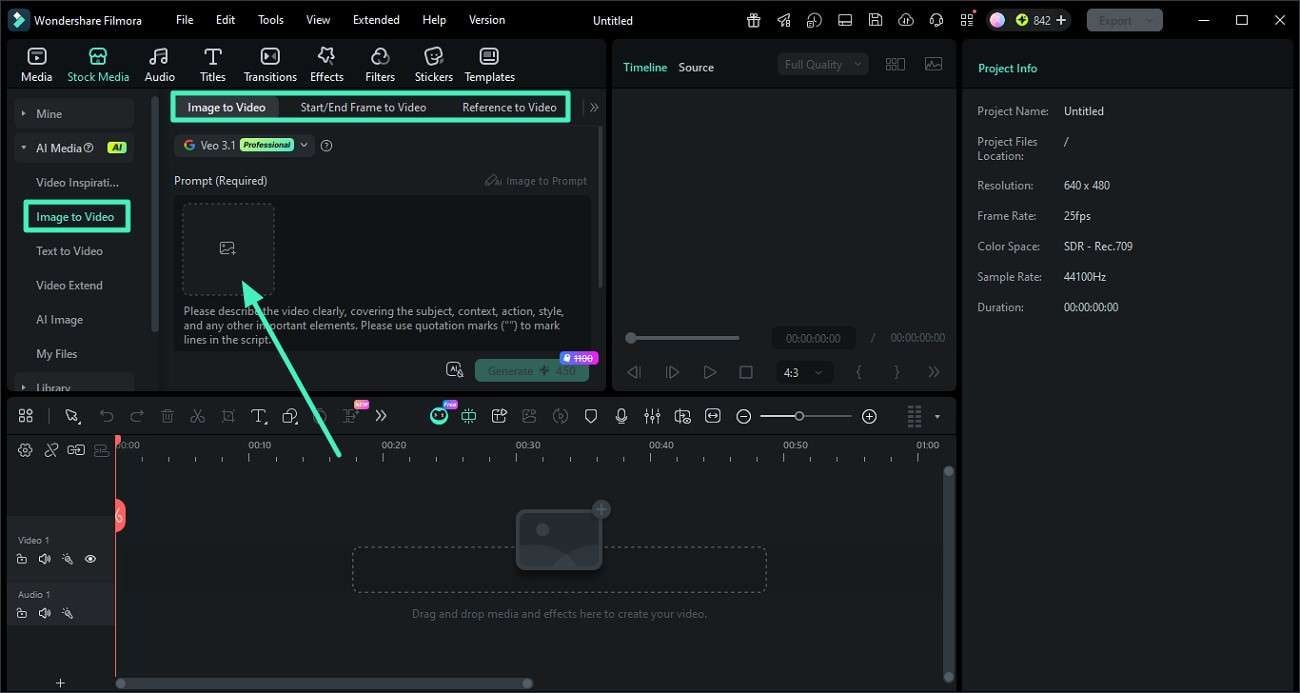
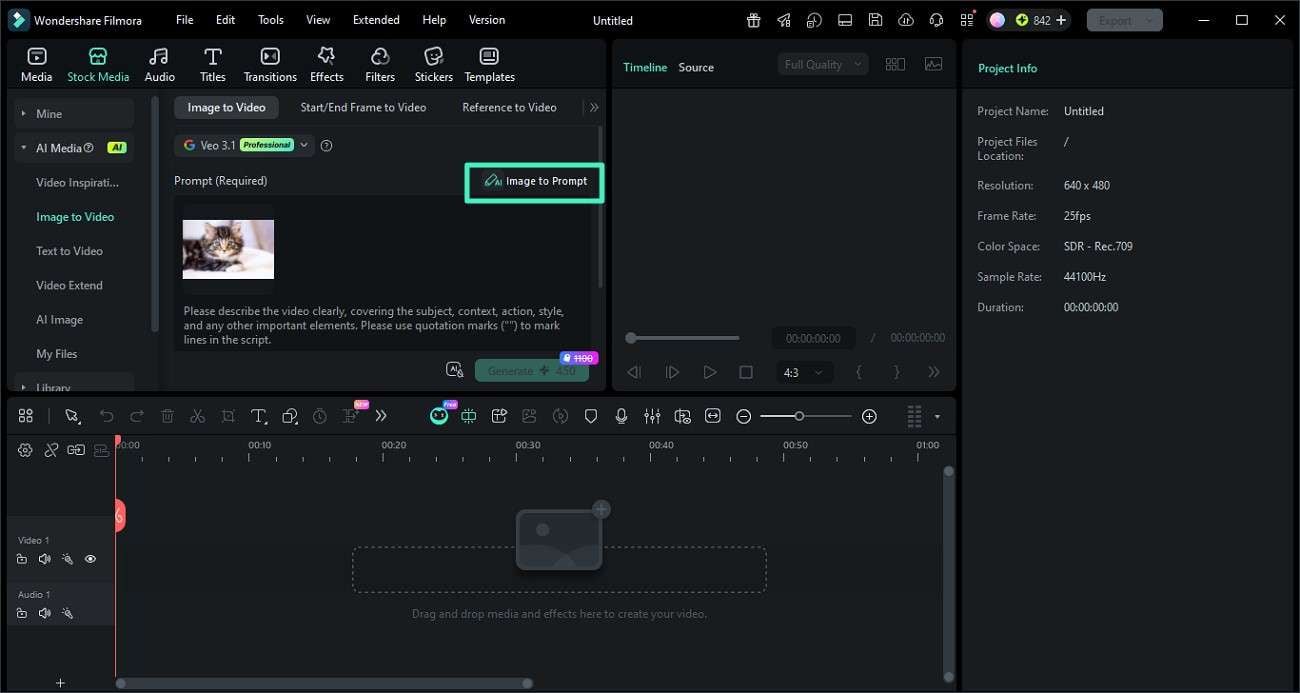
Starten Sie ein neues Projekt im ComfyUI-Alternativtool Filmora und öffnen Sie im linken Bereich den Bereich „Bild zu Video“. Wählen Sie Ihren bevorzugten Modus, zum Beispiel „Bild zu Video“, „Start-/Endbild“ oder „Referenz zu Video“. Laden Sie dann Ihr ausgewähltes Bild in den Arbeitsbereich hoch.
Schritt 2. AI-Prompt aus dem hochgeladenen Bild generieren
Sobald Ihr Bild geladen ist, klicken Sie auf die Option „Bild zu Prompt“, um das Bild automatisch analysieren und einen detaillierten KI-Prompt auf Basis der Elemente erstellen zu lassen.
Schritt 3. Prompt bearbeiten und Video erstellen
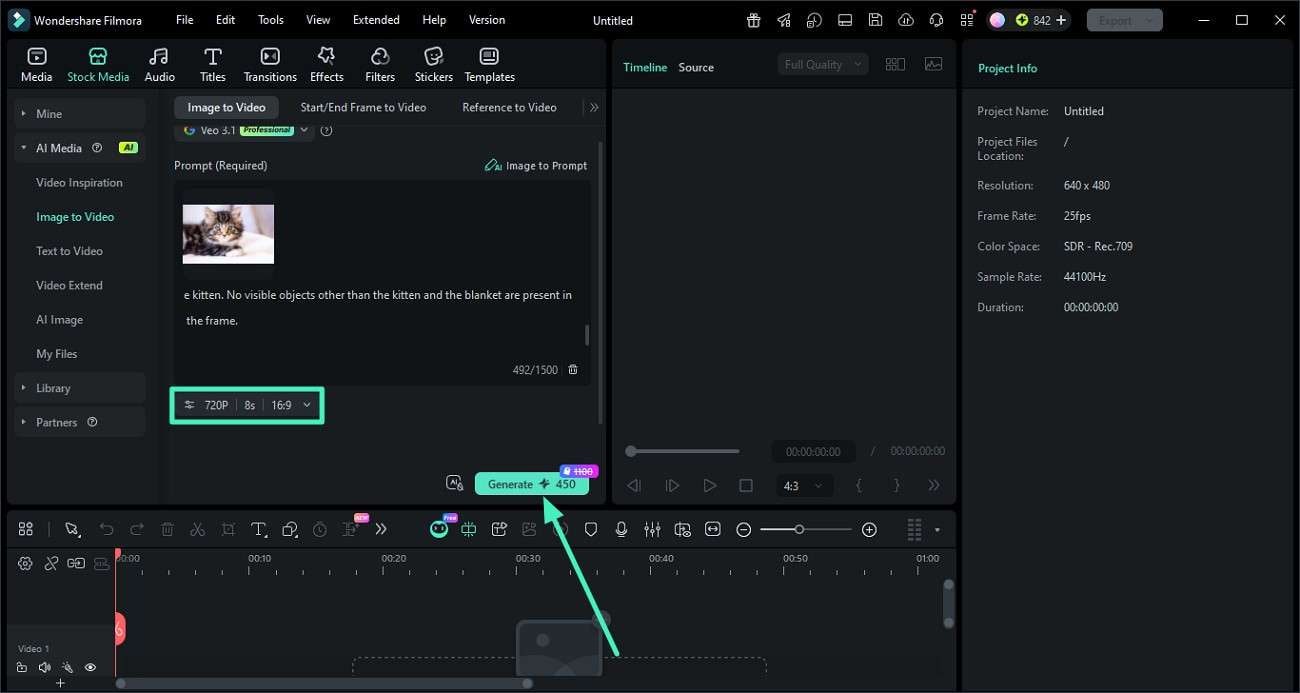
Nachdem der Prompt generiert wurde, überprüfen und bearbeiten Sie den Text. Wenn Sie zufrieden sind, drücken Sie die Schaltfläche „Generieren“, um ein Video aus dem Prompt zu erstellen.
Schritt 4. Vorschau und Speichern des Videos
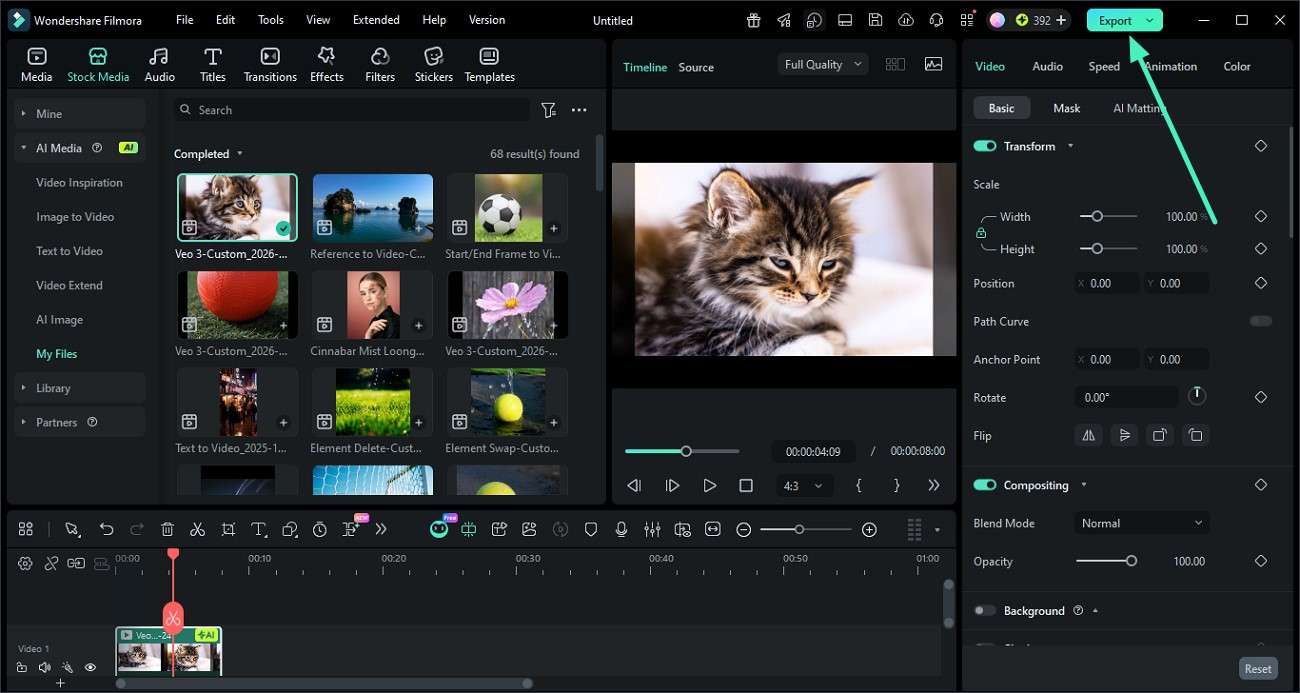
Wenn das Video für den erstellten Prompt erzeugt ist, sehen Sie es sich im Vorschaufenster an. Drücken Sie oben rechts auf „Exportieren“, um das Ergebnis zu speichern.
 sicherer Download
 Teil 7. Filmora vs. ComfyUI: Welches Tool ist einfacher und leistungsstärker?
Sowohl ComfyUI als auch Filmora bieten fortschrittliche KI-Funktionen, sind jedoch für sehr unterschiedliche Nutzergruppen entwickelt worden. Nachfolgend ein direkter Vergleich beider Tools, um Ihnen die Entscheidung zu erleichtern:
| Funktion | ComfyUI | bietet Filmora |
| Benutzerfreundlichkeit | Erfordert technisches Wissen zu node-basierten Workflows und deren Konfiguration | Anwenderfreundliche Oberfläche mit einfachen Drag-and-Drop-Tools |
| Lernkurve | Steil, eher für fortgeschrittene Nutzer geeignet | Niedrig, geeignet für Einsteiger und Hobbynutzer |
| Workflow-Typ | Hochgradig anpassbares, aber komplexes graphenbasiertes System | Optimierter, All-in-One-Bearbeitungs- und KI-Generierungs-Workflow |
| Geschwindigkeit der Erstellung | Langsamer aufgrund manueller Konfiguration und Tests | Schneller mit automatisierten KI-Tools und Voreinstellungen |
| Einrichtungsanforderung | Benötigt die Installation von Modellen, Knoten und Abhängigkeiten | Sofort einsatzbereit mit integrierten KI-Funktionen |
| Gesamterlebnis | Leistungsstark, aber komplex und zeitaufwändig | Reibungslos, effizient und produktivitätsorientiert |
Fazit
Zusammenfassend bietet dieser Artikel eine ausführliche Bewertung, wie dasComfyUI Prompt Generator funktioniert, seine Funktionen, Vor- und Nachteile sowie seine Eignung für Anfänger und Fortgeschrittene. Es wurde auch untersucht, wie die KI-Prompt-Generierung kreative Workflows und Bildkonsistenz verbessert. Während ComfyUI leistungsstarke Kontrolle bietet, kann es für viele Nutzer komplex sein. Für ein schnelleres, einfacheres und effizienteres Erlebnis wird Filmora als umfassende, KI-gestützte Kreativlösung sehr empfohlen.
sicherer Download Häufig gestellte Fragen
-
Was ist ein ComfyUI-Prompt-Generator?
Ein ComfyUI-Prompt-Generator erstellt automatisch strukturierte KI-Prompts aus Modellen oder Knoten, reduziert manuellen Aufwand und verbessert die Konsistenz der Ergebnisse. -
Ist ComfyUI für Anfänger geeignet?
ComfyUI ist nicht sehr anfängerfreundlich, da ein Verständnis für Knotensysteme, technische Einstellungen und Workflow-Konfigurationen erforderlich ist, was für neue Nutzer überwältigend sein kann. -
Welches Tool ist einfacher als ComfyUI zur Erstellung von KI-Bildern?
Filmora ist eine viel einfachere Alternative, da es integrierte KI-Tools wie Bild-zu-Prompt und Bild-zu-Video bietet. So können Nutzer ohne komplexe Setups Visualisierungen erzeugen und verbessern. -
Kann Filmora KI-basierte Bildworkflows verbessern?
Ja, Filmora wird sehr empfohlen, da es die Erstellung von Prompts vereinfacht, Bilder mit KI-Tools verbessert und ein All-in-One-Bearbeitungserlebnis bietet.


