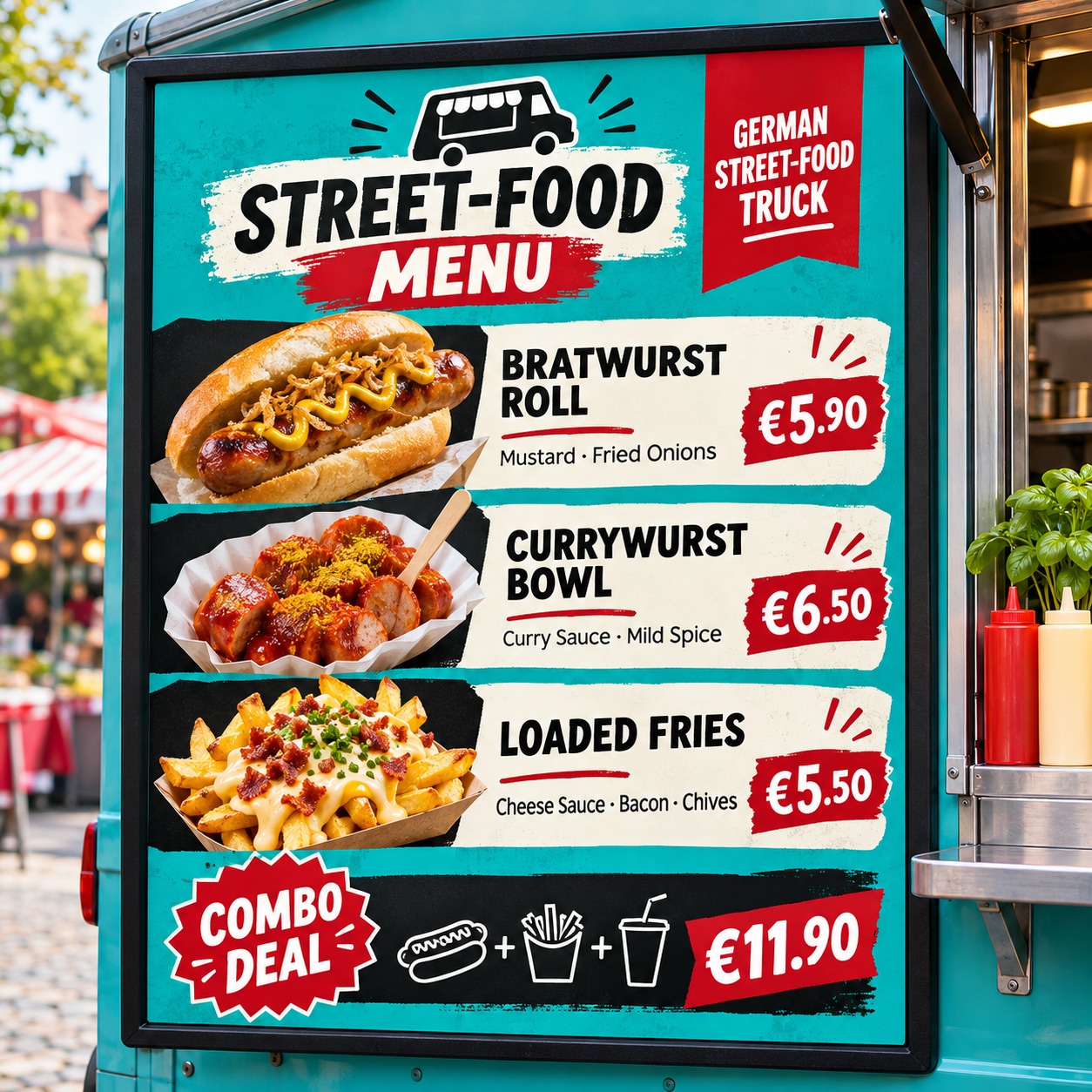
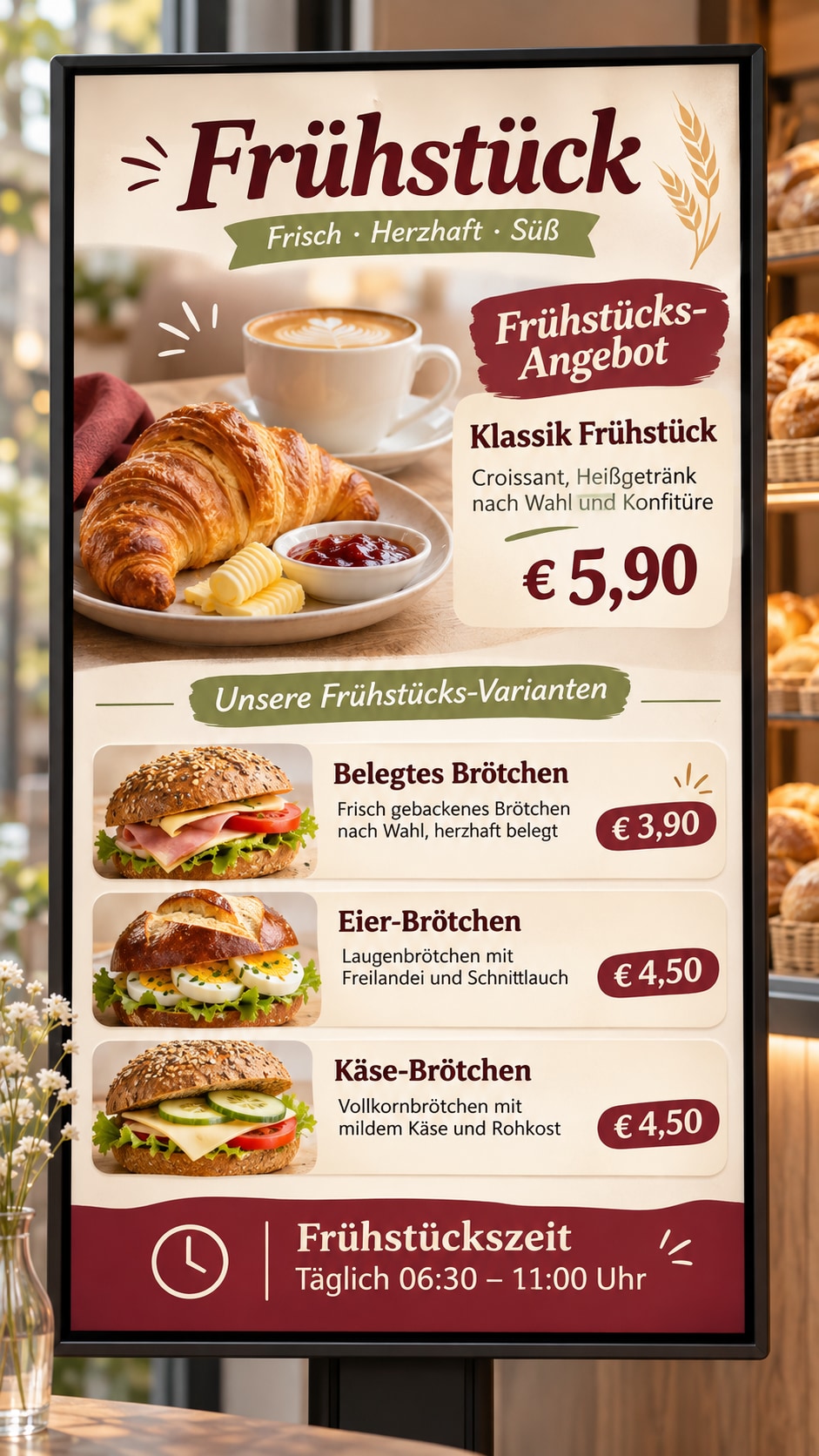
Digitale Menütafel-Vorlagen für typische Gastronomie-Szenen
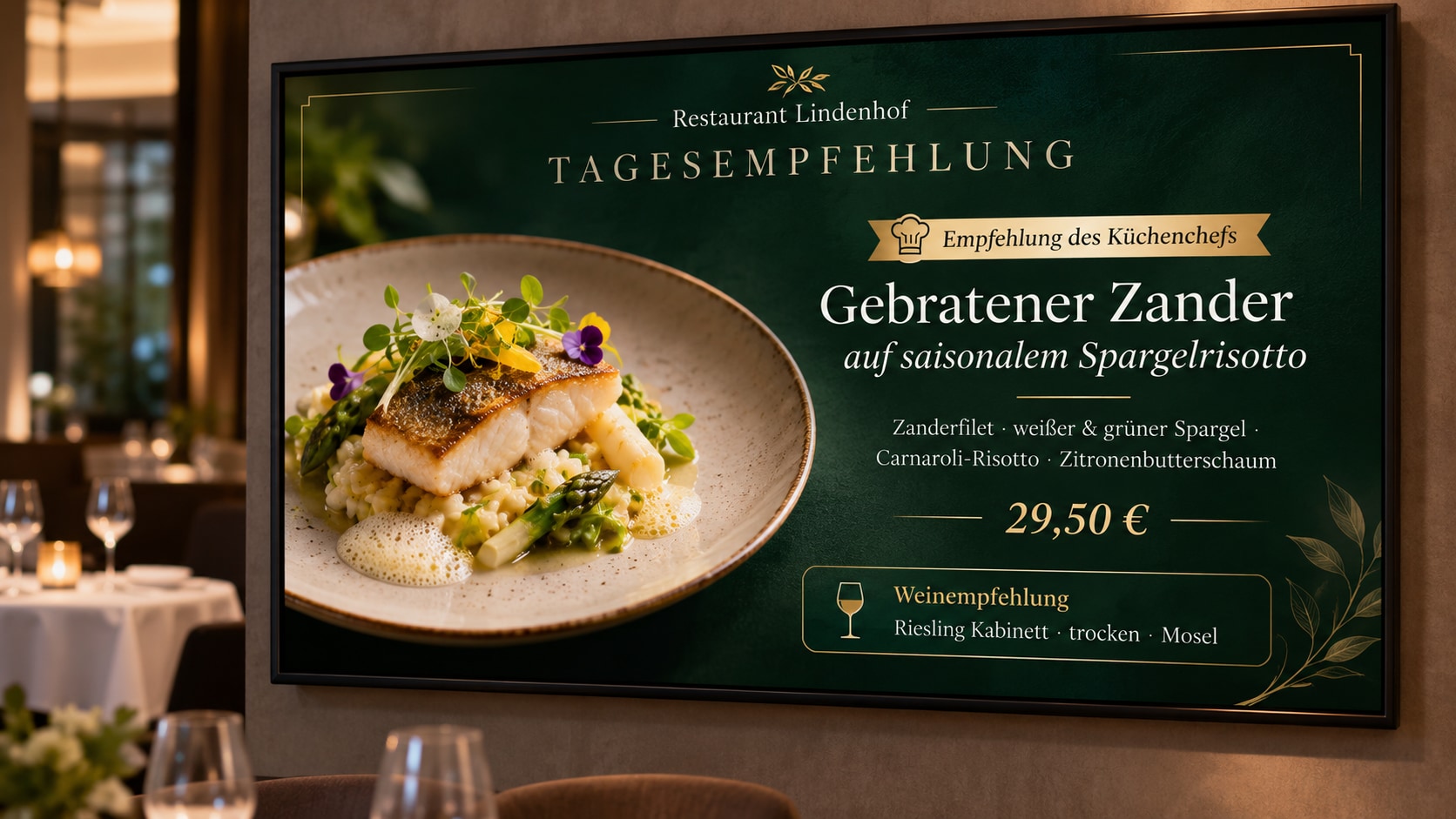
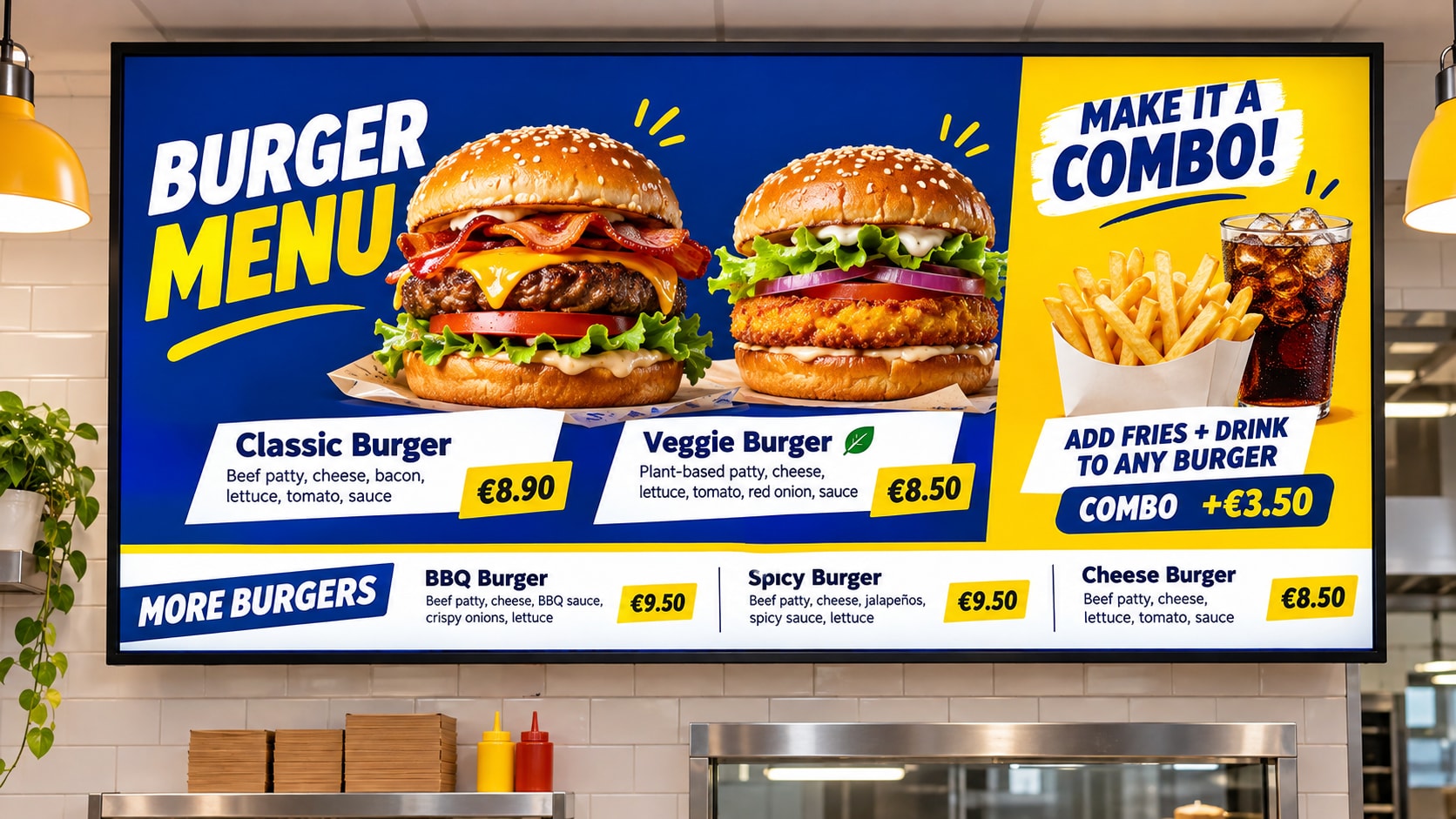
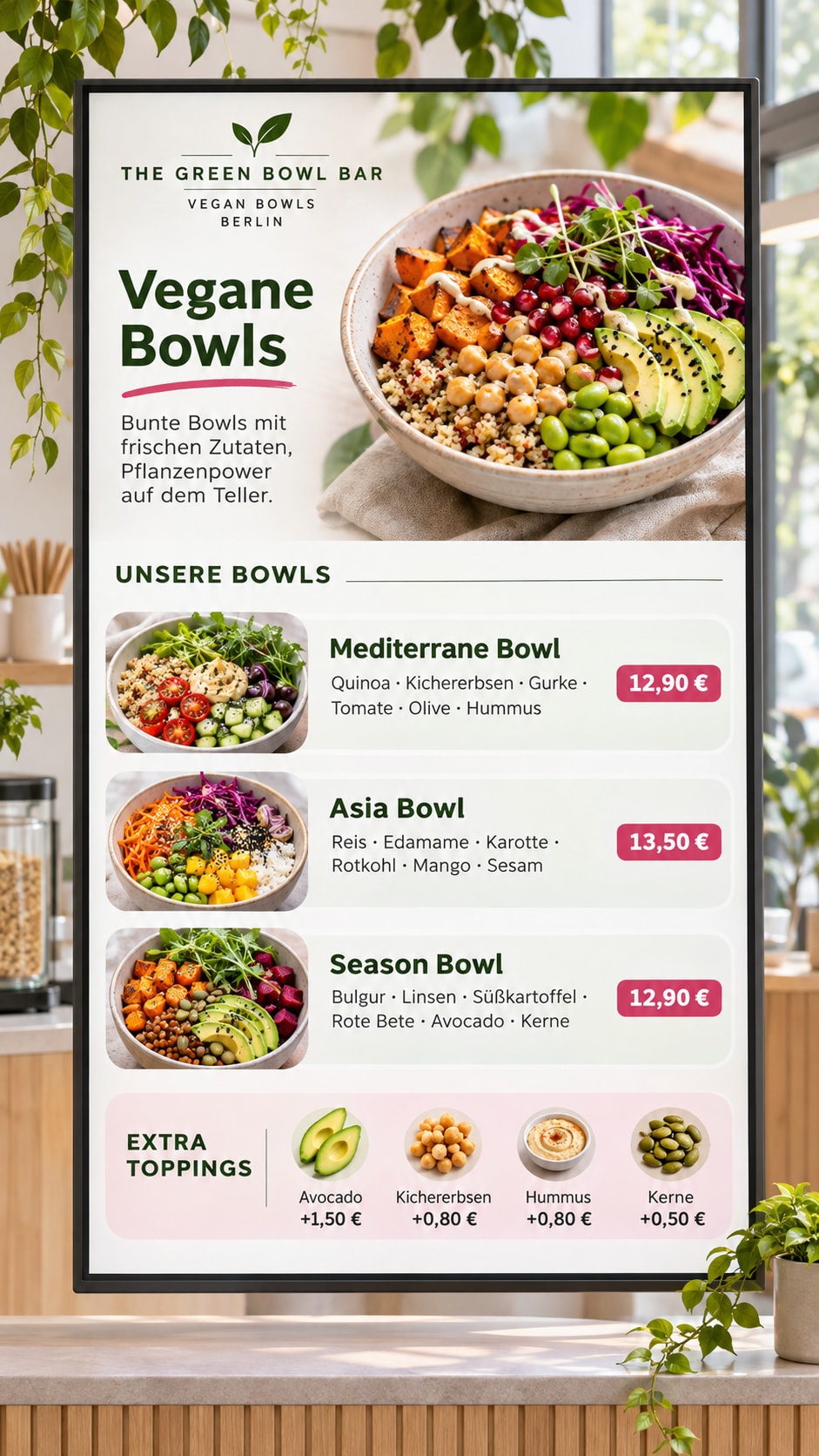
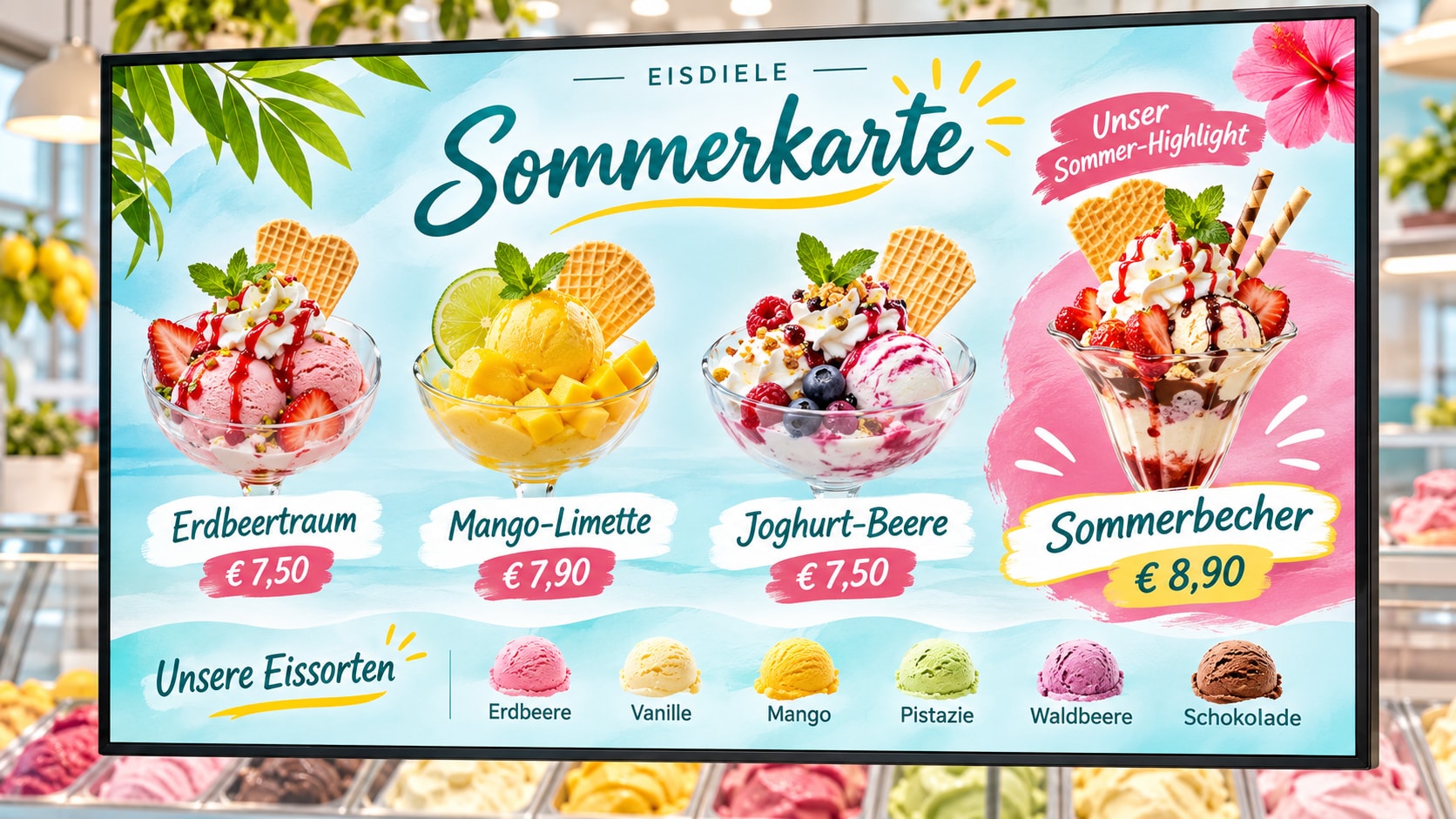
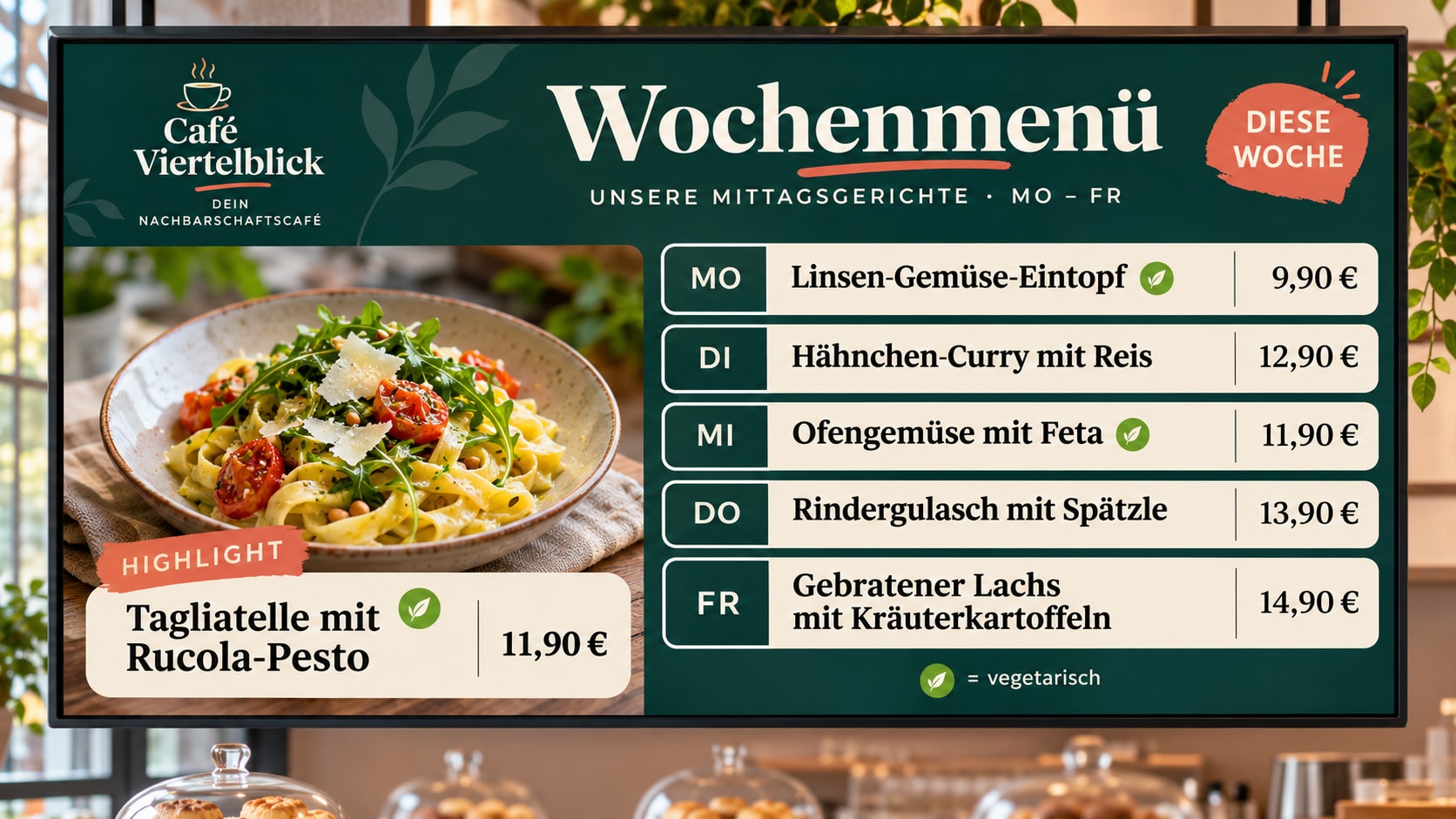
Wähle eine Menütafel nach Betrieb, Angebot und Bildschirmformat. Jede Vorschau zeigt eine mögliche Aufteilung für Fotos, Namen, Kurzbeschreibungen und Euro-Preise. Kopiere den englischen Prompt als Ausgangspunkt für eine eigene Bildidee oder nutze die Gestaltung als Referenz für dein Filmora-Projekt. Prüfe vor der Veröffentlichung alle Preise, Zutaten und Allergenhinweise selbst.
Weitere Menütafel-Vorlagen werden geladen
 Kategorie:
 Dauer:
 Seitenverhältnis:
Digitale Menütafeln in Filmora planen und aktualisieren
Eine gute Menütafel beantwortet zuerst die praktischen Fragen: Was wird angeboten, was kostet es und bis wann gilt das Angebot? In Filmora kannst du Food-Fotos, Preisfelder und kurze Textanimationen auf einer festen Leinwand kombinieren. So entsteht eine Bildschirmdatei, die zu deinem Betrieb und zum vorhandenen Display passt. Filmora ersetzt dabei weder ein Kassensystem noch eine automatisch synchronisierte Speisekarten-Datenbank.
Gerichtsnamen und Preise klar strukturieren
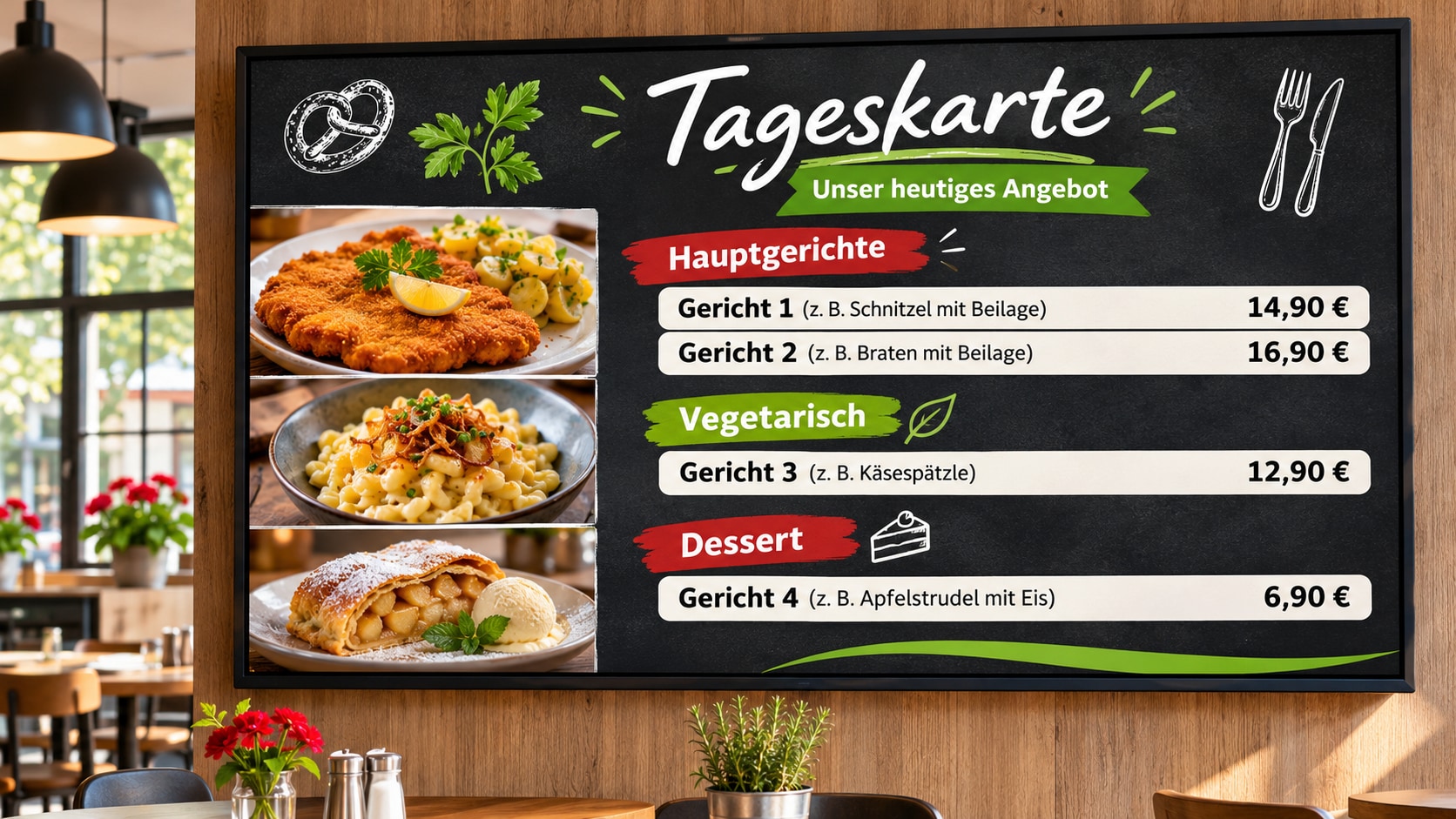
Gerichtsnamen und Preise klar strukturieren
Lege zuerst eine ruhige Informationshierarchie an: Kategorie, Gericht, kurze Beschreibung und Preis. Mit Filmoras Text- und Titelwerkzeugen lassen sich Schrift, Farbe, Position und Animation getrennt anpassen. Verwende große Schriften und kurze Zeilen, damit die Karte auch aus einigen Metern Entfernung lesbar bleibt.
- Modulare Preisfelder – Halte Namen, Beschreibung und Preis in getrennten Textblöcken.
- Zurückhaltende Animation – Nutze Bewegung nur für Wechselangebote oder klare Hervorhebungen.
- Eigene Bildflächen – Tausche Food-Fotos aus, ohne das restliche Raster neu aufzubauen.
Fotos, Farben und Ebenen für den Betrieb anpassen
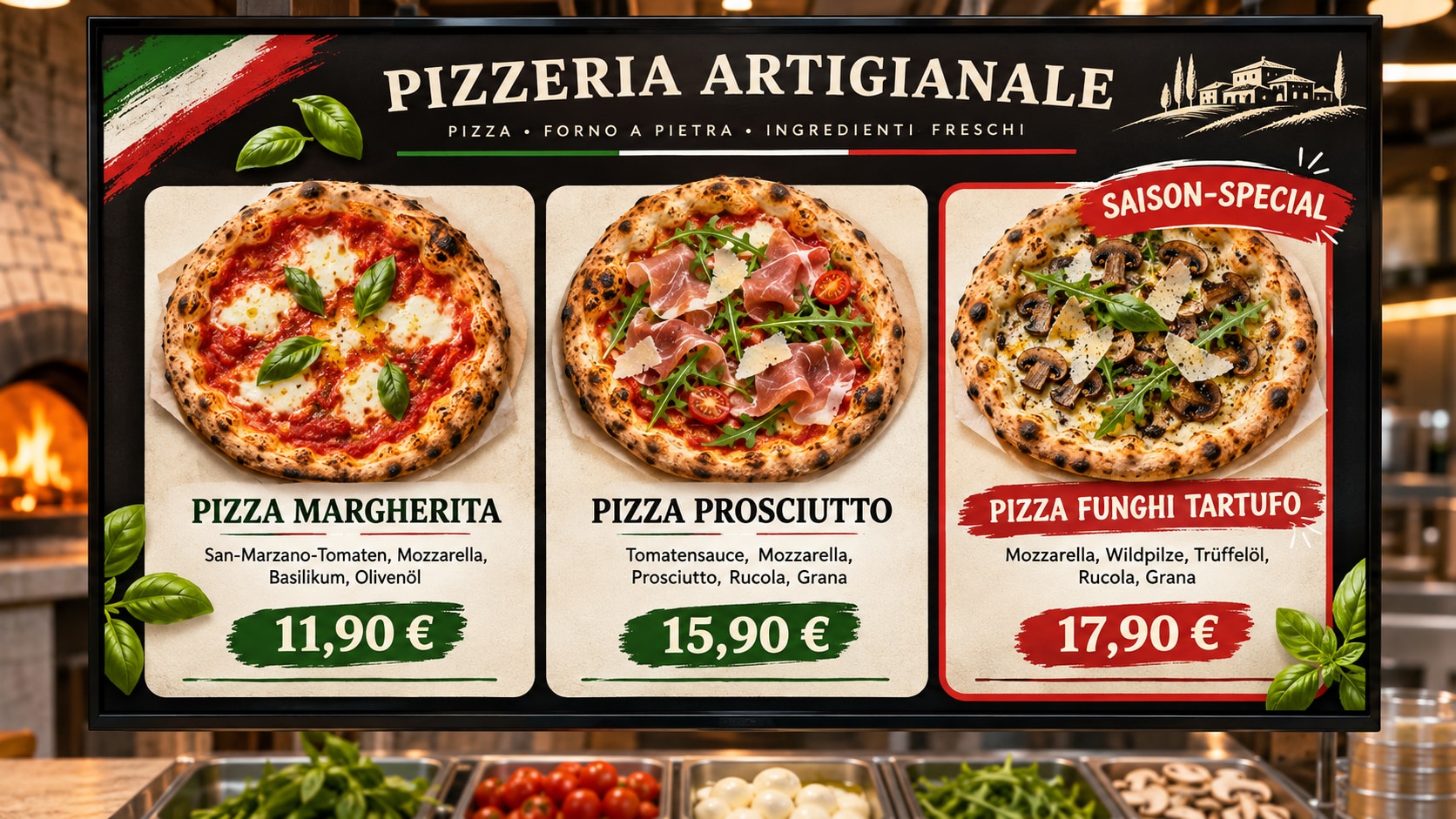
Fotos, Farben und Ebenen für den Betrieb anpassen
Platziere Bilder, Formen und Texte auf eigenen Spuren. Über Bild-in-Bild und Ebenen kannst du Food-Fotos beschneiden, Preisfelder darüberlegen und einzelne Bereiche neu anordnen. So bleibt dieselbe Grundvorlage für Tageskarte, Wochenmenü oder Happy Hour nutzbar.
- 16:9 für TV und Querformat-Displays – geeignet für breite Menüboards über dem Tresen.
- 9:16 für schmale Hochkant-Screens – praktisch am Eingang oder neben der Ausgabe.
- 1:1 für kompakte Anzeigen – nutzbar für kleine Displays und begleitende Social-Posts.
Als Bildschirmvideo in der passenden Auflösung exportieren
Als Bildschirmvideo in der passenden Auflösung exportieren
Stimme Seitenverhältnis, Auflösung und Laufzeit auf das Abspielgerät ab. Filmoras Export-Einstellungen helfen dir, die fertige Menütafel als lokale Videodatei auszugeben. Ob dein Bildschirm Endlosschleifen, Zeitpläne oder bestimmte Codecs unterstützt, musst du in der Anleitung des Geräts prüfen.
- Display-Auflösung prüfen – zum Beispiel 1920 × 1080 oder 1080 × 1920.
- Kurze Loop-Länge wählen – damit Angebote wiederholt und ohne unnötige Wartezeit erscheinen.
- Testlauf am Zielbildschirm – kontrolliere Lesbarkeit, Ränder, Farben und Wiedergabe vor dem Einsatz.
Häufige Fragen zu digitalen Menütafeln
Digitale Menütafel in Filmora erstellen: 3 Schritte
Plane zuerst die Informationen und das Zielformat. Danach baust du die Menütafel aus austauschbaren Bild-, Text- und Preisfeldern auf und testest die exportierte Datei am tatsächlichen Bildschirm.
Schritt 1 Projektformat für die Menütafel einstellen
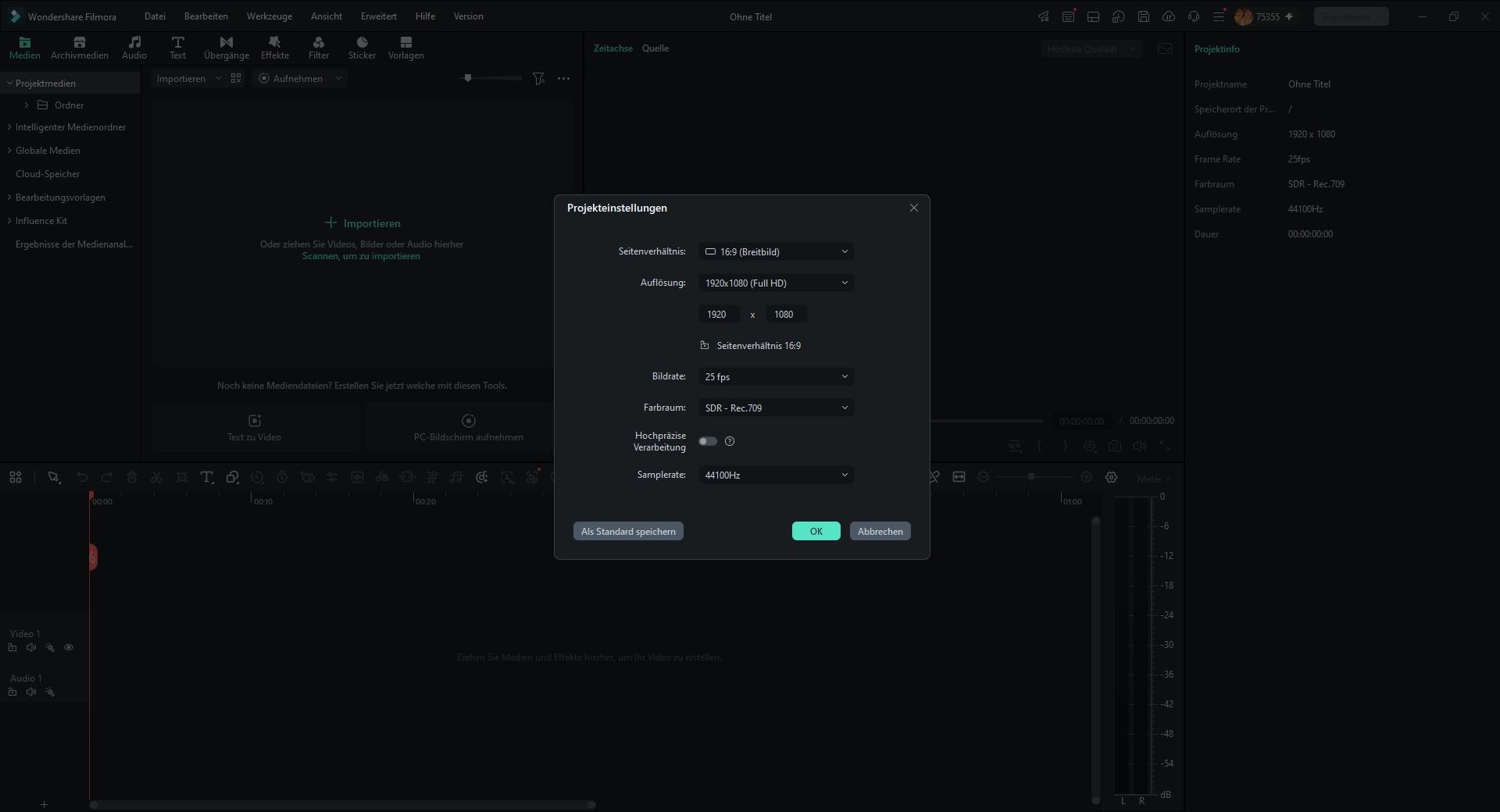
Schritt 2 Bilder, Texte und Preise auf Ebenen bearbeiten
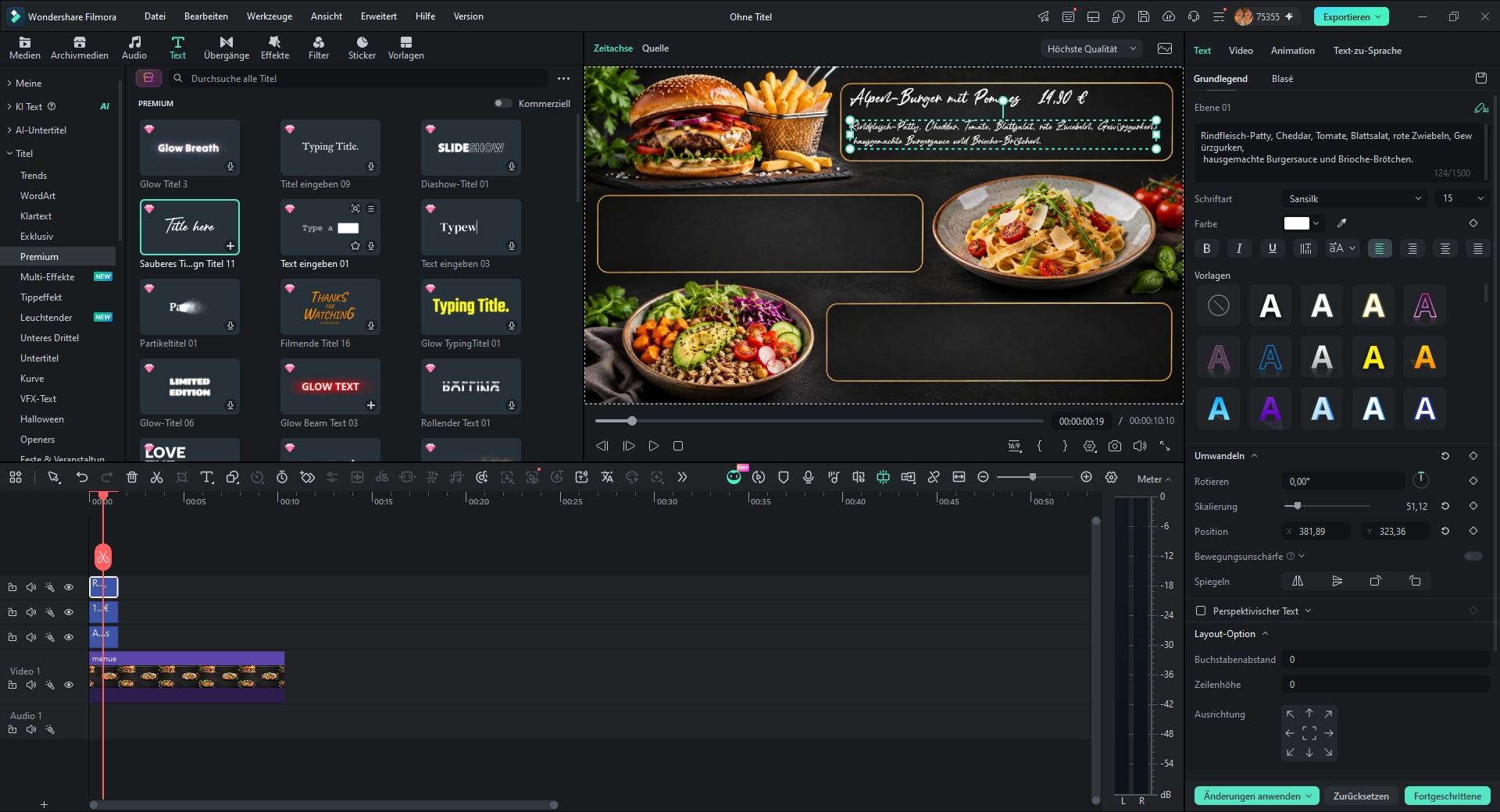
Schritt 3 Menütafel exportieren und testen
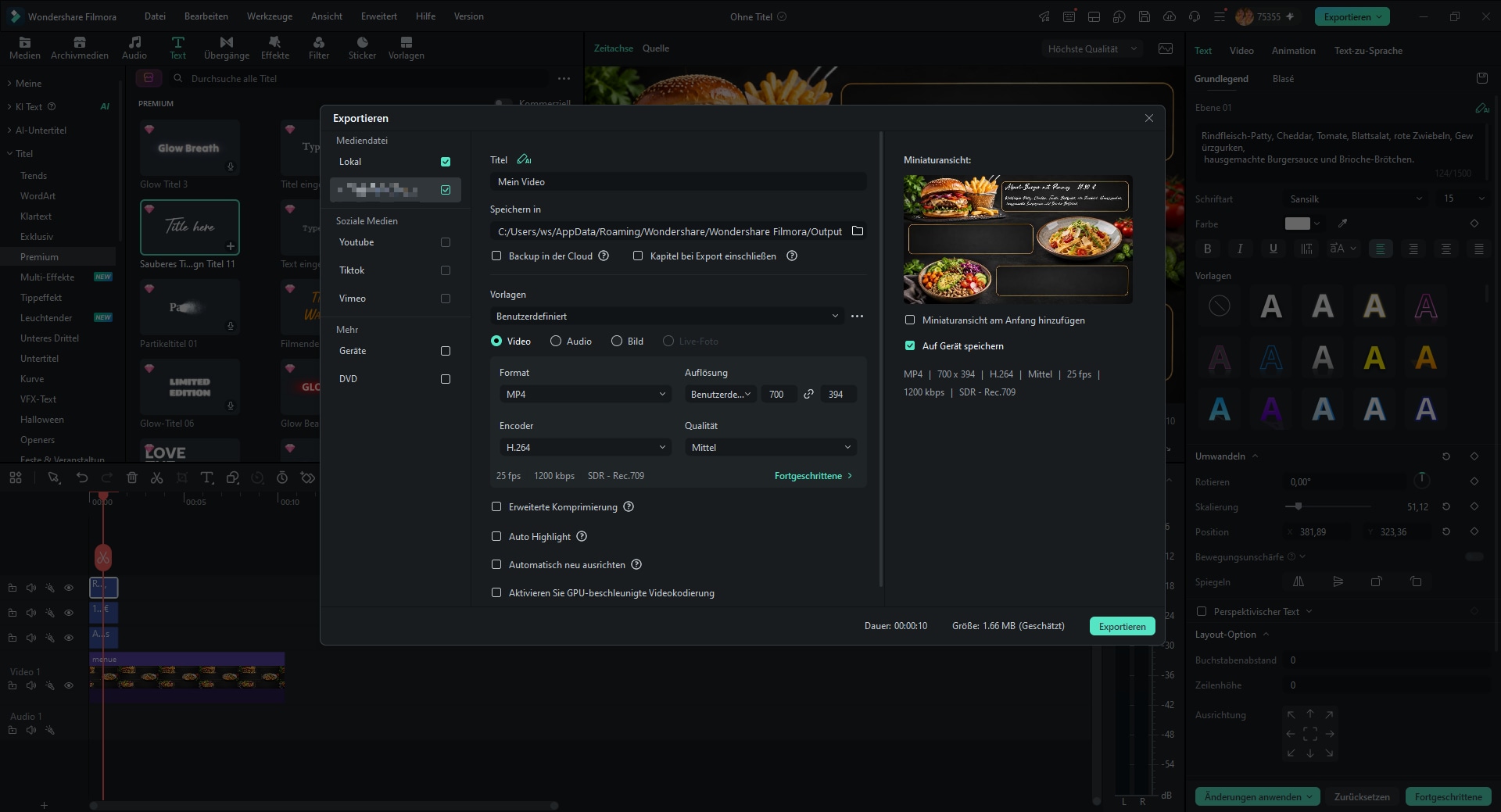
1: Projektformat für die Menütafel einstellen
Wähle in den Projekteinstellungen das Seitenverhältnis und die Auflösung passend zum Display, zum Beispiel 16:9 und 1920 × 1080.2: Bilder, Texte und Preise auf Ebenen bearbeiten
Lege Gerichtsnamen, Zutaten und Preise auf getrennte Textebenen und passe Schrift, Farbe, Größe und Position an.3: Menütafel exportieren und testen
Wähle Format, Auflösung und Qualität im Exportdialog und kontrolliere die fertige Datei anschließend auf dem Zielgerät.
Weitere Ressourcen für Food- und Gastronomie-Videos
Ergänze deine digitale Menütafel mit passenden Food-Aufnahmen, Textanimationen und Exportwissen. Die folgenden Filmora-Ressourcen helfen bei der Produktion, ersetzen aber nicht die betriebliche Prüfung von Preisen, Zutaten und Pflichtangaben.