
 4,7
4,7




In diesem Artikel
- Direktantwort
- Was bedeutet Video Editing Software?
- Video Editing Software oder KI Video Editor?
- Tool-Typen im Vergleich
- Entscheidungsmatrix
- Funktionen
- KI-Funktionen
- Filmora Workflow
- Zielgruppen
- Kostenlose Videobearbeitung
- Projekt-Checkliste
- Schritt-für-Schritt
- Vergleichskriterien
- Häufige Fehler
- Rechtliche Sicherheit
- FAQ
- Fazit
Direktantwort
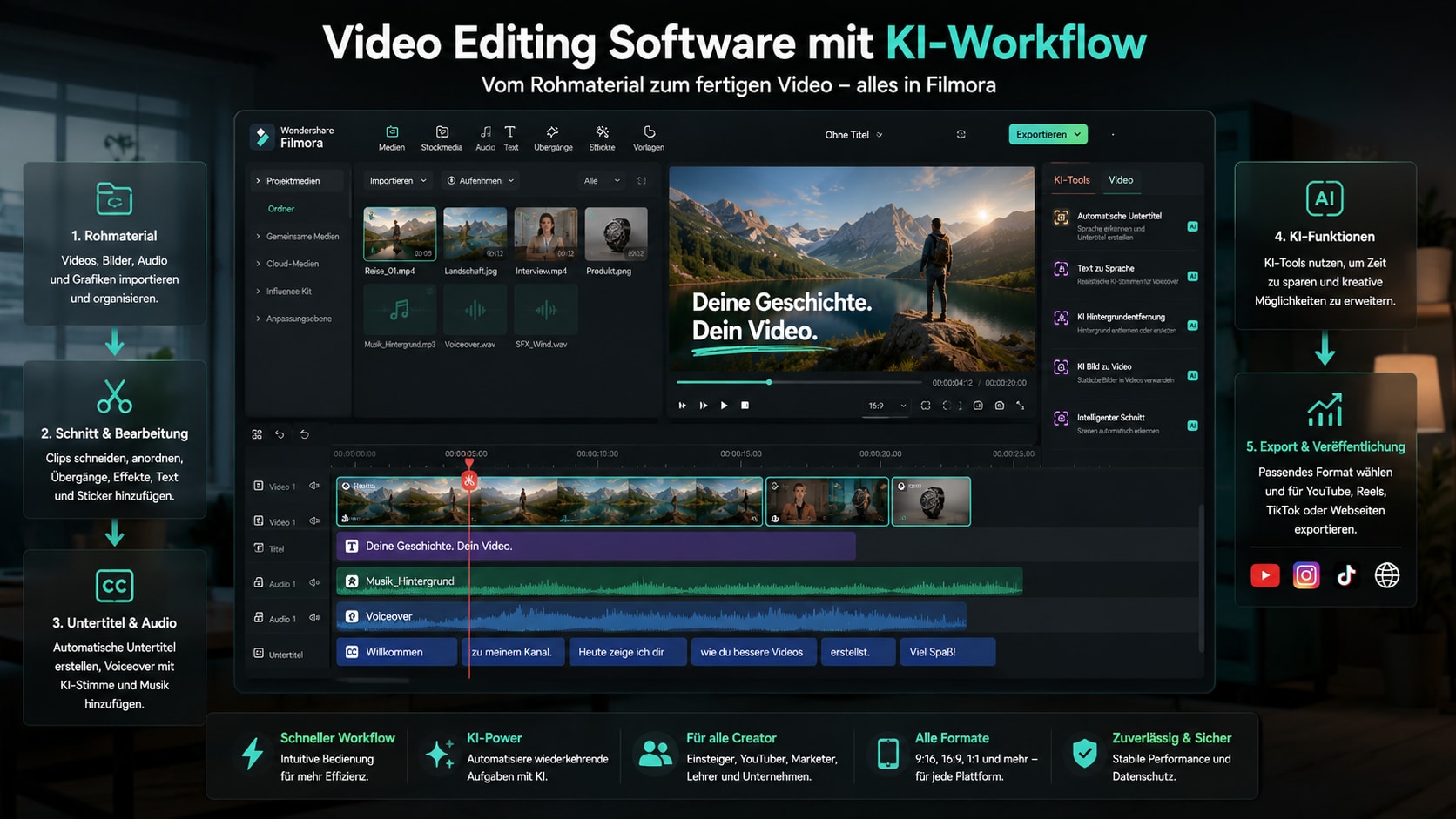
Wenn Sie aus Ideen, Texten oder bestehenden Medien starten, kann der Filmora KI Video Generator als Einstieg in einen breiteren KI-Videoworkflow dienen. Diese Seite konzentriert sich darauf, wie solche KI-Schritte anschließend in einer Video Editing Software geprüft, geschnitten und exportiert werden.
Direktantwort in einem Satz: Eine gute Video Editing Software sollte heute nicht nur schneiden, sondern den gesamten Videoworkflow abdecken: Import, Timeline-Schnitt, Untertitel, Audio, KI-Funktionen, Effekte, Formatwechsel, Qualitätskontrolle und Export.
Kurzantwort: Eine moderne Video Editing Software ist ein Programm zur Bearbeitung von Videos, das Schnitt, Text, Audio, Untertitel, Effekte und Export verbindet. Ein KI Video Editor erweitert diesen Workflow um Funktionen wie automatische Untertitel, Text zu Sprache, Hintergrundentfernung, KI-gestützte Bearbeitung oder Bild-zu-Video. Filmora kann für Creator, Marketingteams, Kursanbieter und Einsteiger passen, wenn Videos strukturiert bearbeitet und KI-Funktionen im selben Projekt geprüft werden sollen.
In 30 Sekunden: Video Editing Software hilft dabei, Rohmaterial in ein fertiges Video zu verwandeln. Wichtig sind eine übersichtliche Timeline, präziser Schnitt, gut lesbare Untertitel, klarer Ton, passende Formate und ein sicherer Export. KI-Funktionen sind dann besonders nützlich, wenn sie wiederkehrende Aufgaben beschleunigen, zum Beispiel Captions, Voiceover, Hintergrundentfernung oder kreative Varianten. Filmora ist vor allem interessant, wenn Sie klassische Videobearbeitung und KI-Funktionen in einem durchgehenden Workflow kombinieren möchten.
Bei der Auswahl geht es meist um eine konkrete Aufgabe: ein YouTube-Video schneiden, Reels vorbereiten, ein Tutorial mit Untertiteln versehen, ein Produktvideo mit Voiceover erstellen, Social-Clips in mehrere Formate bringen oder Rohmaterial schneller in ein veröffentlichungsreifes Video verwandeln.
Für die praktische Videobearbeitung zählen vor allem klare Arbeitsschritte: Clips schneiden, Szenen kürzen, Text einfügen, Ton verbessern, Untertitel erstellen und das Video passend exportieren. Deshalb sollte die Softwarewahl immer vom gewünschten Ergebnis und nicht nur von einer langen Funktionsliste ausgehen.
Key Facts zu Video Editing Software mit KI
- Video Editing Software ist der Oberbegriff für Programme, mit denen Videos importiert, geschnitten, bearbeitet, vertont, untertitelt und exportiert werden.
- Ein Video Editor ist die konkrete Arbeitsumgebung, in der Timeline, Medien, Text, Audio, Effekte und Export zusammenkommen.
- Ein KI Video Editor nutzt KI-Funktionen, um Arbeitsschritte wie Untertitel, Stimme, Hintergrund, Bild-zu-Video oder Clip-Anpassungen zu beschleunigen.
- Eine klassische Videobearbeitungssoftware bleibt wichtig, weil KI-Ergebnisse in der Timeline kontrolliert, gekürzt, korrigiert und exportiert werden müssen.
- Die beste Videobearbeitungssoftware ist nicht pauschal die mit der längsten Funktionsliste, sondern die, die zu Workflow, Erfahrung, Budget, Plattform, Datenschutz und Freigabeprozess passt.
- Filmora verbindet manuelle Videobearbeitung mit KI-Funktionen wie Auto Caption, Text zu Sprache, Hintergrundentfernung, AI Video Editing, AI Image to Video und Export-Workflows.
- Wer nach "kostenlose Videobearbeitung" oder "free video editor" sucht, sollte immer prüfen, welche Export-, Nutzungs-, Wasserzeichen-, Funktions- und Lizenzbedingungen gelten.
Schnelle Entscheidungshilfe
| Ziel | Worauf achten? | Passender Workflow |
| YouTube-Video schneiden | Timeline, Audio, Titel, Untertitel, Export | Schnitt + Auto Caption + YouTube-Export |
| Reels oder Shorts erstellen | Hochformat, Hook, schnelle Captions, Musik | Trim + Captions + Formatwechsel |
| Tutorial oder Kurs bearbeiten | klare Schritte, Stimme, Untertitel, Kapitel | Schnitt + Text zu Sprache + Untertitel |
| Produktdemo erstellen | Bildschirm, Text, Call-to-Action, Markenstil | Timeline + Text + Audio + Export |
| Social Ads vorbereiten | Varianten, Format, Tempo, Lesbarkeit | KI-Hilfe + manuelle Kontrolle |
| Hintergrund entfernen | Person oder Produkt freistellen | KI-Hintergrundentfernung + Schnitt |
| Bild in Video verwandeln | Motiv, Bewegung, Stil, Nachbearbeitung | KI Bild zu Video + Timeline |
| Kostenlose Lösung testen | Limits, Export, Rechte, Wasserzeichen | Testen + Bedingungen prüfen |
Filmora passt besonders dann, wenn Sie ein Video nicht nur schneiden, sondern in einem Projekt untertiteln, vertonen, visuell anpassen, mit KI-Funktionen beschleunigen und für mehrere Plattformen exportieren möchten.
Vergleichen Sie genauer, wenn Sie sehr spezielle Studio-Workflows, komplexe Team-Freigaben, besonders strenge Enterprise-Sicherheitsanforderungen oder branchenspezifische Postproduktionsprozesse brauchen. Dann sollte die Tool-Auswahl zusätzlich mit internen Anforderungen, Hardware, Datenschutz und Freigabewegen abgeglichen werden.
Sie können Filmora kostenlos herunterladen und ausprobieren:


 100% Sicherheit verifiziert | Keine Malware
Was bedeutet Video Editing Software heute?
Kurzantwort: Video Editing Software ist heute nicht nur ein Schnittprogramm. Sie ist die Arbeitsumgebung, in der Rohmaterial, Ton, Text, Untertitel, KI-Elemente, Formatvarianten und Export zu einem fertigen Video zusammengeführt werden.
Video Editing Software war lange vor allem ein Werkzeug für Schnitt, Timeline, Übergänge und Export. Heute ist der Begriff breiter. Eine moderne Videobearbeitungssoftware hilft nicht nur dabei, Clips zu kürzen oder zusammenzusetzen, sondern begleitet den gesamten Prozess von der Idee bis zur Veröffentlichung.
Dazu gehören Import, Medienorganisation, Timeline-Schnitt, Text, Titel, Untertitel, Musik, Sprecherstimme, Audio-Mix, Farbkorrektur, Effekte, Seitenverhältnis, Export und Qualitätskontrolle. KI-Funktionen kommen als Beschleuniger hinzu. Sie können Untertitel vorschlagen, Text in Sprache umwandeln, Hintergründe entfernen, Bilder in Videos verwandeln oder Arbeitsschritte beim Bearbeiten von Videos erleichtern.
Definition: Video Editing Software ist eine Software zur Bearbeitung von Videos. Sie verbindet Import, Schnitt, Timeline, Text, Audio, Untertitel, Effekte und Export. Moderne Videobearbeitungssoftware kann zusätzlich KI-Funktionen enthalten, die einzelne Schritte wie Untertitel, Stimme, Hintergrund oder kreative Videoelemente beschleunigen.
Wichtig ist: KI ersetzt nicht automatisch die inhaltliche Entscheidung. Ein automatisch erzeugter Untertitel muss gelesen werden. Eine KI-Stimme muss zum Inhalt passen. Ein entfernter Hintergrund muss sauber wirken. Ein KI-generiertes Videoelement muss zur Marke, Zielgruppe und Plattform passen. Genau deshalb ist ein integrierter Video Editor sinnvoll: Er zeigt nicht nur das KI-Ergebnis, sondern auch, wie es im fertigen Video funktioniert.
Eine gute Videobearbeitungssoftware beantwortet deshalb mehrere Fragen gleichzeitig:
- Wie schnell komme ich vom Rohmaterial zum ersten Rohschnitt?
- Kann ich Text, Untertitel, Musik und Voiceover direkt im Projekt prüfen?
- Sind KI-Funktionen praktisch genug, um echte Arbeitsschritte zu beschleunigen?
- Kann ich das Ergebnis für YouTube, Reels, Shorts, Kurse oder Produktseiten exportieren?
- Habe ich genug Kontrolle, um Fehler, Rechtefragen und Markenanforderungen vor der Veröffentlichung zu prüfen?
Video Editing Software oder KI Video Editor: Wo liegt der Unterschied?
Kurzantwort: Video Editing Software ist die breite Kategorie. Ein KI Video Editor ist eine Software oder Funktion, die Videobearbeitung durch KI-gestützte Schritte ergänzt, etwa automatische Untertitel, Stimme, Hintergrundentfernung oder kreative Videoerzeugung.
Die Begriffe werden oft gemischt. "Video Editing Software" beschreibt die gesamte Softwarekategorie. "Video Editor" kann das Programm selbst oder die Bearbeitungsoberfläche meinen. "KI Video Editor" legt den Schwerpunkt auf KI-gestützte Funktionen innerhalb des Videoworkflows.
| Begriff | Einfache Definition | Typische Aufgabe |
| Video Editing Software | Software für Schnitt, Bearbeitung, Audio, Text und Export | Tool-Auswahl, Vergleich, Einstieg |
| Video Editor | Bearbeitungsumgebung für Clips, Timeline und Medien | praktisches Tool zum Video bearbeiten |
| Videobearbeitungssoftware | deutscher Oberbegriff für Video Editing Software | Programme, Funktionen, Kosten, PC |
| KI Video Editor | Video Editor mit KI-gestützten Funktionen | schneller Workflow, Automatisierung, AI-Funktionen |
| Videobearbeitungsprogramm kostenlos | kostenlose oder testbare Bearbeitung | Kosten, Limits, Exportbedingungen |
| Magix Videobearbeitungsprogramm | markenbezogene Tool-Recherche | klassische Bearbeitung, Effekte, Bedienung, Export |
Wenn jemand ein klassisches Programm, ein Magix Videobearbeitungsprogramm, einen free video editor oder eine browserbasierte Lösung sucht, sollte die Auswahl nicht nur nach Marke erfolgen. Entscheidend ist, welcher Workflow wirklich gebraucht wird. Ein Social Creator hat andere Anforderungen als ein Kursanbieter. Ein Marketingteam braucht andere Kontrollpunkte als jemand, der ein Familienvideo schneiden möchte.
Wer nach einem Magix Videobearbeitungsprogramm sucht, vergleicht meist klassische Timeline-Bearbeitung, Effekte, Bedienung und Export. Für KI-gestützte Workflows lohnt sich zusätzlich der Blick auf Untertitel, Stimme, Hintergrundentfernung, Formatwechsel und die Möglichkeit, KI-Ergebnisse direkt im Videoprojekt zu prüfen. Diese Formulierung ist bewusst neutral: Es geht nicht darum, ein Tool pauschal über ein anderes zu stellen, sondern den Aufgabe in eine bessere Entscheidung zu übersetzen.
Filmora passt in diese Kategorie als Videobearbeitungssoftware mit einem niedrigschwelligen Timeline-Workflow und KI-Funktionen, die sich in konkrete Aufgaben übersetzen lassen: Clips schneiden, Untertitel erstellen, Text sprechen lassen, Hintergründe entfernen, Bildmaterial in Videoideen überführen, Audio anpassen und verschiedene Formate exportieren.
Tool-Typen im Vergleich: Desktop, Browser, Mobile, Pro NLE und KI Video Editor
Kurzantwort: Der richtige Tool-Typ hängt davon ab, ob Sie schnell veröffentlichen, lokal am PC arbeiten, komplexe Projekte schneiden, unterwegs produzieren oder KI-Funktionen direkt im Workflow nutzen möchten.
Viele Nutzer vergleichen Tools zu früh nach Namen. Hilfreicher ist zuerst die Frage: Welche Art von Video Editor brauche ich überhaupt? Ein Browser-Editor kann für einfache Social-Posts reichen. Eine mobile App kann unterwegs schnell sein. Eine professionelle NLE kann für sehr komplexe Postproduktion sinnvoll sein. Ein KI Video Editor ist dann interessant, wenn wiederkehrende Aufgaben wie Captions, Stimme, Hintergrund oder kreative Varianten beschleunigt werden sollen.
| Tool-Typ | Stärken | Mögliche Grenzen | Für wen geeignet? |
| Desktop Video Editor | lokale Timeline, mehr Kontrolle, umfangreichere Projekte | Installation und Geräteleistung wichtig | Creator, YouTuber, Kurse, Marketing |
| Browser Video Editor | schneller Einstieg, keine Installation | Upload, Datenschutz, Performance und Exportlimits prüfen | kurze Clips, einfache Online-Workflows |
| Mobile Video Editor | schnell unterwegs, Social-first | kleine Bildschirme, begrenzte Kontrolle | Reels, Stories, schnelle Clips |
| Professionelle NLE | sehr tiefe Kontrolle, komplexe Projekte | höhere Lernkurve, mehr Setup | Filmteams, Studios, komplexe Postproduktion |
| KI Video Editor | Beschleunigung bei Captions, Stimme, Hintergrund, Ideen | Ergebnis muss inhaltlich geprüft werden | Creator, Marketing, Tutorials, Teams |
| Hybrider Workflow | klassische Timeline plus KI-Funktionen | Funktionsumfang je Version prüfen | Nutzer, die Kontrolle und Tempo verbinden wollen |
Filmora sitzt besonders im hybriden Bereich: klassische Timeline-Bearbeitung plus KI-gestützte Funktionen. Das kann für Nutzer sinnvoll sein, die nicht für jeden Schritt ein separates Tool nutzen möchten, aber trotzdem Kontrolle über Schnitt, Text, Ton und Export behalten wollen.
Entscheidungsmatrix: Welche Video Editing Software passt zu welchem Workflow?
Kurzantwort: Wählen Sie Video Editing Software nach Ihrem Workflow, nicht nach der längsten Funktionsliste. Plattform, Zielgruppe, Schnittaufwand, Untertitel, Audio, KI-Funktionen, Kostenmodell und Export entscheiden gemeinsam.
Die passende Video Editing Software hängt weniger von einer langen Funktionsliste ab als von der Frage, wie Sie tatsächlich arbeiten. Ein Programm kann sehr umfangreich sein und trotzdem für einen einfachen Social-Workflow zu schwer wirken. Ein sehr simples Tool kann schnell sein, aber bei Untertiteln, Audio, Export oder wiederholbaren Markenformaten Grenzen zeigen.
| Workflow | Sie brauchen vor allem | Worauf prüfen? | Filmora-Relevanz |
| Einsteiger-Video | einfache Timeline, Split, Trim, Titel, Musik | klare Bedienung und sichere Exportwege | kann für schnelle erste Projekte gut passen |
| YouTube-Workflow | Schnitt, Kapitel, Untertitel, Audio, Thumbnail-nahe Szenen | 16:9, Ton, Captions, Dateigröße | Timeline, Auto Caption, Audio und Export |
| Reels, Shorts, TikTok | Hochformat, Hook, Captions, Tempo | 9:16, Lesbarkeit, Rhythmus | Formatwechsel, Captions, kurze Schnitte |
| Kurs oder Tutorial | strukturierte Schritte, Stimme, Untertitel | Fachbegriffe, Pausen, Kapitel | Text zu Sprache, Untertitel, Timeline-Kontrolle |
| Produktdemo | UI-Aufnahme, Markentext, CTA, Export | Genauigkeit, Claim-Sicherheit, Bildmoment | Text, Audio, Schnitt und Export im Projekt |
| Marketingvideo | Varianten, Markenstil, Untertitel, Musik | Freigaben, Rechte, Tonalität | KI-Funktionen plus manuelle Kontrolle |
| Hintergrund-Workflow | Person oder Produkt freistellen | Kanten, Bewegung, Licht, Schatten | KI-Hintergrundentfernung als Bearbeitungsschritt |
| Bild-zu-Video-Idee | statisches Motiv animieren | Stil, Bewegung, Nachbearbeitung | AI Image to Video plus Timeline |
| Kostenlose Videobearbeitung | Start ohne große Investition | Wasserzeichen, Export, Nutzung, Limits | Bedingungen vor Projektstart prüfen |
Welche Software passt? 5 Fragen vor der Auswahl
- Für welche Plattform wird produziert? YouTube, Reels, Shorts, TikTok, Kursplattformen, Produktseiten und interne Trainings brauchen unterschiedliche Formate.
- Wie viel Kontrolle brauchen Sie? Ein schneller Social-Clip braucht weniger Kontrolle als eine Produktdemo mit Markenfreigabe.
- Sind Untertitel wichtig? Wenn Videos mobil, international oder ohne Ton konsumiert werden, sollten Captions früh eingeplant werden.
- Brauchen Sie Stimme oder Voiceover? Tutorials, Kurse und Produktdemos profitieren oft von klarer Stimme, aber Stimme, Rechte und Tonfall müssen geprüft werden.
- Welche KI-Funktionen sparen wirklich Zeit? Auto Caption, Text zu Sprache, Hintergrundentfernung oder AI Image to Video sind nur dann wertvoll, wenn sie in den geplanten Workflow passen.
Kurz gesagt: Die beste Videobearbeitungssoftware ist die, die zu Ihrem Workflow passt. Für Social Clips zählen Tempo, Captions und Formate; für Tutorials zählen Stimme, Untertitel und klare Schritte; für Marketingvideos zählen Kontrolle, Rechte und Exportvarianten. Filmora ist sinnvoll, wenn KI-Funktionen und klassische Videobearbeitung in einem Projekt zusammenlaufen sollen.
Filmora passt, wenn...
- Sie Videos regelmäßig schneiden, untertiteln, vertonen und exportieren möchten.
- Sie klassische Timeline-Bearbeitung mit KI-Funktionen kombinieren wollen.
- Sie Auto Caption, Text zu Sprache, Hintergrundentfernung oder KI Bild zu Video nicht isoliert, sondern im fertigen Videoprojekt prüfen möchten.
- Sie für YouTube, Reels, Shorts, Kurse oder Marketing mehrere Ausgabeformate vorbereiten.
- Sie eine zugängliche Videobearbeitungssoftware suchen, die nicht nur auf Profischnitt, sondern auf praktische Creator-Workflows ausgelegt ist.
Vergleichen Sie genauer, wenn...
- Ihr Team sehr komplexe Studio-Postproduktion, Spezialformate oder tief integrierte Freigabeprozesse braucht.
- strenge Datenschutz-, On-Premise- oder Enterprise-Vorgaben gelten.
- Sie bestimmte Codecs, Plug-ins, Broadcast-Anforderungen oder professionelle Farbworkflows benötigen.
- Sie genaue Aussagen zu aktueller kostenloser Nutzung, Exportlimits oder Wasserzeichen brauchen. Diese Bedingungen sollten immer auf der aktuellen Produkt- oder Preisseite geprüft werden.
Die wichtigsten Funktionen: Schnitt, Timeline, Text, Audio, Untertitel und Export
Kurzantwort: Bevor KI-Funktionen entscheidend werden, muss die Basis stimmen: Timeline, Schnitt, Text, Audio, Untertitel und Export. KI kann diese Schritte beschleunigen, aber nicht die Endkontrolle ersetzen.
Eine gute Videobearbeitungssoftware sollte die Grundfunktionen solide abdecken, bevor KI überhaupt ins Spiel kommt. KI kann einen Workflow beschleunigen, aber der fertige Film entsteht in der Kontrolle über Timing, Reihenfolge, Ton, Text und Export.
Timeline und Schnitt
Die Timeline ist das Zentrum der Bearbeitung. Hier wird entschieden, welche Szene wann erscheint, wo ein Clip beginnt, wo er endet, wie schnell ein Einstieg wirkt und ob ein Video seine Aussage klar transportiert. Grundfunktionen wie Split, Trim, Schneiden, Kürzen, Verschieben, Zoomen in die Timeline und das Arbeiten mit mehreren Spuren sind deshalb wichtiger als sie auf den ersten Blick wirken.
Bei der Bearbeitung von Videos sollten Sie prüfen:
- Lässt sich ein Clip schnell teilen und kürzen?
- Bleibt die Timeline auch bei mehreren Spuren übersichtlich?
- Können Text, Audio, Bilder, Overlays und B-Roll sauber kombiniert werden?
- Gibt es genug Kontrolle für kurze Social-Clips und längere Tutorials?
- Kann das Projekt später für andere Formate angepasst werden?
Video schneiden, kürzen oder trimmen: Welche Funktion zählt?
Viele Nutzer suchen nicht nach komplexer Postproduktion, sondern nach einer einfachen Aufgabe: Video schneiden, Video kürzen, Videos schneiden oder Clips trimmen. Diese Begriffe überschneiden sich, meinen aber leicht unterschiedliche Dinge.
| Begriff | Was gemeint ist | Typische Anwendung |
| Video schneiden | Szenen auswählen, teilen, neu anordnen | YouTube, Tutorials, Produktclips |
| Video kürzen | Anfang, Ende oder Pausen entfernen | Social Clips, interne Videos |
| Video trimmen | Clipgrenzen präzise anpassen | Hook, Übergang, Timing |
| Film splitten | Clip an einer Stelle teilen | Schnitt, B-Roll, Musikwechsel |
| Videos bearbeiten | Schnitt plus Text, Ton, Effekte und Export | kompletter Workflow |
Für ist dieser Abschnitt wichtig, weil er praktische Schnittintentionen abholt, ohne die Rolle der Seite zu verändern. Diese URL bleibt der breite Software-Guide. Eine spätere oder bestehende Trim-Seite kann einzelne Schnittfunktionen vertiefen.
Text, Titel und Untertitel
Text ist nicht nur Dekoration. Titel, Bauchbinden, Kapitelhinweise, Untertitel und Call-to-Action-Elemente helfen Nutzern, den Inhalt schneller zu verstehen. Gerade mobile Nutzer sehen Videos oft ohne Ton. Automatische Untertitel sind deshalb nicht nur ein Komfort-Feature, sondern ein Reichweiten- und Verständlichkeitsfaktor.
Filmora kann in einem KI-gestützten Workflow besonders dann helfen, wenn Untertitel nicht separat erzeugt, sondern direkt im Videoprojekt geprüft werden sollen. Der Vorteil liegt nicht nur im Erstellen der Captions, sondern im Nachbearbeiten: Zeilenlänge, Timing, Lesbarkeit, Stil, Position und Export müssen zum Video passen.
Audio, Stimme und Musik
Ein Video wirkt nur dann professionell, wenn Bild und Ton zusammenarbeiten. Schlechter Ton kann einen guten Schnitt schwach wirken lassen. Zu laute Musik verdeckt Sprache. Eine unpassende Stimme kann ein Tutorial weniger vertrauenswürdig machen. Deshalb sollte eine Video Editing Software Audio nicht als Nebensache behandeln.
Wichtige Audio-Fragen:
- Ist die Stimme klar und verständlich?
- Gibt es Musik, die abgesenkt werden muss?
- Braucht das Video ein Voiceover?
- Soll ein Skript mit Text zu Sprache gesprochen werden?
- Muss ein Audio-Element gekürzt, verschoben oder gemischt werden?
- Passt die Lautstärke zum Exportziel?
- Sind Einwilligung, Rechte und Plattformregeln bei Stimme oder Voiceover geklärt?
Text zu Sprache kann hilfreich sein, wenn ein Skript als Voiceover verwendet werden soll. Für kommerzielle, schulische oder öffentliche Videos sollten Stimme, Aussprache, Tonfall, Kennzeichnung, Nutzungsrechte und Plattformregeln geprüft werden.
Effekte, Hintergrund und visuelle Anpassungen
Effekte sollten ein Video lesbarer machen, nicht nur auffälliger. Für viele Creator sind praktische visuelle Funktionen wichtiger als spektakuläre Looks: Hintergrund entfernen, Bildausschnitt anpassen, Overlays einfügen, Titel platzieren, Produkt oder Person freistellen, B-Roll ergänzen und ein Video für verschiedene Plattformen vorbereiten.
KI-Hintergrundentfernung kann hilfreich sein, wenn eine Person oder ein Produkt ohne Greenscreen freigestellt werden soll. Trotzdem sollte das Ergebnis im Video geprüft werden: Haare, transparente Objekte, schnelle Bewegungen, Schatten und Lichtkanten können je nach Material schwierig sein.
Export und Formate
Ein Video ist erst fertig, wenn es im richtigen Format exportiert ist. YouTube, Reels, Shorts, Kursplattformen, Produktseiten und interne Präsentationen brauchen unterschiedliche Seitenverhältnisse, Auflösungen, Dateigrößen, Untertitel-Optionen und Audioeinstellungen.
Deshalb sollte der Export nicht erst am Ende bedacht werden. Wer schon zu Beginn weiß, ob ein Video in 16:9, 9:16, 1:1 oder mehreren Varianten gebraucht wird, kann Schnitt, Textposition, Untertitel und Bildausschnitt sauberer planen.
Export-Check vor Veröffentlichung
| Prüffrage | Warum sie zählt |
| Passt das Seitenverhältnis? | verhindert abgeschnittene Titel, Captions oder Gesichter |
| Ist der Ton klar? | Sprache muss auch mobil verständlich bleiben |
| Sind Untertitel lesbar? | wichtig für Social Media, Barrierefreiheit und internationale Nutzung |
| Ist der CTA sichtbar? | relevant für Marketing, Kurse und Produktdemos |
| Stimmen Dateiname und Format? | erleichtert Upload, Archiv und Teamübergabe |
| Sind Rechte geprüft? | schützt vor Problemen bei Musik, Stimme, Bildern und Marken |
KI-Funktionen, die den Videoworkflow beschleunigen
Kurzantwort: KI-Funktionen sind besonders wertvoll, wenn sie wiederkehrende Arbeitsschritte beschleunigen und danach im Video geprüft werden können. In der Videobearbeitung betrifft das vor allem Untertitel, Stimme, Hintergrund, kreative Varianten, Audio und Exportvorbereitung.
KI-Funktionen sind dann stark, wenn sie ein konkretes Problem lösen. Sie sollten nicht als Selbstzweck eingebaut werden. Bei Video Editing Software geht es nicht darum, möglichst viele AI-Features aufzuzählen, sondern die richtigen Arbeitsschritte schneller und kontrollierbarer zu machen.
| KI-Funktion | Wobei sie hilft | Was geprüft werden muss |
| automatische Untertitel | Sprache in Text und Captions umwandeln | Namen, Fachbegriffe, Timing, Lesbarkeit |
| Text zu Sprache | Skript als Stimme oder Voiceover nutzen | Tonfall, Aussprache, Rechte, Tempo |
| Hintergrund entfernen | Person oder Objekt freistellen | Kanten, Bewegung, Schatten, Branding |
| AI Video Editing | Bearbeitungsschritte beschleunigen | Ergebnis, Reihenfolge, Aussage, Export |
| KI Bild zu Video | aus Bildern bewegte Videoideen erstellen | Stil, Bewegung, Zweck, Nachbearbeitung |
| Audio-Hilfen | Stimme, Musik und Lautstärke ausbalancieren | Sprachverständlichkeit, Mix, Plattform |
Kurz gesagt: KI in Videobearbeitungssoftware ist besonders nützlich für wiederkehrende Aufgaben: Untertitel erstellen, Skripte sprechen lassen, Hintergründe entfernen, visuelle Varianten vorbereiten, Clips schneller anpassen und Exportformate prüfen. Das Ergebnis sollte immer in der Timeline kontrolliert werden, weil Video aus Text, Bild, Ton, Timing und Plattformkontext besteht.
Auto Caption: Untertitel als Workflow-Basis
Automatische Untertitel können den ersten Textentwurf direkt aus gesprochener Sprache erzeugen. Das spart Zeit, aber es ist nur der Anfang. Namen, Marken, Fachbegriffe, Zahlen, Satzgrenzen und Sprecherwechsel sollten geprüft werden. Für Social Clips ist zusätzlich wichtig, dass Untertitel kurz genug bleiben und nicht von Plattform-UI verdeckt werden.
In Filmora ist Auto Caption besonders relevant, weil Untertitel nicht losgelöst vom Video betrachtet werden. Nutzer können Timing, Zeilenlänge, Stil und Position im Zusammenhang mit Bild, Ton und Export prüfen. Das ist für Reels, Shorts, Tutorials, Kurse und Produktdemos ein praktischer Unterschied.
Text zu Sprache: Skript, Stimme und Timing verbinden
Text zu Sprache kann ein Skript in eine gesprochene Audiospur verwandeln. Für Tutorials, Produktdemos, Erklärvideos und Kurse kann das hilfreich sein, wenn kein Sprecher aufgenommen werden soll oder wenn eine einheitliche Stimme gebraucht wird. Das Ergebnis sollte jedoch auf Tonfall, Aussprache, Tempo, Pausen, Rechte und Plattformregeln geprüft werden.
In einem Video Editor zählt nicht nur, ob eine Stimme erzeugt wird. Entscheidend ist, ob diese Stimme zum Bildmoment passt. Wenn ein Satz länger ist als die Szene, muss der Clip verlängert, der Text gekürzt oder der Schnitt angepasst werden.
Hintergrund entfernen: visuelle Freistellung mit Kontrolle
KI-Hintergrundentfernung kann Personen, Produkte oder Objekte vom Hintergrund trennen. Das ist nützlich für Social Clips, Produktvideos, Reaktionsvideos, Präsentationen oder kurze Lerninhalte. Je nach Material können schnelle Bewegungen, Haare, Schatten oder transparente Objekte schwieriger sein. Deshalb sollte das Ergebnis immer in Bewegung geprüft werden.
Filmora kann diesen Schritt in den Videoworkflow einbetten: Freistellen, Text ergänzen, B-Roll hinzufügen, Musik mischen und das Ergebnis in einem passenden Format exportieren.
AI Image to Video: kreative Ideen als bearbeitbare Clips
KI Bild zu Video kann aus einem Bild eine bewegte Videoidee machen. Das ist für Kampagnen, Social Clips, Produktideen, Moodboards oder Intro-Elemente interessant. Wichtig ist aber, die generierte Bewegung nicht ungeprüft zu übernehmen. Stil, Bildausschnitt, Markenpassung, Aussage und Rechte müssen zum Projekt passen.
Als Teil einer Video Editing Software ist der Nutzen größer, wenn das erzeugte Element direkt mit Text, Musik, Untertiteln, Schnitt und Export kombiniert werden kann.
AI Video Editing: Assistenz, nicht Autopilot
AI Video Editing sollte als Assistenz verstanden werden. KI kann Vorschläge machen, Arbeitsschritte beschleunigen oder Varianten vorbereiten. Die finale Entscheidung bleibt beim Anwender: Was ist die zentrale Botschaft? Welche Szene trägt den Hook? Ist der CTA klar? Stimmen Ton und Bild zusammen? Sind Untertitel und Export korrekt?
Diese Einordnung ist wichtig für Nutzervertrauen und rechtliche Sicherheit. Ein Video kann schneller entstehen, aber die Veröffentlichung sollte erst nach Prüfung erfolgen.
Filmora als KI-Video-Workflow: vom Rohclip zum fertigen Video
Kurzantwort: Filmora ist in diesem Artikel vor allem als zusammenhängender Video-Workflow relevant: Rohmaterial importieren, schneiden, Untertitel und Stimme ergänzen, KI-Funktionen prüfen, Audio mischen und Exportvarianten vorbereiten.
Filmora sollte nicht als isolierte Einzelfunktion dargestellt werden, sondern als zusammenhängender Workflow. Der Unterschied liegt in der Kombination: Sie können ein Video importieren, schneiden, Text und Untertitel ergänzen, Audio bearbeiten, KI-Funktionen nutzen, den visuellen Stil anpassen und am Ende eine passende Version exportieren.
Ein typischer Filmora-Workflow kann so aussehen:
- Material importieren: Clips, Bilder, Bildschirmaufnahmen, Musik und Logos in das Projekt legen.
- Rohschnitt erstellen: Unwichtige Stellen entfernen, Clips teilen, Reihenfolge festlegen und den Hook stärken.
- Text und Struktur ergänzen: Titel, Kapitel, Bauchbinden, Hinweise oder Call-to-Action einfügen.
- Automatische Untertitel nutzen: Sprache in Captions umwandeln und die Untertitel im Video prüfen.
- Stimme oder Voiceover vorbereiten: Bei Bedarf Text zu Sprache nutzen oder eine Sprecherfassung einfügen.
- Hintergrund oder visuelle Elemente bearbeiten: Personen, Produkte oder kreative Motive je nach Projekt anpassen.
- KI-Elemente kontrollieren: AI-Ergebnisse auf Aussage, Timing, Bildqualität und Markenpassung prüfen.
- Audio mischen: Stimme, Musik und Effekte so einstellen, dass Sprache klar bleibt.
- Format anpassen: 16:9, 9:16 oder 1:1 je nach Plattform vorbereiten.
- Export prüfen: Endversion komplett ansehen, Untertitel und Ton kontrollieren, Datei passend exportieren.
Der Filmora-Vorteil liegt dabei nicht in einem einzelnen Versprechen, sondern in der Verbindung aus Bedienbarkeit, klassischen Schnittfunktionen und KI-gestützten Modulen. Ein Creator muss nicht für jeden Schritt ein getrenntes Tool öffnen. Gleichzeitig bleibt genug manuelle Kontrolle, um KI-Ausgaben zu korrigieren, zu kürzen oder an die eigene Botschaft anzupassen.
Filmora für Social Clips
Für Reels, Shorts, TikTok und Stories zählen Hook, Tempo, Untertitel und Format. Filmora kann hier als Workflow passen, wenn ein Rohclip schnell gekürzt, mit Captions versehen, visuell angepasst und im passenden Seitenverhältnis exportiert werden soll. Wichtig ist, die ersten Sekunden zu prüfen: Startet das Video mit Bewegung, Problem, Frage oder klarem Nutzen?
Filmora für Tutorials
Tutorials brauchen weniger Effektdichte, aber mehr Klarheit. Ein sinnvoller Workflow besteht aus Rohschnitt, Kapitelstruktur, Textlabels, Untertiteln, Stimme oder Voiceover, Audio-Mix und Export. Filmora ist hier interessant, weil Text, Audio und Timeline gemeinsam geprüft werden können.
Filmora für Marketingvideos
Marketingvideos brauchen Kontrolle über Markenstil, CTA, Claims, Text, Musik und Exportvarianten. KI kann Ideen beschleunigen, aber Produktversprechen, Preise, Angebote, Logos und rechtliche Aussagen müssen geprüft werden. Filmora kann helfen, Varianten in einem Projekt vorzubereiten und vor dem Export visuell zu prüfen.
Filmora für Kurse und Schulungen
Kurse und Schulungen benötigen verlässliche Struktur. Untertitel, Stimme, Kapitel und Bildschirmdetails müssen zusammenpassen. Filmora kann in solchen Projekten hilfreich sein, wenn ein Skript gesprochen, eine Lektion geschnitten, Untertitel ergänzt und eine klare Exportversion erstellt werden soll.
Filmora für KI-gestützte Bearbeitung
KI-gestützte Bearbeitung ist am stärksten, wenn sie nicht isoliert bleibt. Auto Caption, Text zu Sprache, Hintergrundentfernung, AI Image to Video oder AI Video Editing sollten im Zusammenhang mit Timeline, Ton, Text und Export geprüft werden. Genau dort entsteht der Workflow-Wert: KI liefert Entwürfe, der Editor macht daraus ein überprüfbares Video.
Sie können Filmora kostenlos herunterladen und ausprobieren:
100% Sicherheit verifiziert | Keine Malware
Video Editing Software für Einsteiger, Social Creator, Marketing und Kurse
Kurzantwort: Einsteiger brauchen Orientierung, Social Creator brauchen Tempo, Marketingteams brauchen Kontrolle und Kursanbieter brauchen Verständlichkeit. Deshalb sollte die Software nach Anwendung und Freigabeprozess gewählt werden.
Nicht jede Zielgruppe braucht dieselbe Videobearbeitungssoftware. Die beste Entscheidung entsteht, wenn der geplante Einsatz klar ist. Ein Einsteiger braucht Orientierung und Sicherheit. Ein Social Creator braucht Tempo. Ein Marketingteam braucht Kontrolle und Freigaben. Ein Kursanbieter braucht Verständlichkeit und wiederholbare Struktur.
Für Einsteiger
Einsteiger sollten nicht mit der längsten Funktionsliste starten. Wichtiger sind eine verständliche Timeline, einfache Schnittfunktionen, klare Exportoptionen und genug Vorlagen oder Hilfen, um nicht bei jedem Schritt hängen zu bleiben. Eine Software kann für Einsteiger gut geeignet sein, wenn sie Fehler verzeiht, schnelle Ergebnisse ermöglicht und trotzdem Raum lässt, später mehr zu lernen.
Einsteiger sollten besonders auf diese Punkte achten:
- Gibt es eine klare Timeline?
- Sind Split, Trim und Textwerkzeuge leicht auffindbar?
- Kann man ein Video ohne komplizierte Exporteinstellungen fertigstellen?
- Lassen sich Untertitel und Musik ohne viele Toolwechsel ergänzen?
- Gibt es genug Kontrolle, um Fehler vor dem Export zu sehen?
Für Social Creator
Social Creator arbeiten oft mit kurzen Clips, schnellen Hooks, Untertiteln, Musik und mehreren Formaten. Hier zählen Geschwindigkeit und Wiederholbarkeit. Ein Video kann für Reels, Shorts, TikTok, Stories oder Ads leicht unterschiedliche Versionen brauchen. Captions müssen schnell lesbar sein, der Einstieg muss sofort funktionieren und der Export muss zur Plattform passen.
Für Social Media ist ein Tool dann sinnvoll, wenn es schnelle Varianten ermöglicht. Ein Clip kann als 9:16-Version starten, aber später auch als 1:1-Post, kurzer Teaser oder eingebetteter Website-Clip gebraucht werden. Video Editing Software sollte deshalb nicht nur schneiden, sondern Formatwechsel, Textposition und Export mitdenken.
Für Marketingteams
Marketingvideos brauchen mehr Kontrolle. Produktnamen, Claims, Angebote, Preise, Untertitel, Markentonalität und Call-to-Action müssen stimmen. KI kann Entwürfe beschleunigen, ersetzt aber keine Freigabe. Eine sinnvolle Video Editing Software für Marketing sollte deshalb nicht nur schnell sein, sondern Korrekturen, Varianten und Teamprüfung erleichtern.
Bei Marketingvideos ist besonders wichtig, dass der visuelle Beleg zur Aussage passt. Wenn der Sprecher eine Funktion erklärt, sollte sie im Bild sichtbar sein. Wenn ein Claim eingeblendet wird, muss er freigegeben sein. Wenn ein Angebot genannt wird, sollten Laufzeit, Preis und Region aktuell geprüft werden.
Für Kurse und Tutorials
Kurse, Tutorials und Schulungsvideos leben von Klarheit. Hier sind Untertitel, Stimme, Kapitel, Bildschirmdetails und verständliche Schrittfolgen wichtiger als schnelle Effekte. Wenn ein Lernender eine Handlung nachmachen soll, müssen Stimme, Untertitel und Bildmoment zusammenpassen. Text zu Sprache kann hilfreich sein, wenn aus einem Skript eine klare Sprecherfassung entstehen soll.
Für Kurse ist außerdem hilfreich, wenn Materialien wiederverwendbar bleiben: Skript, Untertitel, Rohvideo, exportierte Version und Projektdatei sollten sauber organisiert sein. So können Updates, Übersetzungen oder neue Kapitel später leichter erstellt werden.
| Nutzergruppe | Wichtigste Anforderungen | Filmora-Workflow |
| Einsteiger | einfache Timeline, schnelle Schnitte, klare Exporte | Clip importieren, schneiden, Titel, Musik, Export |
| Social Creator | Captions, Hochformat, Tempo, Musik | Hook schneiden, Auto Caption, Format anpassen |
| YouTuber | Struktur, Ton, Untertitel, Export | Timeline, Kapitel, Audio, 16:9-Export |
| Marketing | Markenstil, CTA, Rechte, Varianten | Text, Voiceover, Untertitel, Freigabe |
| Kurse | Verständlichkeit, Stimme, Kapitel | Skript, Text zu Sprache, Untertitel |
| Produktdemo | Präzision, UI-Schritte, Call-to-Action | Schnitt, Text, Zoom, Audio, Export |
Kostenlose Videobearbeitung: Was realistisch ist und was man prüfen sollte
Kurzantwort: Kostenlose Videobearbeitung kann für Tests, einfache Clips oder erste Entwürfe reichen. Vor der Veröffentlichung sollten Exportqualität, Wasserzeichen, Lizenz, kommerzielle Nutzung, KI-Funktionen und Plattformbedingungen geprüft werden.
Viele Anwender möchten Videos zunächst ohne große Investition bearbeiten. Das ist für erste Projekte und Tests sinnvoll, trotzdem sollten Sie die Bedingungen genau prüfen: Kostenlos kann einen Download, eine Testphase, Basisfunktionen oder einen Export mit Einschränkungen bedeuten.
Kostenlos kann Unterschiedliches bedeuten:
- kostenloser Download.
- kostenlose Testversion.
- kostenlose Basisfunktionen.
- kostenloser Online-Editor mit Limits.
- kostenloser Export mit Einschränkungen.
- kostenlose Nutzung nur für private Projekte.
- kostenloser Einstieg, aber kostenpflichtige Premiumfunktionen.
Kostenlos testen oder kostenlos veröffentlichen?
Diese Unterscheidung ist wichtig. Ein Tool kann kostenlos testbar sein, aber beim finalen Export Einschränkungen haben. Ein anderes Tool kann einfache Exporte erlauben, aber bestimmte KI-Funktionen, Vorlagen, Speicher oder kommerzielle Nutzungsrechte einschränken. Nutzer sollten deshalb nicht nur fragen: "Ist die Software kostenlos?", sondern: "Kann ich mein konkretes Video unter meinen Bedingungen fertigstellen und veröffentlichen?"
Kurz gesagt: Wer ein Videobearbeitungsprogramm kostenlos sucht, sollte vor dem Projektstart prüfen, ob Export, Auflösung, Wasserzeichen, kommerzielle Nutzung, Speicher, Vorlagen, KI-Funktionen und Dateiformate eingeschränkt sind. Eine kostenlose Lösung kann für Tests reichen; für regelmäßige Projekte sind Workflow, Kontrolle und Nutzungsbedingungen oft wichtiger als der Einstiegspreis.
Prüfen Sie vor der Entscheidung:
| Frage | Warum wichtig? |
| Gibt es ein Wasserzeichen im Export? | beeinflusst professionelle oder markennahe Nutzung |
| Welche Auflösung ist möglich? | wichtig für YouTube, Reels, Ads, Kurse |
| Sind KI-Funktionen enthalten? | Auto Captions, Stimme oder Hintergrund können begrenzt sein |
| Darf das Video kommerziell genutzt werden? | wichtig für Marketing und Kundenprojekte |
| Welche Dateiformate werden unterstützt? | relevant für Import und Export |
| Gibt es Projekt- oder Speicherlimits? | wichtig bei längeren Videos |
| Bleiben Dateien lokal oder werden sie hochgeladen? | relevant für Datenschutz und interne Inhalte |
| Kann man später upgraden? | wichtig für wachsende Workflows |
Filmora sollte hier nicht als pauschal "kostenlos" positioniert werden. Besser ist eine ehrliche Formulierung: Nutzer können Filmora je nach aktueller Verfügbarkeit testen und vor dem finalen Workflow prüfen, welche Funktionen, Exporte und Bedingungen für ihr Projekt passen.
Bevor Sie Filmora testen: kurze Projekt-Checkliste
Kurzantwort: Je genauer Sie Ihr Videoprojekt definieren, desto leichter lässt sich entscheiden, ob Filmora als Video Editing Software mit KI für Ihren Workflow passt.
Bevor Sie eine Software herunterladen, testen oder in einen Arbeitsprozess einbauen, lohnt sich eine kurze Projektklärung. Das verhindert, dass Sie erst am Ende merken, dass Export, Untertitel, Audio oder Rechte nicht passen.
| Frage | Ihre Entscheidung |
| Was ist das Hauptziel? | Social Clip, YouTube, Kurs, Produktdemo, internes Training, Anzeige |
| Welches Format brauchen Sie? | 16:9, 9:16, 1:1 oder mehrere Varianten |
| Wie wichtig sind Untertitel? | optional, wichtig, Pflicht für Veröffentlichung |
| Brauchen Sie Stimme oder Voiceover? | Originalton, Aufnahme, Text zu Sprache, externe Stimme |
| Welche KI-Funktionen sind relevant? | Auto Caption, Hintergrund, Bild zu Video, AI Editing, Audio |
| Welche Freigaben sind nötig? | Marke, Recht, Datenschutz, Produktteam, Kunde |
| Was muss exportiert werden? | finale Datei, SRT, Projektversion, mehrere Plattformformate |
| Welche Bedingungen müssen geprüft werden? | Lizenz, Kosten, Wasserzeichen, kommerzielle Nutzung, Datenschutz |
Wenn viele Antworten auf Untertitel, Stimme, Hintergrund, Formatvarianten und Export zeigen, ist ein integrierter Workflow besonders sinnvoll. Wenn Sie nur einen einzelnen Clip ohne Text und Ton kürzen möchten, kann auch ein sehr einfaches Tool reichen.
Schritt-für-Schritt: Video in Filmora bearbeiten
Kurzantwort: Ein sicherer Filmora-Workflow beginnt mit Ziel und Plattform, führt über Rohschnitt, Text, Untertitel, Audio und KI-Funktionen und endet mit einer vollständigen Exportprüfung.
Dieser Workflow eignet sich für Nutzer, die ein Video am PC bearbeiten, Untertitel ergänzen, Audio verbessern und am Ende für eine Plattform exportieren möchten.
Schritt 1: Ziel und Plattform festlegen
Entscheiden Sie zuerst, wohin das Video soll. Ein YouTube-Video braucht andere Längen, Kapitel und Titel als ein Reel. Ein Kursvideo braucht andere Untertitel und Exportdateien als eine Social Ad. Legen Sie fest:
- Zielgruppe.
- Plattform.
- Seitenverhältnis.
- Länge.
- Hauptbotschaft.
- Untertitelbedarf.
- Stimme oder Originalton.
- Exportformat.
Schritt 2: Material importieren
Importieren Sie Clips, Bilder, Musik, Logos, Bildschirmaufnahmen und andere Medien. Sortieren Sie das Material nach Szenen oder Abschnitten, damit der Schnitt schneller geht. Wenn Sie viele Dateien nutzen, benennen Sie Hauptclips und Audioelemente klar.
Schritt 3: Rohschnitt erstellen
Legen Sie die wichtigsten Clips in die Timeline. Entfernen Sie Pausen, Versprecher, doppelte Szenen und irrelevante Momente. Achten Sie darauf, dass die erste Szene schnell klar macht, warum das Video sehenswert ist. Gerade bei Social Media entscheidet der Einstieg sehr früh.
Schritt 4: Text und visuelle Struktur einbauen
Fügen Sie Titel, Kapitel, Hinweise, Produktnamen oder Call-to-Action-Elemente ein. Halten Sie Text kurz und gut lesbar. Wenn das Video auf mobilen Plattformen laufen soll, sollten Untertitel und Titel nicht zu nah an Rand, UI-Leisten oder wichtigen Bildbereichen liegen.
Schritt 5: Automatische Untertitel erstellen
Nutzen Sie automatische Untertitel als Grundlage, wenn das Video Sprache enthält. Prüfen Sie danach Namen, Marken, Fachbegriffe, Satztrennung, Zahlen und Timing. Untertitel sollten nicht nur korrekt sein, sondern auch schnell lesbar bleiben.
Schritt 6: Stimme und Audio prüfen
Wenn das Video ein Skript braucht, kann Text zu Sprache eine Option sein. Prüfen Sie Stimme, Tonfall, Aussprache, Tempo und Pausen. Mischen Sie Musik so, dass Sprache klar bleibt. Bei Tutorials oder Produktdemos sollte der Ton die Handlung im Bild unterstützen.
Schritt 7: KI-Funktionen gezielt nutzen
Nutzen Sie KI nicht überall, sondern dort, wo sie konkret hilft. Hintergrund entfernen, KI Bild zu Video, AI Video Editing oder automatische Captions können Arbeit sparen. Das Ergebnis sollte aber immer im Videokontext geprüft werden: Passt es zur Aussage, zur Zielgruppe und zur Plattform?
Schritt 8: Export vorbereiten
Wählen Sie Exportformat, Seitenverhältnis, Auflösung und Dateiname passend zum Ziel. Sehen Sie die finale Version komplett an. Prüfen Sie besonders Untertitel, Ton, Schnitte, CTA, Markenbegriffe und eventuelle rechtliche Aussagen.
Vergleichskriterien für Video Editing Software
Kurzantwort: Vergleichen Sie Video Editing Software nach Bedienbarkeit, Timeline, Untertiteln, Audio, KI-Funktionen, Export, Kostenmodell, Datenschutz und Nutzungsrechten. Eine einzelne Bestenliste reicht für eine gute Entscheidung nicht.
Eine strukturierte Checkliste hilft Ihnen, verschiedene Programme nach denselben Kriterien zu vergleichen. So sehen Sie schneller, welches Tool zu Ihrem Projekt, Ihrem Budget und Ihrer Arbeitsweise passt.
| Kriterium | Warum es wichtig ist | Gute Frage vor der Auswahl |
| Bedienbarkeit | entscheidet über Tempo und Lernkurve | Komme ich nach kurzer Zeit zu einem sauberen Ergebnis? |
| Timeline-Funktionen | Grundlage für jeden Schnitt | Kann ich Clips, Text, Audio und Overlays kontrollieren? |
| Untertitel | wichtig für mobile Nutzung und Barrierefreiheit | Kann ich Captions erstellen und korrigieren? |
| Audio | bestimmt die wahrgenommene Qualität | Kann ich Stimme, Musik und Effekte gut mischen? |
| KI-Funktionen | sparen Zeit bei wiederkehrenden Aufgaben | Lösen die KI-Funktionen echte Probleme im Workflow? |
| Export | entscheidet über Veröffentlichung | Gibt es passende Formate für meine Plattformen? |
| Kostenmodell | beeinflusst langfristige Nutzung | Passen Lizenz, Testphase und Funktionen zum Projekt? |
| Datenschutz | relevant für Kunden, Teams und interne Inhalte | Wo werden Dateien verarbeitet und gespeichert? |
| Rechte und Nutzung | wichtig für kommerzielle Projekte | Darf ich Vorlagen, Musik, Stimme und Export kommerziell nutzen? |
| Skalierung | wichtig bei regelmäßigen Videos | Kann ich Vorlagen, Formate und Prozesse wiederholen? |
Filmora-Einordnung: Filmora ist besonders interessant, wenn Nutzer eine zugängliche Videobearbeitungssoftware suchen, die klassische Timeline-Arbeit mit KI-Funktionen verbindet. Die Empfehlung sollte über konkrete Arbeitsabläufe begründet werden: schneller Rohschnitt, automatische Untertitel, Text zu Sprache, Hintergrundentfernung, kreative KI-Elemente, Audio und Export im selben Projekt.
Software fair vergleichen
Vergleichen Sie Programme anhand Ihrer konkreten Aufgaben:
- Wenn Sie schnell Social Clips erstellen, achten Sie auf Captions, Formatwechsel und Export.
- Wenn Sie Tutorials produzieren, achten Sie auf Stimme, Kapitel, Untertitel und verständliche Schrittfolge.
- Wenn Sie Marketingvideos erstellen, achten Sie auf Markenstil, Freigaben, Rechte und CTA.
- Wenn Sie klassische Videobearbeitung am PC brauchen, achten Sie auf Timeline, Leistung, Dateiformate und Export.
- Wenn Sie KI-Funktionen nutzen möchten, achten Sie darauf, ob Ergebnisse im Video geprüft und angepasst werden können.
So bleibt die Entscheidung hilfreich, ohne andere Tools abzuwerten. Filmora kann natürlich empfohlen werden, wenn die Anforderungen zum Filmora-Workflow passen.
Häufige Fehler bei der Tool-Auswahl
Kurzantwort: Die häufigsten Fehler sind: nur nach "kostenlos" entscheiden, KI-Ergebnisse ungeprüft übernehmen, Untertitel zu spät planen, Audio unterschätzen, Exportformate vergessen und Rechte nicht prüfen.
Nur nach "kostenlos" entscheiden
Ein kostenloser Einstieg kann sinnvoll sein, aber er beantwortet nicht alle Workflow-Fragen. Wenn Exportqualität, Wasserzeichen, kommerzielle Nutzung, KI-Funktionen oder Dateiformate eingeschränkt sind, kann ein kostenloses Tool für ein echtes Projekt schnell unpraktisch werden.
Die Lernkurve unterschätzen
Eine sehr umfangreiche Software kann stark sein, aber für schnelle Social-Clips oder einfache Tutorials zu schwer wirken. Umgekehrt kann ein sehr einfaches Tool bei Untertiteln, Audio, Export oder Markenvarianten zu wenig Kontrolle bieten.
KI-Funktionen mit fertiger Qualität verwechseln
KI kann Vorschläge liefern und Schritte beschleunigen. Sie ersetzt aber keine Endkontrolle. Untertitel, Stimme, Hintergrund, generierte Bilder, Übergänge und Export müssen im fertigen Video geprüft werden.
Untertitel zu spät einplanen
Untertitel sind oft entscheidend für mobile Reichweite. Wenn sie erst ganz am Ende eingefügt werden, können sie wichtige Bildbereiche verdecken oder zu lang sein. Besser ist, Captions früh im Layout mitzudenken.
Audio vernachlässigen
Viele Videos scheitern nicht am Bild, sondern am Ton. Zu leise Stimmen, zu laute Musik, Hall, Rauschen oder unpassende Voiceover machen ein Video schwer verständlich.
Exportformat vergessen
Ein Video kann in der Vorschau gut aussehen und nach dem Export trotzdem falsch wirken. Seitenverhältnis, Auflösung, Untertitelposition, Dateigröße und Plattformanforderungen sollten vor dem finalen Export geprüft werden.
Rechte und Lizenzen ignorieren
Musik, Stock-Material, Vorlagen, Stimmen, KI-Ausgaben und Markeninhalte können Nutzungsbedingungen haben. Gerade bei kommerziellen Videos sollte vor der Veröffentlichung klar sein, was erlaubt ist.
Ein Tool wählen, bevor der Workflow klar ist
Viele Nutzer vergleichen Software, bevor sie wissen, welches Video sie eigentlich regelmäßig produzieren wollen. Dadurch wirken Features wichtiger als Ziele. Besser ist: erst Projektart, Plattform, Untertitel, Audio, KI-Bedarf und Export definieren, dann Software auswählen.
Rechte, Datenschutz und Qualität
Kurzantwort: KI-gestützte Videobearbeitung sollte immer mit Rechte-, Datenschutz-, Lizenz- und Qualitätsprüfung verbunden werden. Besonders sensibel sind Musik, Stimme, sichtbare Personen, Marken, Claims, interne Inhalte und KI-generierte Medien.
Video Editing Software berührt mehr als Technik. Sobald Videos für Marketing, Kurse, Kunden, interne Kommunikation oder Social Ads genutzt werden, spielen Rechte, Datenschutz, Aussagen und Plattformregeln eine Rolle.
Prüfen Sie besonders:
- Rechte an Musik, Bildern, Clips und Vorlagen.
- Einwilligung sichtbarer Personen.
- Nutzung von Stimmen, Voiceover oder synthetischen Stimmen.
- Marken, Logos, Produktnamen und UI-Aufnahmen.
- Preise, Angebote, Claims und Leistungsversprechen.
- Datenschutz bei Kundenmaterial oder internen Schulungen.
- Kennzeichnungspflichten für KI-generierte oder stark bearbeitete Inhalte.
- Plattformregeln für Werbung, synthetische Medien und Musiknutzung.
Eine vorsichtige praktische Regel lautet: KI-Ergebnisse sind Entwürfe. Veröffentlichen Sie ein Video erst, wenn Text, Ton, Bild, Rechte und Export geprüft sind.
Sicherheitsfragen für KI-Stimme, Bild und Hintergrund
| Situation | Was prüfen? |
| Text zu Sprache | Stimme, Tonfall, Lizenz, Kennzeichnung, Plattformregeln |
| sichtbare Person | Einwilligung, Kontext, Darstellung, Freigabe |
| KI-Hintergrundentfernung | keine irreführende Darstellung, saubere Kanten, Markenpassung |
| KI Bild zu Video | Rechte am Ausgangsbild, Stil, Aussage, Markenfreigabe |
| Marketingclaim | Aktualität, Nachweis, rechtliche Freigabe |
| Kurs oder Schulung | Datenschutz, interne Inhalte, Zugriff und Archivierung |
Diese Hinweise sollen den Workflow nicht bremsen. Sie sorgen dafür, dass ein Video nicht nur schnell entsteht, sondern nach Prüfung auch sicherer veröffentlicht werden kann.
FAQ zu Video Editing Software mit KI
Die wichtigsten Fragen zur Auswahl, zu KI-Funktionen und zum passenden Videoworkflow kurz beantwortet.
Was ist Video Editing Software?
Video Editing Software ist ein Programm, mit dem Sie Videomaterial importieren, schneiden, mit Text und Audio ergänzen, untertiteln, visuell bearbeiten und exportieren. Moderne Programme können zusätzlich KI-Funktionen für wiederkehrende Aufgaben anbieten.
Was ist der Unterschied zwischen einem Video Editor und einem KI Video Editor?
Ein Video Editor stellt die grundlegenden Werkzeuge für Timeline, Schnitt, Text, Audio und Export bereit. Ein KI Video Editor ergänzt diese Umgebung um Funktionen wie automatische Untertitel, Text zu Sprache, Hintergrundentfernung, KI-gestützte Bearbeitung oder Bild-zu-Video.
Welche Videobearbeitungssoftware eignet sich für Einsteiger?
Für Einsteiger sind eine übersichtliche Timeline, leicht auffindbare Schnittwerkzeuge, verständliche Exporte und eine gute Kontrolle über Text und Ton wichtiger als eine möglichst lange Funktionsliste. Testen Sie am besten ein eigenes kurzes Projekt, bevor Sie sich festlegen.
Welche KI-Funktionen sind beim Videoschnitt besonders nützlich?
Automatische Untertitel, Text zu Sprache, Hintergrundentfernung und KI-gestützte Clip-Anpassungen können wiederkehrende Arbeitsschritte beschleunigen. Entscheidend ist, ob Sie die Ergebnisse anschließend in der Timeline korrigieren und an Bild, Ton und Plattform anpassen können.
Kann ich mit Filmora kostenlos starten?
Filmora kann je nach aktueller Version und Angebot getestet werden. Prüfen Sie vor dem Export die jeweils geltenden Bedingungen, zum Beispiel verfügbare Funktionen, Auflösung, Wasserzeichen, KI-Limits und kommerzielle Nutzungsrechte.
Ist Desktop- oder Browser-Software besser?
Desktop-Software bietet meist mehr Kontrolle bei längeren Projekten und mehreren Spuren, während Browser-Tools einen schnellen Einstieg ohne Installation ermöglichen. Bei Browser-Workflows sollten Upload, Datenschutz, Performance und Exportlimits geprüft werden.
Welches Format brauche ich für YouTube, Reels und Shorts?
YouTube wird häufig im Querformat 16:9 veröffentlicht. Reels und Shorts benötigen in der Regel Hochformat 9:16. Wenn mehrere Plattformen geplant sind, sollten Text, Untertitel und Bildausschnitt von Anfang an für mehrere Varianten funktionieren.
Was sollte ich bei Datenschutz und KI-Funktionen prüfen?
Prüfen Sie, ob Dateien lokal verarbeitet oder in die Cloud hochgeladen werden, welche Daten gespeichert werden und welche Nutzungsbedingungen für KI-Funktionen gelten. Bei Kundenmaterial, internen Schulungen und personenbezogenen Aufnahmen sind zusätzliche Freigaben wichtig.
Fazit
Video Editing Software ist heute mehr als ein Programm zum Schneiden. Wer Videos für YouTube, Reels, Kurse, Produktdemos oder Marketing erstellt, braucht einen kompletten Workflow: Material importieren, Clips schneiden, Text und Untertitel ergänzen, Stimme und Musik prüfen, KI-Funktionen gezielt nutzen, rechtliche Fragen beachten und die fertige Version passend exportieren.
Die beste Videobearbeitungssoftware ist deshalb nicht pauschal die bekannteste, umfangreichste oder günstigste Lösung. Sie ist die Software, die zu Ihrem Arbeitsprozess passt: Plattform, Videoart, Erfahrung, Untertitelbedarf, Audio, KI-Funktionen, Datenschutz, Rechte, Budget und Export. Für manche Projekte reicht ein einfacher Editor. Für regelmäßige Creator-, Kurs- oder Marketing-Workflows ist ein zusammenhängender Editor mit KI-Funktionen oft hilfreicher.
Ein KI Video Editor ist dann hilfreich, wenn er konkrete Arbeitsschritte schneller macht, ohne die inhaltliche Kontrolle zu verlieren. Automatische Untertitel, Text zu Sprache, Hintergrundentfernung, AI Video Editing und KI Bild zu Video können viel Zeit sparen. Sie müssen aber im fertigen Videokontext geprüft werden.
Filmora eignet sich als Video Editing Software mit KI-Funktionen für Nutzer, die einen zugänglichen, praktischen und zusammenhängenden Workflow suchen. Filmora kann dann gut passen, wenn Sie Schnitt, Untertitel, Audio, Stimme, Hintergrund, kreative KI-Optionen und Export in einem Projekt verbinden möchten.
Sie können Filmora kostenlos herunterladen und ausprobieren:
100% Sicherheit verifiziert | Keine Malware


