
 4,7
4,7




In diesem Artikel
- Bildbearbeitung für Videos: kurz erklärt
- Die wichtigsten Punkte auf einen Blick
- Bildbearbeitung im Video-Workflow
- Bildbearbeitung vs. Fotobearbeitung
- Bild bearbeiten für Video
- Bildprogramm oder Videoeditor?
- Bilder am Handy bearbeiten
- Bilder für Videos vorbereiten
- KI-Bildbearbeitung
- Kostenlos Bilder bearbeiten
- Bildbearbeitung in Filmora
- Filmora Workflow
- Entscheidungstabelle
- Häufige Fehler
- Rechte- und Markencheck
- Checkliste vor dem Export
- FAQ zur Bildbearbeitung für Videos
- Fazit
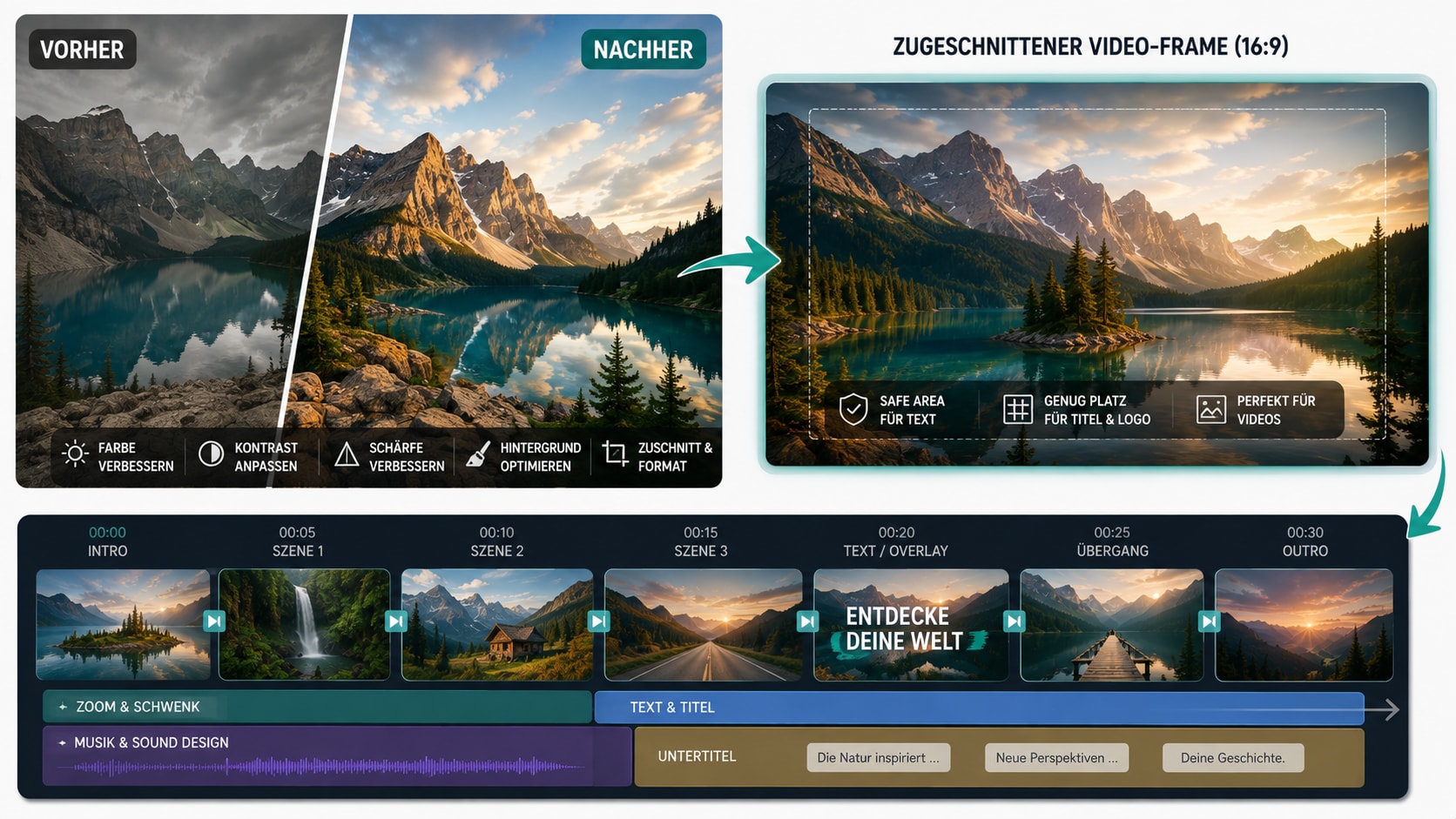
Kurz gesagt: Bearbeiten Sie Fotos, Grafiken und KI-Bilder für ihren späteren Einsatz im Video, nicht nur für ein einzelnes Standbild. Prüfen Sie Zuschnitt, Seitenverhältnis, Hintergrund, Bildqualität, Textfläche und Nutzungsrechte. In Filmora können Sie das vorbereitete Bild anschließend animieren, mit weiteren Clips, Musik und Untertiteln verbinden und passend exportieren. KI-Ergebnisse sollten Sie vor dem Teilen auf Details, Aussagen und Rechte kontrollieren.
- Bilder importieren, zuschneiden, arrangieren und als Szenen in der Timeline nutzen.
- Standbilder mit Zoom, Schwenk, Keyframing oder Bild-zu-Video-Workflows in Bewegung bringen.
- Text, Titel, Musik, Voiceover und Untertitel direkt im Video-Kontext prüfen.
- Versionen für Reels, Shorts, YouTube, Präsentationen oder Produktclips vorbereiten.



Bildbearbeitung für Videos: kurz erklärt
Die kurze Antwort: Bildbearbeitung für Videos bedeutet, Fotos, Grafiken und KI-Bilder so vorzubereiten, dass sie im geplanten Seitenverhältnis, mit Text und Bewegung sowie im späteren Export zuverlässig funktionieren.
Kurz erklärt: Wenn Sie ein Bild für ein Video bearbeiten, geht es nicht nur um Retusche oder einen schönen Filter. Entscheidend sind Zuschnitt, Seitenverhältnis, Hintergrund, Farbe, Licht, Schärfe, Textflächen, Rechteprüfung und die Frage, ob sich das Bild später sinnvoll bewegen lässt. Ein Foto kann zum Intro, Produktmoment, Thumbnail, Overlay, animierten Hintergrund oder zur Bild-zu-Video-Szene werden. In Filmora lässt sich ein vorbereitetes Bild anschließend in der Timeline arrangieren, mit Bewegung, Text, Musik, Untertiteln und passenden Exportformaten kombinieren.
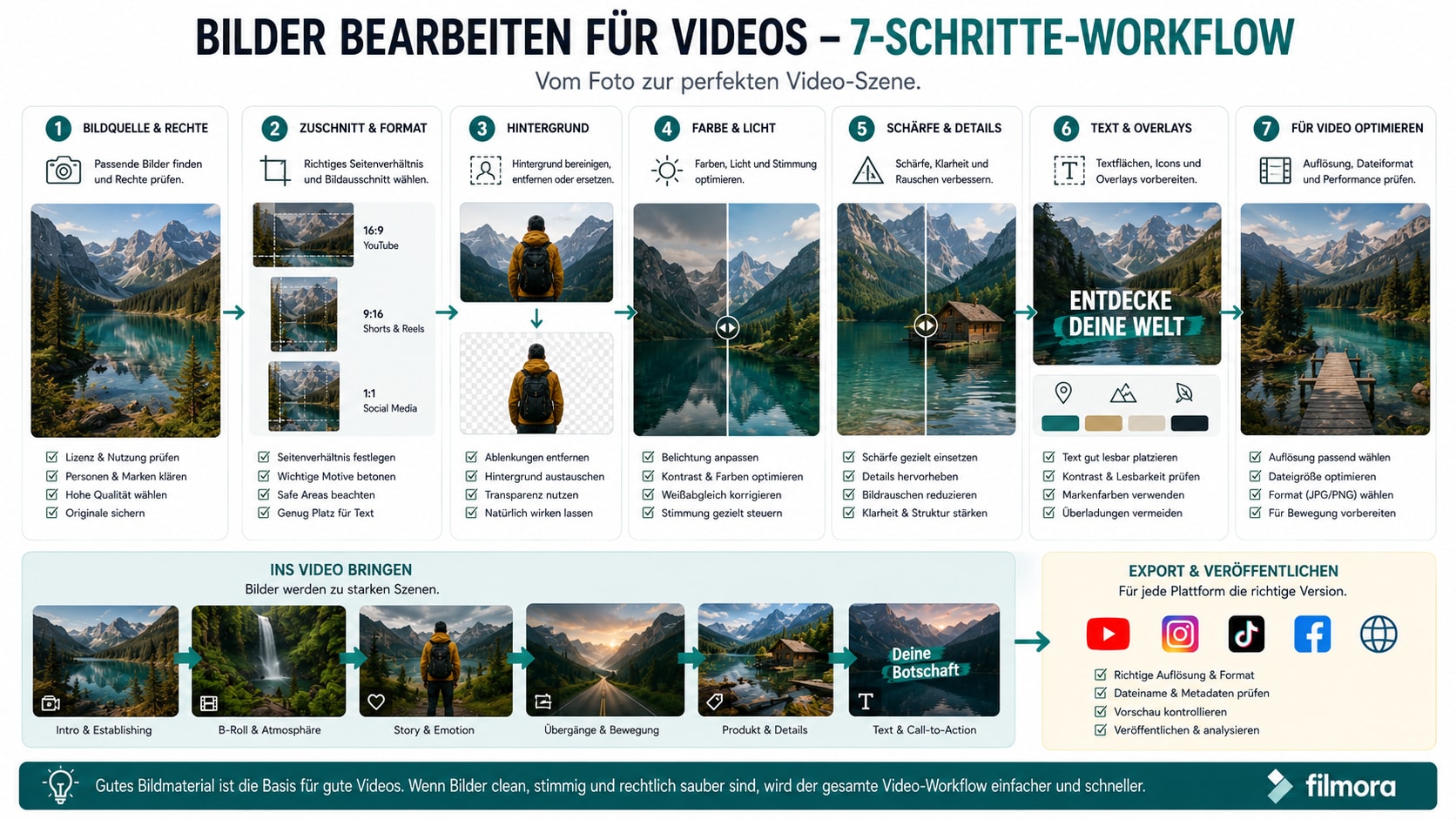
Bilder für Videos bearbeiten in 7 Schritten:
- Ziel, Zielgruppe und Plattform festlegen.
- Bildquelle, Lizenz und Freigaben prüfen.
- Seitenverhältnis, Auflösung und Safe Areas vorbereiten.
- Hintergrund bereinigen, entfernen oder ersetzen.
- Farbe, Licht, Schärfe und Bildrauschen verbessern.
- Textflächen, Overlays und Motivabstände planen.
- Bild in Filmora animieren, vertonen, mit Untertiteln ergänzen und exportieren.
Wer ein Bild bearbeiten oder ein Foto bearbeiten möchte, denkt oft zuerst an klassische Bildbearbeitung: Helligkeit korrigieren, Hintergrund entfernen, Farbe anpassen, störende Details reduzieren, vielleicht Text hinzufügen. Für ein einzelnes Bild ist das sinnvoll. Für ein Video reicht diese Sicht aber nicht aus. Ein Bild muss im Schnitt funktionieren. Es muss in 9:16, 16:9 oder 1:1 lesbar bleiben, darf wichtige Elemente nicht außerhalb der sicheren Bildbereiche platzieren, braucht Platz für Titel oder Untertitel und sollte sich mit möglichst wenig sichtbarer Qualitätsminderung animieren lassen.
Genau hier entsteht der Unterschied zwischen normaler Fotobearbeitung und Bildbearbeitung für Videocreator. Das Ziel ist nicht nur ein schönes Bild. Das Ziel ist ein verwendbares Video-Asset. Ein Produktfoto kann zur animierten Werbeszene werden. Ein KI-generiertes Bild kann als Hintergrund für ein Short dienen. Ein Porträt kann mit Text, Musik und Untertiteln zu einem Lernclip werden. Eine Grafik kann als Overlay in ein Tutorial eingebaut werden.
Filmora passt in diesen Ablauf, weil die Bildbearbeitung nicht am Standbild endet. Sie können Bilder importieren oder mit KI erstellen, sie in eine Timeline einbauen, Bewegung hinzufügen, Text und Titel platzieren, Ton ergänzen und das Ergebnis für Social Media, YouTube, Präsentationen oder interne Kommunikation exportieren. Für viele Creator ist das der entscheidende Punkt: Sie wollen nicht nur Fotos bearbeiten, sondern aus statischen Bildern bewegte Inhalte entwickeln.
Die wichtigsten Punkte auf einen Blick
| Frage | Kurze Antwort |
| Was bedeutet Bildbearbeitung? | Bildbearbeitung verändert oder optimiert ein Bild, etwa durch Zuschnitt, Farbe, Kontrast, Hintergrund, Schärfe, Text oder Retusche. |
| Was ist bei Videos anders? | Ein Bild muss nicht nur gut aussehen, sondern in Bewegung, mit Text, Musik, Untertiteln und Plattformformaten funktionieren. |
| Wann reicht ein Fotoeditor? | Wenn Sie nur ein einzelnes statisches Bild korrigieren oder exportieren möchten. |
| Wann ist ein Videoeditor sinnvoller? | Wenn das Bild animiert, mit Clips kombiniert, vertont, betitelt oder als Video exportiert werden soll. |
| Welche Rolle spielt KI? | KI kann beim Erstellen, Verbessern, Freistellen oder Umgestalten von Bildern helfen, ersetzt aber nicht die Qualitäts- und Rechteprüfung. |
| Was muss vor Veröffentlichung geprüft werden? | Quelle, Lizenz, Personen, Marken, Logos, Stocklizenzen, Schriften, KI-Details, Aussagen und Plattformregeln. |
Was bedeutet Bildbearbeitung im Video-Workflow?
Bildbearbeitung ist der Oberbegriff für alle Änderungen an Fotos, Grafiken oder Standbildern. Dazu gehören einfache Korrekturen wie Zuschneiden, Drehen, Aufhellen und Schärfen, aber auch komplexere Aufgaben wie Hintergrund entfernen, Objekte freistellen, Farbe angleichen, Bildqualität verbessern, Textflächen vorbereiten oder KI-gestützte Bildvarianten erzeugen.
Im Video-Workflow wird Bildbearbeitung stärker zweckorientiert. Ein Foto soll nicht nur als Datei gut aussehen, sondern eine Aufgabe im Video erfüllen. Es soll einen Einstieg erklären, ein Produkt zeigen, eine Szene illustrieren, eine Marke wiedererkennbar machen, einen Social-Media-Hook unterstützen oder als visuelles Element zwischen zwei Clips vermitteln. Deshalb beginnt gute Bildbearbeitung für Videos immer mit der Frage: Welche Rolle spielt dieses Bild im fertigen Video?
Ein Bild, das als YouTube-Thumbnail gedacht ist, braucht starke Kontraste, klare Lesbarkeit, Gesichter oder Motive mit Wiedererkennungswert und Platz für wenige Wörter. Ein Bild, das in einem Reel animiert wird, braucht andere Voraussetzungen: Es muss im Hochformat funktionieren, darf nicht zu kleinteilig sein und sollte genug Rand haben, damit Zoom- oder Schwenkbewegungen nicht sofort wichtige Bildteile abschneiden. Ein Bild, das als Tutorial-Overlay erscheint, muss sauber freigestellt und visuell ruhig sein, damit es den eigentlichen Lerninhalt nicht verdeckt.
Wenn Sie Bilder kostenlos bearbeiten möchten, können einfache Tools für schnelle Korrekturen ausreichen. Für Video-Projekte müssen Sie zusätzlich prüfen, ob Auflösung, Exportformat, Nutzungsrechte, Wasserzeichenregeln, Transparenz, Ebenen, Textlesbarkeit und spätere Animation zum Projekt passen.
Ein guter Video-Workflow betrachtet jedes Bild daher wie einen Baustein. Es hat eine Aufgabe, eine Dauer, eine Position im Schnitt, eine Beziehung zu Text und Ton und eine technische Ausgabe. Wer diese Punkte schon vor der Bearbeitung klärt, vermeidet später viele Korrekturschleifen.
Sie können Filmora kostenlos herunterladen und ausprobieren:
 100% Sicherheit verifiziert | Keine Malware
Bildbearbeitung, Fotobearbeitung und Videobearbeitung: der Unterschied
Die Begriffe werden oft gleichgesetzt, aber im Content-Workflow erfüllen sie unterschiedliche Aufgaben.
| Begriff | Hauptaufgabe | Typische Bearbeitung | Relevanz für Videos |
| Bildbearbeitung | Allgemeine Bearbeitung von Bildern und Grafiken | Zuschneiden, Farben, Hintergrund, Text, Retusche, Auflösung | Bereitet Assets für Intro, Overlay, Thumbnail, Szene oder Hintergrund vor |
| Fotobearbeitung | Optimierung fotografischer Bilder | Licht, Haut, Farbe, Schärfe, Bildlook, Ausschnitt | Wichtig für Porträts, Produktfotos, Eventbilder und persönliche Clips |
| KI-Bildbearbeitung | Bildänderung oder Bildgenerierung mit KI-Unterstützung | Motiv erweitern, Hintergrund ändern, Bild verbessern, Varianten erstellen | Hilft bei schnellen Entwürfen, visuellen Varianten und Bildideen für Video |
| Videobearbeitung | Zusammenfügen und Gestalten bewegter Inhalte | Timeline, Schnitt, Bewegung, Ton, Untertitel, Effekte, Export | Macht aus bearbeiteten Bildern ein fertiges Video |
Wenn Sie ein einzelnes Foto für einen Blog, ein Profilbild oder eine Präsentationsfolie vorbereiten, ist ein Bildbearbeitungsprogramm oft ausreichend. Wenn das Foto aber in einem Video erscheinen soll, verschiebt sich die Aufgabe. Dann geht es um Bewegung, Dauer, Rhythmus, Übergänge, Textplatzierung, Musik, Seitenverhältnisse und Export. Genau deshalb ist ein Videoeditor wie Filmora in vielen Creator-Workflows nicht erst am Ende nützlich, sondern schon bei der Planung der Bildbearbeitung.
Ein Beispiel: Ein Produktfoto sieht nach der Fotobearbeitung gut aus. Es hat saubere Farben, einen ruhigen Hintergrund und klare Details. Im Video kann es trotzdem schwach wirken, wenn es zu mittig ist, keinen Raum für Text lässt oder beim Hineinzoomen unscharf wird. Ein Video-Asset muss also anders vorbereitet werden als ein statisches Bild.
Auch der Begriff Fotobearbeitung App passt in diesen Zusammenhang. Eine App kann für schnelle Korrekturen sehr praktisch sein, etwa wenn Sie unterwegs ein Foto zuschneiden oder die Helligkeit verbessern möchten. Sobald daraus aber ein Clip mit Timing, Musik, Untertiteln, mehreren Bildern oder Formatvarianten entstehen soll, beginnt die eigentliche Videobearbeitung. Für diesen Schritt ist der Filmora-Guide zu Bilder in Filmora bearbeiten ein passender Anschluss.
Bild bearbeiten für Video: der schnelle Ablauf
Wenn Sie ein Bild für ein Video bearbeiten möchten, hilft ein kurzer Ablauf, bevor Sie sich in Details verlieren. Er funktioniert für Fotos, Produktbilder, Screenshots, KI-Bilder und einfache Grafiken.
| Schritt | Was Sie prüfen | Warum es für Video wichtig ist |
| Zweck definieren | Intro, Thumbnail, Szene, Overlay, Hintergrund, Produktmoment | Die Aufgabe bestimmt Zuschnitt, Textfläche und Bewegung |
| Format wählen | 9:16, 16:9, 1:1 oder mehrere Varianten | Plattformen schneiden Bildbereiche unterschiedlich ab |
| Motiv priorisieren | Gesicht, Produkt, UI-Element, Diagramm, Stimmung | Zuschauer müssen den Kern sofort erkennen |
| Hintergrund beruhigen | entfernen, weichzeichnen, ersetzen oder vereinfachen | Text und Untertitel brauchen visuelle Ruhe |
| Lesbarkeit testen | Kontrast, Größe, mobile Vorschau | Kleine Displays machen schwache Details sichtbar |
| Bewegung planen | Zoom, Schwenk, Keyframes oder Bild-zu-Video | Animation braucht Rand, Schärfe und klare Motivführung |
| Export vorbereiten | Auflösung, Datei, Rechte, Plattform | Das Bild muss im finalen Clip kontrollierbar bleiben |
Dieser Ablauf ist bewusst einfach. Er eignet sich, wenn Sie schnell entscheiden müssen, ob ein Bild überhaupt für Video taugt. Wenn ein Bild schon in diesem Schnellcheck scheitert, lohnt sich keine lange Retusche. Dann ist es oft besser, ein anderes Foto zu wählen, ein neues KI-Bild zu erstellen oder das Motiv anders zu rahmen.
Für Teams kann dieser Ablauf auch als kurze Übergabe dienen. Wer Bildmaterial vorbereitet, notiert nicht nur "fertig bearbeitet", sondern zusätzlich Format, Einsatzort, Textfläche, Rechte, geplante Bewegung und offene Prüfpunkte. So kann die Person im Schnitt schneller entscheiden, wie das Bild in Filmora eingesetzt wird. Für vertiefende Workflows ist der Ratgeber zu Bilder im Video bearbeiten ein starker nächster Schritt.
Wann reicht ein Bildbearbeitungsprogramm und wann brauchen Sie einen Videoeditor?
Wenn Sie ein kostenloses Bildbearbeitungsprogramm oder eine Fotobearbeitung-App nutzen, kann das für schnelle Korrekturen ein guter Startpunkt sein. Für den gesamten Workflow ist aber entscheidend: Was soll mit dem Bild danach passieren?
| Ziel | Reicht ein Bildbearbeitungsprogramm? | Wann Filmora sinnvoll wird |
| Ein Foto zuschneiden und speichern | Ja, meist ausreichend | Wenn das Bild in mehreren Videoformaten genutzt werden soll |
| Hintergrund aus einem Bild entfernen | Ja, für ein statisches Bild | Wenn das freigestellte Motiv animiert, über Video gelegt oder mit Text kombiniert wird |
| Produktbild für Social Media vorbereiten | Teilweise | Wenn daraus ein Reel, Short, Werbeclip oder Tutorial entstehen soll |
| Mehrere Fotos zu einer Geschichte kombinieren | Nur begrenzt | Wenn die Fotos mit Musik, Übergängen, Captions und Timing verbunden werden sollen |
| KI-Bild erzeugen und weiterverwenden | Teilweise | Wenn das KI-Bild als Szene, Hintergrund oder Bild-zu-Video-Clip genutzt wird |
| Thumbnail erstellen | Ja, für das Bild selbst | Wenn Thumbnail, Intro und Video-Stil zusammenpassen sollen |
| Bild mit Stimme oder Untertiteln erklären | Nein | Wenn Timing, Ton, Text und Export Teil des Ergebnisses sind |
Die Entscheidung ist also nicht "Fotoeditor oder Videoeditor", sondern "statisches Ergebnis oder bewegter Inhalt". Für schnelle Bildkorrekturen kann ein einfacher Editor genügen. Für Creator, Marketingteams, Kursanbieter, YouTuber oder Social-Media-Teams ist ein integrierter Workflow oft praktischer: Bild vorbereiten, in eine Szene verwandeln, Text und Ton ergänzen, Versionen für Plattformen exportieren.
Kurz gesagt: Ein Bildeditor reicht für statische Korrekturen. Ein KI-Bildgenerator hilft bei neuen Motiven und Varianten. Ein Videoeditor wird wichtig, sobald das Bild bewegt, vertont, mit Untertiteln kombiniert oder für mehrere Plattformen exportiert werden soll.
Professionelle Bildbearbeitungsprogramme haben weiterhin ihren Platz, besonders bei präziser Retusche, komplexen Ebenen, Druckdaten oder detaillierter Komposition. Für viele Creator ist aber die zentrale Frage eine andere: Wie schnell komme ich von einem brauchbaren Bild zu einem prüfbaren Videoentwurf? Diese Frage beantwortet nicht die einzelne Retuschefunktion, sondern der gesamte Workflow.
Bilder am Handy bearbeiten: App reicht oder Video-Workflow?
Viele Creator bearbeiten Bilder zunächst am Smartphone: Sie schneiden ein Foto zu, verbessern die Helligkeit, setzen einen Filter oder bereiten eine Story vor. Für einen spontanen Post kann das ausreichen. Sobald mehrere Bilder, Timing, Musik, Untertitel oder verschiedene Formate dazukommen, ist ein Video-Workflow übersichtlicher.
Sobald das Bild aber Teil eines Videos wird, kommen weitere Fragen dazu. Reicht die exportierte Auflösung? Bleibt das Bild nach dem Upload klar? Gibt es ein Wasserzeichen oder eine Nutzungsbeschränkung? Passt das Bild zu anderen Fotos im Clip? Sind Untertitel noch lesbar? Funktioniert der Ausschnitt im Hochformat? Kann die Datei in einem Desktop- oder Mobile-Videoeditor weiterverarbeitet werden?
| Mobile Aufgabe | Worauf achten? |
| Foto zuschneiden | Nicht zu eng schneiden, damit später Bewegung möglich bleibt |
| Helligkeit anpassen | Gesicht, Produkt oder Motiv auf kleinen Displays prüfen |
| Filter anwenden | Nicht so stark, dass mehrere Bilder im Video uneinheitlich wirken |
| Hintergrund bereinigen | Kanten und Transparenz vor dem Import prüfen |
| Text hinzufügen | Nicht zu viele Wörter, Safe Areas beachten |
| Export speichern | Auflösung, Dateiformat, Wasserzeichen und Nutzungsbedingungen prüfen |
Für den finalen Video-Workflow ist Filmora dann sinnvoll, wenn mehrere Medien zusammenkommen: Bilder, kurze Clips, Musik, Voiceover, Untertitel, Titel, Übergänge und Plattformexporte. Dann geht es nicht mehr nur um "Foto bearbeiten", sondern um die Frage, wie das Bild im Rhythmus des Videos wirkt. Ein einzeln optimiertes Bild kann im Clip trotzdem aus dem Rahmen fallen, wenn Dauer, Bewegung, Farblook und Text nicht zusammenpassen.
Praktisch ist deshalb eine klare Rollenverteilung: Kleine Korrekturen können mobil beginnen. Die finale Bildfolge, Animation, Tonspur, Untertitel und der Export sollten in einem Video-Workflow geprüft werden, damit alle Elemente zusammenarbeiten.
Bilder für Videos vorbereiten in 7 Schritten
Schritt 1: Ziel, Plattform und Seitenverhältnis festlegen
Bevor Sie ein Bild bearbeiten, legen Sie fest, wo es später erscheinen soll. Ein Bild für YouTube, Instagram Reels, TikTok, LinkedIn, eine Website oder eine Präsentation hat andere Anforderungen. Das Seitenverhältnis entscheidet, wie viel Bildfläche sichtbar bleibt und wo Text, Logo oder Untertitel platziert werden können.
Für YouTube-Videos ist 16:9 häufig sinnvoll. Für Reels, Shorts und TikTok wird meist 9:16 gebraucht. Für Feed-Posts oder quadratische Teaser kann 1:1 relevant sein. Diese Formate wirken nicht nur unterschiedlich, sie schneiden auch das Motiv anders. Ein Querformatfoto mit einer Person am Rand kann im Hochformat schnell unbrauchbar werden. Ein zu eng beschnittenes Produktbild lässt keinen Raum für Texteinblendungen oder Bewegung.
Praktischer Tipp: Bearbeiten Sie das Bild nicht nur in einem Format. Erstellen Sie früh Varianten für die wichtigsten Plattformen. Prüfen Sie, ob Gesicht, Produkt, Logo, Textfläche und Bildrand in allen Formaten funktionieren. Wenn Sie später in Filmora schneiden, sparen Sie Zeit, weil die wichtigsten Bildentscheidungen schon getroffen sind.
Für KI-Bilder gilt dieser Schritt ebenfalls. Wenn Sie ein neues Motiv generieren, nennen Sie das spätere Format direkt im Prompt. Ein Bild, das als 16:9 Hintergrund erzeugt wurde, lässt sich nicht immer ohne sichtbare Verluste in ein 9:16 Reel übertragen. Besser ist es, mehrere Versionen mit klaren Formatvorgaben zu erstellen und dann die stärkste Variante für den Schnitt auszuwählen.
Schritt 2: Bild auswählen und Nutzungsrechte prüfen
Der beste Bildlook hilft wenig, wenn das Material nicht für die geplante Nutzung geprüft ist. Prüfen Sie deshalb vor der eigentlichen Bildbearbeitung, ob Sie das Bild verwenden, verändern und veröffentlichen dürfen. Das gilt für Fotos aus dem Internet, Stockbilder, Screenshots, Produktbilder, KI-generierte Motive, Porträts, Logos, Markenmaterial und Schriften.
Für eigene Aufnahmen ist die Lage oft einfacher, aber auch hier können Personenrechte, Marken im Bild, Gebäude, Kunstwerke oder fremde Inhalte relevant sein. Bei Stockmaterial sollten Lizenzbedingungen genau gelesen werden. Manche Lizenzen erlauben Bearbeitung, andere begrenzen Werbung, Weiterverkauf, Vorlagen oder KI-Nutzung. Bei KI-Bildern sollten Sie zusätzlich auf ungewollte Markenähnlichkeiten, fehlerhafte Details, falsche Texte, unrealistische Darstellungen und sensible Motive achten.
Für ein Video-Projekt ist diese Prüfung besonders wichtig, weil ein bearbeitetes Bild oft stärker verbreitet wird als eine einzelne Datei: Es erscheint in Social Clips, Anzeigen, Thumbnails, Kursmaterial, Landingpages oder Präsentationen. Legen Sie sich deshalb eine einfache Rechte-Notiz an: Quelle, Lizenz, Ersteller, erlaubte Nutzung, Bearbeitungsstatus und Veröffentlichungsort.
Wenn die Quelle unklar ist, sollte das Bild nicht als Grundlage für Marken- oder Kundencontent verwendet werden. Wählen Sie dann eigenes Material, klar lizenzierte Bilder oder erzeugen Sie ein neues visuelles Motiv, das vor Veröffentlichung erneut geprüft wird.
Schritt 3: Zuschnitt, Auflösung und Safe Areas vorbereiten
Nach der Rechteprüfung geht es um die technische Grundlage. Prüfen Sie Auflösung, Schärfe, Bildrauschen und Format. Für Video sollte ein Bild genug Reserven haben, damit es beim Zoomen, Schwenken oder Zuschneiden nicht sofort unscharf wirkt. Wenn ein Bild nur knapp die Zielauflösung erreicht, kann eine starke Bewegung im Video schnell Qualitätsprobleme sichtbar machen.
Safe Areas sind ebenfalls wichtig. Plattformen blenden Bedienelemente, Captions, Profilnamen, Buttons oder Fortschrittsanzeigen ein. Wenn Ihr Motiv oder Text genau dort sitzt, kann das Video später unprofessionell wirken. Lassen Sie deshalb an den Rändern genug Luft, besonders im Hochformat. Platzieren Sie Kernmotiv, wichtige Wörter und Produktdetails eher in der sicheren Mitte, ohne das Bild langweilig symmetrisch zu machen.
Für Thumbnails und Social-Ads gilt zusätzlich: Kleine Displays verzeihen keine Kleinteiligkeit. Ein Bild, das auf dem Desktop sauber aussieht, kann auf dem Smartphone unlesbar sein. Prüfen Sie deshalb früh eine verkleinerte Vorschau. Wenn das Hauptmotiv in kleiner Vorschau nicht erkennbar ist, muss der Ausschnitt vereinfacht werden.
Für Animation ist Rand besonders wertvoll. Ein leichter Zoom braucht zusätzliche Bildfläche. Ein Schwenk braucht Motivraum. Ein freigestelltes Produkt braucht Schatten oder Bodenbezug, damit es nicht wie ausgeschnitten wirkt. Diese Dinge lassen sich in der Bildbearbeitung vorbereiten, bevor das Asset in Filmora bewegt wird.
Schritt 4: Hintergrund entfernen, ersetzen oder vereinfachen
Der Hintergrund entscheidet, ob ein Bild im Video ruhig oder überladen wirkt. Ein starker Hintergrund kann Atmosphäre schaffen. Ein unruhiger Hintergrund kann aber Text, Untertitel, Produktdetails und Gesichter schwächen. Deshalb gehört das Thema Hintergrund entfernen oder Hintergrund ersetzen zu den wichtigsten Aufgaben der Bildbearbeitung für Videos.
Bei Produktvideos kann ein sauberer Hintergrund das Motiv hochwertiger erscheinen lassen. Bei Tutorials hilft ein reduzierter Hintergrund, damit der Blick auf die Erklärung gelenkt wird. Bei Reels und Shorts kann ein freigestelltes Motiv über farbigen Flächen, Video-Clips oder animierten Grafiken platziert werden. Wichtig ist aber, dass die Kanten natürlich wirken. Haare, transparente Materialien, Schatten, Glas, Spiegelungen und feine Produktdetails brauchen besondere Aufmerksamkeit.
Unterscheiden Sie zwischen Bildhintergrund und Video-Hintergrund. Bei einem Standbild können Sie den Hintergrund entfernen und das Motiv als PNG oder Bild-Asset verwenden. Eine vertiefende Anleitung finden Sie im Beitrag Bildhintergrund entfernen. Bei einem Video bewegt sich das Motiv, deshalb müssen Kanten, Bewegung, Licht und Hintergrundwechsel über mehrere Frames hinweg stabil bleiben. Dafür ist der Workflow zum Video-Hintergrund entfernen relevanter.
Wichtig: Hintergrundbearbeitung sollte nicht dazu genutzt werden, fremde Eigentumsmarkierungen, Wasserzeichen oder Logos aus Material zu entfernen, für das keine entsprechende Freigabe vorliegt. Wenn ein Bild nicht sauber verwendbar ist, ist eine andere Quelle meistens die bessere Entscheidung.
Schritt 5: Farbe, Licht, Schärfe und Rauschen verbessern
Viele Bilder scheitern nicht am Motiv, sondern an der Lesbarkeit. Zu wenig Kontrast, gelbstichiges Licht, harte Schatten, schwache Schärfe oder Bildrauschen fallen im Video stärker auf, weil das Bild mit Text, Musik, Übergängen und anderen Clips konkurriert. Ziel der Bearbeitung ist nicht maximale Dramatik, sondern Klarheit.
Beginnen Sie mit Helligkeit und Kontrast. Das Hauptmotiv sollte sofort erkennbar sein. Danach prüfen Sie Weißabgleich und Farbstimmung. Wenn mehrere Bilder in einem Video verwendet werden, sollten sie nicht zufällig zusammengewürfelt wirken. Gleichen Sie Farben so an, dass die Sequenz zusammenpasst. Ein Produktvideo wirkt ruhiger, wenn alle Bilder eine ähnliche Lichttemperatur haben. Ein Reiseclip kann lebendiger wirken, wenn die Farben bewusst warm, hell und konsistent gehalten werden.
Schärfe und Rauschen sollten mit Maß bearbeitet werden. Zu viel Schärfung erzeugt harte Kanten und künstliche Strukturen. Zu starke Rauschreduzierung kann Gesichter oder Produkte weichzeichnen. KI-gestützte Bildverbesserung kann helfen, aber jedes Ergebnis sollte kontrolliert werden. Der AI Image Enhancer ist ein passender Filmora-Anschluss, wenn Bildqualität und Klarheit vor der Videoverwendung verbessert werden sollen.
Wenn Sie ein Bild später vergrößern oder animieren möchten, prüfen Sie die Qualität in Bewegung. Ein Standbild kann im Vollbild gut aussehen, aber bei einem langsamen Zoom plötzlich weich werden. Deshalb lohnt sich ein kurzer Testclip, bevor Sie alle Bilder eines Projekts final bearbeiten.
Schritt 6: Textflächen, Overlays und Produktdetails vorbereiten
Ein Bild für Video ist selten nur Bild. Oft kommen Titel, Untertitel, Labels, Preise, Kapiteltexte, Callouts oder Buttons hinzu. Deshalb sollten Sie schon bei der Bildbearbeitung freie Flächen einplanen. Ein schönes Foto ohne Textfläche kann im finalen Video schwer nutzbar sein, wenn jedes Wort auf einem unruhigen Bereich liegt.
Für Social-Videos ist ein klarer Hook am Anfang wichtig. Das erste Bild oder die erste Szene sollte sofort erkennen lassen, worum es geht. Dafür kann eine ruhige Fläche links oder oben hilfreich sein, auf der ein kurzer Satz platziert wird. Produktdetails sollten groß genug sein, damit sie auf mobilen Displays sichtbar bleiben. Wenn das Bild ein Gesicht zeigt, achten Sie darauf, dass Text nicht über Augen oder Mund liegt.
Overlays brauchen ebenfalls Vorbereitung. Ein freigestelltes Produkt kann über einem farbigen Hintergrund funktionieren. Eine Sprechblase braucht Platz neben der Person. Eine Markierung im Tutorial darf keine wichtigen UI-Elemente verdecken. Planen Sie deshalb nicht nur das Bild, sondern die spätere Komposition im Video.
Für Creator ist hier ein einfacher Test hilfreich: Legen Sie einen Beispiel-Titel, eine Untertitelzeile und ein kleines Logo über das Bild. Wenn alles sofort gedrängt wirkt, braucht das Bild mehr freie Fläche, einen ruhigeren Hintergrund oder einen anderen Ausschnitt.
Schritt 7: Bild in Filmora animieren oder als Bild-zu-Video weiterführen
Sobald das Bild sauber vorbereitet ist, beginnt der Videoteil. Ein Standbild kann in Filmora in die Timeline gezogen, zeitlich gekürzt oder verlängert, mit Text kombiniert und mit Bewegung versehen werden. Schon einfache Bewegungen wie langsamer Zoom, leichter Schwenk oder ein weicher Übergang können ein statisches Bild lebendiger machen.
Für mehr Kontrolle eignet sich Keyframing. Damit können Sie festlegen, wie sich ein Bild über die Zeit bewegt: von Totale zu Detail, von links nach rechts, von unscharf zu klar oder von einem Produktdetail zur Gesamtansicht. Wichtig ist, die Bewegung ruhig zu halten. Zu viel Animation macht ein Video schnell unruhig und lenkt vom Inhalt ab.
Wenn aus einem Bild eine stärker bewegte Szene entstehen soll, kann ein Bild zu Video mit KI Workflow sinnvoll sein. Dabei dient das Bild als Ausgangspunkt für eine KI-gestützte Bewegung. Das ist besonders interessant für Moodshots, Produktteaser, Social Clips, Hintergrundszenen oder visuelle Übergänge. Trotzdem sollte das Ergebnis geprüft werden: Stimmen Motiv, Details, Gesichter, Texte, Marken, Bewegung und Aussage? Erst danach gehören Musik, Untertitel, Export und finale Qualitätskontrolle dazu.
Sie können Filmora kostenlos herunterladen und ausprobieren:
100% Sicherheit verifiziert | Keine Malware
KI-Bildbearbeitung sinnvoll nutzen
KI-Bildbearbeitung kann viele Aufgaben beschleunigen. Sie kann Bildideen erzeugen, Hintergründe variieren, visuelle Unruhe reduzieren, Bildqualität verbessern, Motive neu darstellen oder mehrere Stilvarianten ausprobieren. Für Creator ist das besonders nützlich, wenn schnell visuelle Entwürfe gebraucht werden: ein Titelbild, ein Intro-Hintergrund, ein Produktkonzept, eine Lernszene oder ein Social-Media-Visual.
Die wichtigste Regel lautet: KI ist ein Beschleuniger, keine automatische Freigabe. Ein KI-generiertes oder KI-bearbeitetes Bild sollte immer geprüft werden. Häufige Problemstellen sind Hände, Augen, Zähne, Schrift im Bild, Logos, Produktformen, Markenähnlichkeiten, technische Details, Kleidung, Schatten und Perspektive. Auch Bildaussagen können problematisch sein, wenn sie etwas suggerieren, das fachlich, rechtlich oder werblich nicht stimmt.
Für einen sauberen KI-Workflow sollten Sie Prompts konkreter schreiben als "erstelle ein schönes Bild". Beschreiben Sie Motiv, Zweck, Zielgruppe, Format, Stil, Licht, Kamera, Stimmung, Bildaufteilung und freien Textbereich. Wenn das Bild später in ein Video soll, gehört auch die geplante Bewegung in den Prompt: Wird hineingezoomt? Soll Platz für Untertitel bleiben? Wird das Motiv freigestellt? Soll es als Hintergrund ruhig wirken?
KI-Bildbearbeitung eignet sich besonders gut, wenn Sie visuelle Varianten testen möchten. Ein Produkt kann mit mehreren Hintergründen geprüft werden. Ein Tutorial kann verschiedene Coverbilder erhalten. Ein Intro kann mit hellerer, dunklerer, realistischerer oder illustrativerer Stimmung vorbereitet werden. Entscheidend ist, die Varianten nicht nur als Einzelbilder zu betrachten, sondern im Video-Kontext zu prüfen. Wenn Sie neue Motive benötigen, kann ein Workflow zum KI-Bilder erstellen als Ausgangspunkt dienen.
Prompt-Bausteine für Video-Bilder
| Baustein | Beispiel | Warum wichtig? |
| Motiv | Produkt, Person, Raum, Objekt, Grafik | Bestimmt, worauf Zuschauer zuerst schauen |
| Zweck | Intro, Thumbnail, Hintergrund, Overlay, Szene | Verhindert unnötige Details |
| Format | 9:16, 16:9, 1:1 | Hilft beim späteren Plattformexport |
| Komposition | freie Fläche oben, Motiv mittig, Platz rechts | Macht Titel und Untertitel einfacher |
| Stil | realistisch, clean, dokumentarisch, modern, illustrativ | Sorgt für konsistente Bildsprache |
| Licht | hell, weich, kontrastreich, natürlich | Beeinflusst Lesbarkeit und Stimmung |
| Bewegungsidee | langsamer Zoom, Schwenk, Fokuswechsel | Hilft, das Bild später in Filmora zu animieren |
| Einschränkungen | keine Logos, keine unlesbaren Texte, keine überladenen Details | Reduziert typische Nacharbeit |
Prompt-Vorlagen für Video-Bilder
Prompt für ein Social-Video-Hero-Bild:
Erstelle ein helles 9:16 Bild für ein kurzes Social-Media-Video über [Thema]. Hauptmotiv: [Motiv]. Stil: modern, klar, freundlich. Viel freie Fläche im oberen Drittel für einen kurzen Titel. Ruhiger Hintergrund, deutlicher Kontrast, keine unlesbaren Texte, keine Logos, geeignet für langsamen Zoom.
Prompt für ein Produktvideo-Bild:
Erstelle ein 16:9 Produktbild für ein kurzes Erklärvideo. Das Produkt steht klar im Mittelpunkt, Hintergrund reduziert, weiches Licht, sichtbare Details, freie Fläche rechts für drei kurze Stichpunkte. Stil hochwertig, realistisch, nicht überladen, geeignet für leichte Kamerabewegung.
Prompt für ein Tutorial-Overlay:
Erstelle eine einfache, klare Grafik zu [Thema] mit transparent wirkendem Hauptmotiv, wenig Details, gut lesbarem Kontrast und neutralen Farben. Das Motiv soll als Overlay in einem Video funktionieren und keine wichtigen Untertitelbereiche verdecken.
Prompt für einen animierbaren Hintergrund:
Erstelle ein ruhiges Hintergrundbild im Format 16:9 für ein Lernvideo über [Thema]. Stil: sauber, professionell, nicht zu dunkel, ohne störende Schrift, mit weicher Tiefe und genug Kontrast für weiße oder dunkle Texteinblendungen.
Prompt für mehrere Fotos in einem einheitlichen Look:
Bearbeite oder beschreibe eine Bildserie so, dass alle Motive denselben hellen, klaren Look haben. Ziel: ein kurzes Video mit ruhigem Übergang zwischen den Bildern. Farben natürlich, Kontrast mittel, keine harten Filter, genug Rand für Untertitel im unteren Bereich.
Kostenlos Bilder bearbeiten: was realistisch ist
Kostenlose Bildbearbeitung reicht oft für einfache Korrekturen. Vor dem Video-Export sollten Sie zusätzlich Auflösung, Wasserzeichenregeln, Lizenz, Nutzungsbedingungen und die spätere Weiterverarbeitung prüfen. So erkennen Sie früh, ob das Bild für den geplanten Clip geeignet ist oder ob ein anderes Werkzeug beziehungsweise eine andere Quelle sinnvoller wäre.
Viele grundlegende Aufgaben lassen sich mit kostenlosen oder testbaren Tools lösen, zum Beispiel Zuschneiden, Helligkeit anpassen, Bild drehen, einfache Filter nutzen oder ein Bildformat ändern. Für Video-Projekte sollten Sie aber genauer hinschauen. Kostenlos bedeutet nicht automatisch geeignet für Veröffentlichung, Kundenarbeit oder Werbeclips. Gerade bei KI-Funktionen können Bedingungen je nach Anbieter, Plan, Region und Zeitpunkt variieren.
Auch der Workflow zählt. Wenn Sie ein Bild in einem kostenlosen Tool bearbeiten, es danach herunterladen, in ein anderes Tool importieren, dort animieren, dann wieder exportieren und später Untertitel hinzufügen, kann der Prozess schnell unübersichtlich werden. Für einzelne Bilder ist das akzeptabel. Für wiederholte Content-Produktion ist ein zusammenhängender Workflow oft effizienter.
| Frage bei kostenloser Bildbearbeitung | Warum sie wichtig ist |
| Welche Auflösung wird exportiert? | Zu kleine Bilder werden bei Zoom, Crop und Kompression schnell weich |
| Gibt es Wasserzeichen oder Exportbegrenzungen? | Sichtbare Markierungen können für Marken- oder Kundencontent ungeeignet sein |
| Sind transparente Hintergründe möglich? | Freigestellte Motive brauchen oft PNG oder andere geeignete Formate |
| Darf das Bild kommerziell genutzt werden? | Social Ads, Produktvideos und Kundenprojekte brauchen klare Nutzungsrechte |
| Bleiben Ebenen oder Bearbeitungsschritte erhalten? | Spätere Änderungen sind schwerer, wenn nur eine flache Datei exportiert wird |
| Kann das Bild in einem Videoeditor weiterverarbeitet werden? | Animation, Untertitel, Musik und Export finden später im Video-Workflow statt |
Eine faire Entscheidungshilfe:
| Situation | Kostenlose Bildbearbeitung kann reichen | Prüfen Sie zusätzlich |
| Privates Foto schnell zuschneiden | Ja | Auflösung und Dateiformat |
| Bild für eine Präsentation korrigieren | Oft ja | Nutzungsrechte und Lesbarkeit |
| Social Clip mit mehreren Bildern erstellen | Teilweise | Exportformat, Timing, Musik, Captions |
| Produktvideo für Marke oder Kunde | Nur mit Prüfung | Lizenz, Qualitätskontrolle, Markenfreigabe |
| KI-Bild für Werbung nutzen | Nur mit besonderer Vorsicht | Rechte, Fakten, Markenähnlichkeit, Plattformregeln |
| Bild am Handy vorbereiten | Ja, für einfache Schritte | Export, Qualität, Wasserzeichen, spätere Bearbeitung |
Filmora sollte in diesem Abschnitt nicht als "kostenloses Bildbearbeitungsprogramm" versprochen werden. Die natürliche Empfehlung ist eine andere: Wenn ein Bild nach der Bearbeitung zu einem Video werden soll, ist es sinnvoll, früh an Timeline, Bewegung, Audio, Text, Untertitel und Export zu denken.
Was aus der Bildbearbeitung in Filmora wird
Der Übergang von Bildbearbeitung zu Video wird klarer, wenn man jede Bildaufgabe mit dem nächsten Filmora-Schritt verbindet.
| Bildbearbeitungs-Aufgabe | Nächster Schritt in Filmora | Praktischer Nutzen |
| Bild zuschneiden | In 9:16, 16:9 oder 1:1 in die Timeline setzen | Ein Asset lässt sich für mehrere Plattformen vorbereiten |
| Hintergrund entfernen | Motiv über Video, Farbe oder Grafik legen | Produkt, Person oder Objekt wird klarer hervorgehoben |
| Bildqualität verbessern | Zoom, Schwenk oder Keyframing testen | Das Standbild lässt sich kontrollierter in Bewegung bringen |
| KI-Bild erstellen | Als Szene, Intro oder Hintergrund weiterverwenden | Aus einer Idee entsteht ein visueller Videoentwurf |
| Mehrere Fotos angleichen | Reihenfolge, Übergänge, Musik und Captions ergänzen | Einzelbilder werden zu einer zusammenhängenden Story |
| Textfläche vorbereiten | Titel, Untertitel und Callouts platzieren | Das Bild bleibt auch auf mobilen Displays verständlich |
| Objekt oder Person freistellen | Mit Masken, Overlays oder Hintergrundebenen kombinieren | Bildteile können gezielt in die Videokomposition eingebaut werden |
| Thumbnail-Look definieren | Intro, Kapitelgrafik und Videostil darauf abstimmen | Video und Vorschaubild wirken wie ein Paket |
Diese Tabelle ist kein harter Toolvergleich. Sie zeigt nur, warum Bildbearbeitung für Creator selten isoliert endet. Sobald Bewegung, Ton, Untertitel, mehrere Formate oder Veröffentlichung dazukommen, muss das Bild im Video-Kontext geprüft werden.
Wenn das Bild nicht nur gespeichert, sondern als Clip genutzt werden soll, können Sie es in Filmora direkt weiter animieren, vertonen und exportieren. So bleibt die Entscheidung über Bildlook, Bewegung und Plattformformat in einem zusammenhängenden Arbeitsablauf.
Filmora Workflow: vom bearbeiteten Bild zum Video
Der größte Vorteil eines Video-Workflows liegt darin, dass Bildbearbeitung und Veröffentlichung nicht getrennt gedacht werden. In Filmora können Bilder als Bausteine eines Videos behandelt werden: Sie werden importiert oder erstellt, zeitlich arrangiert, mit Bewegung versehen, mit Text kombiniert, mit Musik oder Stimme verbunden und am Ende für das passende Format exportiert.
Ein typischer Workflow sieht so aus:
- Bildidee festlegen: Was soll das Bild im Video leisten?
- Bild erstellen oder importieren: eigenes Foto, lizenzierter Stock, Grafik oder KI-Bild.
- Bildqualität prüfen: Auflösung, Schärfe, Farbe, Kontrast, störende Details.
- Hintergrund klären: behalten, vereinfachen, entfernen oder ersetzen.
- Bild für Plattform vorbereiten: 9:16, 16:9, 1:1, Safe Areas und Textfläche.
- Bild in Filmora platzieren: Timeline, Dauer, Reihenfolge und Übergänge.
- Bewegung hinzufügen: Zoom, Schwenk, Keyframes oder Bild-zu-Video.
- Kontext ergänzen: Titel, Untertitel, Musik, Voiceover oder Soundeffekte.
- Export prüfen: Format, Lesbarkeit, Rechte, Dateigröße und Plattformanforderungen.
Dieser Ablauf macht Filmora besonders relevant für Creator, die nicht bei der statischen Bilddatei stehen bleiben. Ein Bild kann ein Einstieg sein, ein Kapiteltrenner, eine animierte Erklärung, ein Thumbnail-Motiv, ein Produktmoment oder die Grundlage für eine KI-Video-Szene. Entscheidend ist, dass jedes Bild in den Rhythmus des Videos passt.
Für KI-basierte Projekte kann Filmora an mehreren Stellen eine Rolle spielen. Der KI-Bildgenerator oder ein KI-Bilderstellen-Workflow hilft beim visuellen Ausgangsmaterial. Ein Bild-zu-Video-Workflow führt ein Standbild in Bewegung. In der Timeline lassen sich Timing, Text, Musik und Untertitel prüfen. Mit dem Ratgeber zu Bildern Bewegung hinzufügen können Sie den Übergang vom statischen Bild zu Zoom, Schwenk oder animierter Grafik weiter vertiefen.
Wichtig ist dabei die Reihenfolge. Zuerst sollte das Bild als Material funktionieren. Danach kommt die Bewegung. Danach kommen Ton, Untertitel, Export und Freigabe. Wenn diese Schritte vermischt werden, werden Korrekturen mühsam: Ein falscher Zuschnitt zwingt zu neuem Textlayout, eine unklare Lizenz stoppt den Export, ein zu unruhiger Hintergrund macht Untertitel schwer lesbar.
Beispiel: Produktfoto zu kurzem Social Clip
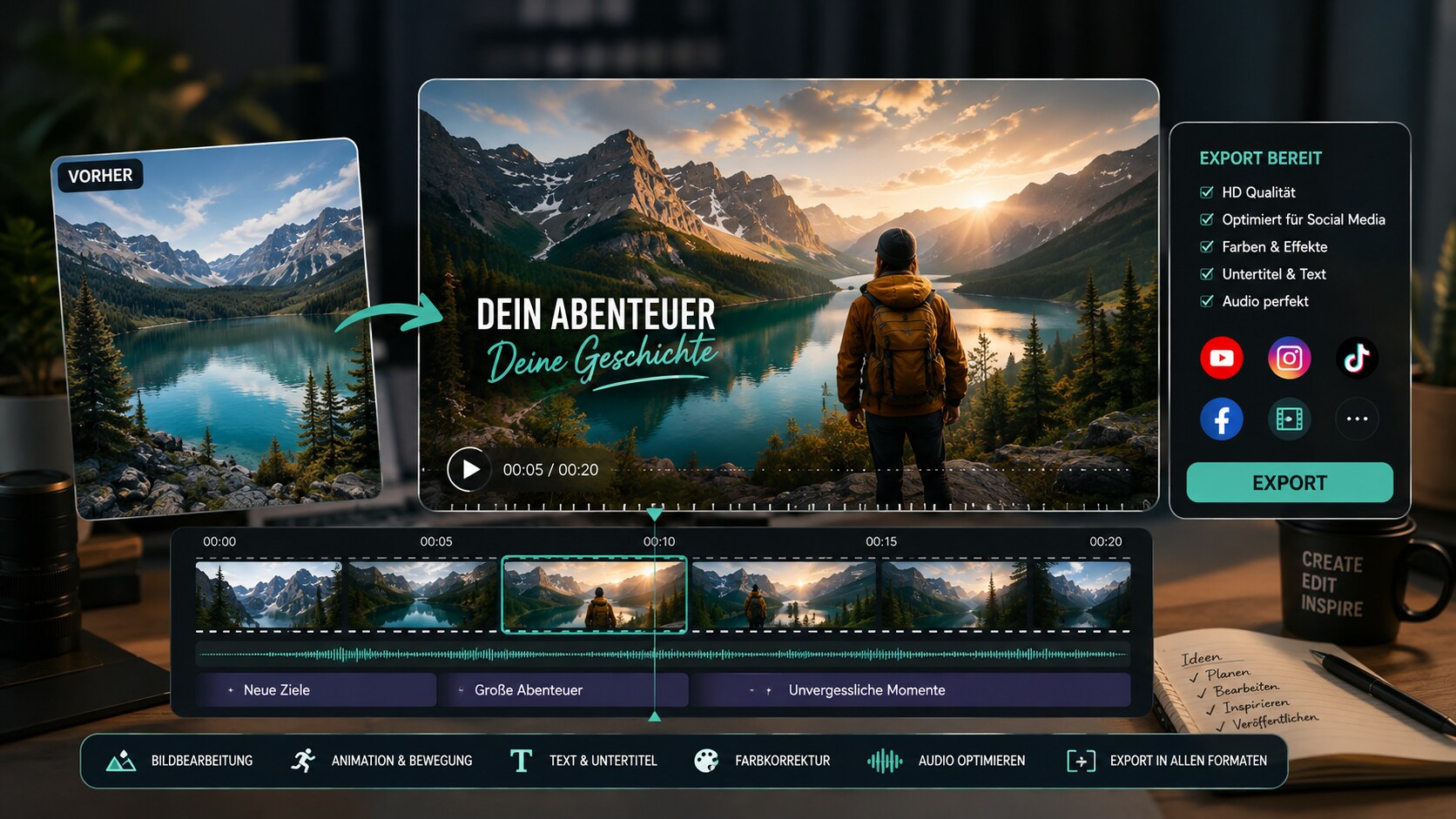
Ein Online-Shop hat ein Produktfoto und möchte daraus einen kurzen Clip erstellen. Zuerst wird das Bild zugeschnitten, der Hintergrund vereinfacht und die Produktkante geprüft. Danach wird eine Version im Hochformat vorbereitet. In Filmora kann das Produktbild auf die Timeline gelegt, leicht animiert, mit einem kurzen Hook versehen und mit Musik oder Untertiteln ergänzt werden. Das Ergebnis kann dynamischer wirken als ein rein statischer Post, ohne dass ein kompletter Videodreh nötig ist.
Der entscheidende Punkt ist nicht die Menge der Effekte. Oft reicht ein langsamer Zoom, ein ruhiger Hintergrund, ein klarer Text und ein sauberer Export. Wenn das Produkt im Mittelpunkt steht, sollte die Animation den Blick führen, nicht von Details ablenken.
Beispiel: KI-Bild als Intro-Hintergrund
Ein Kursanbieter möchte ein Lernvideo visuell einheitlicher machen. Dafür wird ein ruhiges KI-Bild als Hintergrund erstellt. Wichtig sind klare Flächen, genug Kontrast und keine störende Schrift im Bild. In Filmora kann der Hintergrund mit Titeltext, Sprecherstimme, Untertiteln und sanfter Bewegung kombiniert werden. Das Bild wird dadurch nicht nur Dekoration, sondern Teil der visuellen Struktur.
Prüfen Sie vor dem Teilen, ob das KI-Bild fachlich passende Symbole nutzt, keine irreführenden Details enthält und genug Ruhe für Text lässt. Gerade bei Lernvideos ist Klarheit wichtiger als ein spektakulärer Look.
Beispiel: Foto-Serie als Story
Mehrere Fotos von einem Event können schnell beliebig wirken, wenn sie nur nacheinander gezeigt werden. Durch Bildbearbeitung lassen sich Farbe, Ausschnitt und Helligkeit angleichen. In Filmora können die Fotos danach in eine sinnvolle Reihenfolge gebracht, mit Übergängen, Musik und kurzen Texten verbunden werden. So entsteht aus einzelnen Bildern eine kleine Geschichte.
Bei Foto-Serien ist Konsistenz wichtiger als Perfektion. Wenn jedes Bild einen anderen Filter, eine andere Helligkeit und einen anderen Zuschnitt hat, wirkt der Clip unruhig. Ein gemeinsamer Look, klare Reihenfolge und ein passender Rhythmus sind oft wirksamer als aufwendige Einzelretusche.
Beispiel: Screenshot zu Tutorial-Video
Ein Screenshot für ein Tutorial muss anders bearbeitet werden als ein Lifestyle-Foto. Hier geht es um Lesbarkeit: UI-Elemente, Markierungen, Pfeile, Zoombereiche und kurze Textlabels. Entfernen Sie unnötige Bereiche, vergrößern Sie wichtige Details und lassen Sie genug Platz für Untertitel. In Filmora kann der Screenshot anschließend mit Bewegung, Hervorhebungen, Voiceover und Kapiteltext kombiniert werden.
Bei Screenshots sind Rechte und Datenschutz wichtig. Prüfen Sie, ob Namen, E-Mail-Adressen, Kundendaten, interne Tools, private Inhalte oder geschützte Marken sichtbar sind. Solche Details sollten vor dem Schnitt geklärt werden.
Sie können Filmora kostenlos herunterladen und ausprobieren:
100% Sicherheit verifiziert | Keine Malware
Entscheidungstabelle: welches Bild für welchen Videotyp?
| Videotyp | Geeignetes Bildmaterial | Wichtigste Bearbeitung | Filmora-Schritt danach |
| YouTube-Intro | Starkes Motiv, klare Atmosphäre, freie Textfläche | 16:9 Zuschnitt, Kontrast, Hintergrundruhe | Titel, Musik, Bewegung und Übergang ergänzen |
| Reels oder Shorts | Hochformatfähiges Motiv, wenig Kleinteiligkeit | 9:16 Variante, Safe Areas, Hook-Fläche | Schnelle Bewegung, Text, Captions und Export |
| Produktvideo | Produktfoto, Detailaufnahme, Freisteller | Hintergrund, Licht, Schärfe, Produktkante | Zoom, Callouts, Musik und CTA einbauen |
| Tutorial | Screenshot, Grafik, erklärendes Foto | Lesbarkeit, Markierungen, ruhige Flächen | Overlays, Pfeile, Sprechertext und Untertitel |
| Präsentationsvideo | Bild, Diagramm, Teamfoto, Prozessgrafik | Einheitlicher Look, Textfläche, Kontrast | Folienartige Szenen, Voiceover und Export |
| Storytelling Clip | Fotoserie, KI-Bilder, Moodbilder | Farbangleich, Reihenfolge, Format | Übergänge, Musik, Timing und Text verbinden |
| Thumbnail und Video-Paket | Gesicht, Produkt, klares Thema | Starker Ausschnitt, wenige Wörter, Kontrast | Look mit Intro und Kapitelgrafiken abstimmen |
| Kursvideo | Ruhige Grafiken, Porträt, Screenshot, Themenbild | Klare Flächen, seriöser Look, wenig Ablenkung | Sprechertext, Kapitel, Untertitel und Export verbinden |
Diese Tabelle ist auch für Teams hilfreich. Sie verhindert, dass ein Bild erst nach dem Schnitt als Problem auffällt. Wenn schon vor der Bearbeitung klar ist, welche Rolle das Bild spielt, werden Zuschnitt, Hintergrund, Textfläche und Animation deutlich gezielter.
Für einzelne Fotos ist der wichtigste Faktor oft das Motiv. Für mehrere Fotos ist die wichtigste Frage die Reihenfolge. Wenn Sie Fotos bearbeiten, die später gemeinsam in einem Video erscheinen, sollten sie zueinander passen: ähnliche Helligkeit, vergleichbare Farbtemperatur, konsistenter Zuschnitt und ein nachvollziehbarer Ablauf. Ein Foto kann der Hook sein, das nächste zeigt das Detail, ein drittes liefert Kontext und ein viertes führt zum CTA.
Häufige Fehler bei der Bildbearbeitung für Videos
Zu spät an das Videoformat denken
Ein Bild wird oft zuerst im Originalformat bearbeitet und erst später in 9:16 oder 16:9 gezwungen. Dabei gehen wichtige Bildteile verloren. Besser ist es, das Zielseitenverhältnis vor der Bearbeitung festzulegen und Varianten früh zu prüfen.
Zu viel Retusche
Starke Filter, übertriebene Schärfung und künstliche Hautglättung können im Video schnell auffallen. Bewegung, Kompression und kleine Displays verstärken solche Effekte. Bearbeiten Sie so viel wie nötig, aber nicht mehr.
Keine Fläche für Text
Viele Bilder sehen ohne Text gut aus, funktionieren aber nicht mit Titel, Untertitel oder Callout. Planen Sie freie Flächen ein und testen Sie früh, ob kurze Texte auf dem Bild lesbar bleiben.
Hintergrund ist zu unruhig
Ein detailreicher Hintergrund kann die Aufmerksamkeit vom Motiv abziehen. Für Videos ist oft ein ruhigerer Hintergrund besser, besonders wenn Untertitel, Produktdetails oder Erklärtexte hinzukommen.
Zu geringe Auflösung
Ein Bild kann im Editor scharf wirken, aber beim Hineinzoomen im Video unscharf werden. Nutzen Sie möglichst hochauflösende Quellen und prüfen Sie die Vorschau in der Zielgröße.
App-Export wird ungeprüft übernommen
Wenn Sie eine Fotobearbeitung App oder eine Bildbearbeitung App nutzen, prüfen Sie das exportierte Bild noch einmal im Video-Kontext. Manche Dateien wirken auf dem Handy sauber, verlieren aber bei großem Export, starkem Crop oder zusätzlicher Kompression an Klarheit.
KI-Ergebnis ungeprüft übernehmen
KI kann Bilder verbessern oder verändern, aber auch Fehler erzeugen. Prüfen Sie Gesichter, Hände, Logos, Text im Bild, Produktdetails, Proportionen, Schatten und die inhaltliche Aussage.
Rechte erst am Ende prüfen
Rechtefragen sollten nicht erst vor dem Export auftauchen. Wenn ein Bild nicht sauber verwendbar ist, müssen Schnitt, Design und Timing möglicherweise neu gebaut werden. Prüfen Sie Quellen und Lizenzen daher am Anfang.
Statische Bildbearbeitung mit Video-Wirkung verwechseln
Ein schönes Bild ist noch kein gutes Video. Erst Timing, Bewegung, Ton, Text und Reihenfolge machen daraus einen Clip. Denken Sie die Bildbearbeitung deshalb als Vorbereitung, nicht als Abschluss.
Rechte- und Markencheck vor der Veröffentlichung
Bei Bildbearbeitung für Videos gibt es zwei Prüfbereiche: Haben Sie Nutzungsrechte oder Freigaben für das Bild? Und passt das bearbeitete Ergebnis zur geplanten Veröffentlichung? Beide Fragen sind wichtig.
Wenn Sie Bildmaterial nicht selbst erstellt haben, helfen klare Quellenangaben. Der Beitrag zu Stock-Fotos und Bilder passt als weiterführender Ausgangspunkt für die Suche nach geeignetem Material.
| Bereich | Worauf achten? |
| Quelle | Stammt das Bild von Ihnen, aus einer lizenzierten Quelle, aus Stockmaterial oder aus einem KI-Tool? |
| Lizenz | Erlaubt die Lizenz Bearbeitung, kommerzielle Nutzung, Social Media, Werbung oder Weitergabe? |
| Personen | Sind erkennbare Personen einverstanden oder liegen passende Freigaben vor? |
| Marken und Logos | Sind fremde Logos, Markenprodukte oder geschützte Designs sichtbar? |
| KI-Details | Gibt es falsche Texte, ungewollte Markenähnlichkeit, fehlerhafte Körperdetails oder irreführende Motive? |
| Wasserzeichen | Entfernen Sie keine Eigentums- oder Schutzmarkierungen aus fremdem Material. |
| Aussagen | Vermittelt das Bild eine Behauptung, die sachlich oder werblich geprüft werden muss? |
| Plattform | Entspricht das Ergebnis den Richtlinien der Plattform, auf der es veröffentlicht wird? |
| Datenschutz | Sind Namen, Kundendaten, private Nachrichten, interne Dokumente oder Standortinformationen sichtbar? |
Diese Hinweise ersetzen keine Rechtsberatung. Besonders bei Markencontent, Kundenprojekten, Werbung, medizinischen, finanziellen, politischen oder sensiblen Themen sollten Sie Freigaben und Aussagen sorgfältig prüfen.
Bei kommerziellen Videos sollten Sie Referenzbilder, Markenbestandteile, Gesichter, Stimmen, Musik, Schriften und KI-generierte Details früh prüfen. So vermeiden Sie, dass ein ungeeignetes Asset erst nach dem Schnitt ersetzt werden muss.
Checkliste vor dem Export
Bevor Sie ein aus Bildern gebautes Video veröffentlichen, prüfen Sie es nicht nur im Editor, sondern auch aus Sicht der Zuschauer.
| Check | Frage |
| Zweck | Ist sofort klar, warum dieses Bild im Video erscheint? |
| Format | Funktioniert das Bild in 9:16, 16:9 oder 1:1 ohne wichtige Verluste? |
| Lesbarkeit | Sind Text, Untertitel und Motiv auch auf dem Smartphone erkennbar? |
| Bewegung | Ist die Animation ruhig genug und lenkt sie nicht vom Inhalt ab? |
| Hintergrund | Unterstützt der Hintergrund das Motiv, statt es zu überladen? |
| Qualität | Bleibt das Bild bei Zoom, Export und Kompression ausreichend klar? |
| Ton | Passen Musik, Stimme oder Soundeffekte zur Bildstimmung? |
| Rechte | Sind Quelle, Lizenz, Personen, Marken und KI-Details geprüft? |
| Datenschutz | Sind private oder vertrauliche Informationen entfernt oder unkenntlich gemacht? |
| CTA | Ist der nächste Schritt für Zuschauer klar, ohne aufdringlich zu wirken? |
| Export | Stimmen Auflösung, Dateiformat, Dateigröße und Plattformziel? |
Diese Checkliste ist bewusst praktisch. Sie soll verhindern, dass ein eigentlich gutes Bild im letzten Schritt an Format, Text, Rechten oder Export scheitert.
Ein zusätzlicher Test lohnt sich fast immer: Sehen Sie den Clip einmal ohne Ton und einmal auf einem kleinen Bildschirm an. Wenn das Bild ohne Ton verständlich bleibt und auf dem Smartphone lesbar ist, sind Motiv, Textfläche und Bewegung meist auf einem guten Weg.
FAQ zur Bildbearbeitung für Videos
Wie bearbeite ich ein Bild für ein Video?
Legen Sie zuerst Ziel, Plattform und Seitenverhältnis fest. Schneiden Sie das Bild passend zu, prüfen Sie Auflösung und Textfläche, beruhigen oder entfernen Sie den Hintergrund und korrigieren Sie Farbe, Licht und Schärfe. Kontrollieren Sie anschließend, ob Sie das Material verwenden dürfen, bevor Sie es in Filmora animieren oder mit weiteren Clips kombinieren.
Welche Bildgröße eignet sich für ein Video?
Das hängt vom Ausgabeformat ab. Für vertikale Social-Videos planen Sie 9:16, für YouTube und Präsentationen meist 16:9. Wenn ein Bild bewegt oder vergrößert werden soll, sollte die Quelldatei genügend Auflösung und Rand enthalten, damit beim Zoom keine wichtigen Details verloren gehen.
Kann ich ein Foto in Filmora bearbeiten und animieren?
Ja. In Filmora können Sie ein Foto importieren, zuschneiden, in der Timeline platzieren und mit Zoom, Schwenk, Keyframes, Text, Musik und Untertiteln weiterbearbeiten. Für eine stärkere Bewegung kann je nach Projekt auch ein Bild-zu-Video-Workflow sinnvoll sein.
Was sollte ich bei KI-Bildern für Videos prüfen?
Prüfen Sie Gesichter, Hände, Produktdetails, Logos, Schrift im Bild, Proportionen, Schatten und die sachliche Aussage. Achten Sie außerdem auf die Rechte an verwendeten Referenzen und darauf, dass das Bild im gewählten Format genug Platz für Titel oder Untertitel lässt.
Reicht eine kostenlose Bildbearbeitungs-App für Video-Assets?
Für Zuschneiden, Aufhellen oder einfache Farbkorrekturen kann eine kostenlose App genügen. Sobald Sie Bilder animieren, mehrere Assets kombinieren, Ton und Untertitel ergänzen oder verschiedene Plattformformate exportieren möchten, ist ein Videoeditor wie Filmora meist praktischer.
Fazit
Bildbearbeitung für Videos ist mehr als ein schöner Filter. Ein gutes Video-Bild ist klar, für die geplante Nutzung geprüft, im richtigen Format vorbereitet, lesbar, bewegbar und in den gesamten Clip eingebunden. Wer nur ein Foto korrigieren möchte, kann mit einem einfachen Bildbearbeitungsprogramm oft schnell ans Ziel kommen. Wer aber aus Bildern Social Clips, Produktvideos, Tutorials, Thumbnails, Intros oder KI-gestützte Szenen machen will, sollte die Bildbearbeitung direkt als Teil des Video-Workflows planen.
Filmora ist in diesem Zusammenhang besonders relevant, wenn das bearbeitete Bild nicht am Ende der Arbeit steht. Bilder können erstellt oder importiert, verbessert, freigestellt, in der Timeline arrangiert, animiert, mit Text, Musik und Untertiteln ergänzt und für unterschiedliche Plattformen exportiert werden. So wird aus einem einzelnen Bild ein Video-Asset und aus mehreren Bildern eine zusammenhängende Geschichte.
Die wichtigste Praxisregel lautet: Denken Sie vor der Bearbeitung an das fertige Video. Prüfen Sie Ziel, Format, Rechte, Hintergrund, Textfläche, Bildqualität und Bewegung, bevor Sie exportieren. Starten Sie nicht erst im Export. Planen Sie Bildformat, Textfläche, Bewegung und Freigaben früh, damit Ihr Bild in Filmora schneller zu einer prüfbaren Video-Fassung wird.
Sie können Filmora kostenlos herunterladen und ausprobieren:
100% Sicherheit verifiziert | Keine Malware


