In diesem Artikel
Direktantwort
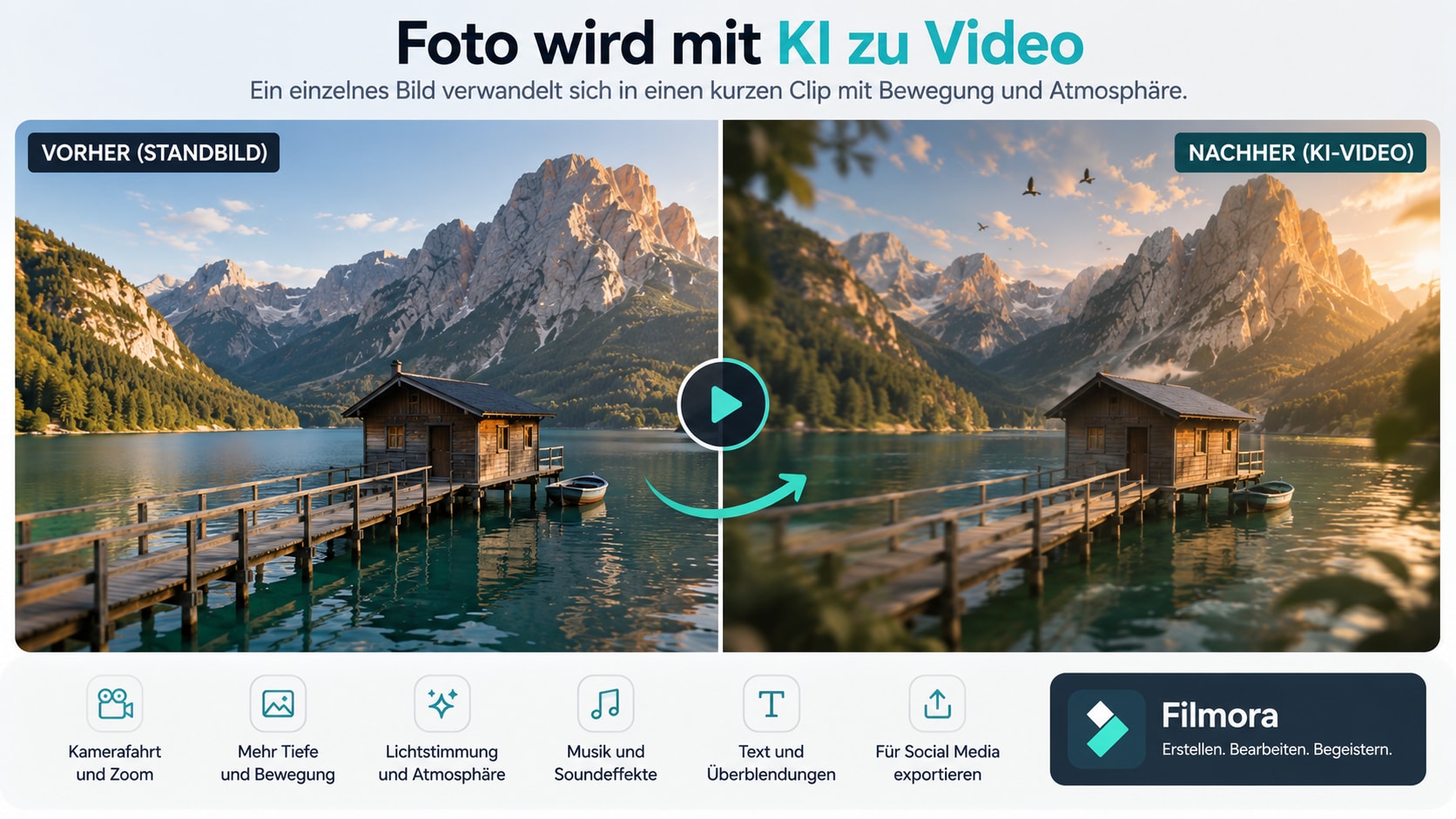
Mit KI Bild zu Video können Sie ein Foto, Produktbild, Porträt, KI-Bild oder mehrere Standbilder in einen kurzen Clip mit Bewegung verwandeln. In Filmora laden Sie ein Bild hoch, wählen eine Vorlage, einen Effekt oder beschreiben die gewünschte Bewegung per Prompt und bearbeiten das Ergebnis anschließend mit Musik, Text, Untertiteln, Voiceover und Exportformat.
Wenn Sie nach "bild zu video ki kostenlos" suchen, ist die kurze Antwort: Kostenloses Testen ist bei vielen KI-Tools möglich, aber "kostenlos" bedeutet nicht automatisch Export ohne Wasserzeichen, unbegrenzte Credits, hohe Auflösung oder kommerzielle Nutzung. Prüfen Sie vor der Veröffentlichung immer die aktuellen Bedingungen des Tools, die Rechte am Bild, Musikrechte und mögliche Tarifgrenzen.
Schnellster Filmora-Workflow:
- Foto hochladen: Nutzen Sie ein vorhandenes Foto, Produktbild, KI-Bild oder eine Bildserie.
- KI-Bewegung erzeugen: Wählen Sie eine Vorlage, einen Effekt, ein Modell oder formulieren Sie einen klaren Bewegungs-Prompt.
- Video finalisieren: Ergänzen Sie in Filmora Musik, Text, automatische Untertitel, Voiceover, Übergänge und das passende Exportformat.
In 30 Sekunden entschieden:
| Ihr Ziel | Passender Workflow | Worauf achten? |
| Ein einzelnes Foto animieren | KI Bild zu Video | Motiv, Bewegung, Bildqualität und Rechte prüfen |
| Mehrere Fotos zu einem Video machen | Foto-Video-Workflow mit Timeline | Reihenfolge, Musik, Übergänge und Text planen |
| Produktbild in Social Ad verwandeln | KI-Bewegung plus Nachbearbeitung | Textfläche, CTA, Format und Markenfreigabe prüfen |
| KI-Bild als Reel oder Short nutzen | KI-Bild erstellen, animieren, exportieren | Seitenverhältnis, Hook und Untertitel früh festlegen |
| Video Maker mit Bilder und Musik nutzen | Bilder, Musik, Text und Export kombinieren | Musikrechte, Rhythmus und Plattformformat prüfen |
| Kommerziell veröffentlichen | Rechteprüfung vor Export | Personen, Marken, Produktfotos, Musik und Toolbedingungen kontrollieren |
AIO-taugliche Kurzantwort: KI Bild zu Video verwandelt ein Standbild in einen bewegten Clip. Filmora ist für diesen Workflow nützlich, weil Sie das Bild nicht nur animieren, sondern den Clip danach mit Musik, Text, Untertiteln, Voiceover, Effekten und Exportformat in einem Video-Projekt fertigstellen können.
Sie können Filmora kostenlos herunterladen und ausprobieren:
Kurzfassung
KI Bild zu Video ist sinnvoll, wenn ein statisches Bild nicht als einzelnes Visual enden soll. Aus einem Foto kann ein animierter Clip entstehen: mit Kamerafahrt, Zoom, Stilwechsel, Bewegung, Übergang, Ton oder einem kurzen Story-Moment. So lassen sich persönliche Erinnerungen, Produktbilder, KI-generierte Bilder, Social-Media-Posts, Thumbnails oder Vorher-Nachher-Motive als Video weiterverwenden.
Filmora eignet sich für diesen Suchintent besonders, weil die Erstellung nicht beim KI-Clip endet. Nach der Generierung können Sie das Ergebnis in der Timeline weiterbearbeiten: schneiden, Musik hinzufügen, Text platzieren, automatische Untertitel erzeugen, Voiceover ergänzen und das Video für TikTok, Instagram Reels, YouTube Shorts, YouTube oder Webseiten exportieren.
Der wichtigste Unterschied:
- Foto-Video ohne KI: Mehrere Bilder werden meist als Slideshow mit Übergängen, Musik und Text angeordnet.
- KI Bild zu Video: Ein einzelnes Bild oder eine Bildserie erhält Bewegung, Tiefe, Effekt oder eine kurze Szene.
- Video Maker mit Bilder und Musik: Bilder werden rhythmisch mit Musik, Text und Übergängen kombiniert.
- Filmora Workflow: KI-Clip erzeugen und danach als echtes Video-Projekt finalisieren.
- Kostenlos prüfen: Testzugang, Credits, Wasserzeichen, Exportqualität und kommerzielle Nutzung vorab kontrollieren.
Die beste Strategie ist deshalb nicht "ein Foto hochladen und sofort veröffentlichen". Besser ist ein strukturierter Ablauf: Bild auswählen, Zielvideo festlegen, KI-Bewegung erzeugen, Ergebnis prüfen, in der Timeline finalisieren und dann erst exportieren.
- Ein Foto, Produktbild oder KI-Bild als Ausgangspunkt nutzen.
- Bewegung mit KI erzeugen und das Ergebnis kritisch prüfen.
- Clips in der Timeline mit Musik, Text, Untertiteln und Voiceover finalisieren.
- Formate für Reels, Shorts, TikTok, YouTube, Webseiten oder Ads vorbereiten.
- Einsteigerfreundlicher Workflow vom Bild bis zum exportierten Video.

Was ist KI Bild zu Video?
KI Bild zu Video ist eine Methode, bei der künstliche Intelligenz aus einem Standbild einen bewegten Clip erzeugt. Das Ausgangsmaterial kann ein Foto, ein Produktbild, ein Porträt, ein KI-generiertes Bild, eine Illustration oder eine kleine Bildserie sein. Die KI analysiert Motiv, Szene, Komposition und gegebenenfalls Ihren Prompt und erstellt daraus Bewegung, Perspektive, Stilwechsel oder einen kurzen Videoeffekt.
Das unterscheidet KI Bild zu Video von einer klassischen Slideshow. Bei einer Slideshow werden Fotos nacheinander abgespielt. Bei KI Bild zu Video kann ein einzelnes Foto so wirken, als ob die Kamera langsam hineinzoomt, eine Person sich leicht bewegt, Licht über das Motiv wandert oder ein Produkt in einer Szene lebendiger präsentiert wird.
Für Suchanfragen wie "video erstellen von fotos", "video aus fotos erstellen", "bilder video erstellen", "bilder mit video erstellen" oder "video erstellen mit fotos" ist diese Unterscheidung wichtig. Manche Nutzer möchten nur mehrere Bilder mit Musik aneinanderreihen. Andere möchten, dass ein Bild selbst animiert wird. Die beste Seite sollte beide Bedürfnisse erklären und danach zeigen, welcher Workflow passt.
Kurz gesagt: Ein Foto-Video ordnet Bilder in einer Reihenfolge an. KI Bild zu Video animiert ein Bild oder eine Bildidee. Ein Videoeditor wie Filmora bringt danach Musik, Text, Untertitel, Voiceover, Effekte, Timing und Export zusammen.
Foto-Video, KI Bild zu Video oder Video Maker mit Bilder und Musik?
Viele Nutzer verwenden diese Begriffe ähnlich, meinen aber unterschiedliche Aufgaben. Für SEO und GEO ist es hilfreich, diese Unterscheidung früh zu erklären.
| Suchintention | Was Nutzer meist meinen | Passende Lösung |
| "video erstellen von fotos" | Mehrere Fotos in ein Video oder eine Slideshow bringen | Timeline, Übergänge, Musik, Text |
| "video aus fotos erstellen" | Fotos zu einem fertigen Clip kombinieren | Foto-Video-Workflow mit optionaler KI-Animation |
| "bild zu video ki kostenlos" | Ein einzelnes Bild per KI animieren und testen | KI Bild zu Video plus Prüfung von Credits und Export |
| "bilder video erstellen" | Bilder als Sequenz mit Musik oder Text nutzen | Bilder sortieren, Timing festlegen, Musik ergänzen |
| "video maker mit bilder und musik" | Einfaches Tool für Bildreihen, Musik und Export suchen | Video Maker mit Timeline, Musik, Text und Formatwahl |
Diese Unterscheidung hilft Nutzern sofort. Wer nur ein Familienvideo aus vielen Fotos erstellen möchte, kann auch klassisch Bilder in Video einfügen und muss nicht jedes Bild per KI animieren. Wer dagegen ein Produktfoto, KI-Bild oder Porträt lebendiger machen möchte, profitiert stärker von KI Bild zu Video.
Welche Bilder eignen sich für KI Bild zu Video?
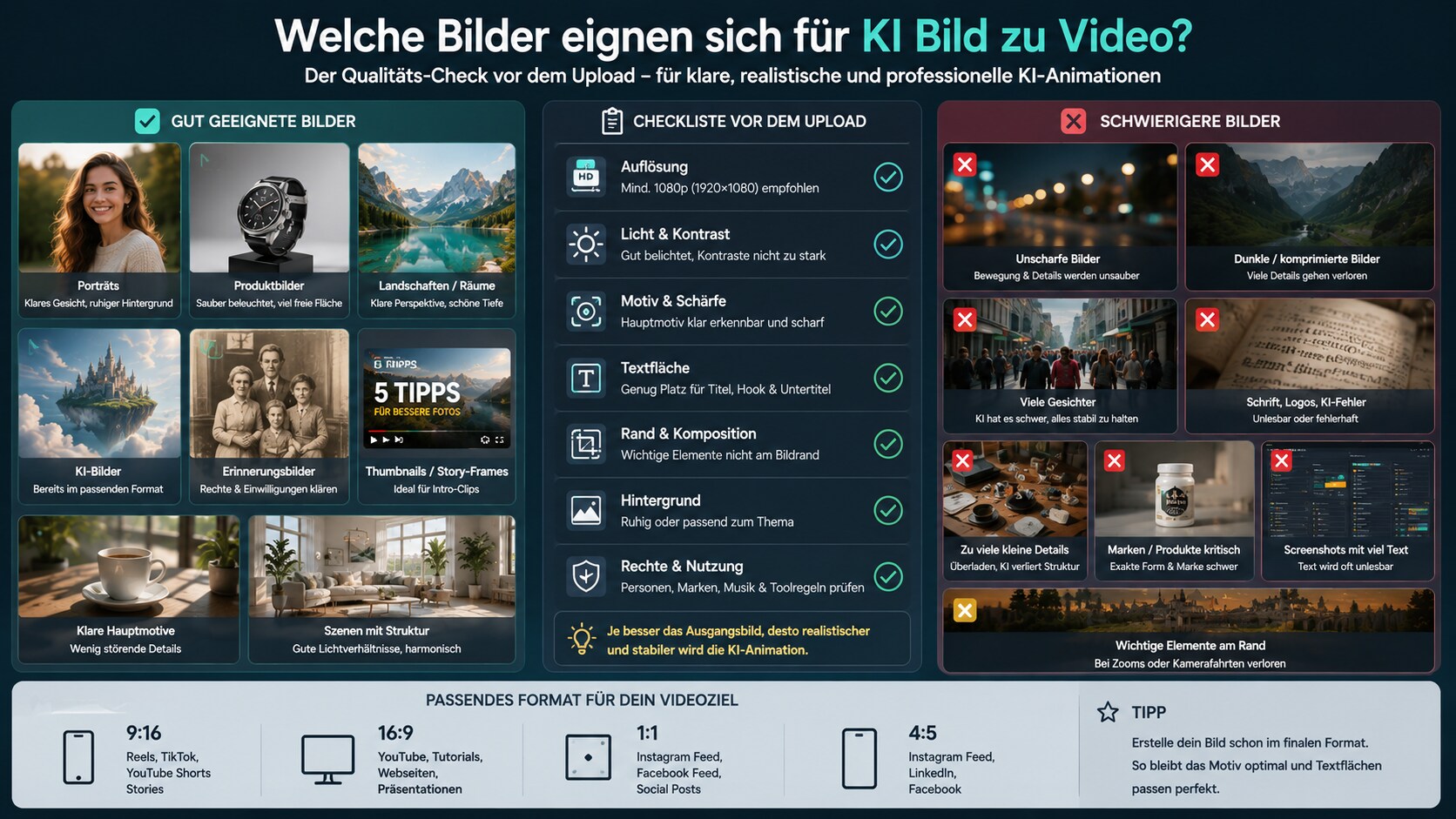
Nicht jedes Bild funktioniert gleich gut. Ein starkes Ausgangsbild macht die KI-Animation klarer, kontrollierbarer und professioneller.
Gut geeignet sind:
- Porträts mit klar erkennbarem Gesicht und ruhigem Hintergrund.
- Produktbilder mit deutlicher Form, sauberer Beleuchtung und genug freier Fläche.
- Landschaften oder Räume mit klarer Perspektive.
- KI-Bilder, die bereits im passenden Seitenverhältnis erstellt wurden.
- Alte Fotos oder Erinnerungsbilder, wenn Rechte und Einwilligungen geklärt sind.
- Thumbnails oder Story-Frames, die als Intro-Clip genutzt werden sollen.
- Bilder mit einem klaren Hauptmotiv und wenig störenden Details.
Schwieriger sind:
- Bilder mit sehr vielen kleinen Details.
- unscharfe, dunkle oder stark komprimierte Fotos.
- Bilder mit unleserlicher Schrift, Logos oder fehlerhaften KI-Details.
- Gruppenfotos mit vielen Gesichtern.
- Produktbilder, bei denen Form, Marke oder Verpackung exakt stimmen müssen.
- Screenshots mit sehr kleinem Text.
- Bilder, bei denen wichtige Teile direkt am Rand liegen.
Für Social Media ist außerdem das Format entscheidend. Ein 9:16-Bild passt besser zu Reels, Shorts und TikTok. Ein 16:9-Bild eignet sich eher für YouTube, Tutorials, Webseiten oder Präsentationen. Für Feed-Posts können 1:1 oder 4:5 sinnvoll sein.
Bildqualität vor dem Upload verbessern
Je besser das Ausgangsbild, desto kontrollierter wirkt das spätere Video. Vor dem Upload sollten Sie daher einige Punkte prüfen:
- Auflösung: Das Motiv sollte nicht zu klein oder stark komprimiert sein.
- Licht: Helle, klare Bilder liefern meist bessere Bewegungsdetails.
- Rand: Lassen Sie genug Platz um das Hauptmotiv, damit Zoom oder Schwenk nicht abschneiden.
- Text: Wichtige Wörter besser später in Filmora setzen, nicht direkt im Bild erzeugen lassen.
- Hintergrund: Ein ruhiger Hintergrund macht Bewegung sauberer und lenkt weniger ab.
- Rechte: Prüfen Sie, ob Sie das Bild verändern, animieren und veröffentlichen dürfen.
Wenn Sie ein KI-Bild als Ausgangspunkt nutzen, planen Sie den Videoeinsatz bereits im Prompt. Nennen Sie Seitenverhältnis, Bewegung, Textfläche und Plattform. So entsteht ein Bild, das nicht nur als Standbild gut aussieht, sondern auch im Video funktioniert.
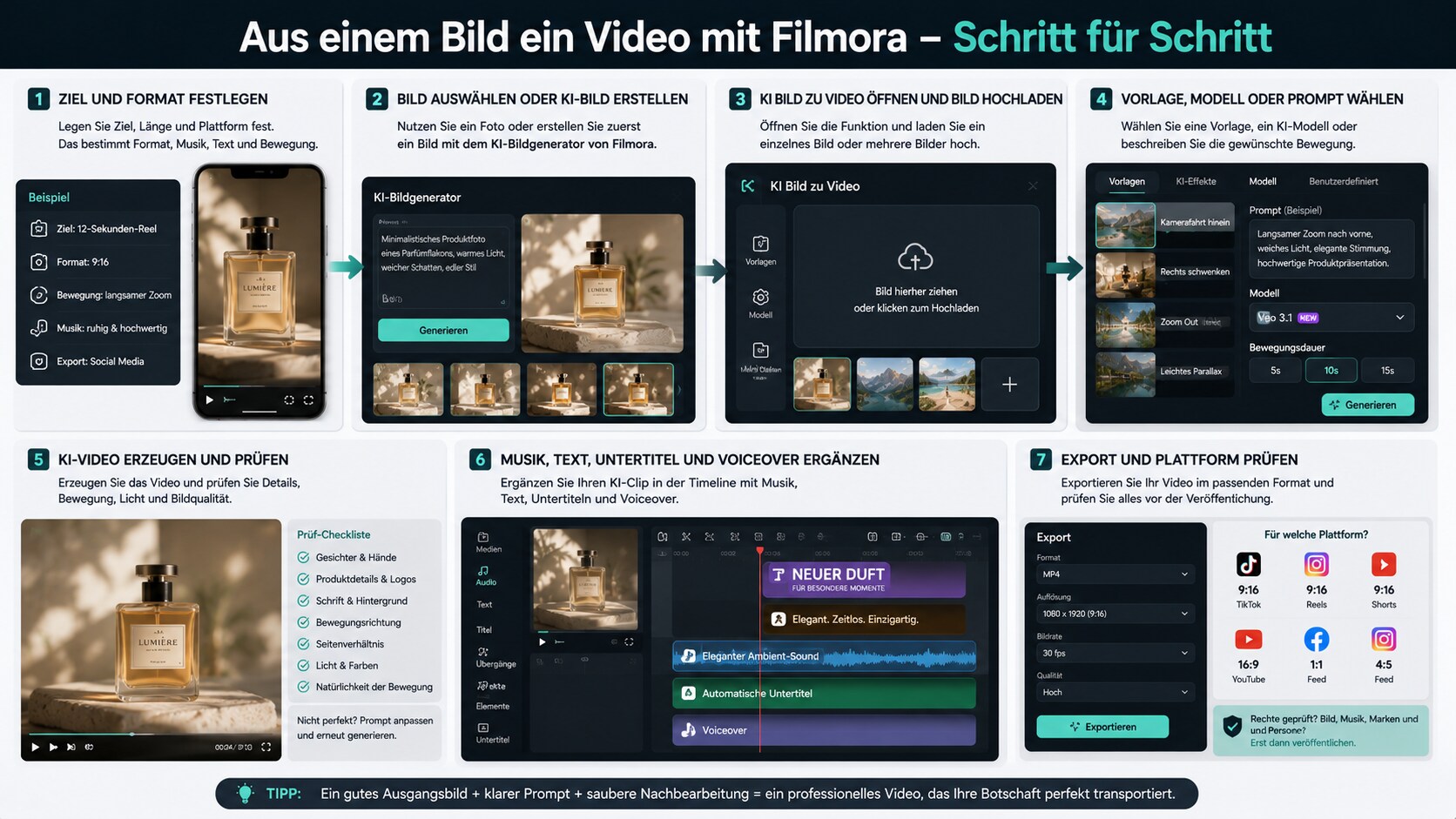
Schritt-für-Schritt: Aus einem Bild ein Video mit Filmora erstellen
Schritt 1 Ziel und Format festlegen
Starten Sie mit dem Ziel. Soll aus dem Bild ein Reel, Short, Produktclip, Tutorial-Intro, Erinnerungsclip, Werbevideo oder YouTube-Asset werden? Davon hängen Format, Länge, Musik, Text und Bewegung ab.
Beispiel:
Ziel: 12-Sekunden-Reel aus einem Produktfoto. Format: 9:16. Bewegung: langsamer Kamerazoom. Text: kurzer Hook am Anfang. Musik: ruhig und hochwertig. Export: Social Media.
Mini-Entscheidung: Wenn das Video mobil veröffentlicht wird, planen Sie zuerst 9:16. Wenn es für YouTube, Webseiten, Kurse oder Präsentationen gedacht ist, ist 16:9 meist besser. Wenn das Video für Ads oder Feed-Posts genutzt wird, können 1:1 oder 4:5 sinnvoll sein.
Schritt 2 Bild auswählen oder KI-Bild erstellen
Nutzen Sie ein vorhandenes Foto oder erstellen Sie zuerst ein Bild mit dem Filmora KI-Bildgenerator. Wenn das Bild später animiert werden soll, planen Sie genug Platz für Bewegung und Text ein. Das Hauptmotiv sollte nicht zu nah am Rand stehen, sonst kann ein Zoom oder Schwenk wichtige Teile abschneiden.
Für Produktvideos ist dieser Schritt besonders wichtig. Prüfen Sie, ob das Produkt korrekt dargestellt wird, ob Logos sauber sind und ob der Hintergrund zur Marke passt. Für KI-generierte Bilder sollten fehlerhafte Hände, Schrift, unklare Details oder unnatürliche Perspektiven vor der Animation aussortiert werden.
Schritt 3 KI Bild zu Video öffnen und Bild hochladen
Öffnen Sie in Filmora die Funktion KI Bild zu Video und laden Sie ein einzelnes Bild oder mehrere Bilder hoch. Ein einzelnes Foto eignet sich gut für kurze Animationen, Stilwechsel oder Effektclips. Mehrere Bilder eignen sich besser, wenn Sie eine kleine Geschichte erzählen möchten: Anfang, Entwicklung, Ergebnis.
Sie können Filmora kostenlos herunterladen und ausprobieren:
Schritt 4 Vorlage, Effekt, Modell oder Prompt wählen
Je nach gewünschtem Ergebnis können Sie eine Vorlage, einen KI-Effekt, ein verfügbares Modell oder einen eigenen Prompt nutzen; ergänzend helfen Übersichten zu Image-to-Video-Tools, den passenden Workflow einzuordnen. Eine Vorlage ist hilfreich, wenn Sie schnell ein trendiges Ergebnis brauchen. Ein Prompt ist besser, wenn Bewegung, Stimmung und Kamera gezielt beschrieben werden sollen.
Auf der offiziellen Filmora-Seite werden aktuell unter anderem unterschiedliche KI-Videooptionen und Modelle für Image-to-Video-Workflows genannt. Dazu können je nach Produktstand auch Optionen wie Sora 2 oder Veo 3.1 gehören. Weil sich Modellverfügbarkeit, Credits und regionale Angebote ändern können, sollten diese Details vor Veröffentlichung im CMS erneut direkt auf der Filmora-Produktseite geprüft werden.
Ein guter Prompt beschreibt:
- Motiv und Hauptperson oder Hauptobjekt.
- gewünschte Bewegung, zum Beispiel langsamer Zoom, Kamerafahrt, Lichtbewegung oder dezenter Schwenk.
- Stimmung, zum Beispiel emotional, hochwertig, dynamisch, ruhig oder nostalgisch.
- Plattform, zum Beispiel 9:16 Reel, YouTube-Intro oder Produktanzeige.
- Grenzen, zum Beispiel natürliche Bewegung, keine verzerrten Gesichter, Textfläche frei lassen.
Schritt 5 KI-Video erzeugen und prüfen
Erzeugen Sie das Video und prüfen Sie das Ergebnis kritisch. Achten Sie auf Gesichter, Hände, Produktdetails, Logos, Schrift, Hintergrund und Bewegungsrichtung. KI-Animationen können überzeugend wirken, aber kleine Fehler fallen im Video schneller auf als im Standbild.
Wenn das Ergebnis nicht passt, ändern Sie nicht sofort das ganze Projekt. Oft reicht eine kleinere Anpassung:
- Bewegung langsamer beschreiben.
- Hintergrund ruhiger formulieren.
- Prompt kürzen und klarer machen.
- anderes Seitenverhältnis nutzen.
- Bild mit mehr Rand oder besserem Licht wählen.
- Text erst später in der Timeline hinzufügen.
- bei Produktbildern eine klarere Ausgangsperspektive wählen.
Schritt 6 Musik, Text, Untertitel und Voiceover ergänzen
Ein KI-Clip ist oft nur der Rohstoff. Damit daraus ein veröffentlichbares Video wird, braucht er Rhythmus, Text, Ton und Format. In Filmora können Sie Musik, Soundeffekte, Titel, Call-to-Action, automatische Untertitel oder Text zu Sprache ergänzen.
Für einen "video maker mit bilder und musik" ist die Reihenfolge wichtig: Erst den Clip und seine Länge festlegen, dann Musik wählen, danach Text und Untertitel setzen. So passen Hook, Beat und Übergänge besser zusammen.
Schritt 7 Export und Plattform prüfen
Exportieren Sie das Video passend zur Plattform. Für TikTok, Reels und Shorts ist 9:16 naheliegend. Für YouTube, Webseiten und Tutorials ist 16:9 üblich. Prüfen Sie vor dem Export:
- Ist das Motiv sofort verständlich?
- Funktioniert der Hook in den ersten Sekunden?
- Ist Text auf dem Smartphone lesbar?
- Passt die Musik zur Stimmung?
- Sind Untertitel korrekt?
- Sind Rechte an Bild, Musik, Marke und Personen geklärt?
- Ist die Exportqualität für die Plattform ausreichend?
Filmora Evidence: Welche Funktionen stützen den Bild-zu-Video-Workflow?
Für SEO und GEO sollte die Seite nicht nur erklären, dass aus Bildern Videos entstehen können. Sie sollte sichtbar zeigen, welche Schritte Filmora im Workflow abdeckt. Auf der Filmora-Funktionsseite wird KI Bild zu Video als Ablauf beschrieben, bei dem Nutzer Fotos oder Bilder hochladen, eine Funktion oder ein Modell auswählen, ein KI-Video erzeugen und den Clip anschließend in Filmora weiterbearbeiten können. Die konkrete Verfügbarkeit einzelner Modelle, Effekte und Vorlagen sollte vor Veröffentlichung erneut auf der offiziellen Produktseite geprüft werden.
| Workflow-Schritt | Filmora-Beleg im Artikel | Warum es für Nutzer wichtig ist |
| Bild hochladen | Screenshot: einzelnes Foto oder mehrere Bilder in KI Bild zu Video importieren | Belegt den Einstieg für "video aus fotos erstellen" |
| Vorlage, Effekt oder Modell wählen | Screenshot: Effekt, Modelloption oder Texteingabe auswählen | Hilft Nutzern, Bewegung und Stil gezielt zu steuern |
| Prompt ergänzen | Beispielprompt für Zoom, Schwenk, Lichtbewegung oder Stimmung | Macht das Ergebnis besser steuerbar |
| KI-Video erzeugen | Before/After: Standbild und animierter Clip | Zeigt den eigentlichen KI-Mehrwert gegenüber einer Slideshow |
| Clip weiterbearbeiten | Timeline mit Musik, Text, Untertiteln und Voiceover | Macht Filmora als Video-Workflow sichtbar |
| Export vorbereiten | Beispiele für 9:16, 16:9, 1:1 oder 4:5 | Verbindet den Clip mit TikTok, Reels, Shorts, YouTube und Webseiten |
AIO-taugliche Kurzantwort: Filmora unterstützt den Bild-zu-Video-Workflow nicht nur bei der Generierung des KI-Clips, sondern auch bei der Nachbearbeitung. Nutzer können ein Foto oder KI-Bild animieren und danach Musik, Text, automatische Untertitel, Voiceover, Effekte und Exportformat in einem Video-Projekt ergänzen.
Warum Filmora für Bild-zu-Video-Workflows praktisch ist
Der praktische Vorteil liegt nicht nur darin, dass ein Bild animiert wird. Für viele Nutzer beginnt die eigentliche Arbeit danach: Der Clip muss in ein vollständiges Video passen. Genau hier wird Filmora als Workflow-Werkzeug wichtig.
1. Bild und Video liegen nah beieinander Sie können ein Foto, Produktbild oder KI-Bild als Ausgangsmaterial nutzen und danach direkt im Video-Kontext weiterarbeiten. Dadurch müssen Sie nicht zwischen einem reinen Generator und einem separaten Editor hin- und herwechseln.
2. Musik, Text und Untertitel werden Teil des Projekts Ein Bild-zu-Video-Clip wird stärker, wenn er mit Ton, Hook-Text und Untertiteln zusammenspielt. Für Social Media ist besonders wichtig, dass Nutzer den Inhalt auch ohne Ton verstehen können.
3. Varianten für Plattformen lassen sich planen Ein Produktclip kann als 9:16-Reel, 16:9-YouTube-Intro oder 1:1-Feed-Video funktionieren. Entscheidend ist, dass Format und Textflächen schon vor der Generierung bedacht werden.
4. KI-Ergebnisse bleiben kontrollierbar Wenn der KI-Clip kleine Fehler enthält, können Sie mit anderem Prompt, anderem Bildausschnitt, ruhigerer Bewegung oder später gesetztem Text gegensteuern. Filmora ist damit nicht nur Generator, sondern auch Korrektur- und Veröffentlichungsumgebung.
Conversion-Hinweis: Nutzer, die "bild zu video ki kostenlos" suchen, wollen meist zuerst testen. Der stärkste CTA ist daher nicht "kaufen", sondern "Foto hochladen, KI-Bewegung testen, Ergebnis bearbeiten".
Prompt-Beispiele für Bild-zu-Video
Prompt für ein Produktfoto
Verwandle dieses Produktfoto in einen kurzen 9:16 Social-Media-Clip. Erzeuge eine langsame Kamerafahrt nach vorne, dezente Lichtbewegung und eine hochwertige Premium-Stimmung. Das Produkt soll klar und unverzerrt bleiben. Oben soll Platz für kurzen Hook-Text bleiben.
Prompt für ein Porträt
Erzeuge aus diesem Porträt einen ruhigen, natürlichen Video-Clip. Leichte Kopfbewegung, dezente Tiefenwirkung, weiches Licht und ein sanfter Hintergrund. Keine übertriebene Mimik, keine verzerrten Gesichtszüge.
Prompt für ein Erinnerungsfoto
Verwandle dieses alte Foto in einen nostalgischen Clip. Sanfter Kamerazoom, leichtes Filmkorn, warmes Licht und ruhige Bewegung. Das Ergebnis soll emotional wirken, aber das Originalmotiv respektvoll erhalten.
Prompt für ein KI-Bild
Nutze dieses KI-generierte Bild als Startszene für ein kurzes Fantasy-Video. Erzeuge langsame Kamerabewegung, leichte Lichtveränderung, Tiefe im Hintergrund und eine filmische Stimmung. Keine schnellen Schnitte, keine unruhigen Details.
Prompt für eine Bildserie
Erstelle aus diesen drei Bildern einen kurzen Erklärclip. Bild 1 zeigt das Problem, Bild 2 zeigt die Lösung, Bild 3 zeigt das Ergebnis. Nutze ruhige Übergänge, einheitliche Bewegung und Platz für kurze Texteinblendungen.
Prompt für eine Werbeanzeige
Erstelle aus diesem Produktbild einen kurzen Anzeigenclip. Das Produkt bleibt scharf im Vordergrund. Der Hintergrund bewegt sich dezent, das Licht wirkt hochwertig, die Kamera fährt langsam nach vorne. Unten bleibt Platz für einen kurzen Call-to-Action.
Prompt für ein Tutorial-Intro
Verwandle dieses Screenshot-ähnliche Bild in ein ruhiges Tutorial-Intro. Leichter Zoom auf den relevanten Bereich, dezente Bewegung im Hintergrund, klare technische Stimmung. Keine Verzerrung von Text oder UI-Elementen.
Video aus mehreren Fotos erstellen
Viele Nutzer suchen nicht nur nach einem einzelnen KI-Clip, sondern möchten ein Video aus Fotos erstellen. Das kann ein Erinnerungsvideo, eine Produktpräsentation, ein Mini-Tutorial, ein Reiseclip oder ein Social-Media-Post sein.
Für mehrere Fotos ist ein klarer Ablauf hilfreich:
- Story festlegen: Welche Reihenfolge ergibt Sinn?
- Bilder sortieren: Anfang, Mitte, Ergebnis oder Highlight.
- Format wählen: 9:16 für Social Media, 16:9 für YouTube oder Webseite.
- Einzelne Bilder animieren: Nur die wichtigsten Motive brauchen KI-Bewegung.
- Musik hinzufügen: Rhythmus und Stimmung bestimmen den Eindruck.
- Text ergänzen: Hook, Kontext, Kapitel oder CTA kurz halten.
- Export prüfen: Lesbarkeit, Timing, Rechte und Qualität kontrollieren.
Nicht jedes Foto muss mit KI animiert werden. Oft wirkt ein Video besser, wenn einige Bilder ruhig bleiben und nur wichtige Szenen Bewegung erhalten. So entsteht Abwechslung, ohne dass der Clip hektisch wird.
Foto-Video mit Musik: der einfache Aufbau
Der Suchbegriff "video maker mit bilder und musik" zeigt eine praktische Absicht: Nutzer wollen Bilder auswählen, Musik hinzufügen und daraus schnell ein Video machen. Ähnlich ist die Suchintention bei "bilder mit video erstellen": Es geht meist um eine einfache Kombination aus Bildmaterial, Bewegung, Musik, Text und Export. Für diesen Fall sollte die Seite nicht nur KI-Animation erklären, sondern auch den klassischen Foto-Video-Aufbau abdecken.
Ein einfacher Aufbau funktioniert so:
| Abschnitt | Dauer | Inhalt | Bearbeitung |
| Hook | 0-3 Sekunden | stärkstes Bild oder Ergebnis zuerst | kurzer Text, schneller Einstieg |
| Kontext | 3-8 Sekunden | 1-2 Bilder zeigen, worum es geht | ruhige Übergänge, leichte Bewegung |
| Hauptteil | 8-20 Sekunden | wichtigste Bilder oder Produktdetails | Musikbeat, Text, Zoom oder Schwenk |
| Abschluss | 20-30 Sekunden | Ergebnis, Erinnerung oder CTA | Titel, Logo, Untertitel oder Voiceover |
Für private Erinnerungsvideos darf die Musik emotionaler sein. Für Produktvideos sollte sie klar und nicht zu dominant wirken. Für Tutorials ist oft ein dezentes Hintergrundbett besser, damit Voiceover und Untertitel verständlich bleiben.
Praxisregel: Musik sollte nicht nachträglich zufällig unter den Clip gelegt werden. Wählen Sie sie früh, damit Bildwechsel, Bewegung und Text zum Rhythmus passen.
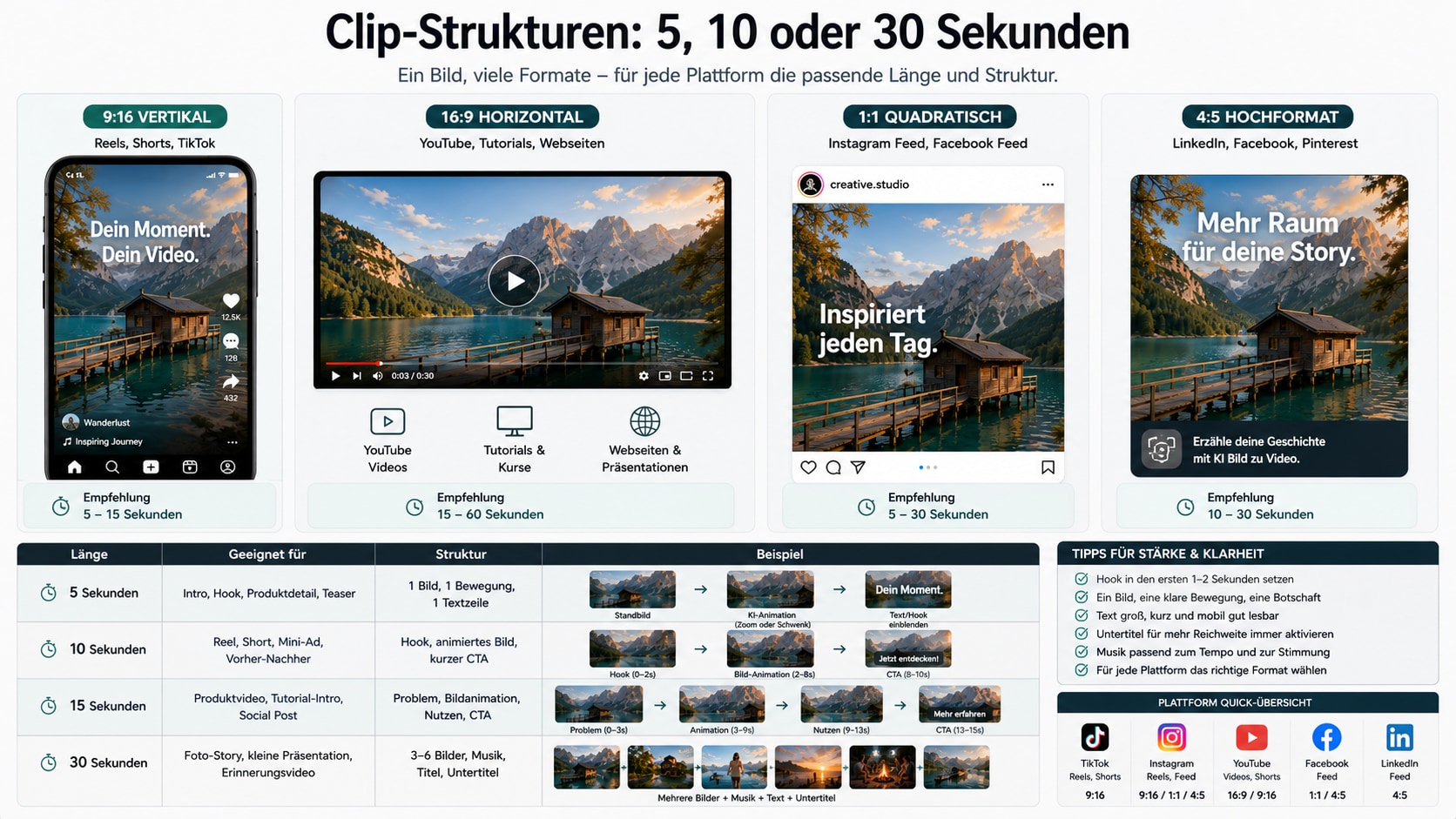
Clip-Strukturen: 5, 10 oder 30 Sekunden
Die passende Länge hängt vom Ziel ab. Ein Bild-zu-Video-Clip muss nicht lang sein. Gerade bei Social Media ist eine klare kurze Struktur oft besser als ein überladener Clip.
| Länge | Geeignet für | Struktur |
| 5 Sekunden | Intro, Hook, Produktdetail, Teaser | 1 Bild, 1 Bewegung, 1 Textzeile |
| 10 Sekunden | Reel, Short, Mini-Ad, Vorher-Nachher | Hook, animiertes Bild, kurzer CTA |
| 15 Sekunden | Produktvideo, Tutorial-Intro, Social Post | Problem, Bildanimation, Nutzen, CTA |
| 30 Sekunden | Foto-Story, kleine Präsentation, Erinnerungsvideo | 3-6 Bilder, Musik, Titel, Untertitel |
Wenn Sie nur ein Bild animieren, sind 5 bis 10 Sekunden oft ausreichend. Wenn Sie mehrere Fotos verwenden, können 20 bis 30 Sekunden sinnvoll sein. Längere Videos brauchen eine klare Story, sonst wirkt das Ergebnis wie eine lose Bildsammlung.
Use Cases: Wann lohnt sich Bild zu Video?
| Use Case | Ausgangsbild | Zielvideo | Filmora-Workflow |
| Produktvideo | Produktfoto | kurzer Werbeclip | Bild animieren, Text und CTA hinzufügen, Musik ergänzen |
| Erinnerungsvideo | altes Foto oder Familienbild | emotionaler Kurzclip | sanfte Bewegung, warme Musik, dezente Titel |
| Social Reel | KI-Bild oder Porträt | 9:16 Reel | Hook-Text, Bewegung, Untertitel, Export |
| YouTube Intro | Thumbnail oder Story-Frame | 5-10 Sekunden Intro | Kamerafahrt, Titelanimation, Soundeffekt |
| Tutorial | Screenshot oder Prozessbild | Erklärclip | Zoom, Pfeile, Text, Voiceover |
| Vorher-Nachher | zwei Bilder | Vergleichsvideo | Übergang, Split-Screen oder animierter Wechsel |
| E-Commerce | Produktfoto + Lifestyle-Bild | Anzeige oder Shop-Video | Formatvarianten, Musik, Text, Branding |
| Portfolio | Projektbild oder Designentwurf | Präsentationsclip | sanfter Zoom, Titel, Kapitelstruktur |
Für GEO und AI Overviews ist diese Tabelle wichtig, weil sie die Entscheidung nicht nur als Tool-Frage formuliert. Sie zeigt, welche Art Bild zu welchem Videoziel passt.
Bild zu Video KI kostenlos: Was ist realistisch?
Die Suche nach "bild zu video ki kostenlos" zeigt meist eine klare Erwartung: Nutzer möchten schnell testen, ob aus einem Foto ein brauchbares Video werden kann. Das ist verständlich. Trotzdem sollten kostenlose KI-Workflows realistisch geprüft werden.
Wichtige Fragen:
- Gibt es kostenlose Credits oder nur eine Testversion?
- Ist der Export ohne Wasserzeichen möglich?
- Welche Auflösung und Länge sind verfügbar?
- Ist die kommerzielle Nutzung von Image-to-Video AI im konkreten Projekt erlaubt?
- Werden Bilder oder Prompts zur Modellverbesserung verwendet?
- Welche Rechte gelten für Personen, Marken, Musik und Produktfotos?
- Können generierte Clips nachbearbeitet werden?
- Gibt es Einschränkungen für mobile oder Desktop-Nutzung?
- Sind bestimmte Modelle, Vorlagen oder Effekte nur in bestimmten Tarifen verfügbar?
Eine gute Antwort lautet deshalb nicht einfach "ja, kostenlos", sondern: Sie können Bild-zu-Video-KI kostenlos testen oder mit begrenzten Funktionen starten. Für veröffentlichte Videos sollten Sie aber Exportqualität, Wasserzeichen, Credits, Musikrechte und kommerzielle Nutzung vorab prüfen.
AIO-taugliche Antwort: Bild-zu-Video-KI kann je nach Anbieter kostenlos getestet werden. Für echte Veröffentlichungen sollten Nutzer prüfen, ob Wasserzeichen, Credits, Auflösung, Videolänge, Musikrechte und kommerzielle Nutzung im gewählten Tarif erlaubt sind.
Musik, Text und Untertitel machen aus dem KI-Clip ein Video
Ein animiertes Bild ist noch nicht automatisch ein gutes Video. Für Social Media, Marketing oder Tutorials entsteht Wirkung erst durch die Kombination aus Bild, Bewegung, Ton, Text und Timing.
Musik: Musik gibt dem Clip Rhythmus. Für Produktvideos funktioniert oft ein ruhiger, klarer Beat. Für Erinnerungen passt eine warme, emotionale Musik. Für Reels oder Shorts darf der Einstieg schneller sein.
Text: Text sollte in vielen Fällen nicht direkt im KI-Bild entstehen. Besser ist es, Hook, Titel, Preis, Produktname oder CTA später in der Timeline zu setzen. So bleiben Rechtschreibung, Position, Lesbarkeit und Timing kontrollierbar.
Untertitel: Wenn Sprache oder Voiceover vorkommen, helfen automatische Untertitel bei Reichweite und Verständlichkeit. Viele Nutzer sehen Videos mobil ohne Ton. Untertitel machen den Inhalt schneller erfassbar.
Voiceover: Bei Tutorials, Produktvideos oder Erklärclips kann Text zu Sprache helfen, aus einem Foto-Clip eine kleine Geschichte zu machen. Wichtig sind kurze Sätze, natürliche Pausen und ein Tonfall, der zur Marke passt.
Export: Das beste Bild-zu-Video-Ergebnis verliert Wirkung, wenn Format oder Kompression nicht passen. Prüfen Sie deshalb vor dem Export, ob 9:16, 16:9, 1:1 oder 4:5 zum Zielkanal passt.
Wann lieber kein KI Bild zu Video nutzen?
KI Bild zu Video ist stark, wenn Bewegung, Stimmung oder visuelle Aufmerksamkeit aus einem Bild entstehen sollen. Es gibt aber Fälle, in denen eine klassische Bearbeitung besser ist.
Nutzen Sie lieber eine einfache Timeline, wenn:
- jedes Produktdetail exakt unverändert bleiben muss,
- sehr viel lesbarer Text im Bild enthalten ist,
- die Bildrechte unklar sind,
- mehrere Personen realistisch und unverändert dargestellt werden müssen,
- das Video vor allem aus Dokumenten, Screenshots oder UI-Text besteht,
- der Clip für rechtlich sensible Werbung gedacht ist und keine Freigabe vorliegt.
In solchen Fällen können Sie Fotos weiterhin zu einem Video machen, aber Bewegung sparsamer einsetzen: leichte Zooms, Übergänge, Musik, Text und Untertitel reichen oft aus.
Qualitätscheck vor dem Export
Prüfen Sie jedes KI Bild zu Video Ergebnis vor der Veröffentlichung. Besonders wichtig sind:
- Motivtreue: Bleibt das Hauptmotiv erkennbar und korrekt?
- Gesichter und Hände: Gibt es unnatürliche Bewegungen oder Verzerrungen?
- Produktdetails: Stimmen Form, Logo, Farbe und Verpackung?
- Textflächen: Gibt es genug Platz für Hook, Untertitel oder CTA?
- Bewegung: Ist die Kamera ruhig genug oder wirkt der Clip hektisch?
- Ton: Passt Musik oder Voiceover zur Stimmung?
- Format: Ist das Video für Reels, Shorts, TikTok, YouTube oder Webseite richtig angelegt?
- Rechte: Sind Bildrechte, Personenrechte, Marken und Musik geklärt?
- Export: Ist die Qualität hoch genug und gibt es ein Wasserzeichen?
Diese Kontrolle ist nicht nur redaktionell wichtig. Sie stärkt auch Vertrauen und Conversion, weil Nutzer sehen: KI ist der Startpunkt, Filmora hilft aber beim fertigen Video.
Häufige Fehler beim Erstellen von Videos aus Fotos
Zu viel Bewegung
Nicht jedes Foto braucht dramatische Animation. Ein dezenter Zoom oder eine ruhige Kamerafahrt wirkt oft professioneller als schnelle Effekte. Besonders bei Porträts und Produktfotos sollte die Bewegung ruhig bleiben, damit das Motiv glaubwürdig wirkt.
Zu viele Bilder in kurzer Zeit
Wenn ein 10-Sekunden-Clip aus zu vielen Fotos besteht, kann der Nutzer kein Motiv erfassen. Besser sind wenige starke Bilder mit klarer Reihenfolge. Für kurze Reels reichen oft ein Hook-Bild, ein Detailbild und ein Ergebnisbild.
Text direkt im KI-Bild erzwingen
KI-generierter Text ist oft schwer kontrollierbar. Setzen Sie wichtige Texte lieber später im Videoeditor. So bleiben Rechtschreibung, Position, Lesbarkeit, Animation und Timing steuerbar.
Musik zu spät auswählen
Musik beeinflusst Timing, Schnitte und Stimmung. Wählen Sie sie früh genug, damit Bewegung und Übergänge dazu passen. Bei Erklärvideos sollte die Musik leiser und ruhiger sein als bei Reels oder Ads.
Kostenlos mit lizenzfrei verwechseln
Kostenloser Zugang bedeutet nicht automatisch freie kommerzielle Nutzung. Prüfen Sie immer Nutzungsbedingungen, Musikrechte und Exportbedingungen. Das gilt besonders für Anzeigen, Kundenprojekte, Produktbilder und Personenfotos.
Plattformformat ignorieren
Ein Querformat-Video funktioniert nicht automatisch als Reel. Planen Sie 9:16, 16:9, 1:1 oder 4:5 vor der Erstellung. So vermeiden Sie abgeschnittene Gesichter, unlesbaren Text und falsch platzierte CTAs.
Den KI-Clip ungeprüft veröffentlichen
Veröffentlichen Sie ein KI Bild zu Video Ergebnis nicht direkt nach der Generierung. Prüfen Sie Bewegung, Bildfehler, Rechte, Musik und Plattformformat. Kleine Fehler können im Standbild harmlos wirken, im Video aber sofort auffallen.
Fazit
KI Bild zu Video ist der direkte Weg, um aus Fotos, Produktbildern, KI-Bildern oder Erinnerungen kurze Clips mit Bewegung zu machen. Für Nutzer, die "video aus fotos erstellen", "bilder video erstellen" oder "video maker mit bilder und musik" suchen, ist aber nicht nur die Animation entscheidend. Wichtig ist der komplette Workflow bis zum fertigen Video.
Filmora verbindet diesen Ablauf: Bild hochladen, Vorlage, Effekt, Modell oder Prompt wählen, KI-Clip erzeugen, Ergebnis prüfen, Musik und Text ergänzen, bei Bedarf Untertitel oder Voiceover hinzufügen und passend für Social Media, YouTube, Tutorials oder Webseiten exportieren.
Wenn Sie nur eine ruhige Foto-Slideshow möchten, reicht oft eine Timeline mit Musik und Übergängen. Wenn ein einzelnes Bild lebendiger wirken soll, ist KI Bild zu Video der passendere Einstieg. Wenn das Ergebnis veröffentlicht werden soll, entscheidet die Nachbearbeitung: Hook, Format, Ton, Untertitel, Rechte und Exportqualität.
Sie können Filmora kostenlos herunterladen und ausprobieren: