
 4,7
4,7




Jeder weiß, dass Canva eine Online-Designplattform ist, mit der Sie visuell ansprechende Inhalte erstellen können, darunter Präsentationen, Social-Media-Grafiken, Logos und Dokumente – aber wussten Sie, dass es auch ein leistungsstarker Videoeditor ist?
Das Trennen von Audio und Video ist die grundlegendste Funktion jedes Videobearbeitungswerkzeugs. Sie wissen nicht, wie Sie Canva verwenden, um Audio aus Videos zu extrahieren? Sehen Sie sich unsere Schritt-für-Schritt-Anleitung an und lernen Sie die besten Alternativen zuAudio von Canva trennen.
In diesem Artikel
Wie verwendet man Canva, um Audio aus Videos zu extrahieren?
Lassen Sie uns nun in die Anleitung eintauchen, wie man Audio aus Videos in Canva extrahiert.
Schritt 1:Navigieren Sie zuCanva Online-Videoeditor.

Schritt 2:Klicken Sie aufUploadsim Menü auf der linken Seite des Bildschirms. Suchen und laden Sie dann unter „Videos" das Video hoch, das das Audio enthält, das Sie extrahieren möchten.

Schritt 3.Sobald das Video hochgeladen ist,ziehen Sie esauf Ihre Design-Leinwand. Klicken Sie danachmit der rechten Maustasteauf das Video > klicken Sie aufBearbeiten> wählen SieAudio extrahierenaus. Das Audio wird automatisch extrahiert und in der Zeitleiste unterhalb Ihres Videos platziert.

Weitere leistungsstarke Videobearbeitungsfunktionen von Canva
- Grundlegende Bearbeitung:Canva bietet grundlegende Audiobearbeitungswerkzeuge wie Trimmen, Schneiden und Aufteilen von Audioclips.
- Lautstärkeregelung:Sie können die Lautstärke von Audiospuren anpassen, um sie mit anderen Elementen in Ihrem Design auszubalancieren.
- Audioeffekte:Canva bietet eine Vielzahl von Audioeffekten, die Sie auf Ihre Audioclips anwenden können, wie z. B. Ein- und Ausblenden sowie Echo.
- Audiobibliothek:Es verfügt über eine Bibliothek mit lizenzfreien Audiospuren, die Sie in Ihren Designs verwenden können.
- Audio-Mixing:\u00a0Sie können mehrere Audiospuren mischen, um komplexere Klanglandschaften zu erstellen.
3 alternative Wege, um Audio aus Videos zu extrahieren
Das Trennen von Audio aus Videos in Canva erledigt die Audioextraktion anständig, hat jedoch Einschränkungen, insbesondere wenn Sie nach erweiterten Audiobearbeitungsfunktionen suchen, wie z. B. das Entfernen von Hintergrundgeräuschen, das Anwenden von Stimmwechseleffekten oder das Konvertieren von Sprache in Text. In diesem Zusammenhang sind hier einige Canva-Alternativen zum Extrahieren von Audio aus Videos und zum weiteren Bearbeiten Ihrer Video- oder Audiodateien.
Beste Alternative zu Canva zum Extrahieren von Audio aus Videos mit Bearbeitungsfunktionen: Filmora
Wondershare Filmoraist einer der besten Audio-Extraktoren, der Ihr Audio nahtlos von Videos trennt und Ihnen ermöglicht, es nach Ihren Wünschen zu bearbeiten. Dank seiner umfassenden Kompatibilität können Sie nicht nur unter Windows und Mac, sondern auch auf Android und iPhone Audio aus Videos extrahieren. Darüber hinaus unterstützt es verschiedene Dateiformate sowohl für den Import als auch für den Export, und Sie können die Ausgaben in beliebige Audio- oder Videoformate anpassen. Als leistungsstarker Editor bietet er auch zahlreiche Audio- und Videobearbeitungsfunktionen.


Hauptfunktionen:
- Audiobearbeitung –\u00a0Bearbeiten Sie das extrahierte Audio durch Trimmen oder Aufteilen, Anpassen der Lautstärke der Audiospur oder durch Ein- und Ausblendeffekte für sanfte Übergänge.
- Geräuschentfernung– Entfernen Sie Hintergrundgeräusche aus Ihrem extrahierten Audio.
- Audioeffekte– Fügen Sie Audioeffekte wie Tonhöhenanpassungen hinzu, um das extrahierte Video zu verbessern.
- Hintergrundmusik und Soundeffekte –Generieren Sie Hintergrundmusik und Soundeffekte mit der Kraft der KI.
- Vokal-Entferner– Vokale und Hintergrundmusik isolieren, umKaraoke zu erstellen.
- Stimmwechsler– Wenden Sie über 12 stimmverändernde Effekte an, wie z. B. Eichhörnchen, Hacker, männlich, Telefon und andere.
- Stimmgenerator– Generieren Sie Stimmen in verschiedenen Akzenten mit über 48 natürlichen Voiceovers in 33 Sprachen.
- Sprache in Text– Konvertieren Sie Audio in Text, um Zeit beim manuellen Hinzufügen von Untertiteln zu sparen.
Wie extrahiert man Audio aus Videos mit Filmora?
Das Extrahieren von Audio aus Videos mit Wondershare Filmora ist ebenfalls super einfach! Lassen Sie uns in die Schritt-für-Schritt-Anleitung eintauchen, wie das geht:
Schritt 1:Laden Sie Filmora herunter, installieren und starten Sie es. Klicken Sie dann auf „Importieren", um die Videos zu suchen und hochzuladen, die das Audio enthalten, das Sie extrahieren möchten.
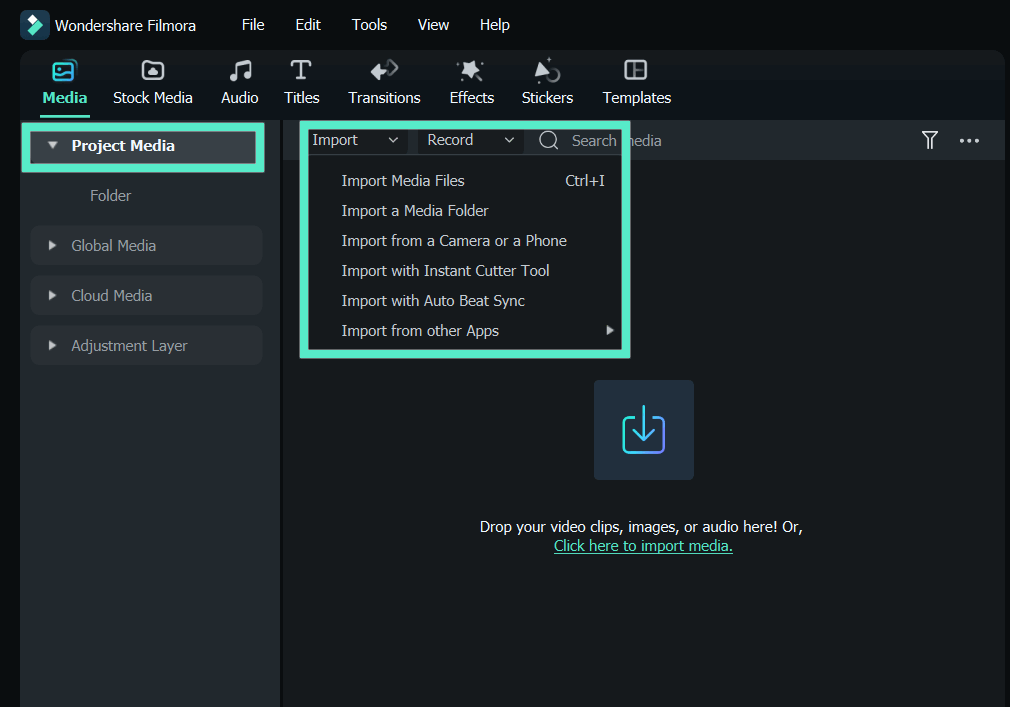
Schritt 2:Ziehen Sie nun im Dateibereich das Video, das Sie extrahieren möchten, auf die Video-Zeitleiste.Rechtsklickauf das Video und wählen SieAudio trennenaus. Das extrahierte Audio wird in der Zeitleiste direkt unterhalb des Videos platziert. Sie können die Entf-Taste auf Ihrer Tastatur drücken, um das Audio zu entfernen.

Schritt 3:Nachdem das Audio aus Ihrem Video entfernt wurde, können Sie Musik oder Effekte zur Bearbeitung hinzufügen. Klicken Sie einfach auf die SchaltflächeExportierenum die Ergebnisse zu speichern.
Audio aus Videos mit Canva-Alternative unter Windows extrahieren: VSDC Free Video Editor

VSDC Free Video Editorist ein nichtlinearer Videoeditor, der umfangreiche Funktionalität bietet und über eine intuitive Benutzeroberfläche verfügt, die es Benutzern ermöglicht, Audio mit minimalem Aufwand von Videos zu trennen. Darüber hinaus unterstützt er viele Video-, Audio- und Bilddateiformate. Neben der Funktion als Audio-Extraktor bietet er auch weitere Videobearbeitungsfunktionen. Sie können Videos aus verschiedenen Winkeln mit der Multicam-Funktion synchronisieren und zwischen ihnen wechseln, verschiedene Maskenformen erstellen, um bestimmte Elemente mit Video-Masking zu verbergen, zu verwischen oder hervorzuheben, und Bewegungen eines Objekts im Video mit Motion Tracking verfolgen.
Wie extrahiert man Audio aus Videos mit dem VSDC Free Video Editor?
Hier ist eine einfache Anleitung zum Extrahieren von Audio aus Videos mit dem VSDC Free Video Editor.
Schritt 1:Laden Sie den VSDC Free Video Editor herunter und installieren Sie ihn auf Ihrem Computer. Öffnen Sie dann das Programm und wählen SieLeeres Projektum ein neues Projekt zu starten.

Schritt 2:Klicken Sie in der Menüleiste oben im Fenster aufEditor> wählen SieObjekt hinzufügen> klicken Sie aufAudioWählen Sie das Video oder mehrere Videos aus dem erscheinenden Fenster aus, und der Editor extrahiert das Audio automatisch für Sie.

Schritt 3:Wenn Sie mit Ihrem Ergebnis zufrieden sind, gehen Sie zurExportierenRegisterkarte > Feld „Quelldateien" >mit der rechten Maustastebei der Audiospur > wählen SieAudio exportieren.

Audio aus Videos online mit Canva-Alternative extrahieren: Flixier

Flixierist eine weitere großartige Alternative zu Canva, um Audio online aus Videos zu extrahieren. Mit unterstützten gängigen Dateiformaten wie MP4, MOV oder AVI bis hin zu WMV und MPEG können Sie es einfach verwenden, um Audio daraus zu extrahieren. Darüber hinaus ermöglicht die Integration von YouTube und TikTok, Musik aus dort veröffentlichten Videos zu extrahieren. Mit Flixier können Sie Audiodateien aufteilen, trimmen, kombinieren und anpassen, Überblendungen hinzufügen, Audio in Text konvertieren und vieles mehr.
Wie extrahiert man Audio aus Videos mit Flixier?
Das Extrahieren von Audio aus Videos ist super einfach, da Sie keine Software herunterladen müssen. Die benutzerfreundliche Oberfläche macht die Audioextraktion sehr angenehm und schnell.
Schritt 1: Besuchen Sie die Flixier-Website > klicken Sie auf "Video auswählen" um Ihre Videos zu Flixier hochzuladen.

Schritt 2: Klicken Sie auf Zum Hochladen klicken um Ihre Videos zu laden. Sie können sie von Ihrem Computer hochladen oder aus Google Drive, Flowplayer, Twitch, Zoom, Soundcloud oder Dropbox importieren. Außerdem können Sie den Link von YouTube oder TikTok einfügen, um Ihr Video zu importieren.

Schritt 3: Ziehen und ablegen Sie das Video auf die Timeline, wählen Sie das Video aus und gehen Sie zu Audio > Audio trennen.

Schritt 4: Dann können Sie das Audio zur weiteren Bearbeitung auswählen.

Zusammenfassung
Wie Sie gesehen haben, können Sie Audio aus Video mit Canva extrahieren mit nur wenigen Klicks. Die unglaubliche und benutzerfreundliche Oberfläche erleichtert Ihnen die Audioextraktion aus jedem Clip. Canva hat jedoch begrenzte Audiobearbeitungsfunktionen. In diesem Zusammenhang möchten Sie möglicherweise andere Optionen erkunden, wie Wondershare Filmora wenn Sie nach erweiterten Audio-/Videobearbeitungsfunktionen suchen, die über bessere und fortschrittlichere Audioextraktions- und Bearbeitungsfunktionen verfügt.
FAQs
-
Kann man in Canva Audio aus einem Video entfernen?
Ja, Canva ermöglicht es Ihnen, Audio sehr effizient aus Videos zu entfernen. Sie können Audio mit nur wenigen Klicks stummschalten oder aus dem Video löschen! Hier sind die Schritte:- Erstellen Sie ein neues Projekt in Canva > Importieren Sie das Video.
- Wählen Sie das Video > Bearbeiten > Audio trennen
- Dann können Sie einfach die getrennte Audiospur auswählen und löschen. Oder passen Sie die Lautstärke der Audiospur auf null an.
-
Wie extrahiere ich bestimmtes Audio aus einem Video?
Das Extrahieren bestimmter Audioinhalte aus einem Video ist einfach. Sie müssen lediglich das Video, das das zu extrahierende Audio enthält, in Audioextraktionsplattformen in Filmora importieren. Befolgen Sie dann diese Schritte.- Laden Sie Wondershare Filmora auf Ihren Computer herunter und installieren Sie es.
- Importieren Sie das Video > ziehen Sie es auf die Timeline.
- Wählen Sie das Video > Audio trennen.
- Wählen Sie die getrennte Audiospur aus, hören Sie sie ab und teilen Sie sie, um den spezifischen Teil des Audios zu extrahieren.


