


 TL;DR:
Filmora integriert drei spezifische Video-Tracking-Methoden ohne erforderliches manuelles Keyframing in einem Arbeitsbereich, wobei Camera Tracking den Bildausschnitt anpasst, Motion Tracking Grafiken an bewegte Ziele heftet und Planar Tracking Elemente perspektivisch korrekt an flachen Oberflächen ausrichtet.
● Camera Tracking fokussiert sich auf die Anpassung der Aufnahme und analysiert Ziele wie Kopf, Körper oder benutzerdefinierte Bereiche, was es ideal für die kontinuierliche Motivzentrierung bei Sportaufnahmen oder der Konvertierung von horizontalen in vertikale Videos macht.
● Motion Tracking ist für das direkte Anheften von Texten oder Datenschutzunschärfen an bewegte Zielpunkte konzipiert, während das präzisere Planar Tracking vier Referenzpunkte nutzt, um Positions-, Skalierungs- und Rotationsdaten für komplexe Bildschirm- oder Posterersetzungen zu erfassen.
● Die verschiedenen Tracking-Werkzeuge lassen sich auf demselben Videoclip miteinander kombinieren, erfordern im Eigenschaften-Panel jeweils einen separaten Analyse- und Elementverknüpfungsschritt und laufen ohne zwingende Notwendigkeit einer High-End-Grafikkarte effizient auf Standard-Computern.
Es gibt Momente, in denen du mit dem Filmen fertig bist, nur um festzustellen, dass dein Motiv immer wieder aus dem Bild driftet oder nicht so zentriert ist, wie du es dir gewünscht hast. Zum Glück kannst du das in der Nachbearbeitung mit Camera Tracking beheben. Wenn du diesen Begriff schon einmal gehört hast, verwechselst du ihn möglicherweise mit Motion Tracking oder Planar Tracking.
Du liegst damit nicht völlig falsch, aber sie funktionieren unterschiedlich. Daher erklären wir, wie jede Methode funktioniert, und zeigen dir, welcher Editor alle drei unterstützt. So kannst du die drei Konzepte besser verstehen und sie in deinem eigenen Projekt anwenden.
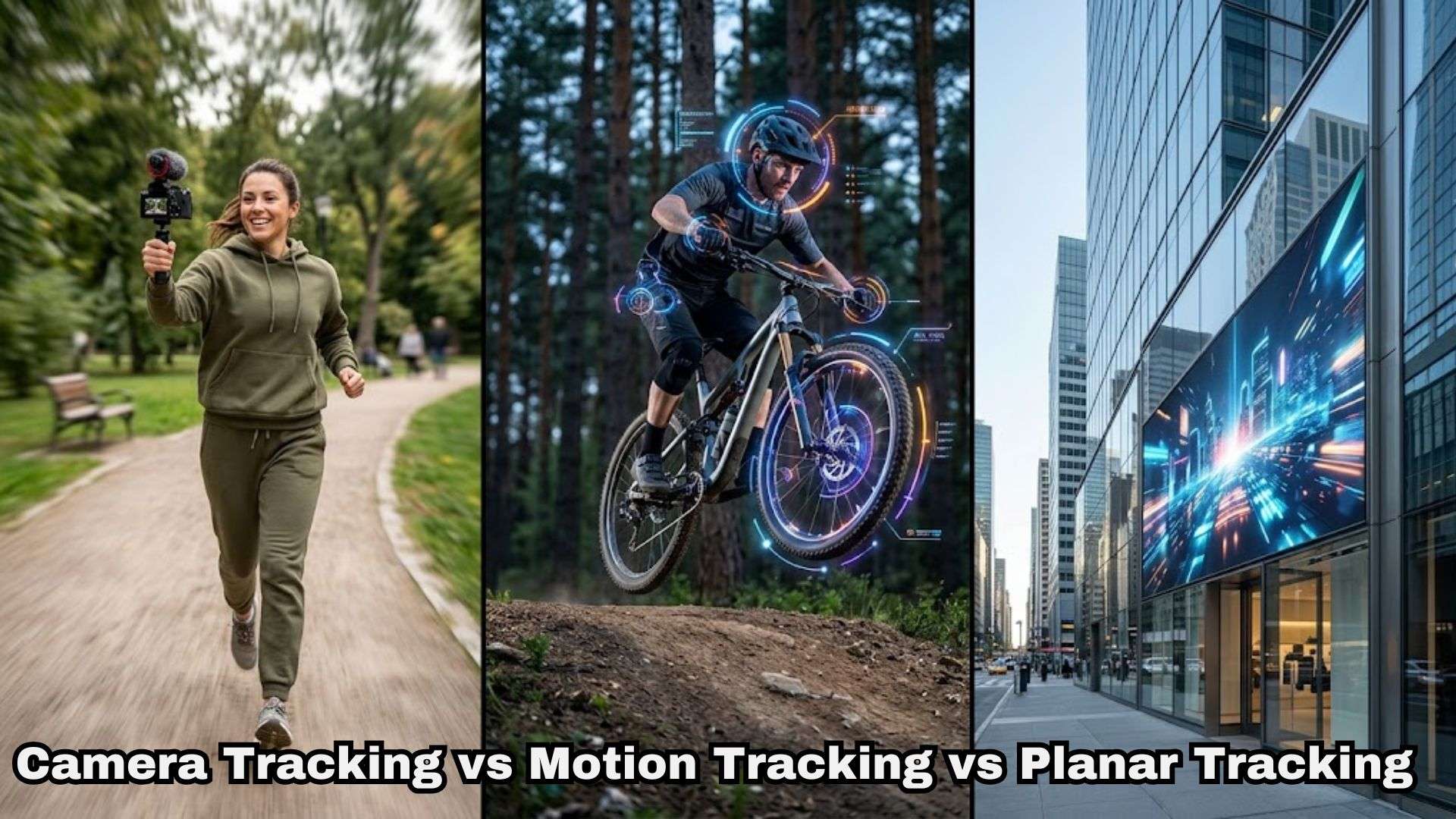
Teil 1. Die grundlegenden Mechanismen des Video-Trackings in der modernen Bearbeitung
Tracking klingt beim ersten Kennenlernen kompliziert, aber die Grundidee ist recht einfach. Die Tools analysieren Pixelbewegungen in deinen Clips, um Position, Skalierung oder Bildausschnitt automatisch anzupassen – ganz ohne mühsames manuelles Keyframing.
In modernen Tracking-Tools gibt es drei Arten von Tracking: Motion Tracking, Planar Tracking und Camera Tracking.
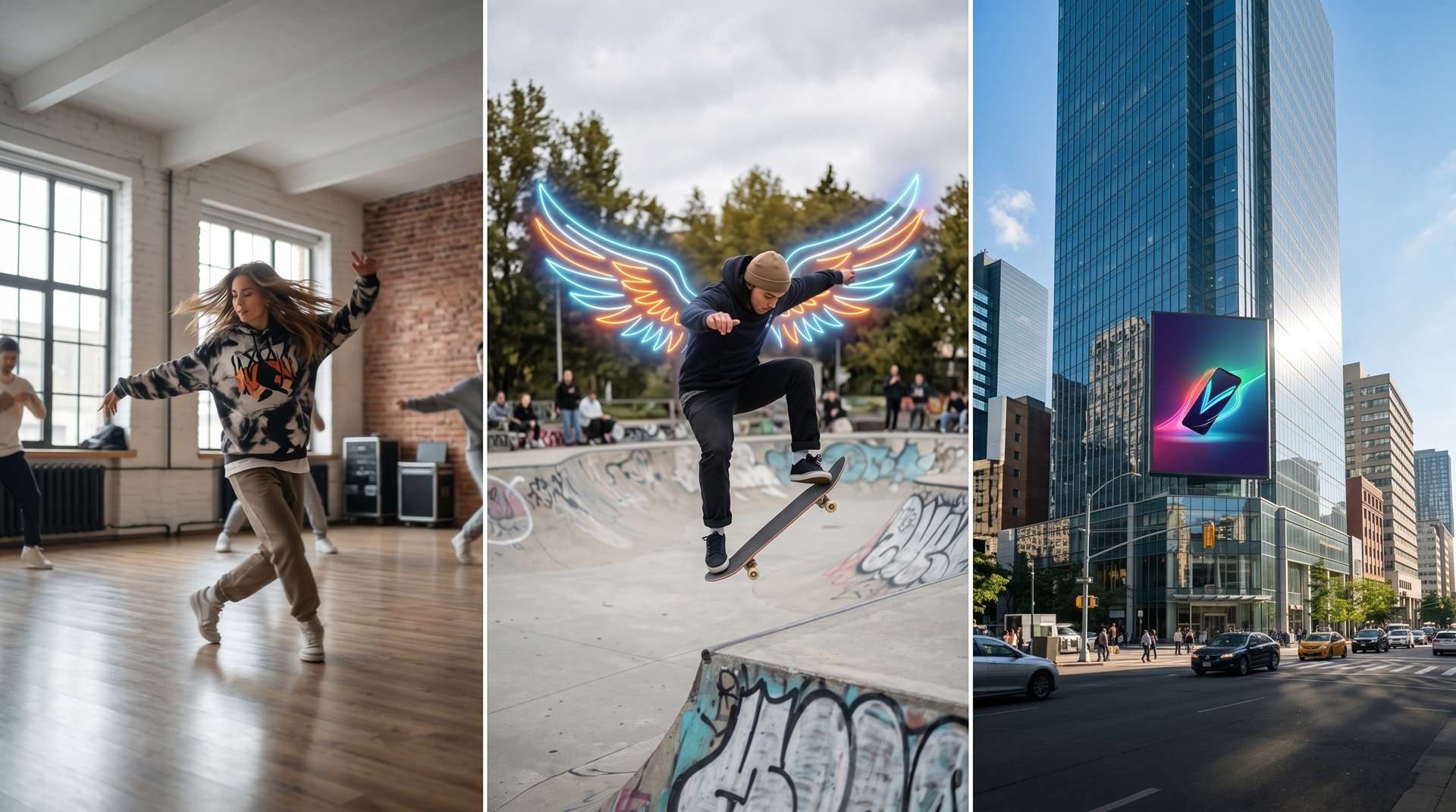
Camera Tracking vs. Motion Tracking vs. Planar Tracking auf einen Blick
Alle drei Methoden analysieren Bewegungen in einem Video, verfolgen aber absolut nicht dasselbe und liefern auch nicht dasselbe Ergebnis. Hier ist der einfachste Weg, sie zu betrachten:
- Camera Tracking: Hält ein ausgewähltes Motiv im Bild, während es sich bewegt.
- Motion Tracking: Verfolgt die Bewegung eines Objekts, sodass ein anderes Element ihr folgen kann.
- Planar Tracking: Verfolgt eine flache Oberfläche, während sie sich bewegt, dreht, skaliert oder die Perspektive wechselt.
Im nächsten Abschnitt gehen wir tiefer in die Diskussion Camera Tracking vs. Motion Tracking vs. Planar Tracking ein, damit du weißt, welches du verwenden solltest.
Teil 2. Camera Tracking vs. Motion Tracking vs. Planar Tracking: Wesentliche Unterschiede
Es ist leicht, alle drei in einen Topf zu werfen, da sie alle Bewegungen verfolgen. Aber wenn du den Unterschied zwischen Camera Tracking, Motion Tracking und Planar Tracking kennst, sparst du dir beim Bearbeiten eine Menge Kopfschmerzen. Hier ist eine kurze Übersicht, die dir hilft, es zu visualisieren.
| Merkmal | Camera Tracking | Motion Tracking | Planar Tracking |
| Hauptzweck | Ein Motiv korrekt im Bild halten | Ein Element an ein bewegtes Ziel anheften | Ein Element an eine bewegte Oberfläche anheften |
| Verfolgt | Ein ausgewähltes Motiv: Kopf, Körper oder ein benutzerdefinierter Bereich | Einen Punkt oder ein Objekt, das sich durch das Bild bewegt | Eine flache Oberfläche anhand von Referenzpunkten |
| Hauptergebnis | Der Bildausschnitt folgt dem Motiv | Text, Grafiken oder Effekte folgen dem Ziel | Ein Element bleibt mit einer Oberfläche ausgerichtet |
| Häufige Verwendungen | Automatisches Reframing, vertikale Ausschnitte, Motivzentrierung | Callouts, schwebende Beschriftungen, Gesichtsunschärfen, Lower Thirds | Bildschirmersetzungen, Poster-Austausch, Aufkleber an Wänden oder Fahrzeugen |
| Am besten geeignet für | Vlogs, Tanz, Sport, Produkt-Highlights, schnelle Aktionen | Tutorials, Produktbeschriftungen, Meme-Effekte, Datenschutzunschärfen | Handy-/Laptop-Bildschirme, Werbetafeln, Logos auf flachen Oberflächen |
|
Mehr anzeigen
Weniger anzeigen
|
|||
Der einfachste Weg, den Unterschied zu verstehen, ist aufzuhören, an das Wort Tracking zu denken, und stattdessen an die Aufgabe zu denken, die erledigt werden soll. Lass uns tiefer einsteigen:
Camera Tracking (Automatisches Framing & Zentrierung)
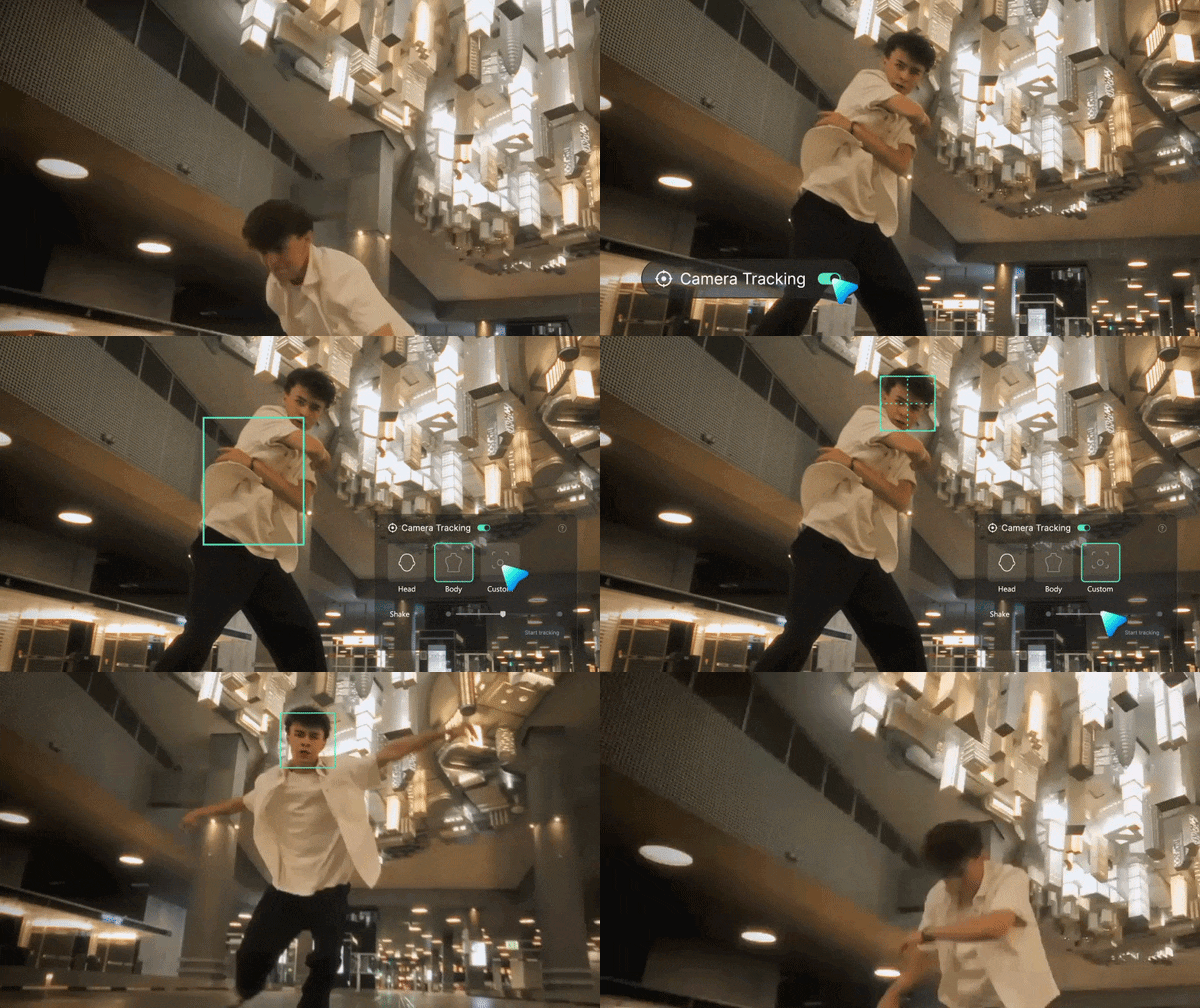
Beim Camera Tracking geht es um die Aufnahme selbst. Du wählst die Person, das Objekt oder den Bereich aus, dem du folgen möchtest, und die Software passt den Bildausschnitt um dieses Ziel herum an. In Filmora kannst du je nach dem, was du im Blickfeld behalten möchtest, Kopf, Körper oder Benutzerdefiniertes Ziel auswählen.
Beispiele:
- Eine Tänzerin dreht sich und bewegt sich durch eine Weitwinkelaufnahme, und der Bildausschnitt gleitet mit, sodass sie die ganze Zeit zentriert bleibt.
- Ein Skateboarder fährt vorbei, während du von einem festen Standpunkt aus gefilmt hast, und das Tracking hält ihn im Bild, anstatt ihn am Rand zu lassen.
- Eine Produktvorführung, bei der das Objekt auf einem Tisch herumwandert, bleibt ohne manuelles Zoomen ordentlich zentriert.
Motion Tracking (Grafik- & Textanhänge)
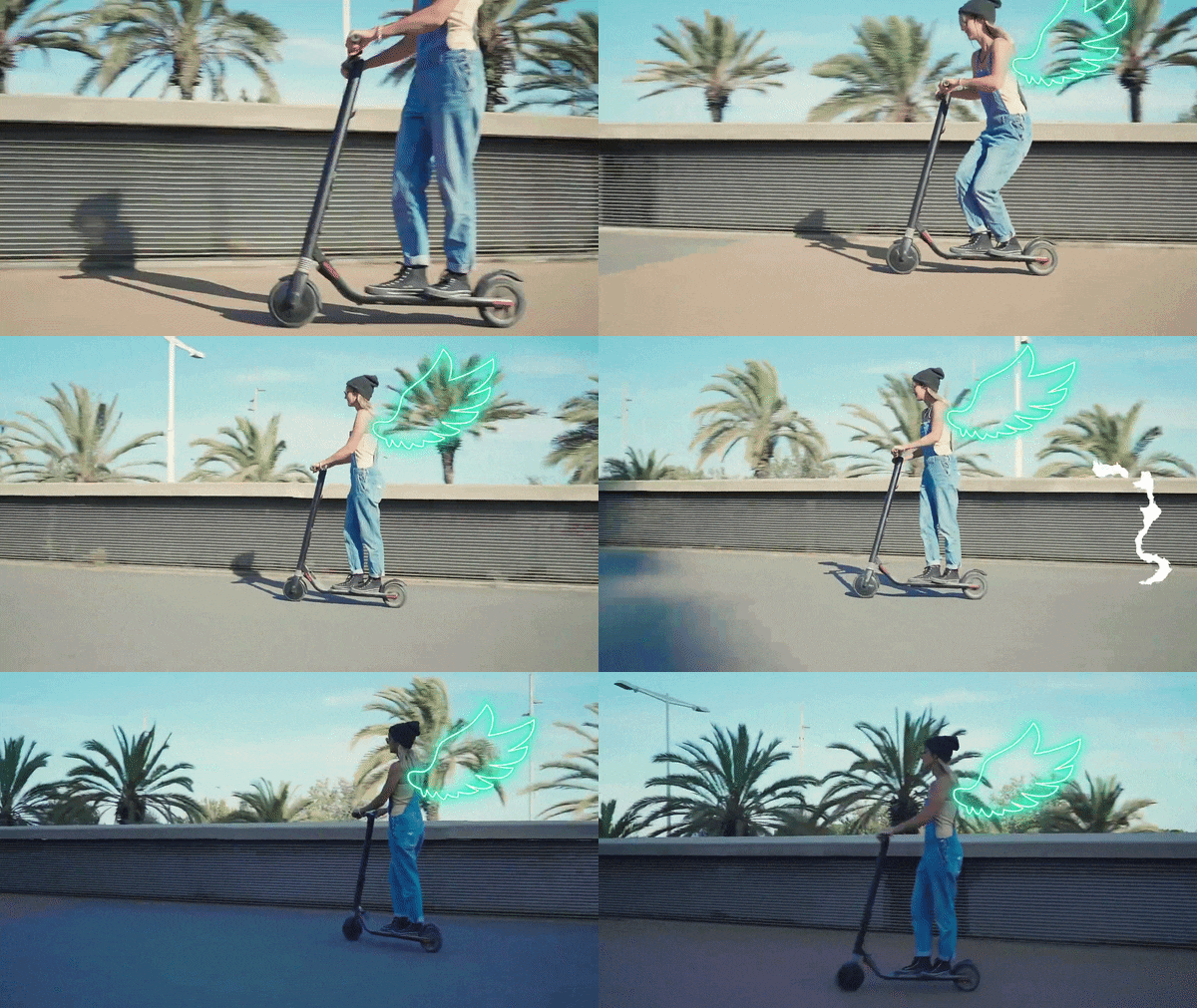
Motion Tracking hingegen dreht sich mehr darum, etwas an eine Bewegung anzuheften. Mit Filmoras Motion-Tracking-Funktion kannst du Text, Bilder, Mosaike und andere Elemente an bewegte Objekte anheften.
Beispiele:
- Ein Namensschild, das über dem Kopf eines Sprechers schwebt und ihm folgt, während er geht.
- Eine Unschärfe, die am Gesicht einer Nebenperson haftet, damit ihre Identität privat bleibt.
- Ein Pfeil in einem Tutorial, der immer auf einen sich bewegenden Cursor oder ein Werkzeug zeigt.
Planar Tracking (Oberflächen- & Perspektiv-Tracking)
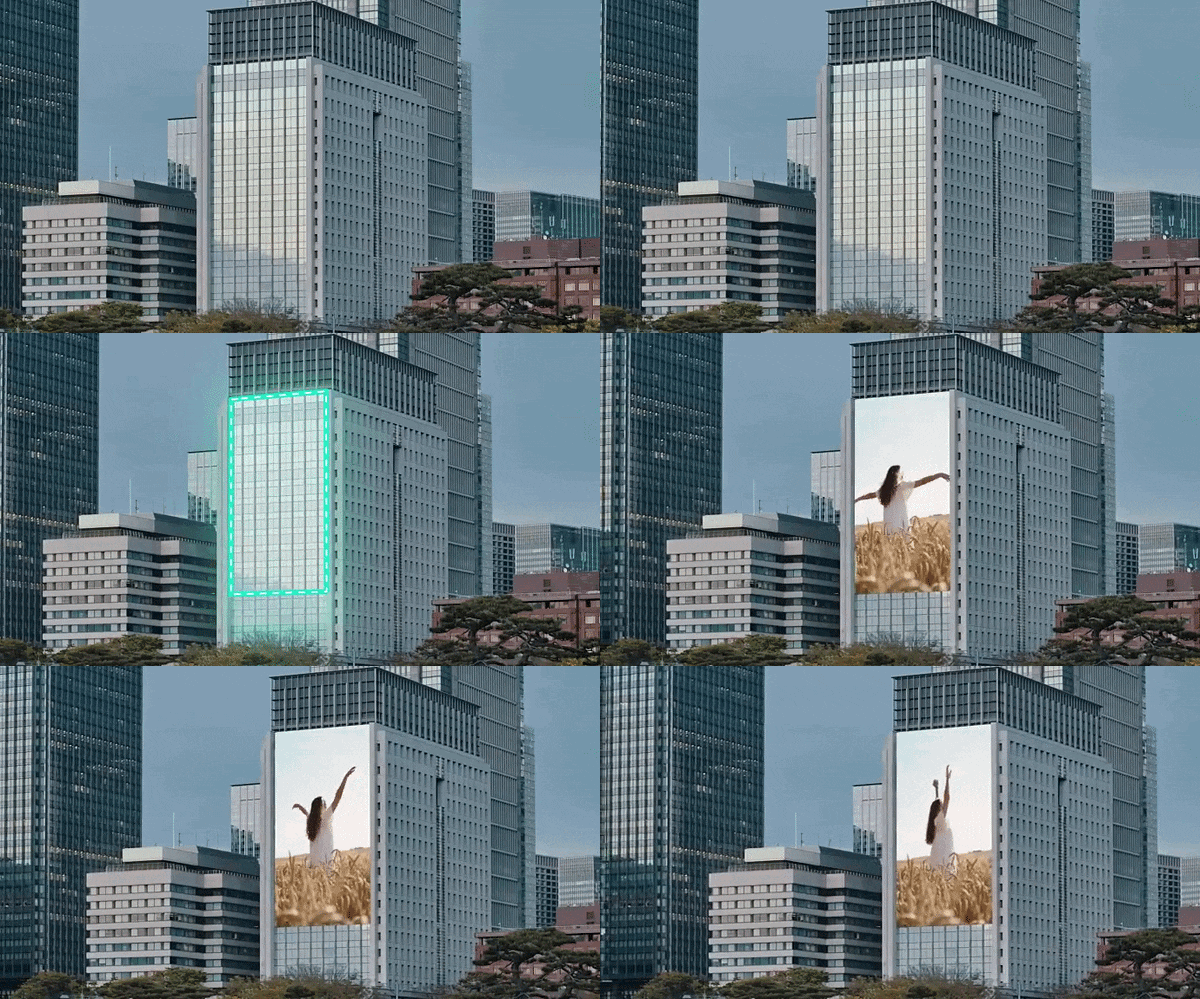
Planar Tracking hingegen ist nützlich, wenn eine Oberfläche eine Form und Bewegung hat, die ein einfacher Punkt- oder Objekt-Track nicht gut genug beschreiben kann. Mit anderen Worten: Wenn du ersetzen möchtest, was auf einem Bildschirm zu sehen ist (z. B. einem Laptop), muss dein Ersatzbild sich mit den Ecken des Bildschirms mitbewegen.
Dafür verwendet Filmoras Planar-Tracking-Funktion vier Tracking-Punkte, um Positions-, Skalierungs- und Rotationsinformationen von einer Oberfläche zu erfassen. Anschließend können Videos, Bilder, Text, Mosaike oder andere Elemente an den verfolgten Bereich angeheftet werden.
Beispiele:
- Jemand geht und hält dabei ein Handy, und du tauschst den leeren Bildschirm gegen deine App-Demo aus.
- Ein gerahmtes Poster im Hintergrund wird durch dein eigenes Kunstwerk ersetzt.
- Ein Logo klebt an der Seite eines fahrenden Transporters und neigt sich mit ihm, wenn er um die Ecke biegt.
Teil 3. Camera, Motion und Planar Tracking in Filmora nutzen
Nachdem du tiefer in die Debatte Camera Tracking vs. Motion Tracking vs. Planar Tracking eingetaucht bist, könntest du annehmen, dass du separate Softwareprogramme für diese verschiedenen Aufgaben benötigst. Zum Glück ist das überhaupt nicht der Fall.
Das liegt daran, dass Filmora Camera Tracking, Motion Tracking und Planar Tracking direkt in sein Bearbeitungs-Toolkit integriert. Du musst also nur die passende Methode basierend auf dem auswählen, was du verfolgen möchtest – alles im selben Arbeitsbereich.
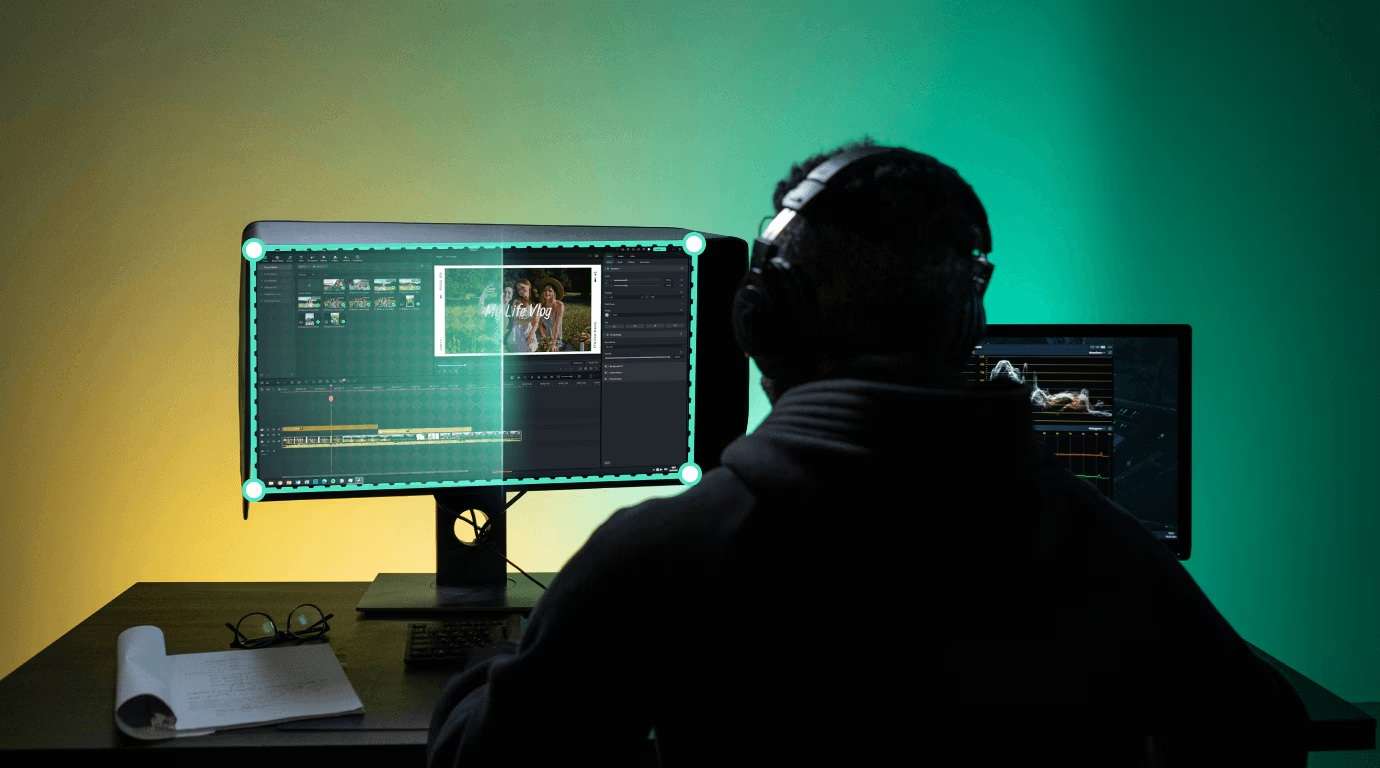
So greifst du auf Camera Tracking in Filmora zu
Die Verwendung dieser brandneuen Framing-Funktion ist unglaublich einfach. Greife darauf zurück, wenn dein Motiv nicht im Bild bleiben will. Es sind nur wenige Klicks nötig, um es zum Laufen zu bringen.
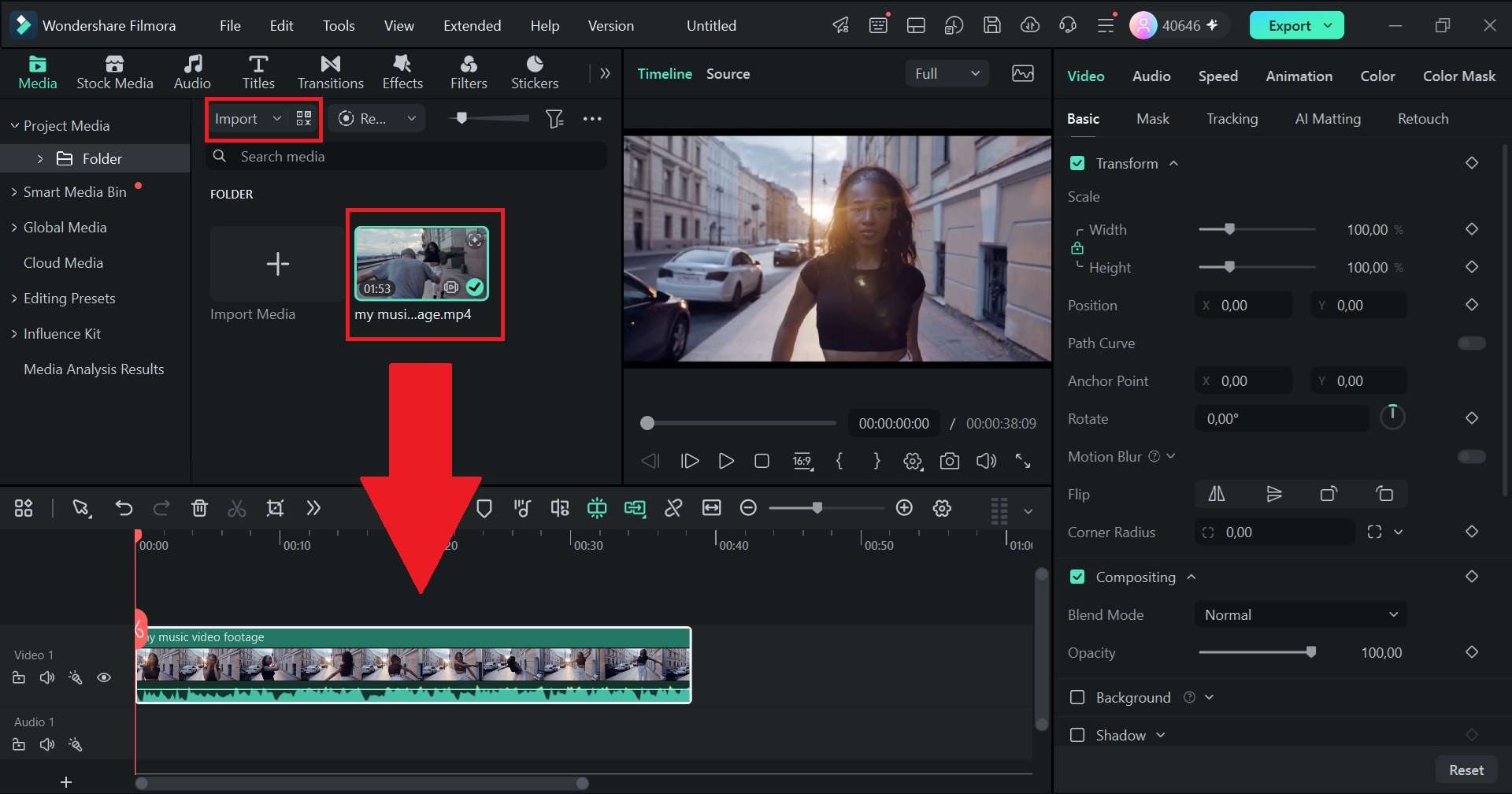
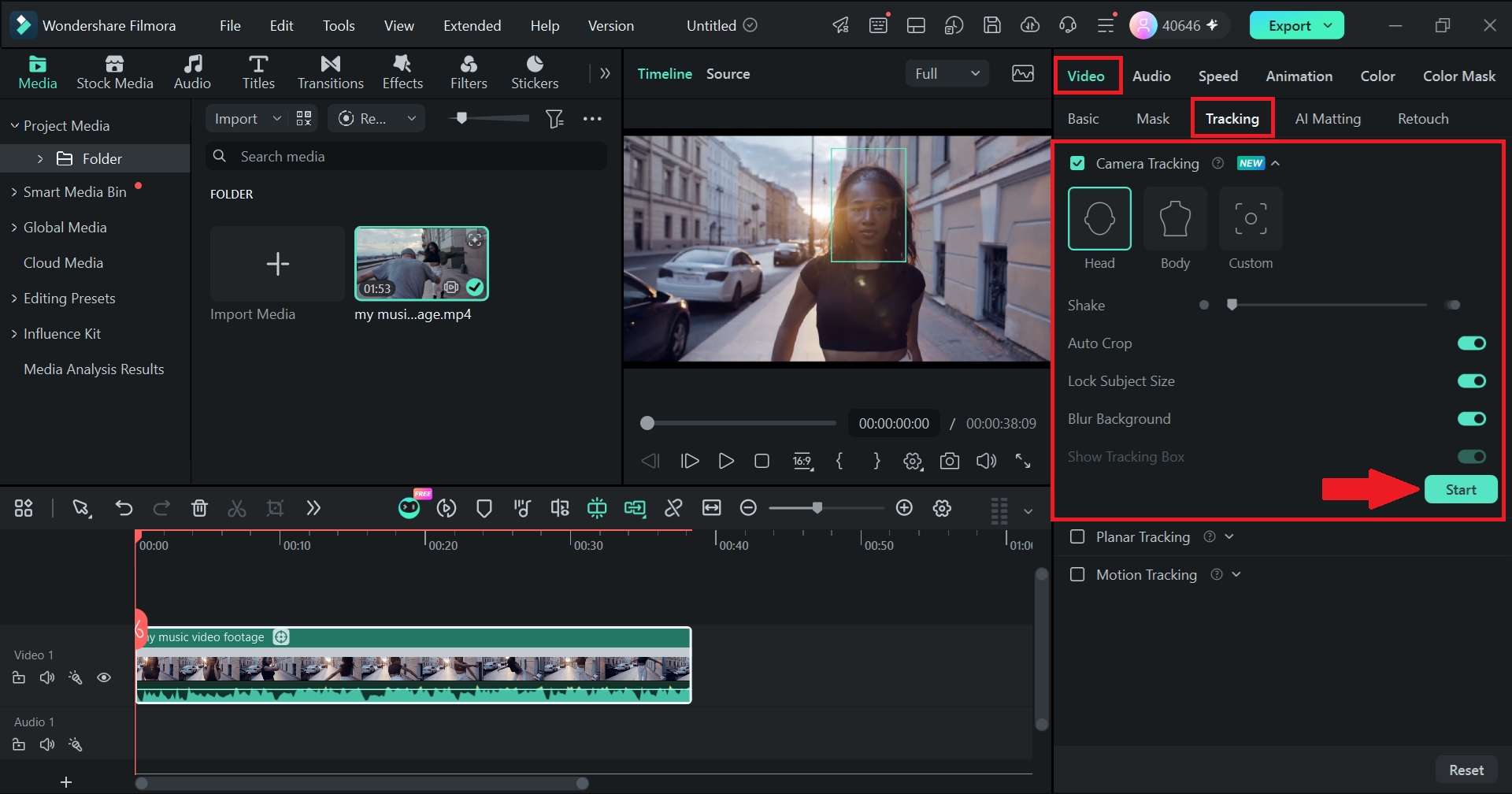
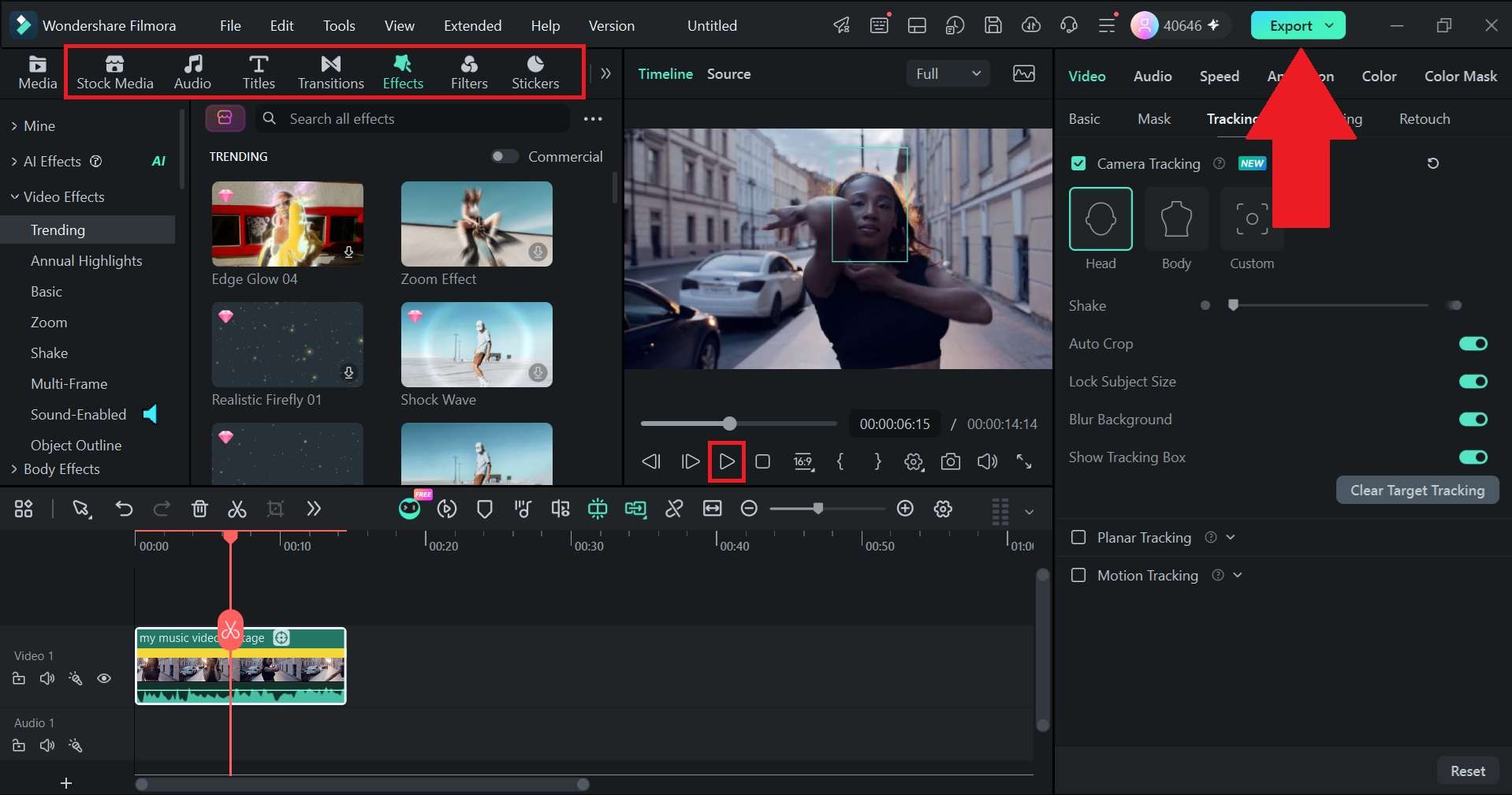
Und das war's! Wie du sehen kannst, ist die Verwendung von Camera Tracking in Filmora super einfach und erfordert nur wenige Klicks. Und das Ergebnis ist auch ziemlich gut! Sieh dir unten an, wie es aussieht:

 Sicherer Download
So greifen Sie auf Motion Tracking in Filmora zu
Wie bereits erwähnt, ist Motion Tracking die erste Wahl, wenn Sie möchten, dass Text, ein Emoji oder eine Grafik einem Objekt in Ihrer Aufnahme folgt. Die Schritte sind einfach, und das Einzige, worauf es wirklich ankommt, ist das Tracking-Feld.
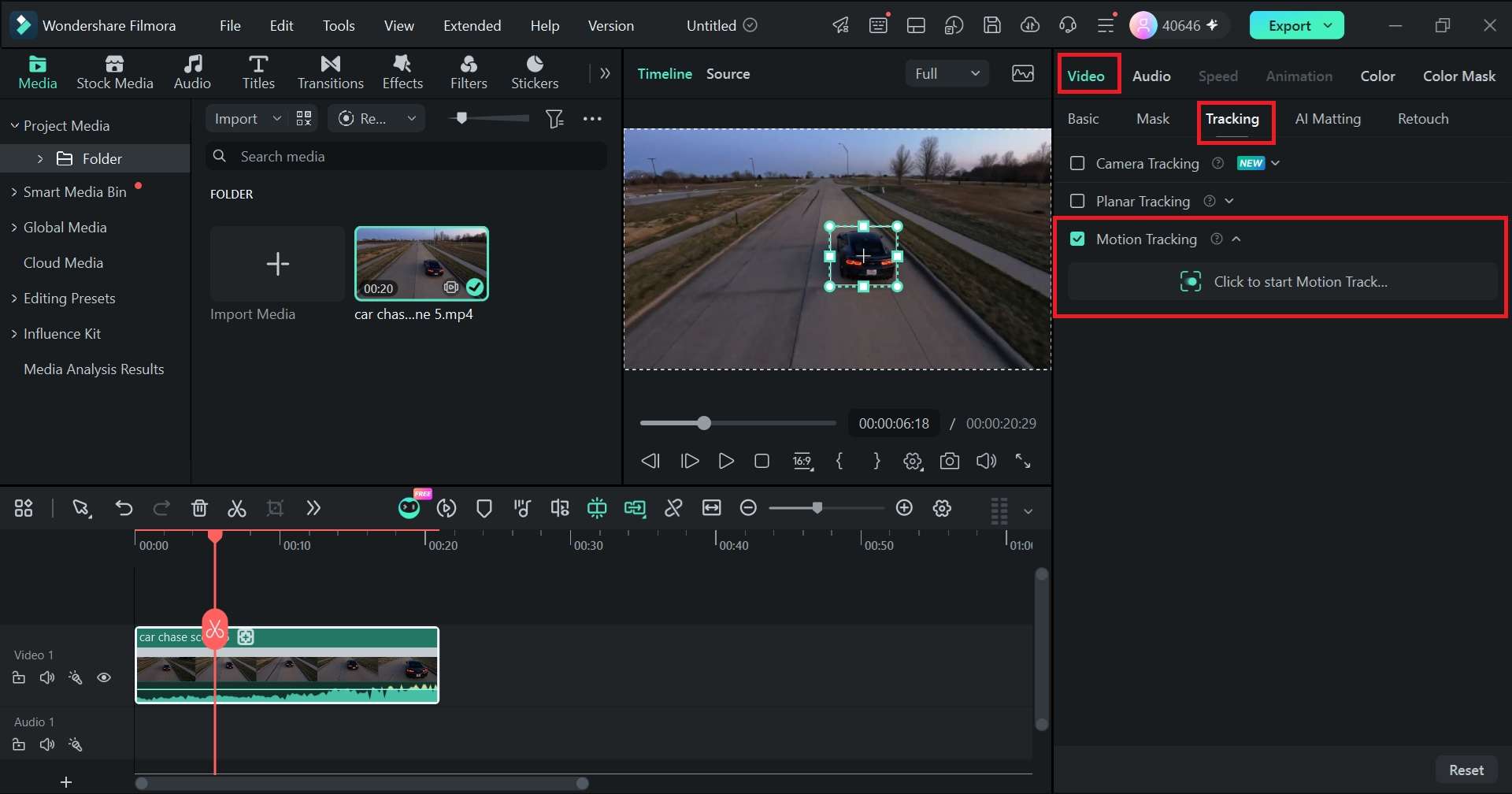
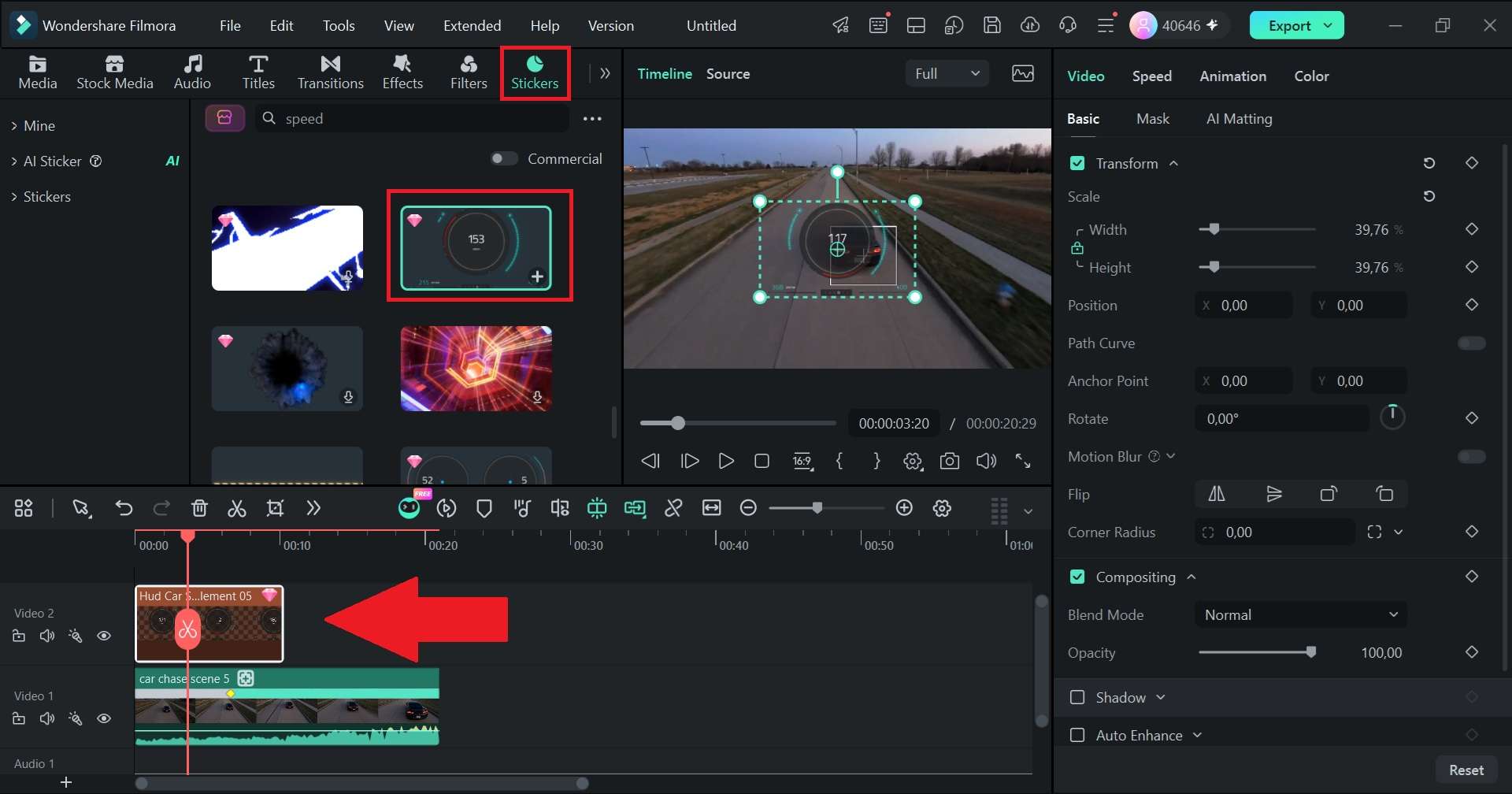
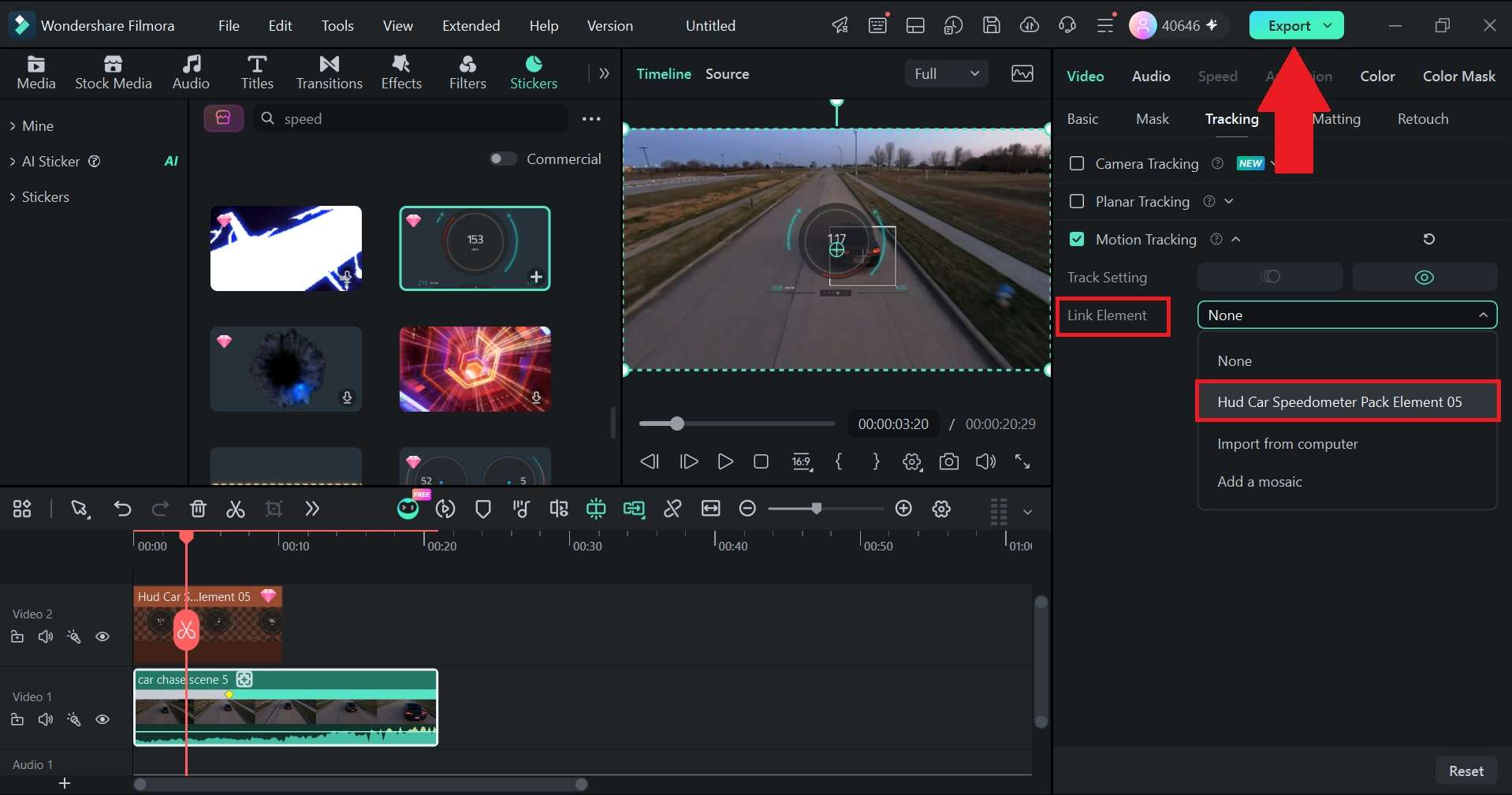
So greifen Sie auf Planar Tracking in Filmora zu
Planar Tracking ist das präziseste der drei Werkzeuge und eignet sich für alles, was auf einer flachen Oberfläche haften soll. Im Vergleich zu den anderen beiden Tracking-Methoden sind ein oder zwei zusätzliche Schritte erforderlich, aber das Ergebnis ist eine Grafik, die wirklich zur Szene zu gehören scheint.
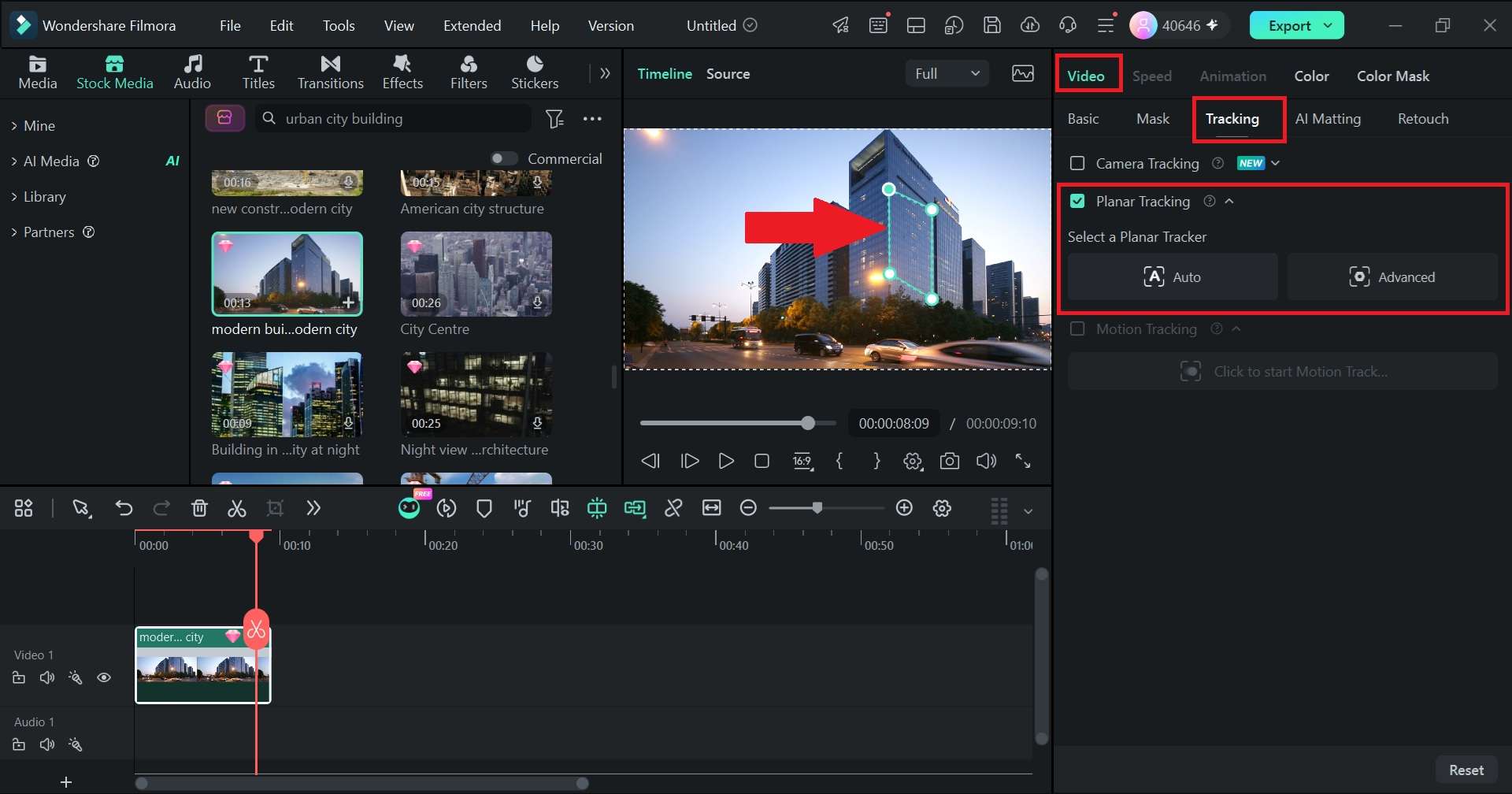
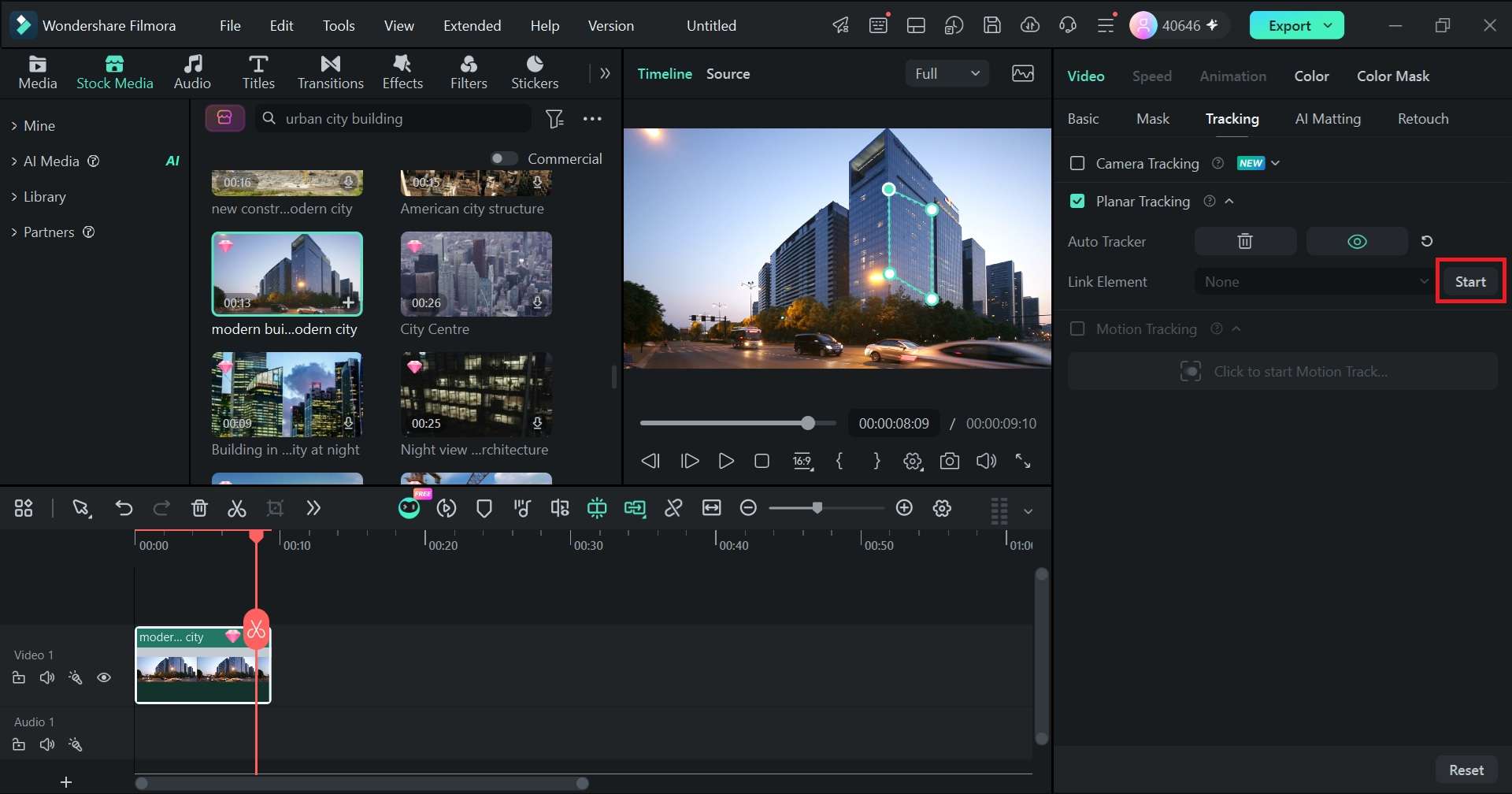
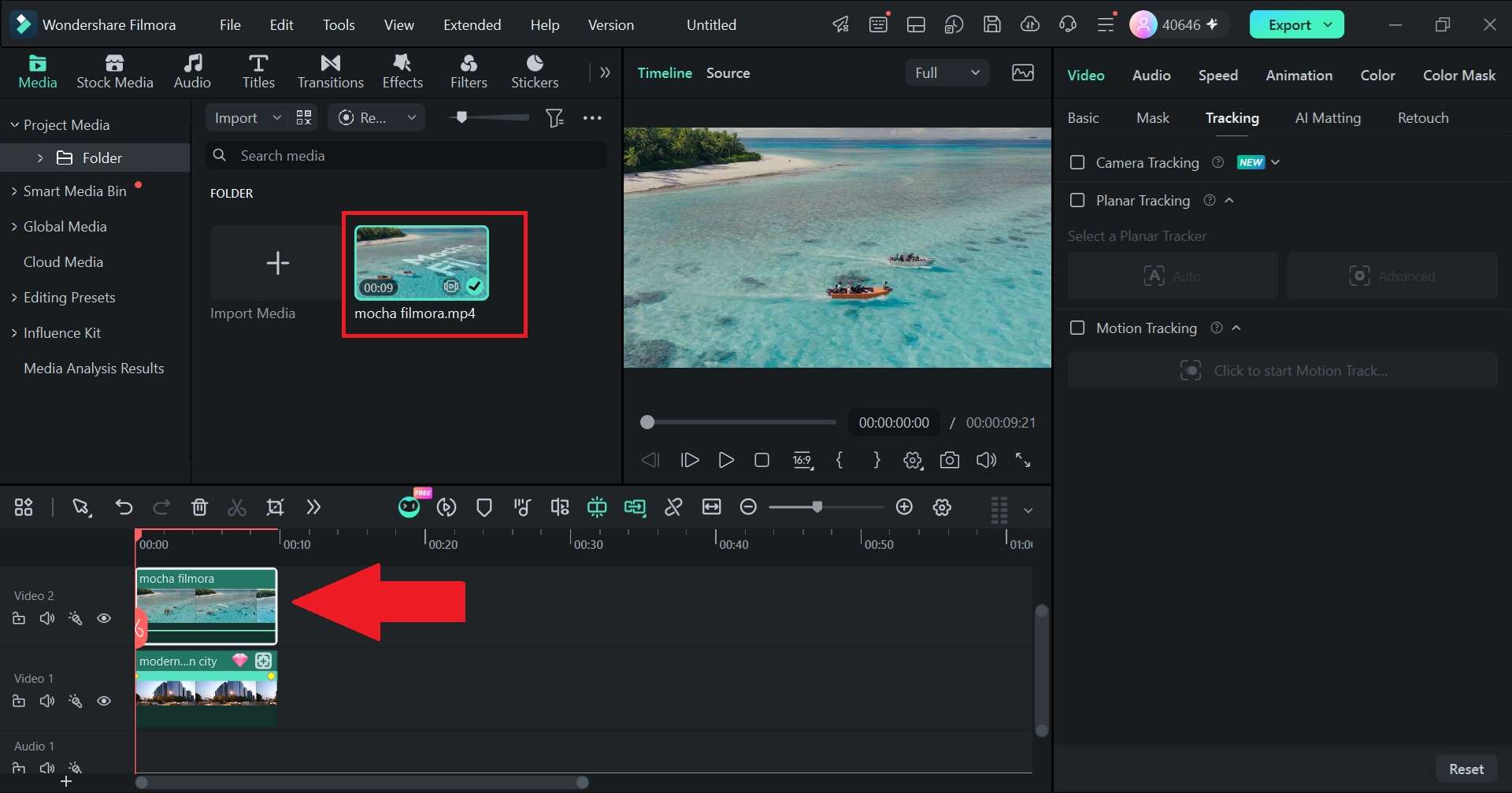
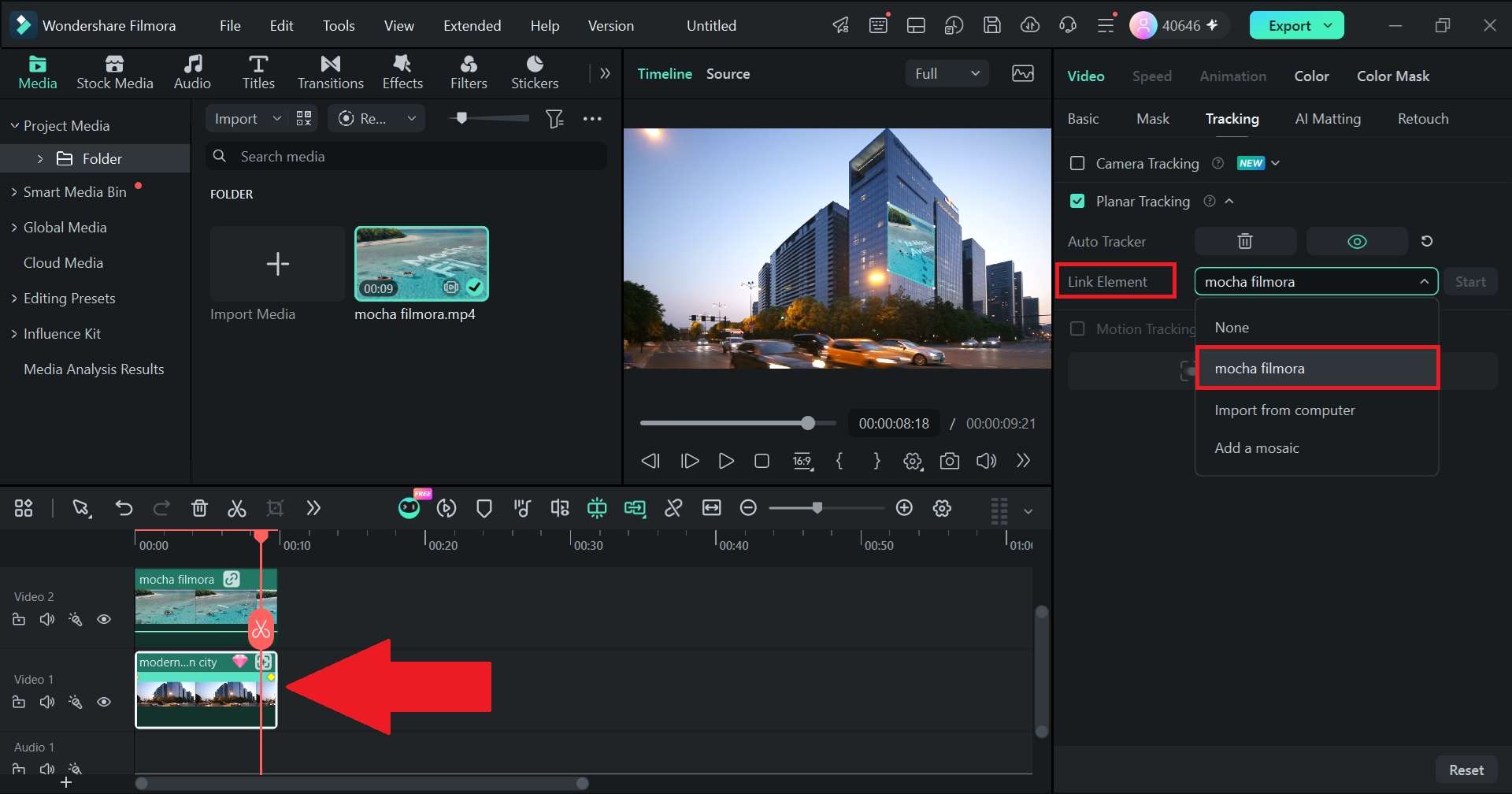
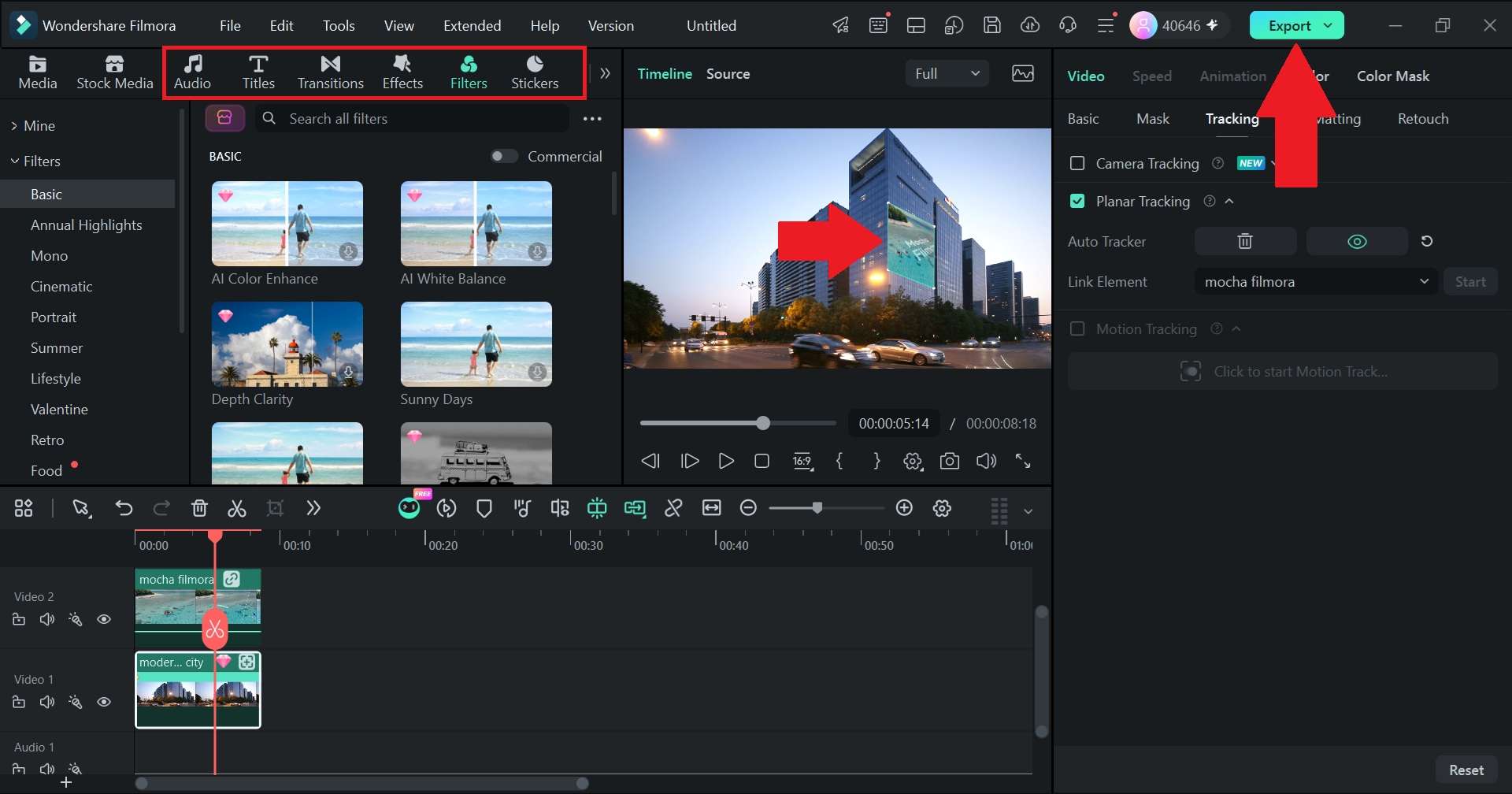
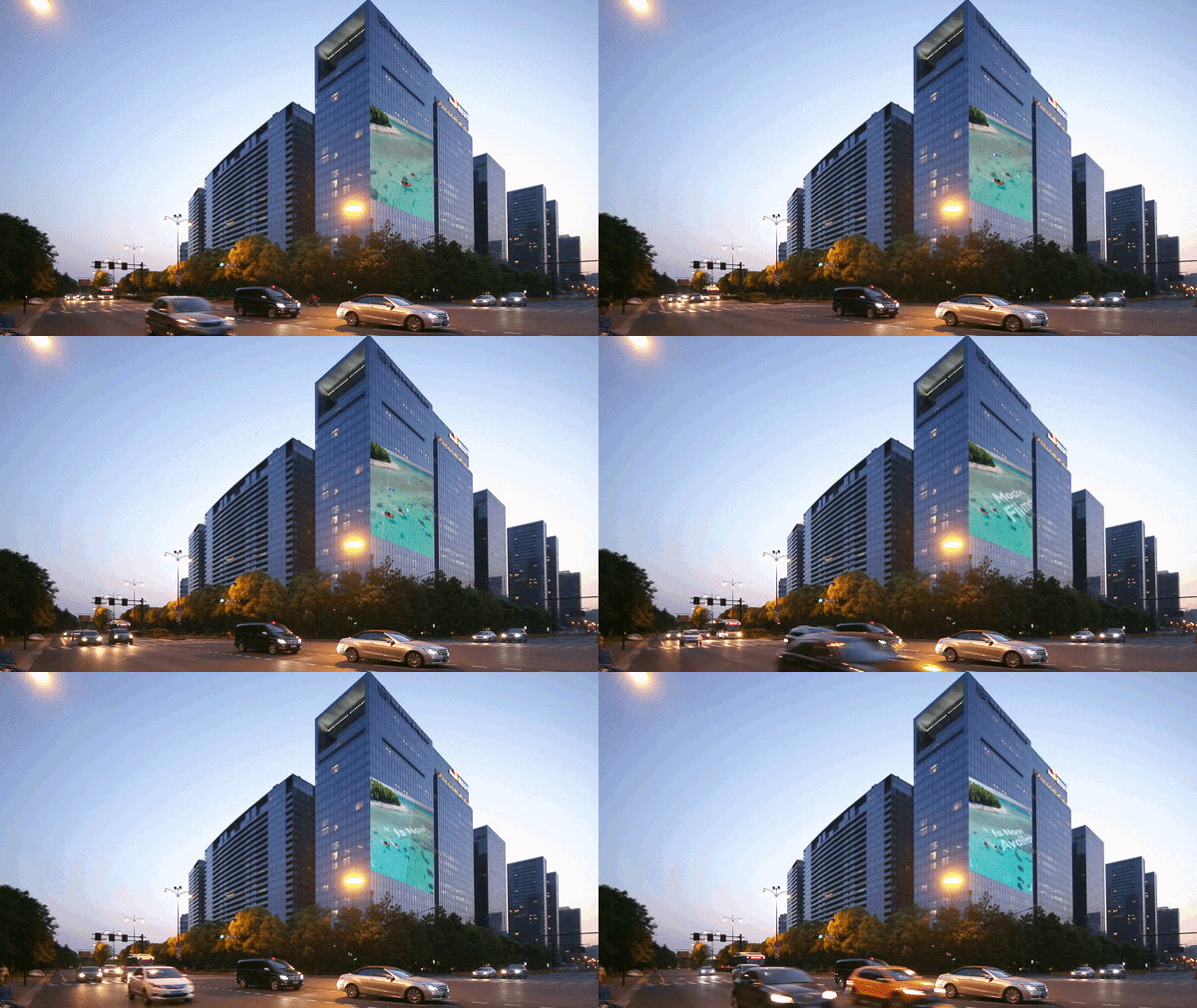 Sicherer Download
Fazit
Kamera-Tracking, Motion Tracking und Planar Tracking befassen sich alle mit Bewegung, lösen jedoch unterschiedliche Schnittprobleme. Kamera-Tracking ändert den Bildausschnitt, um ein ausgewähltes Motiv im Bild zu halten, Motion Tracking lässt Text oder Grafiken einem bewegten Ziel folgen, während Planar Tracking ein Element auf einer Oberfläche ausgerichtet hält.
Wenn Sie alle drei Optionen in einer einzigen Bearbeitungsumgebung wünschen, ist Filmora eine Überlegung wert. Filmora bietet jetzt dedizierte Kamera-Tracking-Funktionen mit Kopf-, Körper- und benutzerdefinierten Zielen. Zuvor umfasste Filmora auch Motion Tracking und integriertes Planar Tracking für verschiedene Projektarten. Das bedeutet, dass Sie je nach Aufgabe zwischen den Tracking-Methoden wechseln können, anstatt ein einziges Werkzeug für alles einzusetzen.
FAQs
-
Kann ich Kamera-Tracking und Motion Tracking auf demselben Videoclip kombinieren?
Ja, das ist absolut möglich! Sie dienen unterschiedlichen Zwecken und können daher bei Bedarf auf demselben Filmmaterial eingesetzt werden. Sie könnten beispielsweise Kamera-Tracking verwenden, um eine Person besser im Bild zu halten, und gleichzeitig Motion Tracking nutzen, um eine Textbeschriftung dieser Person folgen zu lassen. -
Kann ich Kamera-Tracking verwenden, um horizontales Video in vertikales Video umzuwandeln?
Ja, das ist eine der besten Anwendungen dafür. Stellen Sie Ihr Projekt auf ein vertikales Seitenverhältnis ein, und das Kamera-Tracking hält Ihr Motiv innerhalb des schmaleren Rahmens zentriert, anstatt dass Sie manuell schwenken müssen. Hintergrundunschärfe-Füllung hilft dabei, eventuelle Lücken zu verdecken. Für schnelle Konvertierungen des gesamten Videos ist Filmoras Auto Reframe eine weitere Option, die es wert ist, ausprobiert zu werden. -
Benötigen KI-Tracking-Tools eine High-End-Grafikkarte (GPU) für eine reibungslose Wiedergabe?
Nicht unbedingt. KI-Tracking muss jeden Frame analysieren, sodass ein leistungsstärkerer Computer schneller fertig ist, aber Sie benötigen keine High-End-GPU, um es zu nutzen. Moderne Videoschnittprogramme wie Filmora sind stark optimiert, um intelligente Tracking-Tools effizient auf Standard-Desktop-Computern und Laptops auszuführen.
