
 4,7
4,7




Schnelle Antwort: Um Effekte zu Text in DaVinci Resolve hinzuzufügen, verwenden Sie Text+ aus der Effektbibliothek für schnelle Titel, Fusion für erweiterte knotenbasierte Animationen oder Keyframes, um Eigenschaften wie Position, Zoom, Rotation und Deckkraft zu animieren. Fügen Sie die Textebene hinzu, wählen Sie die richtige Methode, verfeinern Sie die Animation, zeigen Sie eine Vorschau an und exportieren Sie. Wenn DaVinci Resolve komplex erscheint, bietet Filmora voreingestellte Texteffekte mit einfacherer Anpassung.
Ihre Videoprojekte werden mit den Texteffekten und Animationen von DaVinci Resolve besser aussehen. Sie sind am richtigen Ort, wenn Sie sich gefragt haben, wie man Effekte zu Text in DaVinci Resolve hinzufügt. Dieser Artikel führt Sie von den Grundlagen bis hin zu Fortgeschrittenem.
Texteffekte gibt es in vielen verschiedenen Formen. Sie können Ihre Videos optisch ansprechender gestalten oder wichtige Botschaften vermitteln. DaVinci Resolve bietet leistungsstarke Werkzeuge dafür. Nach dem Lesen dieses Tutorials können Sie ausdrucksstarke Animationen und Effekte zu Ihrem Text hinzufügen.
Lassen Sie uns die aufregende Welt der Texteffekte von DaVinci Resolve erkunden. Um den Inhalt hervorzuheben, erfahren Sie, wie Sie diese Effekte anwenden und wann Sie sie verwenden sollten.
In diesem Artikel
Teil 1. Wie fügt man Texteffekte in DaVinci Resolve hinzu?
DaVinci Resolve kombiniert professionellen nichtlinearen Videoschritt mit dem weltweit leistungsstärksten Farbkorrektur-Tool. Es ermöglicht das Hinzufügen fesselnder Texteffekte zu jedem Videoprojekt.
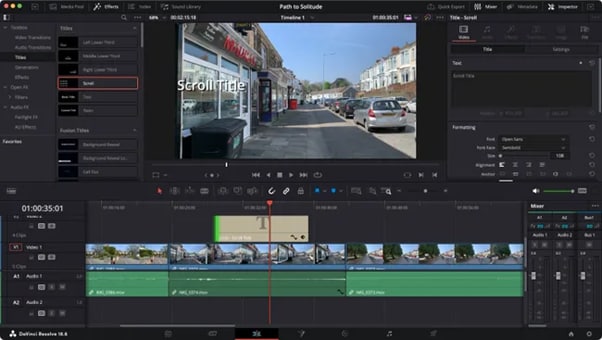
Diese Software bietet eine breite Palette an Werkzeugen für Farbkorrektur, visuelle Effekte und Videobearbeitung. Sie ist ideal für Anfänger und Experten gleichermaßen. Ob detaillierte animierte Grafiken oder einfache Textüberlagerungen – DaVinci Resolve ist die richtige Wahl für Sie.
Methode 1: Verwendung der Effektbibliothek
Die Effektbibliothek in DaVinci Resolve ist Ihre erste Anlaufstelle für schnelle Texteffekte. Text+ bietet umfangreiche Stilisierungs- und Animationseinstellungen. Es ist direkt über die Bearbeitungsseite verfügbar.
Methode 2: Erweiterte Effekte in Fusion erstellen
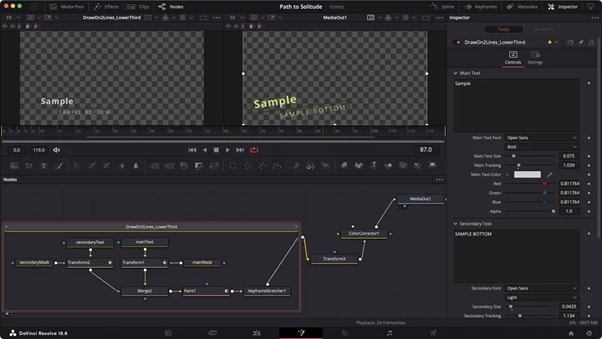
Für komplexere Animationen empfiehlt sich die Fusion-Seite, auf der Sie mithilfe von Knoten aufwendige Animationen und Effekte erstellen können. Die knotenbasierte Oberfläche von Fusion bietet endlose Möglichkeiten.
Methode 3: Keyframes zur Textanimation in DaVinci Resolve verwenden
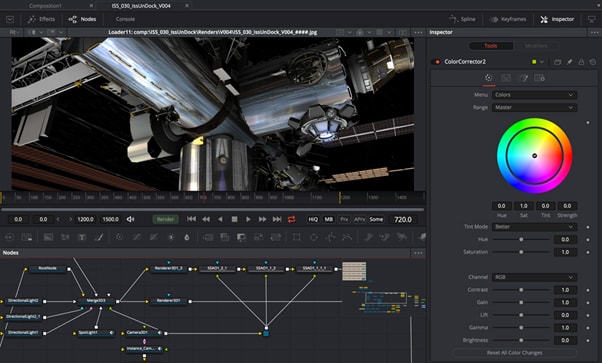
Die Textanimation mit Keyframes ermöglicht eine präzise Steuerung von Bewegung und Timing. Fügen Sie Keyframes zu Eigenschaften wie Position und Deckkraft hinzu.
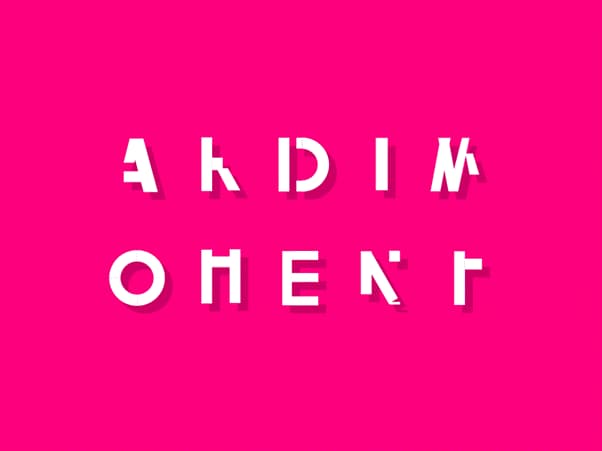
Schritt-für-Schritt-Anleitung für die oben genannten Methoden zur Erstellung von Texteffekten
Schritt 1. Grundlegenden Text hinzufügen
Bearbeitungsseite öffnen: Starten Sie DaVinci Resolve und navigieren Sie zur Bearbeitungsseite, auf der sich die meisten Bearbeitungsfunktionen befinden.
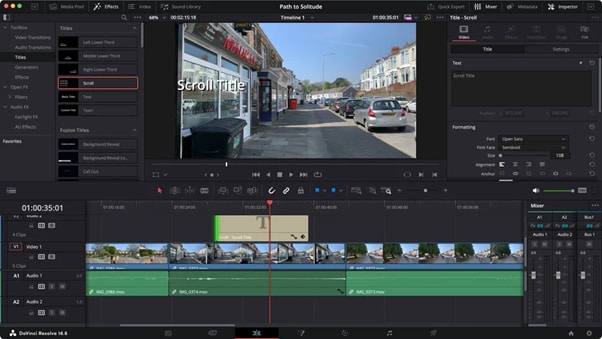
Schritt 2. Methode auswählen
Entscheiden Sie, welche Methode Sie je nach Komplexität des Effekts verwenden möchten. Jede Methode bietet unterschiedliche Anpassungs- und Komplexitätsstufen. Hier ist eine Übersicht, die Ihnen bei der Entscheidung hilft:
- Effektbibliothek verwenden
- Klicken Sie in der oberen linken Ecke auf die Effektbibliothek. Dadurch öffnet sich ein Panel mit verschiedenen Effekten, Übergängen und Titeln.
- Scrollen Sie in der Effektbibliothek zum Abschnitt „Titel" herunter. Hier finden Sie Optionen wie Text or Text+.
- Fusion für erweiterte Effekte verwenden
- Wählen Sie die Textebene aus und klicken Sie mit der rechten Maustaste, um „Neuer Fusion-Clip" auszuwählen.
- Wechseln Sie zum Fusion-Tab, wo Sie mithilfe von Knoten aufwendige Animationen und Effekte erstellen können.
- Fügen Sie einen Text+-Knoten für erweiterte Textbearbeitungsoptionen hinzu, einschließlich Tracking und Zeilenabstand.
- Keyframes zur Textanimation verwenden
- Ersten Keyframe setzen: Suchen Sie im Inspektor die Eigenschaften, die Sie animieren möchten (z. B. Position, Zoom, Rotation). Klicken Sie auf das Rautensymbol neben der Eigenschaft, um den ersten Keyframe an der aktuellen Position des Abspielkopfes zu setzen.
- Abspielkopf verschieben: Ziehen Sie den Abspielkopf zu einem Punkt weiter entlang der Zeitleiste, an dem die Animation enden soll.
- Eigenschaft anpassen: Ändern Sie den Eigenschaftswert (z. B. Text verschieben, Skalierung ändern), um die neue Position für den nächsten Keyframe festzulegen. Ein neuer Keyframe wird automatisch erstellt.

Schritt 3. Animation feinabstimmen
Der Fusion-Effekt bietet verschiedene Einstellungen zur Anpassung, um das gewünschte Erscheinungsbild zu erzielen.
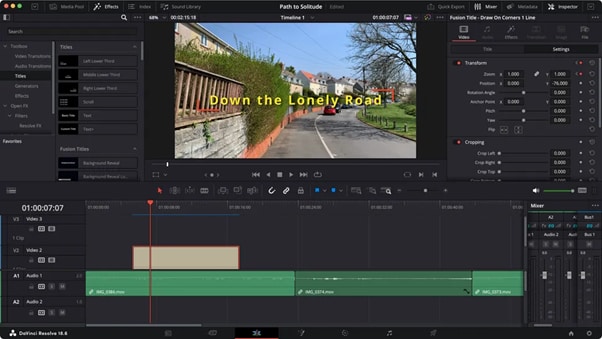
Schritt 4. Vorschau und Verfeinerung
Spielen Sie die Zeitleiste ab, um zu sehen, wie der Text gemäß den gesetzten Keyframes animiert wird. Zeigen Sie Ihre Animation stets in der Vorschau an und nehmen Sie bei Bedarf Anpassungen vor.
Schritt 5. Video exportieren
Sobald Sie mit den Texteffekten zufrieden sind, navigieren Sie zur Ausgabeseite, um Ihr Projekt im gewünschten Format zu exportieren.
Tastaturkürzel
- Strg + T: Neuen Textclip hinzufügen
- Umschalt + Leertaste: Toolbox in Fusion öffnen
- F2: Ausgewählten Knoten in Fusion umbenennen
Erkunden Sie als Nächstes die verschiedenen Texteffekte, die Sie in DaVinci Resolve erstellen können.
Teil 2. Arten von Texteffekten, die Sie in DaVinci Resolve erstellen können
Mit DaVinci Resolve können Sie verschiedene Texteffekte erstellen, die jedem Video ein professionelles Erscheinungsbild verleihen. Die Auswahl des perfekten Effekts für Ihr Projekt wird einfacher, wenn Sie diese Effekte verstehen.
- Video im Text
Dieser Effekt platziert Videoclips innerhalb des Textes und erzeugt ein dynamisches Erscheinungsbild. Er eignet sich hervorragend für Titel in Musikvideos oder Werbefilmen.
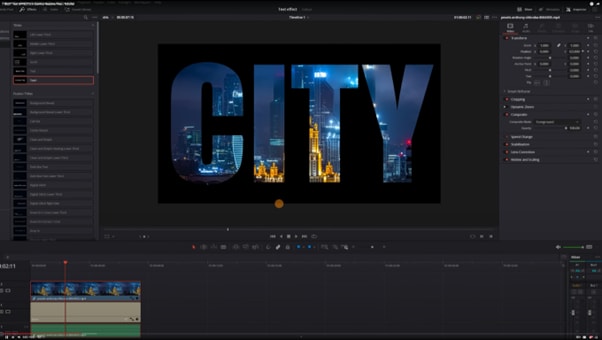
- Animierter Text: Animieren Sie Ihren Text so, dass er sich über den Bildschirm bewegt oder die Größe verändert. Dies hält Ihr Publikum aufmerksam und betont wichtige Punkte.

- Kontur-Titel: Erstellen Sie Titel mit einem Kontureffekt für einen kräftigen, modernen Look. Dies funktioniert gut in Technologie- oder sportbezogenen Videos.

- Verlaufs-Titel: Verwenden Sie Farbverläufe, um Ihren Text einzufärben und ein frisches, zeitgemäßes Gefühl zu erzeugen. Farbverläufe können dezent oder lebhaft sein.

- Textfeld-Animationen: Animieren Sie das Ein- und Ausblenden von Textfeldern in Ihren Szenen. Dieser Effekt verleiht Eleganz und Stil.

- Wackelnder Texteffekt: Dieser Effekt lässt Ihren Text wackeln oder zittern. Er wird häufig in Horrorfilm-Trailern oder zur Erzeugung eines Unbehagen-Gefühls verwendet.

- Kreisförmiger Text: Ordnen Sie Ihren Text in einem kreisförmigen Muster an. Dies eignet sich perfekt für Logos oder als stilistische Wahl in kreativen Videos.

- Mehrfarbiger Text: Ändern Sie Textfarben im Laufe der Zeit oder dynamisch. Dies verleiht Ihren Botschaften Leben und Lebendigkeit.

- Text-Hinter-Effekt: Erzeugen Sie eine Tiefenillusion, indem der Text hinter Objekten auf dem Bildschirm erscheint.

- Digitaler Glitch-Effekt: Verleihen Sie Ihrem Text ein fehlerhaftes, korrumpiertes Aussehen. Dies ist beliebt in Science-Fiction- oder Action-Inhalten.

- Benutzerdefinierte Ausdrücke: Nutzen Sie die benutzerdefinierten Ausdrücke von Fusion für dynamische Effekte, wie das automatische Anpassen von Zahlen oder Datumsangaben.

- Schlagschatten- und Hintergrundeffekte: Fügen Sie Schatten und Hintergründe hinzu, um Ihren Text hervorzuheben. Dies erzeugt Tiefe und macht Ihren Text leichter lesbar.

- Keyframe-Animationen: Verwenden Sie Keyframes, um Position, Rotation und Skalierung Ihres Textes zu animieren. Damit können Sie die Bewegung Ihres Textes vollständig steuern.

- Motion Graphics: Kombinieren Sie Text mit anderen Elementen, um komplexe Motion Graphics zu erstellen. Die Werkzeuge von Fusion machen dies einfach und effektiv.

Diese Effekte können kombiniert und angepasst werden, um Ihrer kreativen Vision zu entsprechen. Die Werkzeuge von DaVinci Resolve sind darauf ausgelegt, flexibel und leistungsstark zu sein und hochwertige Texteffekte zu ermöglichen.
Lassen Sie uns nun einige häufige Probleme ansprechen, mit denen Benutzer beim Hinzufügen von Texteffekten in DaVinci Resolve konfrontiert werden.
Teil 3. Warum kann ich in DaVinci Resolve keine Effekte zu Text hinzufügen?
Beim Versuch, Effekte auf Text in DaVinci Resolve anzuwenden, können gelegentlich Probleme auftreten. Wenn Sie sich dieser Probleme bewusst sind, hilft Ihnen das bei der Lösung.
Den richtigen Texttyp verwenden
Einfacher Text vs. Text+: DaVinci Resolve bietet verschiedene Textoptionen, darunter Einfacher Text und Text+. Einfacher Text akzeptiert möglicherweise bestimmte Effekte nicht, während Text+ für fortgeschrittenere Texteffekte und Animationen konzipiert ist. Wenn Sie Effekte anwenden möchten, stellen Sie sicher, dass Sie Text+ verwenden.
Einschränkungen der Effektbibliothek
Probleme beim Drag-and-Drop: Wenn Sie versuchen, Effekte aus der Effektbibliothek hinzuzufügen, stellen Sie sicher, dass Sie den Effekt auf die richtige Ebene ziehen. Effekte können auf Videoclips angewendet werden, funktionieren jedoch möglicherweise nicht direkt auf einfachen Textebenen. Wenn Sie Text+ verwenden, stellen Sie sicher, dass Sie die Textebene korrekt ausgewählt haben.
Einstellungen im Inspektor-Panel
OpenFX-Registerkarte: Nachdem Sie einen Effekt auf eine Text+-Ebene angewendet haben, sollte die OpenFX-Registerkarte im Inspektor-Panel erscheinen. Falls nicht, kann dies darauf hinweisen, dass der Effekt nicht mit der von Ihnen verwendeten Textebene kompatibel ist. Stellen Sie sicher, dass Sie sich im richtigen Kontext (Text+-Ebene) befinden, wenn Sie nach Effekten suchen.
Nach Software-Updates suchen
DaVinci Resolve aktualisieren: Manchmal können Probleme durch die Verwendung einer veralteten Softwareversion entstehen. Stellen Sie sicher, dass Sie die neueste Version von DaVinci Resolve installiert haben, da Updates häufig Fehlerbehebungen und neue Funktionen enthalten. Überprüfen Sie, ob Sie die neueste Version von DaVinci Resolve verwenden, und stellen Sie sicher, dass Ihre Hardware die Anforderungen erfüllt. Manchmal kann das einfache Aktualisieren Ihrer Software oder Treiber Probleme beheben.
Als nächstes werden wir ein alternatives Tool für diejenigen erkunden, die eine übersichtlichere Benutzeroberfläche zum Hinzufügen von Texteffekten bevorzugen.
Teil 4. Texteffekt-Voreinstellungen in Wondershare Filmora
Wondershare Filmora bietet eine benutzerfreundliche Oberfläche, die das Hinzufügen von Texteffekten erleichtert. Einsteiger und alle, die eine einfachere Benutzeroberfläche wünschen, werden es ausgezeichnet finden.



Filmoras Benutzeroberfläche ist so gestaltet, dass sie schnell verstanden wird. Die Software bietet zahlreiche Textvoreinstellungen, die einfach zu verwenden und zu ändern sind. Filmora bietet textverbessernde Tools für Projekte, YouTube-Videos oder die Erstellung von Lehrinhalten.
Mit Funktionen wie KI-Textbearbeitung bleibt Filmora an der Spitze der Videobearbeitungstechnologie. Die Software wird regelmäßig aktualisiert und bietet Benutzern neue Tools und Funktionen.
Funktionen im Zusammenhang mit Texteffekten in Filmora
- Umfangreiche Bibliothek mit Textanimationen und Voreinstellungen.
- Einfach zu bedienende Tools zum Anpassen von Texteigenschaften wie Schriftart, Größe und Farbe.
- KI-Tools zur automatischen Textverbesserung wie automatische Untertitel, KI-Übersetzung, Sprache-zu-Text usw.
Video-Tutorial: Einen flüssigen TEXTEFFEKT wie in AE erstellen
Schritte zum Hinzufügen von Texteffekten mit Voreinstellungen in Filmora
Schritt 1. Filmora herunterladen und öffnen
Sie können Filmora herunterladen, indem Sie auf die Schaltflächen unten klicken. Starten Sie dann Wondershare Filmora und öffnen Sie ein neues Projekt.
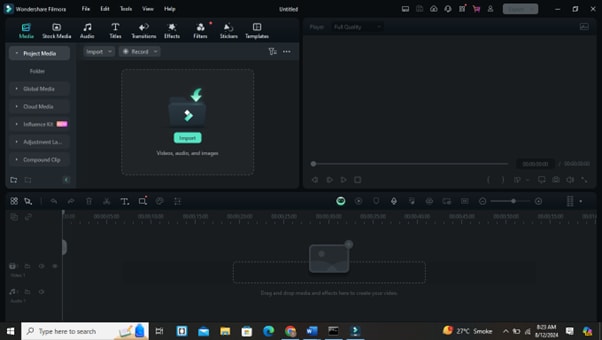
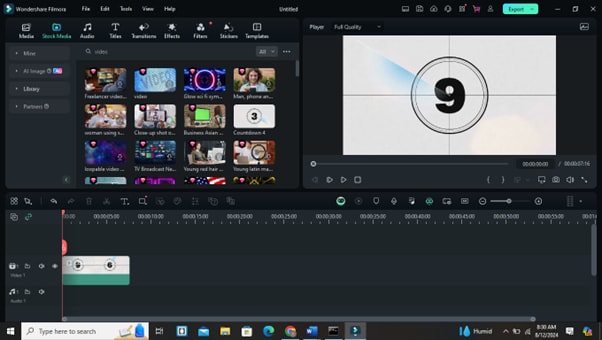
Schritt 2. Ihr Video hinzufügen
Ziehen Sie Ihr Video in die Zeitleiste.
Schritt 3. Eine Textvoreinstellung auswählen
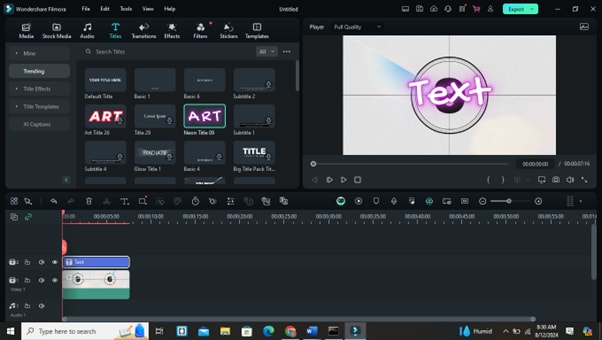
Wählen Sie einen Texteffekt aus der Bibliothek „Titel" und ziehen Sie ihn auf Ihr Video.
Schritt 4. Ihren Text anpassen
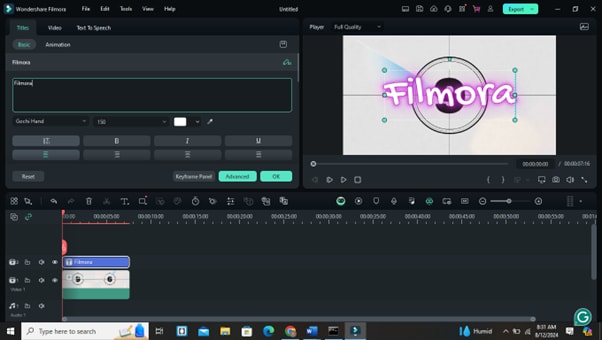
Doppelklicken Sie auf den Text, um den Editor zu öffnen. Hier können Sie Schriftart, Größe, Farbe und Animationseinstellungen ändern.
Schritt 5. Vorschau und Anpassung
Sehen Sie sich den Text in Ihrem Video in der Vorschau an. Passen Sie Timing und Platzierung nach Bedarf an.
Schritt 6. Ihr Video exportieren
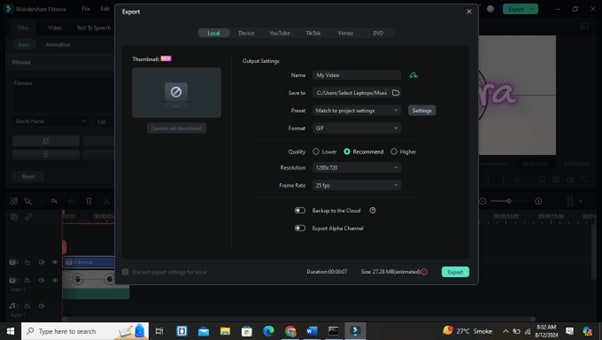
Wenn Sie mit dem Texteffekt zufrieden sind, exportieren Sie Ihr Video im gewünschten Format.
Schnellvergleich: Methoden für Texteffekte
| Methode | Am besten geeignet für | So funktioniert es | Nützlicher Tipp |
|---|---|---|---|
| Effektbibliothek / Text+ | Schnelle Titel, Überlagerungen und einfache Textgestaltung | Öffnen Sie die Effektbibliothek, wählen Sie Titel und verwenden Sie Text oder Text+ in der Zeitleiste | Verwenden Sie Text+, wenn Sie umfangreichere Gestaltungs- und Animationssteuerungen benötigen |
| Fusion | Erweiterte Bewegungsgrafiken und komplexe Textanimationen | Erstellen Sie einen Fusion-Clip und verwenden Sie Nodes, um benutzerdefinierte Effekte zu erstellen | Fusion ist am besten geeignet, wenn grundlegende Zeitleistensteuerungen nicht ausreichen |
| Keyframes | Präzises Timing, Bewegung, Skalierung, Rotation und Deckkraftänderungen | Setzen Sie einen ersten Keyframe, bewegen Sie den Abspielkopf, ändern Sie die Eigenschaft und sehen Sie sich die Bewegung in der Vorschau an | Sehen Sie sich die Vorschau oft an, damit die Animation natürlich wirkt |
| Filmora-Voreinstellungen | Einsteiger oder Ersteller, die schnelle, auf Voreinstellungen basierende Texteffekte wünschen | Wählen Sie eine Titelvoreinstellung, ziehen Sie sie auf das Video, passen Sie den Text an und exportieren Sie dann | Hilfreich, wenn Sie einfachere Steuerungen als in DaVinci Resolve wünschen |
Fazit
Ihre Videos können professioneller aussehen, wenn Sie lernen, wie man DaVinci Resolves Textanimationen verwendet. Sie können diese Tools nutzen, um fesselnde Titel und Grafiken zu erstellen. Mit ein wenig Aufwand kann es Zuschauer anziehen.
Ob Sie DaVinci Resolve wegen seiner umfangreichen Funktionen oder Filmora wegen seiner Einfachheit bevorzugen – beide bieten leistungsstarke Alternativen zur Aufwertung Ihrer Videoarbeit.
Probieren Sie verschiedene Methoden und Tools aus, um herauszufinden, was am besten zu Ihnen passt. Je mehr Sie üben, desto schneller werden Sie Texteffekte hinzufügen. Das wird Ihre Videos verbessern und das Publikum ansprechen.
Lernen und entdecken Sie weiter, aber hören Sie vor allem niemals auf zu erschaffen!


