
 4,7
4,7






Haben Sie jemals einen Clip gefilmt und erst dann gemerkt, dass er seitlich oder auf dem Kopf steht? Zu lernen, wie man ein Video in DaVinci Resolve dreht ist eine Fähigkeit, die jeder Editor beherrschen sollte. Dieser Editor kann Ausrichtungsprobleme schnell beheben, ohne die Qualität zu beeinträchtigen.
Diese Anleitung zeigt Ihnen, wie die Funktion zum Drehen von Videos in DaVinci Resolve funktioniert. Sie erklärt außerdem den Unterschied zwischen Spiegeln und Drehen, damit Sie selbstsicher bearbeiten können.
Für Kreative, die den Inhalt über ein komplexes Setup stellen, zeigt diese Anleitung einen einfacheren Weg, Clips mit Filmora zu drehen. Mit seinen KI-gestützten Werkzeugen, integrierten Vorlagen und seinem schlanken Design macht Filmora die Bearbeitung schneller und zugänglicher für alltägliche Kreative. Legen wir gleich los!
In diesem Artikel
Teil 1. Rotation vs. Spiegeln in DaVinci Resolve verstehen
Bevor Sie lernen, wie man ein Video in DaVinci Resolve, müssen Sie den Unterschied zwischen dem Drehen und dem Spiegeln eines Clips kennen. Diese beiden Anpassungen mögen auf den ersten Blick ähnlich wirken, dienen in der Videobearbeitung jedoch ganz unterschiedlichen Zwecken.
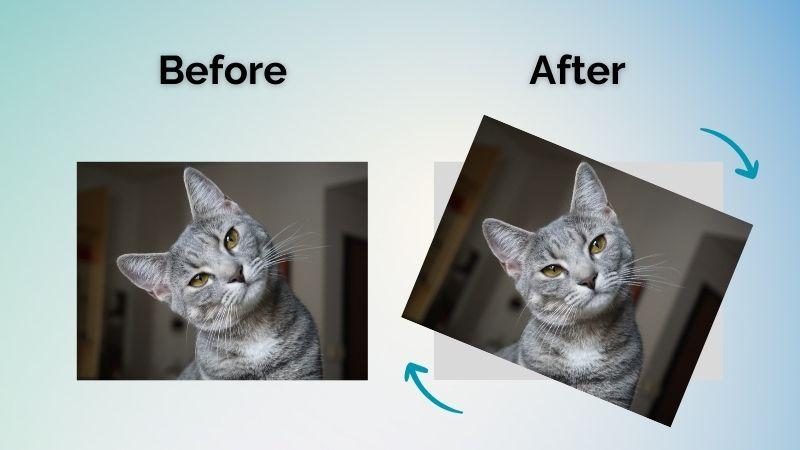
- Drehung bedeutet in der Videobearbeitung, den Winkel oder die Ausrichtung Ihres Clips zu ändern. Sie können Material um 90°, 180°, 270° oder auch in benutzerdefinierten Graden drehen. Zum Beispiel ist das Umwandeln eines Querformat-Videos in die korrekte Hochformat-Ausrichtung eine häufige Drehaufgabe.
- Spiegeln, hingegen spiegelt Ihr Video entweder horizontal oder vertikal. Ein horizontales Spiegeln vertauscht die linke und die rechte Seite (wie ein Blick in den Spiegel), während ein vertikales Spiegeln das Bild auf den Kopf stellt.
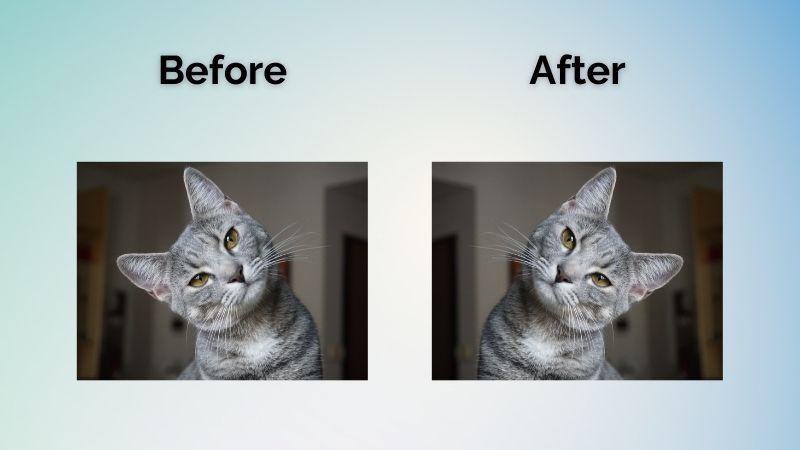
Die beiden werden oft verwechselt, weil beide das Erscheinungsbild eines Videos verändern. Der Unterschied ist, dass die Drehung die Ausrichtung korrigiert, während das Spiegeln normalerweise für kreative Effekte oder zur Korrektur gespiegelten Materials verwendet wird.
Teil 2. Wie man ein Video in DaVinci Resolve dreht – 3 Methoden
Wenn Ihr Material seitlich oder auf dem Kopf erscheint, ist es hilfreich zu wissen, wie man ein Video in DaVinci Resolve dreht – das erspart Ihnen eine Neuaufnahme. Die Software bietet mehrere Möglichkeiten, die Ausrichtung von Clips anzupassen, je nachdem, ob Sie Präzision oder eine schnelle Lösung wünschen.
Methode 1. Grundlegende Drehung über das Inspektor-Panel
Die Option zum Drehen von Videos im Inspektor-Panel von DaVinci Resolve gibt Ihnen eine feine Kontrolle über den Winkel.
Befolgen Sie die folgenden Schritte, um einen Clip damit zu drehen:
Schritt 1Öffnen Sie DaVinci Resolve und importieren Sie Ihr Video in die Timeline.
Schritt 2Wählen Sie den Clip aus, den Sie anpassen möchten, und gehen Sie zum Inspektor-Panel in der oberen rechten Ecke des Bildschirms.
Schritt 3Suchen Sie den Video > Transformieren Bereich und suchen Sie den Drehwinkel.
Schritt 4Passen Sie die Drehung an, indem Sie einen Gradwert eingeben oder den Schieberegler verwenden.
Schritt 5Nach dem Drehen können schwarze Balken um Ihr Video erscheinen. Verwenden Sie den Zoom Schieberegler, um den Clip zu vergrößern und die Balken zu entfernen.

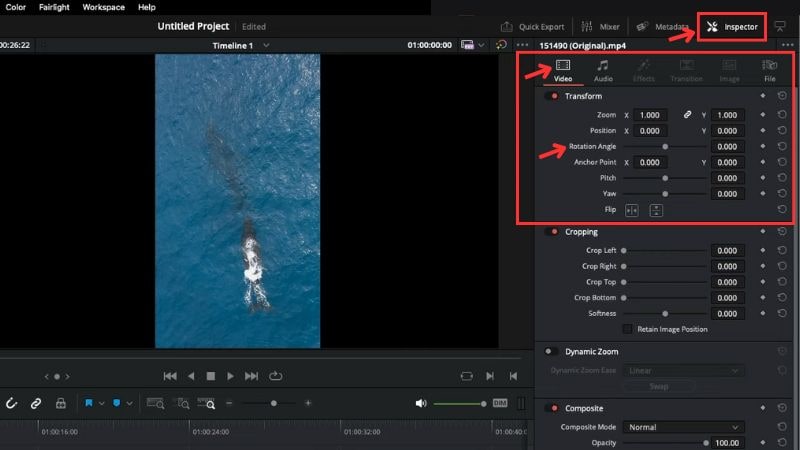
Methode 2. Drehen mit dem Transformieren-Werkzeug
Die nächste Methode, die Sie kennenlernen sollten, wenn Sie herausfinden möchten, wie man Clips in DaVinci Resolve dreht, ist die Verwendung des Transformieren-Werkzeugs. Sie können direkt im Vorschaufenster darauf zugreifen und die Griffe ziehen, um die Drehung anzupassen.
Befolgen Sie die folgenden Schritte, um mit diesem Werkzeug ein Video zu drehen:
Schritt 1Wählen Sie den Clip in der Timeline aus.
Schritt 2Klicken Sie unter dem Vorschaufenster auf das Kleines Rechteck Symbol > wählen Sie Transformieren.
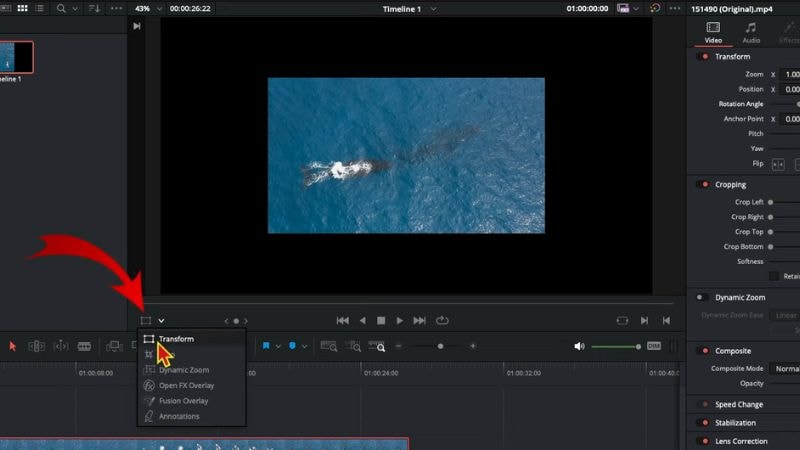
Schritt 3Dann erscheint ein Rahmen um Ihr Video. Klicken Sie und halten Sie den Kreisförmige Drehung Griff.
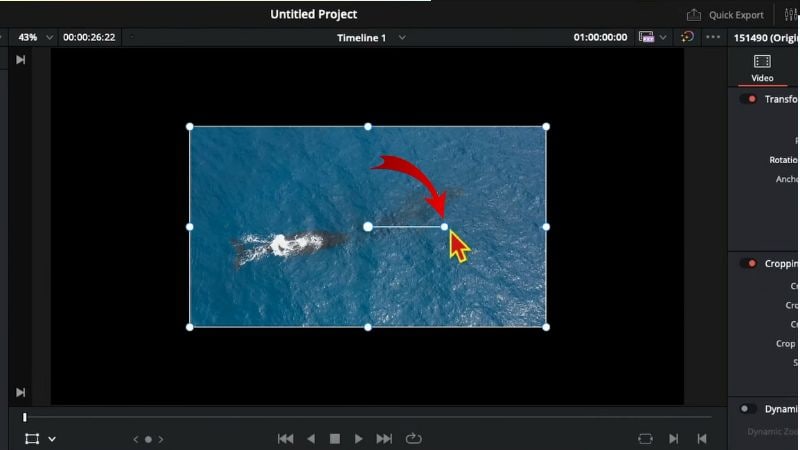
Schritt 4Ziehen Sie dann den Griff, um das Video auf den gewünschten Winkel zu drehen.
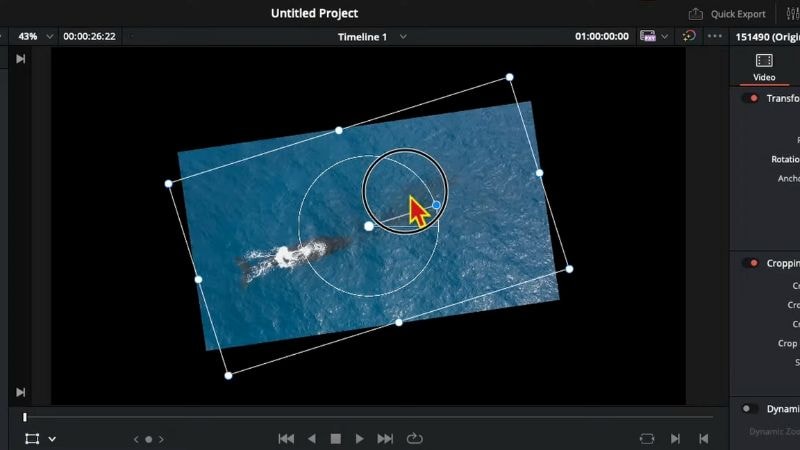
Methode 3. Alternative Methode über Clip-Attribute (Ausrichtung)
Sie können das Menü Clip-Attribute verwenden, wenn Sie nur eine schnelle Drehung benötigen. Zum Beispiel, wenn Sie DaVinci Resolve verwenden, um ein Video um 90 Grad oder 180 Grad zu drehen.
Hier ist die Schritt-für-Schritt-Anleitung zur Verwendung:
Schritt 1Klicken Sie mit der rechten Maustaste auf Ihren Videoclip in der Timeline.
Schritt 2Wählen Sie Clip-Attribute aus dem Menü.
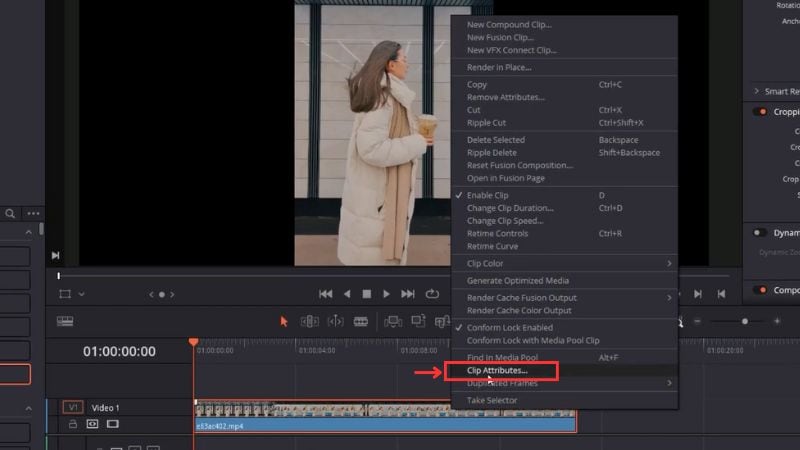
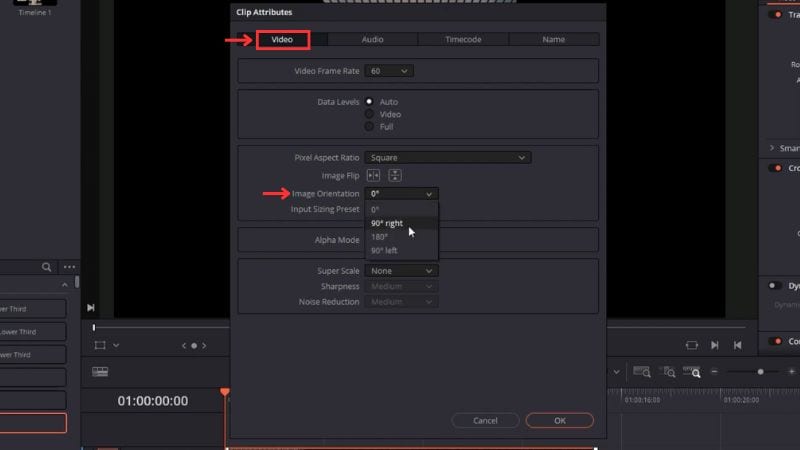
Schritt 3Gehen Sie zum Video Tab > Bildausrichtung.
Schritt 4Sie können zwischen einer Drehung um 90° nach rechts, 90° nach links oder 180° wählen.
Schritt 5Klicken Sie auf OK , um die Änderungen anzuwenden.
Bonus: Alternatives Werkzeug – Wie man Videos mit Filmora dreht
Wenn Sie gelernt haben, wie man die Ausrichtung in DaVinci Resolve ändert, wissen Sie, dass es ein leistungsstarker professioneller Editor ist. Er bietet fortschrittliche Werkzeuge wie Fusion VFX, Fairlight-Audio und KI-Funktionen, die sich hervorragend für komplexe Projekte eignen.
Allerdings können seine Oberfläche und sein Arbeitsablauf für Kreative, die nur schnelle Bearbeitungen oder einfache Anpassungen benötigen, schwerfällig wirken. Wenn Ihr Ziel darin besteht, schnelle Bearbeitungen, Social-Media-Inhalte oder eine leichtgewichtige Leistung zu erzielen, Wondershare Filmora bietet einen effizienteren Arbeitsablauf.
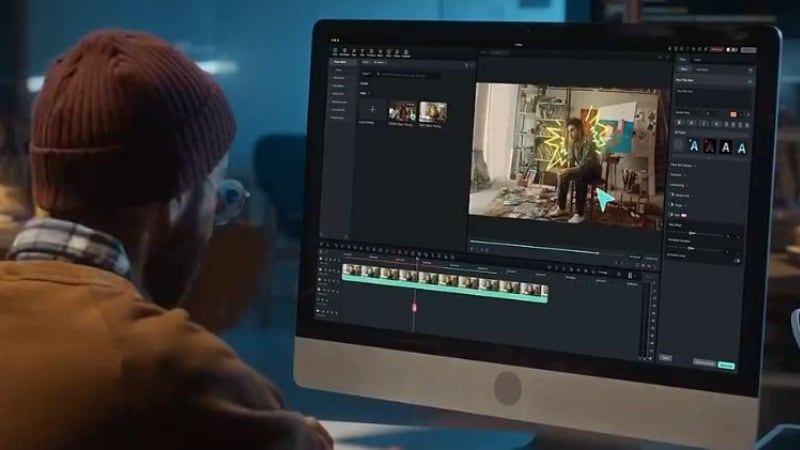
Filmora kombiniert Drag-and-Drop-Bearbeitung mit einer integrierten Medienbibliothek und vorgefertigten Vorlagen. Es verfügt außerdem über viele KI-Tools wie Smart Cutout, und AI Music Generator. Es ist für Kreative konzipiert, die Clips drehen, Effekte hinzufügen und schnell bearbeiten möchten, ohne sich durch einen komplexen Arbeitsbereich navigieren zu müssen.
Befolgen Sie diese Schritte, um die Ausrichtung Ihres Videos in Filmora anzupassen:
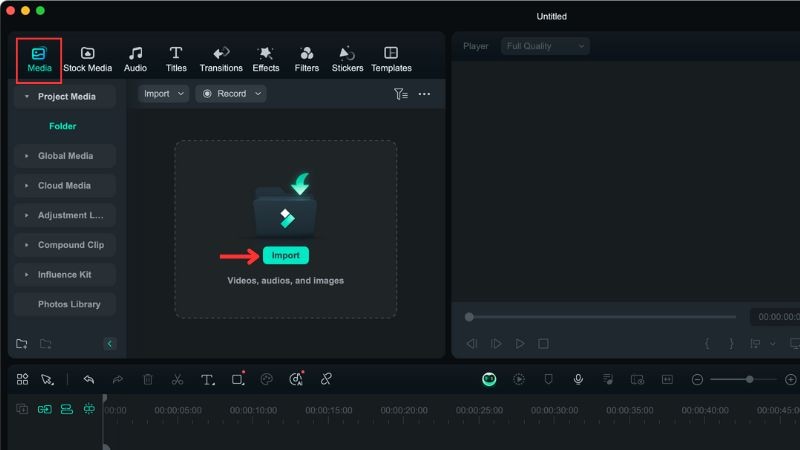
Schritt 1Filmora öffnen und Video importieren
- Starten Sie Filmora und beginnen Sie ein Neues Projekt.
- Gehen Sie im Editor-Arbeitsbereich zu Medien > Projektmedien > Importieren und fügen Sie Ihre Videodatei hinzu.
- Ziehen Sie den importierten Clip aus dem Medienbereich auf die Zeitleiste, um mit der Bearbeitung zu beginnen.
Schritt 2Das Video drehen
- Wählen Sie Ihren Clip in der Zeitleiste aus und öffnen Sie das Bearbeitungsfenster auf der rechten Seite.
- Gehen Sie zu Video > Grundlegend > Transformieren.
- Verwenden Sie den Drehen-Schieberegler oder geben Sie einen Gradwert ein, um den Winkel anzupassen.
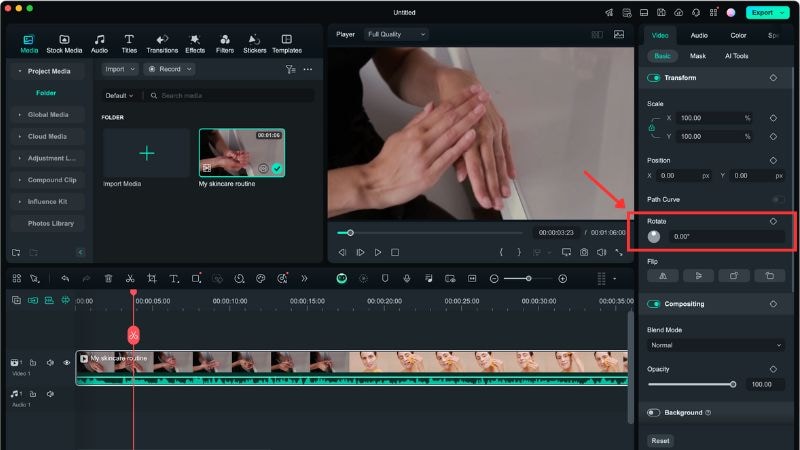
Filmora wurde entwickelt, um Creators dabei zu helfen, schneller zu bearbeiten, selbst auf Mittelklasse-Computern. Es enthält außerdem integrierte Musik, Effekte und Vorlagen für Social-Media-Videos. Wenn Sie nur einfache Ausrichtungskorrekturen oder schnelle Bearbeitungsfunktionen benötigen, kann Filmora im Vergleich zu DaVinci Resolve Zeit sparen und den Einrichtungsaufwand reduzieren.
Fazit
Das Erlernen von wie man ein Video in DaVinci Resolve dreht ist eine wesentliche Fähigkeit, um Ausrichtungsprobleme zu beheben und Ihre Clips zu optimieren. Die Software bietet Ihnen verschiedene Optionen, vom Inspector-Panel bis zum Transform-Werkzeug und den Clip-Attributen.
Die Funktion DaVinci Resolve Video drehen bietet Flexibilität und präzise Kontrolle und ist damit eine starke Wahl für Editoren, die Genauigkeit wünschen. Wenn Sie jedoch schnellere Anpassungen mit integrierten Assets und vorgefertigten Vorlagen wünschen, ist Filmora einen Versuch wert.
Probieren Sie es aus, um Clips zu drehen und Ihre Videos effizient zu bearbeiten!
Häufig gestellte Fragen
-
Warum hat mein gedrehtes Video schwarze Balken?
Wenn Sie einen Clip drehen, entspricht die Bildform nicht mehr dem ursprünglichen Seitenverhältnis, wodurch schwarze Balken an den Rändern entstehen. Verwenden Sie das Zoom-Werkzeug oder schneiden Sie das Video leicht zu, um sie zu entfernen. -
Warum wird mein gedrehtes Video nicht korrekt gerendert?
Überprüfen Sie Ihre Zeitleisten-Einstellungen. Wenn die Auflösung oder das Seitenverhältnis von den Einstellungen Ihres Videos abweicht, kann der endgültige Export anders aussehen. Passen Sie die Projektauflösung vor dem Rendern an die Auflösung Ihres Clips an. -
Verkleinert das Drehen eines Videos das Bild? Wie kann man das beheben?
Das Drehen eines Videos verkleinert nicht das eigentliche Filmmaterial, aber Sie sehen möglicherweise mehr Leerraum darum herum, wodurch es kleiner erscheint. Passen Sie die Zoom-Option an oder ändern Sie die Größe des Clips im Vorschaufenster, um den Rahmen auszufüllen.


