
 4,7
4,7



Einfache Formen sind die Grundlage jedes großartigen Designs, aber ihr wahres Potenzial wird oft übersehen. Mit den neuesten updates inWondershare FilmoraSelbst die einfachsten Kreise, Quadrate und Linien können in polierte, professionelle Bilder verwandelt werden. Dieser Artikel untersucht, wie Filmora Formwerkzeuge neu gestaltet und design für Anfänger und Schöpfer intuitiver und leistungsfähiger macht.
In diesem Artikel
Teil 1. Was Filmora Shapes bereits tun könnte
Vor dem neuesten update bot Filmora bereits eine solide Reihe grundlegender Formwerkzeuge für Schöpfer an. Benutzer können einfach Rechtecke, Kreise und Linien hinzufügen, um videos zu verbessern, Überlagerungen zu erstellen oder einfache Grafiken zu entwerfen. Diese Formen waren linear und unterstützten grundlegende Anpassungsoptionen wie Farbe, Größe und Positionierung. Dies machte sie nützlich für Titel, highlights und visuelle Storytelling-Elemente innerhalb von Projekten.
Teil 2. Was ist neu in diesem Update (kurze Übersicht)
Aufbauend auf den vorhandenen tools verändert das neueste update in Filmora die Art und Weise, wie Sie mit Formen arbeiten. Was früher einfache Elemente waren, sind jetzt leistungsstarke Designkomponenten, die Kreativität, Präzision und fortschrittliche Bearbeitungsabläufe unterstützen.
- ✨ Neue Formtypen:Benutzer können schnell Stern-und Polygonformen direkt von der Symbolleiste aus mit einfachen Ziehaktionen erstellen.
- 🎛 ️Voll verstellbare Formen:Polygone und Sterne unterstützen jetzt Parametersteuerungen für Seiten, Punkte und Eckradius, was ein präzises design ermöglicht.
- 🖊 ️Schlaganfallunterstützung hinzugefügt:Formen können nun anpassbare Umrisse enthalten, die moderne Benutzeroberfläche, Neon-und leuchtende Effekte ermöglichen.
- 🔁Funktion zum Pfad konvertieren:Die One-Click-Konvertierung ermöglicht die Bearbeitung auf Knotenebene für Umgestaltungen und erweiterte Animationen.
- 🧭Verbesserter Zugriff auf Stiftwerkzeuge:Das Stiftwerkzeug ist jetzt einfacher zu finden und zu verwenden, um Pfade und Bewegungsdesigns zu zeichnen.
- ⚡ Optimierter Workflow:Designer können layouts mit Formen erstellen und diese mithilfe der Pfadbearbeitung für eine bessere Effizienz verfeinern.
- 🚀Design-Evolution:Dieses update verwandelt statische Formen in dynamische, professionelle Designkomponenten.

 Sicherer Download

Teil 3. Lernen Sie die neuen Formen kennen
Im nächsten Abschnitt untersuchen wir die neu eingeführten Formen im detail und führen durch, wie Sie sie effektiv erstellen und anpassen können:
1. Die Polygonform
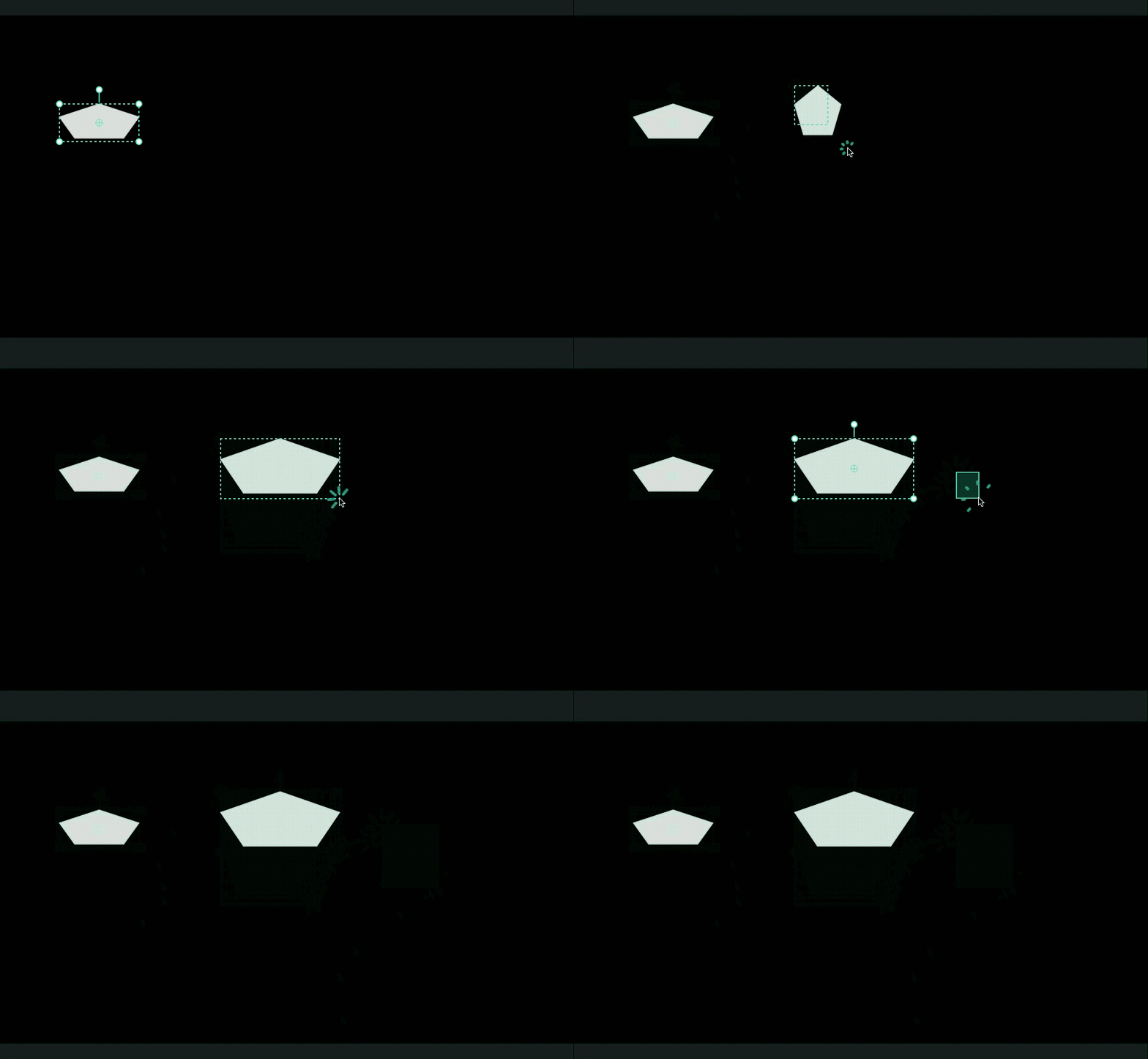
Die Polygon-Form in Filmora bietet eine flexible Möglichkeit, mehrseitige designs mit Präzision zu erstellen. Benutzer können die Größe, position und Seiten dieser Form nach ihren Vorlieben anpassen. Darüber hinaus können Sie es färben, eine Unschärfe anwenden, die Opazität ändern und den Linienstil anpassen. Es erlaubt es, den Pfad zu schneiden und Motive zum gefolgten Pfad hinzuzufügen.
Wie man eine Polygonform in Filmora erstellt
Wie bereits erwähnt, können Benutzer die Polygonform im Handumdrehen erstellen und anpassen. Im Folgenden finden Sie die Schritte zum Erstellen und Anpassen einer Polygonform:
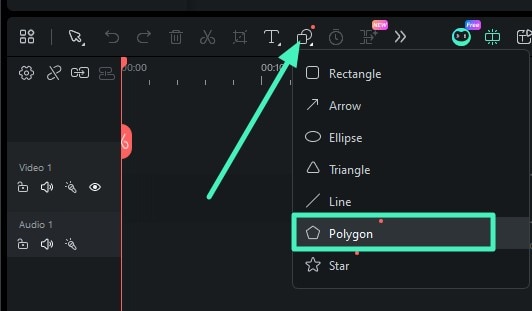
Schritt 1. Medien importieren Wählen Sie Polygon
Nachdem Sie die Hauptoberfläche betreten haben, importieren Sie das Medium, auf dem Sie das "Polygon" zeichnen möchten. Gehen Sie zur Symbolleiste und klicken Sie auf das Symbol "Formen". Wählen Sie die Form "Polygon" aus dem Dropdown-Menü aus.
Schritt 2. Zeichnen Sie die Form und passen Sie sie an
Ziehen Sie den cursor in das Vorschaufenster und zeichnen Sie die Form. Passen Sie die Höhe und position an, indem Sie den cursor ziehen oder die Eigenschaften verwenden. Jetzt können Sie die Farbe, Opazität, Unschärfe und mehr der Form anpassen.
2. Die Sternform
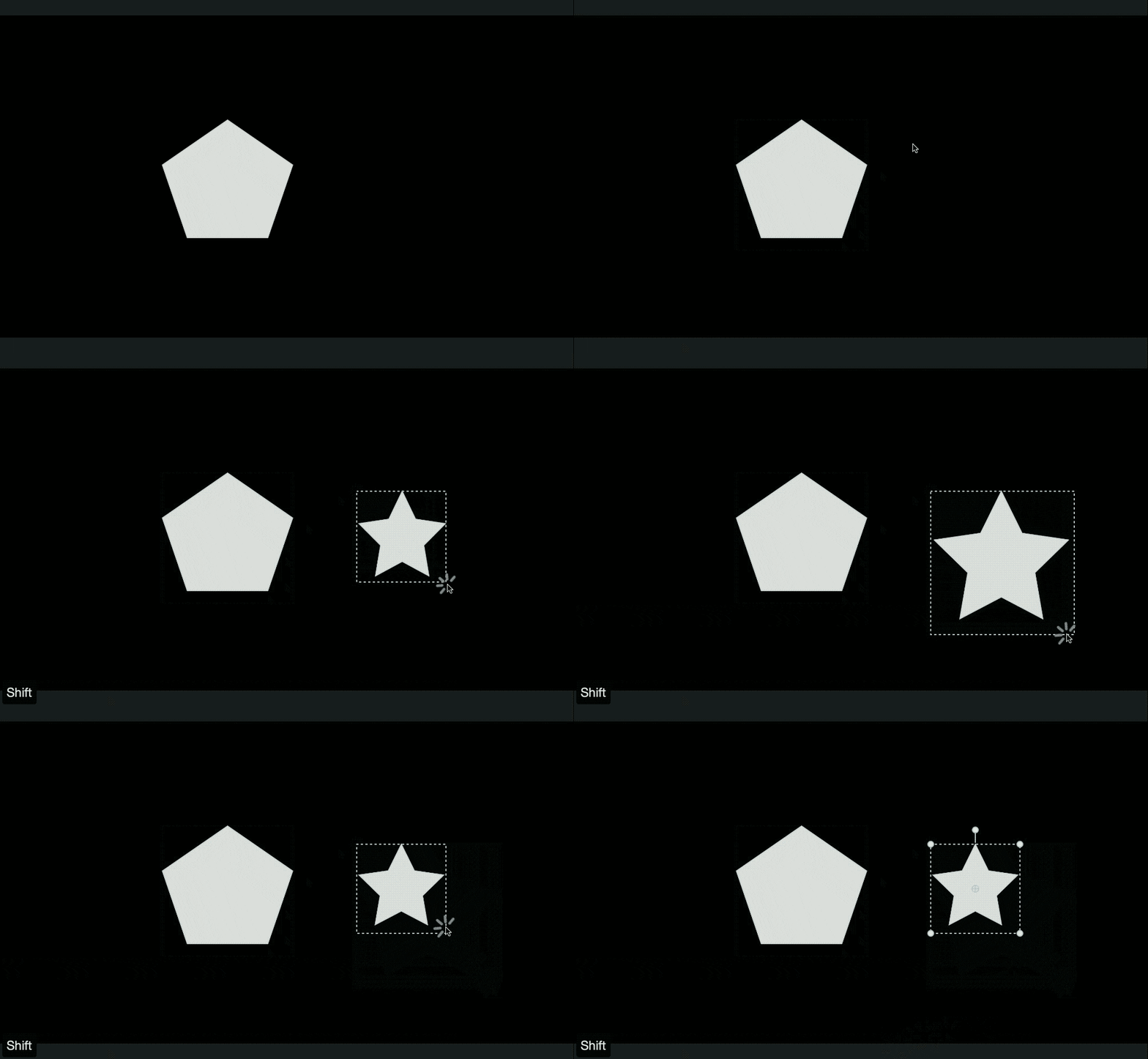
In Filmora ermöglicht die Sternform es Benutzern, optisch auffällige Mehrpunktdesigns mit großer Flexibilität zu erstellen. Sie können die Anzahl der Punkte ändern, ihre Größe anpassen und sie nach Bedarf positionieren. Es unterstützt auch Farbänderungen, Anpassungen der Dichtigkeit, Unschärfeffekte und Strichstyling. Darüber hinaus kann der innere radius verfeinert und die Form entlang von Pfade für dynamischere Bilder angewendet werden.
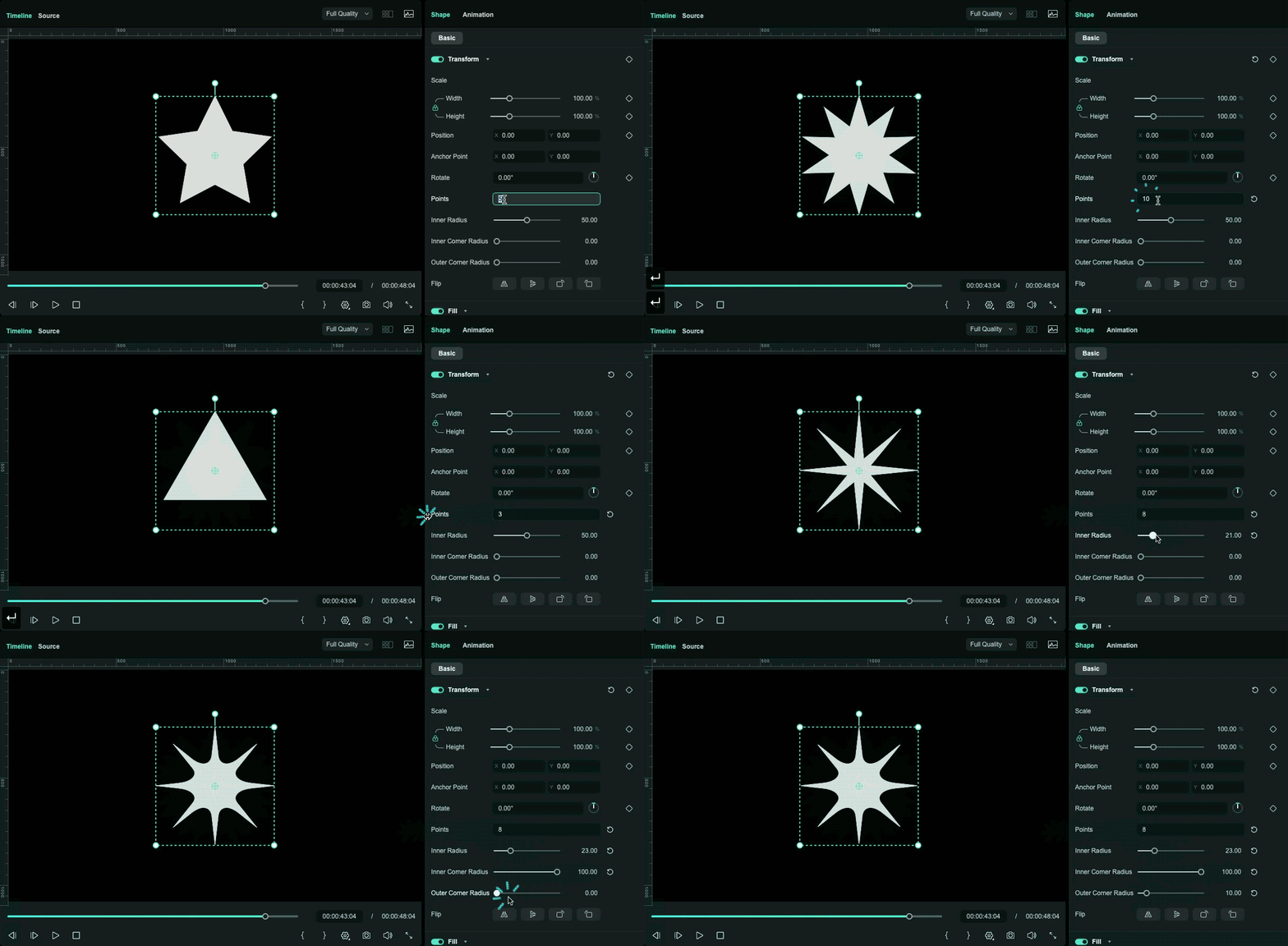
Schritte zum Erstellen einer Sternform mit Filmora
Wenn Sie nicht wissen, wie man die Sternform in Filmora erstellt, lesen Sie die folgenden Schritte:
Schritt 1. Wählen Sie die Sternform
Nachdem Sie den Hintergrund importiert haben, auf dem Sie die Form hinzufügen möchten, wählen Sie die option "Stern" aus dem Symbol "Formen".
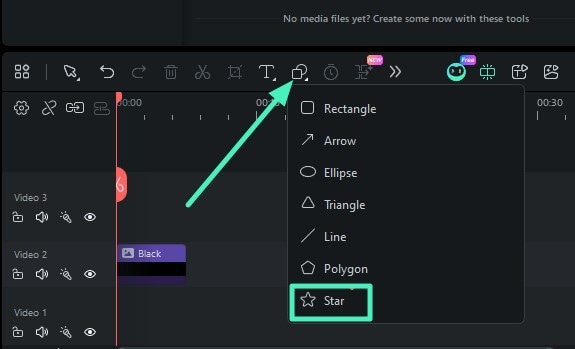
Schritt 2. Form erstellen und bearbeiten
Platzieren Sie dann den cursor im Vorschaufenster und ziehen Sie ihn, um die Sternform zu zeichnen. Gehen Sie dann zum panel auf der rechten Seite und passen Sie die Opakität, Unschärfe, Farbe und andere Einstellungen an, wie Sie es für richtig erachten.
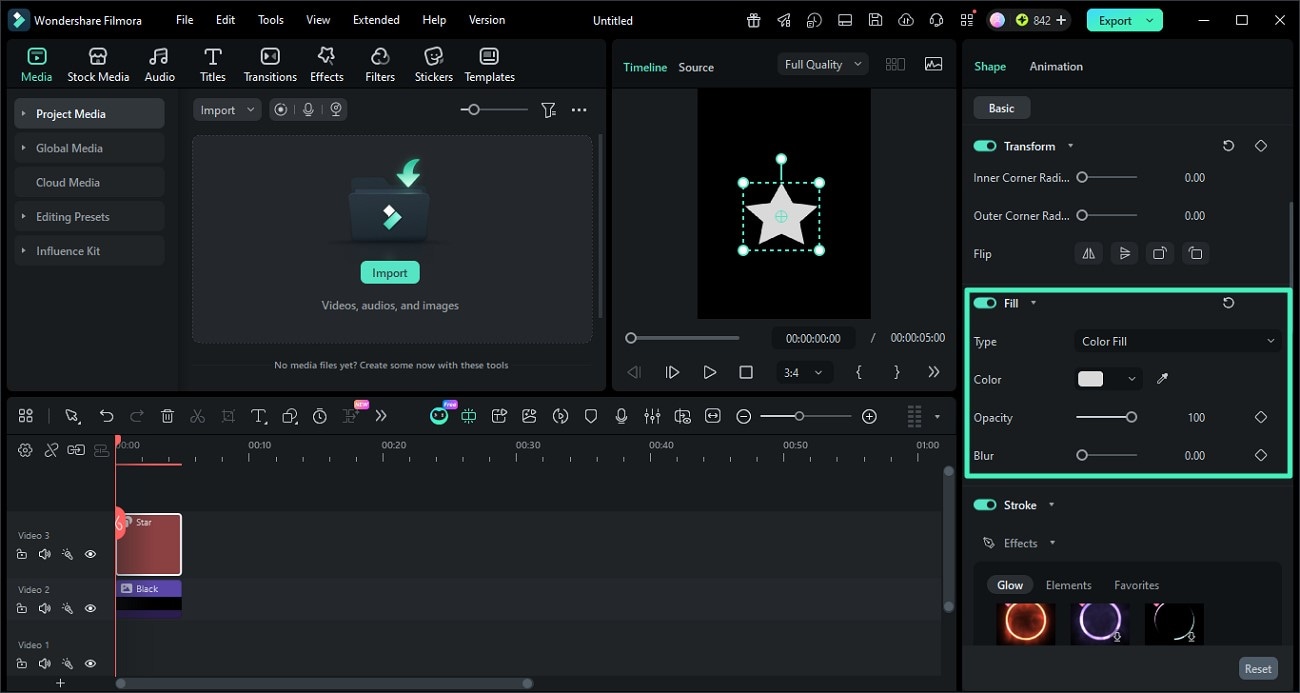
Teil 4. Was diese Formen Ihnen helfen zu erstellen
Nachdem wir nun untersucht haben, wie Polygon-und Sternformen in Filmora funktionieren, ist es wichtig, ihren eigentlichen Zweck im design zu verstehen. Diese Formen sind nicht nur visuelle Elemente; Sie sind leistungsstarke Bausteine, die Ihnen helfen, strukturierte layouts, stilvolle Grafiken und dynamische Kompositionen zu erstellen. Lassen Sie uns aufschlüsseln, was diese neuen Formen Ihnen tatsächlich in Ihren Projekten ermöglichen:
1. Voll einstellbar
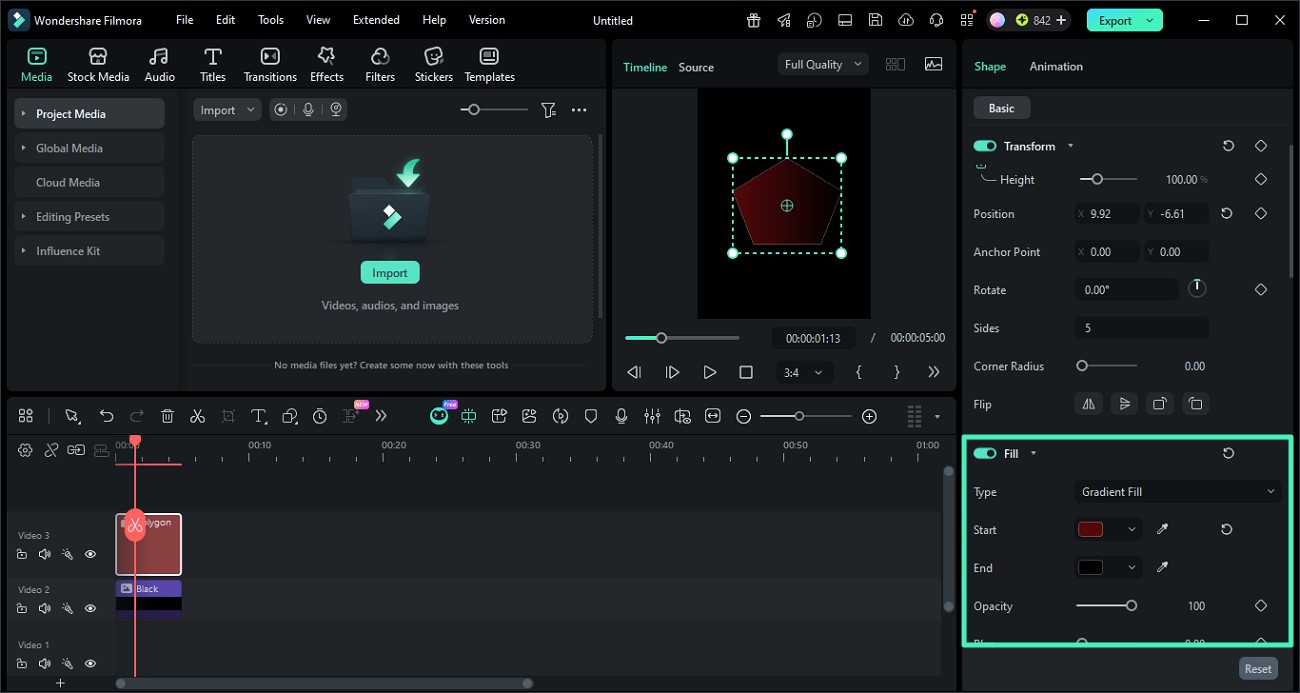
Das neue update der Form in Filmora ist vollständig einstellbar und ermöglicht es den Benutzern, jedes detail präzise zu steuern. Sie können Größe, position, Farbe, Opazität und Hub ganz einfach an Ihre Designbedürfnisse ändern. Es ermöglicht auch die Feinabstimmung der Struktur, wie z. B. Polygonseiten oder Sternpunkte, wodurch jede Form hoch anpassbar ist.
Diese Flexibilität verwandelt einfache Formen in leistungsstarke Designelemente, die sich perfekt an jedes kreative Projekt anpassen. So können Sie die angewandten Formen anpassen:
Anleitung:Gehen Sie zum Eigenschaften-Bereich auf der rechten Seite und aktivieren Sie den Abschnitt "Transformieren". Hier können Sie die Anzahl der Seiten ändern, den Eckradius ändern, flippen und mehr.
2. Schlagunterstützung
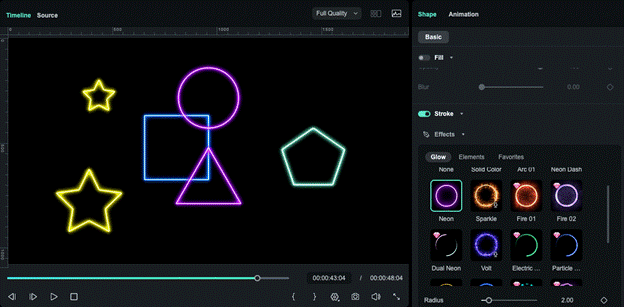
Mit dem neuesten upgrade ist das Formdesign dank der Hubunterstützung weitaus leistungsfähiger und ausdrucksstarker. Diese Funktion verwandelt schlichte Umrisse in vollständig anpassbare Designelemente und gibt den Schöpfern die volle Kontrolle über die visuelle Identität jeder Form. Anstelle flacher Grafiken können Sie jetzt ganz einfach Tiefe, Stil und bewegungsfähige Bilder erstellen.
Wie benutzt man es?
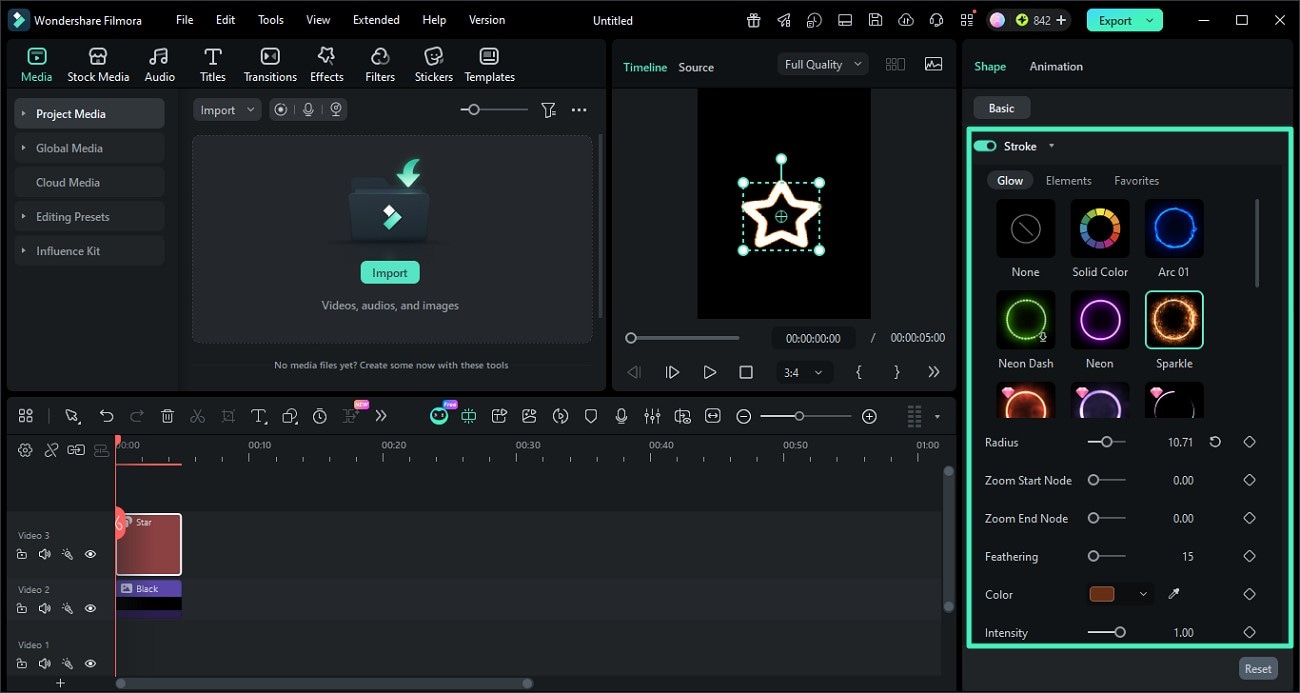
Anleitung:Nachdem Sie die Form mit dem Zeichnungswerkzeug erstellt haben, öffnen Sie das Eigenschaftsfeld rechts. Schalten Sie von hier aus den Schalter "Strich" ein und wählen Sie den Strichtyp, wie "Glow" oder "Element". Wenden Sie den Effekt an, indem Sie darauf klicken, dann können Sie die Farbe, Federung und Intensität des Striches ändern.
Was Sie damit erreichen können
- 📏Steuerung der Hubbreite:Passen Sie die Umrissdicke einfach an, um kräftige highlights, subtile Kanten oder ausgewogene Designstrukturen zu erstellen, je nach Ihren kreativen Bedürfnissen.
- 🎨Anpassung der Strichfarbe:Ändern Sie die Strichfarben frei an Themen, Branding-Stilen oder filmische Stimmungen für eine stärkere visuelle Konsistenz.
- Erweitertes visuelles Styling:Wenden Sie verschiedene Strichlooks an, um klare, minimale Linien, künstlerische Kanten oder dynamische grafische Effekte zu erzielen.
- ✨ Glühende Umrisseffekte:Erstellen Sie leuchtende, neonartige Ränder, die in dunklen Szenen und futuristischen Kompositionen hervorstechen.
- Moderne UI-Elemente:Gestalten Sie schlanke Schnittstellenkomponenten wie frames, icons und HUD-Grafiken mit professioneller Präzision.
- Neon geometrische Designs:Erstellen Sie Cyberpunk-inspirierte Grafiken mit hellen Strichen und geschichteten Formkompositionen.
- Bewegungsfähige Grenzen:Verwenden Sie strichbasierte Formen für animierte Umrisse, die Übergänge und visuelles storytelling verbessern.
3. In Pfad konvertieren
Die Funktion Convert to Path in Filmora ist eines der leistungsstärksten upgrades für Designer, die volle Kontrolle über ihre Formen wollen. Es ermöglicht es Ihnen, sich sofort von voreingestellten Einschränkungen zu befreien und einfache geometrische Formen in vollständig bearbeitbare Designelemente zu verwandeln. Sobald Sie es mit einem einzigen Klick anwenden, verwandelt sich Ihre Form in einen flexiblen Pfad, der auf viel detailliertere Weise neu geformt, verfeinert und animiert werden kann.
Was bietet das Feature?
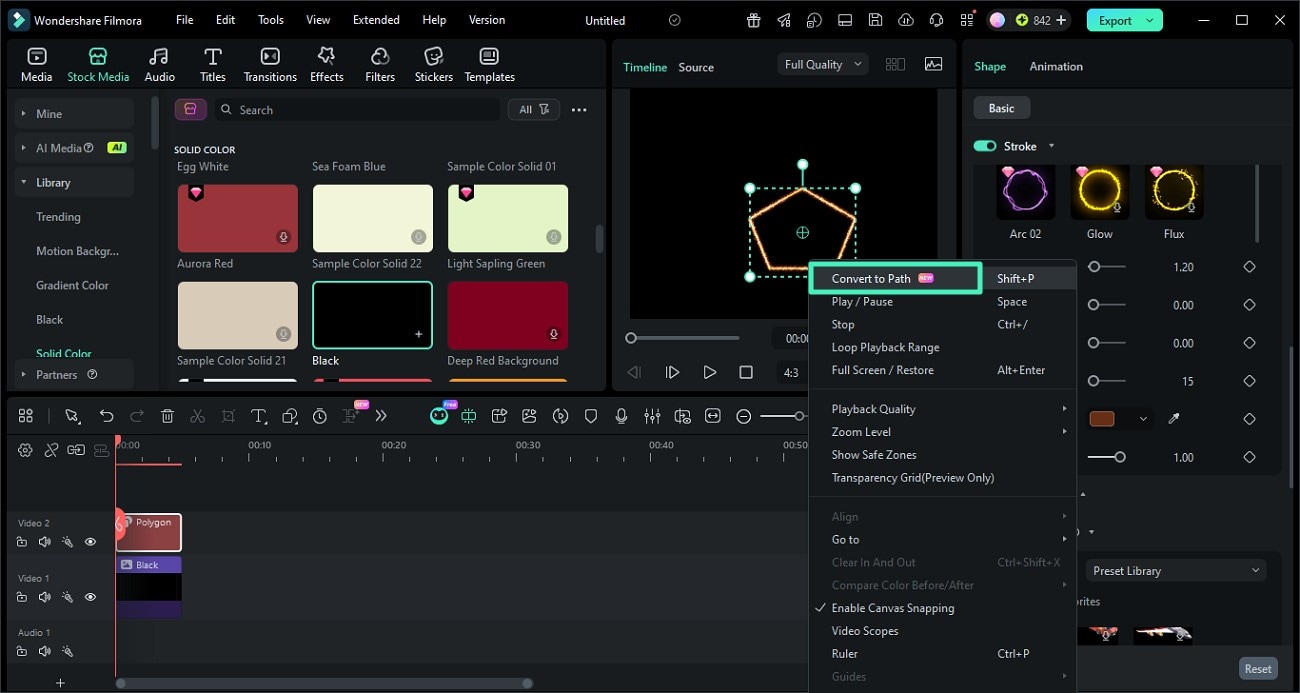
- ✅ Ein-Klick-Konvertierung:Klicken Sie einfach mit der rechten Maustaste und wählen Sie "In Pfad konvertieren", um die erweiterte Bearbeitungssteuerung sofort freizuschalten.
- Feinpunktbearbeitung:Passen Sie die einzelnen Ankerpunkte an, um die Struktur genau nach Ihren Wünschen neu zu gestalten.
- Warp & Umformen Flexibilität:Biegen, drehen und ändern Sie Formen frei für kreative und organische designs.
- Animationssteuerung:Verwenden Sie Pfade, um glatte Motion-Grafiken und komplexe animierte Übergänge zu erstellen.
- Knotenpunktgenauigkeit: Erhalten Sie vollständige Kontrolle über jede Kurve und jede Ecke für professionelle Detailarbeit.
- Stift-Werkzeug-Integration: Kombinieren Sie nahtlos mit dem Stift-Werkzeug für fortgeschrittenes Erstellen von benutzerdefinierten Formen.
Wie benutzt man es?
Anleitung: Sobald die Form erstellt wurde und Sie Effekte sowie Anpassungen angewendet haben, klicken Sie mit der rechten Maustaste auf die Form im Vorschaubenster. Wählen Sie nun in der erweiterten Liste die Option „In Pfad umwandeln“ durch Klicken aus. Sie können dann eine Animation ganz nach Ihren Wünschen erstellen.
Sicherer Download
Teil 5. Stift-Werkzeug: Jetzt leichter zu finden und zu verwenden
Das Stift-Werkzeug befindet sich nun an einer viel besser erreichbaren Position, direkt nach den Grundformen. Dieses Update reagiert auf das Feedback der Nutzer, die fragten, wo sich das Werkzeug befindet. Es ist klar sichtbar und verfügt über ein hilfreiches Tooltip: „Pfade zeichnen und Pfad-Animationen erstellen.“ Das macht das Erstellen von Pfaden für Designer schneller, einfacher und intuitiver.

Teil 6. Formen vs. Pfade: Das richtige Werkzeug wählen
Nachdem Sie verstanden haben, wie Formen und Pfade in Filmora funktionieren, besteht der nächste wichtige Schritt darin, zu wissen, wann Sie welches Werkzeug verwenden. Das richtige Werkzeug zum richtigen Zeitpunkt zu wählen, hilft Ihnen schneller zu gestalten, organisiert zu bleiben und bessere visuelle Ergebnisse zu erzielen:
| Szenario | Beste Wahl |
| Regelmäßige Geometrie | Formen |
| Schnelles Layout-Erstellen | Formen |
| UI-Elemente und Icons | Formen |
| Feine Anpassungen | Pfade |
| Komplexe Animationen | Pfade |
| Kreative, individuelle Designs | Pfade |
Teil 7. Ein reibungsloser Workflow: Formen → Pfade → Animation
Nachdem Sie verstanden haben, wann Sie in Filmora Formen verwenden und wann Sie zu Pfaden wechseln sollten, besteht der nächste Schritt darin, beide Werkzeuge in einem reibungslosen, effizienten Workflow zusammenzubringen. Indem Sie die Stärken verbinden, können Sie schneller gestalten, bleiben organisiert und erschaffen mühelos poliertere, professionelle Grafiken.
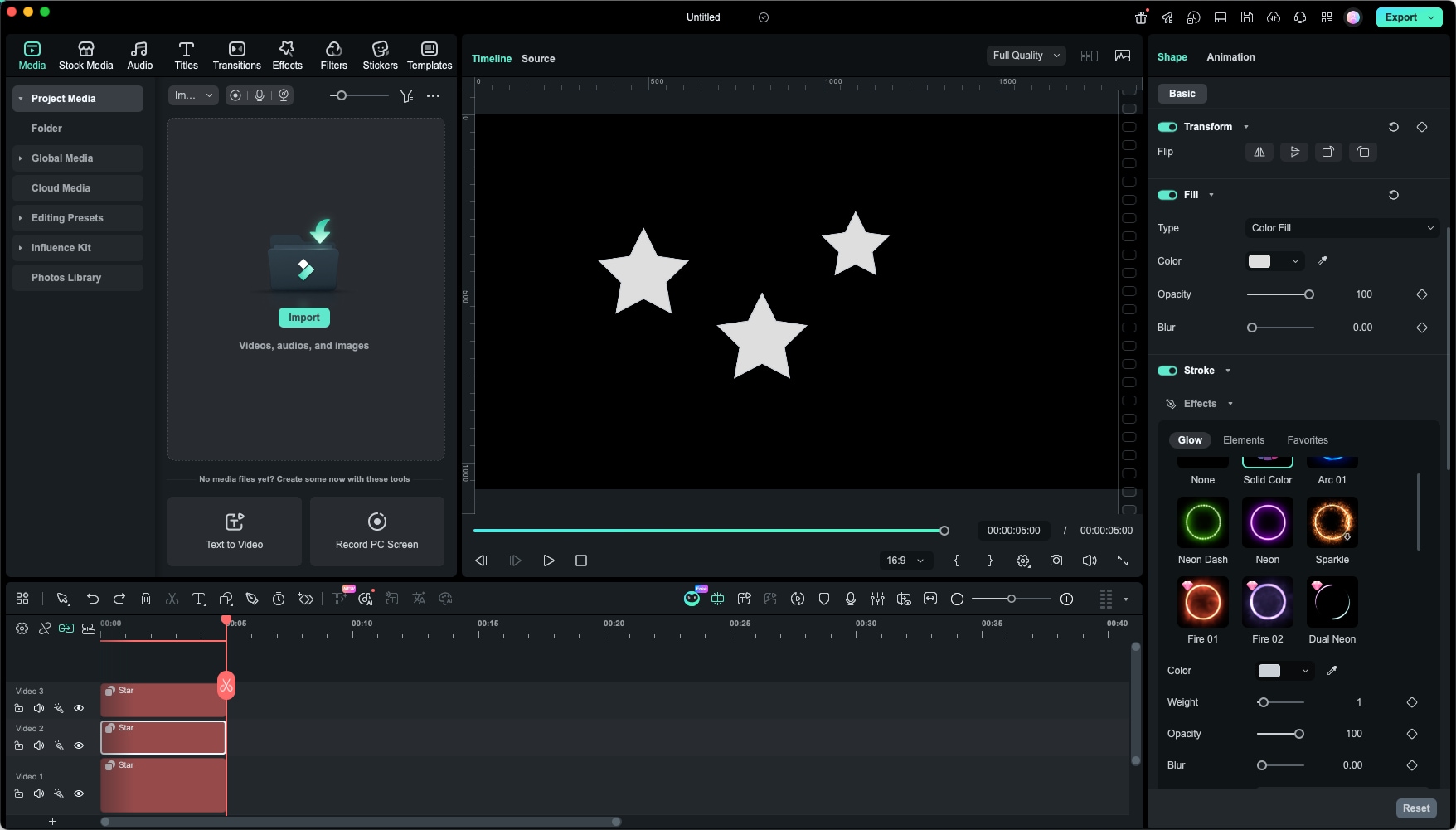
Schritt 1. Erstellen Sie die Form
Erstellen Sie zunächst eine Grundform als Basis Ihres Designs und nutzen Sie das Formen-Symbol, um ein klares Layout zu erstellen.
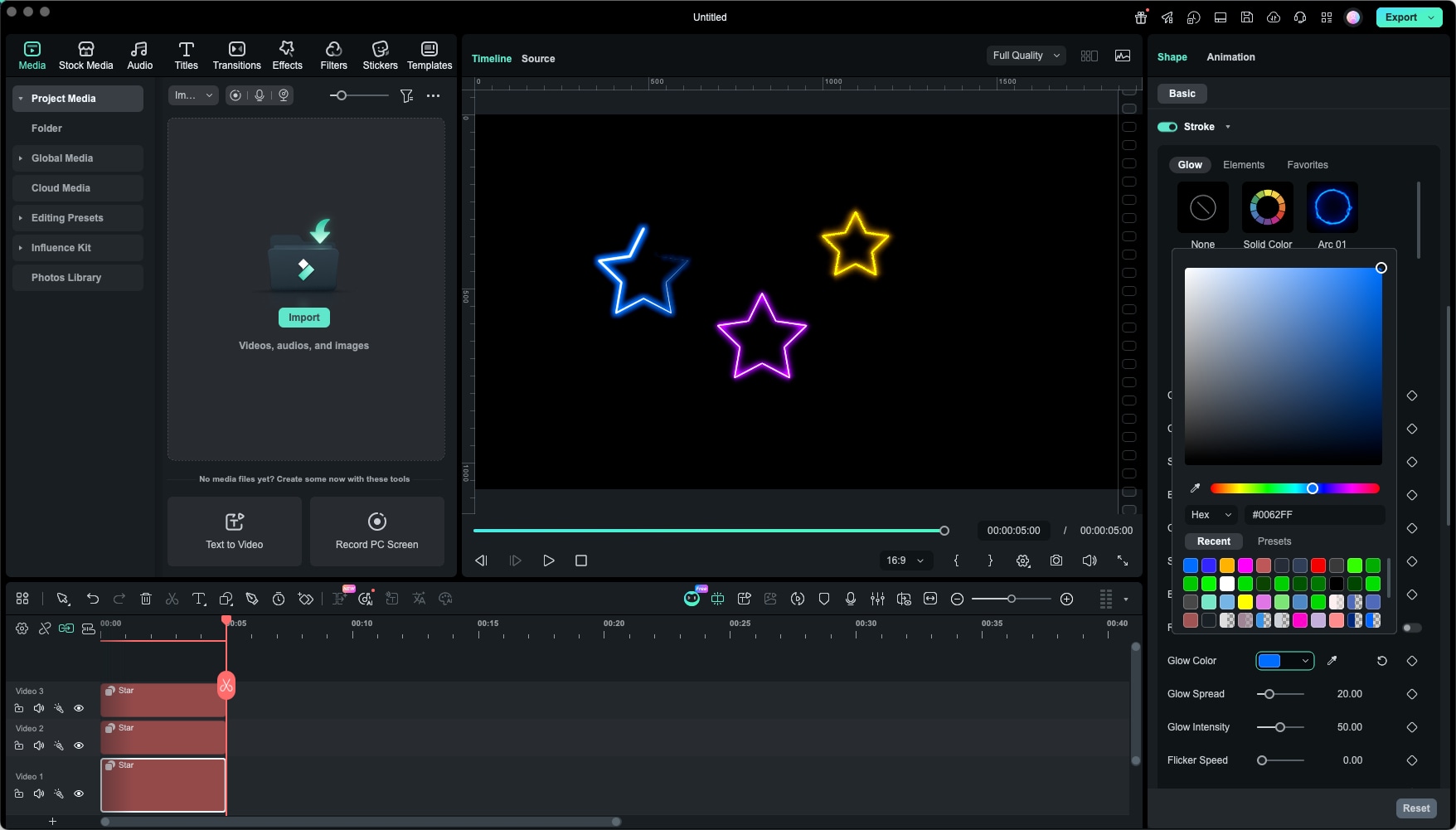
Schritt 2. Pfadeffekte auf die Form anwenden
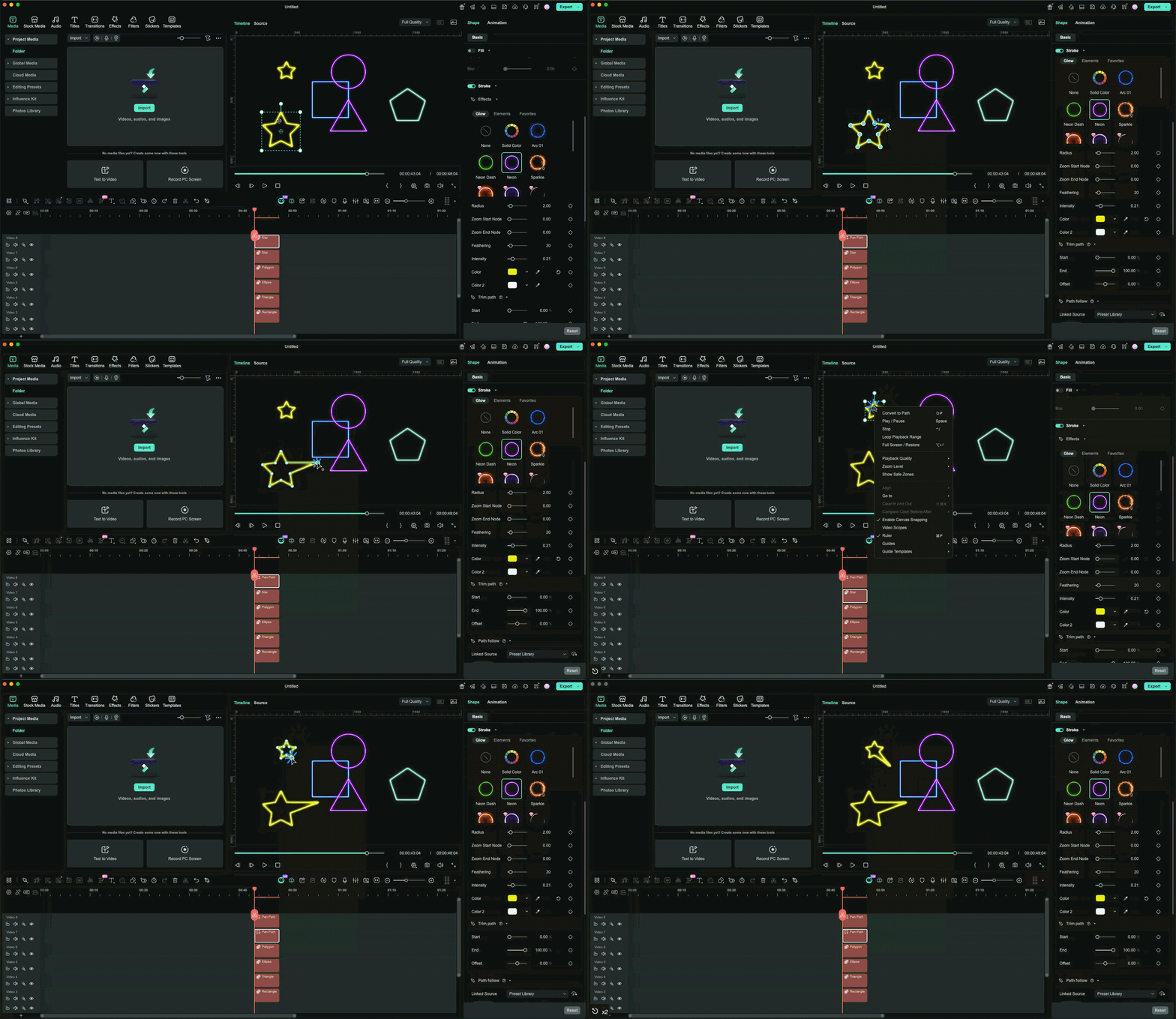
Sie können unterschiedliche Kontureffekte darauf anwenden oder Farbe und andere Pfad-Effekt-Parameter anpassen, wie im folgenden Bild gezeigt.
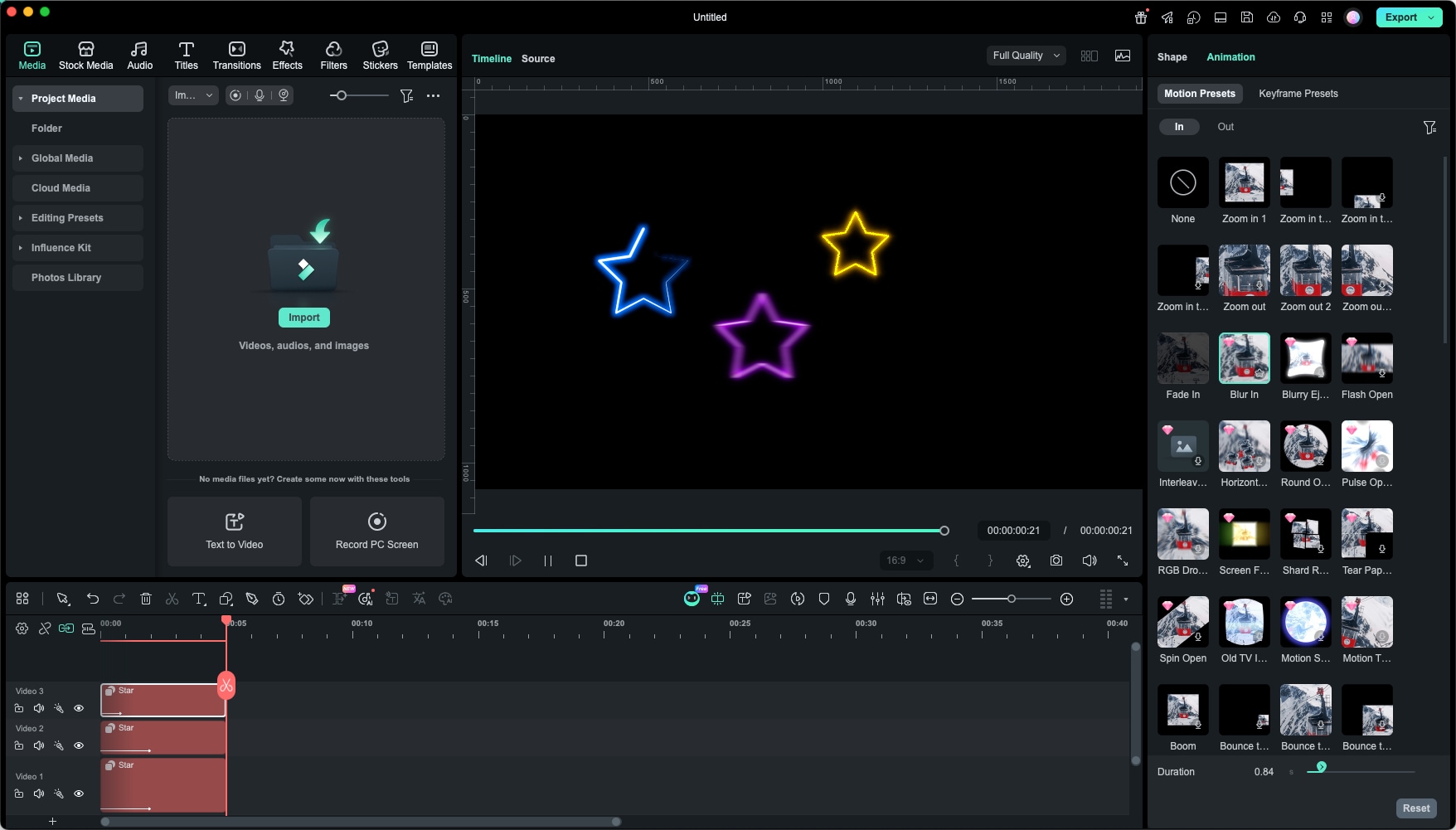
Schritt 3. Animationseffekte hinzufügen
Im Animationsbereich auf der rechten Seite können Sie der Form Animationseffekte hinzufügen.
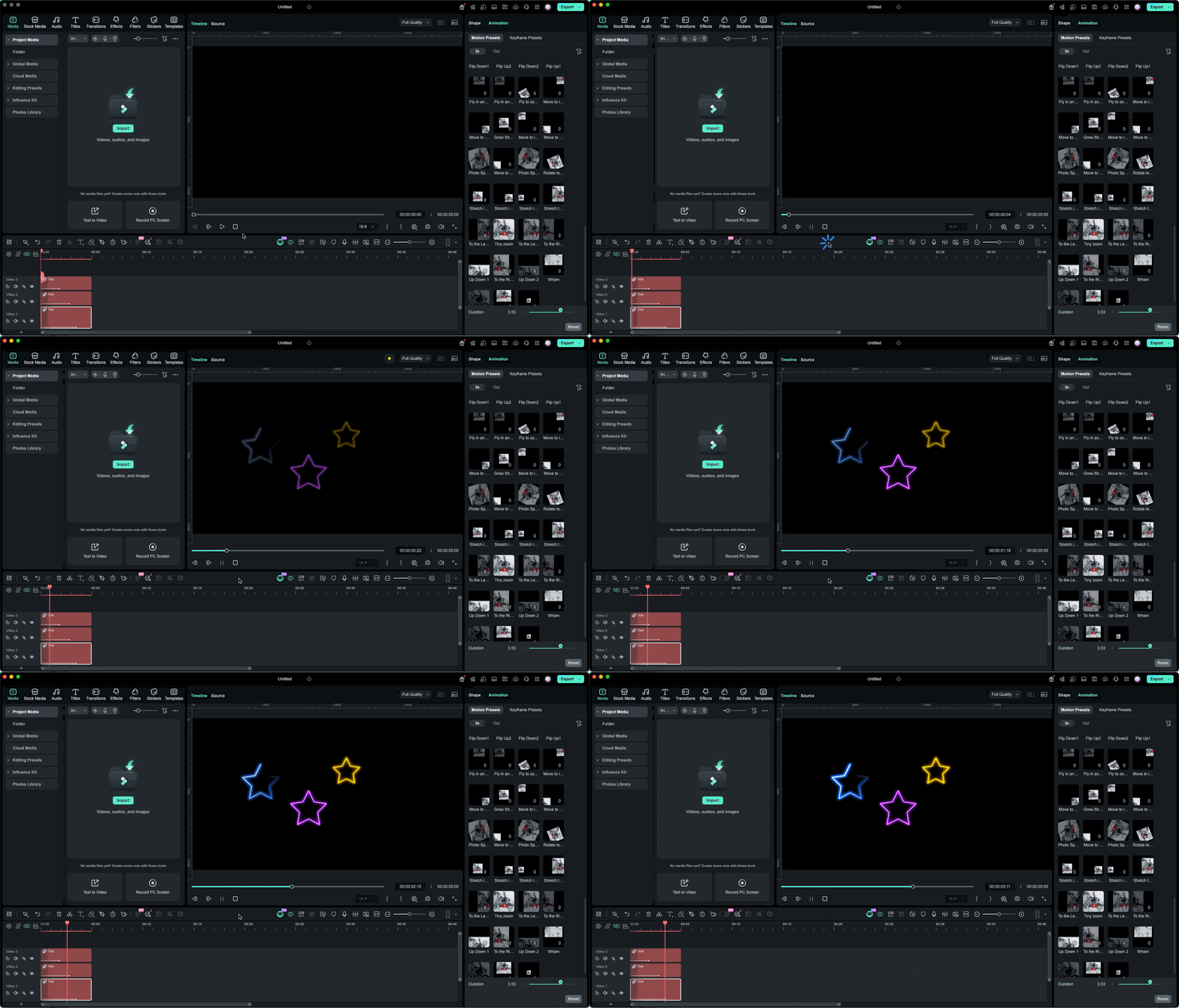
Schritt 4. Vorschau der Animation
Nachdem Sie die obigen Schritte abgeschlossen haben, können Sie den Animationseffekt in der folgenden GIF-Vorschau ansehen.
Sicherer Download
Teil 8. Kreative Ideen zum Ausprobieren
Diese Werkzeuge eröffnen eine Vielzahl kreativer Möglichkeiten, die einfache Designs in auffällige Grafiken verwandeln können. Hier sind einige inspirierende Ideen, die Sie unbedingt in Ihrem nächsten Projekt ausprobieren sollten:
- 💡 Polygon + Kontur → Futuristische UI-Rahmen: Kombinieren Sie Polygonformen mit Kontureffekten, um saubere, hochmoderne Interface-Rahmen und Sci-Fi-Layouts zu gestalten.
- Stern + Animation → Partikelexplosionseffekte: Verwenden Sie Sternformen mit Bewegungsanimationen, um energetische Ausbruchsgrafiken und dynamische Übergänge zu gestalten.
- In Pfad umwandeln → Organische Morphing-Designs: Verwandeln Sie Formen in Pfade und passen Sie diese frei an, um sanfte, fließende, organische Animationen zu erstellen.
- Kontur + Leuchten → Neon-Lichteffekte: Wenden Sie Kontur und Leuchten zusammen an, um leuchtende Neon-Umrisse zu gestalten – perfekt für Cyberpunk- und moderne Ästhetik.
Fazit
Zusammenfassend bietet dieser Artikel eine ausführliche Anleitung, wie Sie das neue Update der Grundformen in Filmora verwenden können. Diese Verbesserungen machen das Design für Nutzer flexibler, kreativer und effizienter. Von einfachen Formen bis hin zu fortgeschrittener Pfadbearbeitung funktioniert jetzt alles innerhalb eines reibungloseren Workflows.
Sicherer Download


