4,7



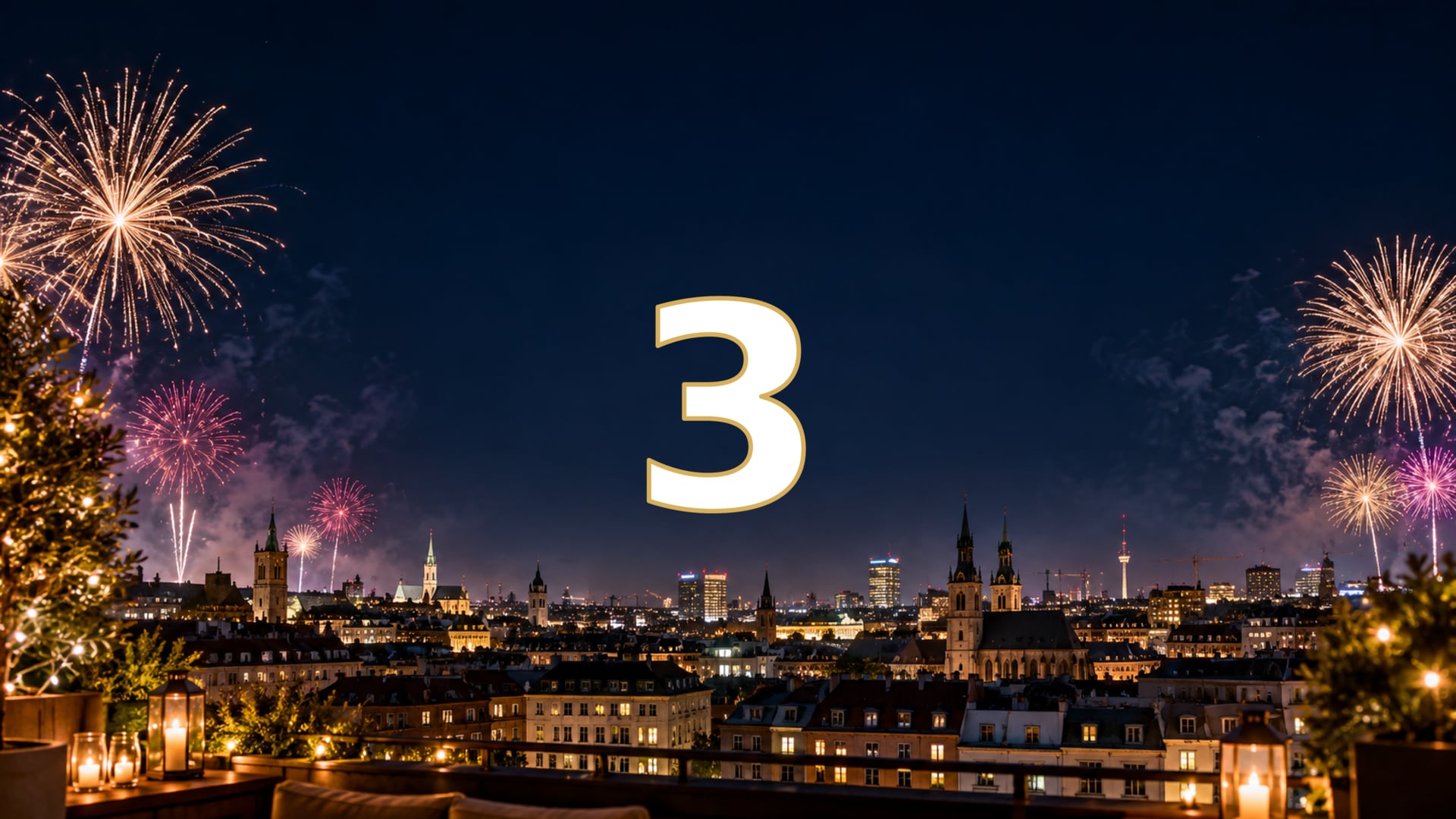
Ein eigener Silvester-Countdown macht die letzten zehn Sekunden vor dem Jahreswechsel persönlich: Statt eines fertigen Clips setzen Sie die Zahlen 10 bis 1 selbst zusammen, stimmen jeden Wechsel mit einem kurzen Ton ab und lassen danach den passenden Neujahrsgruß erscheinen. In Filmora können Sie dafür vorbereitete Zahlenbilder, Animationen, eine Audiospur und einen horizontalen oder vertikalen Projektrahmen kombinieren.
Kurzantwort: Legen Sie zehn Zahlenclips in der Reihenfolge 10, 9, 8 bis 1 auf die Zeitleiste und geben Sie jedem Clip genau eine Sekunde. Platzieren Sie einen kurzen Signalton am Anfang jedes Clips. Vor Mitternacht passt „Guten Rutsch!“, nach dem letzten Signal wechseln Sie zu „Frohes neues Jahr 2027!“.
In diesem Artikel
Silvester-Countdown: Video oder GIF?
Für eine Party, einen Familiengruß oder einen Social-Media-Post ist ein Video meist die bessere Wahl, weil Bild und Ton gemeinsam wirken. Ein kurzer Signalton pro Zahl hilft dem Publikum, im Takt mitzuzählen. Musik, Jubel oder ein gesprochener Neujahrsgruß können nach der Zahl 1 einsetzen.
Ein GIF eignet sich dagegen für eine lautlose Schleife, etwa in einem Artikel, einer Nachricht oder einer Vorschau. Das Format enthält keine Audiospur. Wenn die Tonfolge ein wichtiger Bestandteil Ihres Countdowns ist, exportieren Sie daher eine Videoversion. Sie können zusätzlich ein GIF erzeugen, sollten aber darauf achten, dass die Zahlenfolge auch ohne Klang eindeutig verständlich bleibt.
Ausgabe | Geeignet für | Wichtige Grenze |
Video, zum Beispiel MP4 | Partybildschirm, Familie, Reels, Stories, normale Videoposts | Dateigröße und Seitenverhältnis müssen zum Ziel passen |
GIF | Lautlose Vorschau, Website, kurze Schleife | Keine Musik, keine Stimme und keine Signaltöne |
Bildsequenz | Weiterbearbeitung einzelner Frames | Muss für die Wiedergabe erneut zusammengesetzt werden |
Der 10-Sekunden-Plan: Was passiert von 10 bis 1?
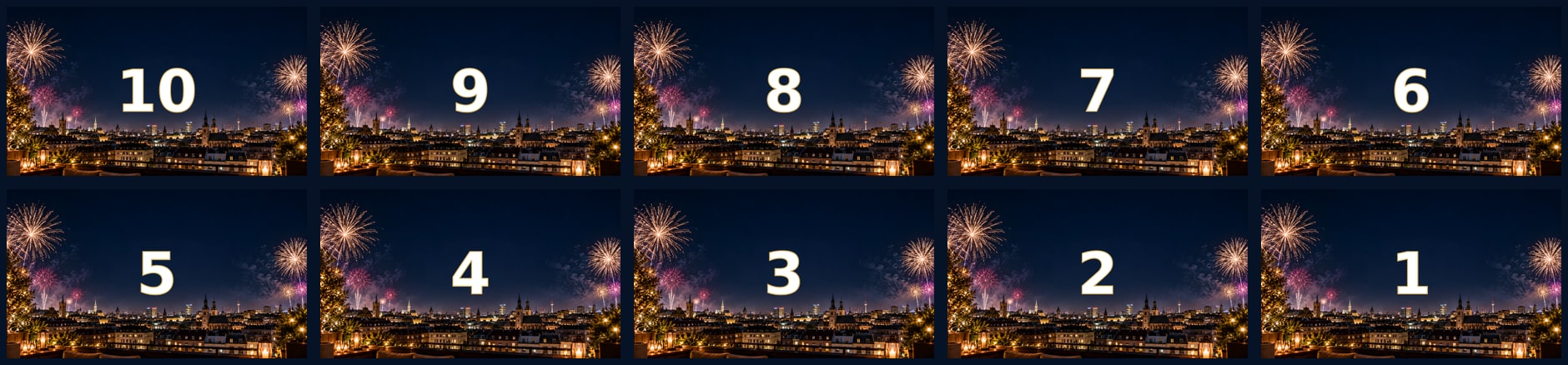
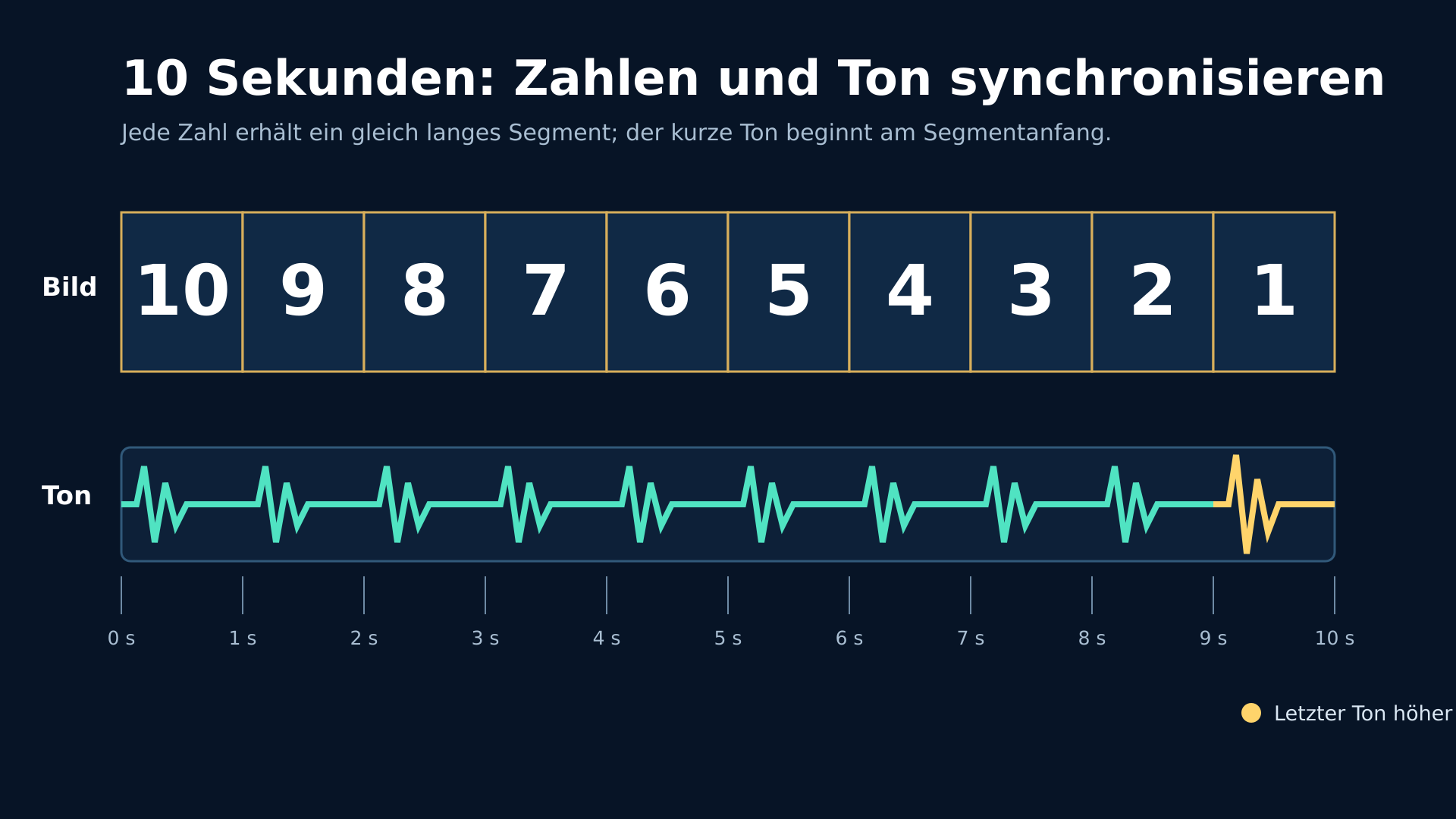
Ein klarer Ablauf verhindert, dass Zahlen übersprungen werden oder der Ton zu früh einsetzt. Der Countdown beginnt mit 10 bei Sekunde 0. Nach jeweils einer Sekunde folgt die nächste Zahl. Bei Sekunde 9 erscheint die 1. Direkt danach beginnt die Grußszene. Eine zusätzliche 0 ist nicht zwingend erforderlich, weil der Bildwechsel zum Neujahrsgruß den Moment um Mitternacht übernehmen kann.
Zeit | Bild | Ton |
0 bis 4 Sekunden | Zahlen 10 bis 6, einheitliche Gestaltung | Kurzer Ton am Anfang jeder Sekunde |
5 bis 7 Sekunden | Zahlen 5 bis 3, Animation darf etwas deutlicher werden | Gleicher Rhythmus, keine vorgezogenen Signale |
8 bis 9 Sekunden | Zahlen 2 und 1, visuell gut lesbar halten | Letzter Ton kann höher sein und das Ende markieren |
Ab Sekunde 10 | „Frohes neues Jahr 2027!“ oder persönliche Grußszene | Musik, Jubel oder gesprochener Gruß beginnt |
Silvester-Countdown in Filmora selbst erstellen
Die folgende Methode nutzt zehn vorbereitete Zahlenbilder. Sie ist übersichtlich, weil jede Zahl als eigener Clip auf der Zeitleiste liegt. Wer Zahlen lieber vollständig als Text bearbeiten möchte, kann stattdessen zehn Textclips anlegen. Das Grundprinzip bleibt gleich: ein Clip, eine Zahl, eine Sekunde.
Schritt 1Seitenverhältnis vor dem Schnitt festlegen
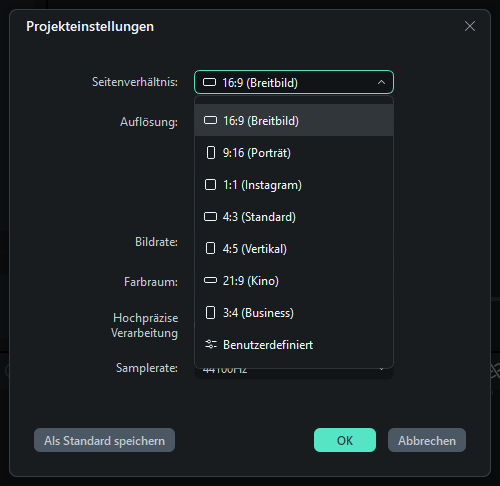
Öffnen Sie die Projekteinstellungen und wählen Sie zuerst das Seitenverhältnis. Filmora zeigt unter anderem 16:9 für Breitbild und 9:16 für Hochformat an. Für einen Fernseher, Projektor oder ein klassisches Video ist 16:9 sinnvoll. Für Stories, Reels und Shorts eignet sich 9:16. Legen Sie das Zielformat früh fest, damit Zahlengröße und Sicherheitsabstände nicht später neu aufgebaut werden müssen.
Schritt 2Zahlenbilder importieren und richtig sortieren
Importieren Sie die Dateien für 10 bis 1 in den Medienbereich. Ziehen Sie zuerst die 10 auf die Zeitleiste, danach 9, 8 und so weiter bis 1. Verlassen Sie sich nicht nur auf die Dateiansicht: Prüfen Sie die Abfolge direkt auf der Zeitleiste und spielen Sie den gesamten Abschnitt einmal ab. Eine umgekehrte Reihenfolge von 1 bis 10 wäre ein Hochzählen und erfüllt den Silvester-Countdown nicht.
Schritt 3Jeden Zahlenclip auf eine Sekunde setzen
Kürzen oder verlängern Sie die zehn Bildclips so, dass jeder Abschnitt genau eine Sekunde belegt. Nutzen Sie die Sekundenmarkierungen oberhalb der Zeitleiste als Orientierung. Der vollständige Zahlenblock dauert dann zehn Sekunden. Planen Sie hinter der 1 zusätzlich Zeit für den Neujahrsgruß ein, damit die Schlussbotschaft nicht sofort wieder verschwindet.
Schritt 4Bildclips mit einer einheitlichen Animation versehen
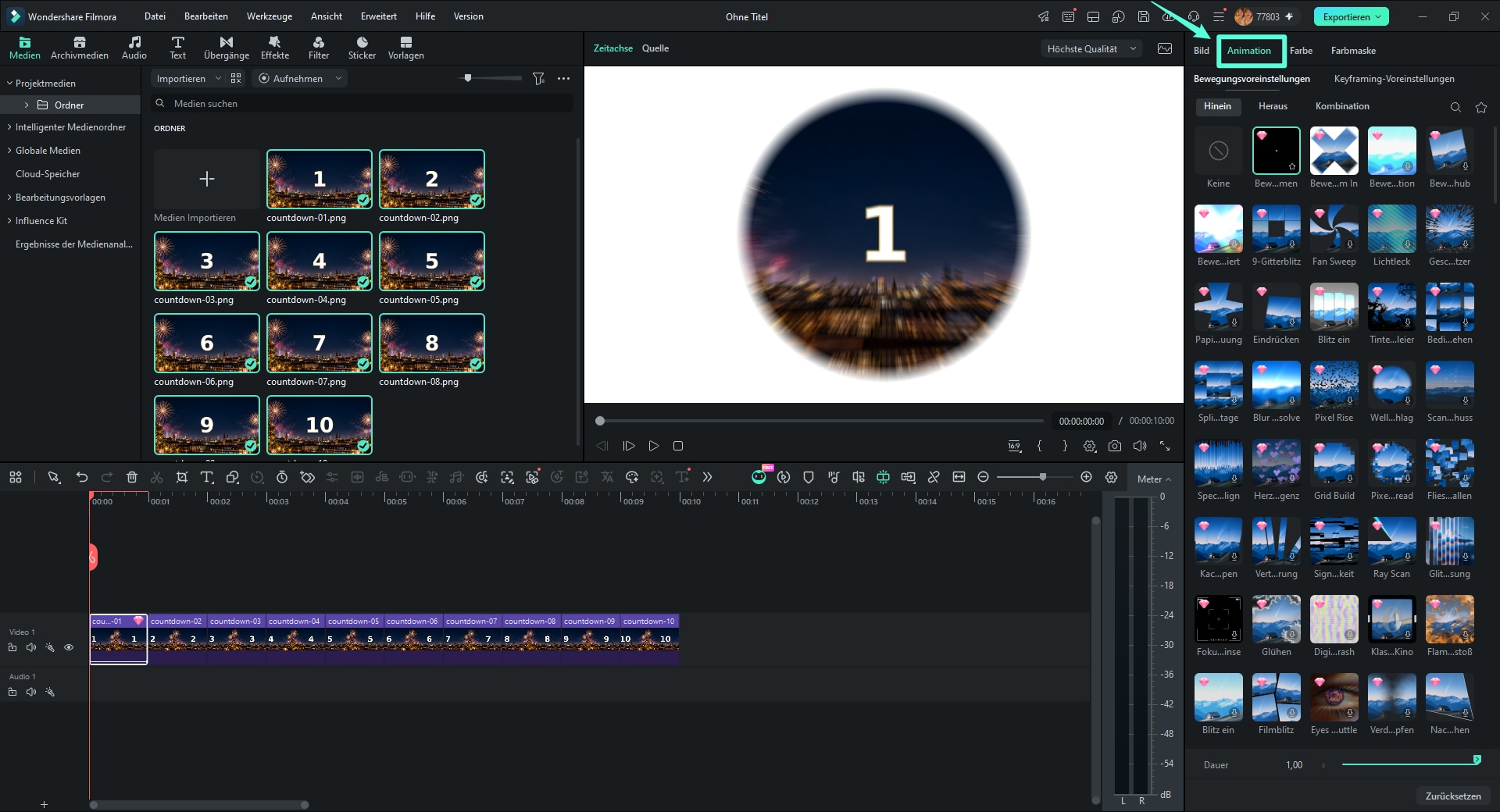
Wählen Sie einen Zahlenclip aus und öffnen Sie den Bereich „Animation“. Für Bildclips stehen Ein-, Aus- und Kombinationsanimationen zur Verfügung. Verwenden Sie eine kurze, gut lesbare Bewegung. Ein Kreis- oder Zoom-Effekt kann funktionieren, wenn die Zahl während der ganzen Sekunde erkennbar bleibt. Unterschiedliche Effekte auf allen zehn Zahlen wirken schnell unruhig; eine wiederkehrende Animation erzeugt einen klareren Countdown.

Schritt 5Grußszene nach der Zahl 1 ergänzen
Setzen Sie direkt hinter den letzten Zahlenclip eine eigene Szene. Dort können Sie „Frohes neues Jahr 2027!“ als Text hinzufügen oder ein persönliches Foto beziehungsweise Video verwenden. Halten Sie die Schlussbotschaft deutlich länger als eine Sekunde, damit sie gelesen werden kann. Vor Mitternacht kann eine separate Version mit „Guten Rutsch!“ sinnvoll sein.
Schneller Weg: Countdown-Vorlage verwenden
Filmora zeigt unter „Vorlagen“ eine eigene Countdown-Kategorie mit unterschiedlich langen und gestalteten Ressourcen. Dieser Weg eignet sich, wenn Sie nicht jeden Zahlenclip einzeln aufbauen möchten. Prüfen Sie vor der Verwendung, ob die gewünschte Vorlage zu Silvester passt, welche Bestandteile sich bearbeiten lassen und welchen Ressourcenstatus Filmora anzeigt. Verfügbarkeit und Zugriffsbedingungen können sich je Vorlage unterscheiden.
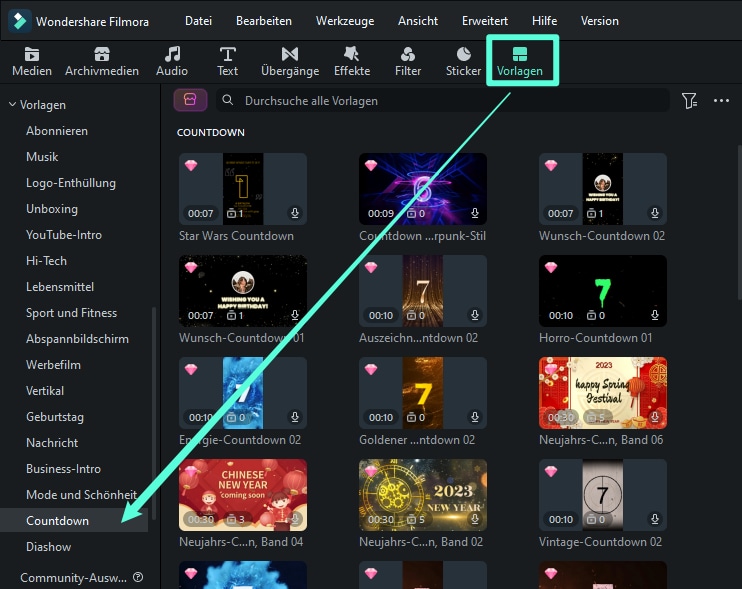
Die Vorlage ist die schnelle Option, während die manuelle Bild- oder Textmethode mehr Kontrolle über das genaue 10-Sekunden-Raster bietet. Eine breitere Auswahl finden Sie auf der Filmora-Seite für Countdown-Video-Vorlagen. Der allgemeine Leitfaden zum Erstellen eines Countdown-Timer-Videos behandelt außerdem nicht saisonale Einsatzzwecke.
Musik und Sound richtig timen
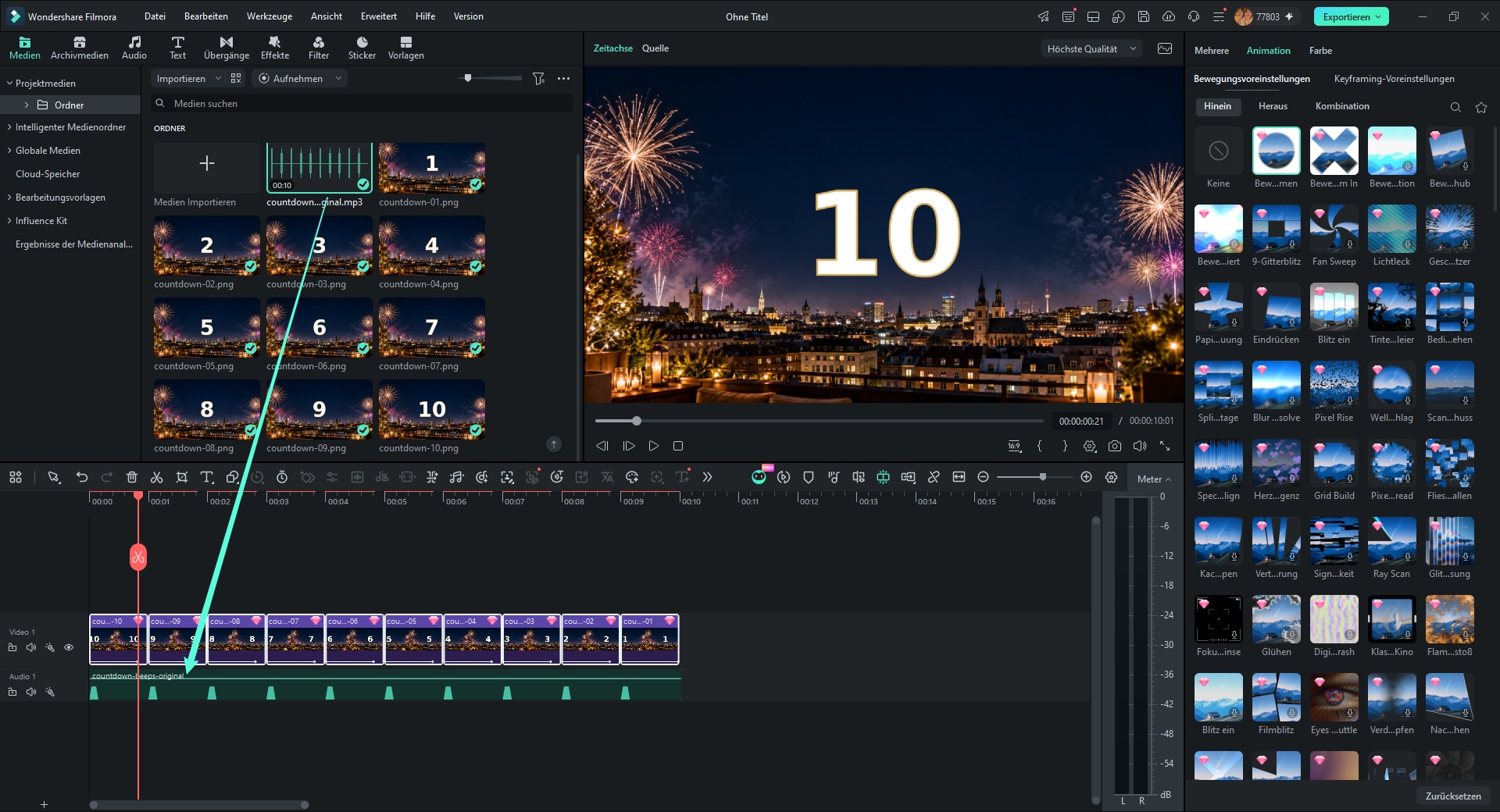
Ein guter Countdown braucht keinen langen Musiktitel. Zehn kurze, gleichmäßig platzierte Signale reichen aus, um den Rhythmus hörbar zu machen. Importieren Sie den Signalton und legen Sie ihn unter die Zahlenfolge. Der erste Ausschlag der Wellenform sollte mit dem Anfang der Zahl 10 zusammenfallen, die weiteren Ausschläge mit den folgenden Sekundengrenzen.
Die hier verwendete Beispielspur enthält einen kurzen Ton pro Sekunde; der letzte Ton ist höher. Dadurch lässt sich die 1 auch akustisch als Abschluss erkennen. Wenn Sie stattdessen einzelne Soundeffekte einsetzen, duplizieren Sie den gewählten Ton und setzen jede Kopie an den Anfang eines Zahlenclips. Vergrößern Sie bei Bedarf die Zeitleiste, damit kleine Abweichungen sichtbar werden.
Musik erst nach dem letzten Signal öffnen
Eine durchgehende Musikspur kann den Countdown unterstützen, sollte die Signale aber nicht verdecken. Senken Sie ihre Lautstärke während der Zahlenfolge und lassen Sie den musikalischen Höhepunkt erst mit dem Neujahrsgruß einsetzen. Prüfen Sie die Mischung über Lautsprecher und Kopfhörer. Wenn Sie Musik oder Effekte aus einer Bibliothek verwenden, kontrollieren Sie die Nutzungsbedingungen der konkreten Ressource. Eine Kategorie oder ein sichtbarer Filter allein ist keine pauschale Lizenzfreigabe für jedes Veröffentlichungsziel.
Sie können Filmora kostenlos herunterladen und ausprobieren:


 100% Sicherheit verifiziert | Keine Malware

9:16 und 16:9 gestalten und exportieren
Erstellen Sie für Hoch- und Querformat besser zwei kontrollierte Fassungen. Eine automatische Umstellung ersetzt nicht die visuelle Prüfung. Im Hochformat braucht die große Zahl vor allem oben und unten ausreichend Abstand zu Bedienelementen der jeweiligen Plattform. Im Breitbild darf die Zahl nicht so klein werden, dass sie auf einem Fernseher oder Projektor an Wirkung verliert.
Kriterium | 9:16 Hochformat | 16:9 Breitbild |
Typische Nutzung | Stories, Reels, Shorts, mobile Grüße | Fernseher, Projektor, YouTube, Partybildschirm |
Zahlposition | Zentral, nicht zu nah an oberem oder unterem Rand | Zentral mit Abstand zur Stadtsilhouette |
Grußtext | Kurz halten und bei Bedarf auf zwei Zeilen verteilen | Kann breiter gesetzt werden, muss aber klar lesbar bleiben |
Prüfung | Auf einem Smartphone in Originalgröße ansehen | Auf dem Zielbildschirm oder in einer großen Vorschau prüfen |
Mehr Grundlagen zur Anpassung verschiedener Formate finden Sie im Filmora-Leitfaden zum Ändern des Seitenverhältnisses.
Als MP4 exportieren
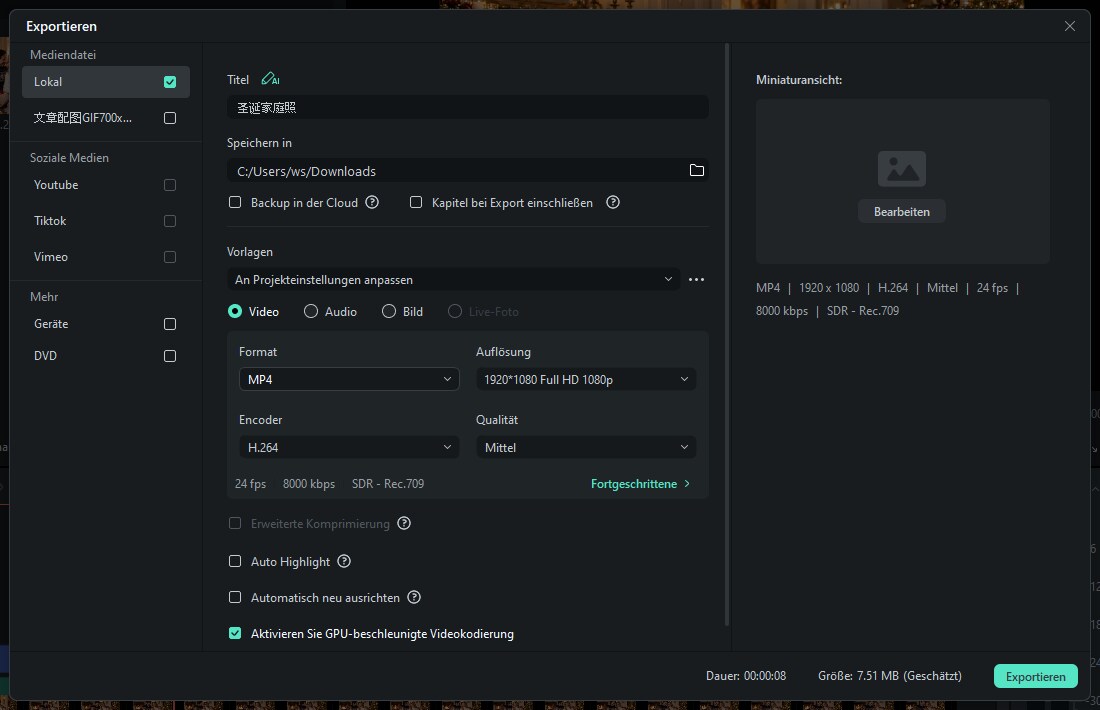
Öffnen Sie den Exportdialog, wählen Sie „Video“ und anschließend MP4. Die Oberfläche bietet Einstellungen für Auflösung, Encoder, Qualität und Bildrate. Übernehmen Sie nicht automatisch die Werte eines anderen Projekts. Prüfen Sie, ob die Auflösung zum gewählten 16:9- oder 9:16-Projekt passt, und sehen Sie die exportierte Datei anschließend vollständig an.
Als GIF exportieren
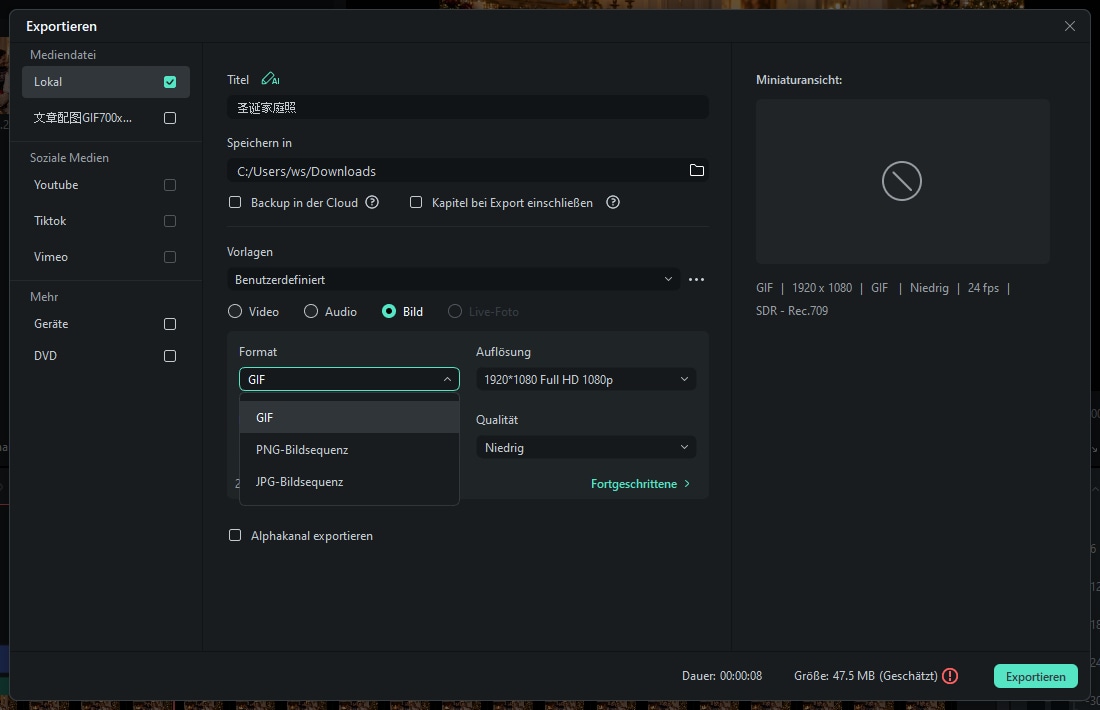
Für eine lautlose Variante wechseln Sie im Exportdialog zu „Bild“ und wählen GIF. Dort sind außerdem PNG- und JPG-Bildsequenzen sichtbar. Da das GIF keinen Ton transportiert, darf seine Wirkung nicht von Signaltönen oder Musik abhängen. Kontrollieren Sie außerdem die geschätzte Dateigröße und reduzieren Sie bei Bedarf Auflösung oder Laufzeit, ohne die Lesbarkeit der Zahlen zu verlieren.
Grußtexte vor und nach Mitternacht
Der richtige Text hängt vom Veröffentlichungszeitpunkt ab. „Guten Rutsch!“ gehört vor den Jahreswechsel. Nach Mitternacht ist „Frohes neues Jahr!“ die passende Formulierung. Wenn Sie den Clip vorab verschicken, können Sie zwei Endfassungen exportieren oder den letzten Textclip kurz vor der Veröffentlichung austauschen.
Vor Mitternacht | Nach Mitternacht |
Guten Rutsch! | Frohes neues Jahr 2027! |
Kommt gut ins neue Jahr! | Alles Gute für 2027! |
Noch 10 Sekunden bis 2027! | Willkommen, 2027! |
Wir zählen gemeinsam herunter. | Auf ein glückliches neues Jahr! |
Weitere Ideen für die Grußszene, festliche Effekte und längere Neujahrsvideos finden Sie im Filmora-Bereich zum Erstellen eines Neujahrsvideos.
Checkliste vor dem Export
- Die Zahlen laufen sichtbar von 10 bis 1 und keine Zahl fehlt.
- Jeder Zahlenclip hat dieselbe Dauer von einer Sekunde.
- Der erste Ton beginnt mit der 10, die folgenden Töne liegen auf den Sekundengrenzen.
- Die Animation verdeckt keine Zahl und endet innerhalb des Clips.
- „Guten Rutsch!“ und „Frohes neues Jahr 2027!“ werden zum richtigen Zeitpunkt verwendet.
- Hoch- und Querformat wurden separat auf Lesbarkeit geprüft.
- Für verwendete Musik und Soundeffekte wurden die jeweiligen Nutzungsbedingungen geprüft.
- Die GIF-Version funktioniert auch ohne Ton.
- Die exportierte Datei wurde einmal vollständig abgespielt.
Häufige Fehler und schnelle Korrekturen
Wenn der Ablauf trotz korrekter Zahlen unruhig wirkt, kontrollieren Sie zuerst die Clipgrenzen. Schon kleine Längenunterschiede verschieben die folgenden Signaltöne. Setzen Sie daher zunächst alle Bildclips auf dieselbe Dauer und richten Sie erst danach die Audiospur aus. Beginnt der Ton hörbar zu spät, verschieben Sie nicht die gesamte Zahlenfolge, sondern den betreffenden Audioclip beziehungsweise den einzelnen Signalton.
Bei schwer lesbaren Zahlen liegt das Problem häufig am Hintergrund. Dunkeln Sie die Fläche hinter der Zahl leicht ab, verwenden Sie eine klare Kontur oder wählen Sie eine ruhigere Szene. Zu viele unterschiedliche Animationen erschweren das Mitlesen. Wiederholen Sie lieber eine kurze Bewegung und reservieren Sie den auffälligsten Wechsel für die Grußszene.
Wirkt die Hochformatversion abgeschnitten, verkleinern Sie Zahl und Grußtext und prüfen Sie die Vorschau erneut. Platzieren Sie wichtige Inhalte nicht unmittelbar am oberen oder unteren Rand. Für die GIF-Fassung gilt zusätzlich: Testen Sie den Übergang vom letzten zum ersten Frame, weil die Datei je nach Wiedergabeumgebung automatisch in einer Schleife laufen kann.
Häufig gestellte Fragen zum Silvester-Countdown
-
Wie erstelle ich einen Countdown für Silvester von 10 bis 1?
Legen Sie zehn Zahlenbilder oder Textclips in der Reihenfolge 10 bis 1 auf die Zeitleiste. Stellen Sie jeden Clip auf eine Sekunde, richten Sie einen kurzen Signalton an jeder Sekundengrenze aus und ergänzen Sie nach der 1 den Neujahrsgruß. -
Sollte ein Silvester-Countdown die Zahl 0 enthalten?
Das ist eine Gestaltungsentscheidung. Bei einem Ablauf von 10 bis 1 kann der direkte Wechsel von der 1 zur Gruß- oder Feuerwerksszene den Moment um Mitternacht markieren. Eine 0 ist nicht zwingend notwendig. -
Wie lang sollte das Countdown-Video sein?
Die reine Zahlenfolge dauert bei zehn Zahlen und einer Sekunde pro Zahl zehn Sekunden. Planen Sie danach zusätzliche Zeit für „Frohes neues Jahr 2027!“, Musik oder eine persönliche Botschaft ein. -
Kann ein Countdown-GIF Musik oder Sound enthalten?
Nein. Ein GIF enthält keine Audiospur. Exportieren Sie zusätzlich eine Videoversion, wenn Signaltöne, Musik oder Sprache zum Countdown gehören. -
Sagt man vor Mitternacht „Guten Rutsch“ oder „Frohes neues Jahr“?
Vor Mitternacht passt „Guten Rutsch!“. Nach dem Jahreswechsel verwenden Sie „Frohes neues Jahr!“ oder „Alles Gute für 2027!“. -
Welches Seitenverhältnis eignet sich für den Silvester-Countdown?
9:16 eignet sich für vertikale mobile Inhalte wie Stories oder Reels. 16:9 passt zu Fernsehern, Projektoren und klassischen Videos. Erstellen und prüfen Sie beide Layouts separat. -
Kann ich eine fertige Countdown-Vorlage verwenden?
Ja. Filmora zeigt eine Countdown-Kategorie in der Vorlagenbibliothek. Prüfen Sie Design, Laufzeit, Bearbeitungsmöglichkeiten und den angezeigten Ressourcenstatus, bevor Sie die Vorlage einsetzen.
Fazit: Zehn klare Sekunden statt überladener Effekte
Ein überzeugender Countdown für Silvester 2026/27 braucht vor allem eine fehlerfreie Reihenfolge, ein einheitliches Sekundenraster und einen klaren Ton. Mit zehn Zahlenclips, einer wiederkehrenden Animation und einer passend platzierten Grußszene entsteht eine Version für Familie, Party oder Social Media. Bereiten Sie 9:16 und 16:9 bewusst getrennt vor und exportieren Sie ein Video mit Ton sowie bei Bedarf eine lautlose GIF-Fassung. Ein abschließender Test auf dem tatsächlichen Zielgerät schützt vor überraschenden Rändern, zu kleiner Schrift oder überhörten Signalen.