4,7



Ein Weihnachts-GIF erstellen Sie in Filmora aus eigenen Fotos oder kurzen Videomomenten: Importieren Sie Ihr Material, ordnen Sie es auf der Timeline, gestalten Sie einen gut lesbaren Gruß und animieren Sie ausgewählte Bilder oder Texte mit Keyframes. Anschließend wählen Sie im Exportfenster die Kategorie „Bild“ und das Format „GIF“. So entsteht ein persönlicher Weihnachtsgruß, den Sie als Datei über WhatsApp oder einen anderen Messenger versenden können.
Kurzantwort: Verwenden Sie wenige eigene Fotos, halten Sie die Animation kurz und setzen Sie den Grußtext groß genug. Für sanfte Bewegungen können Sie Position, Skalierung oder Drehung mit Keyframes animieren und die Bewegungsunschärfe ergänzen. Ein GIF enthält keinen Ton. Wenn Ihre Weihnachtsgrüße Musik oder eine gesprochene Botschaft brauchen, exportieren Sie stattdessen ein MP4-Video.
In diesem Artikel
- Warum ein Weihnachts-GIF aus eigenen Fotos?
- Fotos und Aufbau vorbereiten
- Weihnachts-GIF in Filmora erstellen
- Bewegungsunschärfe für Keyframe-Animationen
- Das Ergebnis als GIF exportieren
- GIF oder MP4 für Weihnachtsgrüße?
- Das Weihnachts-GIF für WhatsApp vorbereiten
- Kreative Ideen aus eigenen Aufnahmen
- Häufige Fehler vermeiden
- Häufig gestellte Fragen
Warum ein Weihnachts-GIF aus eigenen Fotos erstellen?
Fertige Weihnachtsanimationen lassen sich schnell weiterleiten, wirken aber oft austauschbar. Ein selbst gestaltetes GIF kann dagegen Menschen, Orte und Erinnerungen zeigen, die der Empfänger sofort erkennt: den geschmückten Baum zu Hause, ein Familienfoto vom Adventswochenende, das Haustier mit einer roten Schleife oder einen Moment vom gemeinsamen Plätzchenbacken.
Der entscheidende Unterschied liegt im Material. Dieser Leitfaden zeigt keine Sammlung fertiger Grüße zum Herunterladen und erzeugt auch keine künstliche Weihnachtsszene aus einem Porträt. Sie arbeiten mit eigenen Fotos oder Videos und bestimmen selbst Reihenfolge, Tempo, Text und Bewegung. Wenn Sie statt eines persönlichen Grußes eher einen humorvollen Beitrag suchen, finden Sie separat Ideen für lustige Weihnachts-Memes.

Fotos, Grußtext und Bildaufbau vorbereiten
Bevor Sie die Timeline öffnen, legen Sie fest, was der Gruß in wenigen Augenblicken erzählen soll. Für eine Familie kann das eine kleine Abfolge aus Baum, Gruppenfoto und handgeschriebener Karte sein. Für Freunde reicht vielleicht ein lustiger Videomoment mit einem kurzen „Frohe Weihnachten“. Ein Geschäftskontakt braucht einen zurückhaltenderen Aufbau mit Logo, Teamfoto und klarer Botschaft.
Material gezielt auswählen
Suchen Sie Fotos mit einem klaren Motiv aus. Unterschiedliche Formate sind möglich, doch stark wechselnde Hoch- und Querformate erschweren einen ruhigen Bildaufbau. Prüfen Sie außerdem, ob Gesichter scharf und wichtige Details nicht zu nah am Rand liegen. Bei kurzen Videos wählen Sie nur den Abschnitt, der eine erkennbare Bewegung enthält.
- Für einen persönlichen Gruß: Familienfotos, Haustiere, gemeinsame Ausflüge oder kleine Traditionen.
- Für einen Jahresrückblick: drei bis fünf deutlich unterschiedliche Momente in nachvollziehbarer Reihenfolge.
- Für einen Unternehmensgruß: Team, Arbeitsplatz, Produkt oder Dekoration mit einer knappen Botschaft.
- Für eine kleine Animation: zwei ähnliche Aufnahmen, zwischen denen sich Licht, Dekoration oder Pose verändert.
Eine kurze Botschaft formulieren
Auf einem kleinen Display muss der Text schnell erfassbar sein. Verwenden Sie lieber einen Hauptgruß und eine persönliche Ergänzung als mehrere lange Sätze. Namen und Jahreszahl können den Gruß individueller machen. Entscheiden Sie früh, an welcher Stelle Text erscheinen soll, damit Gesichter und andere wichtige Bildbereiche frei bleiben.
Den späteren Versand mitdenken
Für WhatsApp und andere Messenger sollte das Ergebnis kompakt und gut lesbar bleiben. Konkrete Größen- und Zeitgrenzen können sich je nach Plattform und Nutzungssituation unterscheiden. Planen Sie deshalb keine Grenzwerte ein, sondern prüfen Sie nach dem Export die tatsächliche Datei und senden Sie zunächst eine Testnachricht an sich selbst.
Weihnachts-GIF erstellen: Anleitung in Filmora
Der folgende Ablauf verbindet Fotoreihenfolge, Keyframe-Animation, Grußtext und GIF-Export. Sie können ihn für eine reine Fotosequenz ebenso verwenden wie für ein Projekt, das einzelne kurze Videoausschnitte enthält.
Schritt 1Eigene Fotos und Videos importieren
Erstellen Sie ein Projekt und importieren Sie die ausgewählten Dateien. Benennen oder sortieren Sie das Material so, dass die gewünschte Reihenfolge erkennbar bleibt. Ziehen Sie die Fotos und kurzen Videomomente auf die Timeline und entfernen Sie Varianten, die denselben Inhalt ohne zusätzlichen Nutzen wiederholen.
Schritt 2Reihenfolge und Bildrhythmus festlegen
Ordnen Sie die stärkste Aufnahme entweder an den Anfang oder als abschließende Pointe ein. Passen Sie die Dauer der Fotos so an, dass Motiv und Text ohne Hektik verstanden werden. Kurze Schnitte können lebendig wirken, während ein längerer Moment für eine persönliche Botschaft mehr Ruhe schafft. Sehen Sie die gesamte Sequenz mehrmals an, statt jede Einstellung nur einzeln zu beurteilen.
Schritt 3Fotos mit Keyframes in Bewegung bringen
Wählen Sie ein Foto, einen Text oder ein anderes unterstütztes Element aus und setzen Sie Keyframes für Position, Skalierung oder Drehung. Eine leichte Vergrößerung kann den Blick zum Motiv führen. Eine kurze seitliche Bewegung eignet sich für einen Bildwechsel, während eine kleine Drehung besser zu einem Sticker oder grafischen Element passt. Setzen Sie Bewegungen sparsam ein, damit der Gruß nicht unruhig wird.
Schritt 4Weihnachtlichen Grußtext gestalten
Fügen Sie den Hauptgruß als Titel oder Textobjekt hinzu und stimmen Sie Schrift, Farbe und Platzierung auf das Foto ab. Ein klarer Kontrast ist wichtiger als eine besonders verspielte Schrift. Wenn der Text ein- oder ausgleiten soll, können Sie auch dafür Keyframes verwenden. Weitere Gestaltungsgrundlagen zeigt die Anleitung zu Textanimationen in Filmora.
Wichtig zur Untertitelspur: Ein manuell eingefügter Weihnachtsgruß, Titel oder Textstil bleibt standardmäßig auf einer normalen Spur. Die Untertitelspur wird für STT-Ergebnisse oder importierte SRT- und ASS-Untertitel erstellt beziehungsweise wiederverwendet. Sie ist deshalb kein notwendiger Schritt für eine einzelne animierte Grußzeile.
Schritt 5Übergänge und Bewegung aufeinander abstimmen
Prüfen Sie, ob Text und Bild gleichzeitig in Bewegung geraten. Zwei starke Animationen können miteinander konkurrieren. Lassen Sie zum Beispiel zuerst das Foto leicht heranzoomen und danach den Gruß erscheinen. Achten Sie auch auf den Übergang vom letzten zum ersten Bild: Selbst wenn keine gesonderte Loop-Einstellung verwendet wird, sollte ein erneutes Abspielen nicht wie ein unbeabsichtigter Sprung wirken.
Schritt 6Die gesamte Animation kontrollieren
Spielen Sie das Projekt in der Vorschau ab und achten Sie auf Lesbarkeit, Rhythmus und störende Ränder. Prüfen Sie besonders schnelle Bewegungen Bild für Bild. Wenn ein animiertes Objekt hart oder ruckartig wirkt, kann die Bewegungsunschärfe helfen. Sie ersetzt aber weder passende Keyframes noch ein sinnvolles Timing.
Sie können Filmora kostenlos herunterladen und ausprobieren:


 100% Sicherheit verifiziert | Keine Malware

Bewegungsunschärfe für natürlichere Keyframe-Animationen
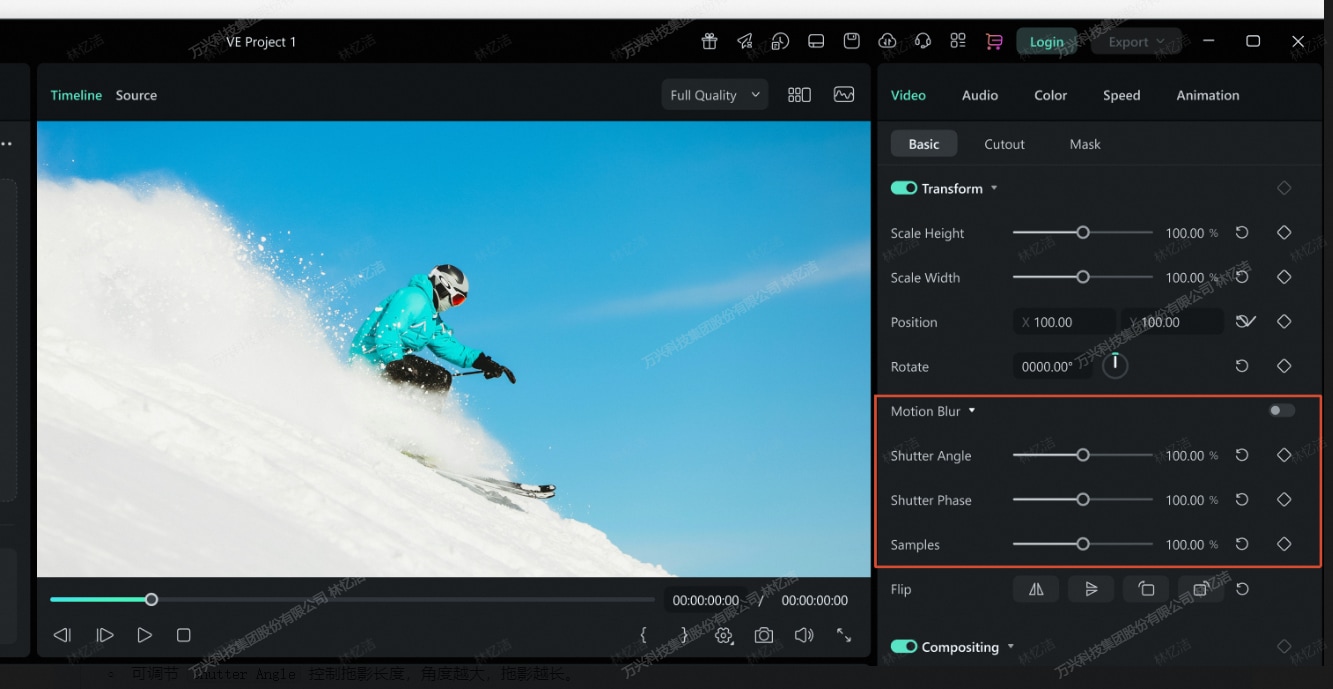
Die Bewegungsunschärfe in Filmora ergänzt schnell bewegte Objekte um einen sichtbaren Bewegungsschweif. Das kann eine animierte Fotovergrößerung, einen einfliegenden Grußtext oder einen rotierenden Sticker natürlicher erscheinen lassen. Die Funktion wirkt jedoch nur, wenn sich Position, Skalierung beziehungsweise Breite und Höhe oder Drehung über Keyframes verändern.
Bewegungsunschärfe aktivieren
Wählen Sie das animierte Element auf der Timeline aus und öffnen Sie unter „Video > Basic“ den Transform-Bereich. Nachdem Keyframes für Position, Skalierung oder Drehung gesetzt wurden, aktivieren Sie dort die Bewegungsunschärfe. Die Vorschau zeigt den Effekt, sodass Sie Bewegung und Textlesbarkeit direkt beurteilen können.
Die drei Parameter sinnvoll einstellen
|
Parameter |
Wirkung |
Praktische Kontrolle |
|
Shutter Angle |
Bestimmt die Länge des Bewegungsschweifs. Ein größerer Winkel erzeugt eine längere Spur. |
So weit erhöhen, bis die Bewegung weicher wirkt, ohne Konturen oder Schrift unnötig zu verschmieren. |
|
Shutter Phase |
Verschiebt die Unschärfe relativ zum aktuellen Bild. |
In der Vorschau prüfen, ob der Schweif zur Bewegungsrichtung und zum gewünschten Timing passt. |
|
Samples |
Beeinflusst die Glätte des Schweifs und den benötigten Rechenaufwand. |
Nur so weit erhöhen, wie das sichtbare Ergebnis davon profitiert. |
Die Einstellungen werden mit dem Objekt und dem Projekt gespeichert und sind auch im Export enthalten. Verwenden Sie den Effekt gezielt. Bei einem ruhigen Familienfoto kann eine minimale Bewegung ohne deutlichen Schweif angenehmer wirken. Bei einem schnell einfliegenden Text darf die Dynamik stärker sein, solange der Gruß im Zielzustand klar lesbar bleibt.
Das fertige Weihnachts-GIF exportieren
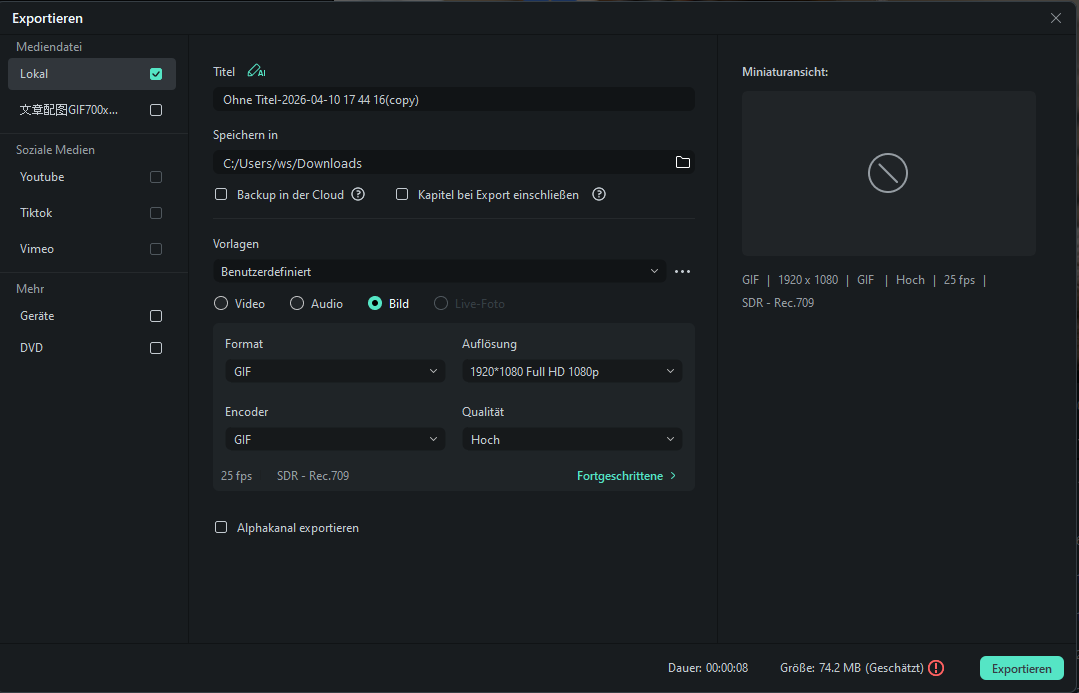
Wenn Reihenfolge, Text und Animation stimmen, öffnen Sie das Exportfenster. Wählen Sie „Lokal“, wechseln Sie zum Ausgabetyp „Bild“ und legen Sie als Format „GIF“ fest. Im selben Bereich können Sie die Auflösung und Qualität wählen; zusätzliche Optionen stehen unter „Fortgeschrittene“ zur Verfügung.
Auflösung, Qualität und Dateigröße abwägen
Eine größere Auflösung und höhere Qualität können die Datei deutlich vergrößern. Orientieren Sie sich deshalb nicht automatisch an den im Screenshot gezeigten Werten. Prüfen Sie die geschätzte Dateigröße im Exportfenster und wählen Sie eine Einstellung, die zum Motiv und zum geplanten Versand passt. Ein detailreiches Gruppenfoto braucht mehr Bildinformation als eine einfache Textanimation auf ruhigem Hintergrund.
Exportieren Sie anschließend eine Testversion. Öffnen Sie das GIF außerhalb des Projekts und kontrollieren Sie, ob Text, Bewegung und Farben wie erwartet erscheinen. Wenn die Datei unnötig groß ist, reduzieren Sie zuerst überflüssige Szenen oder zu lange Standzeiten. Danach können Sie Auflösung oder Qualität erneut abwägen.
Weitere allgemeine Möglichkeiten zur GIF-Erstellung bündelt der Filmora GIF-Maker-Leitfaden.
Weihnachts-GIF oder MP4: Welches Format passt besser?
Die wichtigste Entscheidung betrifft den Ton. Ein GIF kann bewegte Bilder und Text zeigen, enthält aber keine Musik, Sprache oder Geräusche. Sobald Ihr Weihnachtsgruß von einem Lied, einer gesprochenen Nachricht oder dem Originalton eines Videos lebt, ist MP4 die passende Ausgabe.
|
Anforderung |
GIF |
MP4 |
|
Fotos und animierter Text |
Geeignet |
Geeignet |
|
Kurze visuelle Botschaft |
Besonders naheliegend |
Ebenfalls möglich |
|
Musik oder Originalton |
Nicht enthalten |
Geeignet |
|
Gesprochener Weihnachtsgruß |
Nicht enthalten |
Geeignet |
|
Typischer Schwerpunkt |
Wiedererkennbare Bewegung und knapper Text |
Vollständige audiovisuelle Botschaft |
Wenn Sie sich erst während der Bearbeitung für Musik entscheiden, müssen Sie das Projekt nicht neu aufbauen. Behalten Sie Fotos, Text und Animation und wählen Sie beim Export ein Videoformat. Ideen für eine längere Variante mit Musik finden Sie beim Erstellen eines Weihnachtsvideos.
Weihnachts-GIF für WhatsApp vorbereiten
Nach dem Export sollte die Datei nicht sofort an alle Kontakte oder Gruppen gehen. Senden Sie das GIF zunächst an sich selbst oder an eine Testperson. Prüfen Sie auf dem Smartphone, ob der Grußtext groß genug, die Reihenfolge verständlich und die Bewegung flüssig erkennbar ist. So bemerken Sie Probleme, die in einer großen Desktop-Vorschau kaum auffallen.
- Text prüfen: Der Hauptgruß muss ohne Zoomen lesbar sein.
- Motiv prüfen: Gesichter und wichtige Details dürfen nicht am Rand abgeschnitten sein.
- Tempo prüfen: Jeder Empfänger sollte Bild und Botschaft beim ersten Ansehen erfassen können.
- Dateigröße prüfen: Wenn der Export unverhältnismäßig groß ist, kürzen Sie zuerst die Animation und bewerten Sie danach Auflösung und Qualität neu.
- Tonentscheidung prüfen: Fehlt eine geplante Musikspur, ist nicht der Export defekt; GIF unterstützt grundsätzlich keinen Ton.
Der Test ersetzt pauschale Grenzwerte. Messenger, Geräte und Nutzungssituationen können sich ändern. Mit einer realen Testnachricht prüfen Sie genau die Datei, die Ihre Empfänger später erhalten sollen.
Sechs Ideen für persönliche animierte Weihnachtsgrüße
- Der Baum wird festlich: Zeigen Sie zuerst den ungeschmückten Baum und danach Lichter und Dekoration.
- Familienmomente des Jahres: Ordnen Sie wenige Fotos chronologisch und schließen Sie mit einem aktuellen Gruppenbild.
- Haustier als Grußbotschafter: Kombinieren Sie einen kurzen Blick in die Kamera mit einem animierten Namen oder Gruß.
- Plätzchen vom Teig bis zum Teller: Nutzen Sie klar erkennbare Arbeitsschritte statt vieler ähnlicher Aufnahmen.
- Handgeschriebene Karte: Fotografieren Sie den Gruß und animieren Sie eine leichte Vergrößerung, damit die Handschrift im Mittelpunkt steht.
- Teamgruß: Lassen Sie nacheinander kurze Porträts oder Gesten erscheinen und beenden Sie die Sequenz mit einer gemeinsamen Botschaft.
Wählen Sie eine Idee und führen Sie sie konsequent aus. Mehrere Geschichten in einem sehr kurzen GIF schwächen meist die Wirkung. Wenn Sie zusätzliche Szenen, Musik und längere Botschaften brauchen, ist ein Weihnachtsvideo die übersichtlichere Form.
Häufige Fehler beim Weihnachts-GIF vermeiden
- Zu viele Fotos: Entfernen Sie Wiederholungen und behalten Sie nur Bilder, die eine neue Information zeigen.
- Text ist zu kurz sichtbar: Verlängern Sie den ruhigen Zielzustand der Animation, statt die Schrift nur größer zu machen.
- Alle Elemente bewegen sich: Legen Sie einen visuellen Schwerpunkt fest und lassen Sie andere Elemente ruhig.
- Bewegungsunschärfe ohne Keyframes: Der Effekt benötigt eine Veränderung von Position, Skalierung oder Drehung.
- Zu starker Bewegungsschweif: Reduzieren Sie die Wirkung, wenn Gesichter, Konturen oder Buchstaben unklar werden.
- Musik wird im GIF erwartet: Exportieren Sie ein MP4, wenn der Ton zur Botschaft gehört.
- Screenshot-Werte werden ungeprüft übernommen: Wählen Sie Auflösung, Qualität und weitere Einstellungen passend zum eigenen Projekt.
- Die Smartphone-Prüfung fehlt: Testen Sie Lesbarkeit und Bildausschnitt vor dem eigentlichen Versand.
Persönliche Weihnachtsgrüße als GIF gestalten
Ein überzeugender Weihnachtsgruß entsteht nicht durch möglichst viele Effekte, sondern durch vertraute Bilder und eine klare Idee. Bereiten Sie wenige eigene Fotos vor, gestalten Sie einen gut lesbaren Text und animieren Sie nur die Elemente, die den Blick führen sollen. Die Bewegungsunschärfe kann schnelle Keyframe-Bewegungen weicher wirken lassen; der GIF-Export bündelt das Ergebnis anschließend in einer lautlosen Animation.
Treffen Sie zum Schluss eine bewusste Formatentscheidung: Für eine kurze visuelle Botschaft ist GIF passend. Sobald Musik, Originalton oder Sprache wichtig werden, exportieren Sie MP4. Mit einem Test auf dem Smartphone stellen Sie sicher, dass Ihr persönlicher Weihnachtsgruß auch außerhalb der großen Bearbeitungsansicht verständlich bleibt.
Sie können Filmora kostenlos herunterladen und ausprobieren:
100% Sicherheit verifiziert | Keine Malware
Häufig gestellte Fragen
-
Wie kann ich ein Weihnachts-GIF aus eigenen Fotos erstellen?
Importieren Sie Ihre Fotos in Filmora, ordnen Sie sie auf der Timeline und passen Sie die Anzeigedauer an. Ergänzen Sie einen kurzen Gruß und animieren Sie Fotos oder Text bei Bedarf mit Keyframes. Öffnen Sie danach „Exportieren“, wählen Sie „Bild“ und legen Sie GIF als Format fest. -
Kann ein Weihnachts-GIF Musik enthalten?
Nein. Das GIF-Format enthält keinen Ton. Wenn der Weihnachtsgruß Musik, Sprache oder Originalgeräusche benötigt, exportieren Sie das Projekt als MP4-Video. -
Wie exportiere ich ein GIF in Filmora?
Öffnen Sie das Exportfenster, wählen Sie die lokale Ausgabe und wechseln Sie zum Typ „Bild“. Stellen Sie als Format GIF ein und prüfen Sie Auflösung, Qualität, weitere Einstellungen und die angezeigte Dateigröße vor dem Export. -
Wie füge ich einen animierten Text zu einem Weihnachts-GIF hinzu?
Fügen Sie einen Titel oder ein Textobjekt auf einer normalen Spur ein. Gestalten Sie Schrift und Position und verwenden Sie Keyframes, wenn der Text seine Position, Skalierung oder Drehung verändern soll. Halten Sie den Text im Zielzustand lange genug lesbar. -
Wann funktioniert die Bewegungsunschärfe?
Sie wirkt, wenn ein unterstütztes Objekt über Keyframes seine Position, Skalierung beziehungsweise Größe oder Drehung verändert. Ohne eine solche Keyframe-Bewegung entsteht kein entsprechender Bewegungsschweif. -
Brauche ich die Untertitelspur für einen Weihnachtsgruß?
Für einen manuell eingefügten Titel oder eine einzelne Grußzeile ist sie nicht erforderlich. Die Untertitelspur wird für STT-Ergebnisse und importierte SRT- oder ASS-Untertitel erstellt beziehungsweise wiederverwendet. Manuell hinzugefügte Titel und Textvorlagen bleiben standardmäßig auf normalen Spuren. -
Kann ich ein selbst erstelltes Weihnachts-GIF über WhatsApp senden?
Sie können die exportierte GIF-Datei über WhatsApp versenden. Testen Sie sie vorher auf dem Smartphone und prüfen Sie Lesbarkeit, Bildausschnitt und Dateigröße. Der Artikel nennt bewusst keine festen Plattformgrenzen, da sich diese ändern können.