

 TL;DR:
Procreate ist eine exklusiv für das iPad erhältliche Raster-Illustrations-App, die für einen einmaligen Kaufpreis von 12,99 $ ohne Abonnement oder kostenlose Testversion professionelle Zeichenwerkzeuge für digitale Künstler bietet, jedoch Vektorgrafiken und plattformübergreifendes Arbeiten ausschließt.
● Die App entfaltet ihr volles Potenzial erst mit einem Apple Pencil zur präzisen Druck- und Neigungserkennung, umfasst über 150 anpassbare Pinsel und unterstützt PSD-Dateien, während für detailliertere Bild-für-Bild-Animationen die separate App Procreate Dreams für 19,99 $ erforderlich ist.
● Eine zentrale technische Einschränkung ist die maximale Anzahl der verfügbaren Ebenen, die nicht unbegrenzt ist, sondern strikt von der gewählten Leinwandgröße und dem physischen Arbeitsspeicher des verwendeten iPads abhängt.
● Eine Nutzung auf Android, Windows oder Mac ist ausgeschlossen; für das iPhone steht lediglich die separate App Procreate Pocket für 5,99 $ zur Verfügung, deren Dateien nicht automatisch mit der iPad-Version synchronisiert werden.
Lohnt sich der Kauf von Procreate? Viele Künstler, die wir kennen, nutzen es, was uns neugierig genug gemacht hat, es genauer zu betrachten. Procreate ist eine digitale Zeichen- und Mal-App, die für Künstler und Illustratoren entwickelt wurde, die auf einem iPad arbeiten, und es ist eine der beliebtesten Optionen in seiner Kategorie.
Procreate ist jedoch eine kostenpflichtige App, und Sie können ihre Funktionen vor dem Kauf nicht vollständig testen. Um Ihnen bei der Entscheidung zu helfen, ob Sie sie kaufen sollten, haben wir diesen Procreate-Test zusammengestellt, um die Funktionen zu untersuchen und zu sehen, wie gut sie in der Praxis funktioniert.
Teil 1. Was ist Procreate?
Procreate ist eine Raster-Illustrations-App, die 2011 vom australischen Softwareentwickler Savage Interactive gegründet wurde. Sie zeichnen auf einer Leinwand mit Ebenen, Pinseln und Auswahlwerkzeugen, ähnlich wie bei einem traditionellen Malaufbau.
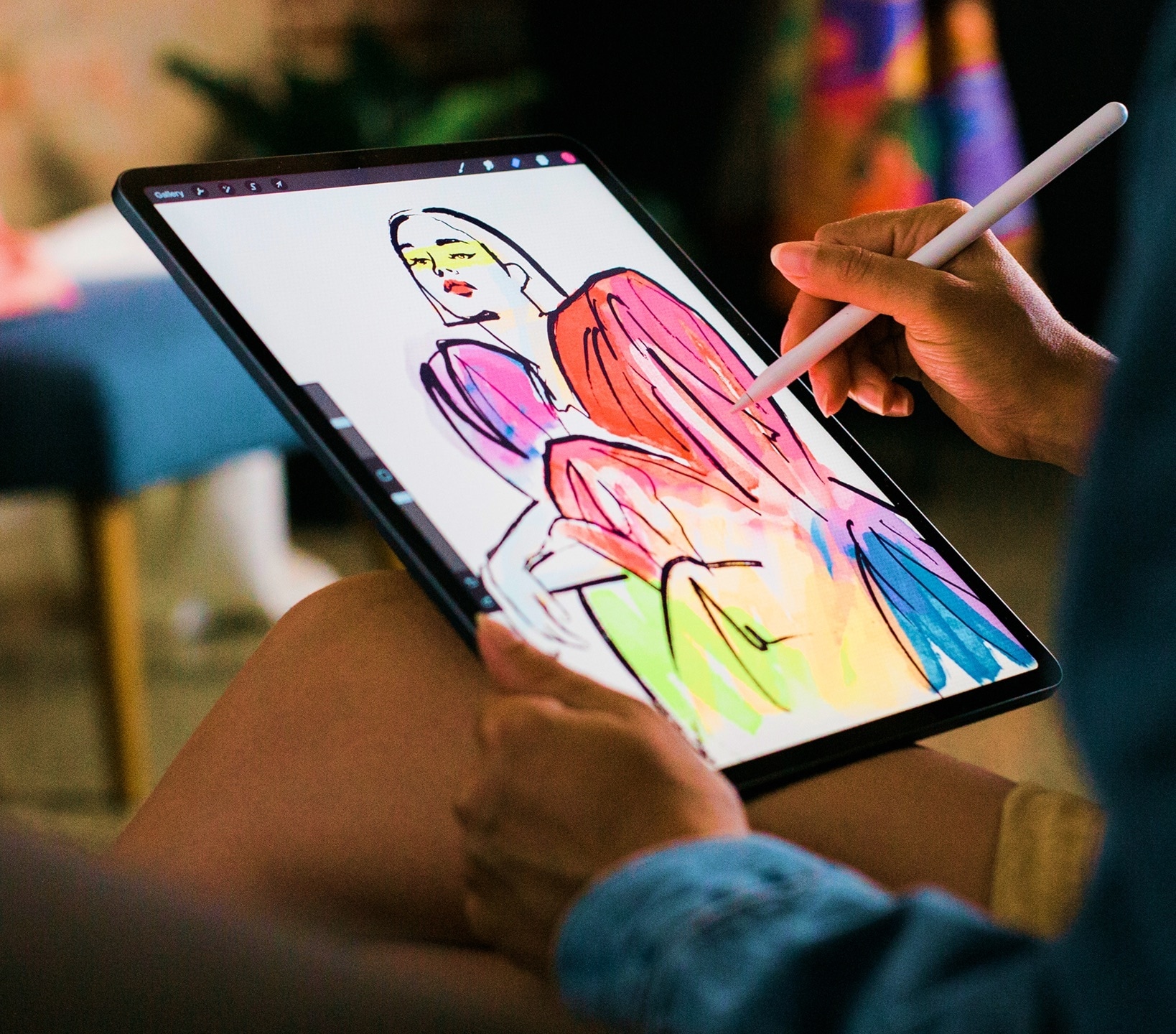
Die meisten Nutzer von Procreate sind digitale Künstler, Illustratoren, Konzeptkünstler, Tattoo-Designer und Hobbyisten. Die Unterstützung des Apple Pencil ist ein wesentlicher Teil der Erfahrung, obwohl die App auch ohne einen solchen nutzbar ist. Die App erkennt Druck, Neigung und Geschwindigkeit, sodass eine leichte Berührung eine dünne, weiche Linie ergibt und ein stärkerer Druck eine dunklere, breitere.
Ist Procreate nur für das iPad?
Procreate ist für das iPad gemacht. Es gibt jedoch auch eine separate iPhone-App namens Procreate Pocket, die eher ein Schwesterprodukt als dieselbe App ist.
| Procreate | Procreate Pocket | |
| Gerät | iPad | iPhone |
| Preis | $12.99 | $5.99 |
| Apple Pencil | Unterstützt | Nicht unterstützt |
Erwähnenswert ist, dass Pocket-Dateien nicht mit der iPad-App synchronisiert werden, aber Sie können eine Pocket-Datei als Procreate-Datei exportieren und auf einem iPad öffnen.
Teil 2. Procreate-Funktionen und -Möglichkeiten
Procreate packt ein vollständiges Illustrations-Toolkit in eine App, die schnell öffnet und Sie nicht behindert. Nachfolgend finden Sie eine Übersicht der wichtigsten Funktionen und was Sie mit jeder einzelnen tun können.
1. Pinsel und Zeichenwerkzeuge
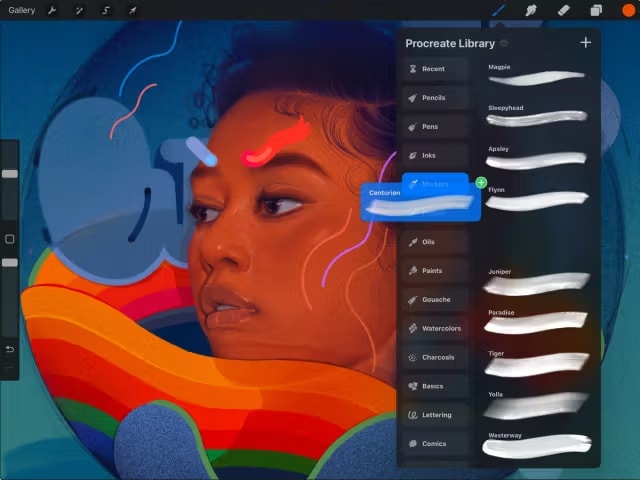
Die Pinselbibliothek ist der Hauptgrund, warum Menschen die Procreate-App kaufen. Selbst ohne die Installation von Pinselpaketen bietet die Pinselbibliothek von Procreate bereits genug Vielfalt für die meisten Zeichen- und Malstile, von Bleistiften und Tinten bis hin zu Öl- und Aquarellfarben. Darüber hinaus ermöglicht das Brush Studio die Bearbeitung fast jeder Einstellung eines Pinsels, wie Form, Körnung, Verjüngung und die Reaktion auf Druck und Neigung.
2. Ebenen und Bearbeitung
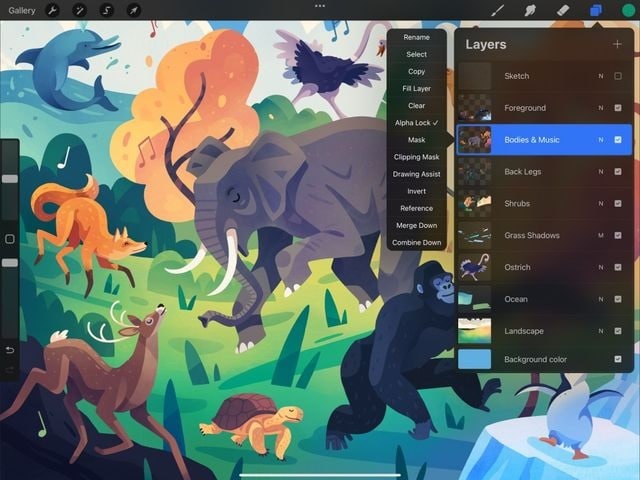
Ebenen in Procreate funktionieren genauso wie in den meisten Bildbearbeitungs- oder Zeichen-Apps. Sie erhalten Mischmodi, Ebenenmasken, Schnittmasken, Alpha-Sperre, Ebenengruppen und eine Referenzebene zum Nachzeichnen oder Farbaufnehmen von einer anderen Ebene.
Die Anzahl der Ebenen, die Sie haben können, hängt jedoch von Ihrer Leinwandgröße und dem Speicher Ihres iPads ab. Eine große Leinwand auf einem älteren iPad gibt Ihnen weniger Ebenen als eine kleine Leinwand auf einem neueren iPad Pro.
3. Animation
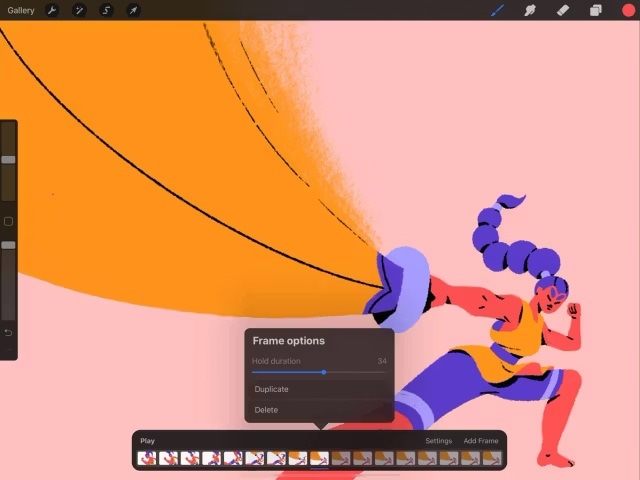
Animation Assist in Procreate verwandelt Ihre Leinwand in eine Bild-für-Bild-Animation. Sie erhalten Onion-Skinning, einstellbare Bildwiederholraten und Export in GIF, animiertes PNG und MP4. Es eignet sich für kurze Schleifen, Charakteranimationstests und animierte Aufkleber. Für detailliertere Animationen hat Procreate eine separate App namens Procreate Dreams, die separat für 19,99 $ erhältlich ist.
4. Unterstützung von 3D-Modellen
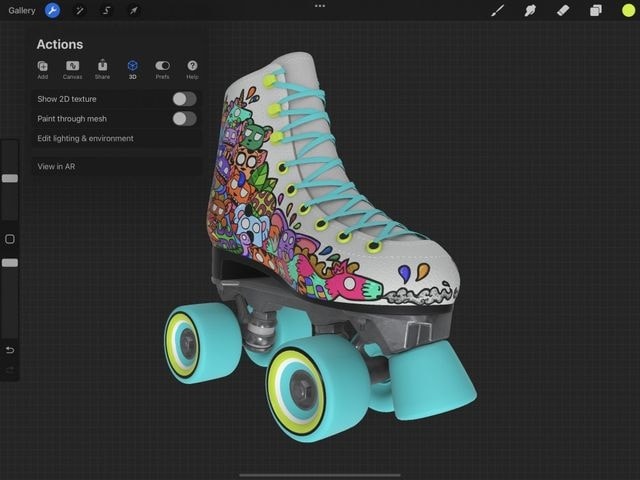
Obwohl Procreate eine 2D-Mal-App ist, können Sie 3D-Modelle (USDZ- und OBJ-Dateien) importieren und direkt auf deren Oberflächen malen. Es ist nützlich zum Texturieren einfacher Modelle oder zum Planen, wie sich ein Design um ein Objekt wickelt. Auf iPads mit einem LiDAR-Scanner können Sie das Modell über die Kamera in einem echten Raum in der Vorschau anzeigen. Es ist ein Malwerkzeug für Texturen, kein 3D-Modellierungsprogramm, daher können Sie keine Modelle darin erstellen oder modellieren.
5. Weitere nützliche kreative Funktionen
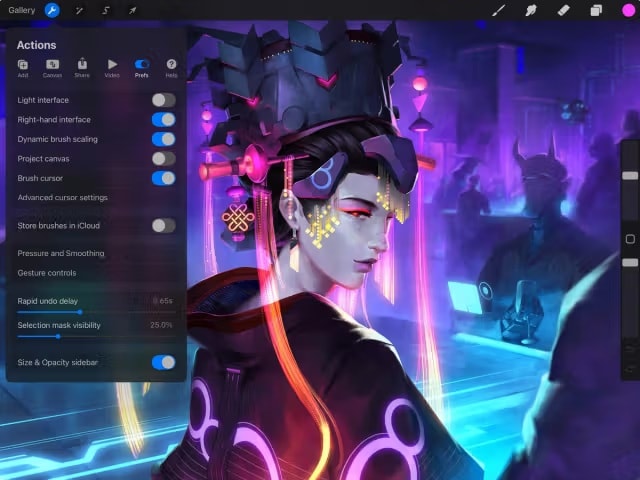
Über die oben genannten Hauptwerkzeuge hinaus gibt es weitere Funktionen, die die meisten Procreate-Nutzer nützlich finden. Einige sparen Zeit beim Zeichnen, andere helfen Ihnen, Ihr Kunstwerk zu korrigieren oder zu organisieren.
- QuickShape: Zeichnen Sie einen groben Kreis, eine Linie, ein Dreieck oder ein Rechteck und halten Sie den Stift gedrückt. Procreate verwandelt es in eine saubere Form.
- Zeichenhilfen und Symmetrie: 2D-Raster, isometrische, perspektivische und Symmetriehilfen helfen bei Architektur, Charakteren und Mustern. Sie können das Raster an Ihre Leinwand anpassen.
- Textwerkzeuge: Text mit integrierten oder importierten Schriftarten hinzufügen. Ab März 2026 hat Procreate 25 neue Schriftarten hinzugefügt, einschließlich Optionen für Arabisch, Hindi, Thai und Japanisch. Die Optionen sind im Vergleich zu einer Layout-App grundlegend.
- Verflüssigen: Drücken, ziehen, wirbeln und kneifen Sie Teile Ihres Kunstwerks, was nützlich zum Korrigieren von Proportionen ist.
- Zeitraffer: Procreate zeichnet Ihre Zeichensitzungen automatisch auf, und Sie können ein Video des gesamten Prozesses exportieren. Es ist eine gängige Methode, Kunst in sozialen Medien zu teilen.
Teil 3. Procreate-Preisgestaltung: Ist es nur ein einmaliger Kauf?
Ist Procreate auf dem iPad kostenlos? Die Antwort ist nein. Procreate ist ein einmaliger Kauf. Es gibt keinen kostenlosen Plan und keine kostenlose Testversion, daher müssen Sie vor dem Herunterladen bezahlen. Wenn es eine Website oder ein Angebot gibt, das einen monatlichen Procreate-Preis behauptet, bezieht es sich nicht auf die offizielle App.
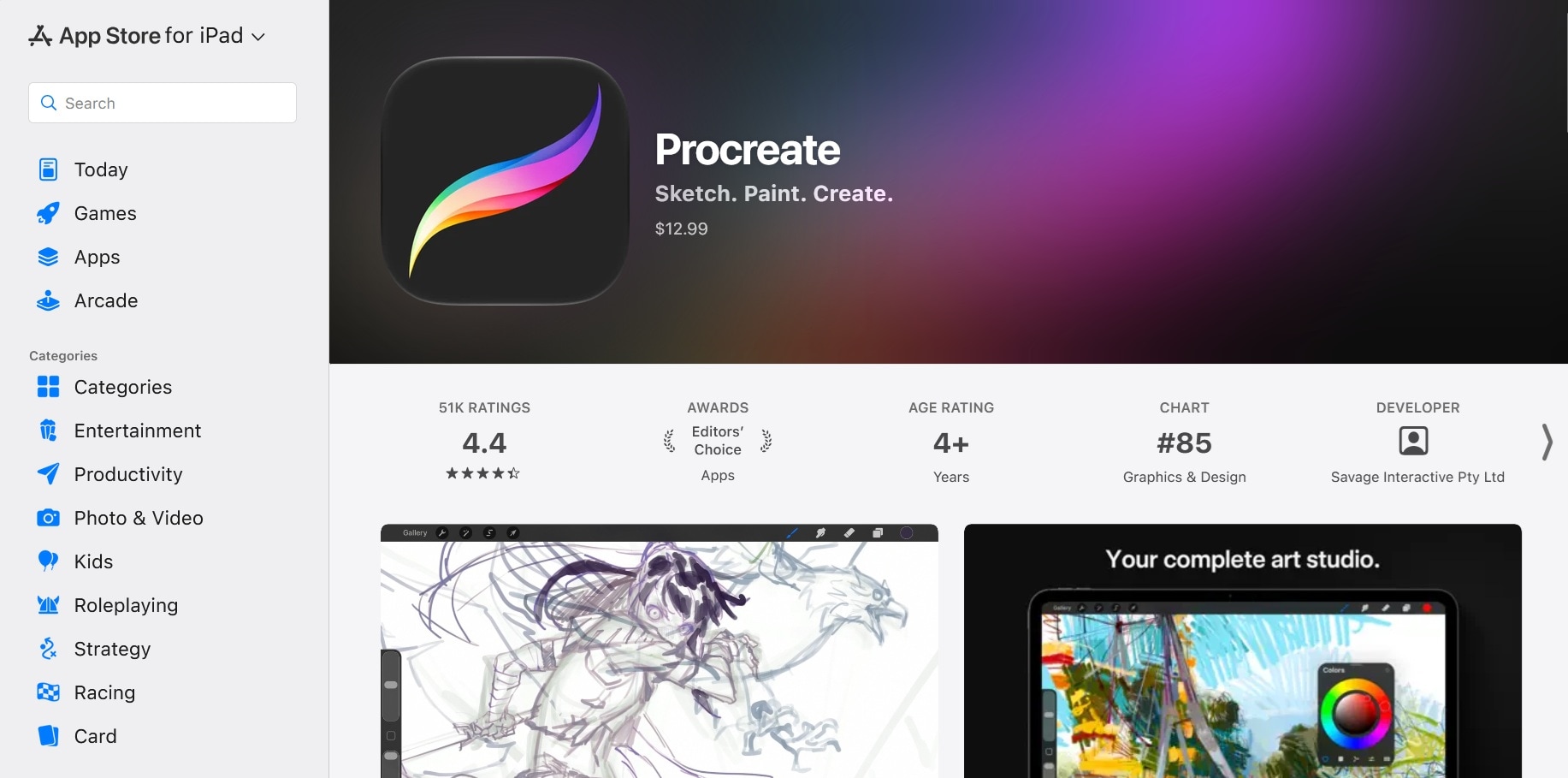
Sobald Sie die App im App Store kaufen, erhalten Sie danach kostenlose Updates. Es gibt kein Abonnement und keine In-App-Käufe für Funktionen. Der Preis kann je nach Region variieren. In den USA kostet die Procreate-App 12,99 $.
Teil 4. Procreate-App-Test: Vor- und Nachteile
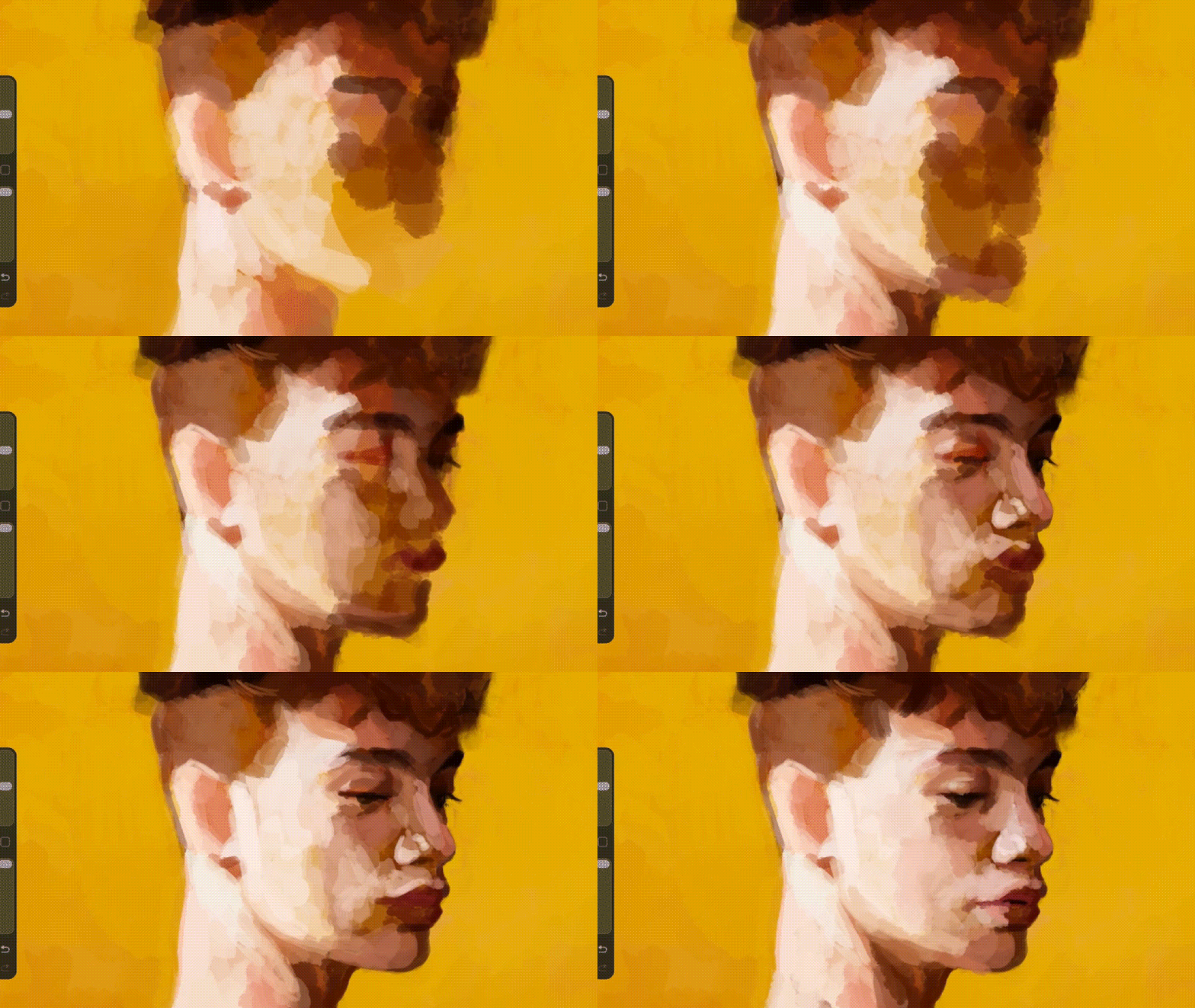
Für Zeichen-, Illustrations- und Designarbeiten auf einem iPad ist Procreate eine der stärksten Apps, die Sie kaufen können. Illustratoren schätzen es für seine Pinselqualität und Geschwindigkeit, während Designer es oft für handgezeichnete Assets, Beschriftungen und Mockups verwenden. Es ist jedoch weniger geeignet für Arbeiten, die Vektorgrafiken, umfangreiche Fotobearbeitung oder plattformübergreifende Teamarbeit erfordern.
Ist es einfach zu bedienen?
Für das Zeichnen und Illustrieren ist Procreate ziemlich einfach zu bedienen. Die Oberfläche ist bewusst minimal gehalten. Ihre Leinwand nimmt den größten Teil des Bildschirms ein, und die Werkzeuge befinden sich in einer dünnen oberen Leiste und einer Seitenleiste. Es ist auch intuitiv dank der Gesten, die viel Zeit sparen, zum Beispiel:
- Mit zwei Fingern tippen, um rückgängig zu machen
- Mit drei Fingern tippen, um wiederherzustellen
- Zum Zoomen und Drehen der Leinwand zusammendrücken
- Auf der Leinwand berühren und halten, um eine Farbe mit der Pipette aufzunehmen
Trotzdem braucht es etwas Übung, um sich an alle Funktionen zu gewöhnen. Einige Werkzeuge wie Animation Assist brauchen etwas Zeit zum Erlernen, und einige Menüs sind nicht offensichtlich, bis man ein Tutorial nachschlägt.
Procreate Vor- und Nachteile
- Einmaliger Kauf mit kostenlosen Updates und ohne Abonnement
- Ausgezeichnete Pinsel-Engine mit mehr als 150 Standard-Pinseln und vollständiger Anpassung im Brush Studio
- Reibungslose Reaktion mit dem Apple Pencil, einschließlich Druck und Neigung
- Übersichtliche Oberfläche mit nützlichen Touch-Gesten
- Ebenen, Masken, Mischmodi und PSD-Unterstützung
- Zeitrafferaufnahme erfolgt automatisch
- Enthält Zeichenhilfen, Symmetrie, QuickShape, Verflüssigen und 3D-Modellmalerei
- Große Community von Pinselherstellern und Tutorial-Erstellern
- Funktioniert offline
- Funktioniert nur auf dem iPad
- Keine kostenlose Testversion oder kostenlose Version
- Nur Raster, keine Vektorwerkzeuge für Logos, die skaliert werden müssen
- Begrenzte Ebenen, abhängig vom Speicher Ihres iPads und der Leinwandgröße
- Komplexere, längere Animationen erfordern eine separate App
- Textwerkzeuge sind im Vergleich zu Designsoftware grundlegend
- Einige Funktionen, wie die Barrel-Roll-Pinsel, benötigen neuere Apple Pencil-Hardware
Teil 5. Verwandlung Ihrer Procreate-Kunst in ein Video mit Filmora
Ein Werk fertigzustellen ist nur die halbe Arbeit, wenn Sie möchten, dass die Leute es sehen. Kurze Videos erzielen tendenziell mehr Reichweite auf TikTok, Instagram und YouTube, und ein Videoeditor wie Wondershare Filmora ist eine gute Ergänzung zu Procreate, wenn Sie fertige Kunstwerke in Beiträge umwandeln möchten, die die Leute ansehen können.
Filmora ist ziemlich einfach zu erlernen, auch für erstmalige Editoren. Das hilft, wenn Sie bereits Stunden in einer Zeichen-App wie Procreate verbracht haben und kein weiteres Tool wollen, das eine weitere Woche zum Erlernen benötigt. Sie können Filmora verwenden, um Speedpaints zu erstellen, Ihren Zeichenprozess zu zeigen, Musik und Untertitel hinzuzufügen oder mehrere Werke in ein kurzes Promotionvideo umzuwandeln.

 Sicherer Download
Warum Filmora eine gute Ergänzung für Procreate-Kunst ist
Filmora wird durch Videobearbeitungswerkzeuge unterstützt, die die Schritte abdecken, die Procreate nicht abdeckt. Einige nützliche Beispiele sind Keyframe-Animation, dynamische Untertitel, Creative Assets, das Stift-Werkzeug sowie Text und Titel.
1. Keyframe-Animation
Sie können Keyframes verwenden, um Ihrer statischen Illustration Bewegung hinzuzufügen. Legen Sie einen Start- und Endpunkt für Position, Skalierung oder Rotation fest, und Filmora füllt die Bewegung dazwischen aus. Sie können in ein kleines Detail hineinzoomen, über eine große Szene schwenken oder langsam über den Bildrahmen gleiten.
2. Text und Titel
Da Procreate nur grundlegende Textwerkzeuge bietet, stellt Ihnen Filmora mehr fertige Titelstile und Animationen zur Verfügung, die Sie in Ihr Video oder Ihre Grafik einfügen können. Es bietet außerdem Perspektivtext der Ihrem Text ein Gefühl von Tiefe verleihen kann.
3. Dynamische Untertitel
Wenn Sie sich entscheiden, Ihren Prozess oder die Geschichte hinter einem Werk zu erläutern, bietet Filmora dynamische Untertitel, die häufig in Kurzvideos verwendet werden, damit die Zuschauer folgen können, selbst wenn sie ohne Ton schauen. Sie können den Wortlaut und den Stil anschließend bearbeiten.
4. Stift-Werkzeug
Mit dem Stift-Werkzeug von Filmora können Sie eigene Linien oder Formen über Ihr Filmmaterial zeichnen und sogar ein Element darauf folgen lassen. Es ist eine gute Möglichkeit, handgezeichnete Elemente wie Kreise, Pfeile und Unterstreichungen hinzuzufügen oder den Blick des Betrachters auf einen bestimmten Teil Ihrer Illustration zu lenken.

5. Creative Assets
Benötigen Sie einen Soundtrack, ein Overlay oder einen Soundeffekt? Die Creative Assets von Filmora umfassen Musik, Videos, Bilder, Sticker, Soundeffekte und mehr, die Sie einem Zeitraffer oder einer Kunstwerk-Enthüllung hinzufügen können, ohne andere Seiten zu durchsuchen.

Fazit
Wir hoffen, dass dieses Procreate-Test Ihre wichtigsten Fragen zur App beantwortet hat. Procreate ist dank seiner intuitiven und flüssigen Zeichen- und Malmöglichkeiten eine der besten Apps zum Zeichnen auf dem iPad.
Wenn Ihr Werk fertig ist, kann Filmora Ihnen helfen, ein Video aus Ihrer Grafik, Ihrem Zeitraffer oder Ihrer Animation zu erstellen, um es auf TikTok, Instagram oder YouTube zu teilen.
Sicherer DownloadFAQs
-
1. Kann ich Procreate ohne Apple Pencil verwenden?
Ja, Sie können in Procreate auch mit dem Finger oder einem Drittanbieter-Stylus zeichnen. Ohne Apple Pencil verlieren Sie jedoch möglicherweise die Druck- und Neigungsempfindlichkeit, sodass Pinsel nicht so natürlich auf den Anpressdruck oder die Stifthaltung reagieren. -
2. Kann Procreate Photoshop ersetzen?
Für Illustration und Malerei stellen viele Künstler fest, dass dies möglich ist. Für Fotoretusche, Vektorarbeiten und bestimmte Druckworkflows ist Photoshop jedoch nach wie vor besser geeignet. Procreate importiert und exportiert allerdings PSD-Dateien. Sie können dies nutzen, um Arbeiten zwischen den beiden Apps zu übertragen. -
3. Welche Dateiformate unterstützt Procreate?
Procreate speichert im eigenen .procreate-Format. Es kann jedoch in PSD, PNG, JPEG, TIFF, PDF, GIF, animiertes PNG und MP4 exportieren, sowie USDZ und OBJ für 3D-Modelle. Beim Import werden gängige Bildformate und PSD-Dateien unterstützt. -
4. Gibt es Procreate für Android?
Nein. Es gibt keine Android-Version von Procreate und auch keine Windows- oder Mac-Version. Wenn Sie ein Android-Tablet verwenden, können Sie Procreate-Alternativen wie ibisPaint, Krita, Clip Studio Paint oder MediBang Paint ausprobieren. -
5. Können Sie Procreate-Dateien auf ein anderes iPad übertragen?
Ja. Um Procreate-Dateien zu übertragen, können Sie die .procreate-Datei über AirDrop, die Dateien-App oder iCloud Drive exportieren und sie dann in Procreate auf dem anderen iPad öffnen. Auf dem zweiten iPad muss Procreate installiert sein.
