
 4,7
4,7



Ein Video kann großartiges Filmmaterial haben und trotzdem etwas flach wirken, wenn jede Aufnahme, jedes Foto und jeder Titel völlig still bleibt. Die Lösung ist meistens nicht besseres Filmmaterial, sondern Bewegung – und die richtigen Videoanimationseffekte können exakt dieselben Assets in etwas verwandeln, das lebendig wirkt.
Von einem subtilen Einblendungseffekt bis hin zu verspielten Textanimationen und auffälligen 3D-Bewegungen – jeder animierte Videoeffekt erfüllt einen anderen Zweck. Genau dafür ist dieser Leitfaden da: Wir stellen einige einfache, aber wirkungsvolle Animationseffekte vor, die professionelle Editoren häufig verwenden, um Videos visuell interessanter zu gestalten. Alle hier vorgestellten Effekte sind in Wondershare Filmora verfügbar.
In diesem Artikel
Teil 1. Grundlegende Eingangs- und Ausgangsanimationseffekte
Traditionell waren Videoanimationseffekte recht begrenzt. Die meisten hatten eine einzige Aufgabe: ein Element auf den Bildschirm bringen und wieder entfernen, ohne einen abrupten Schnitt. Das klingt simpel, aber diese Effekte werden dennoch in den meisten Schnittarbeiten verwendet, weil sie funktionieren. Werfen wir einen Blick darauf:
1. Einblendungsanimation

A Einblendungseffekt verändert die Transparenz eines Elements. Es beginnt unsichtbar und erscheint allmählich (Einblenden), oder es verschwindet langsam (Ausblenden). Es ist der fehlerverzeihendste Effekt überhaupt, und das größte Kompliment, das er bekommen kann, ist, dass ihn niemand bemerkt hat. Er mildert harte Schnitte und schafft eine sanfte visuelle Brücke zwischen Szenen oder Grafiken.
Am besten geeignet für:
- Einführungstitel und visuelle Eröffnungskarten.
- Szenenwechsel, die einen Zeitsprung oder Stimmungswechsel darstellen.
- Fotodiashow und Erinnerungsvideos mit einer weichen, nostalgischen Atmosphäre.
2. Zoom-Animation
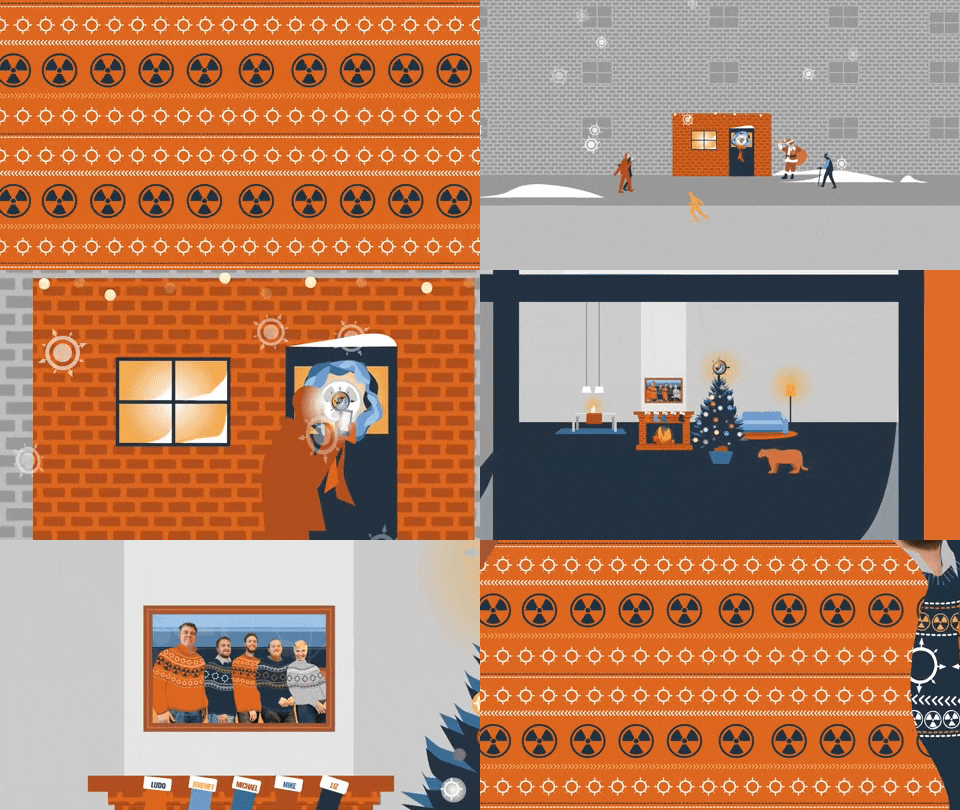
A Zoom-Animation vergrößert oder verkleinert Ihren Clip, Ihr Foto oder Ihren Text. Ein Heranzoomen wirkt intim und dramatisch, ein Herauszoomen enthüllt das große Ganze. Und gehen Sie behutsam vor: Ein Zoom auf jede Aufnahme lässt ein Video unruhig wirken – setzen Sie ihn daher nur für die Momente ein, die wirklich zählen.
Am besten geeignet für:
- Hervorheben wichtiger Details auf dem Bildschirm (z. B. Produktnahaufnahmen).
- Aufbau dramatischer Spannung oder überraschter Reaktionen in Vlogs.
- Reaktions- und Pointen-Momente.
3. Gleitanimation

Wie der Name schon sagt, gleitet ein Element bei der Gleitanimation von der Seite, von oben oder von unten in das Bild. Es wirkt ordentlich und zielgerichtet – ein bisschen wie ein Moderator, der eine Bühne betritt.
Am besten geeignet für:
- Call-to-Action-Einblendungen für soziale Medien (z. B. „Abonnieren"-Schaltflächen).
- Seitliche Informationskarten und Listenpunkte.
- Lower-Third-Banner mit Sprechernamen.
4. Eingangsanimation
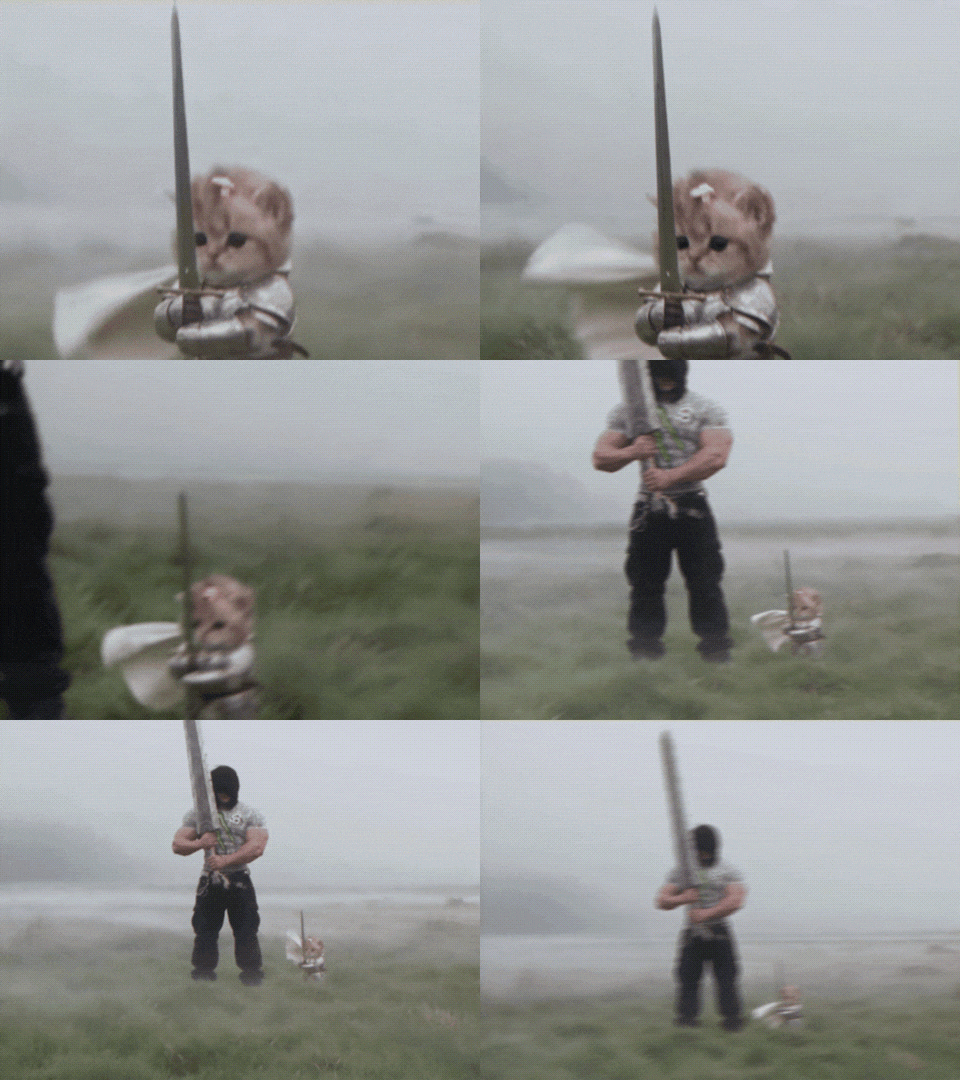
"Eingangsanimation" ist kein einzelner Effekt, sondern eine Kategorie: alles, was steuert, wie ein Element erstmals erscheint. Es kann eingeblendet, in die Position geglitten, aus einer kleinen Größe herausgewachsen, in die Ansicht gedreht oder mit einem anderen Bewegungsstil eingeführt werden. So erscheint Ihr Element nicht abrupt, sondern mit natürlichem Schwung.
Am besten geeignet für:
- Einführung neuer Elemente oder Overlays, ohne den Bildschirm zu überladen.
- Einblenden von Infografiken und unterstützenden Medienelementen.
- Eine Szene mit dynamischem Flair beginnen.
5. Ausgangsanimation

Eine Ausgangsanimation ist das genaue Gegenteil einer Eingangsanimation. Ein Ausblenden, Herauszoomen oder Vortex-Ausgang lässt ein Element gezielt verschwinden. Kombinieren Sie es mit einer passenden Eingangsanimation, und alles wirkt durchdacht gestaltet.
Am besten geeignet für:
- Titelüberlagerungen vor einem wichtigen Szenenwechsel entfernen.
- Pop-up-Sticker und Grafiken sauber ausblenden.
- Promo-Videos mit stilvollen Logo-Abgängen beenden.
Teil 2. Dynamische und bewegungsgesteuerte Effekte
Mit der Weiterentwicklung von Schnittsoftware wichen einfache Richtungsgleitungen dynamischen Bewegungsmustern. Wenn Sie sich also mit einfachen Ein- und Ausgängen vertraut gemacht haben, können Sie mit Videoanimationseffekte experimentieren, die etwas mehr Persönlichkeit besitzen.
1. Drehanimation
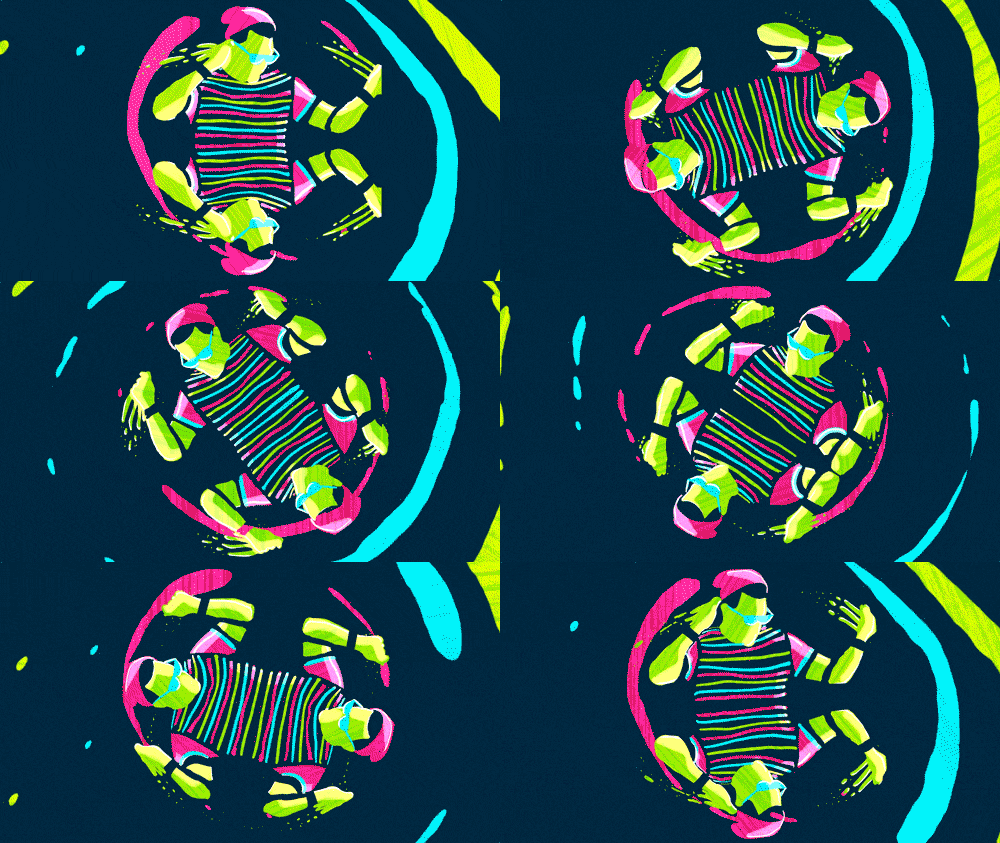
Die Drehanimation dreht Elemente um einen zentralen Punkt auf einer 2D-Achse. Eine Drehung kann eine vollständige Rotation oder nur eine teilweise Umdrehung sein. Ob es sich um eine langsame, elegante Drehung oder einen schnellen Vortex-Spin handelt – dieser Effekt erregt sofort Aufmerksamkeit.
Am besten geeignet für:
- Kreisförmige Symbole, Abzeichen und Sticker animieren.
- Übergänge zwischen stilisierten Fotokarten.
- Spielerische Countdown-Timer oder verspielte Sticker-Effekte.
2. Sprunganimation

Die Sprunganimation nutzt simulierte physikalische Elastizität. Wenn Elemente auf dem Bildschirm landen, schnellen sie leicht über ihre endgültige Größe oder Position hinaus, bevor sie sich einpendeln – das verleiht ihnen ein spielerisches, haptisches Gefühl. Beispielsweise kann ein Titel in den Frame fallen, seine endgültige Position leicht überschießen und sich dann wieder einpendeln.
Am besten geeignet für:
- Alltägliche Vlogs, Comedy-Schnitte und Gaming-Highlights.
- Pop-up-Texthervorhebungen und Emoji-Overlays.
- Einprägsame Werbeangebote oder Sale-Hinweise.
3. Schüttelanimation
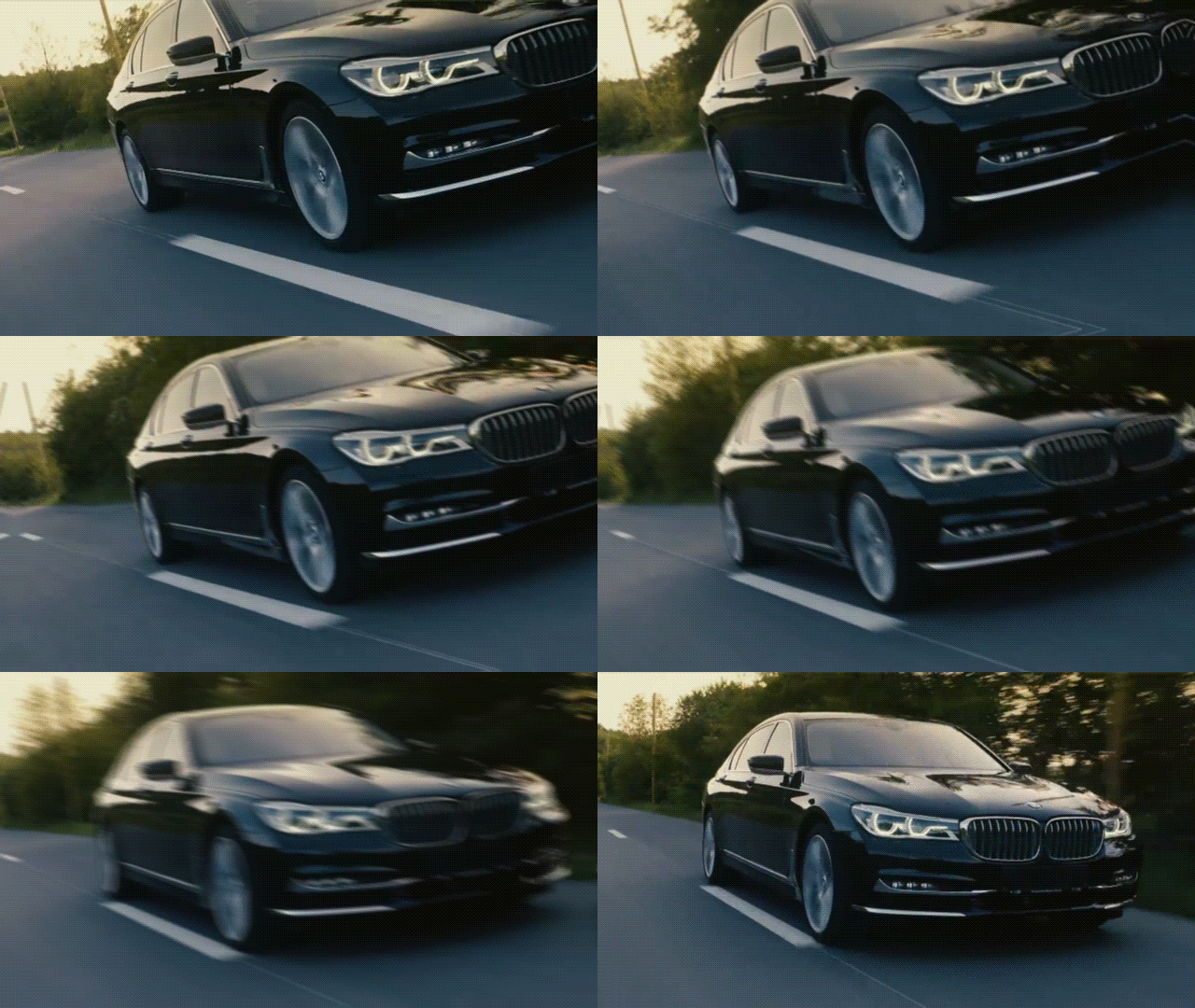
A Schüttelanimation bewegt ein Element über einen kurzen Zeitraum schnell hin und her. Je nach Anwendung kann die Bewegung den gesamten Frame, eine kleinere Grafik oder einen einzelnen Titel betreffen. Ein Videoeditor könnte beispielsweise ein kurzes Schütteln hinzufügen, wenn ein Spielcharakter Schaden nimmt oder ein dramatischer Beat einsetzt.
Am besten geeignet für:
- Simulation von Aufprallen, Treffern oder Explosionen in Actionszenen.
- Betonung plötzlicher Schocks, Humor oder dramatischer Reaktionen.
- Synchronisierung visueller Beats mit Bass-Drops in Musikvideos.
Teil 3. 3D-Animationseffekte
Alles bisher Gezeigte findet auf einer flachen Oberfläche statt: Elemente bewegen sich nach links, rechts, oben, unten oder drehen sich auf der Stelle. 3D-Animation hingegen fügt Tiefe hinzu, sodass Elemente sich scheinbar zu Ihnen hin oder von Ihnen weg drehen oder wie eine Karte umklappen.
Hier ein kurzer Vergleich auf einen Blick:
| 2D-Animation | 3D-Animation | |
| Wie sich Dinge bewegen | Über eine flache Ebene: Gleiten, Ausblenden, Drehen auf dem Bildschirm | In Richtung, weg von und um eine Achse, sodass ein Tiefengefühl entsteht |
| Das Gefühl | Klar, schnell, leicht lesbar | Kinematografisch, dimensional, ein bisschen mehr „Wow" |
| Haupteinschränkungen | Kann schlicht wirken, wenn man es ausschließlich verwendet | Kann kitschig oder schwer lesbar werden, wenn es übertrieben wird |
| Am besten geeignet für | Alltagsschnitte, Untertitel, Grafiken | Highlight-Momente: Intros, Enthüllungen, Produktaufnahmen |
Schauen wir uns nun genauer an, 3D-Animation Effekte, die von Editoren am häufigsten verwendet werden:
1. 3D-Rotation
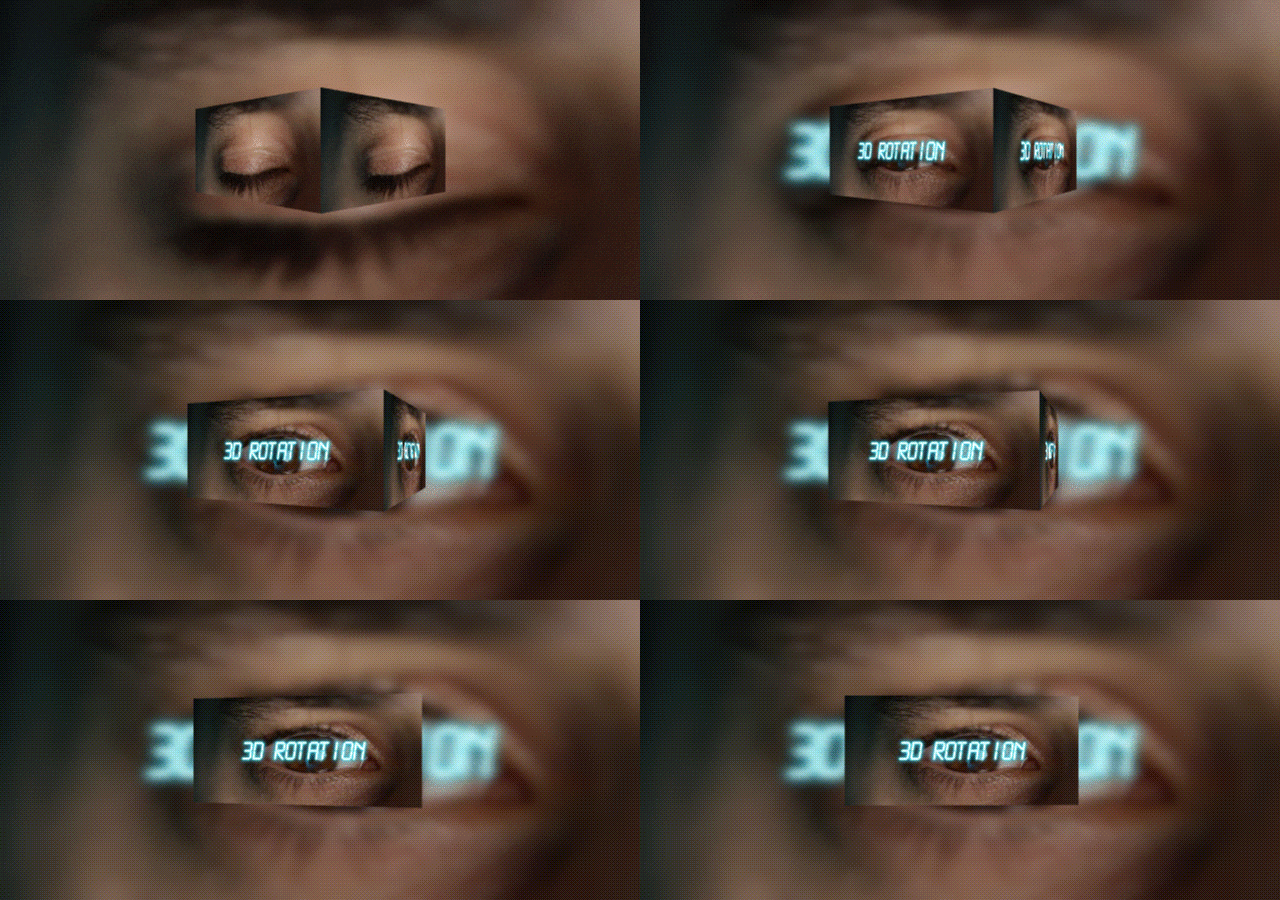
Im Gegensatz zur 2D-Drehung kippt die 3D-Rotation Elemente entlang ihrer horizontalen (X) oder vertikalen (Y) Achse im dreidimensionalen Raum und enthüllt dabei die Neigung und Ebene der visuellen Schicht. Wenn Sie also eine Titelkarte zeigen, die sich aus einer frontseitigen Position in einen leichten Seitenwinkel dreht, bevor sie an ihrem Platz einrastet, sollten die Kanten zurückzuweichen scheinen, um Tiefe anzudeuten.
Am besten geeignet für:
- Erstellen von drehenden Karteneinblendungen oder Foto-Flipbook-Effekten.
- Anzeigen simulierter Tech-Oberflächen oder digitaler Displays.
- Präsentation professioneller Portfolio-Showcases.
2. 3D-Zoom / Perspektivanimation
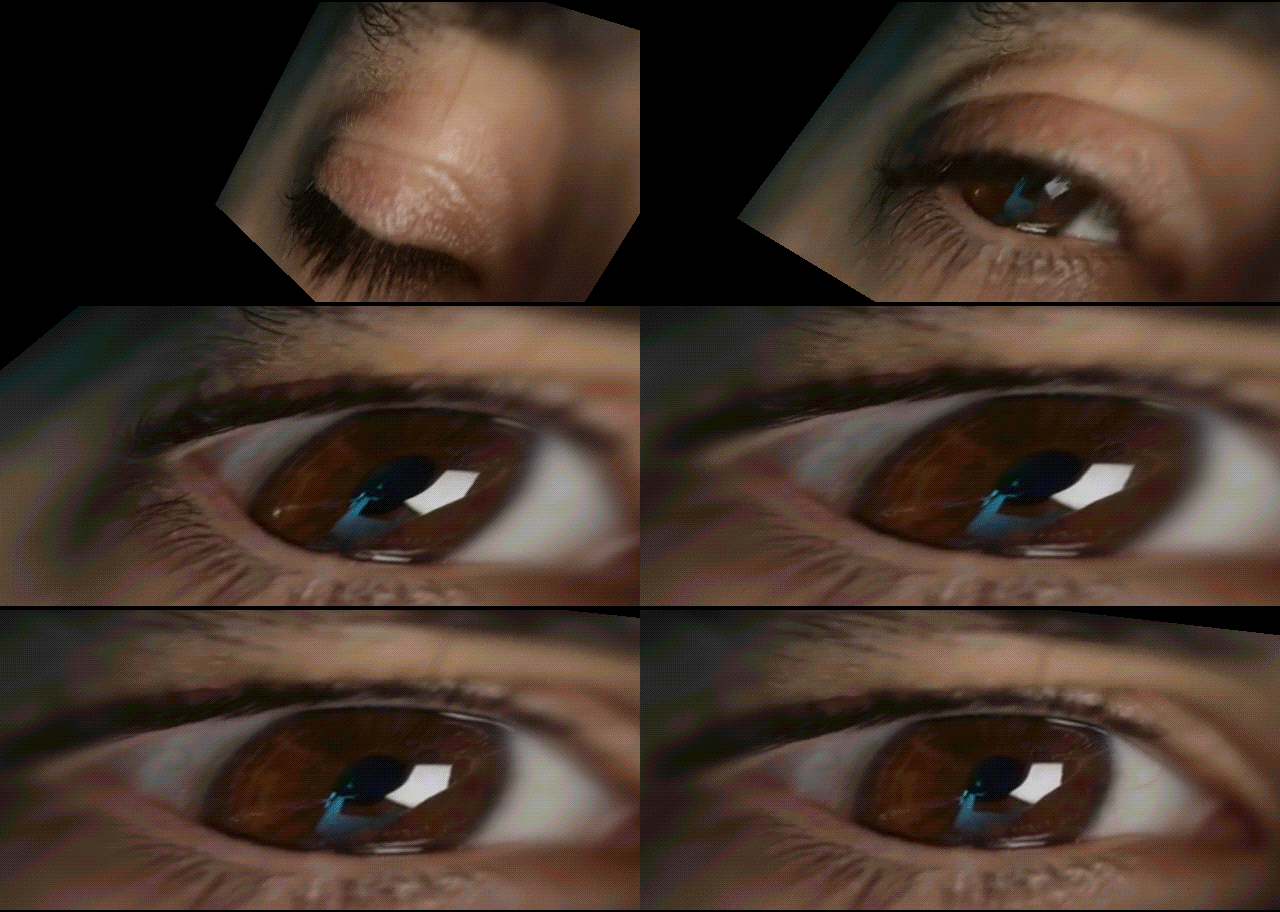
Das ist Zoom mit extra Drama. Ein normaler Zoom verändert hauptsächlich die Größe, während ein Perspektiveffekt die scheinbare Tiefe oder den Winkel des Elements verändert. Indem man ein Element vergrößert und dabei seine Rotation oder Position leicht verschiebt, entsteht das Gefühl, dass es auf die Kamera zufliegt – wie der Titelvorspann in einem Weltraumfilm.
Am besten geeignet für:
- Kinematografische Intros und Trailer-artige Grafiken.
- Immersive Foto-Diashow-Übergänge.
- Weltraum-Grafiken und futuristische Präsentationsüberlagerungen.
Teil 4. Textanimationseffekte
Motion-Graphics sind nicht nur für Bilder und Filmmaterial – auch Ihre Typografie verdient Aufmerksamkeit! Da Menschen oft lesen, bevor sie zuhören, Textanimationen ist der Punkt, an dem viele Videos die Aufmerksamkeit gewinnen oder verlieren. Der Schlüssel ist die Lesbarkeit. Denken Sie darüber nach, was der Zuschauer lesen muss und wie die Bewegung dabei helfen kann, diese Botschaft zu vermitteln. Lassen Sie uns tiefer eintauchen!
1. Animierte Titeleffekte
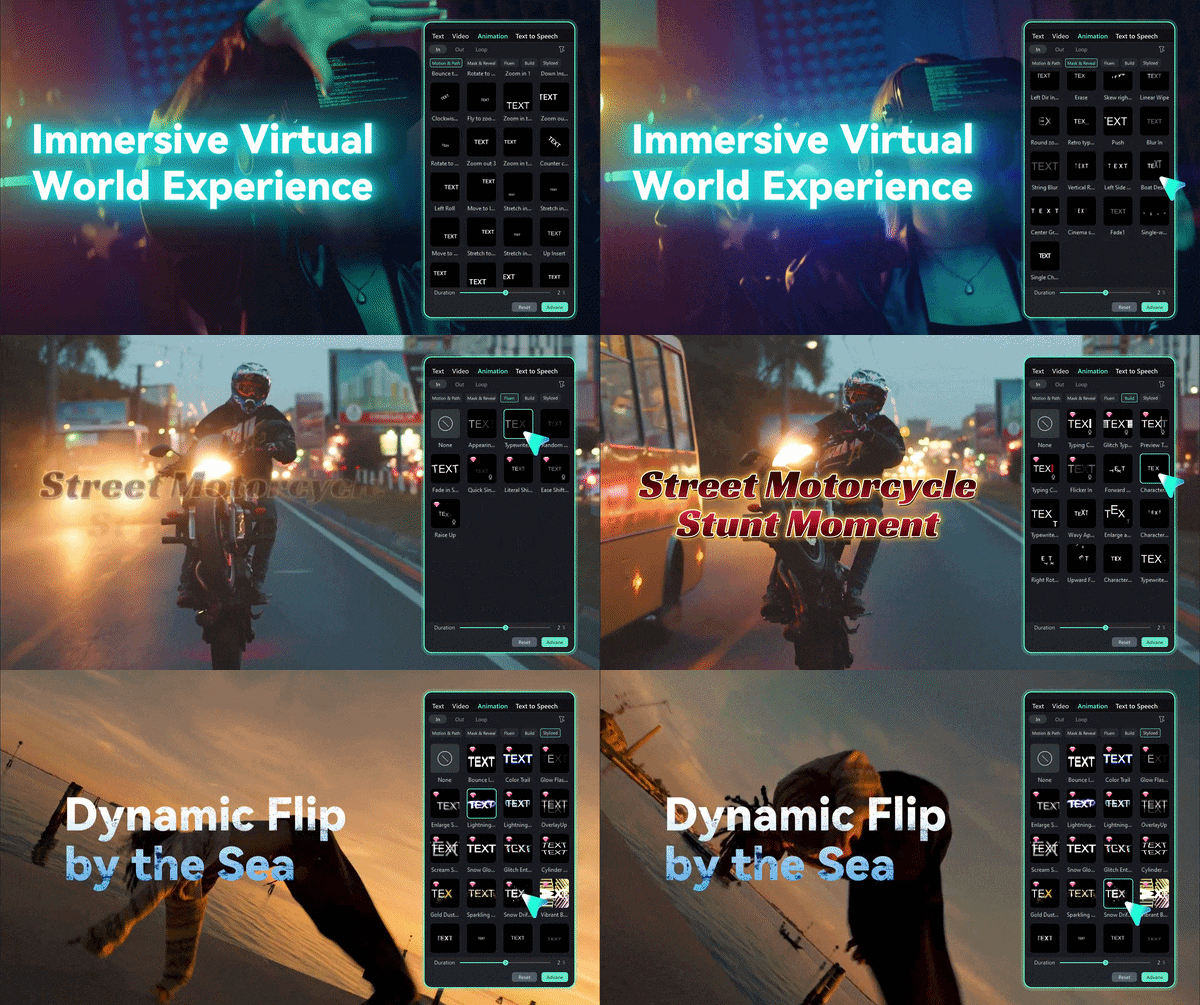
Das sind Ihre vorgefertigten Titel-Looks, bei denen Buchstaben oder Zeilen gleiten, ausgeblendet werden oder an ihren Platz springen. Ein gut gestalteter Titel Textanimationen stellt Informationen vor, ohne das gesamte Video zu dominieren. Für einen Reise-Vlog könnte ein Ortsname sanft über der Eröffnungsaufnahme erscheinen. Für eine Produktwerbung könnte eine fette Überschrift einen schnelleren Eingang verwenden, um dem Tempo des Videos zu entsprechen.
Am besten geeignet für:
- Hauptintros von YouTube-Videos und Episodentitel.
- Kapitelüberschriften für Dokumentarsegmente.
- Wirkungsstarke Marketingankündigungen.
2. Kinetische Textanimation

Kinetisch Textanimationen bedeutet Wörter, die sich bewegen, skalieren und im Rhythmus der Audioaufnahme drehen. Jedes Wort trifft ein, wenn es gesprochen wird, und der Satz baut sich wie eine kleine Aufführung auf. Es erfordert mehr Vorbereitung, aber es ist das, was ein Zitat oder einen Liedtext professionell gestaltet aussehen lässt.
Am besten geeignet für:
- Schnelllebige Social-Media-Reels und TikTok-Clips.
- Lyrikvideos und Musikvisualizer.
- Erklärvideos ohne Moderatoren vor der Kamera.
3. Wort-für-Wort / Hervorhebungsanimation
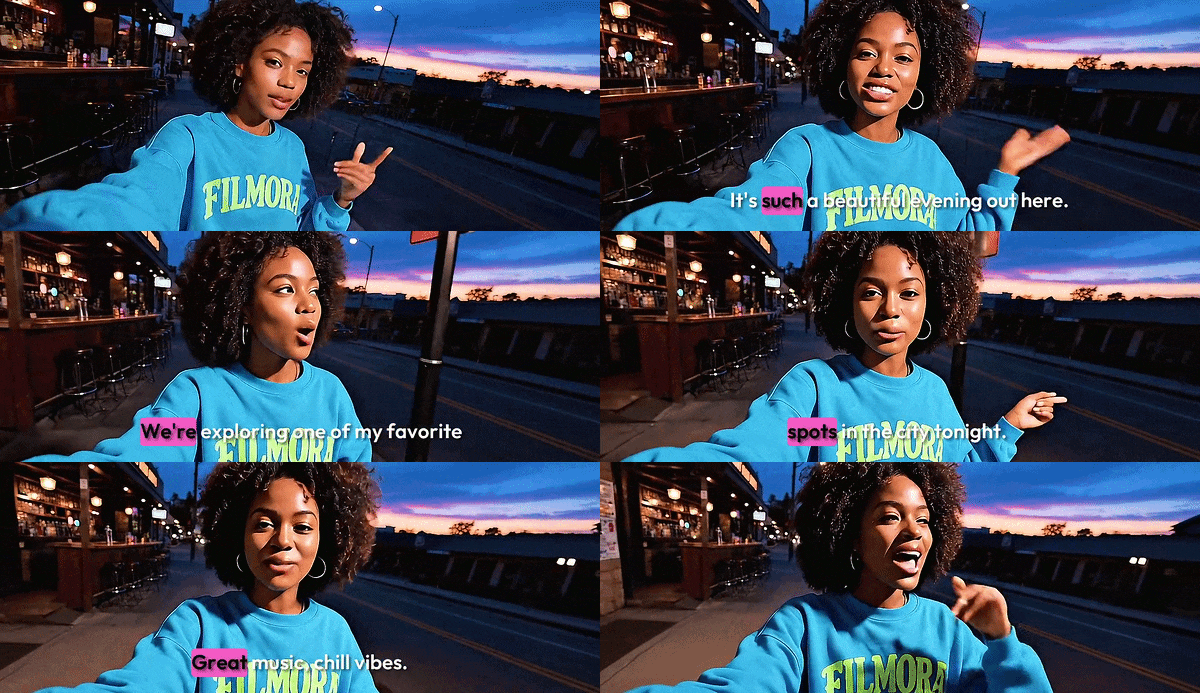
Wenn Sie diese Art von Textanimationen verwenden, erscheinen Wörter einzeln nacheinander, oder das aktuelle Wort leuchtet in einer anderen Farbe auf, sodass die Zuschauer dem gesprochenen Text folgen können. Es hält die Augen auf dem Bildschirm – was bei Kurzform-Inhalten Gold wert ist, bei denen die meisten Menschen ohne Ton schauen.
Am besten geeignet für:
- Eröffnung eines Vlogs oder Reisevideos.
- Voiceover-gesteuerte Tutorials und Lehrclips.
- Kurze motivierende Reels.
4. Text-Kombo-Animation
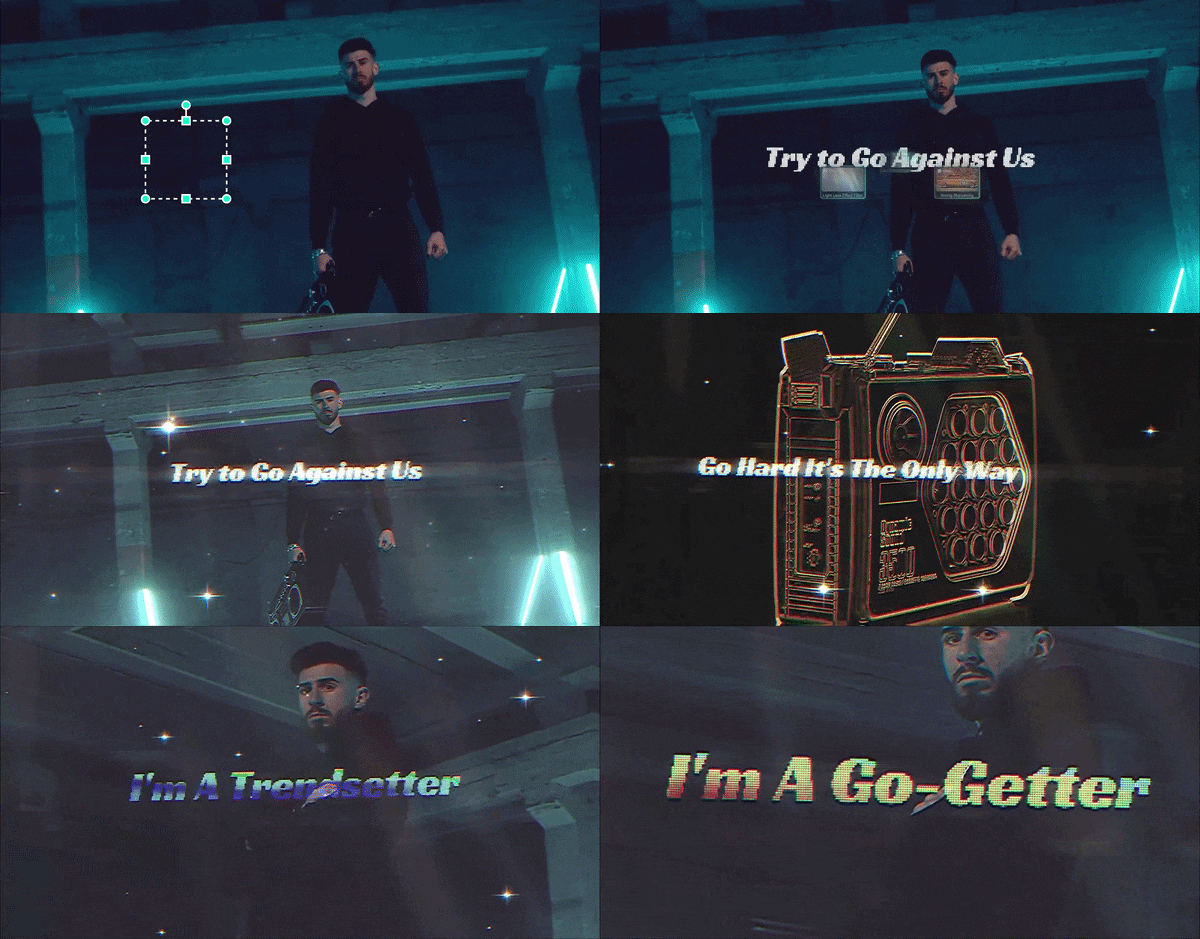
Kombo-Animation bündelt mehrere Bewegungen in einer Sequenz. Wörter könnten auf den Bildschirm springen, sanft in der Luft schweben und dann wegdrehen, wenn die Zeile endet. Es ist die Abkürzung, wenn Sie etwas Poliertes möchten, ohne jede Bewegung selbst aufzubauen.
Am besten geeignet für:
- Aufbau energiegeladener Social-Media-Intros.
- Kombinieren von Bewegung mit einem Musikbeat.
- Verspielte Gaming-Kommentar-Popups.
Teil 5. So werden Videoanimationseffekte in Filmora angewendet und kombiniert
Jetzt, da Sie die verschiedenen Arten von Videoanimationseffekte gesehen haben, ist es Zeit, sie auf Ihrem eigenen Filmmaterial auszuprobieren. Dafür benötigen Sie einen Editor, der es mühelos macht, und Wondershare Filmora ist eine großartige Wahl. Es ist ein All-in-One-Editor mit einer umfangreichen Bibliothek anpassbarer Animationsvorlagen, die Sie in Sekunden per Drag-and-Drop anpassen können.
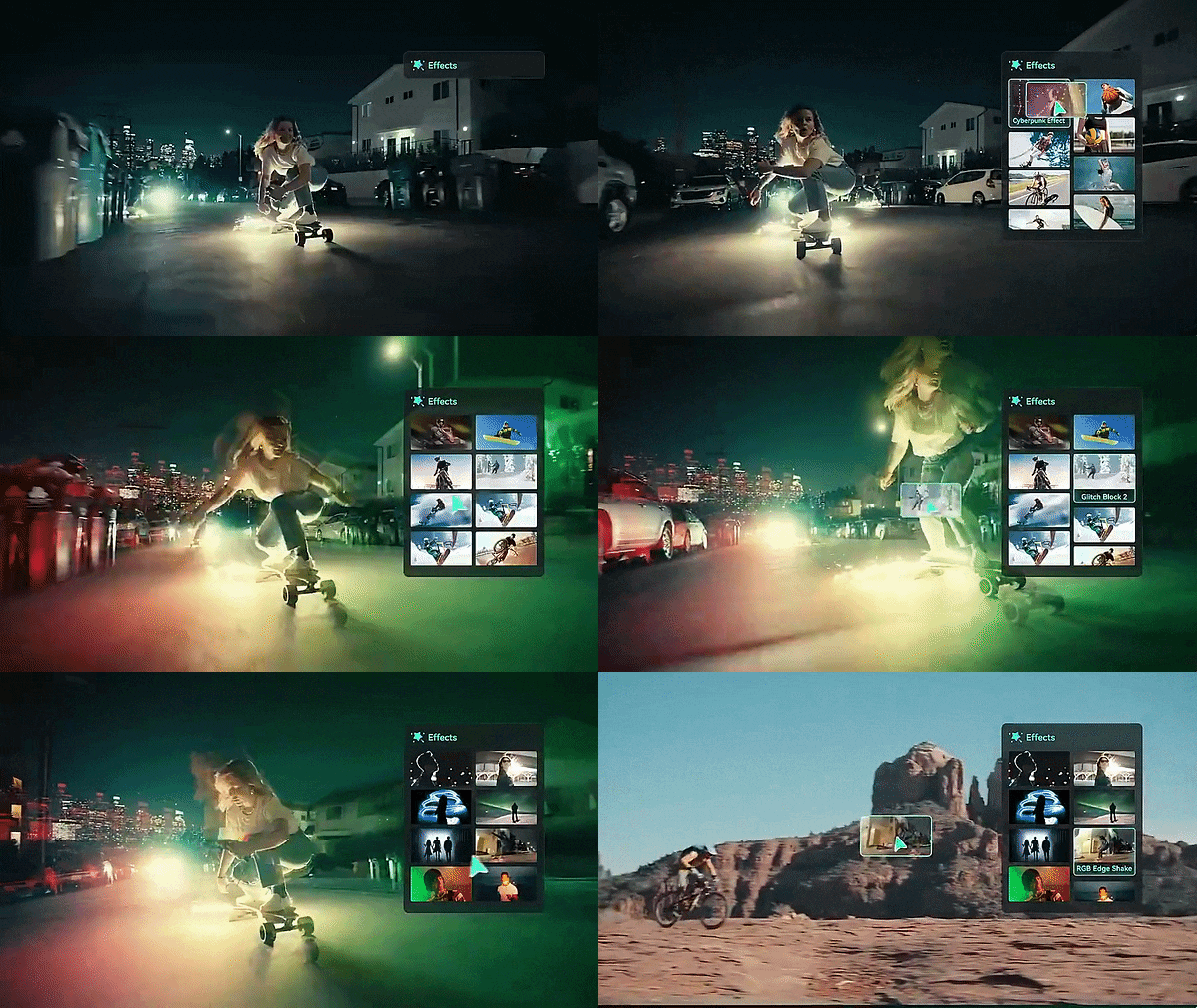


Der beste Ansatz ist, mit einem Effekt zu beginnen, zu prüfen, wie er im Kontext aussieht, und dann nur dann einen weiteren hinzuzufügen, wenn er das Ergebnis verbessert. Hier erfahren Sie, wie Sie Effekte in Filmora schnell anwenden und kombinieren können:
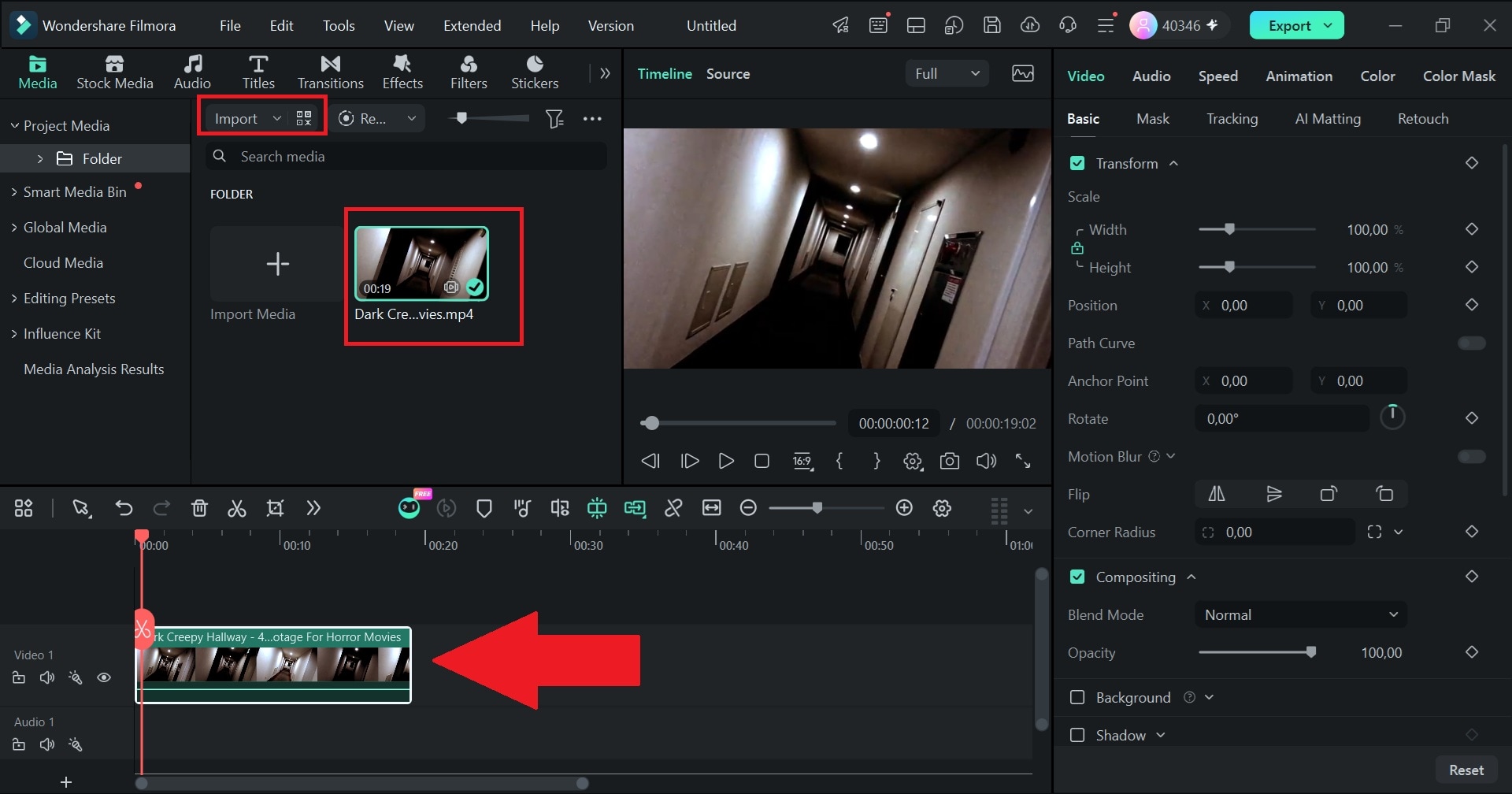
Schritt 1Medien importieren und zur Timeline hinzufügen
Öffnen Sie Wondershare Filmora und starten Sie ein neues Projekt. Klicken Sie auf Importieren , um Ihre Videoclips, Fotos oder Textüberlagerungen in das Hauptmedienpanel hochzuladen. Ziehen Sie Ihre Assets nach unten auf die Bearbeitungs-Timeline.
Schritt 2Zugriff auf das Animationsvorlagen-Menü
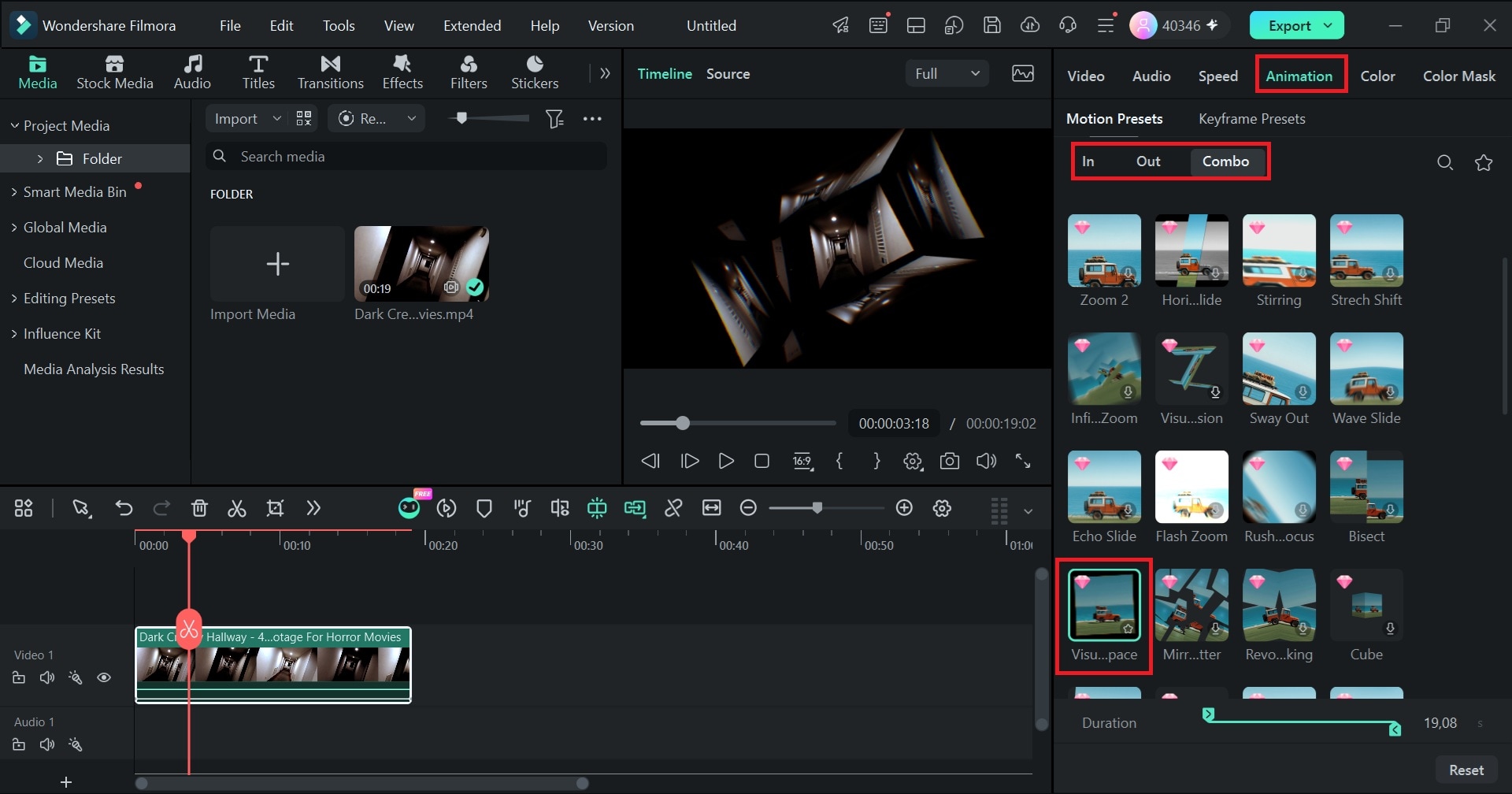
Doppelklicken Sie auf den Clip oder die Textebene in Ihrer Timeline, um das Bearbeitungseigenschaftenpanel zu öffnen. Gehen Sie zum Animation Tab, und Sie werden feststellen, dass es In, Out, und Kombo Vorlagen in Filmora gibt. Doppelklicken Sie auf eine beliebige Animationsvorlage (z. B. visueller Raum), um sie sofort in Ihrer Medienvorschau anzuzeigen.
Schritt 3Weitere Effekte hinzufügen
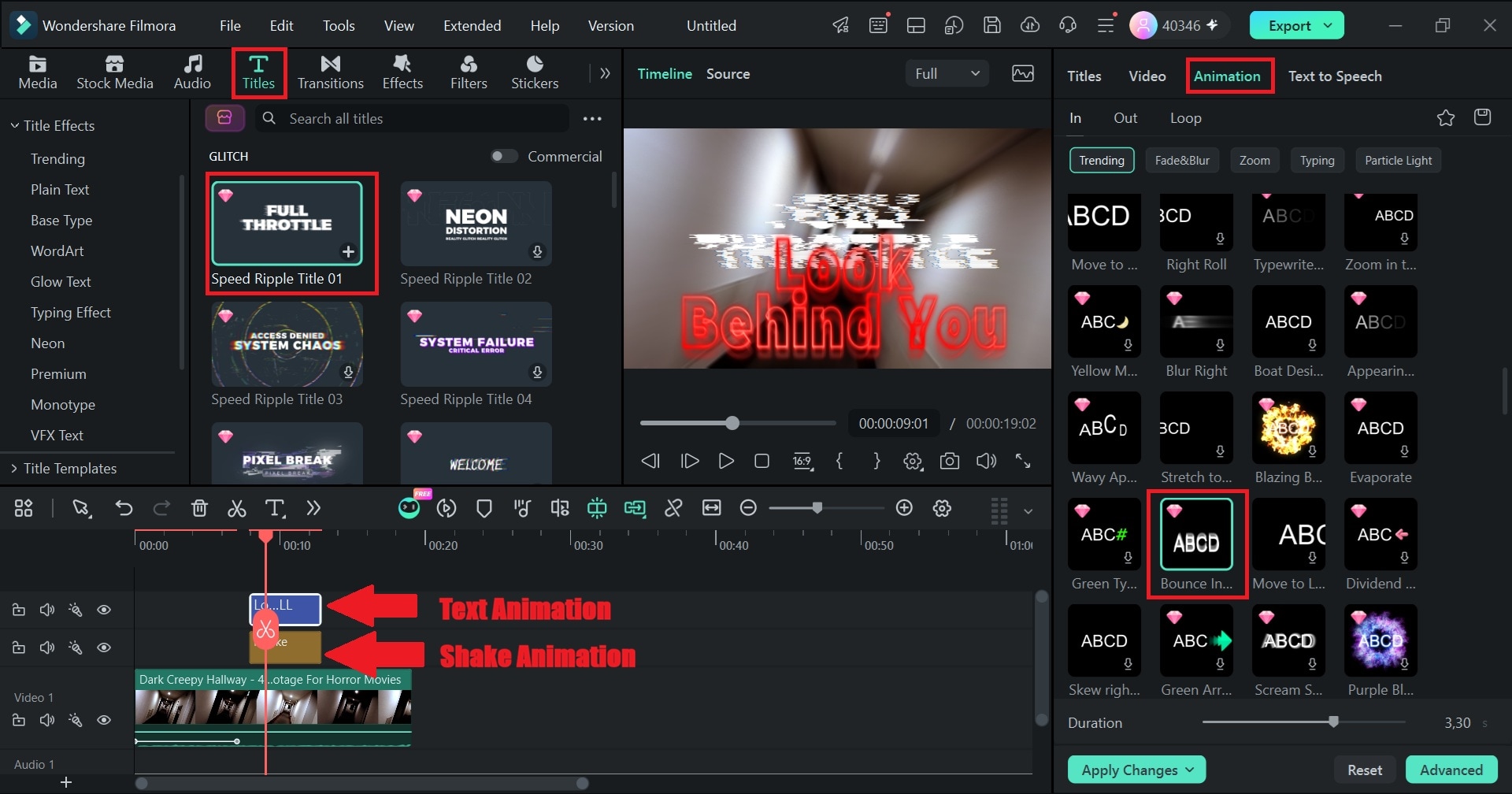
Nun wird Ihr Clip dank der Animationseffekte gruseliger. Sie können ihn noch immersiver gestalten, indem Sie eine Kamera Schüttelanimation auf Ihrem Hintergrundclip mit einer Textanimationen Überlagerung obendrauf hinzufügen!
Schritt 4Vorschau und Export
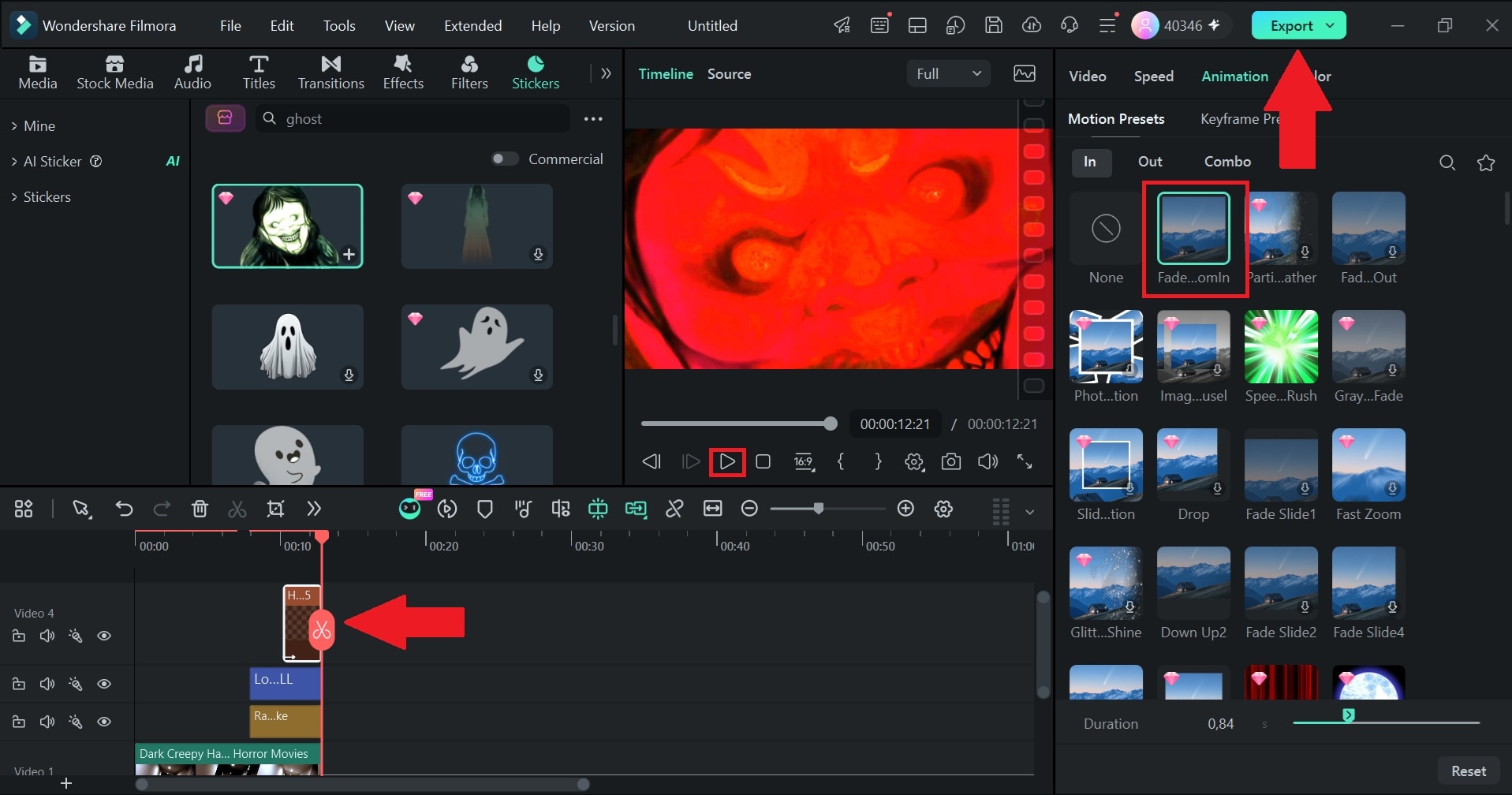
Sie können es abschließen, indem Sie einen Jump-Scare als i-Tüpfelchen hinzufügen. Klicken Sie auf Abspielen, um das vollständige Ergebnis zu sehen, und wenn Sie fertig sind, wählen Sie Exportieren , um das Video auf Ihrem Gerät zu speichern.
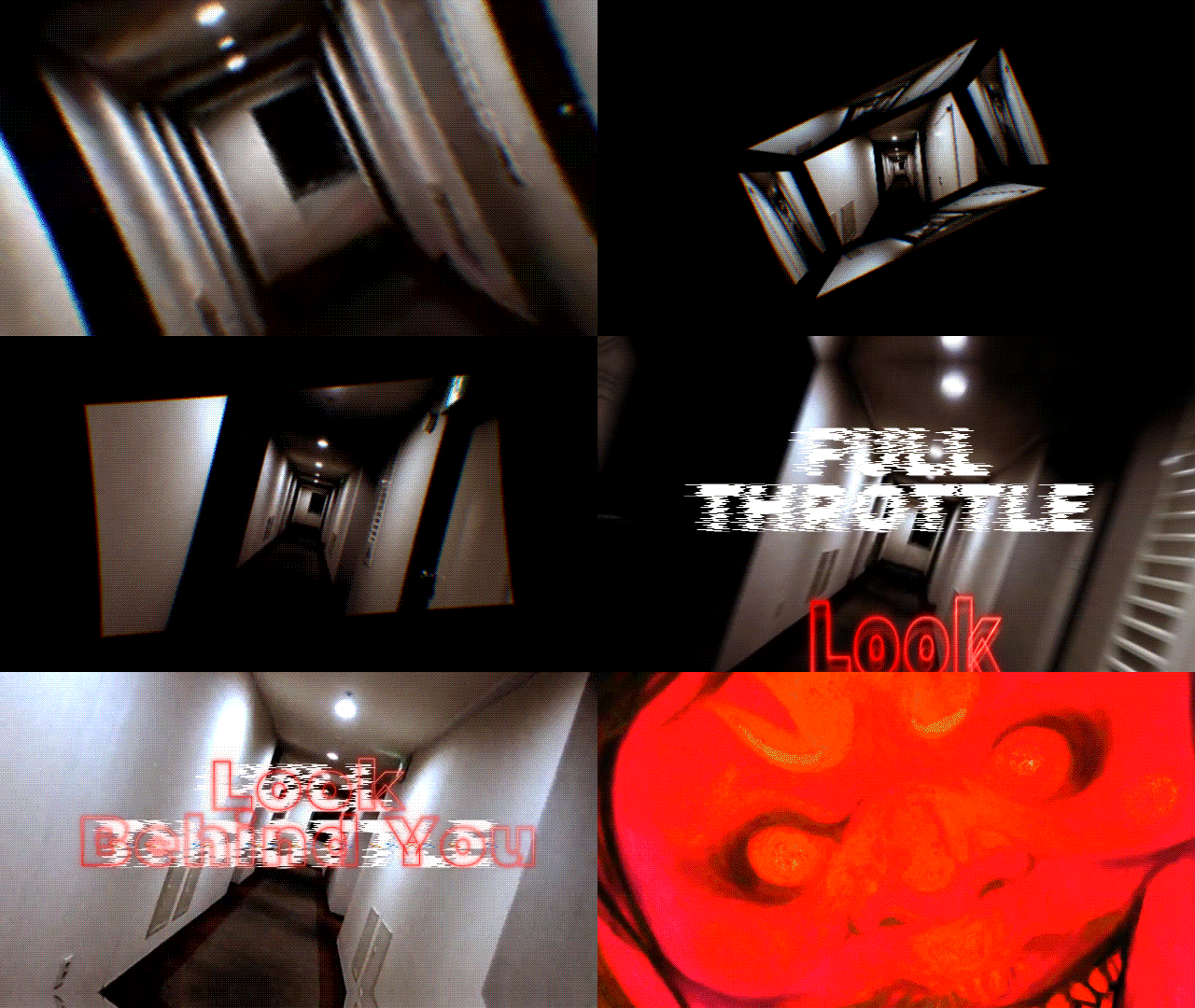
Und das waren im Wesentlichen alle Schritte! Wie Sie sehen können, ist das Hinzufügen von Videoanimationseffekte super einfach. Die Vorlagen machen den Arbeitsablauf noch einfacher für absolute Anfänger. Es gibt sogar Kombo Animationsvorlagen, die Ihre Animationen kreativer machen. Sehen Sie sich nun den Clip an, den Sie soeben mit Animationseffekten verbessert haben:

 Sicherer Download
 Fazit
Video-Animationseffekte können gewöhnliche Aufnahmen, Fotos und Titel in etwas Ansprechenderes verwandeln, ohne dass komplizierte Animationskenntnisse erforderlich sind. Die besten Video-Animationseffekte sind nicht unbedingt die auffälligsten; es sind diejenigen, die den Zuschauern helfen, der Geschichte zu folgen und das Wesentliche wahrzunehmen.
Wenn Sie bereit sind, die besten Video-Animationseffekte auszuprobieren, ohne sich in kniffligen Keyframe-Einstellungen zu verlieren, probieren Sie Wondershare Filmora aus. Die Drag-and-Drop-Animationen, intuitiven Preset-Tools und die umfangreiche Bibliothek geben Ihnen alles, was Sie benötigen, um im Handumdrehen professionelle, qualitativ hochwertige Videos zu erstellen.
Sicherer Download Häufig gestellte Fragen
-
Können Sie das Timing von Video-Animationseffekten anpassen?
Ja! In modernen Videoeditoren wie Wondershare Filmora können Sie ganz einfach einstellen, wie lange eine Animation dauert. Doppelklicken Sie einfach auf das animierte Element in Ihrer Zeitleiste und ziehen Sie die Animations-Keyframe-Markierungen nach links oder rechts, um die Bewegung schneller oder langsamer zu machen. -
Wie bringen Sie ein Bild oder Video in Bewegung?
Sie können statische Elemente durch die Anwendung integrierter Eingangsanimation Presets (wie Schwenken & Zoomen, Gleiten oder Springen) oder durch das manuelle Setzen von Keyframes für Skalierung, Position und Rotationseigenschaften in Bewegung versetzen. Das Anwenden von Presets ist in der Regel der schnellste Weg, um natürliche Bewegungen zu erzielen. -
Wie animieren Sie ein Logo in einem Video?
Importieren Sie Ihre Logo-Bilddatei (vorzugsweise ein transparentes PNG) auf eine Spur oberhalb Ihres Hauptvideoclips. Doppelklicken Sie auf das Logo-Asset, wechseln Sie zur Registerkarte „Animation" und wenden Sie ein Eingangs-Preset wie 3D-Spin, Zoom oder Gleiten an, um Ihrer Marke eine saubere Einführung zu geben.


