
Snapchat Screenshot machen: So geht's [5 Methoden]
Einen Screenshot auf Snapchat zu machen, ohne entdeckt zu werden, ist schwierig, aber es gibt eine Möglichkeit. Hier bieten wir dir 5 Methoden, damit sie es nicht erfahren.



 100% Sicherheit verifiziert | Kein Abozwang | Keine Malware
Oct 13, 2026• Bewährte Lösungen
 TL;DR:
Das unbemerkte Erstellen von Snapchat-Screenshots erfordert die Nutzung externer Kameras, der Bildschirmspiegelung oder spezieller Desktop-Rekorder, da die App geräteinterne Screenshot-Tasten rigoros überwacht.
● Nutzer von iOS 11 sollten die integrierte Bildschirmaufnahme meiden, da Snapchat ab Version 10.17.5 den Absender darüber benachrichtigt; stattdessen bietet die Verbindung des iPhones mit der QuickTime-Funktion "Neue Filmaufnahme" auf einem Mac eine unentdeckte, hochwertige Alternative.
● Android-Anwender können Screen-Mirroring-Apps oder HDMI-Kabel nutzen, um den Snap auf einen Fernseher oder Laptop zu übertragen und die Inhalte dort mit externer Software sicher aufzuzeichnen.
● Die Methode über den Flugmodus bei zeitgleich deaktiviertem WLAN und Bluetooth umgeht die Benachrichtigung nicht dauerhaft, sondern verzögert das Senden der Screenshot-Warnung an den Urheber lediglich um etwa 30 Sekunden nach dem Reaktivieren der Netzwerkverbindungen.
Eine großartige Möglichkeit, bestimmte Erinnerungen mit denen zu teilen, die nicht im sozialen Netzwerk sind, oder sogar für diejenigen, die personalisierte und bedeutungsvolle Memoiren-Collagen für ihre Freunde und Lieben erstellen möchten – es gibt viele Wege, unauffällig auf Snapchat einen Screenshot zu machen, ohne dass der Absender davon erfährt.\u00a0
Snapchat hat sich in den letzten Jahren zu einer der beliebtesten und am meisten geschätzten Social-Media-Plattformen entwickelt und ist ein großartiger Ort, um 10-Sekunden-Ausschnitte aus Ihrem Alltag mit Ihren Followern, Freunden und Familienmitgliedern zu präsentieren. Von Selfies über Essensaufnahmen und Videos von Abenden in der Stadt bis hin zu Urlaubsabenteuern – Snapchat ist die perfekte Plattform zum Teilen von Videos und Bildern für Social-Media-Fans.
- Wie macht man einen Screenshot auf Snapchat, ohne eine Benachrichtigung auszulösen?
- Verbessern Sie Ihre Snapchat-Screenshots mit Filmora

Der All-in-One-Bildschirmrekorder & Videoeditor
- PC-Bildschirm aufnehmen, Voiceover und Webcam gleichzeitig
- Bearbeiten Sie aufgenommene Clips schnell mit einer breiten Palette professioneller Werkzeuge
- Integrierte zahlreiche Vorlagen und Effekte
- Export in MP4, MOV, MKV, GIF und mehrere Formate
 Sicherer Download
Wie macht man einen Screenshot auf Snapchat, ohne eine Benachrichtigung auszulösen?
Snapchat ist eine unglaubliche Anwendung, mit der Sie Videos und Bilder mit Freunden und Followern senden und teilen können, und wurde entwickelt, um Ihnen zu helfen, auf mehr als eine Weise in Verbindung zu bleiben. Da sie über ein Anti-Screenshot-Benachrichtigungssystem verfügt, das Poster automatisch benachrichtigt, wenn ein Empfänger oder Zuschauer einen Screenshot von einem Snap macht, ist es zunehmend schwieriger geworden, einen Screenshot zu machen, ohne entdeckt zu werden.\u00a0
Trotzdem gibt es noch viele andere Methoden, die eine praktische Alternative bieten, um diese unangenehme automatische Benachrichtigung zu vermeiden.
Option 1. Verwenden Sie ein anderes Telefon oder Mobilgerät, um einen Snapchat-Screenshot zu machen
Eine einfache und risikofreie Möglichkeit, einen bestimmten Snap mühelos zu erfassen und zu speichern – die Nutzung eines anderen Mobilgeräts oder einer Kamera ist eine großartige Methode, die nur sehr wenig Aufwand erfordert. Verwenden Sie einfach ein zweites Telefon oder ein Tablet in der Nähe, um die gesamte Dauer des Videos oder Fotos aufzunehmen.\u00a0
Obwohl die Qualität der Aufnahme nicht so gestochen scharf und klar sein wird, wie sie auf dem Handheld erscheint, ist dies eine zuverlässige und idiotensichere Möglichkeit, diese besonderen Snaps zu bewahren. Aus diesen Videoaufnahmen sollten Sie dann das benötigte Video oder Bild ausschneiden können.\u00a0
Verpasst?\u00a0
Warum nutzen Sie nicht den „Replay“-Modus von Snapchat, um sicherzustellen, dass Sie den perfekten Schnappschuss bekommen – aber Vorsicht, auch darüber werden die Poster benachrichtigt.
Option 2. Verwenden Sie das integrierte Bildschirmaufnahme-Tool unter iOS11
Falls Sie es noch nicht wussten: In iOS11 gibt es eine integrierte Bildschirmaufnahme-Software, mit der Sie Snaps mühelos und effektiv erfassen und aufzeichnen können. Sie befindet sich in den Einstellungen jedes iPhones – folgen Sie diesen einfachen Schritten, um Ihren Bildschirm live aufzunehmen:
- Schritt 1: Gehen Sie zu Einstellungen > Kontrollzentrum > Steuerelemente anpassen
- Schritt 2: Suchen Sie die Funktion „Bildschirmaufnahme“
- Schritt 3: Wählen Sie das kleine Kreuz, um sie Ihrem Kontrollzentrum hinzuzufügen
- Schritt 4: Zum Aktivieren – tippen Sie auf das Symbol mit den 2 konzentrischen Kreisen, um die Aufnahme zu starten. Um eine Aufnahme abzuschließen, tippen Sie einfach auf die rote Leiste oben auf dem Bildschirm und wählen Sie „Aufnahme beenden“.
Obwohl es nicht möglich ist, mit der Aufnahme eines Snaps zu beginnen, während er bereits geöffnet ist, ist es am besten, mit der Aufnahme zu beginnen, bevor Sie sich entscheiden, eine bestimmte Nachricht zu öffnen.\u00a0
Bitte beachten Sie: Wenn Sie auf Snapchat Version 10.17.5 aktualisiert haben, werden die Poster jedes Mal benachrichtigt, wenn Sie mit diesem integrierten Recorder eine Aufnahme starten und durchführen.
Option 3. Verwenden Sie die QuickTime-Bildschirmaufnahme auf einem Mac
Etwas technischer als die einfache Verwendung eines anderen Mobilgeräts zum Aufnehmen eines Snaps, ist die Verwendung des QuickTime Players eine effiziente und hochwertige Methode für diejenigen, die einen Snapchat-Beitrag heimlich speichern möchten.\u00a0
Um mit der Aufnahme von Snaps zu beginnen, folgen Sie diesen einfachen Schritten:
- Schritt 1: Verbinden Sie Ihr iPhone mit Ihrem Mac
- Schritt 2: Öffnen Sie die Anwendung QuickTime Player
- Schritt 3: Wählen Sie Ablage > Neue Filmaufnahme aus dem Menü
- Schritt 4: Sobald geladen, bewegen Sie die Maus einfach neben die Aufnahmetaste. Wenn Sie auf den kleinen Pfeil klicken, erhalten Sie eine Reihe verschiedener Aufnahmeoptionen
- Schritt 5: Wählen Sie Ihr Telefon als Filmaufnahme-Eingabe
Sobald die Verbindung hergestellt ist, sollte Ihr Mac-Bildschirm nun Ihr Mobilgerät spiegeln. Genau wie auf Ihrem Telefon drücken Sie einfach auf Aufnahme und wechseln Sie zur Snapchat-Anwendung, um mit der Aufnahme zu beginnen.
Option 4. Verwenden Sie die Mirror-Funktion für Android
Ähnlich wie bei der Verwendung von QuickTime oder der iOS11-Bildschirmaufnahme-Software ist Screen Mirroring eine weitere effektive Methode, um Snapchat-Screenshots zu erstellen, ohne dass der Poster davon erfährt. Indem Sie ein HDMI-Kabel sowohl an Ihren Fernseher als auch an Ihren Laptop anschließen oder die App „Screen Mirroring“ nutzen, die oft in den meisten Smartphones und Android-Geräten integriert ist, ist es möglich, den aktiven Bildschirm Ihres Geräts auf eine externe Plattform zu spiegeln/zu übertragen.\u00a0
Dadurch erhalten Sie die Möglichkeit, ein anderes Gerät zu nutzen, um einen laufenden Snap aufzunehmen oder sogar einen kürzlich erhaltenen Snap mit anderen anwesenden Zuschauern im Raum zu teilen.
Option 5. Verzögern Sie die Snapchat-Screenshot-Benachrichtigung
Eine Methode für diejenigen, die sich sicherer fühlen, oder sogar für diejenigen, die es auf lange Sicht nicht allzu sehr stört, wenn ihre Poster eine Benachrichtigung erhalten – diese Methode ist eine großartige Möglichkeit, das Eintreffen dieser Pop-down-Benachrichtigung zu verzögern.\u00a0
Um den Benachrichtigungsprozess zu verzögern, folgen Sie diesen einfachen Schritten:
- Schritt 1: Laden Sie die Snapchat-Anwendung auf Ihrem Mobilgerät
- Schritt 2: Finden Sie den Snap, den Sie öffnen/aufnehmen möchten (stellen Sie sicher, dass er vollständig geladen ist)
- Schritt 3: Schalten Sie WiFi, Bluetooth und mobile Daten aus
- Schritt 4: Schalten Sie den Flugmodus ein
- Schritt 5: Öffnen Sie den Snap und machen Sie Ihren Screenshot
- Schritt 6: Warten Sie etwa 30 Sekunden und schalten Sie dann alle Ihre Verbindungen wieder ein
Diese Methode ist darauf ausgelegt, den Prozess zu verzögern, in dem der Poster eine Benachrichtigung erhält, ermöglicht es Zuschauern jedoch nicht, unentdeckt einen Screenshot zu machen; sie erlaubt es Zuschauern, Screenshots von Snaps derjenigen zu machen, die beim Prüfen ihrer Benachrichtigungen vielleicht etwas unaufmerksam sind.\u00a0
Seien Sie jedoch gewarnt: Manche Poster könnten diese Art des Screenshot-Machens durchschauen und aufhören, ihre Videos und Bilder mit Ihnen zu teilen.
Verbessern Sie Ihre Snapchat-Screenshots mit Filmora
Einen Snapchat-Screenshot zu machen, ohne Benachrichtigungen auszulösen, kann knifflig sein, aber mit Filmoras Desktop- und Mobile-Versionen haben Sie intelligentere Möglichkeiten, Ihre Snapchat-Momente mühelos zu erfassen, zu verbessern und neu zu verwerten.
Snapchat-Screenshots ohne Benachrichtigungen erstellen (Filmora Desktop & Mobile)
Möchten Sie einen Snapchat-Screenshot diskret speichern? Anstatt einen direkten Screenshot zu machen, können Sie Filmoras BildschirmrekorderBildschirmrekorder (Desktop) oder die Bildschirmaufnahmefunktion von Filmora Mobile verwenden, um den Moment ohne Warnungen festzuhalten.
Wie Sie Snapchat-Screenshots mit Filmora erfassen
Auf Filmora Desktop (Windows & Mac):
- Öffnen Sie Filmoras Bildschirmrekorder und starten Sie die Aufnahme.
- Sehen Sie sich die Snapchat-Story oder den Chat an, den Sie speichern möchten.
- Beenden Sie die Aufnahme und importieren Sie das Video in Filmora.
- Verwenden Sie die Frame-Extraktion, um hochwertige Bilder als Screenshots auszuwählen und zu speichern.
Auf Filmora Mobile (iOS & Android):
- Verwenden Sie die integrierte Bildschirmaufnahme von Filmora Mobile, um Snapchat aufzunehmen.
- Pausieren Sie im besten Moment und machen Sie einen Screenshot direkt aus dem Video.
- Verwenden Sie die mobilen Bearbeitungswerkzeuge, um Ihren Screenshot zu verbessern.
Verbessern und bearbeiten Sie Ihre Snapchat-Screenshots mit KI (auf Desktop & Mobile verfügbar)
Snapchat-Screenshots enthalten oft Overlays, Text oder Filter, die möglicherweise nicht perfekt aussehen. Mit Filmoras KI-gestützten Bearbeitungswerkzeugen können Sie sie einfach verbessern und verfeinern.
Filmora Desktop-Funktionen:
- Filter & Effekte – Wenden Sie ästhetische Filter ähnlich wie Snapchat-Stile an.
- Erweiterte Bearbeitungswerkzeuge – Schneiden Sie den Screenshot zu, verwischen Sie ihn oder passen Sie ihn an, um sich auf wichtige Details zu konzentrieren.
- Bild-für-Bild-Präzision – Extrahieren und verfeinern Sie die besten Momente aus Ihrem aufgezeichneten Snapchat-Video.
Filmora Mobile-Funktionen:
- Ein-Tipp-Filter & Effekte – Verbessern Sie Screenshots sofort mit trendigen visuellen Stilen.
- Sticker- & Text-Anpassung – Fügen Sie lustige Elemente, Bildunterschriften und Emojis hinzu.
- Hintergrund-Unschärfe – Lassen Sie Ihren Snapchat-Screenshot hervorstechen, indem Sie den Hintergrund anpassen.
Verwandeln Sie Snapchat-Screenshots in ansprechende Videos (Filmora Desktop & Mobile)
Warum mit einem statischen Snapchat-Screenshot zufrieden sein, wenn Sie ihn in ein auffälliges Video verwandeln können? Filmora bietet kreative Werkzeuge und KI-gestützte Videobearbeitungsfunktionen, um Ihre Inhalte dynamischer zu machen.
Filmora Desktop-Funktionen:
- Sofortmodus – Erstellen Sie automatisch ein kurzes, ansprechendes Video aus Ihren Snapchat-Screenshots.
- Geteilter Bildschirm – Zeigen Sie mehrere Screenshots gleichzeitig an für einen kreativen und unterhaltsamen Effekt.
- Sanfte Übergänge & Bewegungseffekte – Machen Sie Ihre Screenshots mit kreativen Übergängen dynamisch.
Filmora Mobile-Funktionen:
- Vorlagenmodus – Wählen Sie mehrere Screenshots aus und wenden Sie vorgefertigte Video-Vorlagen an für eine stilvolle Snapchat-Story.
- KI-Reel-Ersteller – Synchronisieren Sie Screenshots automatisch mit Musik und Effekten für ein dynamisches Video.
- Hintergrundmusik & Soundeffekte – Verbessern Sie Ihre Snapchat-Erinnerungen mit Musik und Soundeffekten.
Mit Filmora für Desktop & Mobil ist ein Snapchat-Screenshot erst der Anfang. Egal, ob Sie Screenshots ohne Benachrichtigungen aufnehmen, sie mit unterhaltsamen Effekten bearbeiten oder in ansprechende Videos verwandeln möchten – Filmora bietet die perfekten Werkzeuge, um Ihr Snapchat-Erlebnis zu verbessern.

 sicherer Download
 Verbessern Sie Ihre Content-Erstellung mit Filmoras KI-Text-zu-Video (nur Desktop)
Wenn Sie diese Screenshots oder beliebige kreative Ideen in ansprechende Videos verwandeln möchten, ist Filmoras KI-Text-zu-VideoKI-Text-zu-Video-Funktion ein leistungsstarkes Tool, das Sie in Betracht ziehen sollten. Diese Funktion ist ausschließlich in der Desktop-Version verfügbar und ermöglicht es Ihnen:
- Ideen in Videos verwandeln – Geben Sie Ihr Videokonzept ein, und Filmoras KI generiert ein Story-Skript, ein Storyboard mit bearbeitbaren Bildern und Dialogen und erstellt das fertige KI-generierte Video.
- Inhalte anpassen – Bearbeiten Sie Szenen, laden Sie Bilder hoch und generieren Sie Inhalte neu, bis Sie zufrieden sind.
- Nahtlose Bearbeitung – Stimmen Sie Details wie Schriftarten, Audio, Übergänge und Filter auf der Storyboard-Seite fein ab.
So starten Sie mit Filmoras KI-Text-zu-Video
Schritt 1. Laden Sie Filmora herunter: Holen Sie sich Filmora für Ihren Desktop, um auf die KI-Text-zu-Video-Funktion zuzugreifen.
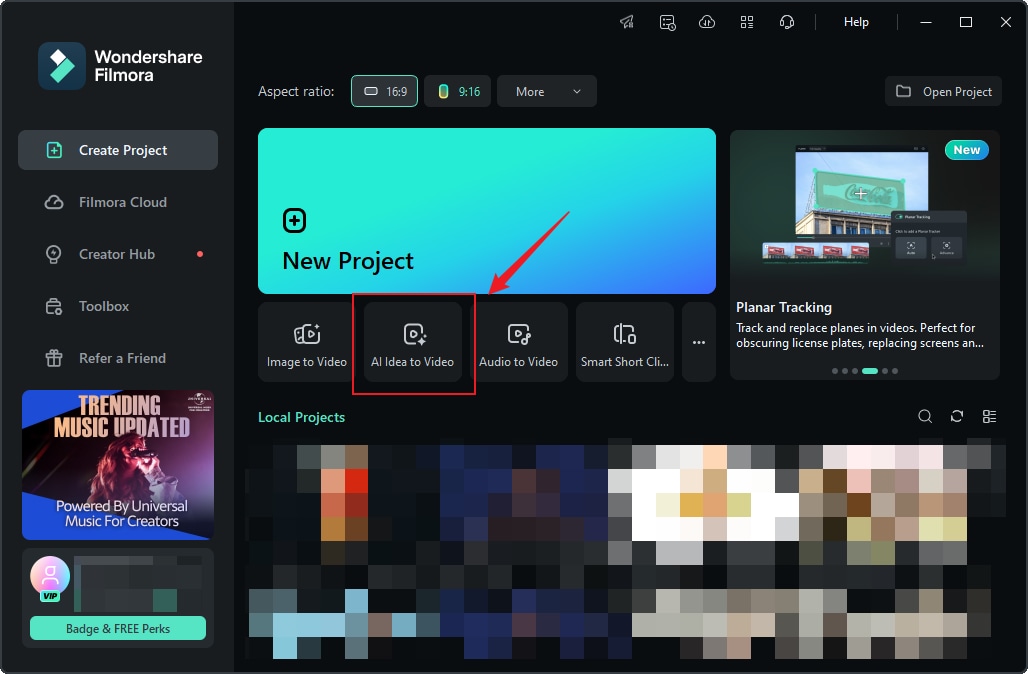
Schritt 2. Starten Sie das Tool: Öffnen Sie Filmora und navigieren Sie von der Startseite zur Funktion "KI-Idee-zu-Video".
Schritt 3. Geben Sie Ihr Story-Skript ein: Geben Sie Ihre Videoidee ein und passen Sie Einstellungen wie Videolänge, Sprache und Stil an.
Schritt 4. Generieren Sie Ihr Video: Klicken Sie auf "KI-Skript starten" und dann auf "Generieren", um Ihr Video zu erstellen.
Schritt 5. Bearbeiten und perfektionieren: Verfeinern Sie das generierte Video mit Filmoras Bearbeitungswerkzeugen.
Zusammenfassung
Auch wenn es viele Gründe geben mag, aus denen es notwendig sein könnte, eine Snapchat-Erinnerung aufzuzeichnen, ohne dass der Absender davon erfährt, ist es wichtig zu beachten, dass dies ebenfalls als Verletzung der Privatsphäre betrachtet werden kann, da Absender nicht nur darüber informiert werden, wer einen Screenshot gemacht hat, sondern auch, wie oft sie dies getan haben und von welchem Beitrag.
Da Snapchat so gestaltet ist, dass alle zwischen Nutzern gesendeten Medien dank der Begrenzung auf 5-10 Sekunden Dauer als temporär gelten, werden die oben aufgeführten Methoden, obwohl nicht narrensicher, als einfache und dennoch effektive Wege empfohlen, um bei der Nutzung dieser äußerst beliebten Social-Networking-Anwendung eine unerwünschte Benachrichtigung zu vermeiden.
