4,7



Sie möchten ein Spotify Canvas erstellen, das zum Charakter Ihres Songs passt? Dafür wählen Sie eine kurze visuelle Szene, bearbeiten sie im Hochformat und prüfen, wie ihr Ende wieder zum Anfang übergeht. Mit Filmora können Sie vorhandenes Videomaterial zuschneiden und als MP4 exportieren. Die fertige Datei laden Sie anschließend separat in Spotify for Artists hoch.
Kurzantwort: Wählen Sie eine geeignete Aufnahme, schneiden Sie sie auf 3 bis 8 Sekunden, richten Sie sie im Hochformat 9:16 ein und prüfen Sie den Übergang vom Ende zum Anfang. Exportieren Sie die Datei und fügen Sie das Canvas in Spotify for Artists zum passenden Song hinzu.
Inhalt
Spotify Canvas erstellen: Die Vorgaben im Überblick
Spotify beschreibt Canvas als kurzes vertikales Bildmaterial in Schleife. Für die Datei gelten laut den Spotify Canvas-Richtlinien folgende Angaben:
| Merkmal | Spotify-Vorgabe | Für diesen Workflow |
|---|---|---|
| Länge | 3–8 Sekunden | Die fertige Videodatei auf ihre tatsächliche Dauer prüfen. |
| Seitenverhältnis | 9:16, vertikal | Motiv im Hochformat kontrollieren. |
| Bildhöhe | 720–1080 Pixel | Die Höhe der exportierten Datei prüfen, nicht nur ihre Breite. |
| Dateiformat | MP4 oder JPG | Diese Anleitung verwendet für das bewegte Beispiel MP4. |
Prüfen Sie diese Anforderungen vor dem Upload erneut: Plattformvorgaben können sich ändern. JPG ist in Spotifys Liste aufgeführt; für eine selbst geschnittene bewegte Sequenz geht es hier jedoch um eine MP4-Datei. Die technischen Werte gewährleisten nicht automatisch, dass Anfang und Ende optisch zusammenpassen.
Was ist ein Spotify Canvas – und was ist es nicht?
Ein Canvas ist ein kurzes Visual, das in der mobilen Spotify-App in der Ansicht des aktuellen Titels anstelle des Albumcovers angezeigt werden kann. Es läuft als Schleife. Die Betrachter sehen daher wiederholt den gleichen kurzen Abschnitt, nicht die vollständige Geschichte eines Musikvideos.
Wählen Sie eine Szene, die auch ohne Anfangserklärung funktioniert: ein Detail aus dem Studio, eine ruhige Bewegung oder ein Bild, das die Atmosphäre eines Songs aufgreift. Canvas ersetzt weder das Albumcover als eigenständiges Gestaltungselement noch ist es ein Werkzeug, das die Bilder automatisch auf Text oder Takt des Songs abstimmt. Spotify weist darauf hin, dass kurze Clips nicht mit dem Songtext synchronisiert werden.
Auch die Darstellung ist nicht auf jedem Bildschirm identisch. Spotify weist darauf hin, dass Ränder auf manchen Smartphones abgeschnitten werden können. Halten Sie wichtige Motive deshalb von den äußersten Rändern fern und kontrollieren Sie die Darstellung nach dem Upload, soweit Ihnen das möglich ist.
Welches Material eignet sich für ein Canvas?
Ein geeignetes Motiv muss nicht spektakulär sein. Wichtig ist, dass die Bewegung zum Song passt, auf einem kleinen Display erkennbar bleibt und sich wiederholt betrachten lässt. Fragen Sie sich vor dem Dreh: Was soll die Szene zeigen, und was passiert genau am Übergang vom letzten Bild zurück zum ersten?
Gleichmäßige Bewegung und ruhiger Hintergrund
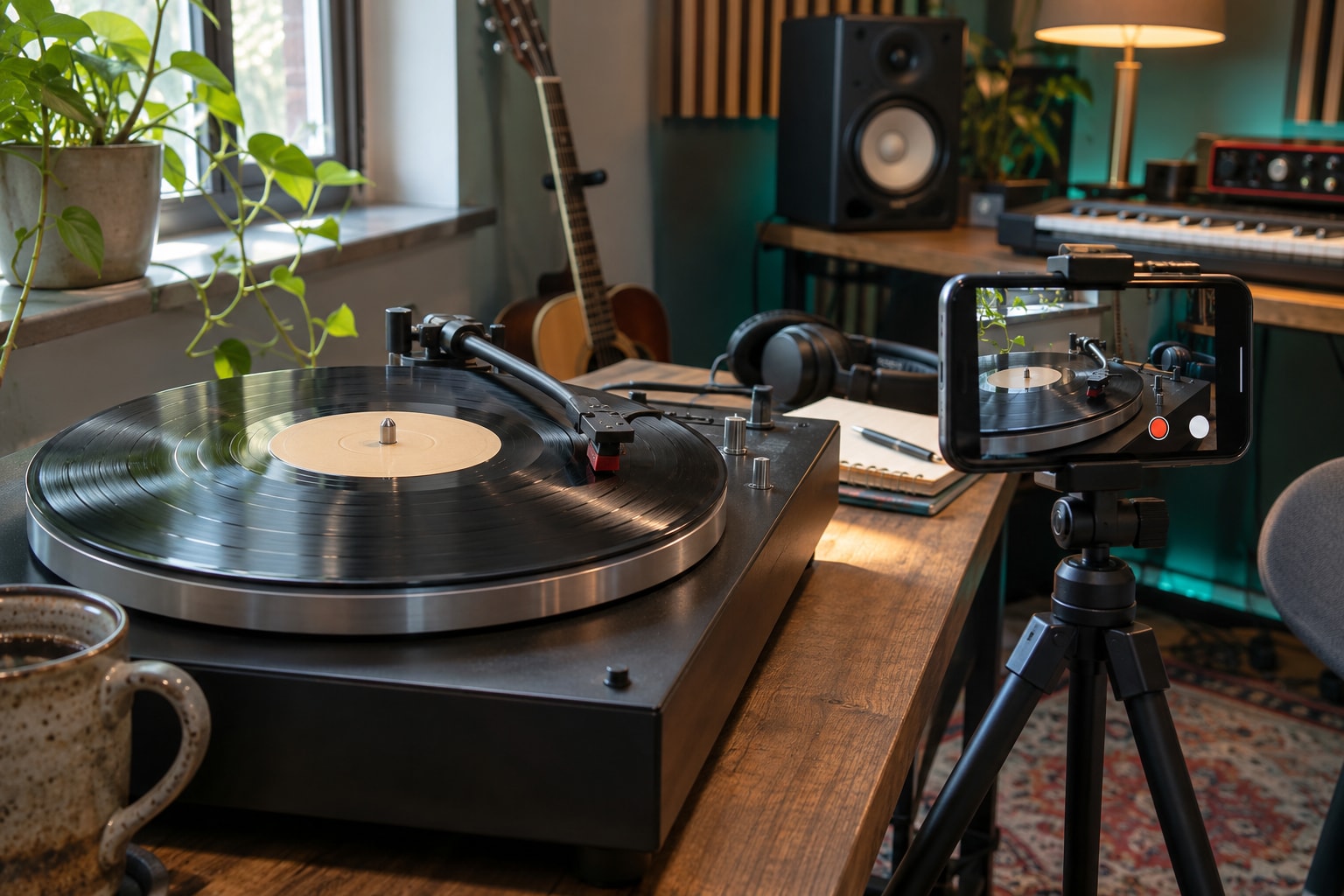
Ein Plattenspieler, sich bewegende Reflexionen oder eine langsam schwingende Stoffbahn können als Ausgangspunkt dienen. Nutzen Sie möglichst einen stabilen Kamerastandpunkt und achten Sie auf gleichbleibendes Licht. Eine gleichmäßige Bewegung erleichtert die Suche nach ähnlichen Bildzuständen, garantiert aber noch keinen nahtlosen Loop.
Manche Motive wirken auf den ersten Blick gleichförmig, enthalten aber verräterische Details: Ein Fleck auf dem Plattenlabel oder eine Bewegung im Hintergrund kann am Schnittpunkt plötzlich an eine andere Stelle springen. Betrachten Sie deshalb nicht nur das Hauptmotiv, sondern das gesamte Bild.
Organische Bewegungen und Studiomomente
Dampf, Regen auf einer Scheibe oder Licht auf einem Instrument können eine stimmungsvolle Szene ergeben. Gerade natürliche Bewegungen sind jedoch oft unregelmäßig. Wenn die Dampfwolke am Ende eine andere Form hat als zu Beginn, fällt der Übergang möglicherweise auf. Wählen Sie bei Bedarf einen anderen Ausschnitt oder nutzen Sie einen bewussten Schnitt als Gestaltungsmittel.
Auch Aufnahmen aus dem Proberaum oder von einer Veranstaltung können passen, sofern Sie die benötigten Rechte besitzen und abgebildete Personen der Verwendung angemessen zugestimmt haben. Spotify empfiehlt Bildmaterial ohne Sprechen, Singen oder Rappen; eine kurze Schleife lässt sich nicht zuverlässig an den Songtext koppeln.
Rechte und Lesbarkeit prüfen
Verwenden Sie eigenes Material oder Aufnahmen, für die Sie alle erforderlichen Nutzungsrechte für diesen Einsatz haben. Prüfen Sie auch sichtbare Kunstwerke, Marken oder Personen im konkreten Kontext. Das Vorhandensein eines Clips auf Ihrem Gerät bedeutet nicht automatisch, dass Sie ihn als Canvas veröffentlichen dürfen.
Spotify rät, schnelle Schnitte und stark blinkende Grafiken zu vermeiden. Denken Sie außerdem an die Bildschirmränder: Eine Schrift oder ein kleines Detail am äußersten Rand kann je nach Gerät verloren gehen. Songtitel und Künstlername werden in der Wiedergabeansicht bereits angezeigt; überlegen Sie deshalb, ob zusätzliche Schrift in Ihrem Bild überhaupt einen Nutzen hat.
Drei Loop-Arten: Welche passt zu Ihrer Idee?
Ein Loop springt nach dem Ende zum Anfang zurück. Ob dieser Übergang auffällt, hängt von Motiv, Bewegung, Helligkeit und Schnitt ab. Spotify nennt unter anderem kontinuierliche Loops, harte Schnitte und Rebound-Loops. Die folgende Übersicht hilft bei der Auswahl des Materials; keine Variante garantiert automatisch einen unsichtbaren Übergang.
| Art | Prinzip | Passender Ansatz | Darauf achten |
|---|---|---|---|
| Continuous Loop | Ende und Anfang wirken wie eine fortlaufende Bewegung. | Eine gleichmäßige Drehung oder wiederkehrende Bewegung. | Position und Licht müssen am Übergang zusammenpassen. |
| Hard Cut | Ein sichtbarer Schnitt gehört zur Gestaltung. | Ein klarer Wechsel zwischen ähnlichen Bildkompositionen. | Der Sprung sollte bewusst wirken, nicht wie ein versehentlicher Fehler. |
| Rebound | Die Bewegung läuft vorwärts und anschließend rückwärts. | Eine einfache Bewegung ohne störende Richtungsmerkmale. | Umkehr und Übergang können bei Schrift oder natürlichen Abläufen unplausibel wirken. |
Continuous Loop: Anfang und Ende vergleichen
Bei einem kontinuierlichen Loop suchen Sie zwei Stellen, an denen das Bild möglichst ähnlich aussieht und die Bewegung beim Rücksprung plausibel weiterläuft. Beginnen und enden Sie beispielsweise bei einer ähnlichen Ausrichtung eines sichtbaren Musters auf einer Schallplatte. Prüfen Sie nicht nur das Standbild, sondern auch die Bewegungsrichtung direkt davor und danach.
Ein identischer Kamerawinkel hilft, löst aber nicht jede Schwierigkeit. Eine Person kann im Hintergrund die Position verändern oder eine automatische Belichtung kann die Helligkeit während der Aufnahme anpassen. Wenn sich solche Veränderungen nicht sinnvoll vermeiden lassen, wählen Sie eine andere Passage.
Hard Cut: Den Schnitt bewusst einsetzen
Nicht jede Schleife muss unsichtbar sein. Eine klar wiederkehrende Bewegung oder ein abrupter Wechsel kann zur Gestaltung passen. Ein Hard Cut funktioniert besonders dann als bewusster Effekt, wenn Bildaufbau und Stimmung zusammengehören. Wirkt der Sprung lediglich zufällig, probieren Sie eine andere Schnittstelle oder ein ruhigeres Motiv.
Rebound: Bewegung vorwärts und rückwärts
Bei einem Rebound läuft ein Abschnitt vorwärts und dann rückwärts. Eine einfache Pendelbewegung kann dadurch wieder zum Ausgangspunkt zurückkehren. Bei fallendem Wasser, lesbarer Schrift oder einer Handlung mit klarer Richtung wirkt die Rückwärtsbewegung dagegen möglicherweise unnatürlich. Für den fertigen Canvas gilt weiterhin die Gesamtdauer von 3 bis 8 Sekunden, nicht nur die Dauer des ersten Abschnitts.
Für die folgende Filmora-Anleitung wählen Sie einen fortlaufenden oder bewusst geschnittenen Clip. Möchten Sie zunächst mehr über verschiedene Schleifen erfahren, finden Sie weitere Grundlagen in dieser Anleitung zum Erstellen von Video-Loops.
Spotify Canvas mit Filmora erstellen: Schritt für Schritt
Dieser Workflow startet mit einer vorhandenen Aufnahme. Ziel ist eine kurze MP4-Datei, die Sie später selbst bei Spotify for Artists hochladen. Die genaue Darstellung der Bedienelemente kann je nach Programmumgebung variieren.
Sie können Filmora kostenlos herunterladen und ausprobieren:


 100% Sicherheit verifiziert | Keine Malware

Schritt 1Aufnahme importieren und geeignete Passage suchen
Importieren Sie Ihr Video in Filmora und sehen Sie es vollständig durch. Markieren Sie gedanklich eine Passage, in der die Kamera ruhig bleibt und die Hauptbewegung gut zu erkennen ist. Wenn sich die Szene während der Aufnahme stark verändert, suchen Sie einen kürzeren, gleichmäßigeren Abschnitt. Prüfen Sie bereits jetzt, ob Sie die Aufnahme veröffentlichen dürfen.
Schritt 2Das Projekt auf 9:16 ausrichten
Richten Sie den Bildausschnitt für das vertikale Seitenverhältnis 9:16 ein. Kontrollieren Sie, ob das Hauptmotiv vollständig oder bewusst angeschnitten dargestellt wird. Bei einer ursprünglich breiten Aufnahme kann links und rechts Bildinhalt wegfallen. Verschieben oder wählen Sie den Ausschnitt so, dass die wesentliche Bewegung sichtbar bleibt.
Denken Sie zusätzlich an die spätere Anzeige auf dem Smartphone: Platzieren Sie wichtige Details nicht unmittelbar am Rand. Eine allgemeine Erklärung zum Ändern des Video-Seitenverhältnisses hilft bei der Auswahl des Ausschnitts.
Schritt 3Clip auf 3 bis 8 Sekunden schneiden
Platzieren Sie den Clip auf der Zeitleiste, teilen Sie ihn an den gewünschten Stellen und entfernen Sie nicht benötigte Abschnitte. Eine Länge von sechs Sekunden ist für unser Beispiel ein praktischer Ausgangspunkt, aber kein von Spotify vorgeschriebener Idealwert. Achten Sie darauf, dass die gesamte exportierte Sequenz innerhalb des erlaubten Bereichs bleibt.
Schneiden Sie nicht ausschließlich nach einer runden Zeitangabe. Wenn eine ähnliche Bildposition etwas früher oder später erreicht wird, kann dieser Schnittpunkt besser aussehen, solange die fertige Länge den Vorgaben entspricht. Kontrollieren Sie nach jeder Änderung die Dauer erneut.
Schritt 4Anfang und Ende miteinander vergleichen
Betrachten Sie die Szene am Anfang und kurz vor dem Ende. Achten Sie auf die Position des Motivs, die Richtung seiner Bewegung, Schatten und Veränderungen im Hintergrund. Spielen Sie anschließend den Übergang wiederholt ab: Sehen Sie einen Sprung oder eine plötzliche Änderung der Helligkeit? Dann verschieben Sie den Start- oder Endpunkt und vergleichen erneut.
Eine möglichst ähnliche erste und letzte Ansicht ist ein hilfreicher Ausgangspunkt, aber kein Beweis für einen sauberen Loop. Der letzte sichtbare Bildmoment und das erste Bild müssen auch in ihrer Bewegung zusammenpassen. Ist keine geeignete Stelle vorhanden, nehmen Sie das Motiv erneut auf oder entscheiden Sie sich bewusst für einen sichtbaren Schnitt.
Schritt 5Als MP4 exportieren und Datei prüfen
Exportieren Sie Ihre Sequenz als MP4. Wählen Sie ein vertikales 9:16-Bild mit einer Höhe im von Spotify genannten Bereich und kontrollieren Sie anschließend die tatsächlichen Eigenschaften der Datei: Dauer, Seitenverhältnis, Bildhöhe und Format. Angaben zu unterstützten Ein- und Ausgabeformaten finden Sie in den technischen Spezifikationen von Filmora.
Öffnen Sie die exportierte Datei und sehen Sie sie mehrfach an. Achten Sie auf das sichtbare Ende und den Rücksprung zum Anfang, auf Bildfehler und auf den Zuschnitt. Prüfen Sie auch, ob wichtige Bildteile am Rand verloren gehen könnten. Erst die fertige Datei wird hochgeladen, nicht das Filmora-Projekt.
Praxisbeispiel: Ein sechs Sekunden langes Canvas mit Schallplatte
Dieses Beispiel ist ein Planungsmodell, kein getestetes Ergebnis. Stellen Sie sich vor, Sie möchten die Atmosphäre eines Songs mit einer rotierenden Schallplatte aufgreifen. Die Aufnahme soll eine ruhige Bewegung zeigen, ohne eine Geschichte in wenigen Sekunden erzählen zu müssen.
1. Bild vorbereiten
Stellen Sie die Kamera oder das Smartphone stabil auf und wählen Sie einen Ausschnitt, in dem Plattenteller und ein Teil des Tonarms erkennbar sind. Denken Sie an das spätere Hochformat: Falls Sie breiter filmen, lassen Sie genügend Platz für den vertikalen Ausschnitt. Vermeiden Sie bewegte Gegenstände im Hintergrund, die beim Übergang auffällig springen könnten.
Verwenden Sie eine gleichmäßige Beleuchtung. Ein wechselnder Schatten auf dem Plattenlabel kann den Anfang und das Ende trotz ähnlicher Position unterschiedlich aussehen lassen. Achten Sie außerdem auf Rechte an sichtbaren Elementen und nutzen Sie nur Material, das Sie veröffentlichen dürfen.
2. Länger aufnehmen und Schnittpunkte suchen
Nehmen Sie zunächst eine längere, ruhige Sequenz auf. Suchen Sie danach in Filmora eine Passage von ungefähr sechs Sekunden. Hat das Label eine sichtbare Markierung, vergleichen Sie deren Position am Anfang und am Ende. Prüfen Sie auch, ob sich der Tonarm, Lichtreflexe oder Gegenstände im Hintergrund verändert haben.
Wenn die Markierung beim Rücksprung plötzlich versetzt ist, verändern Sie die Schnittpunkte und sehen Sie sich den Übergang erneut an. Es ist möglich, dass keine geeignete Passage in genau sechs Sekunden gefunden wird. Wählen Sie dann eine andere Länge innerhalb der zulässigen 3 bis 8 Sekunden oder nehmen Sie das Motiv erneut auf. Auch dann ist ein unsichtbarer Übergang nicht garantiert.
3. Das Ergebnis auf dem Smartphone prüfen
Exportieren Sie die gewählte Sequenz als MP4 und prüfen Sie ihre Eigenschaften. Betrachten Sie sie auf einem Smartphone und achten Sie darauf, ob das Hauptmotiv im Hochformat erkennbar ist. Wiederholen Sie die Wiedergabe mehrmals und beobachten Sie die Stelle, an der das Video erneut beginnt. Wenn der Schnitt bewusst sichtbar bleiben soll, beurteilen Sie, ob er zur Stimmung der Aufnahme passt.
Spotify Canvas hochladen: So geht es in Spotify for Artists
Filmora erstellt und exportiert die Datei; das Hinzufügen zum Song erfolgt separat in Spotify for Artists. Nach Spotifys Anleitung zum Hinzufügen eines Canvas ist diese Funktion für Admins und Editors verfügbar. Zusätzlich gelten Bedingungen für die Zuordnung als Hauptkünstlerin oder Hauptkünstler und für die Rechte am Song.
- Melden Sie sich bei Spotify for Artists mit einem entsprechend berechtigten Konto an.
- Öffnen Sie den Bereich „Musik“ und wählen Sie den passenden Song aus. Achten Sie bei mehreren Versionen auf die richtige Fassung.
- Wählen Sie laut Spotify im Web „Canvas hinzufügen“ beziehungsweise in der App die dort angezeigte Canvas-Option.
- Wählen Sie die exportierte Datei aus und folgen Sie den angezeigten Schritten. Prüfen Sie die Vorschau und bestätigen Sie den Vorgang gemäß den aktuellen Hinweisen.
Bezeichnungen und verfügbare Schritte können sich zwischen Web und App ändern. Ein fertiger Export gibt Ihnen nicht automatisch die notwendigen Rechte oder die passende Kontorolle. Überprüfen Sie vor der Veröffentlichung sowohl Ihre Berechtigung für den Song als auch die Nutzungsrechte am Bildmaterial.
Warum funktioniert der Canvas-Upload nicht?
Die Datei wird nicht akzeptiert
Öffnen Sie die Eigenschaften der exportierten Datei und prüfen Sie die Werte einzeln: 3 bis 8 Sekunden, 9:16, 720 bis 1080 Pixel Bildhöhe und ein von Spotify akzeptiertes Format. Ein Projekt im richtigen Format genügt nicht, wenn die exportierte Datei davon abweicht. Spotify weist darauf hin, dass auch kleine Abweichungen bei Länge oder Größe zu einem Upload-Fehler führen können.
Wenn die Angaben nicht stimmen, kehren Sie zum Projekt zurück, passen Sie den Ausschnitt oder die Dauer an und exportieren Sie erneut. Verwenden Sie die fertige MP4-Datei, nicht die Projektdatei. Bleibt der Fehler bestehen, folgen Sie Spotifys Hinweisen zur Fehlerbehebung beim Canvas-Upload; dort wird unter anderem die mobile Spotify-for-Artists-App als Möglichkeit genannt.
Die Upload-Option fehlt
Kontrollieren Sie, ob Sie bei Spotify for Artists im richtigen Künstlerprofil angemeldet sind und den passenden Song ausgewählt haben. Prüfen Sie Ihre Rolle und die von Spotify genannten Voraussetzungen für die Künstlerzuordnung. Falls die Option weiterhin fehlt, orientieren Sie sich an den aktuellen Hinweisen von Spotify oder wenden Sie sich an den Support.
Das Canvas ist hochgeladen, wird aber nicht angezeigt
Ein erfolgreich eingereichtes Canvas und seine Anzeige in der Hörer-App sind verschiedene Dinge. Spotify weist darauf hin, dass Canvas in der mobilen Spotify-App angezeigt wird und Wiedergabe-Einstellungen eine Rolle spielen können: Prüfen Sie insbesondere, ob Canvas aktiviert und der Data Saver deaktiviert ist. Kontrollieren Sie außerdem, ob Sie dieselbe Songversion aufrufen und ob Canvas in Ihrer Region verfügbar ist.
Der Loop springt sichtbar
Wenn die Datei technisch akzeptiert wird, aber am Ende springt, liegt das Problem nicht zwingend an den Upload-Vorgaben. Vergleichen Sie erneut die Positionen von Hauptmotiv und Hintergrund sowie Helligkeit und Bewegungsrichtung. Wählen Sie andere Schnittpunkte oder eine neue Aufnahme. Bei einem beabsichtigten Hard Cut darf der Übergang sichtbar sein; entscheidend ist, ob er zur Gestaltung passt.
FAQ: Häufige Fragen zu Spotify Canvas
Wie lang darf ein Spotify Canvas sein?
Spotify nennt eine Länge von 3 bis 8 Sekunden. Prüfen Sie die Dauer der fertigen exportierten Datei. Unser Beispiel mit sechs Sekunden ist lediglich eine Gestaltungsidee.
Welche Größe und welches Format benötigt ein Spotify Canvas?
Spotify nennt ein vertikales Seitenverhältnis von 9:16, eine Bildhöhe von 720 bis 1080 Pixeln sowie MP4 oder JPG. Für das bewegte Beispiel in dieser Anleitung verwenden wir eine MP4-Datei.
Wie erstelle ich einen möglichst nahtlosen Loop?
Suchen Sie Material mit einer geeigneten wiederkehrenden oder gleichmäßigen Bewegung. Vergleichen Sie Anfang und Ende hinsichtlich Position, Licht und Bewegungsrichtung und sehen Sie sich den Rücksprung mehrfach an. Ein nahtloses Ergebnis hängt von der Aufnahme und den Schnittpunkten ab.
Muss das Canvas mit dem Songtext oder Takt synchron sein?
Nein. Spotify weist darauf hin, dass die kurzen Clips nicht mit dem Songtext synchronisiert werden. Wählen Sie daher eine visuelle Idee, die als wiederkehrende Szene funktioniert, statt eine präzise Lippensynchronität vorauszusetzen.
Kann ich ein vorhandenes Video verwenden?
Ja, wenn Sie die erforderlichen Nutzungsrechte besitzen und eine passende Passage auswählen können. Schneiden Sie die Datei auf die benötigte Länge und prüfen Sie, ob der vertikale Ausschnitt und die übrigen Vorgaben erfüllt sind.
Warum sehe ich mein Canvas nicht?
Prüfen Sie zunächst, ob der Upload abgeschlossen wurde und ob Sie die richtige Songversion in der mobilen Spotify-App aufrufen. Auch die Canvas-Einstellung, Data Saver, Geräteunterstützung und regionale Verfügbarkeit können eine Rolle spielen.
Kann ich mein Canvas später ändern?
Spotify weist darauf hin, dass ein Canvas im Lauf der Zeit geändert werden kann. Nutzen Sie dafür Spotify for Artists und beachten Sie die jeweils verfügbaren Berechtigungen und den aktuellen Ablauf.
Fazit: Ein guter Loop beginnt mit dem richtigen Motiv
Wenn Sie ein Spotify Canvas erstellen, wählen Sie zuerst eine Szene, die sich für die Wiederholung eignet. Schneiden Sie sie in Filmora auf die passende Länge, prüfen Sie den vertikalen Bildausschnitt und kontrollieren Sie den Übergang mehrfach. Exportieren Sie anschließend eine passende MP4-Datei und laden Sie diese über Spotify for Artists zum richtigen Song hoch. Ein ruhiges Motiv mit durchdachten Schnittpunkten kann dabei überzeugender sein als eine überladene Sequenz.
Sie können Filmora kostenlos herunterladen und ausprobieren:
100% Sicherheit verifiziert | Keine Malware