
 4,7
4,7

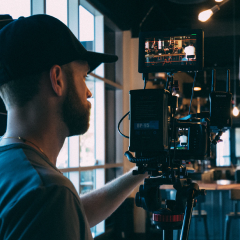

Verleihen Sie Ihren Kick-Übertragungen ein saubereres, einheitlicheres Erscheinungsbild mit dem Free Kick Stream LUT Pack. Diese einsatzbereiten Filterstile sind für Livestreamer und Gaming-Creator entwickelt worden, die stärkere Farben, besseren Kontrast und eine polierte visuelle Identität ohne komplizierte Grading-Workflows wünschen.
Verwenden Sie die Filter für Kick-Streams, Live-Reaktionen, Creator-Übertragungen, Gaming-Highlights und Webcam-Szenen. Wählen Sie einen dezenten Look für lange Sessions oder einen energetischeren Stil, wenn Ihre Stream-Optik hervorstechen soll.
In diesem Artikel
Neon-Gaming-Room-Energie
Neon-Cyan-Boost
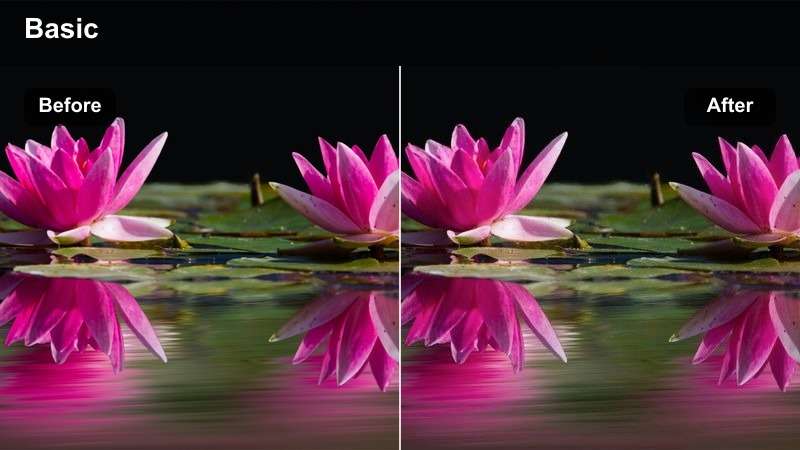
- Effekt-Look: Klare Cyan-Highlights mit ausgewogenen Schatten und einem modernen Esports-Finish
- Am besten geeignet für: Gaming-Streams, Wettkampfmatches und RGB-beleuchtete Webcam-Setups
- Bearbeitungstipp: Sättigung leicht reduzieren, wenn blaue LEDs Hauttöne zu kühl erscheinen lassen
Neon Cyan Boost verleiht Kick-Stream-Aufnahmen ein scharfes, cyan-betontes Erscheinungsbild mit klarem Kontrast und ausgewogenen Schatten. Es funktioniert besonders gut bei Gaming-Szenen, die bereits blaue LED-Beleuchtung, RGB-Hardware oder ein modernes Esports-Setup enthalten.
Wenden Sie den Filter auf Ihr Webcam-Material in Filmora an und überprüfen Sie die Vorschau auf natürliche Hauttöne. Neonbeleuchtung kann Gesichter in Richtung Blau oder Grün verschieben, reduzieren Sie daher bei Bedarf die Intensität oder fügen Sie eine kleine Menge Wärme hinzu, um den Creator natürlich wirken zu lassen.
Eine passende Kick-Stream-Farbpalette erstellen
Verwenden Sie Ihren gewählten Filter als Ausgangspunkt für eine vollständige Broadcast-Palette. Stimmen Sie Webcam-Beleuchtung, Overlay-Akzente, Benachrichtigungen und Thumbnail-Farben aufeinander ab, damit jeder Teil Ihres Kick-Kanals zusammenhängend wirkt.
Für ein Gaming-Setup nehmen Sie eine Akzentfarbe aus dem Filter und wiederholen Sie sie in Ihrer RGB-Beleuchtung oder Szenegrafiken. Eine einheitliche Palette hilft Zuschauern, Ihre Inhalte über Live-Sessions und Clips hinweg wiederzuerkennen.
Wählen Sie zuerst einen Filter und erstellen Sie dann eine einfache Palette rund um seine wichtigsten Highlight- und Schattenfarben.

 Sicherer Download

Lila RGB-Puls
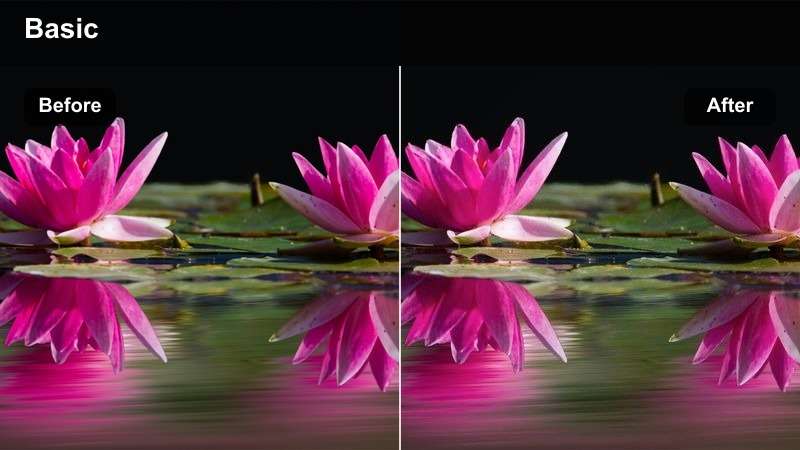
- Effekt-Look: Lebhafte lila Schatten, leuchtende Highlights und gesättigte RGB-Farben
- Am besten geeignet für: Late-Night-Gaming, Reaktionsclips und farbenfrohe Creator-Übertragungen
- Bearbeitungstipp: Verwenden Sie eine moderate Intensität, damit lila Akzente die Gesichtsdetails nicht überlagern
Purple RGB Pulse erzeugt einen lebhaften futuristischen Look mit satten Violettschatten und leuchtenden Magenta-Highlights. Es ist eine starke Wahl für Late-Night-Gaming-Streams, Reaktionsclips und Creator-Übertragungen mit farbenfroher Beleuchtung.
Für das beabsichtigte Ergebnis stimmen Sie den Filter auf lila oder magentafarbene Raumakzente ab, anstatt die Effektstärke zu erhöhen. Wenn Ihr Hintergrund neutral ist, fügen Sie ein lila Licht hinter der Kamera hinzu und halten Sie die Gesichtsdetails klar.
Electric Blue Arena
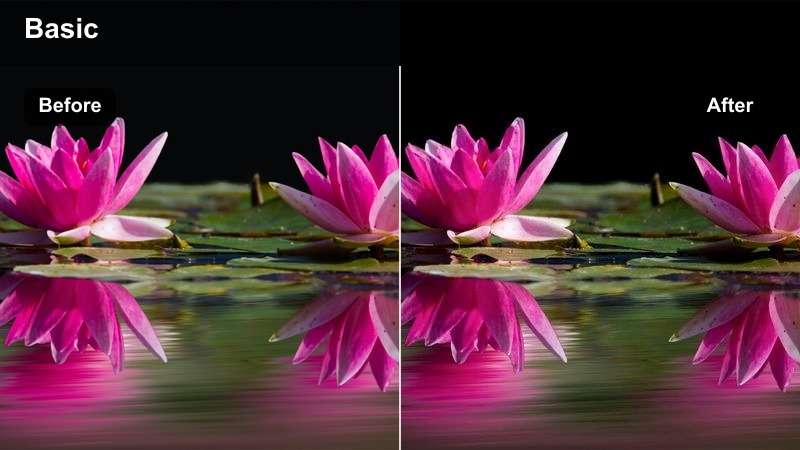
- Effekt-Look: Kühler blauer Kontrast mit hellen Highlights und einem sauberen Wettbewerbs-Edge
- Am besten geeignet für: Esports-Übertragungen, Turnier-Viewing-Partys und aktionsreiche Streams
- Bearbeitungstipp: Highlight-Wiederherstellung aktiv lassen, um helle Spielaufnahmen und LED-Details zu erhalten
Electric Blue Arena fügt schnellen Kick-Inhalten kühlen Kontrast, helle Highlights und ein fokussiertes, wettbewerbsorientiertes Finish hinzu. Der Look eignet sich für Esports-Übertragungen, Turnier-Viewing-Partys und Streams, bei denen Spielaction und Bildschirmfarben im Mittelpunkt stehen.
Reduzieren Sie die Belichtung leicht, bevor Sie den Filter anwenden, wenn Monitore oder LED-Panels zu hell wirken. Ein sanftes Schlüssellicht in Kameranähe kann Ihr Gesicht auch vom kühlen Hintergrund abheben, während der energetische Arena-Stil erhalten bleibt.
Warme Reaktionsstudio-Looks
Creator-Wärme
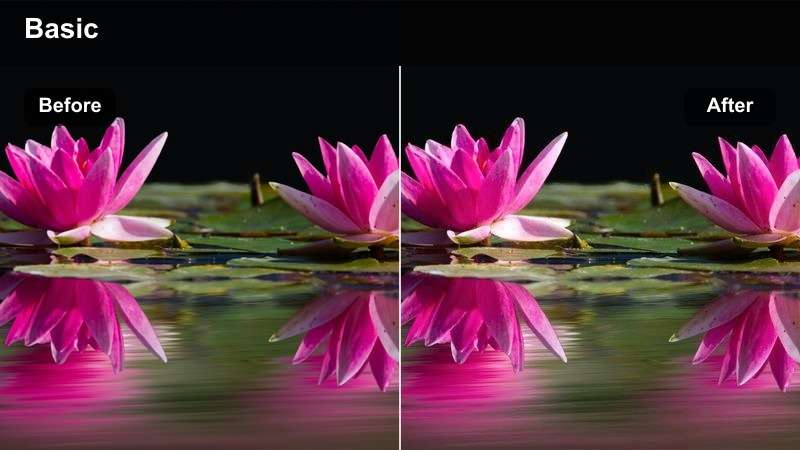
- Effekt-Look: Sanfte goldene Highlights, natürlicher Kontrast und ein einladender Studio-Ton
- Am besten geeignet für: Live-Reaktionen, Diskussions-Streams und gesichtsbetonte Übertragungen
- Bearbeitungstipp: Verwenden Sie eine sanfte Intensität, um Hauttöne warm zu halten, ohne orange Farbstiche hinzuzufügen
Creator Warmth verleiht gesichtsbetonten Kick-Übertragungen sanfte goldene Highlights und natürlichen Kontrast. Der einladende Ton eignet sich gut für Live-Reaktionen, Diskussionen, Kommentare und andere Formate, bei denen der Gastgeber zugänglich wirken soll.
Halten Sie die Intensität sanft, damit Hauttöne nicht übermäßig orange werden. Kombinieren Sie den Filter mit einem neutralen Hintergrund und einer kleinen warmen Lampe hinter dem Creator, um einen stimmigen Studio-Look zu erzeugen, ohne Gesichtsausdrücke zu überlagern.
Sonnenuntergangs-Kommentar
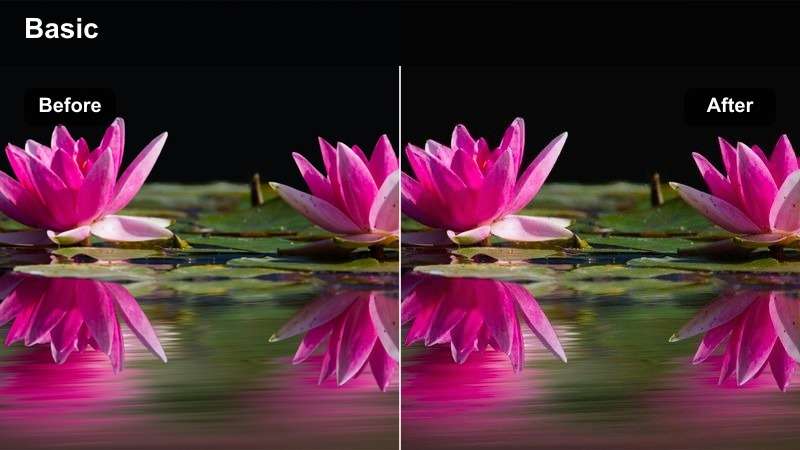
- Effekt-Look: Bernsteinfarbene Highlights, sanfte Rottöne und ein entspanntes redaktionelles Finish
- Am besten geeignet für: Abend-Übertragungen, Erzählsegmente und Creator-Kommentare
- Bearbeitungstipp: Rote Intensität reduzieren, wenn ein rotes Mikrofon oder rotes Hintergrundlicht verwendet wird
Sunset Commentary liefert bernsteinfarbene Highlights, sanfte Rottöne und ein entspanntes redaktionelles Finish für Abend-Streams. Es ist nützlich für Erzählsegmente, persönliche Kommentare und nach Einbruch der Dunkelheit aufgezeichnete Übertragungen.
Überprüfen Sie den Filter vor dem Erhöhen der Stärke gegen Ihren bestehenden Weißabgleich. Wenn Ihre Webcam, Ihr Mikrofon oder Ihr Hintergrund bereits warme Rottöne enthält, reduzieren Sie die Rotintensität, damit Gesicht und Overlays nicht zu orange werden.
Sanfter Spotlight
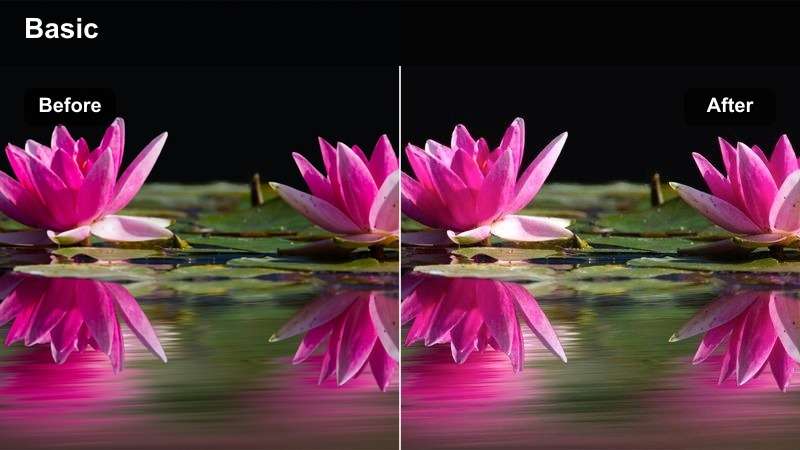
- Effekt-Look: Weiche Highlights, angehobene Mitteltöne und kontrastarmer filmischer Kontrast
- Am besten geeignet für: Moderatorsegmente, Interviews, Community-Chats und entspannte Übertragungen
- Bearbeitungstipp: Etwas Kontrast hinzufügen, wenn das Webcam-Bild nach dem Anwenden des Filters flach wirkt
Soft Spotlight erzeugt weiche Highlights, angehobene Mitteltöne und subtilen filmischen Kontrast für ruhige, professionelle Übertragungen. Es hält den Gastgeber während Interviews, Community-Chats und längeren Facecam-Segmenten visuell klar.
Halten Sie genug Mittelton-Kontrast um Augen und Mund aufrecht, damit Ausdrücke lesbar bleiben. Ein diffuses Schlüssellicht etwas oberhalb der Augenhöhe verstärkt den polierten Effekt, ohne harte Schatten zu erzeugen.
Saubere Broadcast- und Webcam-Abschlüsse
Sauberes Kick-Tageslicht
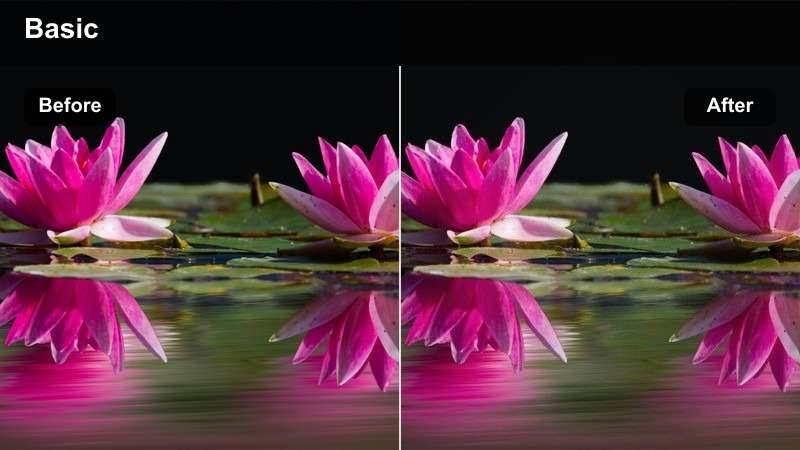
- Effekt-Look: Ausgewogene Tagesfarbe, klare Weiße und natürlicher moderater Kontrast
- Am besten geeignet für: Tages-Streams, Tutorials, Setup-Touren und allgemeine Creator-Übertragungen
- Bearbeitungstipp: Weißabgleich zuerst einstellen, damit das neutrale Finish keine gemischte Beleuchtung verstärkt
Clean Kick Daylight ist ein vielseitiger natürlicher Filter mit klaren Weißtönen, ausgewogener Farbe und moderatem Kontrast. Verwenden Sie ihn für Tages-Streams, Tutorials, Setup-Touren und allgemeine Creator-Übertragungen, die ein zuverlässiges Webcam-Finish benötigen.
Passen Sie Webcam-Belichtung und Weißabgleich an, bevor Sie das Ergebnis beurteilen. Da der Stil neutral bleibt, ist er ein starker Standard für lange Übertragungen und bleibt bei verschiedenen Spielen, Hintergründen und Beleuchtungsänderungen lesbar.
Hoher Kontrast Facecam
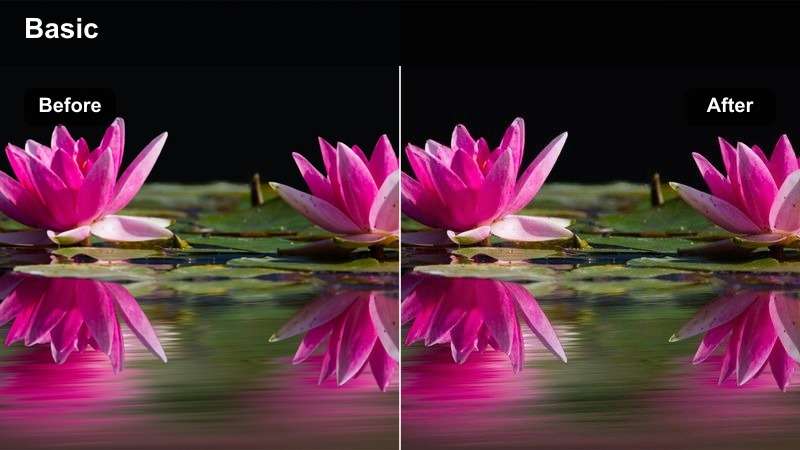
- Effekt-Look: Definierte Kanten, tiefere Schatten und eine kräftige Facecam-Präsenz
- Am besten geeignet für: Schnelle Reaktionen, wettbewerbsorientierte Kommentare und energiereiche Creator-Momente
- Bearbeitungstipp: Schattentoefe reduzieren, wenn Gesichtsdetails vor einem dunklen Hintergrund verloren gehen
High Contrast Facecam verleiht ausdrucksstarkem Kick-Inhalt definierte Kanten, tiefere Schatten und eine stärkere Kamera-Präsenz. Es eignet sich gut für schnelle Reaktionen, wettbewerbsorientierte Kommentare und Momente, in denen Gesichtsenergie Teil der Unterhaltung ist.
Sehen Sie sich den Effekt in kleiner Playergröße an und stellen Sie sicher, dass Augen, Mundbewegungen und Gesten sichtbar bleiben. Wenn die Schatten zu tief werden, verwenden Sie ein schwaches Fülllicht, um das Gesicht zu öffnen und dabei den kräftigen Kontrast zu erhalten.
Streamer Soft Matte
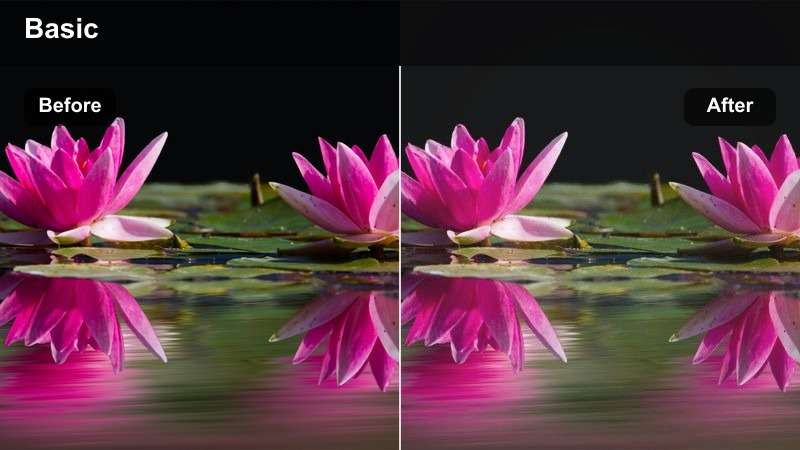
- Effekt-Look: Gedämpfte Highlights, weicher Kontrast und eine raffinierte Matte-Textur
- Am besten geeignet für: Chat-Streams, kreative Sessions und langrformige Creator-Übertragungen
- Bearbeitungstipp: Etwas Sättigung hinzufügen, wenn Raum und Kleidung zu gedämpft wirken
Streamer Soft Matte verwendet gedämpfte Highlights und weichen Kontrast, um einen angenehmen Look für Chat-Streams und kreative Sessions zu erzeugen. Sein ermüdungsarmes Erscheinungsbild ist nützlich, wenn Zuschauer möglicherweise längere Zeit zuschauen.
Behalten Sie eine Akzentfarbe im Hintergrund, wie ein Monitor-Glühen oder einen LED-Streifen, damit die Szene nicht flach wirkt. Wenn der Raum oder die Kleidung zu gedämpft aussieht, fügen Sie nach dem Anwenden des Filters eine kleine Menge Sättigung hinzu.
Filmische Highlights und große Momente
Filmisches Teal-Orange
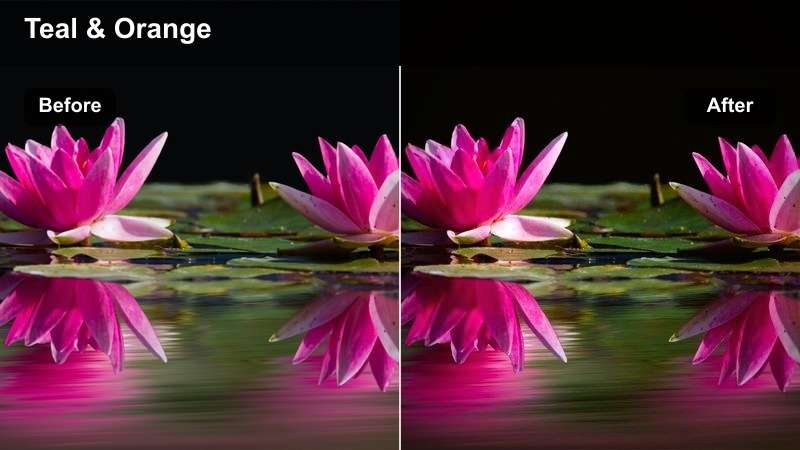
- Effekt-Look: Teal-Schatten, warme Hauttöne und starke Highlight-Trennung
- Am besten geeignet für: Stream-Intros, Highlight-Reels, Reaktionshöhepunkte und Ankündigungssegmente
- Bearbeitungstipp: Bei Live-Material eine zurückhaltende Intensität verwenden, um übertriebene Hauttöne zu vermeiden
Cinematic Teal Orange kombiniert kühle Teal-Schatten mit warmen Hauttönen und starker Highlight-Trennung. Es verleiht Stream-Intros, Reaktionshöhepunkten, Ankündigungen und bearbeiteten Highlight-Reels eine erkennbare filmische Identität.
Verwenden Sie bei einer Live-Übertragung eine leichtere Version und sparen Sie die volle Intensität für Kurzclips. So wird verhindert, dass der Effekt über einen langen Stream hinweg ermüdend wird, während wichtige Momente dennoch eine spürbare visuelle Verschiebung erhalten.
Mitternachtsviolett
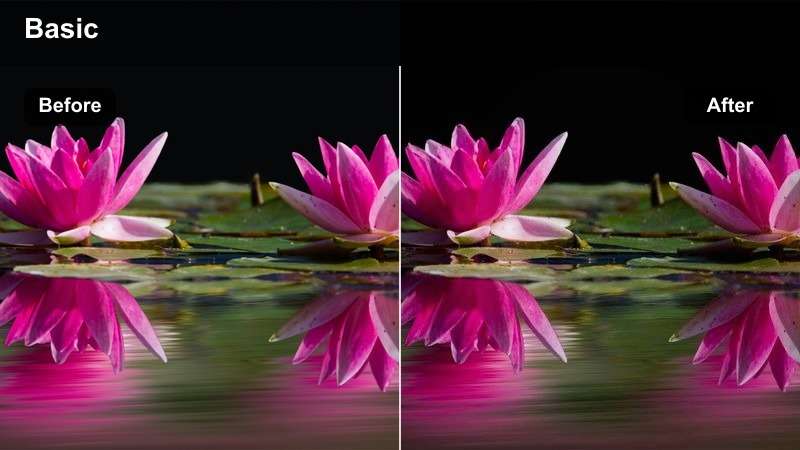
- Effekt-Look: Tiefe Violettschatten, kühle Highlights und eine dramatische Spätabend-Atmosphäre
- Am besten geeignet für: Nächtliche Gaming-Sessions, Horror-Reaktionen und dramatische Creator-Ankündigungen
- Bearbeitungstipp: Schattenpegel leicht anheben, wenn die Quell-Webcam bereits sehr dunkel ist
Midnight Violet erzeugt tiefe Violettschatten, kühle Highlights und eine immersive Spätabend-Atmosphäre. Es eignet sich gut für Nacht-Gaming, Horror-Reaktionen, dramatische Ankündigungen und andere stimmungsvolle Creator-Formate.
Halten Sie den Raum und den Gesichtsausdruck sichtbar, indem Sie die Schatten anheben, wenn die Quell-Webcam bereits dunkel ist. Ein kleines violettes Licht hinter dem Schreibtisch kann Atmosphäre hinzufügen, ohne den Filter den gesamten Look tragen zu lassen.
Broadcast-Gold
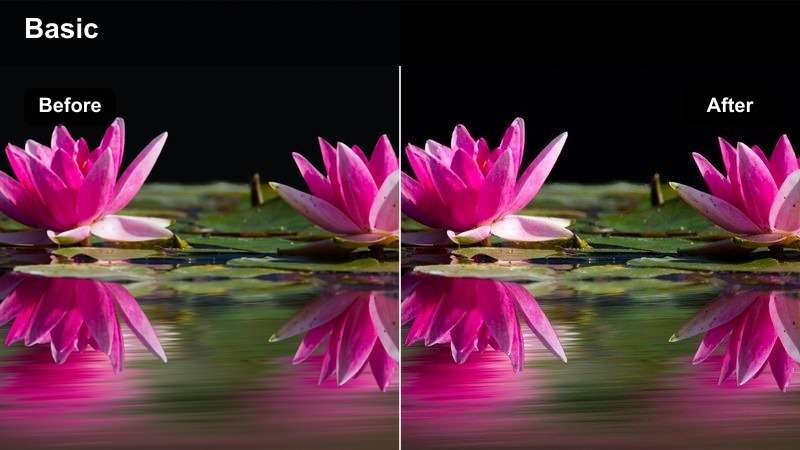
- Effekt-Look: Reiche goldene Highlights, selbstbewusster Kontrast und ein erstklassiges Event-Finish
- Am besten geeignet für: Meilenstein-Streams, Creator-Ankündigungen, Finals und besondere Übertragungen
- Bearbeitungstipp: Goldakzente kontrolliert halten, damit weiße Grafiken und Text neutral bleiben
Broadcast Gold fügt reiche goldene Highlights und selbstbewussten Kontrast für Meilenstein-Streams, Finals, Ankündigungen und andere besondere Events hinzu. Das erstklassige Finish kann eine wichtige Übertragung unverwechselbar machen, ohne ein völlig anderes Set-Design zu erfordern.
Wenden Sie den Stil auf Facecam, Intro und Highlight-Clips an, um eine konsistente Event-Identität zu erzielen. Überprüfen Sie Overlays nach dem Grading, damit weiße Logos, Benachrichtigungen und Text neutral, sauber und leicht lesbar bleiben.
Kick-Stream-Videofilter vor dem Live-Gang in der Vorschau prüfen
Vergleichen Sie Filterstile in einem kurzen Webcam-Test, bevor Sie Ihre Übertragung starten. Achten Sie auf Veränderungen bei Gesichtsdetails, Bildschirmhelligkeit, Hautton und Hintergrundtrennung, anstatt einen Filter nur nach der Farbe auszuwählen.
Eine schnelle Vorschau hilft Ihnen auch, verschiedene Stärken für Gaming, Live-Reaktionen und Creator-Übertragungen auszuwählen. Das beste Live-Streaming-Farbgrading verbessert das Bild und hält den Inhalt gleichzeitig angenehm zu schauen.
Testen Sie Ihre zwei besten Looks bei gleicher Beleuchtung und wählen Sie den, der auf der Kamera konsistent bleibt.
Sicherer DownloadFilter und LUTs für ein konsistentes Broadcast kombinieren
Filter sind nützlich für schnelle visuelle Änderungen, während LUTs helfen können, eine wiederholbare Farbgrundlage über aufgezeichnete Clips und bearbeitete Highlights hinweg zu etablieren. Beginnen Sie mit einem ausgewogenen Quellbild, bevor Sie einen der Effekte hinzufügen.
Verwenden Sie das Free Kick Stream LUT Pack, wenn Sie einen stärkeren Grading-Workflow für Stream-Recaps, Reaktionsedits und Werbeinhalte wünschen. Halten Sie Live-Effekte dezent und sparen Sie dramatischere Looks für Kurzform-Highlights.
Laden Sie das Pack herunter, testen Sie jeden Stil an Ihrem eigenen Material und speichern Sie die Looks, die zu Ihrer Kanalidentität passen.
Sicherer DownloadTipps zur Verwendung von Kick Stream LUT Download-Filtern in Filmora
- Belichtung und Weißabgleich korrigieren, bevor ein Kick-Stream-Videofilter angewendet wird.
- Überprüfen Sie den Filter mit Ihrer echten Webcam, dem Raumlicht, Overlays und der Spielaufnahme.
- Verwenden Sie bei langen Übertragungen eine geringere Intensität, damit die Zuschauer bequem zuschauen können.
- Überprüfen Sie nach der Farbkorrektur Hauttöne, helle Monitore, Alert-Grafiken und weißen Text.
- Verwenden Sie eine einheitliche Filterfamilie für Live-Reaktionen, Gaming-Sessions und Creator-Ankündigungen.
- Speichern Sie eine saubere, ungefilterte Version Ihres Filmmaterials, damit Sie das Aussehen später anpassen können.
- Verwenden Sie dramatische Kinematik-Stile für Intros und Highlights, wenn ein Vollstream-Effekt zu stark wirkt.
Das Free Kick Stream LUT Pack bietet Livestreamern und Gaming-Creatorn eine praktische Möglichkeit, die Kick-Stream-Farbkorrektur mit schnellen, flexiblen Filterstilen zu verbessern. Von Neon-Gaming-Räumen über warme Reaktionsstudios bis hin zu cinematischen Meilenstein-Übertragungen kann jeder Look dazu beitragen, dass Ihre Inhalte gezielter wirken.
Laden Sie das Pack herunter, testen Sie die Filter mit Ihrer eigenen Beleuchtung und entwickeln Sie einen wiederholbaren visuellen Stil für Kick-Streams, Live-Reaktionen und Creator-Übertragungen.
Sicherer Download

