


 TL;DR:
Videomaskierung ist eine nicht-destruktive Technik zur Isolation spezifischer Bildbereiche für Effekte wie Klonen, Datenschutz-Unschärfe oder Bildschirmersatz, deren Bearbeitungsaufwand maßgeblich von der passenden Wahl zwischen manuellen Masken und automatisiertem Tracking abhängt.
● Die Wahl der Methode bestimmt den exakten Anwendungsfall: Formmasken eignen sich für statische Split-Screens, Freihand-Stiftmasken isolieren unregelmäßige Bildschirm-Umrisse, KI-Smart-Masken trennen Personen in Sekunden vom Hintergrund und Motion-Tracking-Masken verfolgen dynamisch bewegte Objekte.
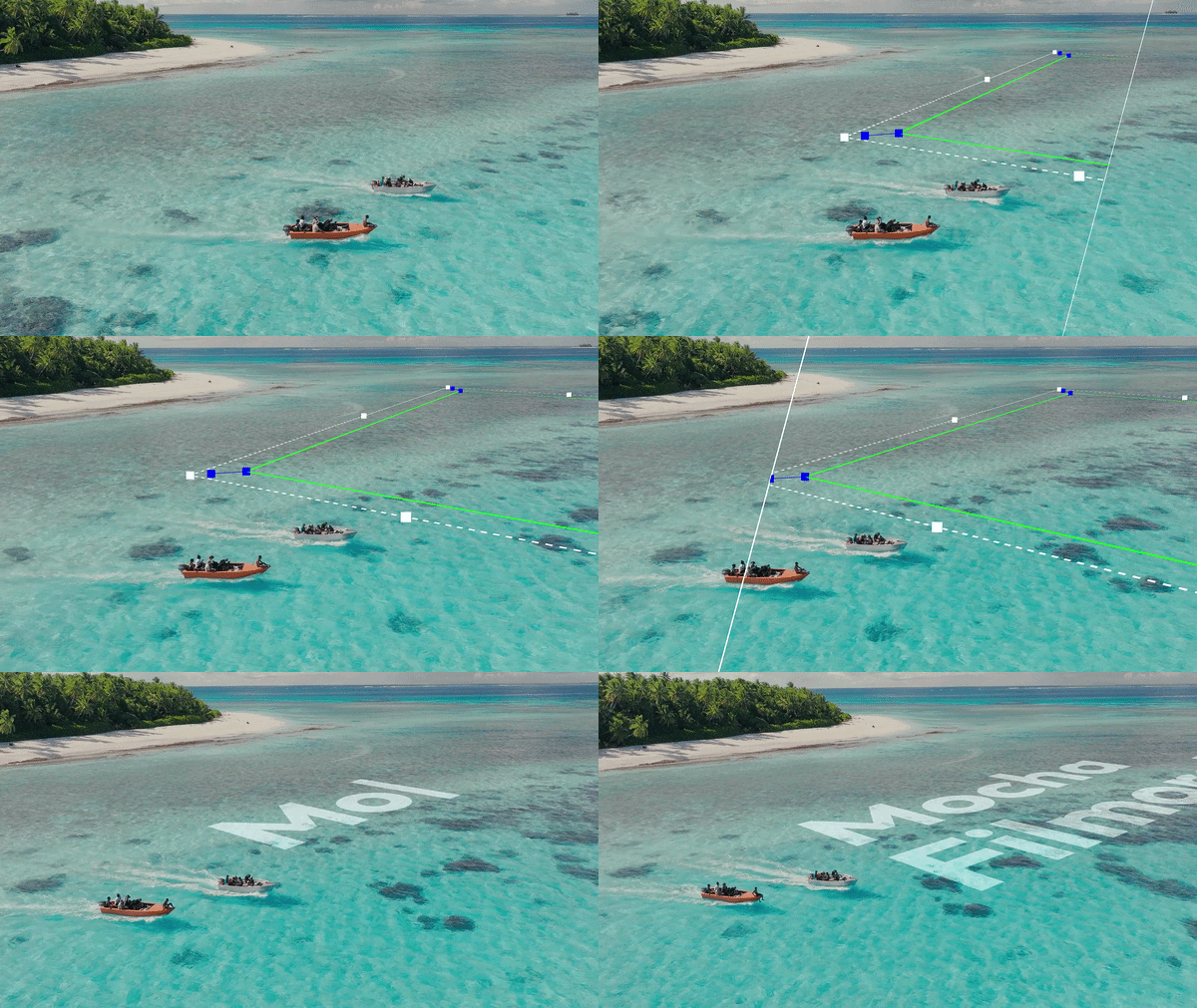
● Wondershare Filmora bietet durch die direkte Integration von Mocha Pro erweitertes planares Tracking sowie Spline-basiertes Roto ohne Wechsel der Zeitleiste und ermöglicht einen hybriden Workflow, bei dem KI-generierte Masken nachträglich manuell für pixelgenaue Präzision verfeinert werden können.
● Im Gegensatz zum permanenten Zuschneiden (Cropping) bleibt das Originalmaterial bei der Nutzung beliebig vieler kombinierbarer Masken stets erhalten, wobei für natürlich wirkende Ergebnisse harte Kanten zwingend durch den Einsatz von Weichzeichnung abgemildert werden müssen.
Wenn man sich mit Videobearbeitung beschäftigt, kommt irgendwann der Moment, in dem man auf Video-Masking trifft. Per Definition bezeichnet Masking in der Videobearbeitung das Isolieren eines bestimmten Teils deines Filmmaterials, während alles andere rundherum verborgen oder sichtbar gemacht wird.
Das Beherrschen von Masking-Techniken ist jedoch keine leichte Aufgabe. Viele Masking-Methoden sehen auf den ersten Blick ähnlich aus, verhalten sich aber völlig unterschiedlich, sobald man sie tatsächlich anwendet. Wir erklären, was Masking wirklich bewirkt, erläutern die nützlichsten Masking-Tipps anhand echter Beispiele und zeigen dir, wie du diese Masking-Fähigkeiten direkt in einem Editor praktisch aufbaust, damit du Tutorials nicht nur ansiehst, sondern sie tatsächlich anwendest.
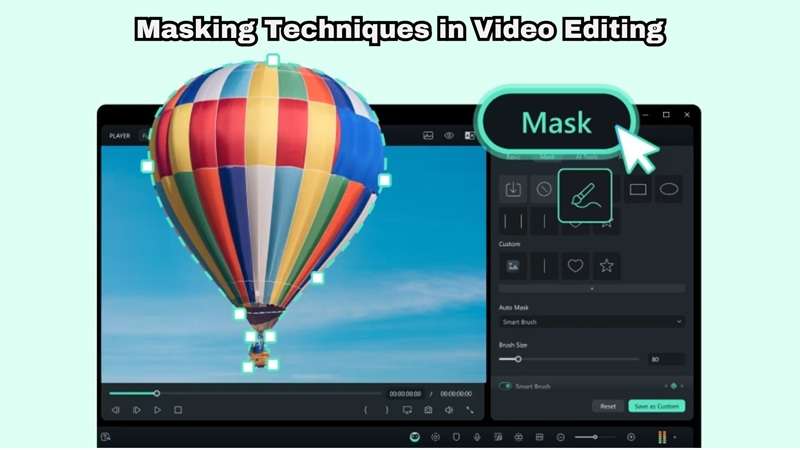
Teil 1. Was bewirkt eine Video-Maske?
Fangen wir von Grund auf an. Eine Video-Maske ist im Wesentlichen eine digitale Schablone, die über dein Filmmaterial gelegt wird. Alles, was innerhalb der Maskenform liegt, bleibt sichtbar (oder bekommt einen Effekt angewendet), und alles, was außerhalb liegt, wird ausgeblendet, weichgezeichnet oder unberührt gelassen – je nachdem, wie du es einstellst. Im Grunde gibt sie dir die vollständige Kontrolle über einzelne Elemente innerhalb eines einzelnen Frames.
Hier ist ein kurzer Überblick darüber, was Masking dir ermöglicht.
Sensible Informationen unkenntlich machen
Hast du eine zufällig sichtbare Telefonnummer, ein Kfz-Kennzeichen oder ein Gesicht im Hintergrund, das nicht auf der Kamera zu sehen sein sollte? Eine schnelle Masking-Technik kombiniert mit einem Unschärfe-Effekt kann deine privaten Details verborgen halten, während die Hauptaktion völlig unberührt bleibt.
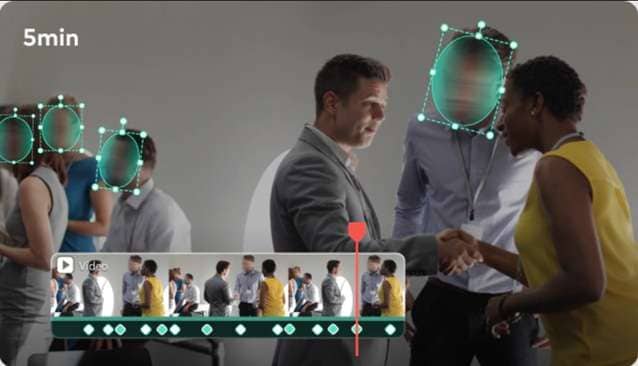
Ein Motiv hervorheben
Eine radiale oder formbasierte Maske kann alles um dein Motiv herum abdunkeln und es dabei hell und scharf halten, wodurch der Blick des Zuschauers sofort genau dorthin gelenkt wird, wo du ihn haben möchtest. Das sieht man häufig in Produktrezensionen, Sport-Highlights, Lehrvideos und cinematischen Schnittarbeiten.
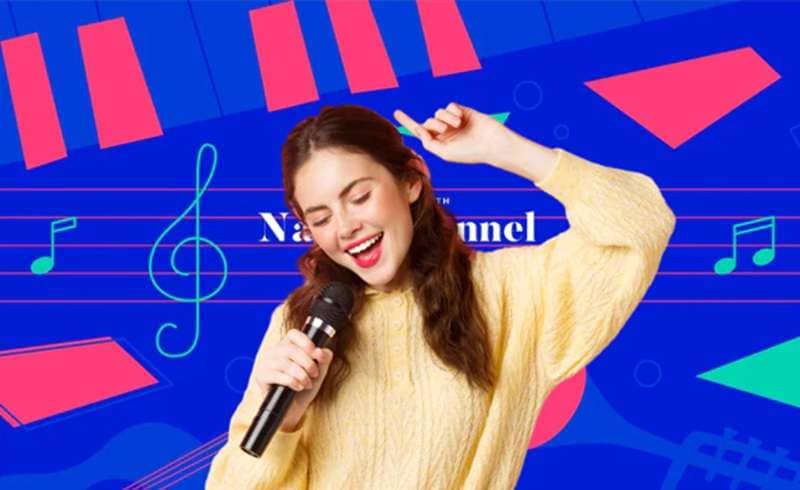
Einen Text-Enthüllungseffekt erstellen
Ist dir schon einmal Text aufgefallen, der scheinbar hinter einer Person oder einem Objekt hervortaucht? Das wird normalerweise mit Masking gemacht. Anstatt den Text einfach einzublenden, platzieren Editoren den Titel hinter dem maskierten Motiv. Wenn sich das Motiv bewegt, wird der Text nach und nach sichtbar, was eine viel dynamischere Animation erzeugt.
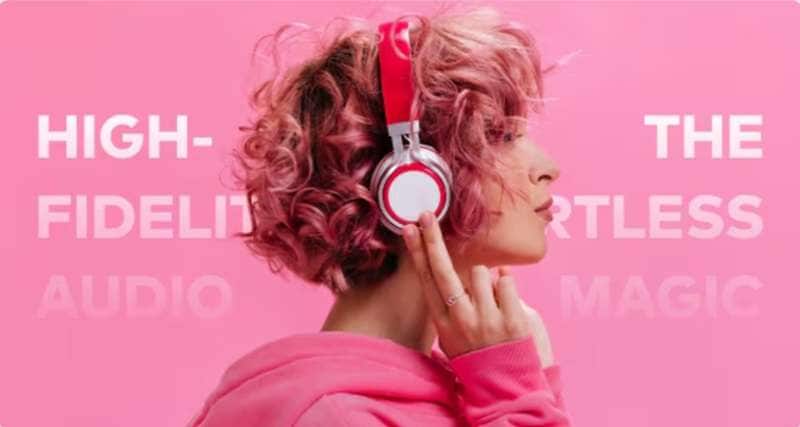
Einen Bildschirm ersetzen
Fernseher, Smartphones, Tablets, Laptops und sogar digitale Werbetafeln können alle mithilfe von Masking-Techniken ersetzt werden. Die Idee ist einfach: Isoliere den Bildschirmbereich mit einer Maske und platziere dann ein anderes Video oder Bild darunter. Sobald die Perspektive angepasst ist, sieht es aus, als ob der Bildschirm diesen Inhalt schon immer angezeigt hätte.
Ein unerwünschtes Objekt entfernen
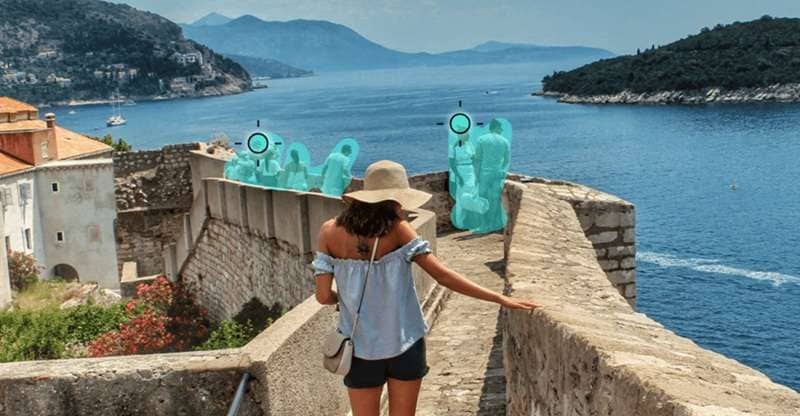
Das ist eine jener Masking-Tipps, die für Reisevideos und Außenaufnahmen unglaublich nützlich ist, wo man die Umgebung nicht kontrollieren kann. Indem man ein störendes Objekt ausmaskiert und den Bereich mit einem passenden Hintergrund füllt (oder einem Clip aus einem anderen Frame), kann man dieses Objekt verschwinden lassen, als wäre es nie dagewesen.
Eine Person in einer Aufnahme klonen
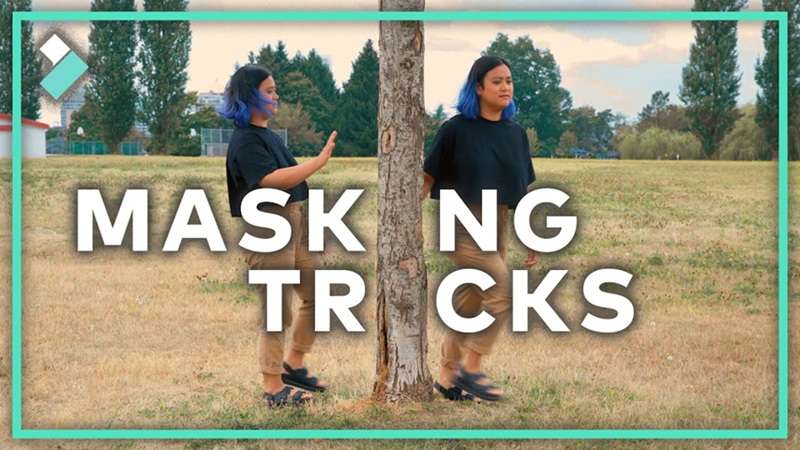
Einer der coolsten Effekte, die man mit Masking-Technik erstellen kann, ist es, eine Person mehrfach in derselben Szene erscheinen zu lassen. Stelle deine Kamera auf ein Stativ, drehe zwei separate Takes und verwende eine einfache geteilte Maske in der Mitte, um beide Aufführungen zu kombinieren.
Farbe oder Beleuchtung in einem Bereich isolieren
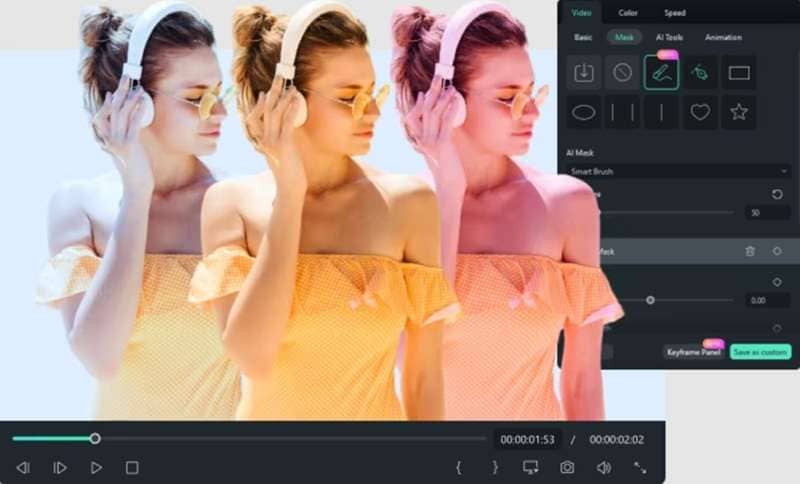
Nicht jede Anpassung muss das gesamte Video betreffen. Anstatt die Farben deines gesamten Videos zu verändern, kannst du eine Maske um bestimmte Bereiche zeichnen, wie ein zu dunkel belichtetes Gesicht oder eine dunkle Ecke, um Schatten und Kontrast lokal anzupassen.
Teil 2. Gängige Masking-Techniken mit echten Beispielen
Über die oben genannten Anwendungsfälle hinaus ist es hilfreich, die tatsächliche Mechanik hinter jeder Masking-Methode zu kennen, da die gewählte Technik bestimmt, wie viel manuelle Arbeit du leisten musst. Schauen wir uns also einige der gängigsten an.Masking-Techniken.
1. Form-Maske
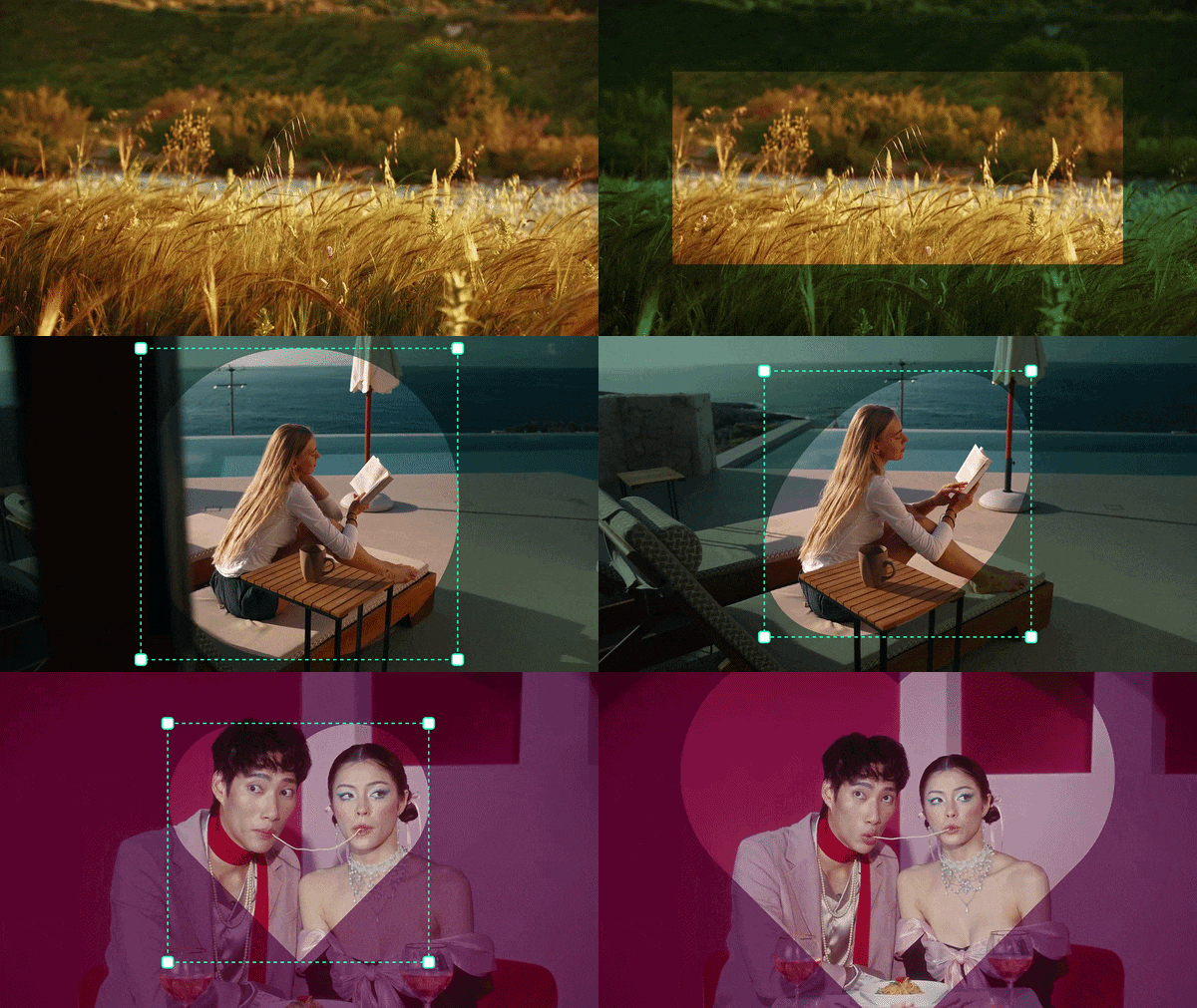
Diese Masking-Methode verwendet voreingestellte Formen wie Rechtecke, Kreise, Herzen oder Sterne, um einen Teil eines Clips zu isolieren. Sie eignet sich am besten, wenn du eine einfache, saubere Auswahl benötigst, wie etwa einen Scheinwerfer oder einen Rahmen.
Am besten geeignet für: Geteilte Bildschirme, Bild-in-Bild, Spotlight-Effekte.
2. Stift-(Freihand-)Maske
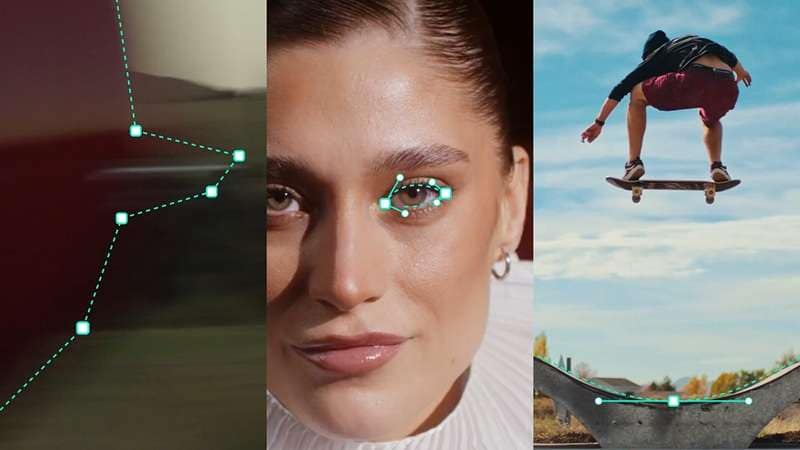
Diese Masking-Technik ermöglicht es dir, mithilfe von Ankerpunkten eine benutzerdefinierte Maske um ein beliebiges Objekt zu zeichnen. Du kannst sie zum Beispiel verwenden, wenn du ein Auto umreißt oder einen TV-Bildschirm ersetzt.
Am besten geeignet für: Unregelmäßige Formen und präzise Auswahlen.
3. KI-Smart-Maske
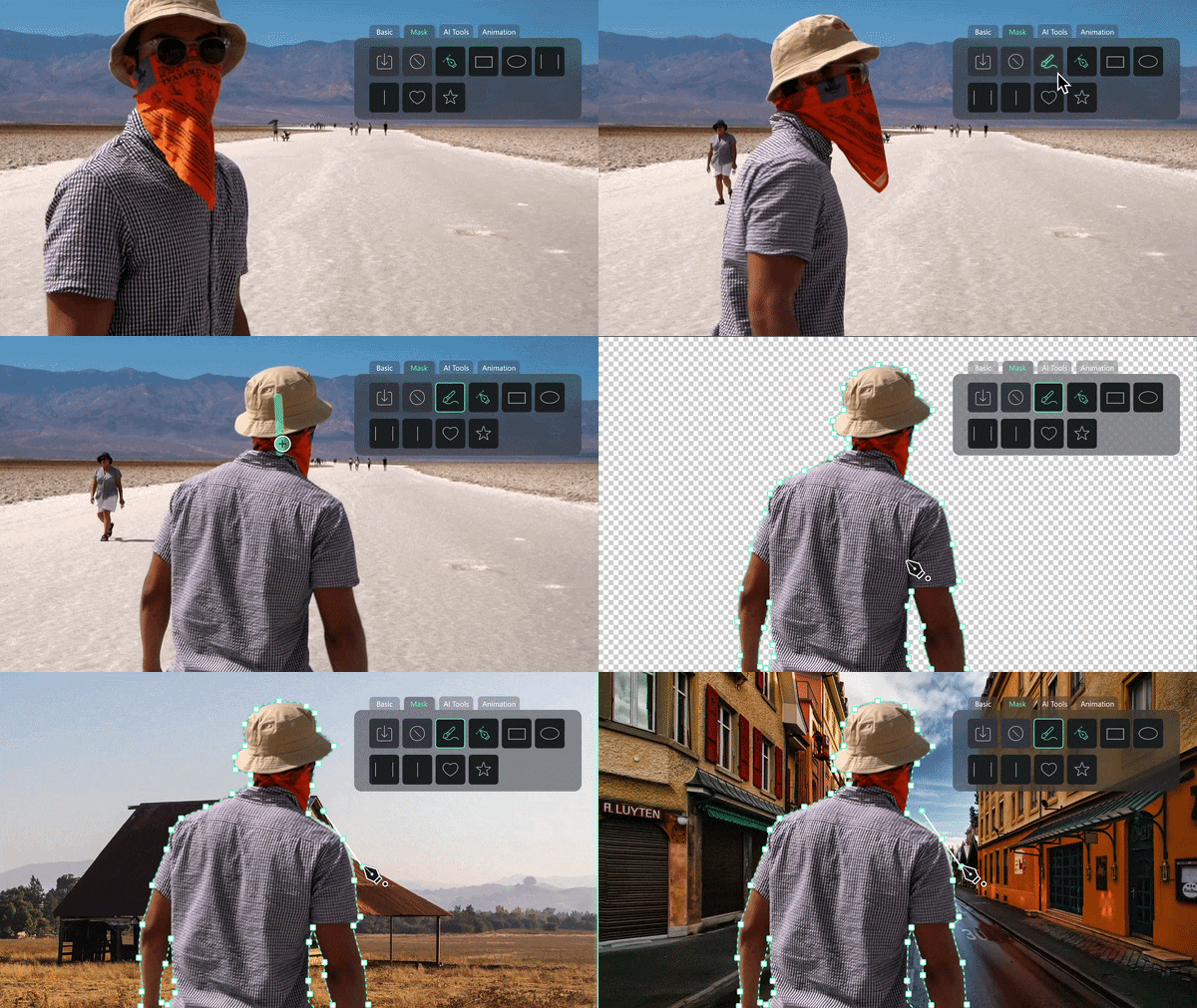
Diese Methode erfordert nicht viel Masking-Fähigkeiten, da sie automatisch Personen oder Objekte erkennt und eine Maske für dich erstellt. Viele Editoren verwenden diese Methode, wenn sie eine Person in Sekunden vom Hintergrund trennen möchten.
Am besten geeignet für: Schnelle Bearbeitung und Hintergrundersatz.
4. Motion-Tracking-Maske
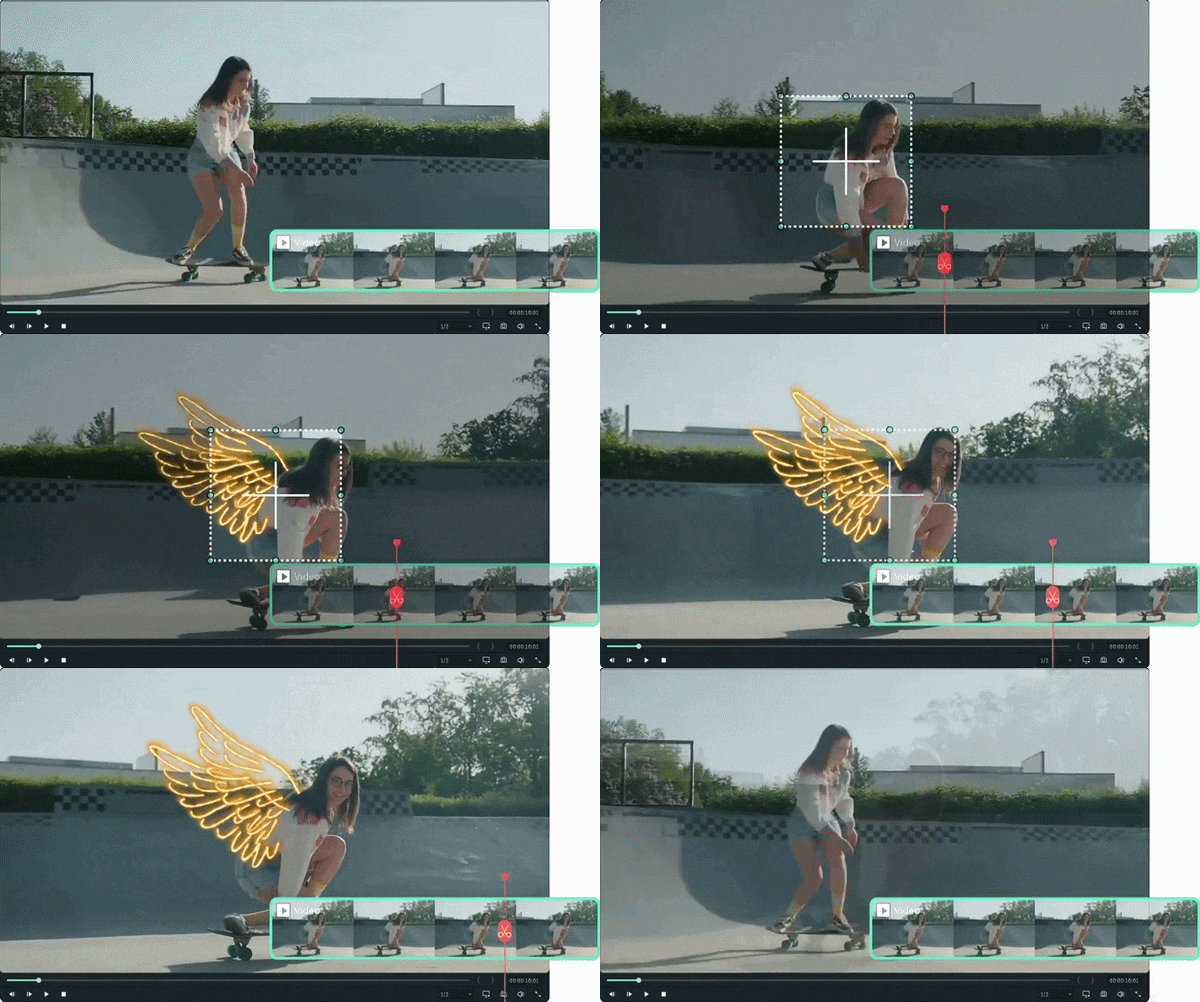
Dies ist eine der anspruchsvolleren Masking-Techniken zum Ausführen. Wie der Name schon sagt, ist es eine Art Maske, die einem verfolgten Punkt oder einer planaren Fläche über mehrere Frames hinweg folgt. Du verwendest diese Methode also, wenn sich das Motiv oder Objekt, das du maskieren möchtest, bewegt.
Am besten geeignet für: Sich bewegende Objekte und Datenschutz-Unschärfe.
Praxisbeispiele für Masking
Um alles zusammenzufassen, hier ist eine schnelle Referenztabelle, die gängige Ziele der Masking-Technik zuordnet, die die Aufgabe tatsächlich erledigt:
| Ziel | Masking-Technik |
| Ein sich bewegendes Gesicht unkenntlich machen | Motion Tracking + Form-Maske |
| Einen Computerbildschirm ersetzen | Stift-Maske |
| Einen Hintergrund schnell entfernen | KI-Smart-Maske |
| Detaillierte Objekte umranden | Freihand-Maske |
| Geteilte Bildschirmvideos erstellen | Rechteck-Form-Maske |
Das könnte dir auch gefallen
Teil 3. So maskierst du ein Video in Filmora (Schritt für Schritt)
Inzwischen hast du gesehen, wie vielseitig Masking in der Videobearbeitung sein kann. Das Kennen der Theorie ist jedoch nur die halbe Miete. Der nächste Schritt ist, diese Masking-Fähigkeiten in die Praxis umzusetzen. Dafür benötigst du einen zuverlässigen Videoeditor, und es gibt wirklich keine bessere Option als Wondershare Filmora.
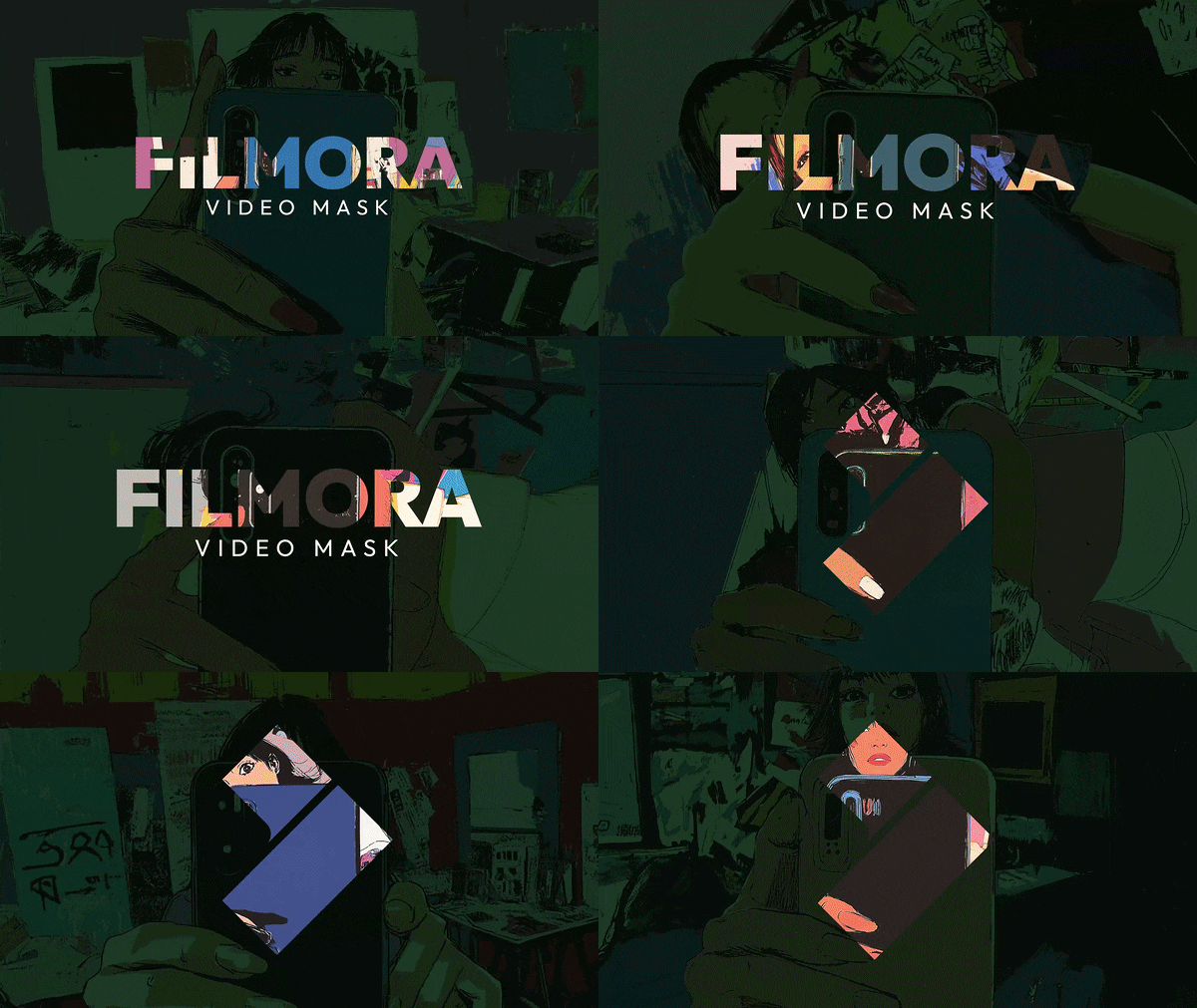
Dieser All-in-One-Videoeditor bietet eine erweiterte Video-Masking-Funktion, die sowohl für absolute Anfänger als auch für erfahrene Editoren konzipiert ist. Er zwingt dich nicht dazu, zwischen "einfach" und "leistungsstark" zu wählen; er bietet dir beides, in einem einzigen Arbeitsbereich vereint.
Was Filmoras Masking auszeichnet
- Mocha Pro-Integration: Es ist direkt integriert, sodass du Hollywood-ähnliches planares Tracking, ML-Segmentierung und Spline-basiertes Roto erhältst, ohne deine Timeline zu verlassen.
- Einfache Form-Masken: Kreise, Rechtecke und Polygone mit anpassbaren Ecken, perfekt für schnelle Spotlight- oder Rahmeneffekte.
- Stift-Masken-Tool für extra Präzision: Zeichne Freihandkonturen mit weichen Bezier-Kurven für Motive, die keine Grundform aufweisen.
- KI-Masking für intelligente Auswahl: Ein-Klick-Erkennung isoliert automatisch Personen, Objekte und Hintergründe, mit einem KI-Pinsel für Nachbesserungen.
- KI + manueller Masking-Workflow: Beginne mit KI oder einer Form-Maske und verfeinere sie dann manuell für pixelgenaue Präzision – das Beste aus beiden Welten.

 Sicherer Download
Filmoras erweiterte Masken-Funktion verwenden
Bereit, es selbst auszuprobieren? So erstellst du deine erste Video-Maske in Filmora.
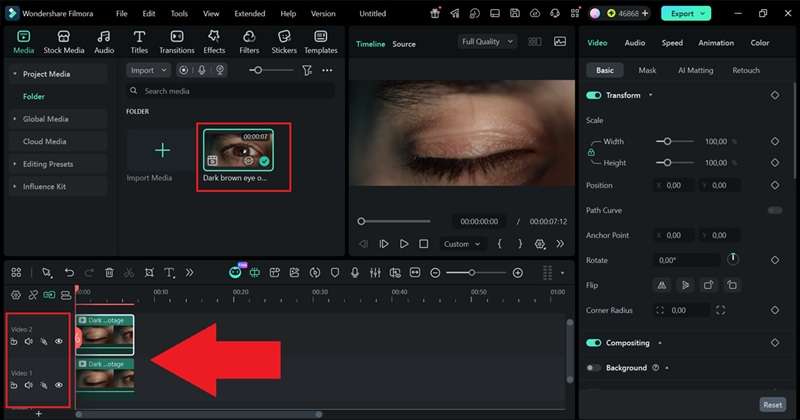
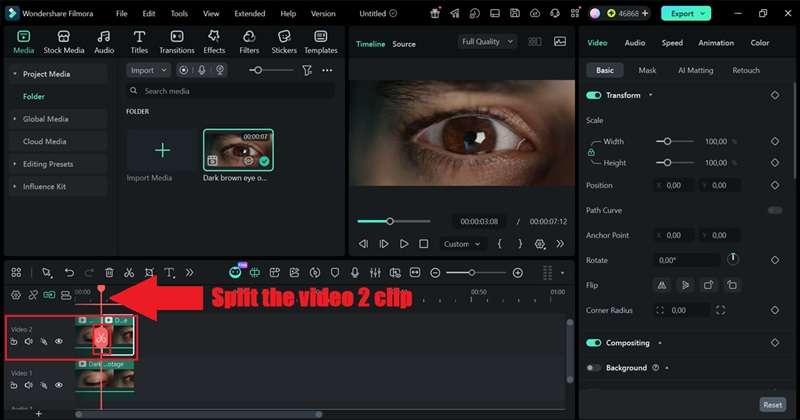
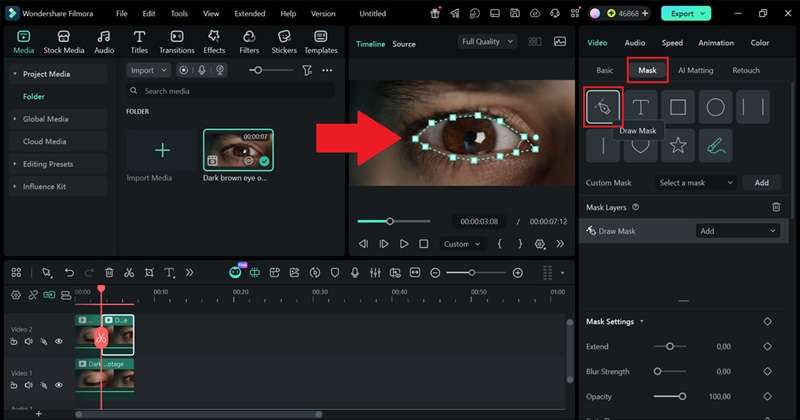
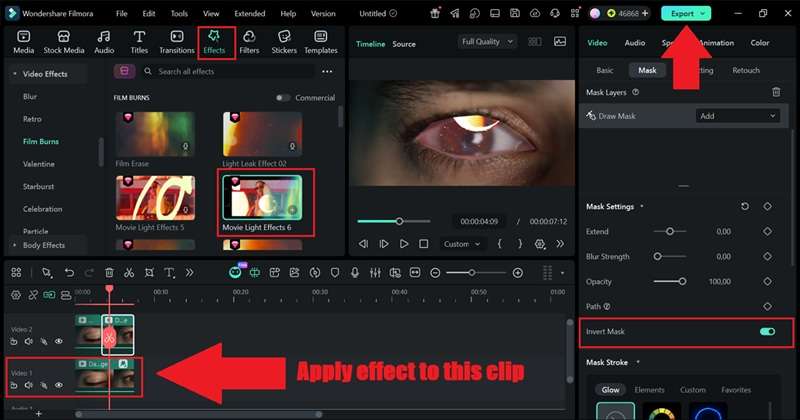
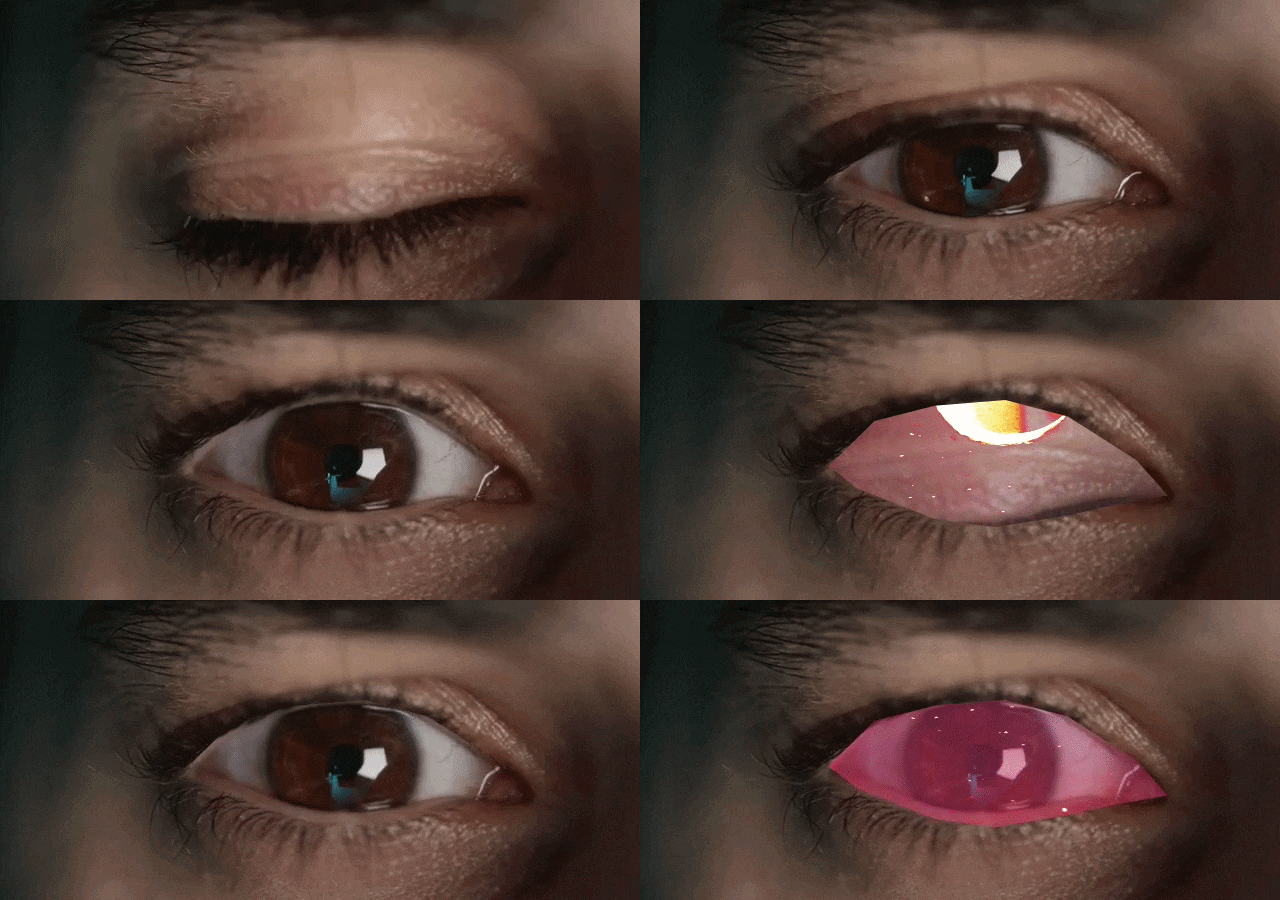
Das war's im Großen und Ganzen! Du kannst jetzt Maskierung in der Videobearbeitung in Filmora verwenden. Dies ist nur eine der vielen Maskierungsmethoden die in Filmora verfügbar sind. Wenn du mehr erkundest, wirst du feststellen, wie einfach es ist, eine Textmaske, Formmaske oder KI-Maske zu verwenden. Schau dir jetzt das Ergebnis des zuvor bearbeiteten Clips unten an!
 Sicherer Download
Teil 4. Beste Anwendungsfälle für Maskierung in verschiedenen Bearbeitungsszenarien
Wie du sehen kannst, macht Filmora Maskierung in der Videobearbeitung wirklich zugänglich. Jetzt, wo du es beherrschst, ist es Zeit, kreativ mit deinen Fähigkeiten zu werden. Hier sind einige einfache Möglichkeiten, Videomaskierung in alltäglichen Projekten einzusetzen:
YouTube-Videos
YouTube-Ersteller tragen viele Hüte. Eines Tages filmst du ein Tutorial, am nächsten rezensierst du Gadgets oder teilst einen Reise-Vlog. Deshalb Masking-Techniken schnell zu einem der nützlichsten Bearbeitungswerkzeuge in deinem Workflow werden.
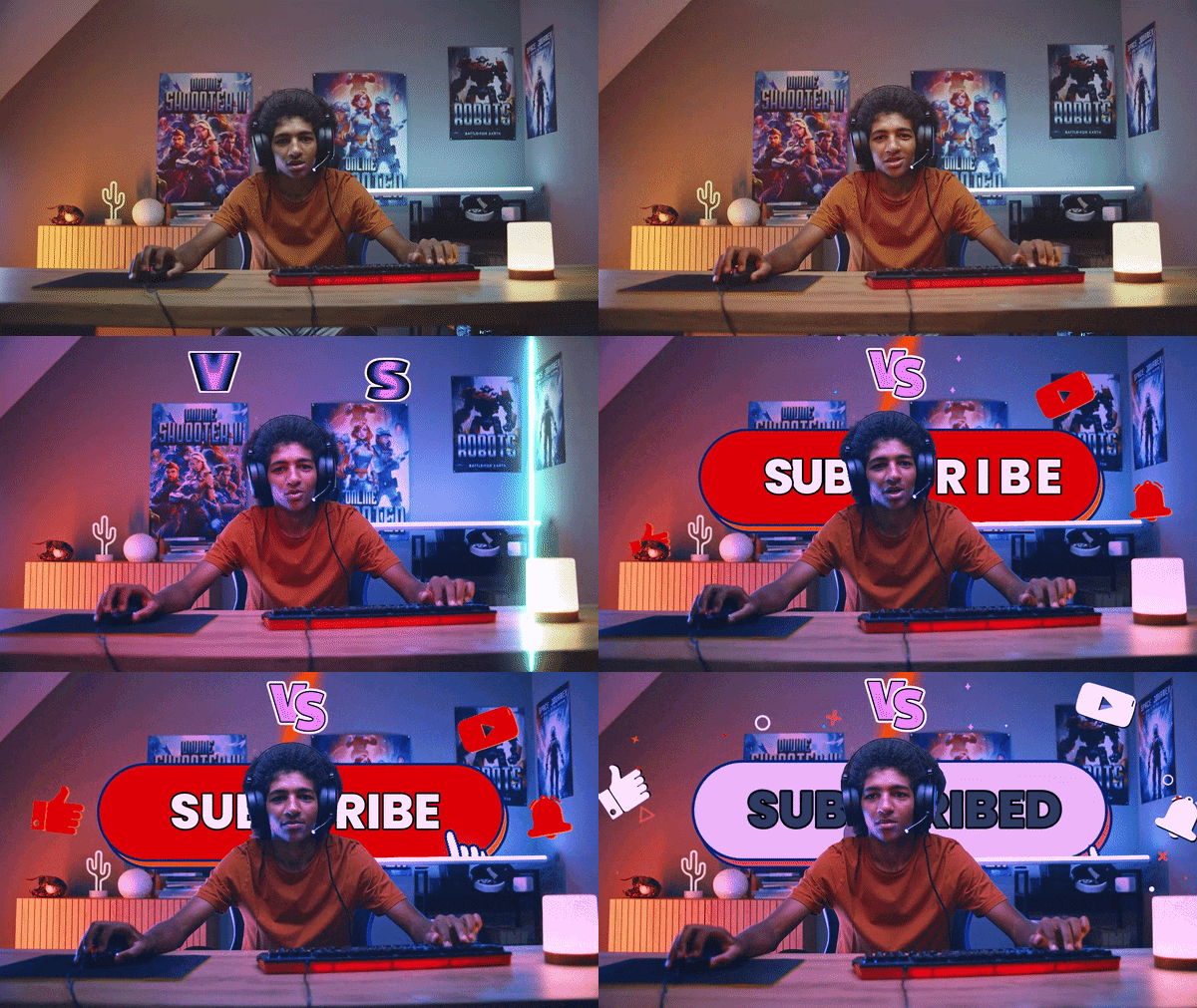
Zum Beispiel kannst du:
- Ein Produkt beim Unboxing hervorheben.
- Text hinzufügen, der hinter dir erscheint, während du gehst.
- Einen Laptop- oder Handybildschirm durch dein eigenes Filmmaterial ersetzen.
- Split-Screen-Vergleiche zwischen zwei Produkten erstellen.
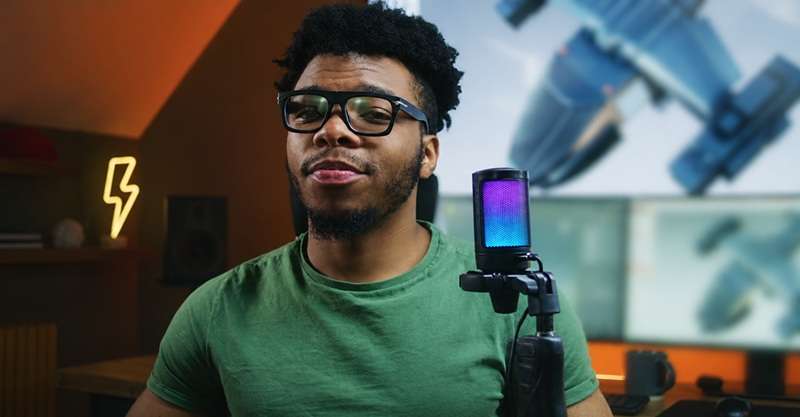
Interviews und Podcasts
Während Interviews könnte dein Gast versehentlich sensible Informationen auf seinem Bildschirm preisgeben. Maskierung ist hier die erste Wahl, um diese Details zu verwischen (Dokumente, Adressen, andere Personen im Bild) und um saubere Split-Screen-Layouts zu erstellen, wenn du zwischen zwei Sprechern schneidest.
Kurzform-Social-Videos
Auf Plattformen wie TikTok, Instagram Reels und YouTube Shorts hast du nur wenige Sekunden, um die Aufmerksamkeit jemandem zu gewinnen. Deshalb verwenden viele Ersteller kreative Maskierungsmethoden, um ihre Schnitte dynamischer wirken zu lassen.
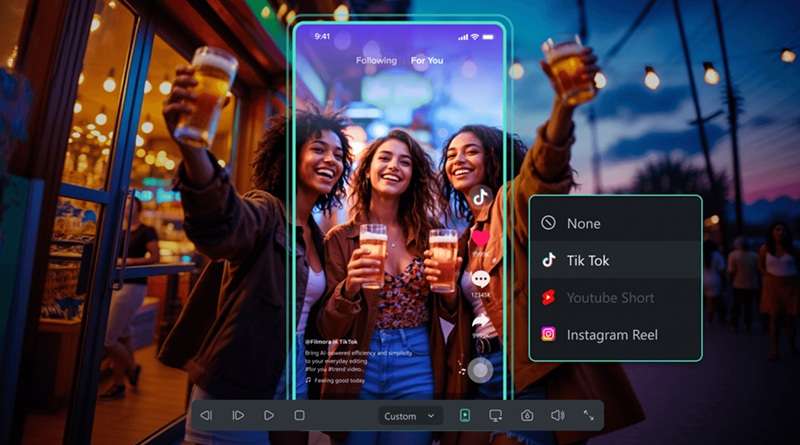
Du kannst Maskierung verwenden, um Folgendes zu erstellen:
- Text, der hinter deinem Körper erscheint.
- Sanfte Outfit-Übergangsvideos.
- Hintergrundtausch.
- Dynamische Zoom-Effekte.
- Objekt-Enthüllungen.
- Trendige Klon-Effekte.
Kinematisches Geschichtenerzählen
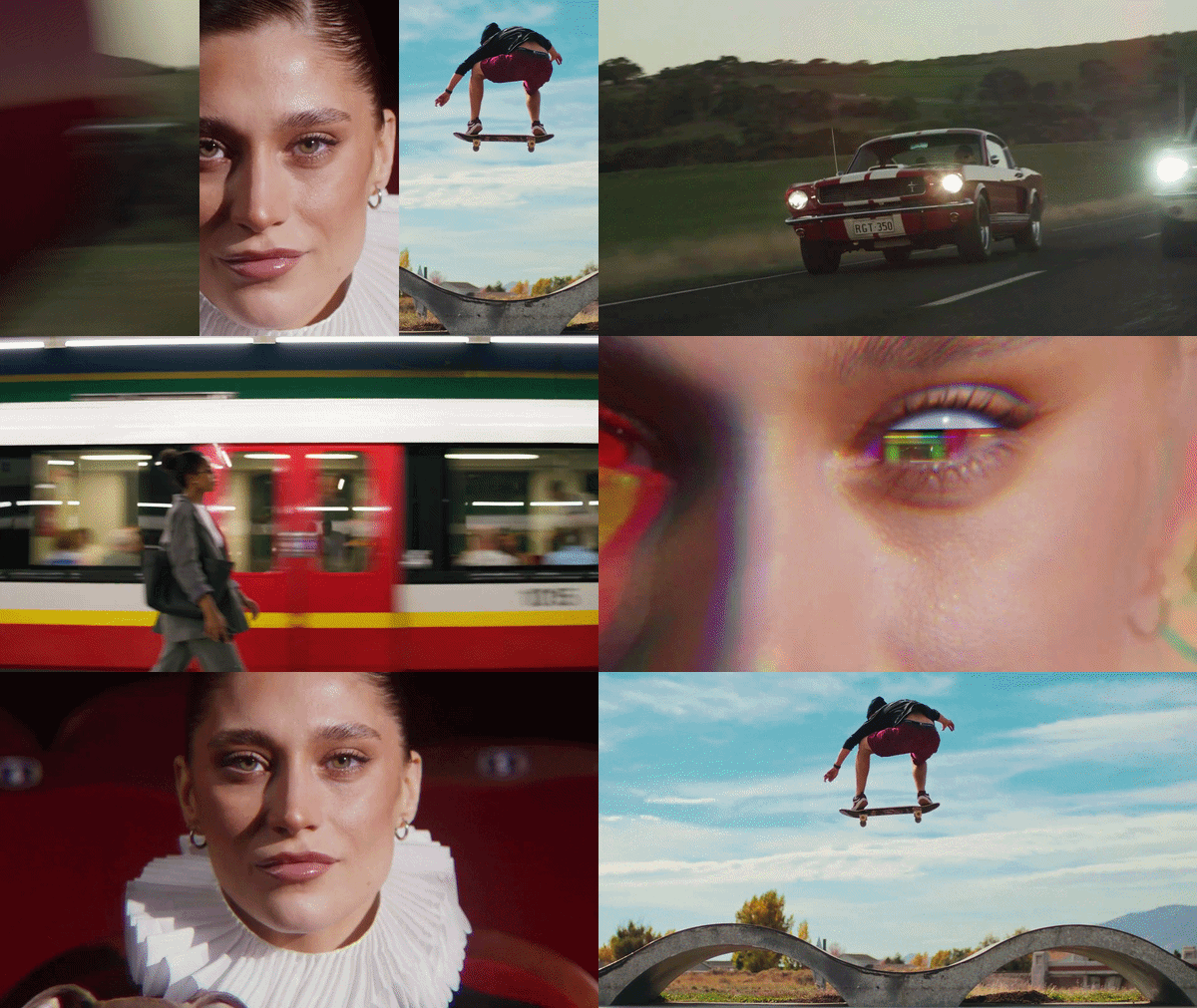
Du brauchst nicht immer teure Ausrüstung oder komplizierte Visual-Effects-Software. Manchmal reicht eine gut platzierte Masking-Technik aus, um eine gewöhnliche Aufnahme in etwas Unvergessliches zu verwandeln. Du kannst kreative Übergänge in eine durchgehende Aufnahme für einen stilisierten, traumhaften Effekt verwenden.
Tutorials und Produktdemos
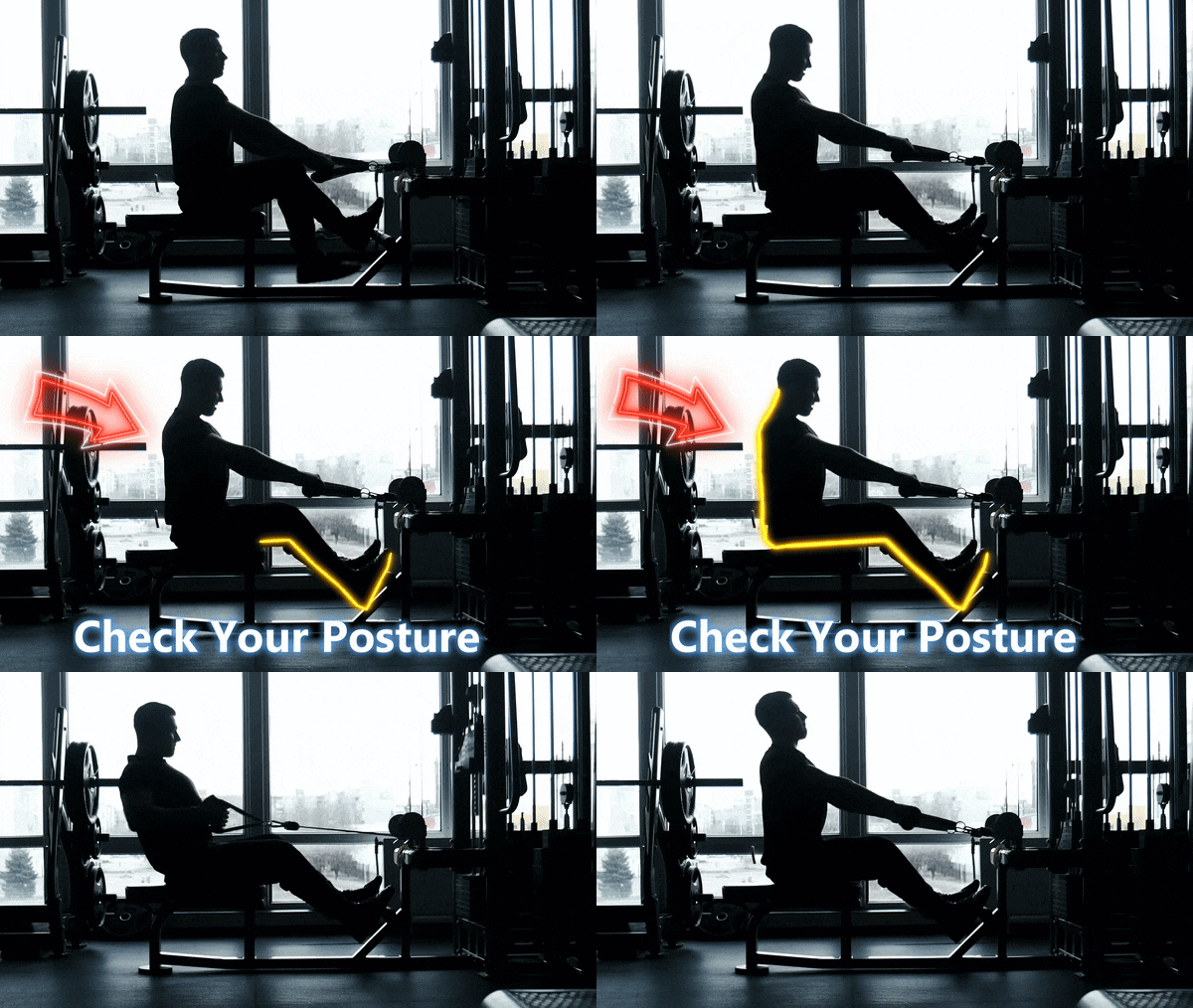
Eine der größten Herausforderungen beim Erstellen von Tutorials ist es, den Zuschauern zu helfen, genau zu wissen, wohin sie schauen sollen. Anstatt wiederholt zu sagen: „Klicke auf diese Schaltfläche", kannst du einfach eine Masking-Technik verwenden, um ihre Augen zu lenken.
Fazit
Maskierung in der Videobearbeitung wirkt von außen einschüchternd, aber sobald du es in Formen, Tracking und etwas KI-Unterstützung aufgliederts, ist es wirklich nur eine weitere Bearbeitungsgewohnheit, die es aufzubauen gilt. Vom Verwischen eines Gesichts bis zum Aufbau einer kinematischen Enthüllung decken die Masking-Techniken in diesem Leitfaden fast alles ab, was dir als Ersteller begegnen wird, und je mehr du sie übst, desto schneller werden sie zur zweiten Natur.
Wenn du bereit bist, diese Fähigkeiten tatsächlich in die Praxis umzusetzen, ist Wondershare Filmora ein wirklich solider Ausgangspunkt. Mit seiner Kombination aus KI-Maskierung, anpassbaren Formmasken, dem Stift-Maskenwerkzeug, Bewegungsverfolgung, und erweiterten Steuerelementen ist es einer der wenigen Editoren, der mit dir wächst, während deine Maskierungsfähigkeiten zunehmen.
FAQs
-
Was ist der Unterschied zwischen Maskierung und Zuschneiden eines Videos?
Beim Zuschneiden werden die äußeren Ränder eines Videorahmens dauerhaft entfernt, wodurch der sichtbare Bereich kleiner wird. Maskierung hingegen ermöglicht es dir, bestimmte Teile eines Clips auszublenden oder einzublenden, während das Originalmaterial erhalten bleibt. -
Kann ich mehrere Masken auf demselben Videoclip verwenden?
Ja. Viele moderne Videoeditoren, einschließlich Wondershare Filmora, ermöglichen es dir, mehrere Masken innerhalb desselben Projekts zu kombinieren. Zum Beispiel könntest du eine Maske verwenden, um ein Produkt hervorzuheben, während eine andere einen Text-Enthüllungseffekt erstellt oder die Beleuchtung selektiv anpasst. -
Muss ich jedes Mal Bewegungsverfolgung verwenden, wenn ich eine Maske benutze?
Nicht unbedingt. Wenn dein Motiv oder die Kamera stillsteht, funktioniert eine statische Maske in der Regel einwandfrei. Bewegungsverfolgung wird nützlich, wenn sich das maskierte Objekt über den Rahmen bewegt, da sie dabei hilft, die Maske automatisch ausgerichtet zu halten, ohne manuelle Anpassungen für jeden Frame zu erfordern. -
Wie kann ich meine Masken natürlicher aussehen lassen?
Einer der besten Masking-Tipps ist es, harte Kanten nach Möglichkeit zu vermeiden. Das Hinzufügen einer kleinen Menge Weichzeichnung hilft der Maske, sich sanft in das umgebende Filmmaterial einzufügen. Es lohnt sich auch, einen Moment damit zu verbringen, die Position, Größe und das Tracking der Maske fein abzustimmen, insbesondere bei sich bewegenden Motiven.
