

 TL;DR:
Mit der integrierten Maskenfunktion in Wondershare Filmora lassen sich spezifische Bildbereiche gezielt verbergen oder einblenden, um ohne separate Compositing-Software komplexe Szeneübergänge, Textanimationen und Motiv-Isolierungen zu erzeugen.
● Die grundlegende Bearbeitung erfordert die Zuweisung einer voreingestellten oder benutzerdefinierten Form auf einen importierten Clip, deren Sichtbarkeit, Invertierung und weiche Kanten über die Maskeneinstellungen feinjustiert werden.
● Um Masken an dynamische Szenen anzupassen, müssen zwingend Keyframes für die zeitliche Steuerung von Skalierung und Rotation gesetzt oder die Motion-Tracking-Funktion zur automatischen Verfolgung bewegter Objekte aktiviert werden.
● Während einfache Form- und Textmasken für geometrische Enthüllungen ausreichen, erfordern detaillierte Kanten oder filmische Überlagerungen wie Rauch- und Lichteffekte den Einsatz von Alpha-Masken, die Bildtransparenzen auswerten.
Haben Sie schon Videos gesehen, in denen sich Text innerhalb von Aufnahmen bewegt, Szenen fließend ineinander übergehen oder sich nur ein bestimmter Bereich des Bildes verändert? Diese Effekte werden häufig mit einem Maskeneffekt erstellt. Bei der Videobearbeitung steuert ein Maskeneffekt, welche Bereiche eines Clips sichtbar sind und welche verborgen bleiben. So können Sie Aufnahmen problemlos kombinieren, Motive hervorheben und mehrschichtige Visuals erstellen.
Über einfache Enthüllungen hinaus Maskeneffekte können für Übergänge, Textanimationen, Objektbearbeitungen und kreative Maskenüberlagerungen verwendet werden. In diesem Leitfaden erfahren Sie, welche gängigen Arten von Maskeneffekten es gibt, wie Sie diese in Filmora mit der Maskenfunktion erstellen können, und erhalten praktische Ideen für Ihre eigenen Videos.
Teil 1. Häufige Arten von Maskeneffekten
A Maskeneffekt ist nicht auf eine einzige Bearbeitungstechnik beschränkt. Je nachdem, was Sie in Ihrem Video enthüllen, verbergen oder kombinieren möchten, kann es auf verschiedene Arten eingesetzt werden. Einige Masken helfen dabei, weiche Übergänge zu erstellen, während andere für Textanimationen, die Isolierung von Motiven oder fortgeschrittenere visuelle Effekte genutzt werden. Hier sind die Maskeneffekten die Ihnen am häufigsten begegnen werden.
Formmaske
Wenn Sie jemals ein Video gesehen haben, das sich durch einen Kreis, ein Rechteck oder eine benutzerdefinierte Form enthüllt, haben Sie eine Formmaske in Aktion erlebt. Es ist einer der einfachsten Maskeneffekte und eignet sich gut für saubere, moderne Bearbeitungen.
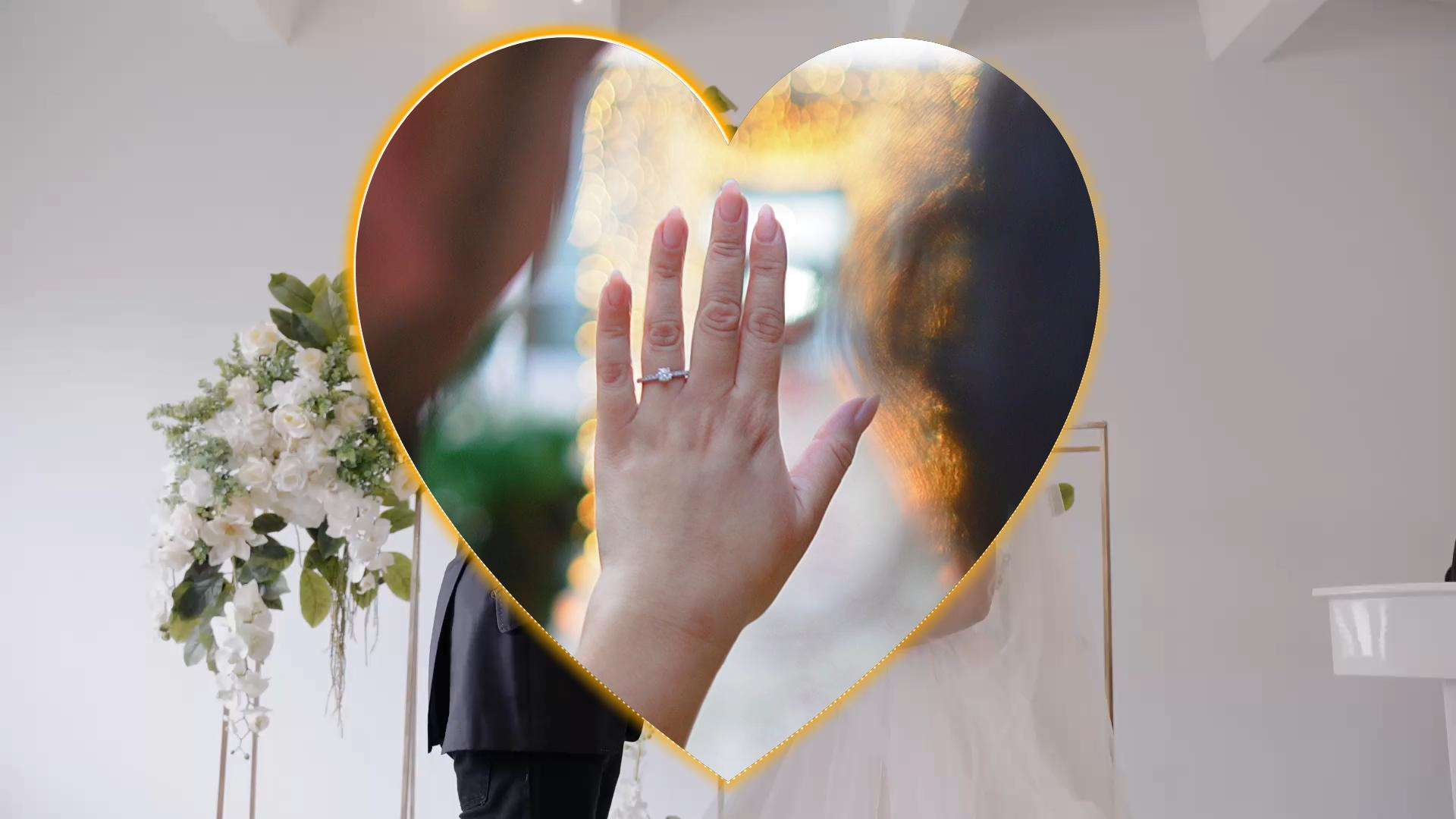
Formmasken werden häufig verwendet, um:
- Einen Clip durch animierte Formen zu enthüllen
- Split-Screen-Kompositionen zu erstellen
- Ein Motiv zu rahmen, ohne das gesamte Video zu beschneiden
- Einfache Übergangseffekte zu erstellen
Da die Maske skaliert, gedreht und mit Weichzeichner versehen werden kann, ist sie eine vielseitige Option für sowohl dezente als auch kreative Bearbeitungen.
Textmaske
Eine Textmaske verwandelt Typografie in einen Teil des visuellen Effekts. Anstatt Text über Ihre Aufnahme zu legen, wird das Video nur innerhalb der Buchstaben enthüllt, was Titeln deutlich mehr Bewegung und Tiefe verleiht.
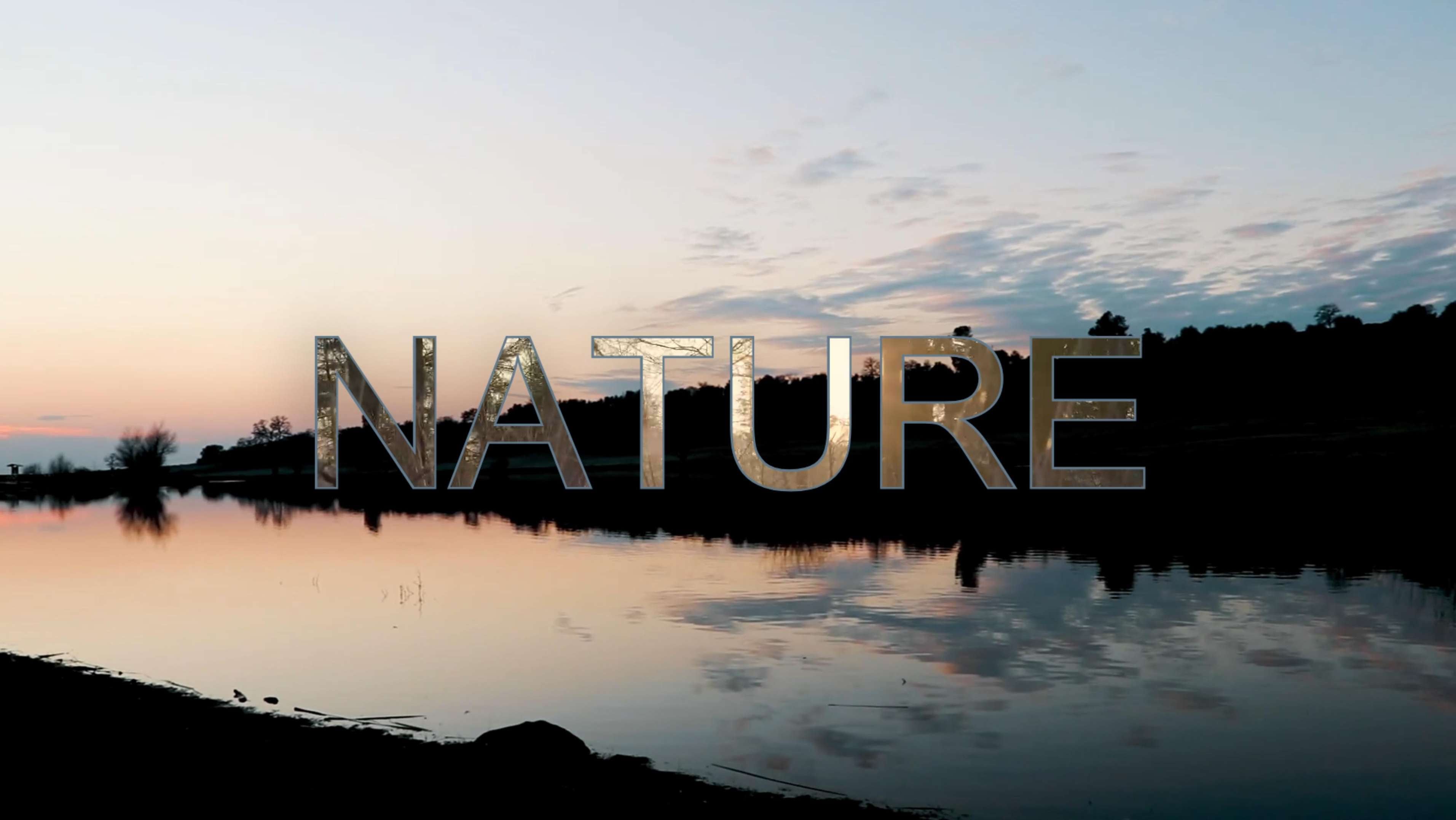
Diesen Effekt sehen Sie häufig bei:
- Reisemontagen
- Markenvorstellungen
- Musikvideos
- YouTube-Intros und kinematografischen Eröffnungen
Das Hinzufügen von Bewegung zum Text oder zum Hintergrundclip lässt den Effekt noch dynamischer wirken.
Invertierte Maske
Eine invertierte Maske kehrt den ausgewählten Bereich einer Maske um. Sie hält den maskierten Bereich verborgen, während der Rest des Clips für die Bearbeitung sichtbar bleibt.
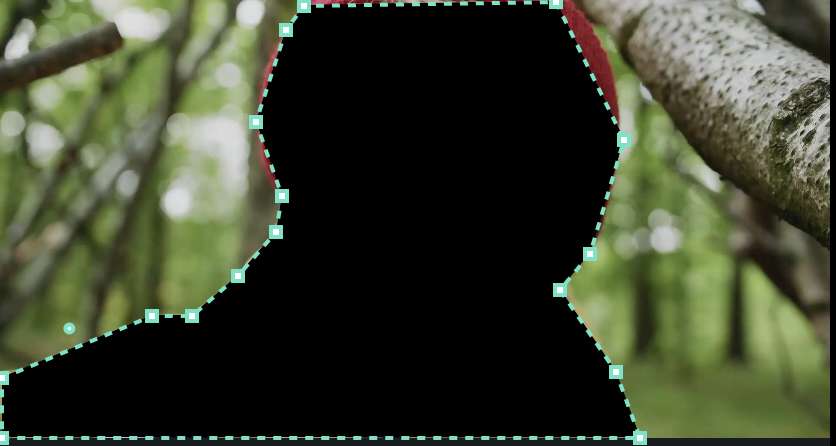
Diese Art von Maske ist nützlich, wenn Sie Folgendes möchten:
- Den Hintergrund weichzeichnen, während eine Person scharf bleibt
- Die Ränder eines Bildes abdunkeln
- Die Aufmerksamkeit auf ein Produkt oder einen Sprecher lenken
- Farbkorrekturen nur außerhalb des maskierten Bereichs anwenden
Es ist eine einfache Technik, die den Fokus der Zuschauer erheblich verändern kann.
Objektmaske
Eine Objektmaske ist dafür konzipiert, eine Person oder ein Objekt vom Rest des Bildes zu isolieren. Sobald das Motiv isoliert ist, können Sie Effekte, Korrekturen oder Animationen anwenden, ohne die umgebende Szene zu verändern.
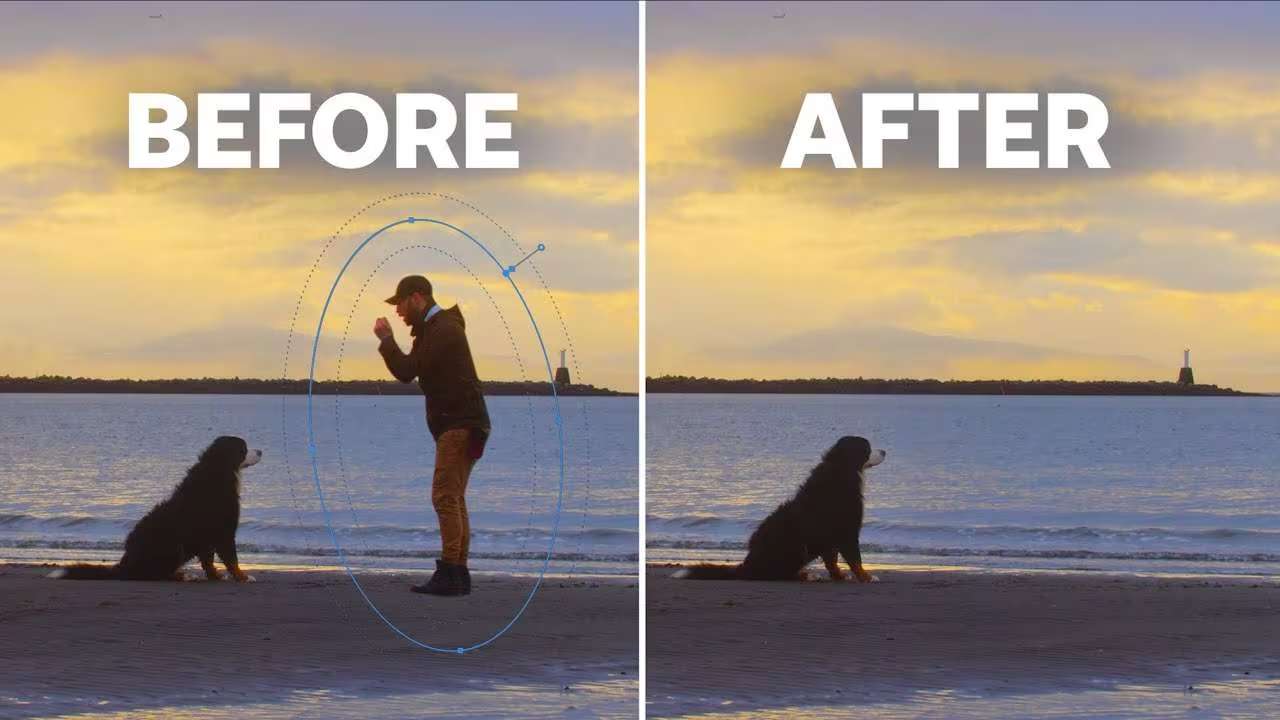
Creator verwenden Objektmasken häufig, um:
- Ein sich bewegendes Motiv hervorzuheben
- Hintergründe zu ersetzen oder zu bearbeiten
- Effekte auf ein einzelnes Objekt anzuwenden
- Selektive Farb- oder Belichtungsanpassungen vorzunehmen
In Kombination mit Motion-Tracking kann die Maske einem sich bewegenden Motiv folgen, wodurch die Bearbeitung viel natürlicher wirkt.
Alpha-Maske
Im Gegensatz zu Form- oder Textmasken nutzt eine Alpha-Maske die Transparenz eines Bildes oder einer Grafik, um zu steuern, was auf dem Bildschirm erscheint. Da Transparenz weiche Verläufe und detaillierte Kanten umfassen kann, eignen sich Alpha-Masken ideal für ausgefeiltere visuelle Effekte.
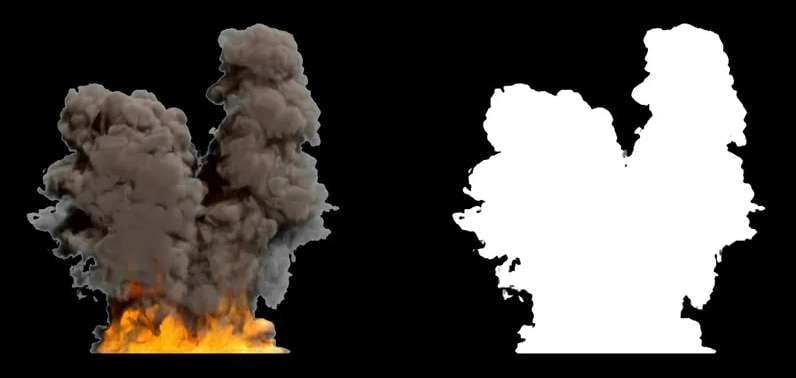
Sie werden häufig verwendet für:
- Animierte Logo-Enthüllungen
- Rauch-, Tinten- oder Lichtüberlagerungen
- Strukturierte Übergänge
- Ebenen von Grafiken mit transparenten Elementen
Obwohl Alpha-Masken fortgeschrittener sind als einfaches Maskieren, bieten sie bei der Erstellung kinematografischer Bearbeitungen mehr kreative Flexibilität.
Sobald Sie wissen, welche Maskeneffekt zu Ihrem Ziel passt, wird die Erstellung deutlich einfacher. Im nächsten Abschnitt zeigen wir Ihnen, wie Sie diese Effekte in Wondershare Filmora mit der Erweiterten Maske Funktion erstellen, mit Schritt-für-Schritt-Anleitungen, denen Sie auch als Einsteiger in der Videobearbeitung folgen können.
Teil 2. So erstellen Sie einen Maskeneffekt in Filmora (Schritt für Schritt)
Das Erstellen einer Maskeneffekt in Filmora erfordert keine komplizierte Compositing-Software. Mit der integrierten Maskenfunktion können Sie steuern, welche Teile eines Clips erscheinen, mehrere Ebenen kombinieren und Effekte wie Enthüllungen, Übergänge und Motivhervorhebungen erstellen.
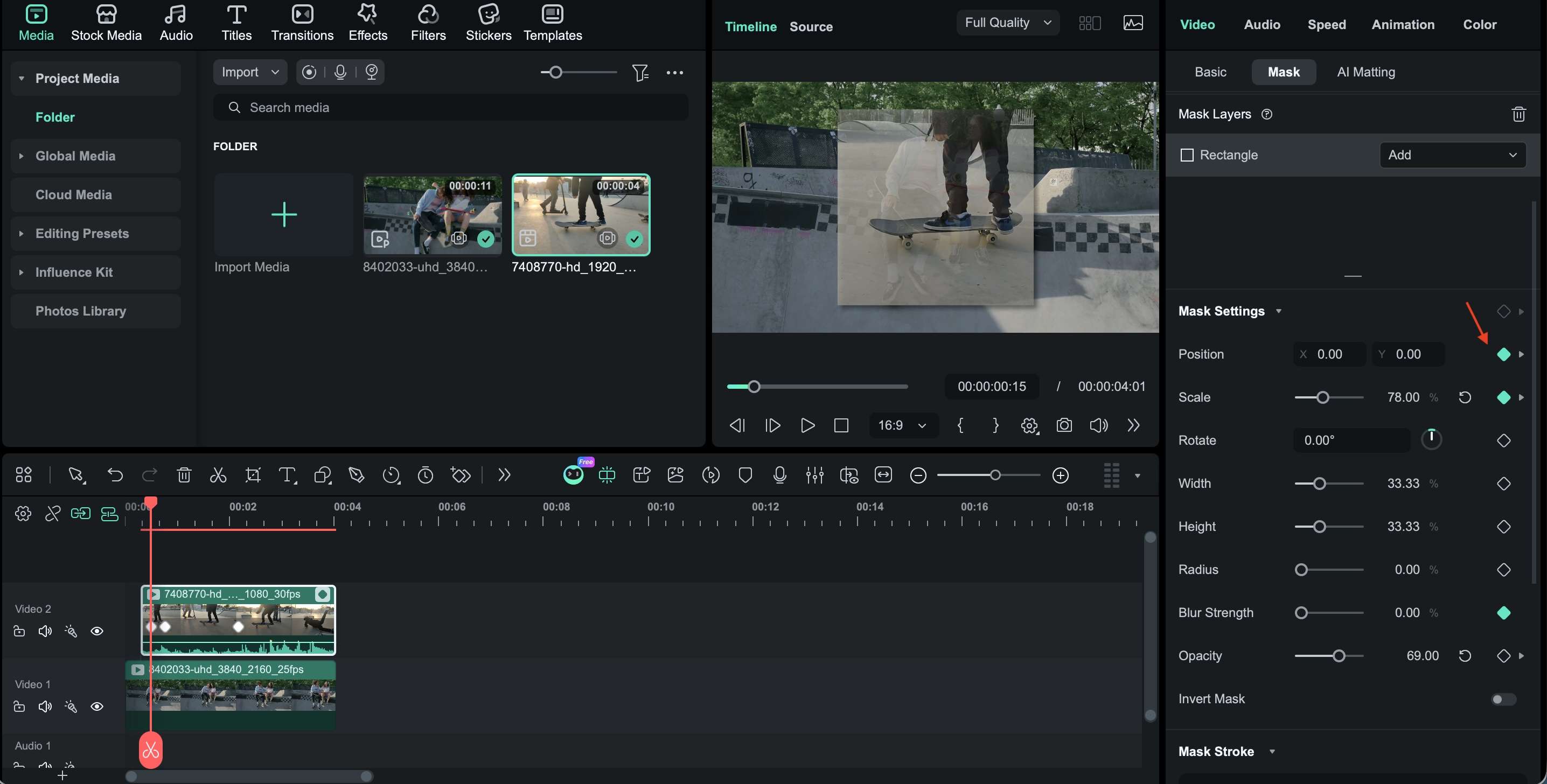
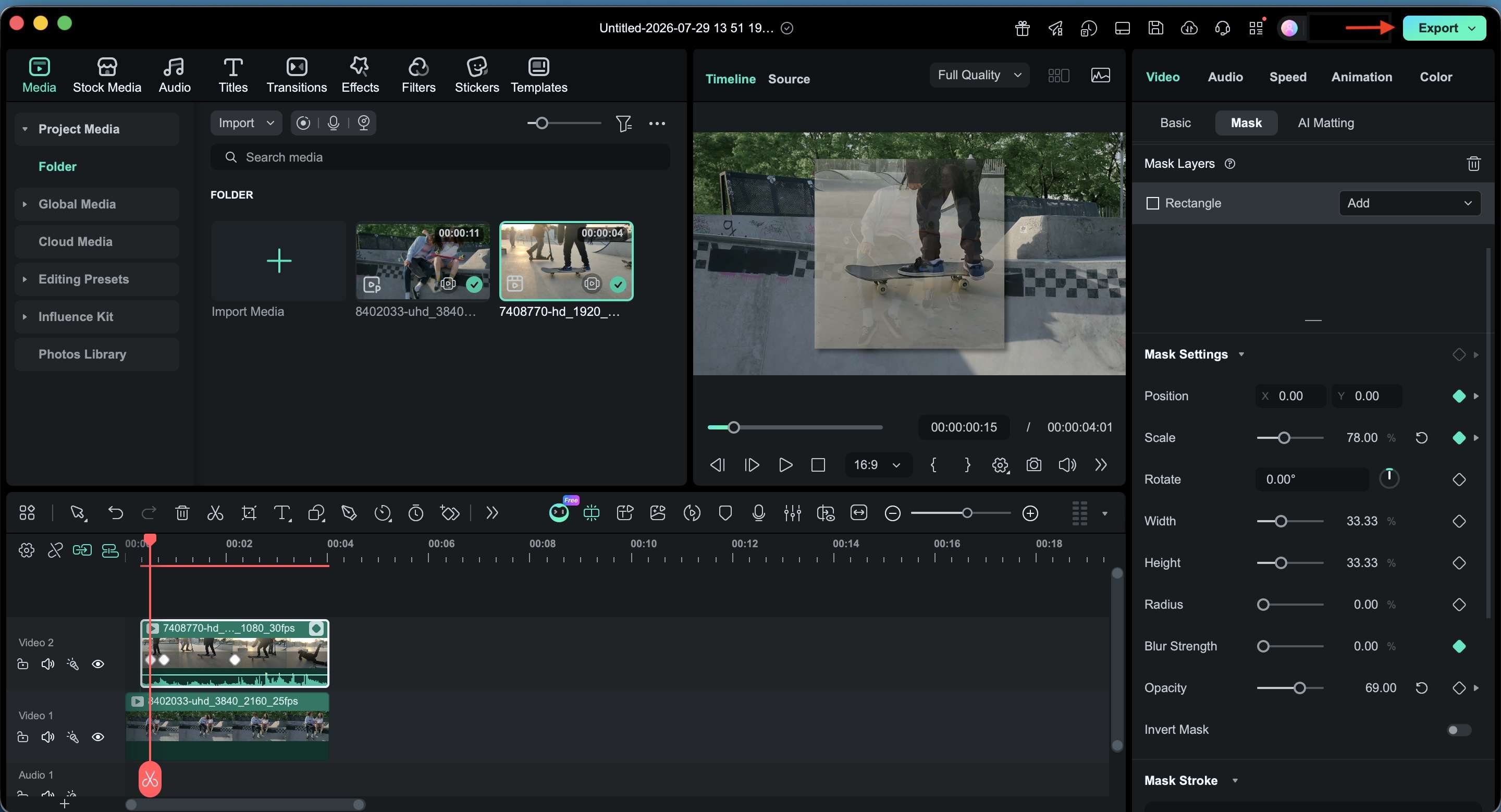
Filmora bietet eine Vielzahl von Maskenoptionen, darunter voreingestellte Formen und anpassbare Masken mit Einstellungen für Position, Größe, Rotation, Weichzeichner und Invertierung. Befolgen Sie diese Schritte, um einen Maskeneffekt in Filmora zu erstellen.
So verwenden Sie Filmoras Maskenfunktion
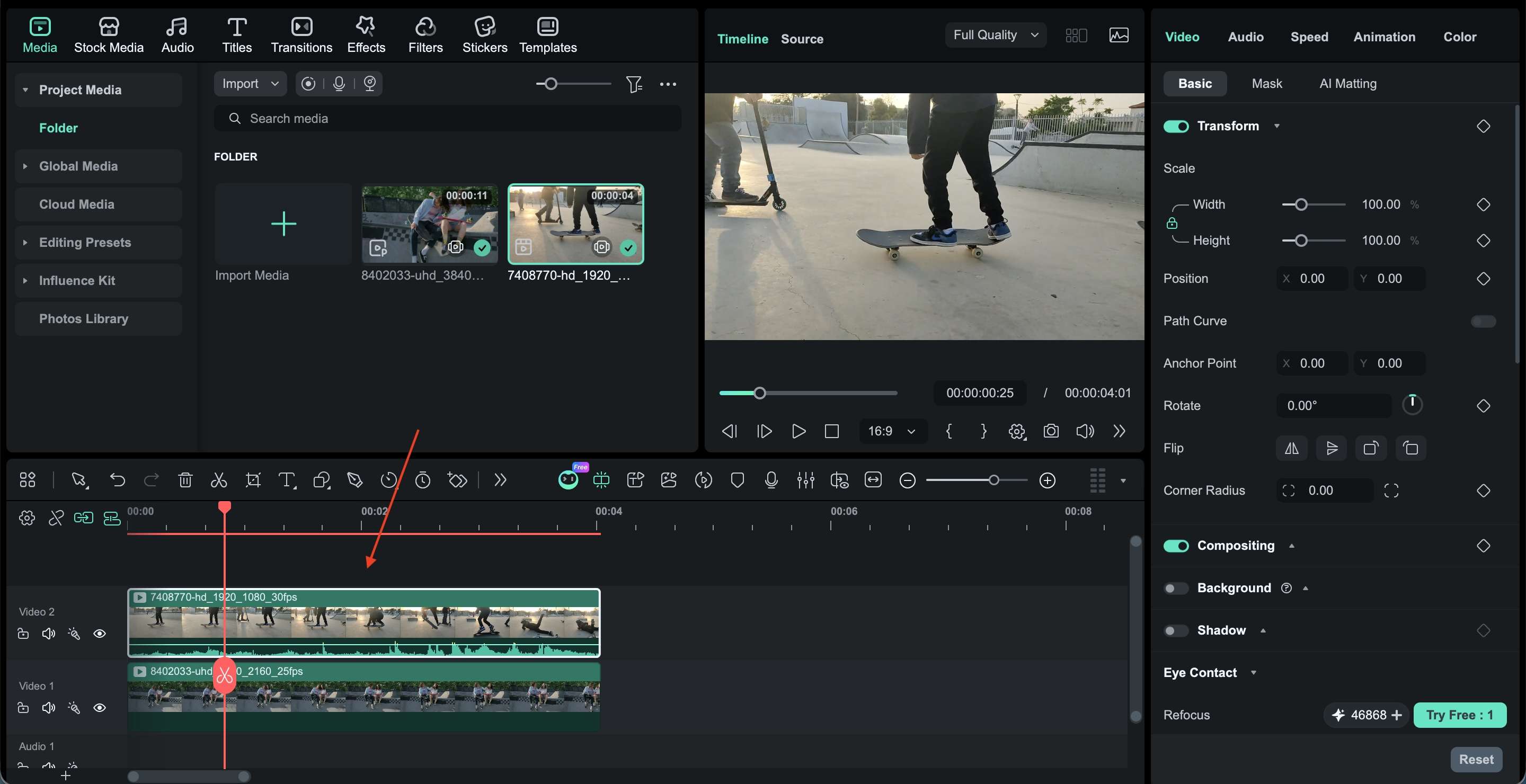
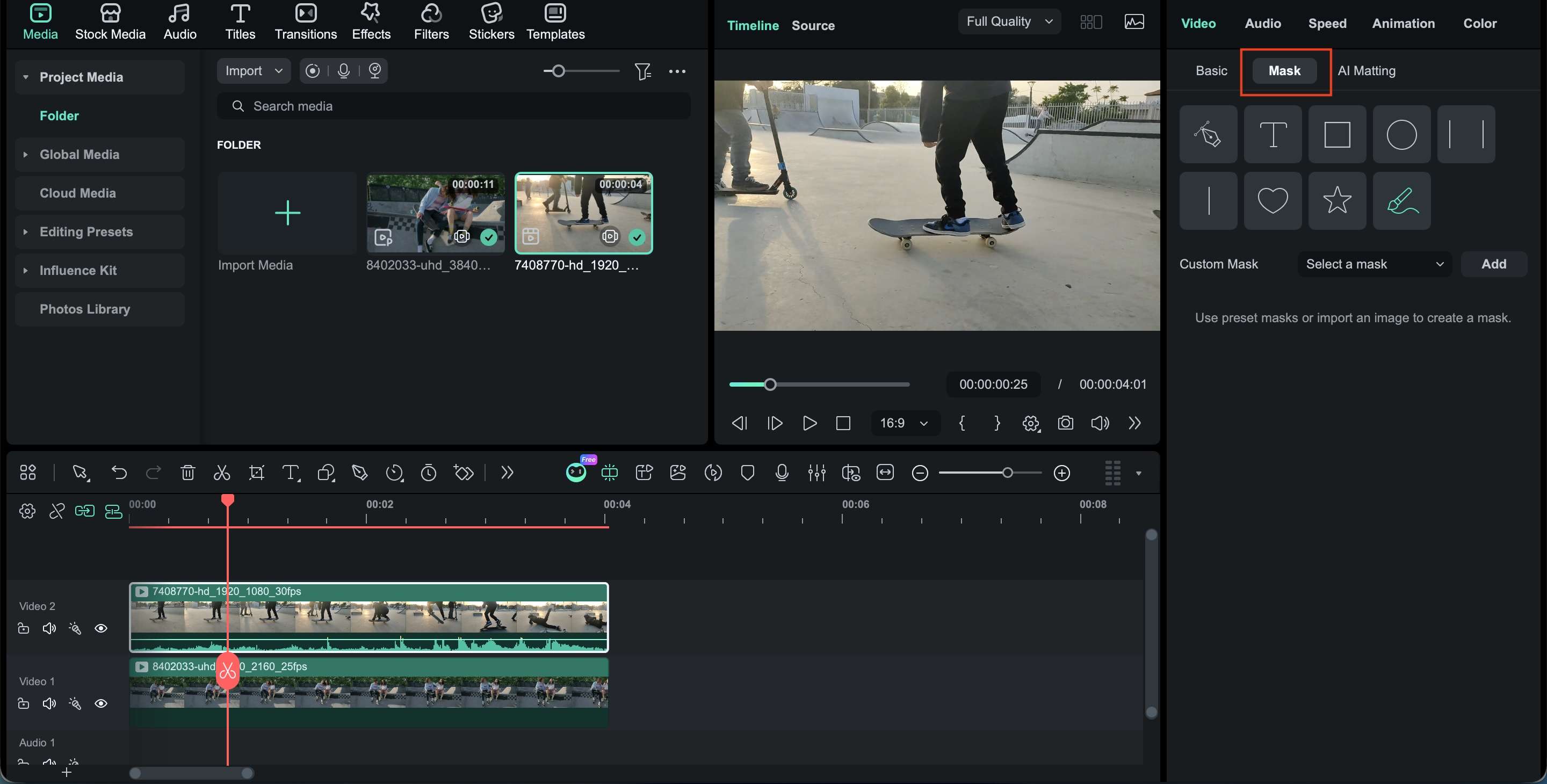
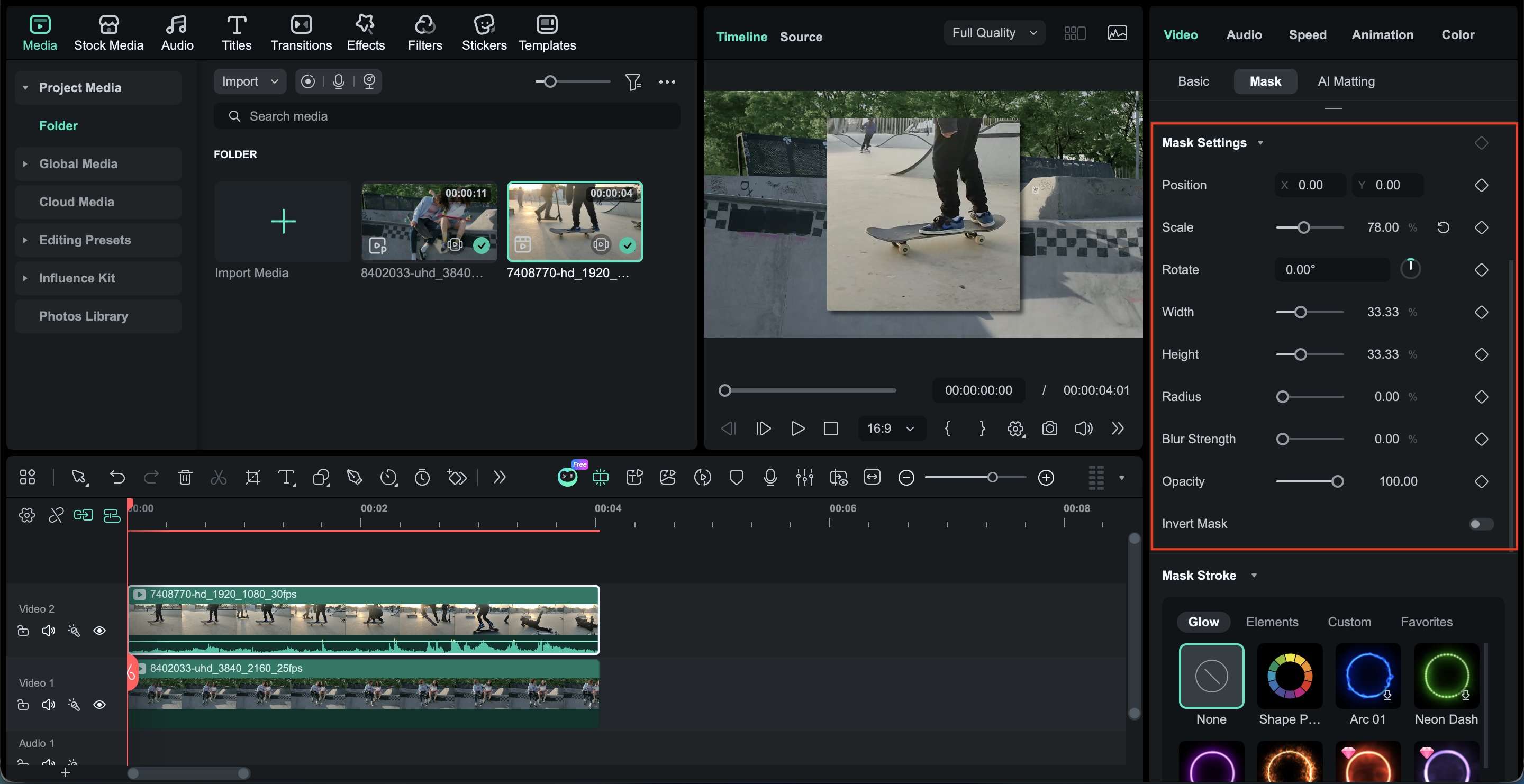

 Sicherer Download
Teil 3. Beliebte Maskeneffekte, die Sie in Filmora erstellen können
Sobald Sie verstehen, wie Maskierung funktioniert, werden die kreativen Möglichkeiten deutlich vielfältiger. Eine einfache Maske kann einen gewöhnlichen Clip in einen weichen Szenenübergang verwandeln, Text wie einen Teil der Aufnahme wirken lassen oder dabei helfen, verschiedene Videos auf natürliche Weise in einem einzigen Bild zu verbinden.
In Filmora können Sie Masken mit Effekten, Keyframes und mehreren Ebenen kombinieren, um Bearbeitungen zu erstellen, die polierter wirken, ohne dass fortgeschrittene Compositing-Kenntnisse erforderlich sind. Hier sind einige beliebte Maskeneffekte die Sie ausprobieren können.
Maskenübergang
Ein Maskenübergang erzeugt einen Szenenwechsel, indem der nächste Clip durch einen sich bewegenden Bereich des Bildes enthüllt wird. Im Gegensatz zu grundlegenden Übergängen, die zwischen Clips eingefügt werden, ermöglichen Maskenübergänge eine genaue Kontrolle darüber, wie die neue Szene erscheint.
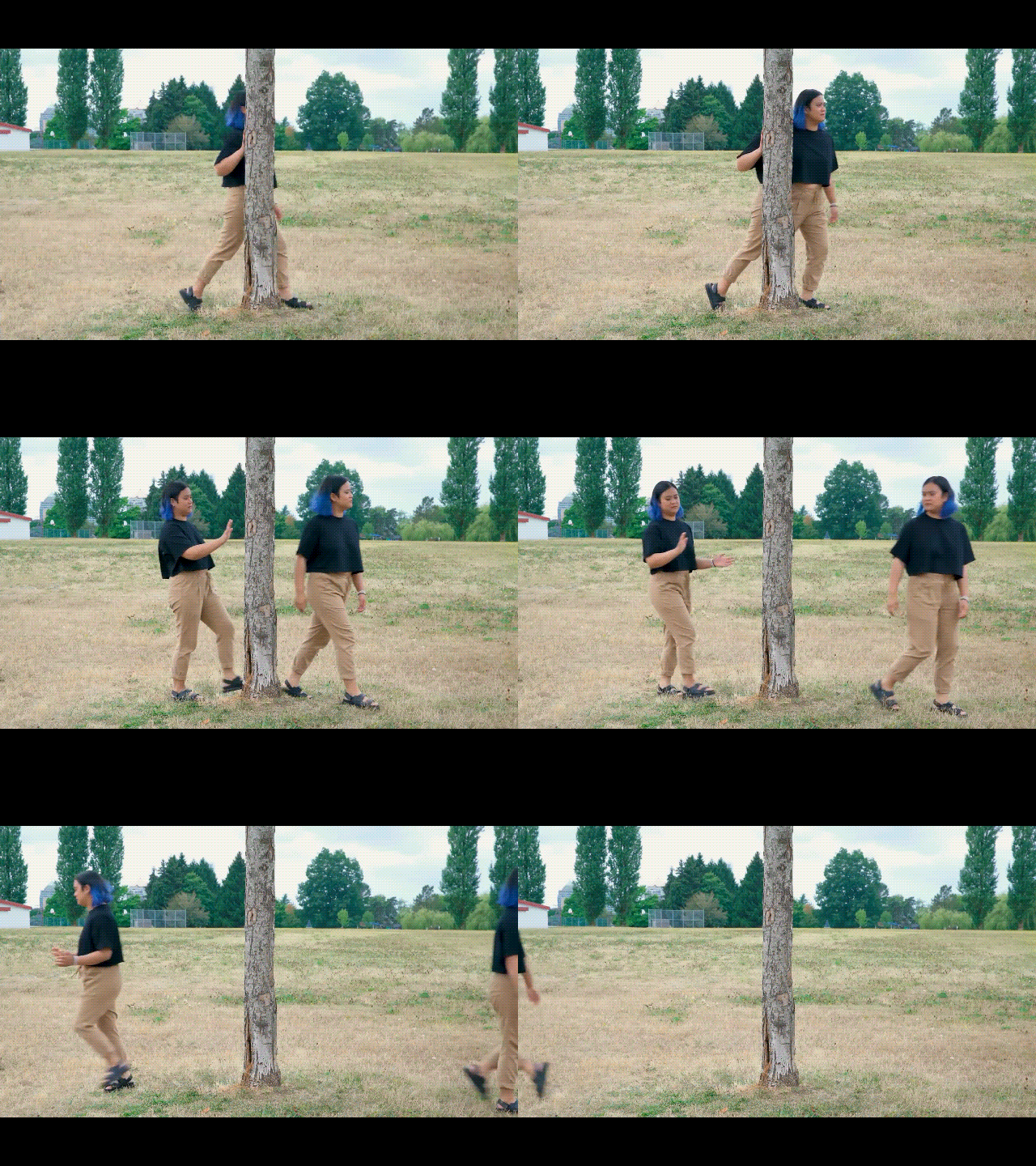
Zum Beispiel kann eine Person, die über den Bildschirm geht, die nächste Aufnahme enthüllen, oder eine kreisförmige Maske kann sich ausdehnen, um eine neue Szene einzuführen. Diese Technik wird häufig in Reisevideos, kinematografischen Reels und erzählerischen Inhalten verwendet, da der Übergang mit dem Filmmaterial verbunden wirkt.
Textmaskeneffekt
Ein Textmaskeneffekt verleiht Ihren Titeln ein immersiveres Erscheinungsbild, indem der Text zu einem Teil des Videos selbst wird. Die Buchstaben fungieren als Rahmen, innerhalb dessen Ihr Videoclip abgespielt wird, und erzeugen so Bewegung und Tiefe, ohne zusätzliche visuelle Elemente hinzuzufügen.
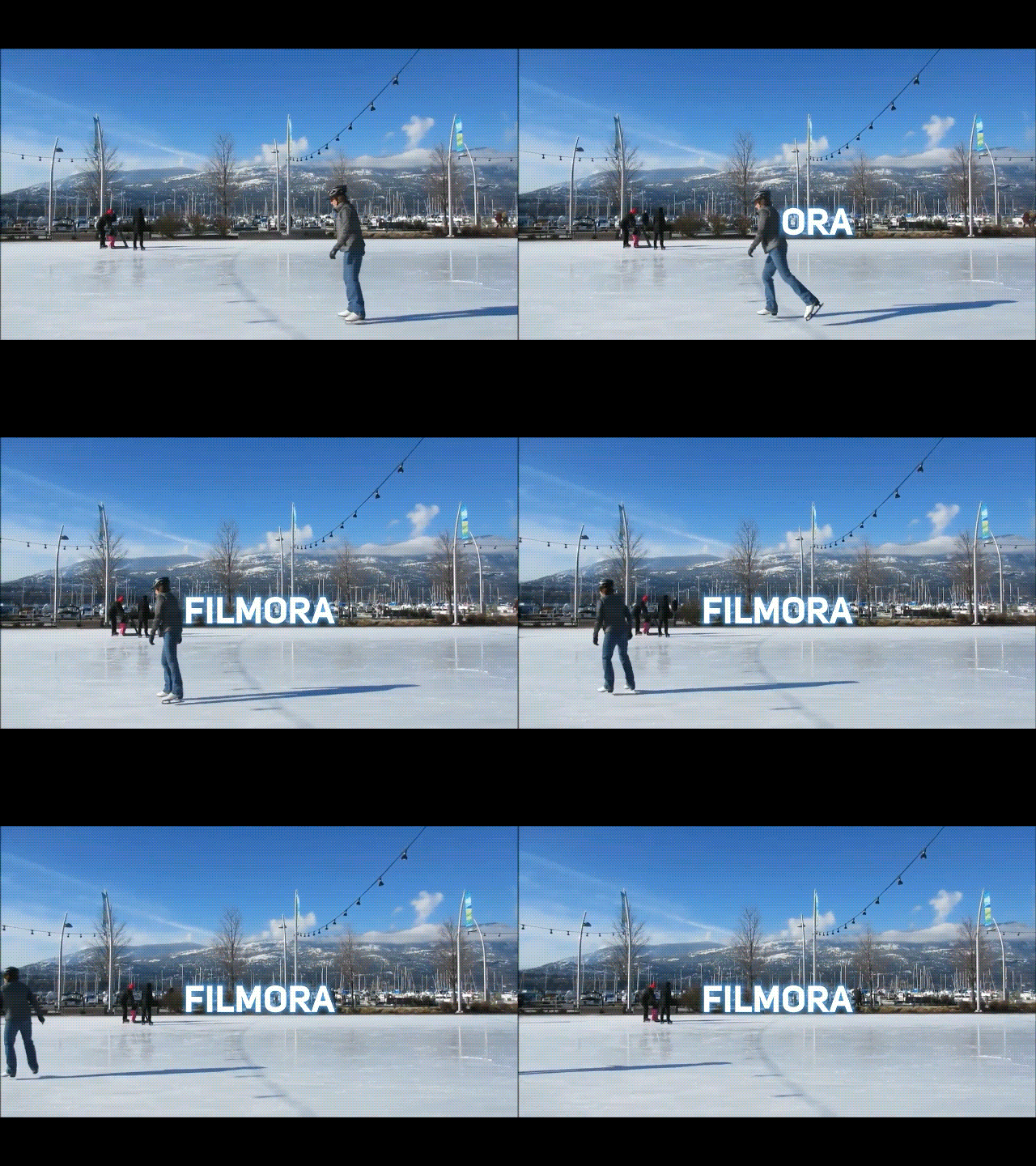
Das funktioniert besonders gut für:
- Eröffnungstitel
- Reisevideos
- Event-Highlights
- Social-Media-Intros
Zum Beispiel erzeugt die sich bewegende Stadtlandschaft innerhalb des Wortes „NEW YORK" sofort eine stärkere visuelle Wirkung als statischer Text.
Objekt-Entfernung Maskeneffekt
A Maskeneffekt kann dabei helfen, Aufnahmen zu bereinigen, indem bestimmte Bereiche isoliert werden, die angepasst werden müssen. Während das vollständige Entfernen eines Objekts möglicherweise zusätzliche Werkzeuge erfordert, sind Masken häufig Teil des Prozesses zum Abdecken störender Elemente oder zum Einblenden von Ersatzelementen.
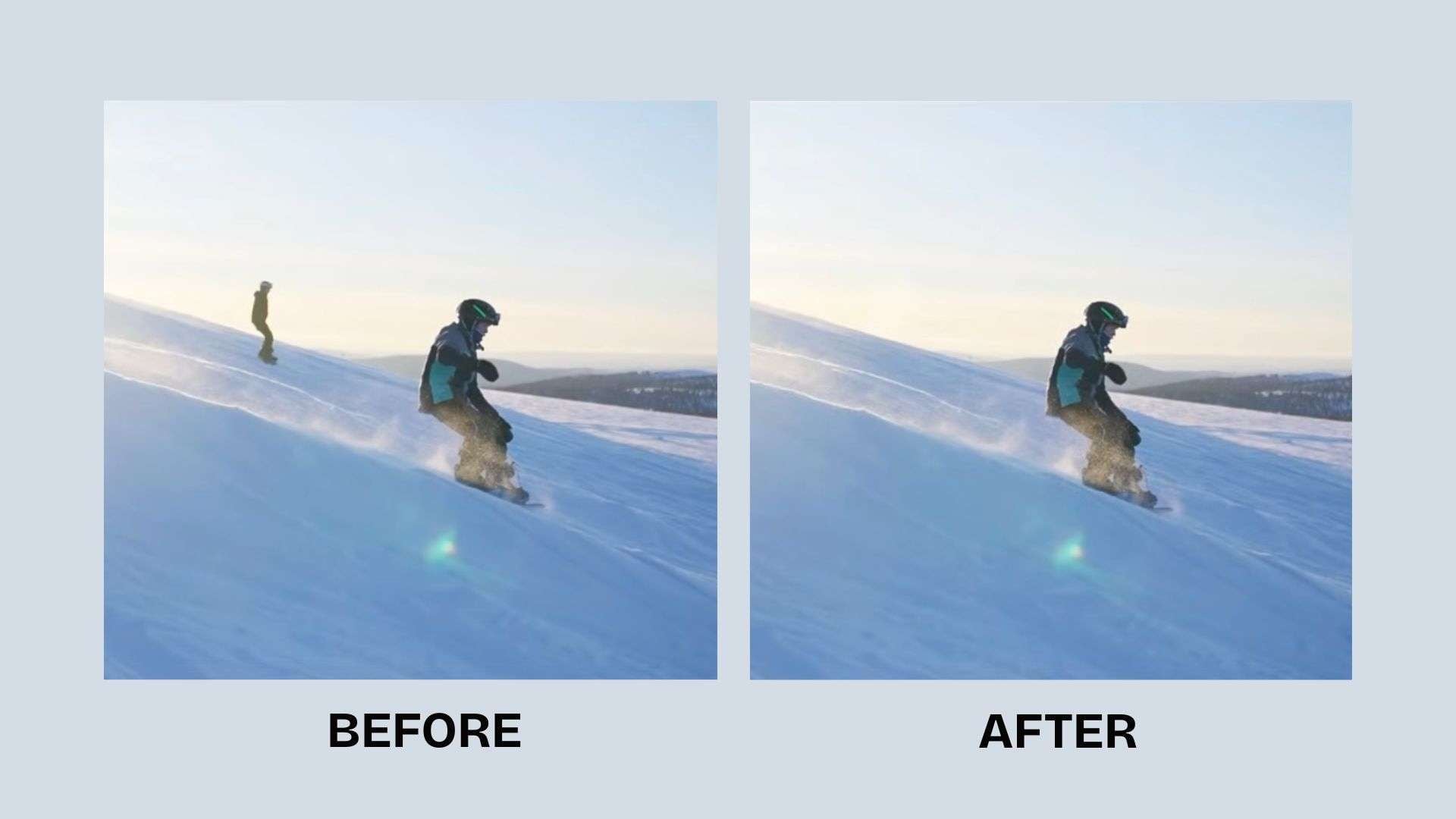
Diese Technik kann nützlich sein für:
- Unerwünschte Objekte aus einer Aufnahme entfernen
- Produktvideos verbessern
- Kleine Störungen im Hintergrund beheben
Split-Screen- oder Clip-Kombinations-Maskeneffekt
Wenn mehrere Clips gleichzeitig eine Geschichte erzählen sollen, gibt ein Split-Screen-Maskeneffekt mehr Kontrolle als das einfache Nebeneinanderstellen von Videos. Sie können jeden Abschnitt formen, die Kanten weicher machen und einen fließenderen Übergang zwischen den Clips erstellen.
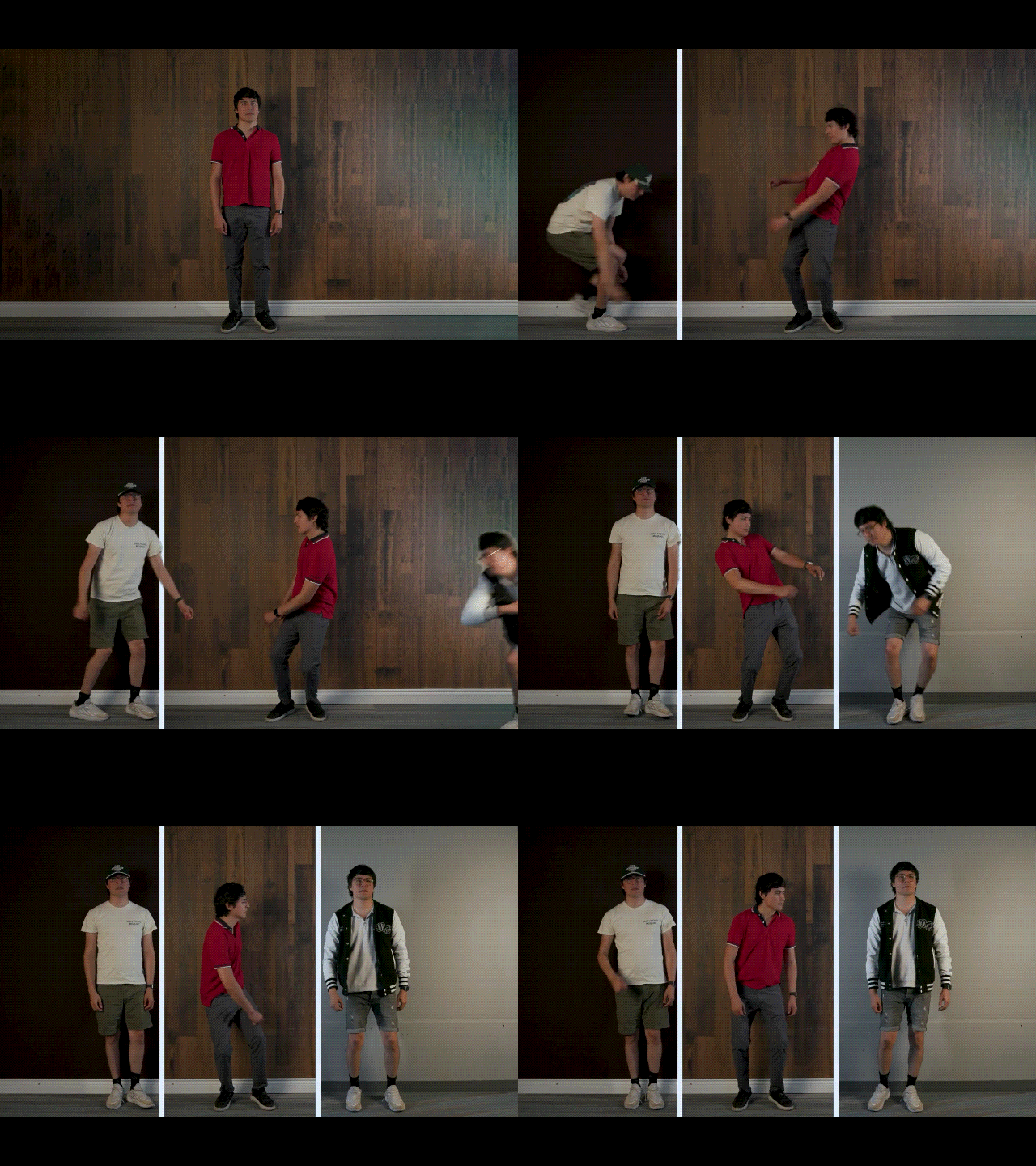
Creator verwenden diesen Effekt häufig für:
- Vergleichsvideos
- Vorher-Nachher-Transformationen
- Reaktionsvideos
- Mehransichtiges Storytelling
Masken mit weichen Kanten können dazu beitragen, dass zwei separate Clips wie Teile derselben Komposition wirken.
Gesichts- oder Motiv-Hervorhebungs-Maskeneffekt
Ein Gesichts- oder Motiv-Hervorhebungs-Maskeneffekt hilft dabei, die Aufmerksamkeit der Zuschauer auf den wichtigsten Teil einer Szene zu lenken. Durch die Isolierung einer Person oder eines Objekts können Sie den umliegenden Bereich anpassen, ohne das Motiv zu verändern.
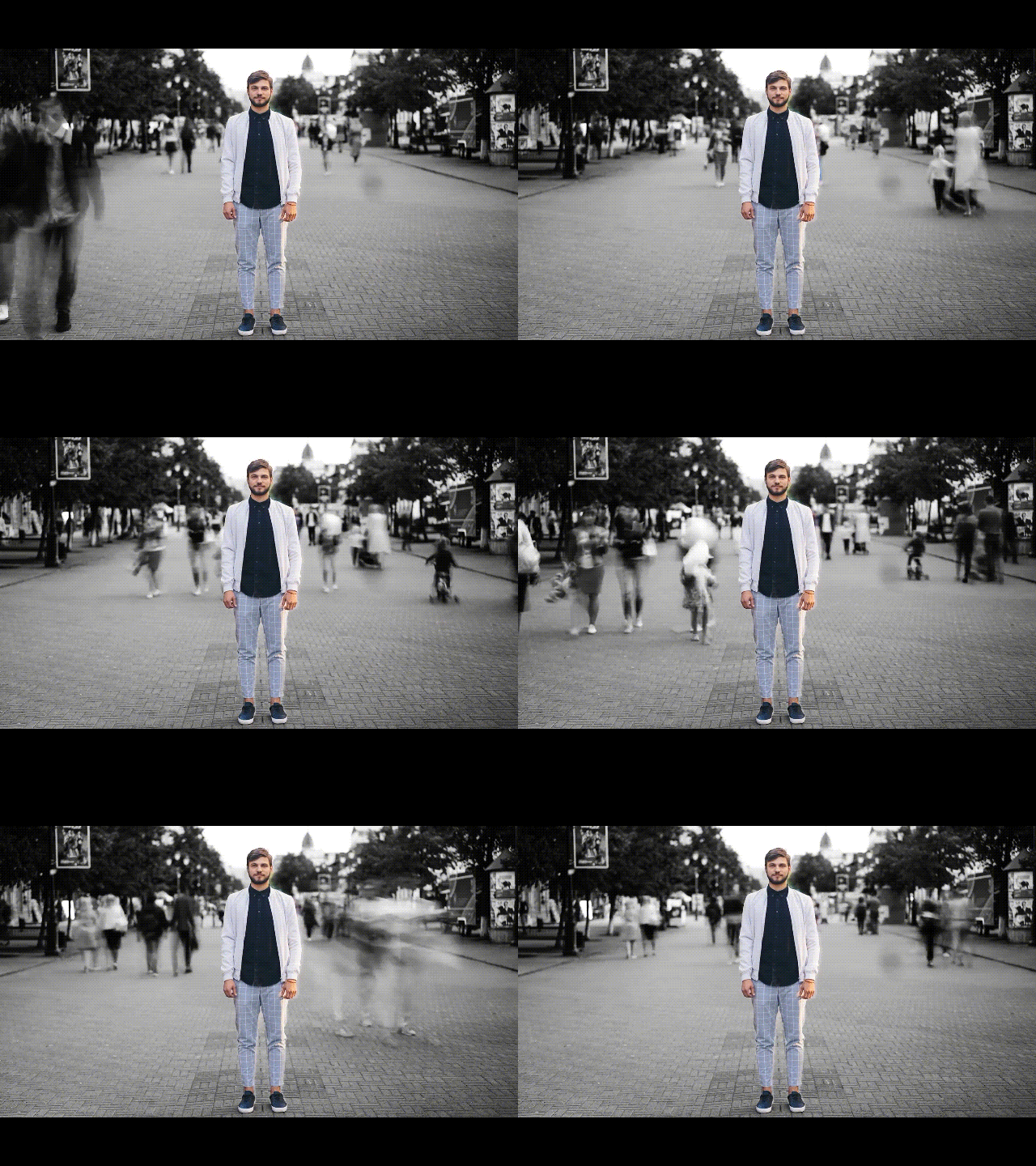
Häufige Beispiele sind:
- Einen Sprecher hell lassen, während der Hintergrund abgedunkelt wird
- Ein Produkt in einem Rezensionsvideo hervorheben
- Einem Porträt einen kinematografischen Fokuseffekt hinzufügen
Dies ist eine einfache Technik, die Aufnahmen jedoch gezielter und professioneller wirken lassen kann.
Mit diesen Masking-Ideen können Sie über einfache Bearbeitungen hinausgehen und Videos mit mehr Kontrolle über Bewegung, Fokus und Storytelling erstellen. Filmoras Masking-Werkzeuge ermöglichen es Ihnen, diese Effekte einfach auszuprobieren und einen Stil zu entwickeln, der einzigartig für Ihre Inhalte ist.

Fazit
Masking ist eine jener Techniken, die umso nützlicher wird, je mehr man damit experimentiert. Eine einfache Form kann zu einem Übergang werden, ein Titel kann Teil des Filmmaterials werden, oder ein Motiv kann hervorstechen, ohne störende Elemente drum herum. Mit Filmora können Sie verschiedene Maskeneffekte ausprobieren und sehen, wie kleine Anpassungen das endgültige Aussehen Ihres Videos verändern. Beginnen Sie mit einfachen Masken, erkunden Sie verschiedene Kombinationen und finden Sie die Techniken, die zum Typ der Inhalte passen, die Sie erstellen.
Das könnte Ihnen auch gefallen
FAQs
-
Was ist ein Maskeneffekt bei der Videobearbeitung?
A Maskeneffekt ist eine Technik, die steuert, welche Teile einer Videoebene auf dem Bildschirm erscheinen. Editoren verwenden Masking, um bestimmte Bereiche sichtbar zu machen, Clips zu kombinieren, Übergänge zu erstellen oder Anpassungen auf bestimmte Teile eines Frames anzuwenden. -
Wie erstellt man einen Maskeneffekt in Filmora?
Um eine Maskeneffekt in Filmora zu erstellen, fügen Sie Ihren Clip zur Timeline hinzu, öffnen Sie die Masken-Einstellungen und wählen Sie eine voreingestellte Form oder erstellen Sie eine benutzerdefinierte Maske. Sie können die Position, Größe, Drehung und das Weichzeichnen der Maske anpassen, um den gewünschten Look zu erzielen. Keyframes können ebenfalls verwendet werden, um die Maske über die Zeit zu animieren. -
Wofür können Maskeneffekte verwendet werden?
Maskeneffekte können für viele kreative Bearbeitungen verwendet werden, darunter Szenenübergänge, Texteinblendungen, Split-Screen-Videos, Objektisolierung und Motiv-Hervorhebungen. Sie sind immer dann nützlich, wenn Sie mehr Kontrolle darüber benötigen, wie verschiedene Teile Ihres Filmmaterials erscheinen. -
Kann ein Maskeneffekt einem sich bewegenden Objekt folgen?
Ja. Masking kann sich bewegenden Objekten mithilfe von Keyframes oder der Motion-Tracking-Funktion folgen. Dadurch bleibt der maskierte Bereich an eine Person, ein Produkt oder ein anderes Motiv gebunden, während es sich durch das Video bewegt.
