

 TL;DR:
Für die Erstellung von Maskenanimationen zur gezielten Ein- und Ausblendung von Videobereichen eignet sich Wondershare Filmora für den vielseitigen Alltagsgebrauch, während komplexe visuelle Effekte leistungsstarke Spezialsoftware wie Adobe After Effects erfordern.
● Wondershare Filmora (Windows, macOS, iOS, Android) beschleunigt den Einstieg durch voreingestellte Maskenformen und automatische Keyframe-Generierung, versieht kostenlose Exporte jedoch mit einem Wasserzeichen; Final Cut Pro (macOS, iPad) bietet eine schnelle Bearbeitung mit Objektverfolgung, weist aber bei komplexen Maskendesigns Einschränkungen auf.
● Adobe After Effects liefert höchste Präzision für professionelle VFX und Motion Graphics, setzt jedoch ein Creative-Cloud-Abonnement sowie einen leistungsstarken Computer voraus, während Adobe Animate spezifisch für vektorbasierte 2D-Animationen konzipiert ist und deutlich mehr manuelle Anpassungen als klassische Videoeditoren verlangt.
● Die Erstellung fließender, individueller Maskenübergänge erfordert die präzise Ausrichtung und Setzung mehrerer Keyframes entlang eines bewegten Referenzpunktes; mangelhaftes Timing oder harte Maskenkanten führen zu unnatürlichen Ergebnissen, und mehrschichtige, hochauflösende Projekte erzwingen höhere Hardwareanforderungen.
Laut Wyzowl nutzen 91 % der Unternehmen Video als Marketinginstrument. Da Videoinhalte immer wettbewerbsintensiver werden, helfen Techniken wie Maskenanimation dabei, Videos sauberer und professioneller wirken zu lassen. Sie wird häufig eingesetzt, um nahtlose Übergänge zu erstellen, Motive zu enthüllen und filmische visuelle Effekte hinzuzufügen. Einfach ausgedrückt: Maskenanimation funktioniert, indem bestimmte Teile eines Videos im Laufe der Zeit ein- oder ausgeblendet werden, sodass du genau steuern kannst, was dein Publikum sieht.
Glücklicherweise musst du diese Effekte nicht mehr von Grund auf neu erstellen. Viele Videoeditoren enthalten sie als integrierte Funktion, wodurch der Prozess zugänglicher wird. Um dir bei der Auswahl des richtigen Tools zu helfen, haben wir die besten Tools anhand ihrer Funktionen und des allgemeinen Bearbeitungserlebnisses verglichen.
Teil 1. Die 4 besten Tools für Maskenanimationen
Der richtige Videoeditor kann Maskenanimation erheblich vereinfachen. Verschiedene Tools bieten unterschiedliche Ebenen an Kontrolle, Flexibilität und Benutzerfreundlichkeit. Werfen wir einen Blick auf die besten Optionen und sehen uns an, was jede einzelne auszeichnet.
1. Wondershare Filmora
Wir beginnen mit einem der beliebtesten Videoeditoren auf dem Markt, Wondershare Filmora. Wenn du neu bei Maskenanimationen bist oder eine schnelle Möglichkeit zur Erstellung von Effekten benötigst, bietet Filmora verschiedene voreingestellte Maskenformen für den Einstieg. Für erfahrenere Editoren ermöglicht Filmora auch den Import von Formen oder das Entwerfen benutzerdefinierter Masken. So kannst du Maskenanimationen erstellen, die besser zu deinem gewünschten Stil und deinen visuellen Zielen passen.
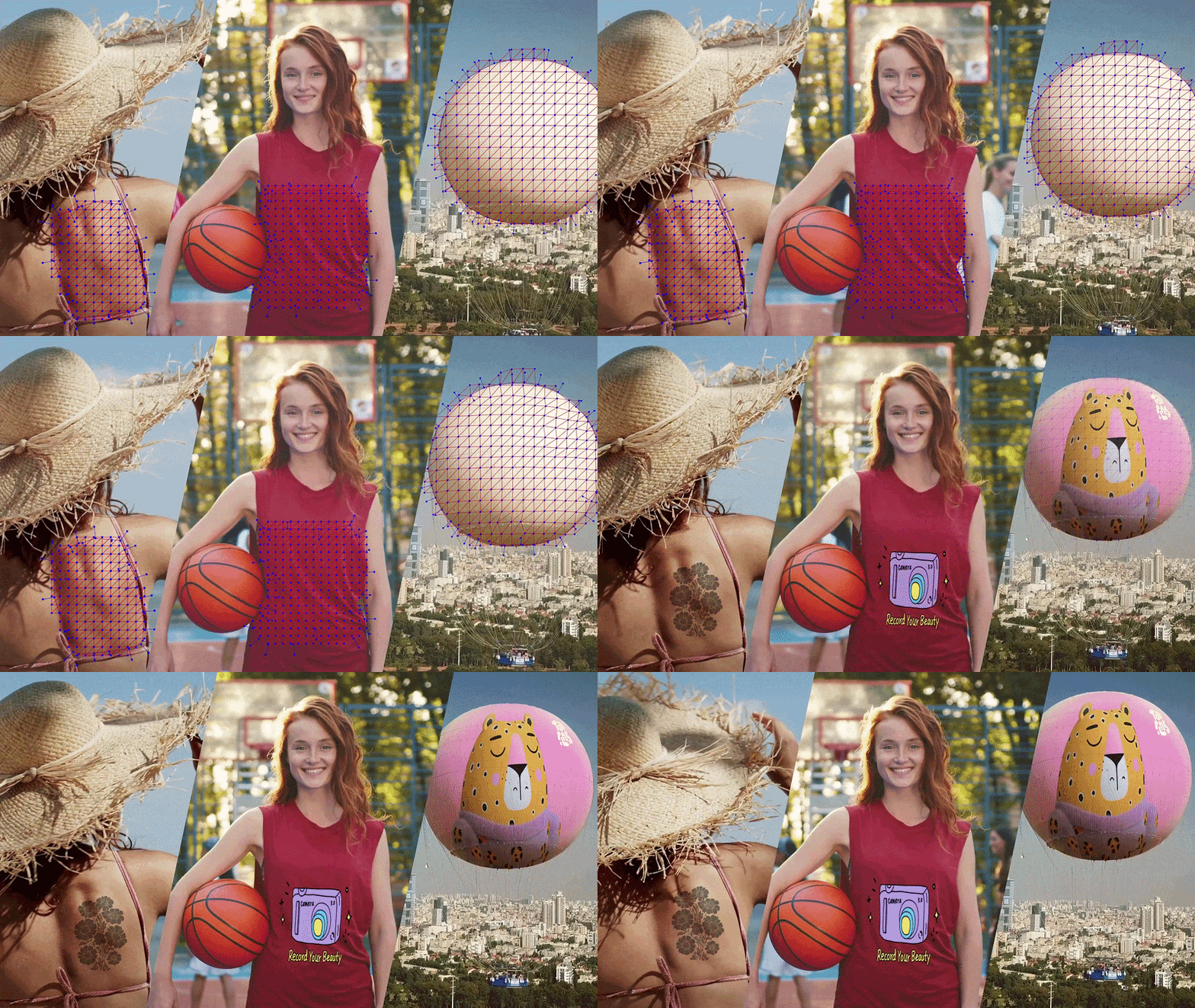
- Masken mithilfe von Keyframes für flüssige und dynamische Effekte animieren.
- Maskeneigenschaften wie Weichzeichnung, Deckkraft, Erweiterung, Kontur und Schatteneffekte anpassen.
- Voreingestellte Textmasken mit anpassbaren Schriftarten, Größen, Farben, Positionen, Konturen und Schatten verwenden.
- Mehrere Masken zu einem einzelnen Videoclip hinzufügen, um komplexere Bearbeitungseffekte zu erzielen.
Verfügbar für iOS, Android, Windows und macOS.
Eine kostenlose Version steht zum Ausprobieren der Filmora-Funktionen zur Verfügung. Um Wasserzeichen zu entfernen und weitere Funktionen freizuschalten, kannst du aus Filmoras kostenpflichtigen Plänen.
- Die automatische Keyframe-Generierung beschleunigt den Maskenanimationsprozess.
- Die Textmaskenfunktion bietet eine große Auswahl an Schriftoptionen aus lokalen und Cloud-Bibliotheken.
- Filmora enthält verschiedene KI-Funktionen, die den Bearbeitungsprozess unterstützen und das endgültige Video verfeinern.
- Die kostenlose Version fügt exportierten Videos ein Wasserzeichen hinzu.
Vlogs, Tutorials, Lehrvideos, Werbeinhalte, Social-Media-Videos und professionelle Projekte.


2. Adobe After Effects
Als Nächstes folgt Adobe After Effects, ein spezialisiertes Tool für Motion Graphics und visuelle Effekte. Es bietet erweiterte Maskenanimations-Steuerungen, mit denen du präzise Bewegungen mithilfe von Keyframes erstellen kannst. Adobe After Effects gibt dir die Flexibilität, detaillierte visuelle Kompositionen zu erstellen. Du kannst es für Objekt-Enthüllungen, Szenen-Compositing und filmische Effekte verwenden.
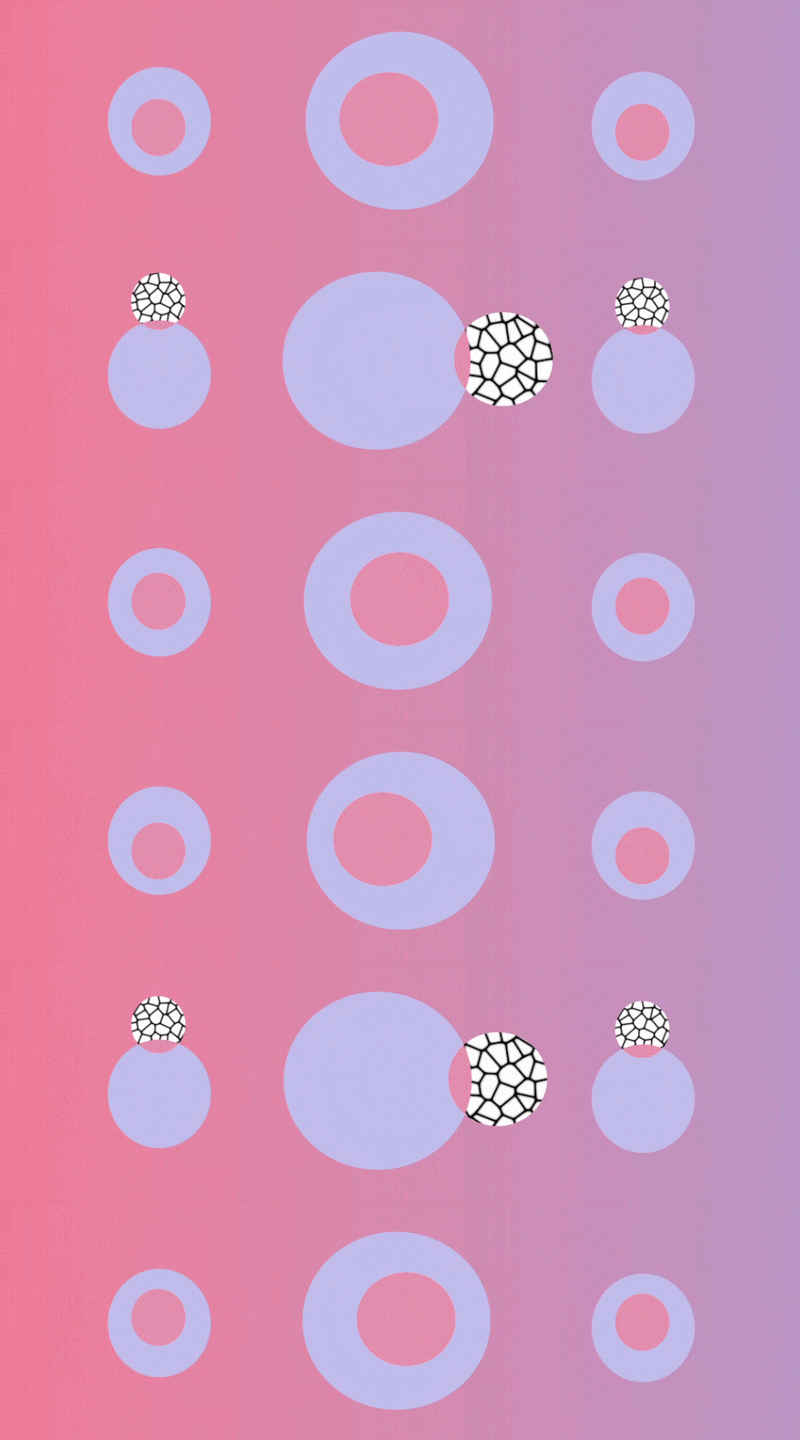
- Detaillierte Maskenanimationen mit präzisen Keyframe-Anpassungen erstellen.
- Verschiedene Maskenmodi verwenden, z. B. Masken hinzufügen, subtrahieren oder schneiden.
- Bewegungsverfolgung, um eine animierte Maske an bewegten Motiven zu befestigen.
- Mehrere Ebenen, Footage und Effekte kombinieren, um komplexe Kompositionen zu erstellen.
Windows und macOS.
Kostenlose Testversion verfügbar. Kostenpflichtige Pläne ab 34,99 $/Monat.
- Jeden Aspekt deiner Maske für hohe Präzision feinabstimmen.
- Ausgestattet mit umfangreichen Effekten, Plugins und Anpassungseinstellungen.
- Funktioniert nahtlos mit anderen Adobe-Tools zusammen.
- Kann für Anfänger überwältigend wirken.
- Erfordert einen leistungsfähigeren Computer für komplexe Effekte.
- Erfordert ein Creative Cloud-Abonnement.
Motion Graphics, VFX, Werbespots, Filme und professionelle Videoproduktion.
3. Adobe Animate
Wenn du 2D-Animationen erstellst, ist Adobe Animate eine weitere erwägenswerte Option. Obwohl es in erster Linie für Charakteranimationen und nicht für herkömmliche Videobearbeitung konzipiert ist, enthält es Tools zum Animieren von Masken für interaktive Animationen und bewegungsbasierte Projekte.
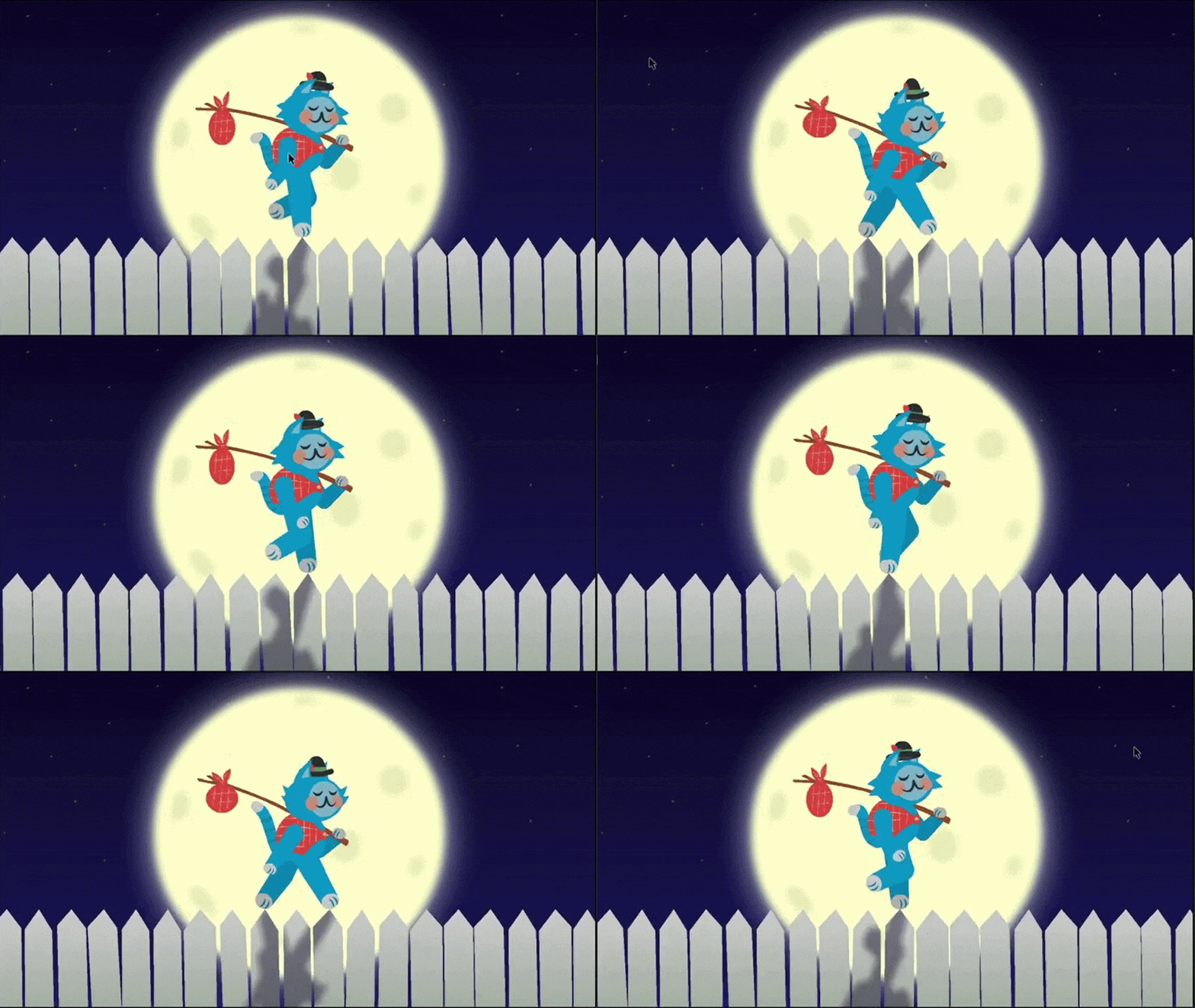
- Animierte Masken mithilfe von zeitlinienbasierter Animation erstellen.
- Maskenbewegungen mit Frame-für-Frame- und Tween-Animationstools animieren.
- Objektbewegungen und Ebenenanimationen für präzisere Maskierungseffekte anpassen.
- Animationen mit Ebenen und Symbolen für komplexere Maskierungsprojekte organisieren.
Windows und macOS.
Kostenlose Testversion verfügbar. Kostenpflichtige Pläne ab 13,79 $/Monat.
- Verwendet Vektorgrafiken, sodass Elemente ohne Qualitätsverlust skaliert werden können.
- Ideal für die Erstellung komplexer und hochgradig angepasster Maskenanimationen.
- Funktioniert nahtlos mit anderen Adobe Creative Cloud-Anwendungen zusammen.
- Erfordert mehr manuelle Anpassungen als herkömmliche Videoeditoren.
- Die Leistung kann auf Geräten mit niedrigeren Spezifikationen nachlassen.
- Nicht ideal für Benutzer, die nur eine einfache Videomaskierung benötigen.
2D-Animationen, Lehrinhalte, Web-Animationen und interaktive Projekte.
4. Final Cut Pro
Final Cut Pro ist Apples professioneller Videoeditor mit einer übersichtlichen Benutzeroberfläche und leistungsstarken Bearbeitungswerkzeugen. Er enthält Maskenanimations-Funktionen, mit denen du animierte Masken erstellen, Motive isolieren und nahtlose Übergänge direkt in der Timeline erstellen kannst.
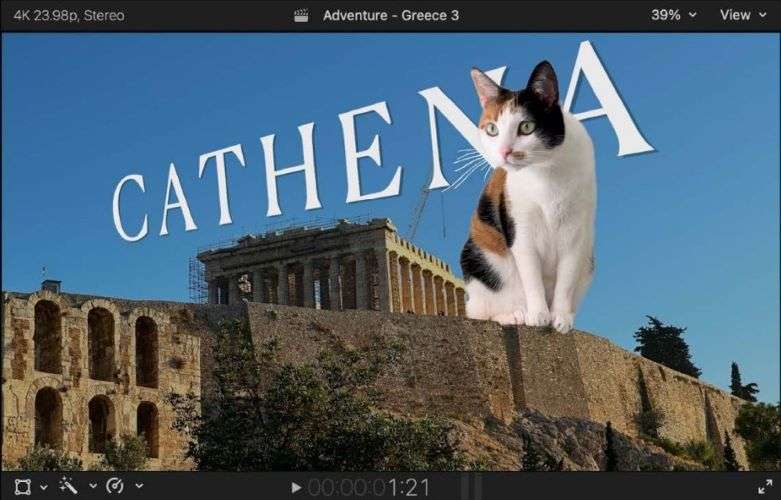
- Masken mithilfe von Keyframes animieren.
- Objektverfolgung, um eine animierte Maske an bewegten Motiven zu befestigen.
- Maskenformen und -einstellungen für präzise Kontrolle anpassen.
- Mehrere Masken für komplexere Effekte kombinieren.
iPad und macOS.
Einmaliger Kauf für 299,99 $.
- Effekte und Farbanpassungen innerhalb maskierter Bereiche anwenden.
- Die Tracking-Funktion hilft Masken, bewegten Motiven präzise zu folgen.
- Maskenanpassungen sind flüssig und schnell ohne Verzögerung.
- Maskierungstools können bei komplexen Designs einschränkend wirken.
- Komplexere Maskenanimationen können länger zum Verfeinern brauchen.
- Gelegentliche unerwartete Maskenbewegungen während der Wiedergabe.
Social-Media-Videos und kommerzielle Projekte.
Teil 2. Vergleich der Maskenanimations-Tools: Welches solltest du wählen?
Nach dem Blick auf die besten Maskenanimations-Tools ist klar, dass jedes seine eigenen Stärken hat. Einige Tools konzentrieren sich auf kreative Kontrolle, während andere ein schnelleres und praktischeres Bearbeitungserlebnis bieten.
Sieh dir einen schnellen Vergleich an, um das richtige Tool für deine Bedürfnisse zu wählen.
| Werkzeug | Am besten geeignet für | Bearbeitungsniveau | Empfohlen für |
| Wondershare Filmora | Universelle Videobearbeitung | Anfänger bis Fortgeschrittene | Wenn Sie einen vielseitigen Editor möchten, der sowohl einfache als auch individuellere Maskenanimationen verarbeiten kann |
| Adobe After Effects | Motion Graphics & VFX | Fortgeschritten | Wenn Sie mehr Kontrolle über komplexe Maskenanimationen, Kompositionen und Effekte benötigen |
| Adobe Animate | 2D-Animation | Mittelstufe bis Fortgeschrittene | Wenn Sie an Charakteranimationen, Illustrationen oder Projekten arbeiten, die benutzerdefinierte 2D-Designs verwenden. |
| Final Cut Pro | Allgemeine Videobearbeitung | Anfänger bis Mittelstufe | Wenn Sie Maskenanimationen schnell erstellen möchten und dabei Ihren Bearbeitungsprozess effizient halten wollen |
Das könnte Ihnen auch gefallen
Teil 3. So animieren Sie eine Maske in Filmora
Nachdem wir die besten Werkzeuge für Maskenanimation erkundet haben, schauen wir uns an, wie die Funktion in der Praxis funktioniert. In diesem Tutorial verwenden wir Wondershare Filmora, um eine einfache Maskenanimation Schritt für Schritt zu erstellen.
Verwendung der erweiterten Maskenfunktion von Filmora
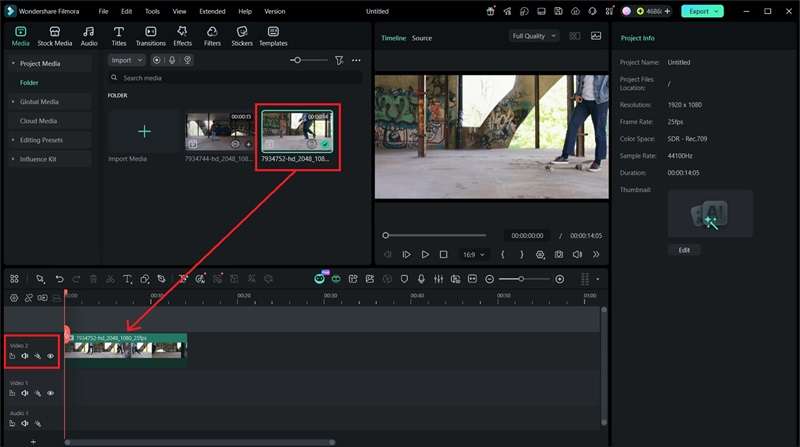
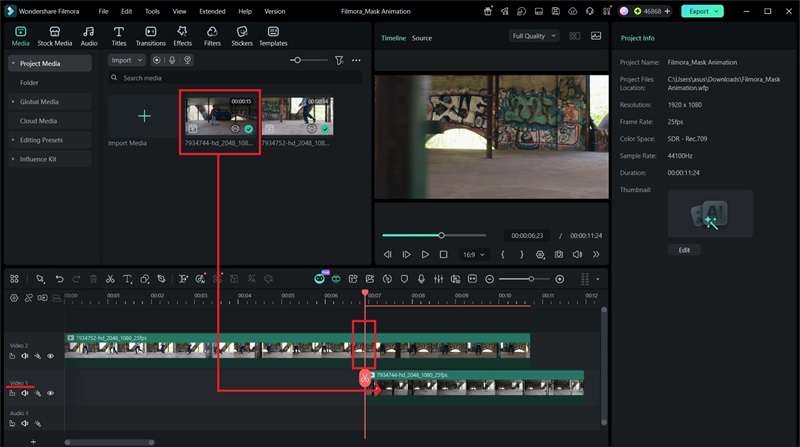
Den Maskenübergang erstellen
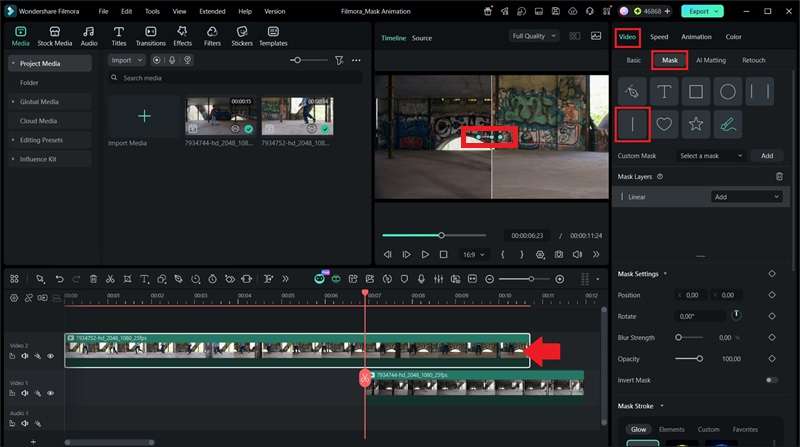
Keyframes hinzufügen, um die Maske zu animieren
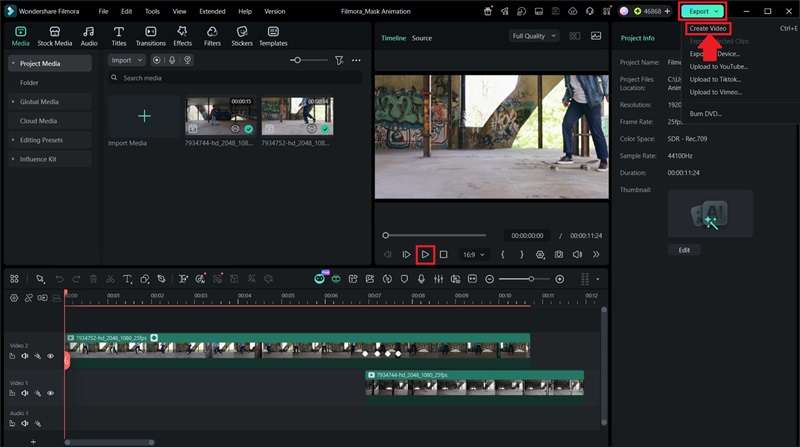
Um einen gleichmäßigen Übergang von links nach rechts zu erstellen, müssen Sie die Maske mithilfe von Keyframes animieren. Je mehr Keyframes Sie hinzufügen, desto mehr Kontrolle haben Sie über die Bewegung. Für dieses Tutorial verwenden wir vier Keyframes.
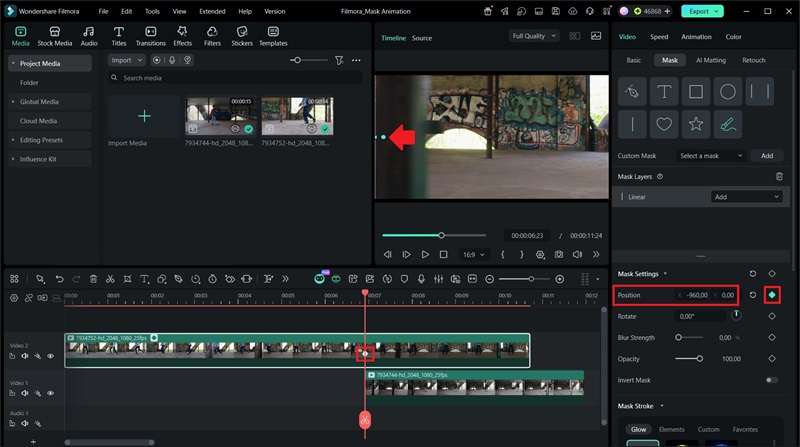
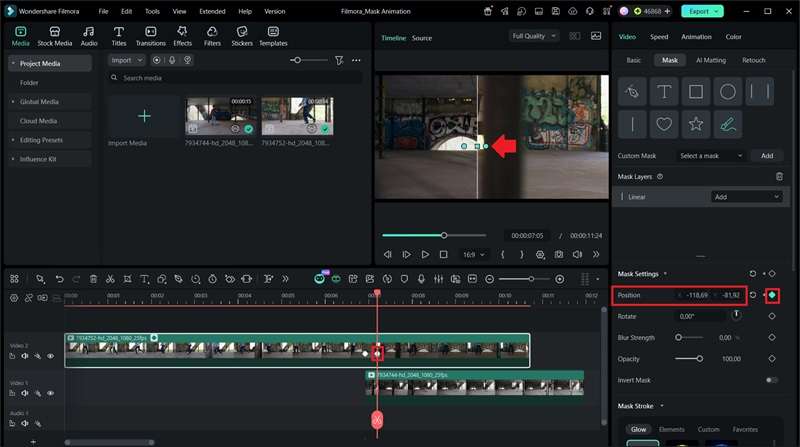
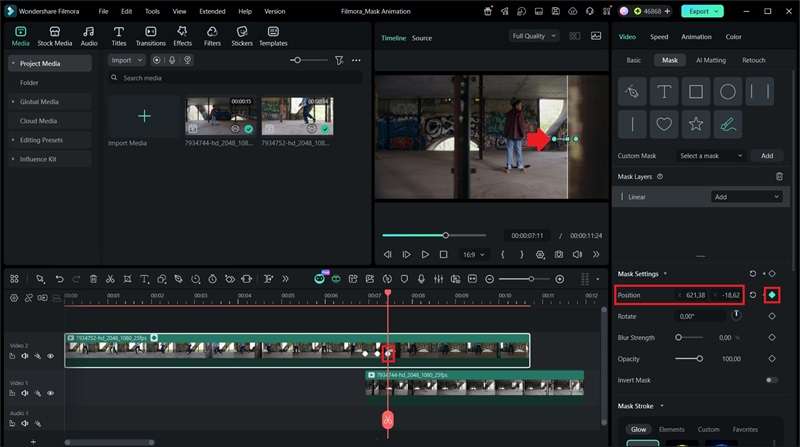
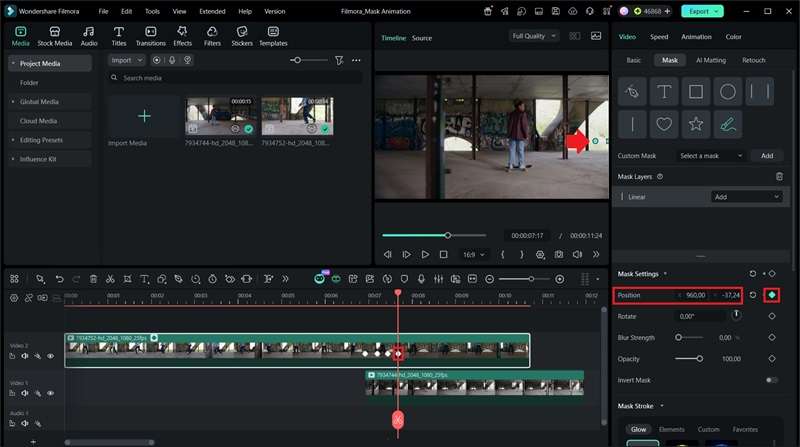
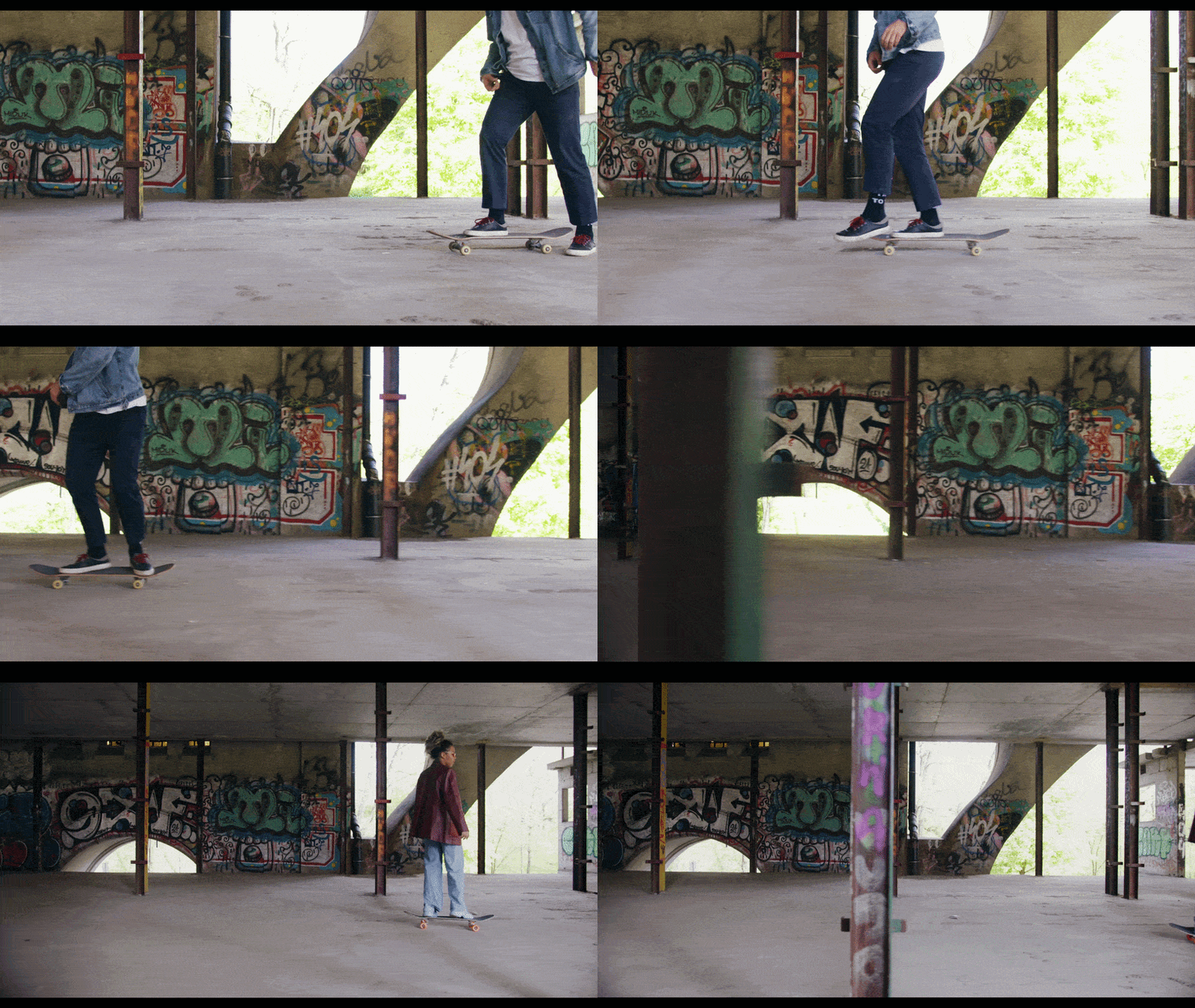
Unten ist das abschließende Maskenanimation, das in Filmora erstellt wurde. Die Maskenanimation erzeugt einen gleichmäßigen Übergang zwischen der Nahaufnahme und dem Ganzkörper-Skateboarding-Clip. Während sich die Maske über den Frame bewegt, wird der zweite Clip nach und nach sichtbar, was den Übergang natürlicher wirken lässt.
 Sicherer Download
Fazit
Von einfachen Videoübergängen bis hin zu fortgeschrittenen visuellen Effekten eröffnet Maskenanimation viele kreative Möglichkeiten für Videoredakteure. Allerdings bietet jedes Werkzeug unterschiedliche Kontrollmöglichkeiten, Flexibilität und Workflow-Optionen. Die beste Wahl hängt von der Art des Projekts ab, das Sie erstellen möchten.
Für eine vielseitige Option, die für verschiedene Bearbeitungsanforderungen geeignet ist, ist Wondershare Filmora eine solide Wahl. Die Maskierungswerkzeuge funktionieren gut für verschiedene Erfahrungsstufen. Probieren Sie die Voreinstellungen aus oder erstellen Sie Ihre eigenen Designs. Sie können Maskeneinstellungen anpassen, um verschiedene visuelle Stile zu erzielen. Es eignet sich für die Erstellung verschiedener Videotypen, von kurzen Social-Media-Inhalten bis hin zu professionellen Projekten.
FAQs
-
1. Warum sieht meine Maskenanimation unnatürlich aus?
A Maskenanimation kann unnatürlich wirken, wenn die Bewegung zu schnell ist, die Keyframes schlecht getimed sind oder die Maskenkanten nicht gut mit dem Filmmaterial verschmelzen. -
2. Kann Maskenanimation mit Bildern und Grafiken verwendet werden?
Ja. Masken können auf Videos, Bilder, Text und grafische Elemente angewendet werden, um verschiedene Animationseffekte zu erzeugen. -
3. Wird Maskenanimation nur für professionelle Videos verwendet?
Nein. Maskenanimation kann für alles verwendet werden, von Social-Media-Clips und YouTube-Videos bis hin zu Werbespots, Tutorials und kreativen Projekten. -
4. Was ist der Unterschied zwischen Maskierung und Übergängen?
Ein Übergang steuert, wie ein Clip mithilfe eines vordefinierten Effekts in einen anderen übergeht, während die Maskierung Ihnen mehr Kontrolle darüber gibt, welche Teile eines Clips erscheinen oder verschwinden. Maskenanimation kann verwendet werden, um benutzerdefinierte Übergänge zu erstellen, die flexibler sind als standardmäßige Übergangseffekte. -
5. Benötige ich einen leistungsstarken Computer für Maskenanimationen?
Es hängt von der Komplexität Ihres Projekts ab. Einfache Maskenanimationen funktionieren in der Regel gut auf Standardcomputern. Projekte mit hochauflösendem Filmmaterial, mehreren Ebenen und fortgeschrittenen Effekten erfordern jedoch möglicherweise leistungsstärkere Hardware für eine reibungslosere Leistung.
