

 TL;DR:
Die Animation einer Maske in After Effects erfordert, dass Sie bei ausgewählter Ebene eine Form zeichnen, durch zweimaliges Drücken der Taste M die Maskeneigenschaften öffnen und die Stoppuhr für Maskenpfad, Weichzeichnung, Deckkraft oder Erweiterung aktivieren, bevor Sie die Form im weiteren Zeitverlauf anpassen.
● Eine fehlende Ebenenauswahl vor dem Zeichnen erstellt eine neue Formebene anstelle einer Maske; funktioniert die Animation später nicht, prüfen Sie, ob die Stoppuhr für den Maskenpfad vor dem Verschieben der Punkte tatsächlich aktiviert wurde.
● After Effects eignet sich durch die intelligente Maskeninterpolation und den Roto-Pinsel 2 am besten für professionelle, detailgenaue Kontrollen, während DaVinci Resolve für Farbkorrekturmasken, Premiere Pro für KI-gestützte Objektverfolgung, CapCut für Social-Media-Inhalte und Filmora für schnelle Ergebnisse mit Smart Cutout ohne steile Lernkurve ausgelegt sind.
● Da lineare Bewegungen oft mechanisch wirken, sollten Keyframes mit Easy Ease (F9) geglättet und die Zwischenformen in der Mitte der Animation auf Verzerrungen kontrolliert werden; bei langsamen Renderzeiten durch das Stapeln mehrerer Masken auf einer Ebene hilft das Vorkomponieren der betroffenen Layer.
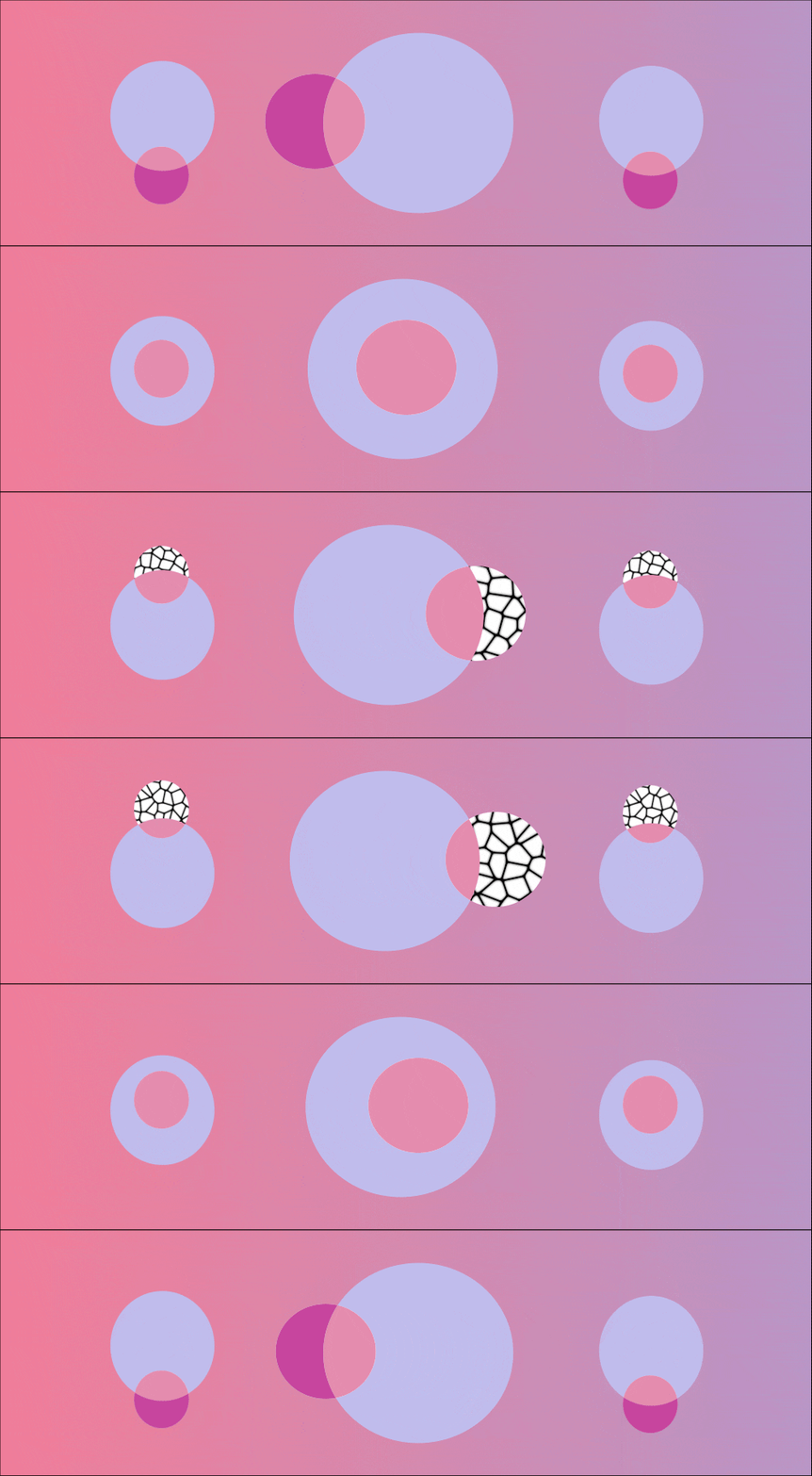
Es gibt einen Unterschied zwischen einer statischen und einer bewegten Maske. Eine Maske in After Effects ist eine Form, die mit dem Stiftwerkzeug oder einem Formwerkzeug gezeichnet wird und einen Teil einer Ebene verbirgt oder enthüllt. Wenn Sie jedoch an einem Projekt arbeiten, bei dem sich der maskierte Bereich während der Wiedergabe des Filmmaterials bewegen, skalieren oder weichzeichnen soll, müssen Sie auch die Maske selbst animieren.
Eine Maske in After Effects animieren bedeutet, ihren Pfad, die Weichzeichnung, Deckkraft oder Erweiterung über die Zeit zu verändern, sodass der sichtbare Bereich verschoben wird, wächst, schrumpft oder etwas im Bild Bewegendes verfolgt. Wenn Sie neu im Bereich Masking sind, ganz zu schweigen von After Effects-Maskenanimation, führen die folgenden Schritte Sie von Grund auf hin und bauen auf fortgeschrittenere Techniken auf.
Teil 1. So animieren Sie eine Maske in After Effects (Einsteiger-Leitfaden)
After Effects ist ein Compositing- und Motion-Graphics-Werkzeug, das auf Ebenen, Keyframes und Effekten basiert. Eine Sache, die viele neue Benutzer verwirrt, ist, dass eine Maske im Moment des Zeichnens statisch wirkt, aber Sie können ihren Pfad, die Weichzeichnung, Deckkraft und Erweiterung genauso mit Keyframes versehen wie jede andere Eigenschaft.

Gemäß dem Tutorial von Animation Explained auf YouTube behandeln die folgenden Schritte wie man eine Maske in After Effects animiert.
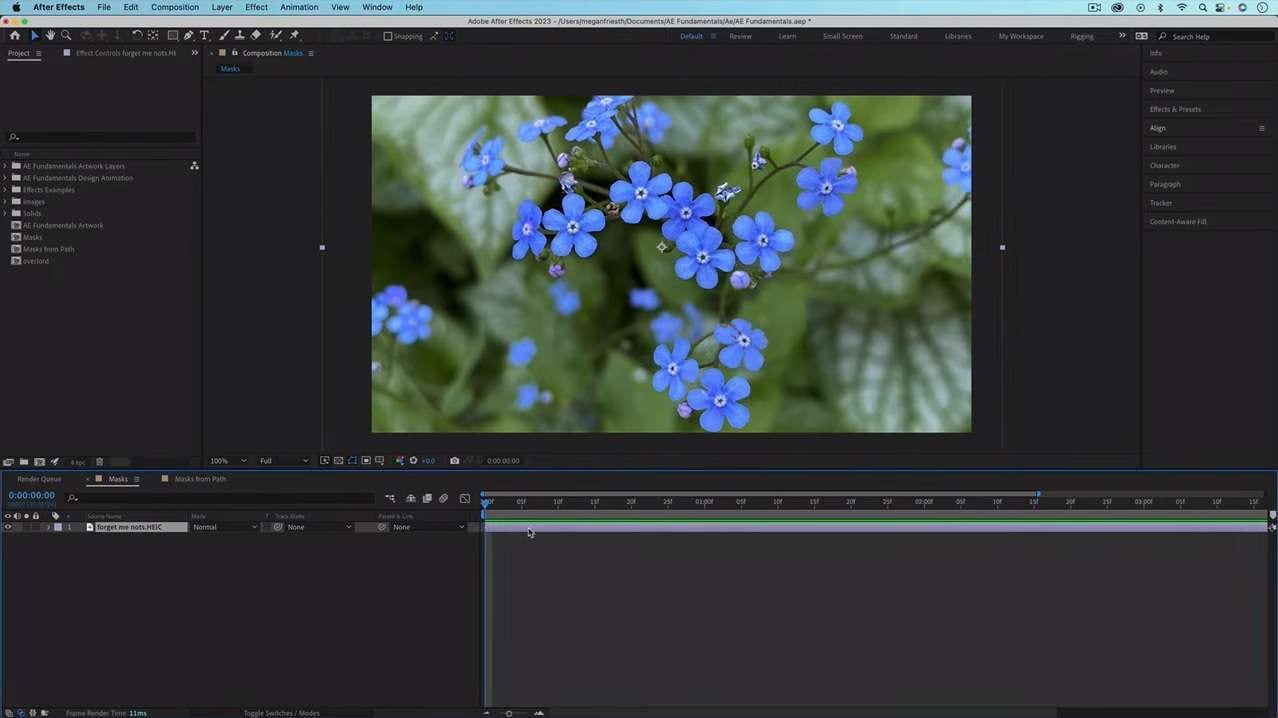
Hinweis: Stellen Sie sicher, dass die Ebene ausgewählt ist. Andernfalls erstellt After Effects eine neue Formebene anstelle einer Maske.
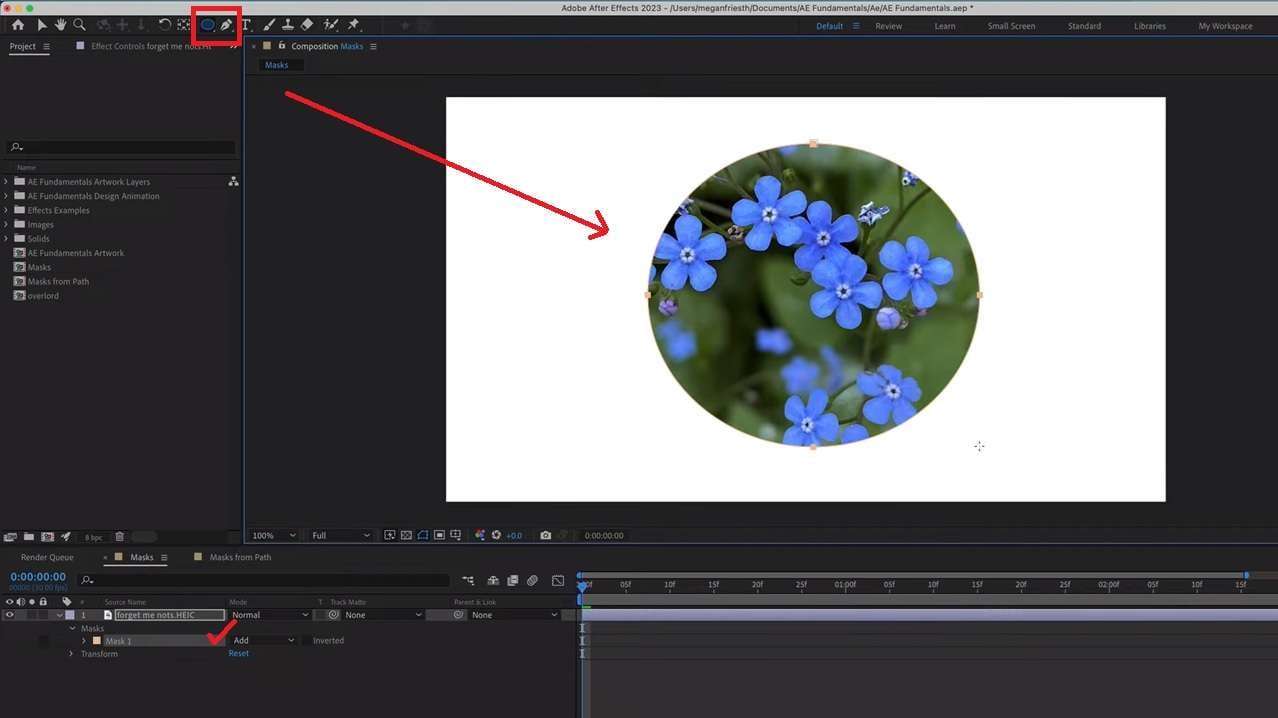
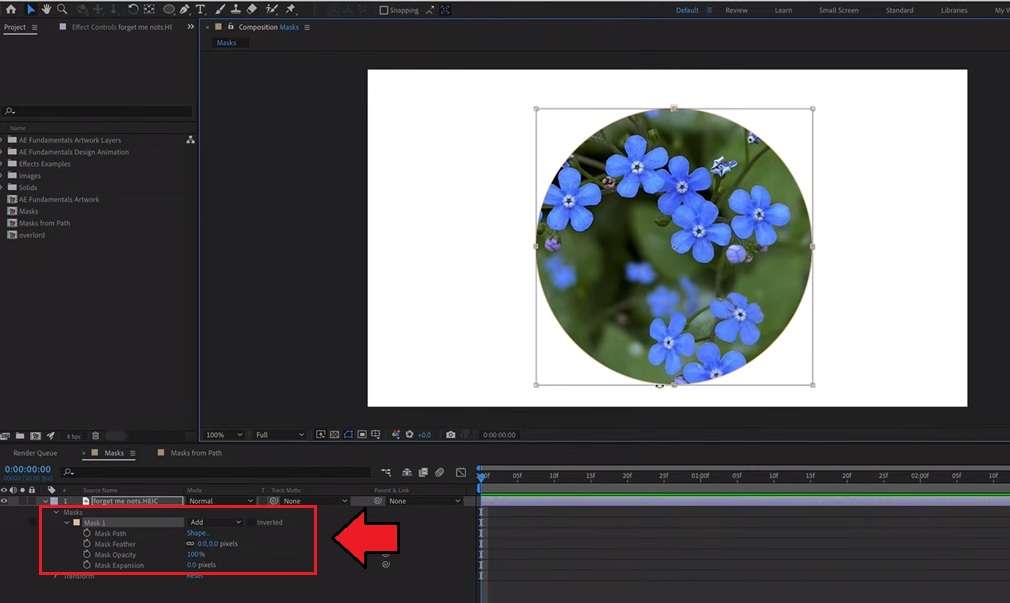
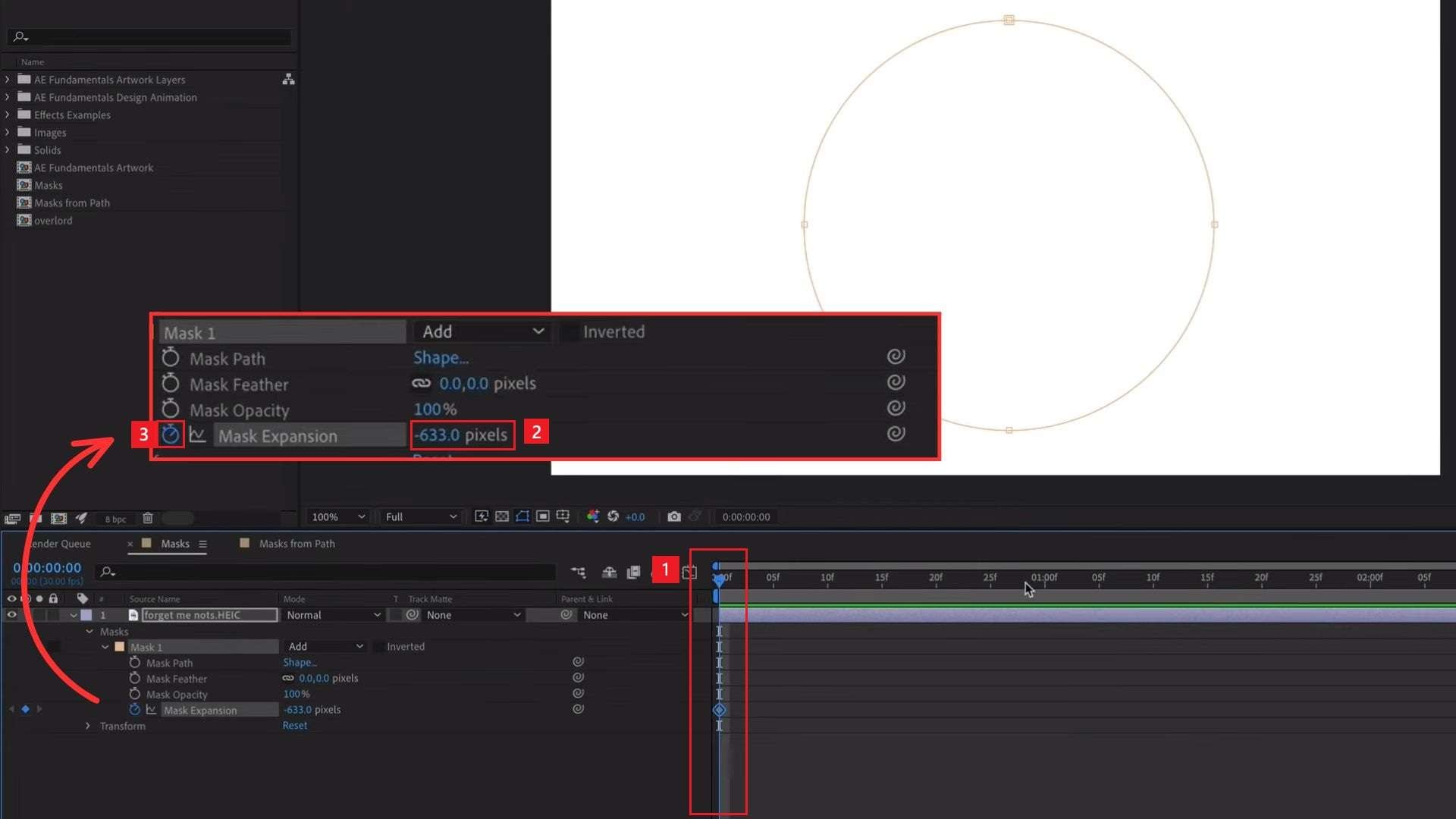
- Bewegen Sie den Abspielkopf zu dem Frame, bei dem die Animation beginnen soll.
- Legen Sie den Anfangswert für die Maskeneigenschaft fest, die Sie animieren möchten.
- Klicken Sie auf das Stoppuhr-Symbol neben dieser Eigenschaft, um den ersten Keyframe an dieser Position zu erstellen.
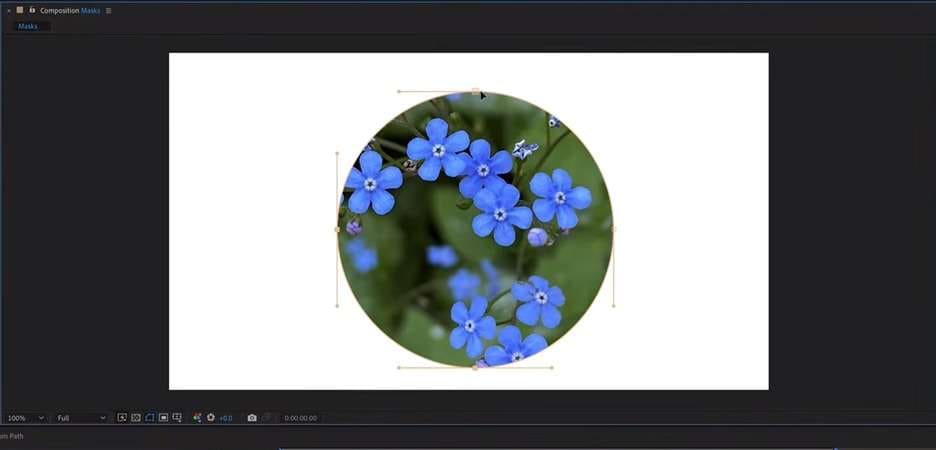
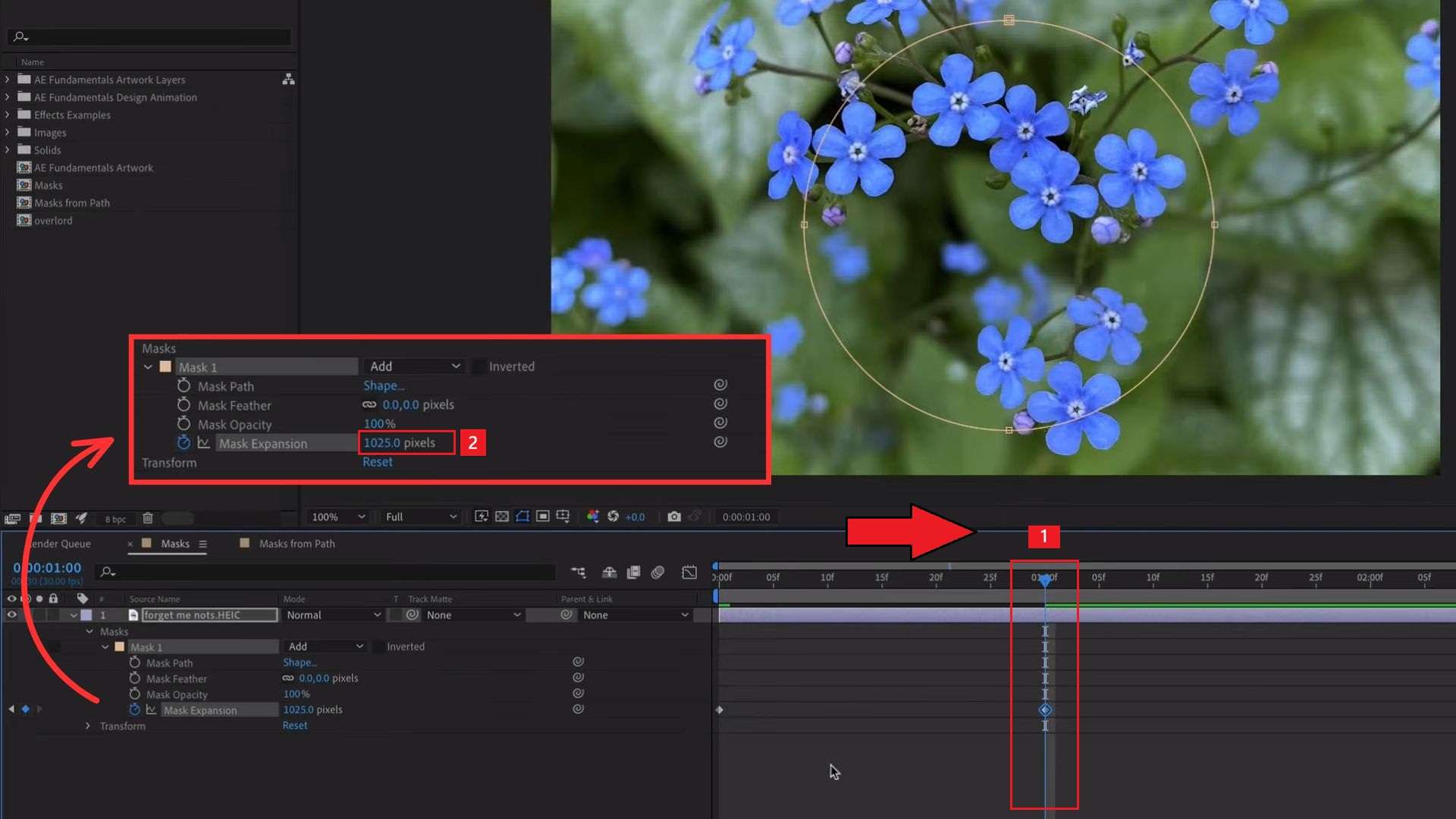
Bewegen Sie danach den Abspielkopf und formen Sie die Maske nach Bedarf um. Setzen Sie den zweiten Keyframe:
- Gehen Sie zum nächsten Zeitpunkt.
- Formen oder repositionieren Sie die Maske, indem Sie ihre Punkte oder andere Maskeneigenschaften anpassen.
- After Effects erstellt automatisch einen neuen Keyframe, um die Änderungen aufzuzeichnen.
Wiederholen Sie dies für so viele Keyframes wie nötig. Sie können verschiedene Maskeneigenschaften in After Effects animieren, um verschiedene Effekte zu erstellen, darunter:
- Maskenpfad: Formen, repositionieren oder bewegen Sie die Maske, um Enthüllungsanimationen zu erstellen.
- Maskenweichzeichnung: Passen Sie die Weichheit der Maskenkante über die Zeit für weichere Übergänge an.
- Maskendeckkraft: Erstellen Sie Einblend- oder Ausblendeffekte, indem Sie die Maskensichtbarkeit ändern.
- Maskenerweiterung: Lassen Sie den Maskenbereich über die Zeit wachsen oder schrumpfen.
Teil 2. Fortgeschrittene Maskenanimationstechniken in After Effects
Nachdem Sie verstanden haben, wie grundlegende bewegte Masken in After Effects mithilfe von Keyframes funktionieren, können Sie diese fortgeschrittenen Techniken ausprobieren, um Ihre Videos noch besser zu machen und den manuellen Aufwand zu reduzieren.
Intelligente Maskeninterpolation
Die intelligente Maskeninterpolation ist eine integrierte After Effects-Funktion, die zusätzliche Keyframes zwischen zwei Maskenformen einfügt und den Übergang glatter erscheinen lässt. Normalerweise, wenn Sie eine Maske animieren von einer Form zu einer sehr anderen, bewegt AE jeden Scheitelpunkt in einer geraden Linie zu seiner neuen Position. Das führt oft zu seltsamen Verzerrungen oder sich kreuzenden Linien mitten in der Animation, was die intelligente Maskeninterpolation zu vermeiden hilft.
Auto-Ausrichten und pfadbasierte Bewegung
Auto-Ausrichten ist nützlich, wenn Sie eine Maske in After Effects animieren oder eine Ebene entlang eines Pfades und möchten, dass sie sich beim Bewegen natürlich dreht, anstatt in einem festen Winkel zu bleiben. In Kombination mit pfadbasierter Bewegung ist diese Technik üblich für die Animation von Objekten, die einer gekrümmten Trajektorie folgen müssen, wie ein Pfeil, der eine Route auf einer Karte nachzeichnet, oder ein Objekt, das sich entlang einer geschwungenen Linie bewegt.
Track Mattes
Neben dem Zeichnen von Formen und der Verwendung von Keyframes zum Erstellen von After Effects-Maskenanimationen, können Sie auch Track Mattes verwenden, um die Sichtbarkeit zu steuern, ohne eine Form manuell zu zeichnen. Ein Track Matte verwendet den Alphakanal oder die Helligkeitswerte einer Ebene, um zu steuern, was auf der darunter liegenden Ebene sichtbar ist, anstatt eine Form mit dem Stiftwerkzeug zu zeichnen.
Das bedeutet, Sie können Text, Filmmaterial oder sogar eine bewegte Formebene als Quelle verwenden, die eine andere Ebene enthüllt oder verbirgt. Sie können diese Technik für Textaufdeckungen, Lichtstreifen oder jeden Effekt verwenden, bei dem die „Maske" selbst ein bewegtes Muster und keine feste Form ist.
Rotoscoping
Rotoscoping ist der Prozess des manuellen Nachzeichnens eines Objekts Frame für Frame, um es von seinem Hintergrund zu isolieren, in der Regel für Compositing oder Masking rund um etwas, das sich auf komplexe Weise bewegt, wie eine Person, die mit losem Haar oder Kleidung geht.
Mit dem Roto-Pinsel-Werkzeug von After Effects (Roto Brush 2 in neueren Versionen) müssen Sie nur über das Vordergrundobjekt auf einem Frame malen, und das Werkzeug verfolgt und überträgt diese Auswahl auf die folgenden Frames.
Teil 3. Beste Alternativen für Maskenanimationen
After Effects bietet die granularste Kontrolle über Masken, aber die Arbeit mit Keyframes und all den Parametern zum Aufbau einer Maskenanimation erfordert eine Einarbeitungszeit. Wenn Sie schnellere Ergebnisse benötigen oder an kürzeren Inhalten arbeiten, können diese Werkzeuge eine gute Alternative sein.
1. Wondershare Filmora
Filmoras Maskierungswerkzeug ist für Personen konzipiert, die keine Stunde damit verbringen möchten, herauszufinden, wie Masken funktionieren, bevor sie eine tatsächlich verwenden können. Einige Dinge, die die Arbeit damit erleichtern, sind:
- Integrierte Voreinstellungen für häufige Formen, sodass Sie eine Maske anwenden können, ohne sie manuell zeichnen zu müssen.
- Ein Stiftwerkzeug zum Zeichnen der Form von Grund auf, wenn keine der Voreinstellungen passt.
- Auto-Form (Benutzerdefinierte Maske) Option die die Maske an unregelmäßige oder komplexe Motive anpasst, mit anschließend einstellbaren Ankerpunkten zur manuellen Feinabstimmung der Kanten.
- Stilvolle Umrissvoreinstellungen und dekorative Elemente die Sie auf die Maske legen können, damit sie ohne manuelles Bearbeiten cooler aussieht.
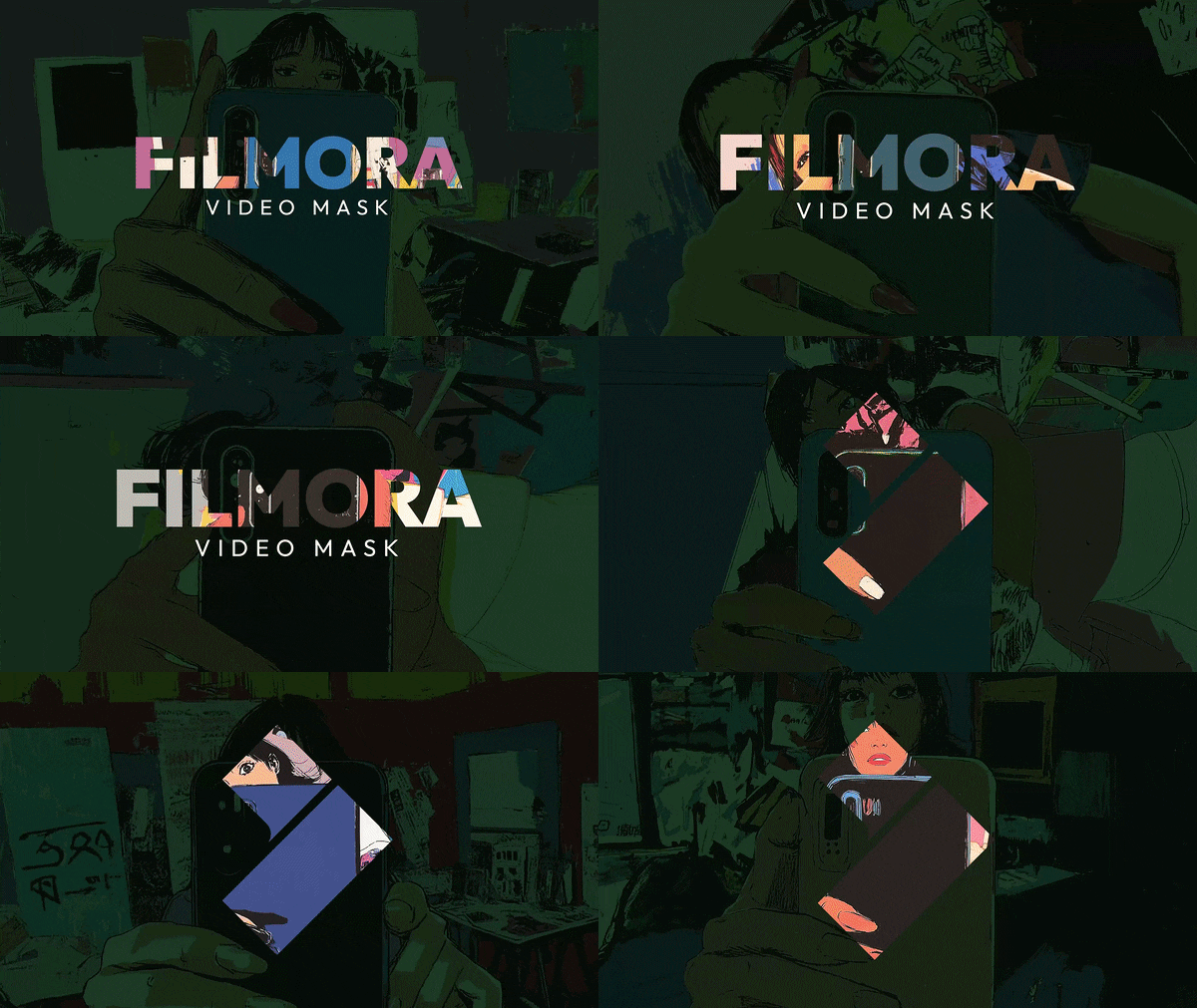
Speziell für Animationen verwendet Filmora Keyframes auf die gleiche Weise wie After Effects, nur mit weniger Einrichtungsaufwand. Sie können auch KI-Portrait or Smart Cutout für automatische Hintergrundentfernung und Motivisolierung ohne Green Screen oder manuelles Masking verwenden.

 Sicherer Download
2. DaVinci Resolve
DaVinci Resolve verwaltet Masking über die Farbseite (Power Windows) und die Fusion-Seite (Nodes):
- Power Windows sind schnell für einfache Farbkorrekturmasken mit grundlegendem Tracking.
- Fusion bietet knotenbasiertes Masking mit mehr Animationskontrolle, in der Tiefe näher an After Effects, mit einer Compositing-Umgebung anstatt eines einfachen Keyframe-Panels.
Resolve enthält außerdem eine KI-gestützte Magic Mask Tool, der Motive automatisch verfolgt, ohne manuelles Tracking.
3. Premiere Pro
Entwickelt von Adobe, demselben Unternehmen hinter After Effects, Premiere Pros Maskierung bietet einen vertrauten Ausgangspunkt, jedoch für einen engeren Zweck konzipiert. Es enthält jetzt ein Objekt-Masken-Werkzeug das KI verwendet, um Personen oder Objekte in einem Clip automatisch zu erkennen, sodass Sie mit einem einzigen Klick eine Maske erstellen können, anstatt sie manuell zu zeichnen.
Von dort aus können Sie die Maske animieren, indem Sie entweder Premiere das Objekt automatisch mit dem KI-Tracker verfolgen lassen oder manuelles Keyframing über das Effektsteuerungsfeld verwenden.
4. CapCut
CapCut bietet Maskenformen (Kreis, Rechteck, Stern und einige andere) sowie ein Stift- und Pinselwerkzeug für benutzerdefinierte Maskierung. Danach können Sie die Maske verfolgen, um ihre Position und Form im Laufe der Zeit zu animieren, oder manuelles Keyframing verwenden.
Welches sollten Sie verwenden?
Um Ihnen bei der Auswahl des richtigen Tools zu helfen, werfen Sie einen Blick auf diesen Vergleich und entscheiden Sie anhand der Komplexität Ihrer Animationsanforderungen.
| After Effects | Filmora | DaVinci Resolve | Premiere Pro | CapCut | |
| Am besten geeignet für | Professionelle Maskenkontrolle | Schnelle Maskierung mit integrierten Voreinstellungen und automatischen Formen | Farbkorrekturmasken und knotenbasiertes Compositing | KI-gestützte Objektmaskierung | Social-Media-Inhalte |
| Lernkurve | ★ ★ ★ ★ ★ | ★ ★ | ★ ★ ★ ★ | ★ ★ ★ | ★ ★ |
| Kostenlos/Kostenpflichtig | Kostenpflichtig, Abonnement | Kostenlos; Kostenpflichtig (Abonnement/Dauerlizenz) für alle Funktionen und ohne Wasserzeichen | Kostenlos; Kostenpflichtig (Studio-Version) für erweiterte Werkzeuge | Kostenpflichtig, Abonnement | Kostenlos; Kostenpflichtige Pro-Stufe (Abonnement) für alle Funktionen und ohne Wasserzeichen |
| Automatische Maskierung | Verwendet Roto-Pinsel/Plugins | Benutzerdefinierte Maske, KI-Porträt, Smart Cutout | Magic Mask | Objekt-Masken-Werkzeug | Automatischer Ausschnitt |
| Animationsmethode | Manuelle Keyframes, Rotoskopie | Keyframes | Knotenanimation in Fusion; grundlegendes Tracking in Power Windows | KI-Tracking oder manuelles Keyframing | Maskenverfolgung und Keyframes |
Das könnte Sie auch interessieren
Teil 4. Tipps für bessere Maskenanimation
Die Arbeit mit Maskenanimation in After Effects oder einem anderen Tool, besonders wenn ein Projekt mehr als eine oder zwei gleichzeitig laufende Masken hat, kann unabhängig von der Erfahrung schwierig werden. Einige Gewohnheiten erleichtern jedoch die Verwaltung:
- Benennen Sie jede Maske. Doppelklicken Sie auf den Maskennamen in der Timeline und geben Sie ihr eine Bezeichnung, die beschreibt, was sie tut, wie „Gesichtsunschärfe" oder „Textaufdeckung". Dies ist wichtig, sobald ein Layer drei oder vier übereinander gestapelte Masken hat.
- Glätten Sie Ihre Keyframes. Klicken Sie mit der rechten Maustaste auf einen Masken-Keyframe und wählen Sie Keyframe-Assistent > Easy Ease, oder wählen Sie die Keyframes aus und drücken Sie F9. Lineare Maskenbewegung wirkt oft mechanisch, besonders bei Maskenpfad-Keyframes.
- Überprüfen Sie die Maskeninterpolation an mehreren Punkten, nicht nur an den Enden. Scrollen Sie durch die Mitte einer Maskenanimation, nicht nur durch den ersten und letzten Keyframe, da die Zwischenform verzerrt sein kann, auch wenn beide Enden korrekt aussehen.

Fazit
Eine Maske in After Effects animieren beginnt damit, Keyframes für die Eigenschaften festzulegen, die das Verhalten der Maske steuern, sei es der Pfad, die Weichzeichnung, die Deckkraft oder die Erweiterung. Nachdem Sie die Grundlagen gemeistert haben, können Sie zu fortgeschritteneren Techniken übergehen, die Ihnen mehr Spielraum zur Verfeinerung der Bewegung geben.
Wenn After Effects für ein Projekt zu aufwendig erscheint oder die Deadline keine steile Lernkurve erlaubt, können Sie eine einsteigerfreundlichere Option wie Filmora ausprobieren, die einen Teil derselben Aufgabe mit weniger Animationsaufwand abdeckt.
FAQs
-
1. Warum animiert sich meine Maske in After Effects nicht?
Wenn die After-Effects-Maskenanimation nicht funktioniert, liegt es meist daran, dass Sie die Position oder Punkte der Maske verschoben haben, ohne zuvor die Stoppuhr für den Maskenpfad zu aktivieren. Wenn immer noch keine Keyframes erscheinen, prüfen Sie, ob die Maskenpfad-Eigenschaft (nicht die Layer-Position) hervorgehoben und ausgewählt ist, bevor Sie die Maske verschieben. -
2. Verlangsamt Maskierung das Rendering?
Masken selbst sind leichtgewichtig, aber das Stapeln mehrerer Masken mit Effekten auf einem Layer kann die Verarbeitung verlangsamen. Das Vorkomponieren maskierter Layer oder die Reduzierung der Anzahl aktiver Masken und Effekte auf einem einzelnen Layer hilft in der Regel, die Renderzeiten handhabbar zu halten. -
3. Was ist der Unterschied zwischen einer Maske und einem Form-Layer?
Eine Maske ist ein Pfad, der einen Teil eines vorhandenen Layers verbirgt oder sichtbar macht, während ein Form-Layer ein eigenständiger Layer mit sichtbarer Füllung und Kontur ist. Um es in After Effects anzuwenden, kommt es darauf an, ob ein Layer ausgewählt ist, wenn Sie zeichnen. Wenn Sie eine Form bei ausgewähltem Layer zeichnen, wird sie zur Maske dieses Layers. Andernfalls wird ein neuer Form-Layer erstellt.
