
 4,7
4,7



Erlernen der Maske mit Form in Premiere Pro ermöglicht eine präzise Kontrolle darüber, was sichtbar ist. Sie können Ablenkungen ausblenden, Motive hervorheben oder einen filmischen Fokus setzen. Rechtecke, Ellipsen und frei gezeichnete Bezier-Masken ermöglichen eine genaue Zielauswahl von Bereichen. Keyframes, Weichzeichnung und Deckkraftanpassungen sorgen für dynamische Bewegung und sanfte Übergänge.
Der richtige Einsatz der Premiere-Maske mit Form hebt gewöhnliche Clips auf das Niveau professioneller Sequenzen. Cutter können Objekte verdecken, visuelle Akzente setzen und das Storytelling mit minimalem Aufwand verbessern. Das Verständnis dieser Werkzeuge eröffnet kreative Möglichkeiten.
Diese Anleitung zeigt Schritt-für-Schritt-Methoden, praktische Tipps und einfachere Alternativen für den effektiven Einsatz von Formmasken.
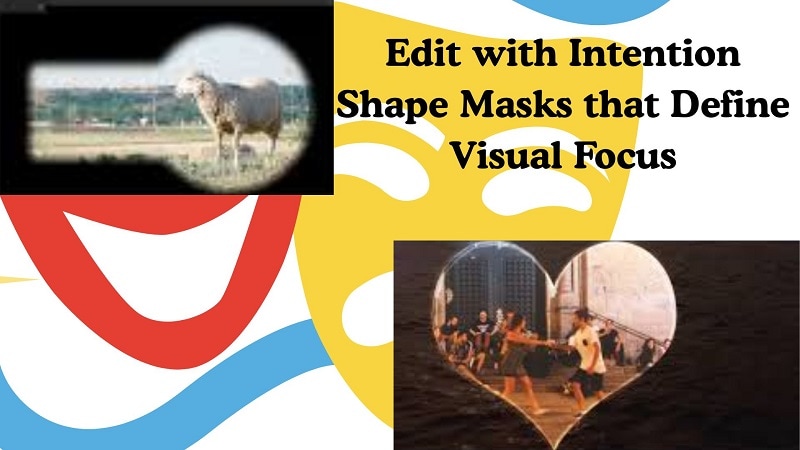
In diesem Artikel
Teil 1: Was ist Maskierung in Adobe Premiere Pro?
Eine Maske in Premiere Pro wird verwendet, um einen Teil eines Videoclips direkt zu bearbeiten. Sie können Effekte anwenden, Elemente entfernen oder Dinge innerhalb eines bestimmten Bereichs einfärben. Mit dem der Maske mit Form in Premiere Pro, können Sie in kürzester Zeit konsumierbare Spezialeffekte erstellen; Cutter können den Fokus auch leicht auf das lenken, was sie präsentieren.
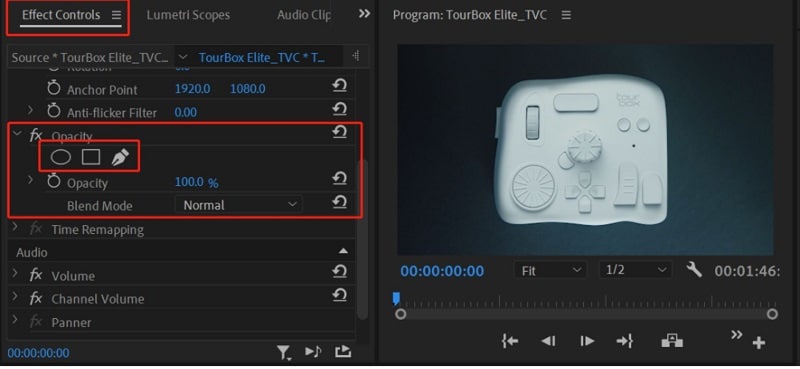
Wie bei allen anderen Effekten kann das Premiere-Maskierungswerkzeug über das Bedienfeld „Effektregler“ gesteuert werden. Sie können steuern, was in Ihrem Material sichtbar und was verborgen wird.
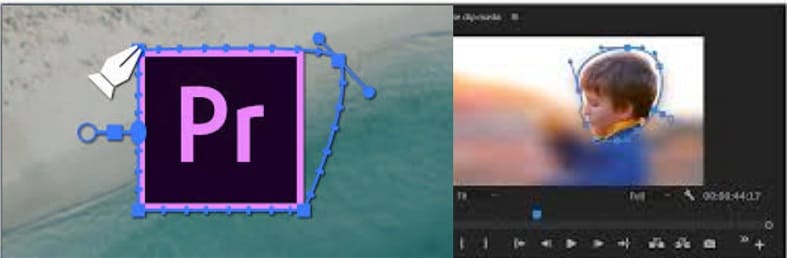
Arten von Masken in Premiere Pro
- Ellipsenmaske: Diese Maske erstellt eine kreisförmige oder ovale Auswahl. Sie ist ideal, um runde Objekte hervorzuheben oder Vignetteneffekte zu erzeugen.
- 4-Punkt-Polygonmaske: Eine vierseitige Form, die gut für rechteckige oder quadratische Objekte geeignet ist. Perfekt, um Bereiche mit geraden Kanten zu isolieren.
- Frei zeichnen Bezier: Der flexibelste Maskentyp. Sie können jede beliebige Form zeichnen, was sie für komplexe oder unregelmäßige Objekte geeignet macht.
Häufige Anwendungsfälle:
- Gesichter und Objekte verbergen
Maskierung ist eine grundlegende Methode, um den Datenschutz bei Videodaten zu gewährleisten. Cutter können jeden Teil eines Clips weichzeichnen oder verpixeln, wobei die Bilder so erhalten bleiben, wie sie in der Shot-Liste erscheinen, aber Gesicht oder sensibler Bereich maskiert werden, um Datenschutzgesetze und ethische Richtlinien einzuhalten.
- Kreative Übergänge
Diese grafische Maske ermöglicht es Ihnen, einen sanften Übergang zwischen Ihren Szenen hinzuzufügen, indem Sie die Handlung mit geometrischen Formen abdecken. Die Verwendung dieser Technik ist in der Videobewegung beliebt und erzeugt dynamische Szenenübergänge MotionEvent.
- Bestimmte Bereiche hervorheben
Mit Masken können Cutter den Blick auf bestimmte Elemente auf dem Bildschirm lenken. Cutter können ein Motiv oder einen Bereich hervorheben, den Sie abgetrennt haben, und Helligkeitsänderungen oder Farbeffekte anwenden, damit der hervorgehobene Bereich hervorsticht.
- Selektive Farbkorrektur
Selektive Farbkorrektur bedeutet, dass Sie die Farbe nur eines Teils eines Videoclips ändern. Mit Masken können Cutter bestimmte Teile des Bildes (wie ein Gesicht oder ein Hintergrundelement) erreichen, um die Farbe anzupassen, ohne das gesamte Bild zu verändern.
Teil 2: Wie Premiere Pro die Maske mit Form handhabt
Um zu den Maskenwerkzeugen in Premiere Pro zu gelangen, wählen Sie Ihren Videoclip in der Timeline aus und gehen Sie zu "Effektregler > Deckkraft." Hier haben Sie Auswahlmöglichkeiten für Masken, die oval, rechteckig oder eine Bezier-Kurve sein können.
2.1. Arbeiten mit dem Frei-zeichnen-Bezier-Werkzeug
Das Frei-zeichnen-Bezier-Werkzeug ermöglicht es Ihnen, benutzerdefinierte, freie Masken zu erstellen.
- Klicken Sie mit der linken Maustaste, um Ankerpunkte hinzuzufügen. Ziehen Sie, um die Krümmung der Maske anzupassen.
- Wenn Sie den Pfad jetzt schließen möchten, achten Sie darauf, genau dort aufzuhören, wo Sie begonnen haben; andernfalls funktioniert es nicht.
- Um die Maske zu entfernen, klicken Sie einfach mit der rechten Maustaste darauf und wählen Sie Löschen.
- Passen Sie die Maske und andere Anpassungen nach Bedarf an. Wählen Sie die anzupassende Maske im Programmmonitor aus.
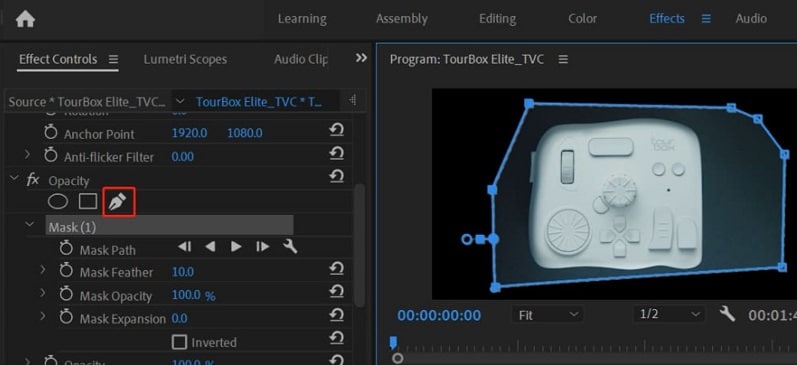
Für präzise Anpassungen:
- Klicken Sie mit der linken Maustaste auf ein Segment, um Ankerpunkte hinzuzufügen.
- Strg + Linksklick auf einen Anker, um ihn zu löschen.
- Alt + Linksklick auf einen Anker, um ihn zurückzusetzen und Steuergriffe für Krümmungsanpassungen hinzuzufügen.
2.2. Maskenpfad & Animation
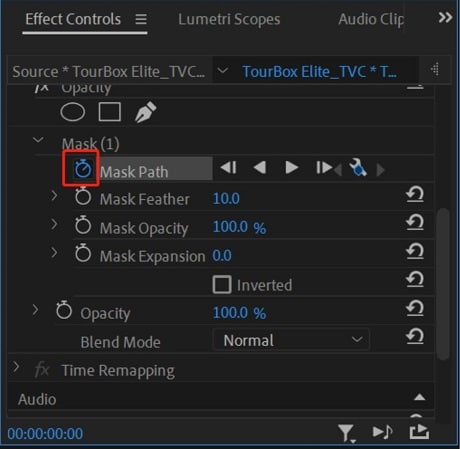
Das Maskenpfad-Funktion ermöglicht es Ihnen, die Maske durch Erstellen von Keyframes zu animieren.
- Klicken Sie auf das Stoppuhr-Symbol neben Maskenpfad, um die Keyframe-Erstellung zu aktivieren.
- Passen Sie die Maskenform an verschiedenen Punkten in der Timeline an. Premiere Pro erzeugt automatisch sanfte Übergänge zwischen Keyframes.
- Verwenden Sie die Ausgewählte Maske vorwärts verfolgen-Schaltfläche, um sich bewegende Elemente automatisch zu verfolgen.
- Passen Sie die Verfolgungsmethode (mit dem Schraubenschlüssel-Symbol) für unterschiedliche Verfolgungsgenauigkeit an und sparen Sie Zeit bei manuellen Anpassungen.
2.3. Maskenparameter & Anpassungen
Sie können Ihre Maske mit mehreren Parametern weiter verfeinern:
- Maskenweichzeichnung: Zeichnet die Ränder Ihrer Maske weich. Eine größere Weichzeichnung kann durch Erhöhen des Werts erreicht werden.
- Maskendeckkraft: Dies passt die Transparenzstufe für den maskierten Bereich an.
- Maskenerweiterung: Erweitert oder verkleinert die Maske nach innen oder außen.
Diese Parameter können im Laufe der Zeit animiert werden, sodass Sie die Dynamik Ihrer Maske steuern können.

Teil 3: Einfachere Möglichkeiten zur Arbeit mit Formmasken (Filmora)
Nach der Erkundung der detaillierten Mechanik der der Maske mit Form in Premiere Pro, ist klar, dass Präzision mit zusätzlichem Aufwand verbunden sein kann. Für Cutter, die ähnliche kreative Kontrolle mit weniger technischen Schritten wünschen, Wondershare Filmora bietet einen einfacheren Masken-Workflow mit voreingestellten Formen, KI-Maske, Benutzerdefinierte Maske, importierten Masken und mehreren Maskenebenen in einem Clip.
Filmora fügt außerdem boolesche Operationen wie Hinzufügen, Subtrahieren und Überschneiden hinzu, sodass Kreative Formen kombinieren, eine Maske aus einer anderen ausschneiden oder nur überlappende Bereiche behalten können. Für stärker stilisierte Bearbeitungen Textmaske verwandelt getippte Wörter in Videoausschnitte, und Maskenkontur umrandet die Maskenkante für eine stärkere visuelle Betonung.
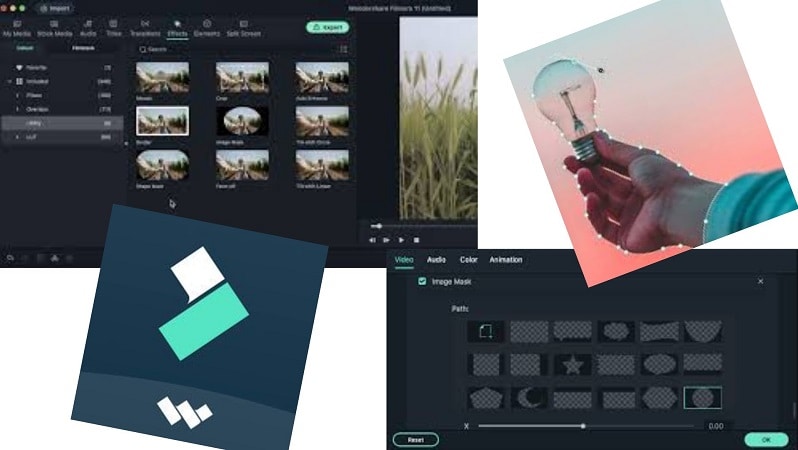
In diesem Fall Wondershare Filmora bietet eine Bibliothek fertiger Overlays, die als sofortige Formmasken. Kreise, Rechtecke, Sprechblasen und verblüffende Designelemente können mit einem Klick verwendet werden. Anstatt Pfade von Hand zu zeichnen, fügen Sie einfach eine Form zur Timeline hinzu und passen sie an.


 Sicherer Download

Was man mit Filmoras Maskierung machen kann
- Mit Filmoras Zeichenmaske-Werkzeug können Nutzer eigene Formen skizzieren, ohne Bézier-Kurven navigieren zu müssen.
- Schieberegler lassen dich Weichzeichnen, Deckkraft, Kantenweichheit und Rotation in Sekunden steuern.
- Einfache Keyframe-Optionen machen es leicht, die Größe oder Position einer Maske im Zeitverlauf zu animieren und halten die Bearbeitung flüssig.
Wie man mit Formen in Filmora maskiert
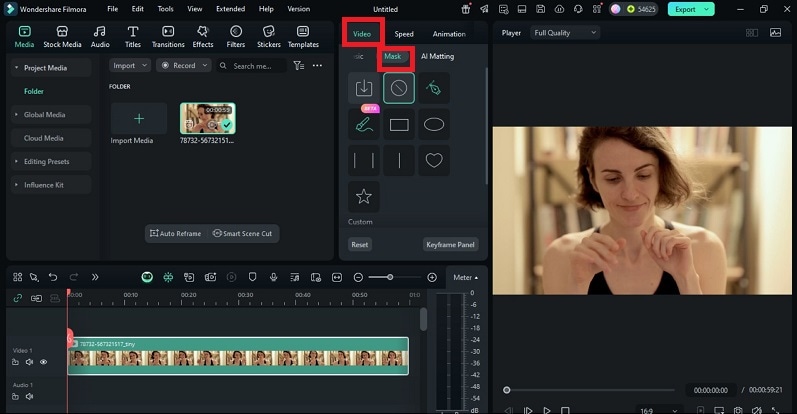
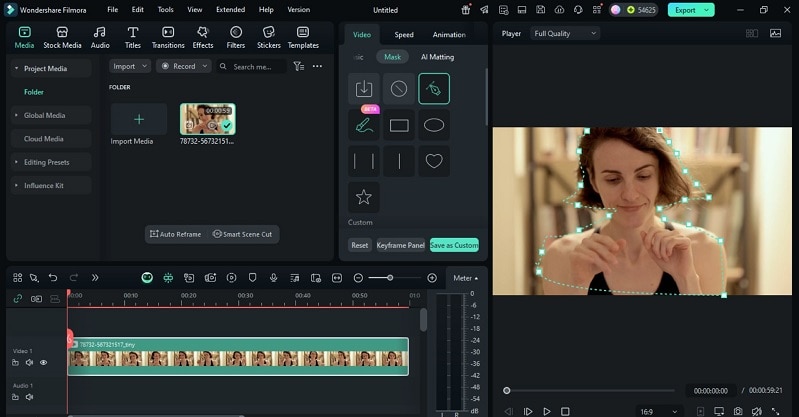
Schritt 1: Den Masken-Tab öffnen
Wähle den Clip aus und öffne den Tab Maske. Wähle eine vorgefertigte Form, nutze KI-Maske, wähle Benutzerdefinierte Maske, oder klicke auf Hinzufügen, um eine externe Maske zu importieren.
 Sicherer Download
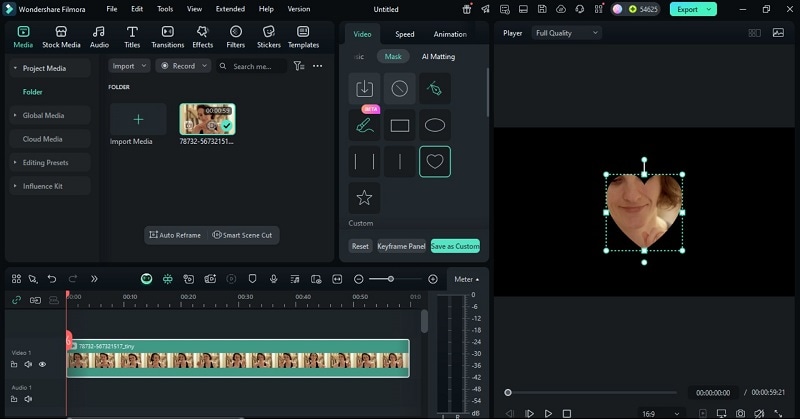
 Schritt 2: Eine vorgefertigte Formmaske anwenden
Klicke auf eine Maskenvorlage, um sie anzuwenden, und füge dann weitere Maskenebenenhinzu, wenn die Bearbeitung mehrere sichtbare Bereiche benötigt. Nutze das Drop-down für den Ebenenmodus, um Masken mit Hinzufügen-, Subtrahieren- oder Überschneiden-Ergebnissen zu kombinieren.
Schritt 3: Eine eigene Maske zeichnen
Verwenden Sie die Stift/Zeichenmaske Option, um eigene Formen frei nachzuzeichnen. Füge Punkte hinzu, verfeinere Kurven und kombiniere die handgezeichnete Maske mit Form-, KI- oder Textmasken in derselben Liste der Maskenebenen.
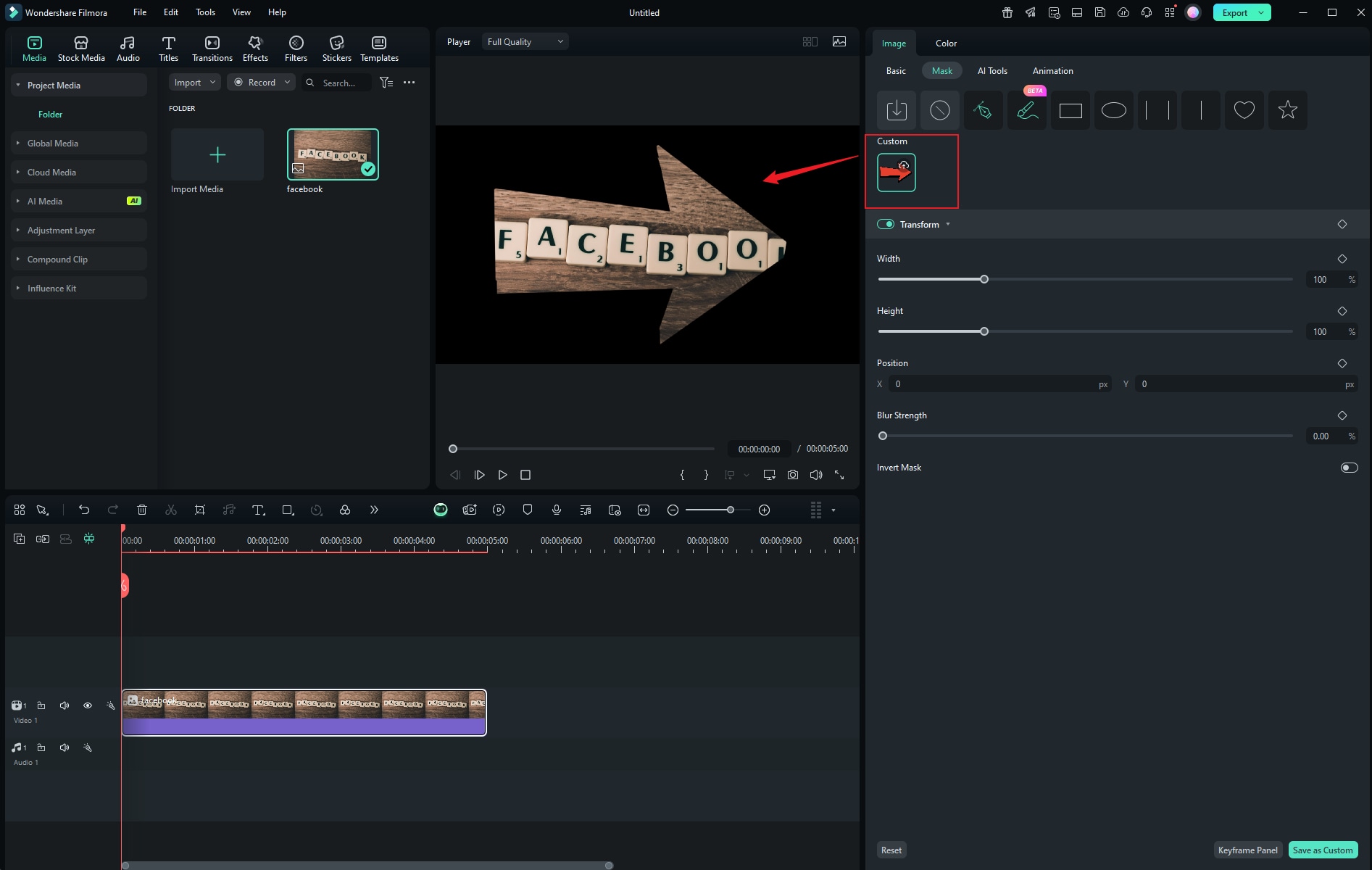
Schritt 4: Eigene Formen importieren
Wenn du fertige Designs magst, importiere eine Alpha-Kanal-PNG mit Pfeilen, Dreiecken oder geometrischen Umrissen. Filmora verwandelt dann die Kontur des Bildes automatisch in eine Maske, die du durch Größenänderung, Verschieben und Änderung anpassen kannst.
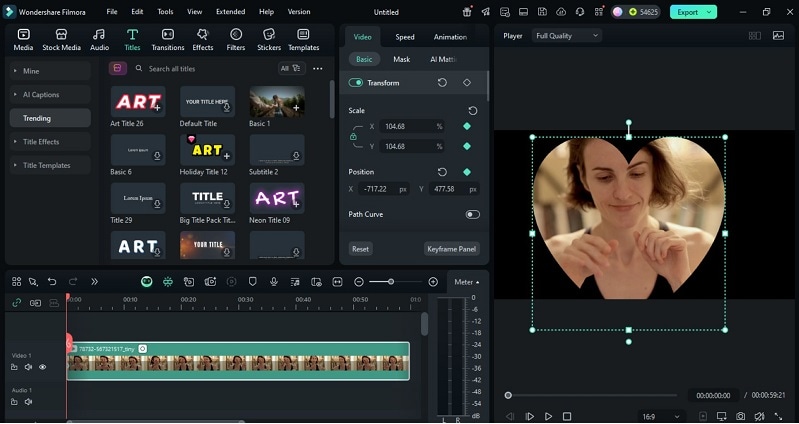
Schritt 5: Die Maske anpassen
Ziehe die Maskengriffe im Vorschaufenster, um Form, Position oder Winkel zu ändern. In Maskeneinstellungen, feinjustiere Position, Skalierung, Drehen, Maske invertieren, und Maskenkontur.
Schritt 6: Die Maske mit Keyframes animieren
Bewege den Abspielkopf zu einem bestimmten Frame, klicke auf Keyframe hinzufügen, und ändere dann die Position oder Größe der Maske. Füge später einen weiteren Keyframe hinzu, um die Änderung zu animieren. Das verleiht deiner Maskenform Premiere Pro-artige Bewegungseffekte, aber mit einfacherer Steuerung.
Intelligenter maskieren
Filmoras KI-intelligente Maskierung nutzt fortschrittliche Objekterkennung, um Personen oder Gegenstände in einem Video automatisch zu erkennen. Diese Funktion erstellt präzise Masken um Motive, ohne manuelles Nachzeichnen oder Bézier-Bearbeitung zu erfordern. Sie ist ideal, um Unschärfe, Farbeffekte oder filmische Spotlights auf einen bestimmten Bereich anzuwenden, ähnlich dem, was Editoren mit Premiere Pro Masken mit Form erreichen, aber mit weitaus geringerer Komplexität.
Schritt 1: Dein Projekt öffnen
Öffne das neueste Filmora und importiere deine Videos in die Zeitleiste. Wähle den Clip, den du bearbeiten möchtest.
Sicherer Download Schritt 2: Auf das KI-Maskenwerkzeug zugreifen
Gehe zum Tab Maske im Bearbeitungsbereich. Wähle die Option KI-Pinsel. Filmora scannt das Video automatisch und erkennt das Hauptmotiv oder Objekt.
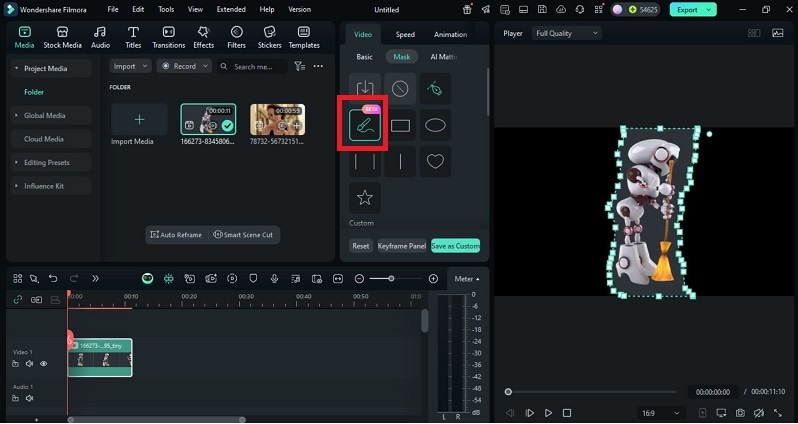
Schritt 3: Die Auswahl verfeinern
Wenn dein Material mehrere Motive enthält, sieh dir die Ergebnisse in der Vorschau an und wähle aus, welches maskiert bleiben soll. Du kannst Kanten feinjustieren oder Fokusbereiche mit einfachen Pinselanpassungen wechseln.
Schritt 4: Die Maskeneinstellungen anpassen
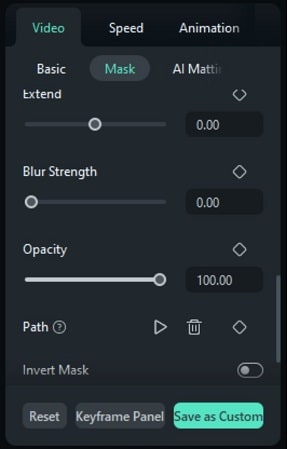
Öffne das KI-Maskenfenster, um Form und Weichheit der Maske zu ändern.
- Nutze Erweitern, um die Abdeckung der Maske zu vergrößern oder zu verringern.
- Passe Unschärfestärke an, um Kanten weicher zu machen.
- Steuere Deckkraft, um die Sichtbarkeit zu ändern.
- Um der Bewegung zu folgen, klicke auf Pfad und aktiviere die Verfolgung.
Schritt 5: Visuelle Effekte anwenden
Nach dem Anwenden der Maske kannst du weiterhin das Farbgrading (sowie Unschärfe- oder Spotlight-Effekte) innerhalb/außerhalb deines neu erstellten Bereichs hinzufügen. Diese Technik hält die Aufmerksamkeit auf deinem Hauptmotiv und erzeugt filmischen Fokus.
Schritt 6: Das Video exportieren
Sobald du deine Ergebnisse in der Vorschau geprüft hast, schließe das Projekt ab und exportiere in jedem Format. Der gesamte Prozess liefert präzise Ergebnisse, die den Effekt eines Maske mit der Form Premiere Pro-Workflows widerspiegeln, aber schneller und einfacher.
Teil 4: Filmora VS Premiere Pro Maskierung & Mischung
Bei Formmaskierung und Mischung gibt es in Wondershare Filmora und Adobe Premiere Pro verschiedene Optionen. Ein faktenbasierter Vergleich der wichtigsten Aspekte unten kann dir helfen zu verstehen, welche besser zu deinem Workflow passt.
|
Funktion |
Premiere Pro |
Filmora |
|
Masken- & Formunterstützung |
Ermöglicht Ellipsen-, Rechteck-, Freihand- (Bézier-) und zusammengesetzte Masken pro Effekt. Du kannst Masken auf fast jeden Effekt oder jede Eigenschaft anwenden. |
Bietet vorgefertigte Formmasken, Stift/Zeichenmaske, KI-Maske, eigene Maske, mehrere Maskenebenen, Textmaske und Maskenkontur. |
|
Misch- & Compositing-Modi |
Reichhaltige Mischmodi (Normal, Multiplizieren, Überlagern usw.) über die Einstellung Deckkraft/Mischmodus. |
Unterstützt Hinzufügen-, Subtrahieren- und Überschneiden-artige Maskenebenenmodi zum Kombinieren, Ausschneiden oder Isolieren überlappender Maskenbereiche. |
|
Automatisierung & KI-Unterstützung |
Objektmaskierung größtenteils manuell, obwohl neuere Betaversionen jetzt Objektmaskenoptionen enthalten. |
Starke KI-Funktionen: KI-intelligente Maskierung, Objekterkennung und automatische Maskenerstellung. |
|
Maskenverfolgung & Bewegung |
Erweiterte Maskenverfolgung (vorwärts, rückwärts verfolgen), Keyframing von Maskenpfaden und Invertieren von Masken. Hochflexible Bewegungssteuerung. |
Unterstützt Bewegungsverfolgung für Masken und Integration mit Mocha für Planar-Tracking (fortgeschritten). |
|
Benutzerfreundlichkeit / Lernkurve |
Leistungsstark, aber steile Lernkurve, besonders bei Mischlogik, verschachtelten Masken und komplexen Szenen. |
Intuitivere, benutzerfreundlichere Oberfläche mit weniger technischen Hürden. Besser für Nutzer, die schnell Ergebnisse wollen. |
|
Einschränkungen |
Komplexität kann in großen Projekten mit vielen Masken und Mischmodi langsam werden. Erfordert starke Systemressourcen. |
Weniger Präzision bei extrem feiner Maskenkontrolle, die Mischoptionen sind einfacher als in Premiere. |
|
Ideale Anwendungsfälle |
Professioneller Schnitt, komplexes Compositing, Film- und Broadcast-Arbeit, detailliertes Maskieren + Mischen. |
Schnelle kreative Projekte, YouTube, Social-Video-Editing, wo Einfachheit und Geschwindigkeit zählen. |
Fazit:
Die Kraft von Premiere Pro Maske mit Form liegt darin, wie sie den Schnitt in visuelles Storytelling verwandelt. Jede Kurve, jede Weichzeichnung und jeder Übergang verleiht einem Bild Struktur und Emotion. Doch Kreativität gedeiht, wenn Präzision auf Einfachheit trifft.
Filmora bietet diese Balance und verwandelt komplexe Maskierungsschritte in intuitive Bewegungen, geleitet von KI und klarem Design. Der Kontrast zwischen diesen Werkzeugen ist kein Wettbewerb, sondern Evolution: Der eine baut Meisterschaft durch Kontrolle auf, der andere durch Geschwindigkeit und Freiheit.
Beides zu lernen erweitert das visuelle Vokabular jedes Creators und macht jede Verwendung einer der Maske mit Form in Premiere Pro zu einem bewussten Akt filmischer Absicht.
Sicherer Download 

