

 TL;DR:
Alight Motion ermöglicht auf iOS und Android die Erstellung von Standardmasken für Transparenz-Effekte und Schnittmasken für formbasierte Zuschnitte, erfordert jedoch eine strikte Einhaltung der Ebenenreihenfolge, um fehlerfreie Ergebnisse zu erzielen.
● Für die erfolgreiche Anwendung einer Schnittmaske in Alight Motion muss die Inhaltsebene zwingend direkt über der formgebenden Ebene platziert werden, bevor beide Ebenen markiert und gruppiert werden.
● Die manuelle Bearbeitung in Alight Motion stößt bei der exakten Positionierung von Ankerpunkten auf kleinen Smartphone-Bildschirmen an ergonomische Grenzen, weshalb sich die App primär für schnelle und einfache Formmasken eignet.
● Für komplexe oder unregelmäßige Motive, automatische Objektverfolgung und präzise Zeichnungen mit einem Stiftwerkzeug bietet die Desktop-Software Wondershare Filmora (Windows, Mac) die passenderen Werkzeuge und eine übersichtlichere Arbeitsfläche.
Maskierung in Alight Motion ist vollständig in die Ebenen integriert, aber die Benutzeroberfläche ist beim ersten Mal nicht immer intuitiv. Kleine Fehler, wie das Maskieren der falschen Ebene oder das Vergessen, sie zu gruppieren, können dazu führen, dass Sie mit einer Form feststecken, die sich einfach nicht bewegen lässt.
Wenn Sie gerade erst etwas über Alight Motion lernen, führt dieses Tutorial Sie genau durch, wie die Maskierung in Alight Motion funktioniert, welche verschiedenen Maskentypen verfügbar sind und welchen Schritt-für-Schritt-Prozess Sie beim ersten Versuch befolgen können.
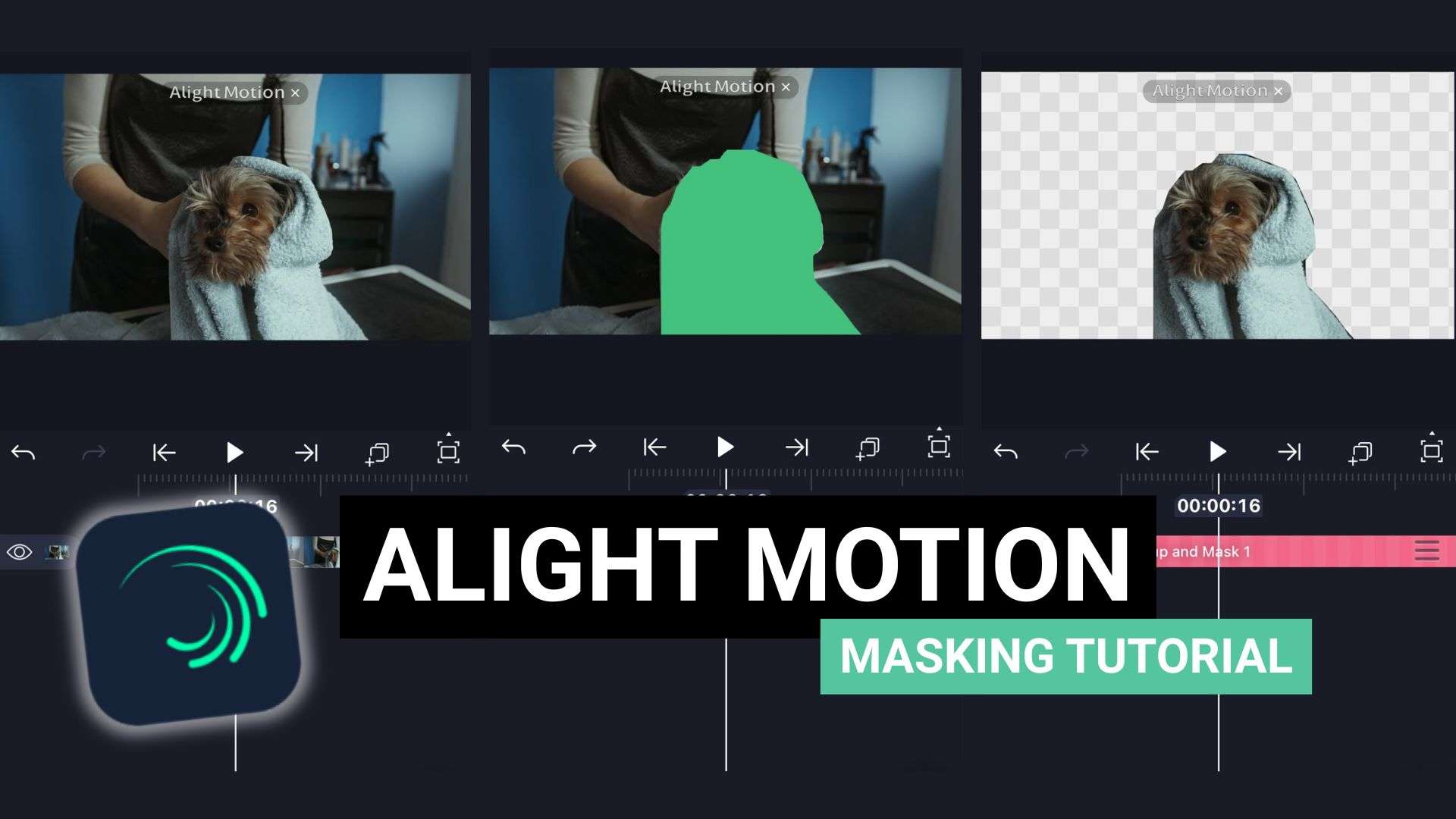
Teil 1. Was ist Maskierung in Alight Motion?
Maskierung ist eine Videobearbeitungstechnik die in vielen Videoeditoren verwendet wird, und Alight Motion ist keine Ausnahme. Editoren nutzen sie seit Jahren, um zu steuern, welcher Teil einer Ebene auf dem Bildschirm angezeigt wird.
Was Maskierung bewirkt
Im Kern bedeutet Maskierung, eine Ebene zu verwenden, um zu steuern, welcher Teil einer anderen Ebene sichtbar ist. Sie zeichnen eine Form oder Begrenzung um den Teil, den Sie sehen möchten, und alles außerhalb davon wird ausgeblendet.
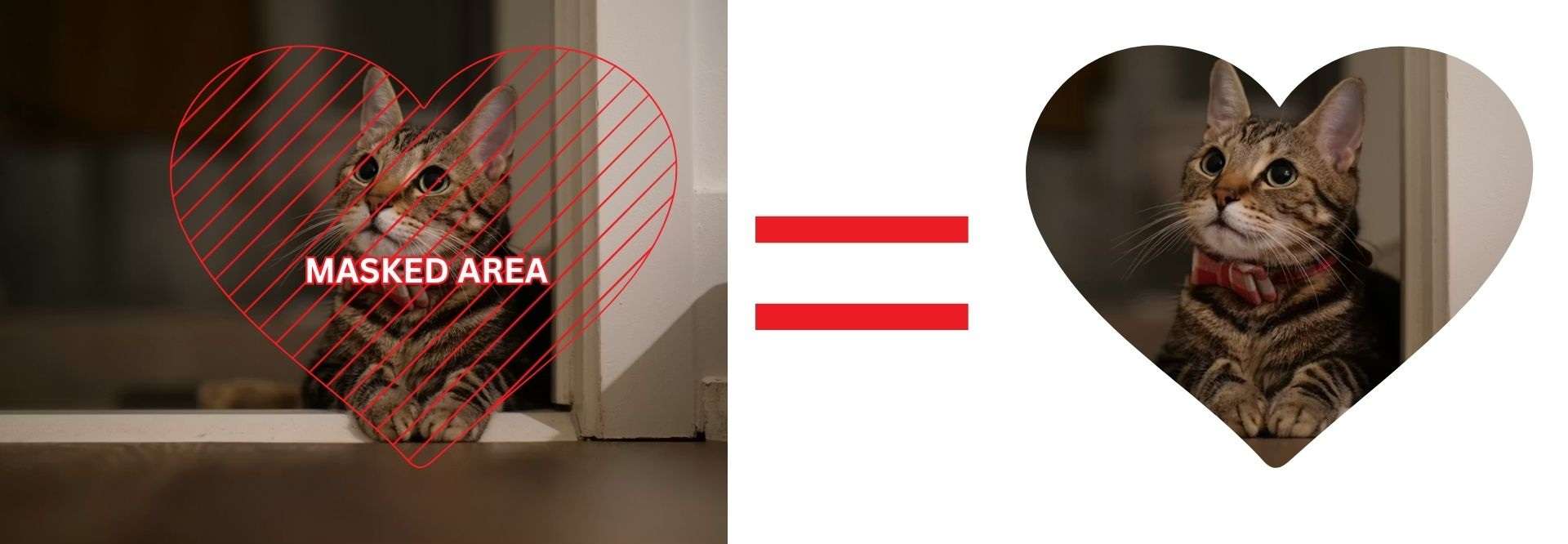
Alight Motion bietet Ihnen tatsächlich zwei Möglichkeiten, dies zu tun: eine Standardmaske und eine Schnittmaske. Sie sehen auf den ersten Blick ähnlich aus, da beide Teile einer Ebene ausblenden und anzeigen, funktionieren aber unterschiedlich und sind für verschiedene Aufgaben konzipiert.
Maske vs. Schnittmaske in Alight Motion
Der größte Unterschied zwischen einer Standardmaske und einer Schnittmaske liegt darin, wie sie die Sichtbarkeit steuern. Eine Standard-Alight-Motion-Maske verwendet eine dedizierte Maskenebene und unterstützt verschiedene Maskierungsmodi. Eine Schnittmaske hingegen verwendet eine normale Ebene, um den sichtbaren Bereich einer anderen Ebene zu definieren.
| Reguläre Maske | Schnittmaske | |
| Funktionsweise | Verwendet eine Maskenebene zur Steuerung der Transparenz. | Verwendet die Form einer anderen Ebene, um den Inhalt zuzuschneiden. |
| Am besten geeignet für | Enthüllungsanimationen und Einblendeffekte. | Füllen von Text oder Formen mit Bildern oder Videos. |
Teil 2. So verwenden Sie die Standardmaske in Alight Motion
Alight Motion ist eine mobile App, die auf Android und iOS grundlegend gleich funktioniert. Daher sollten sich die Schritte für das Alight Motion Maskierungs-Tutorial, das wir gleich durchgehen werden, zwischen den Versionen kaum unterscheiden. Menübezeichnungen können sich zwischen Updates leicht verschieben, aber der allgemeine Ablauf bleibt gleich.
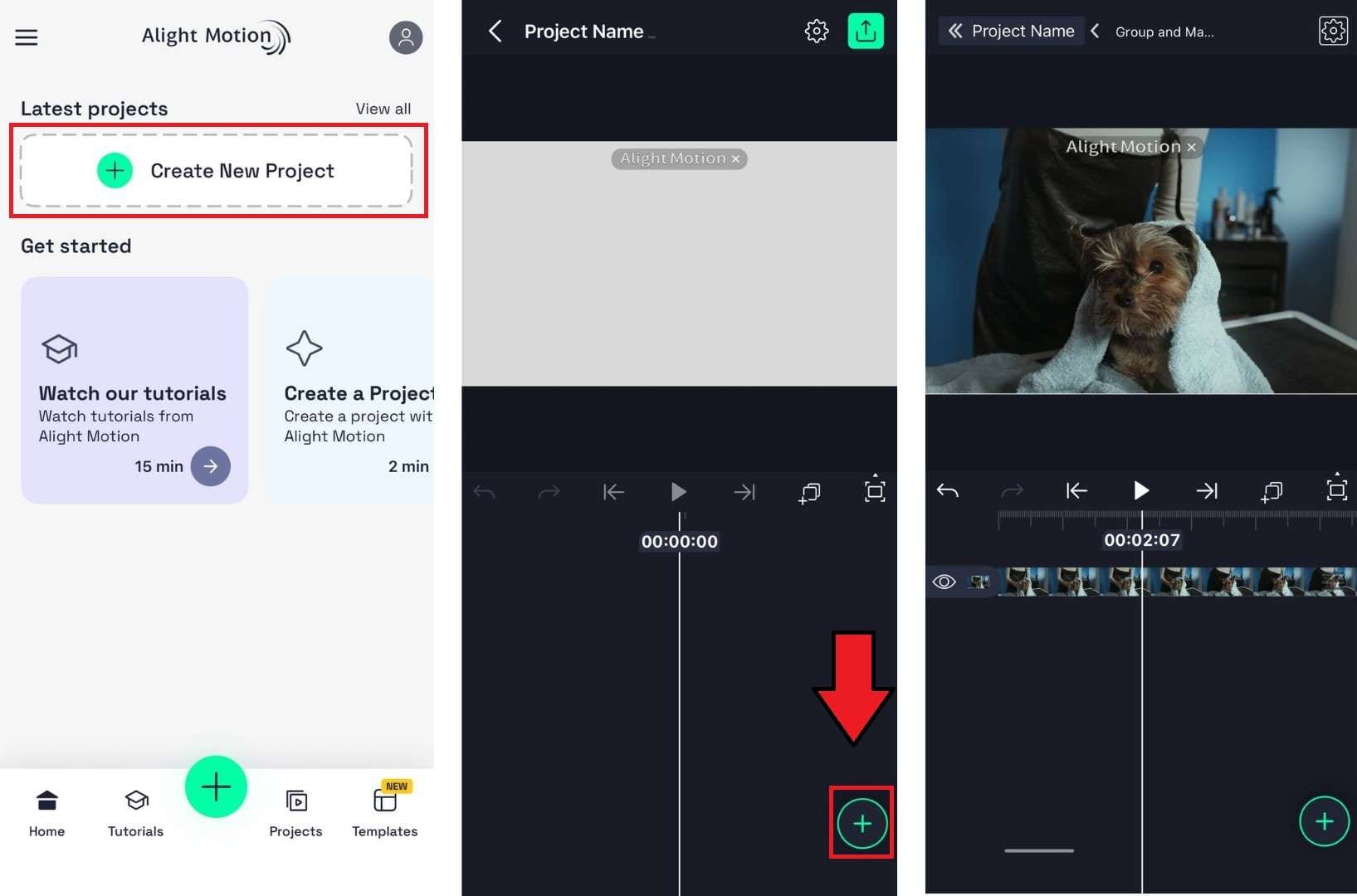
Befolgen Sie die folgenden Schritte, um zu erfahren, wie Sie in Alight Motion maskieren in Ihrem eigenen Projekt.
Schritt für Schritt: So verwenden Sie die Standardmaske in Alight Motion
Wenn Sie einen weicheren Übergang um den maskierten Bereich erstellen möchten, wenden Sie einen Weichzeichner-Effekt auf die Maske an und passen Sie die Weichzeichnerstärke an. Ein höherer Weichzeichnerwert weicht die Kanten auf, während ein niedrigerer Wert die Kanten klar definiert.
Beste Verwendungsmöglichkeiten für die Standardmaske in Alight Motion
- Spotlight- oder Vignetten-Effekte, die den Fokus auf einen Teil des Bildes lenken
- Weiche Übergänge zwischen zwei Clips
- Schrittweise Enthüllung von Text oder Grafiken
- Objektverfolgung, bei der die Maske einem sich bewegenden Motiv durch die Aufnahme folgt
- Zwei Videosequenzen an den Kanten miteinander verbinden, anstatt einen harten Schnitt zu verwenden
Das könnte Ihnen auch gefallen
Teil 3. So verwenden Sie die Schnittmaske in Alight Motion
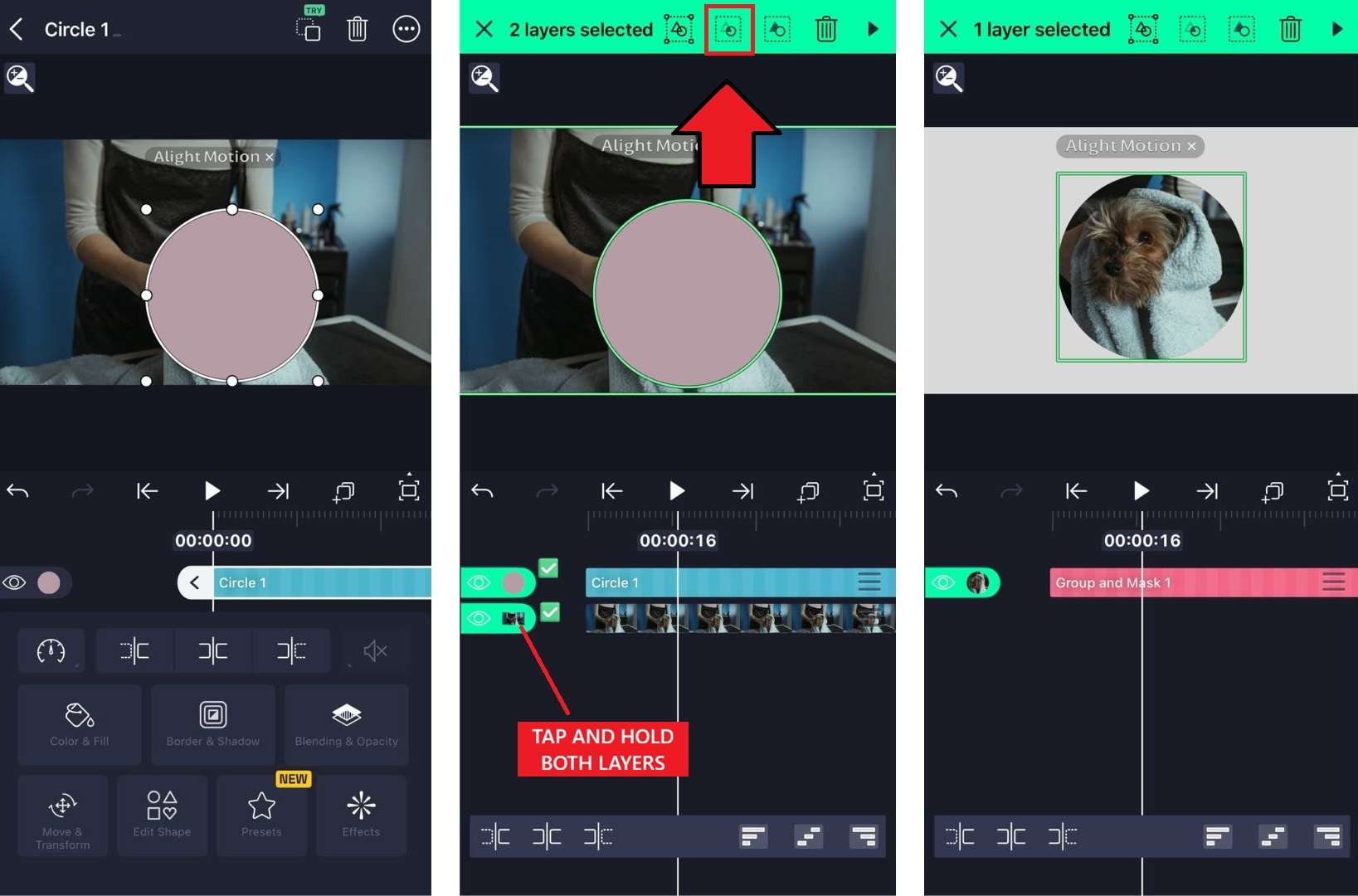
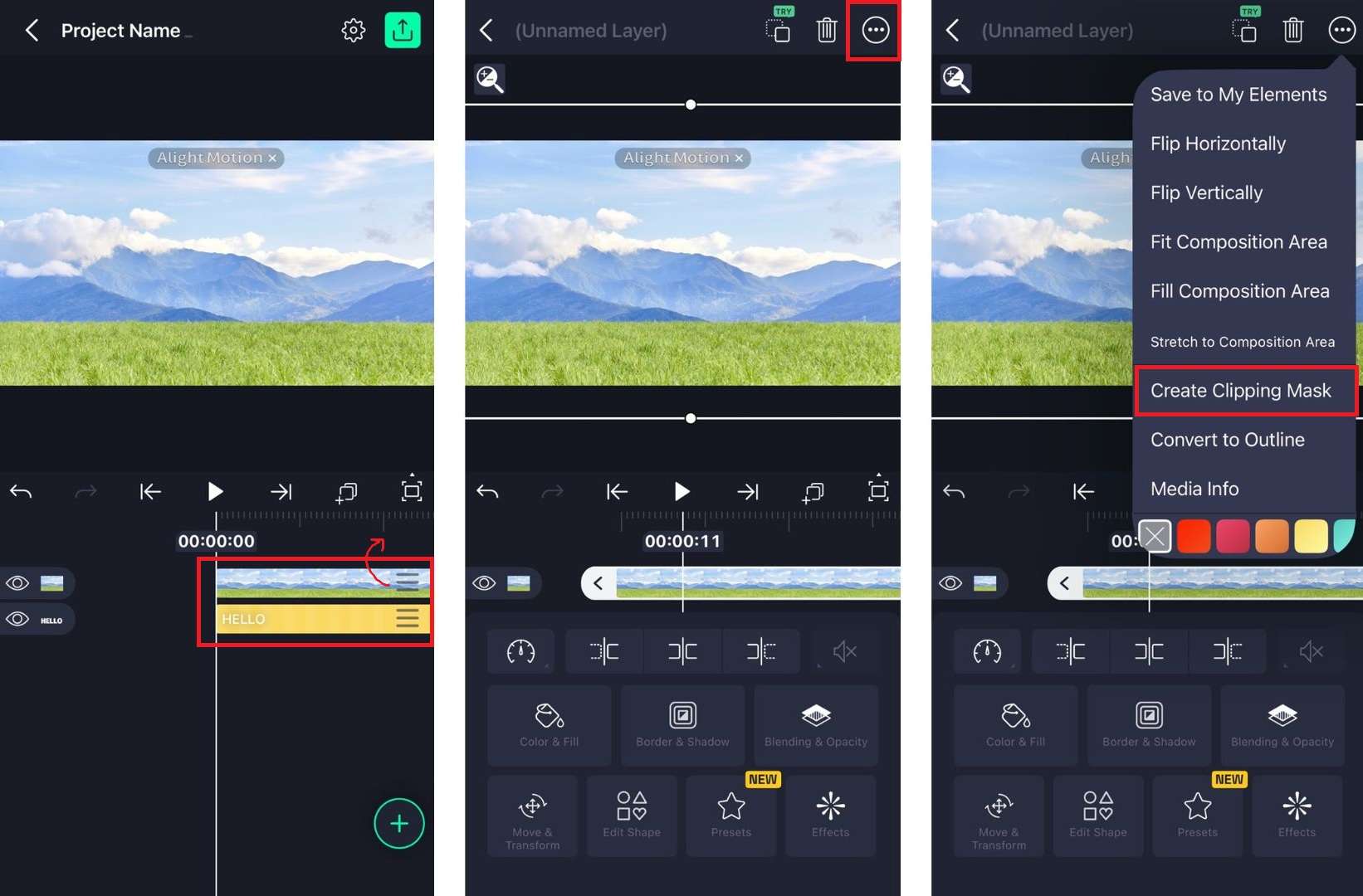
Der nächste Alight Motion Maskierungs-Tutorial den wir behandeln werden, ist die Schnittmaske. Da sie die Form einer Ebene als harte Begrenzung für eine andere verwendet, müssen Sie die Ebenreihenfolge korrekt einstellen, bevor Sie sie aktivieren. So geht es.
Schritt für Schritt: So verwenden Sie die Schnittmaske in Alight Motion
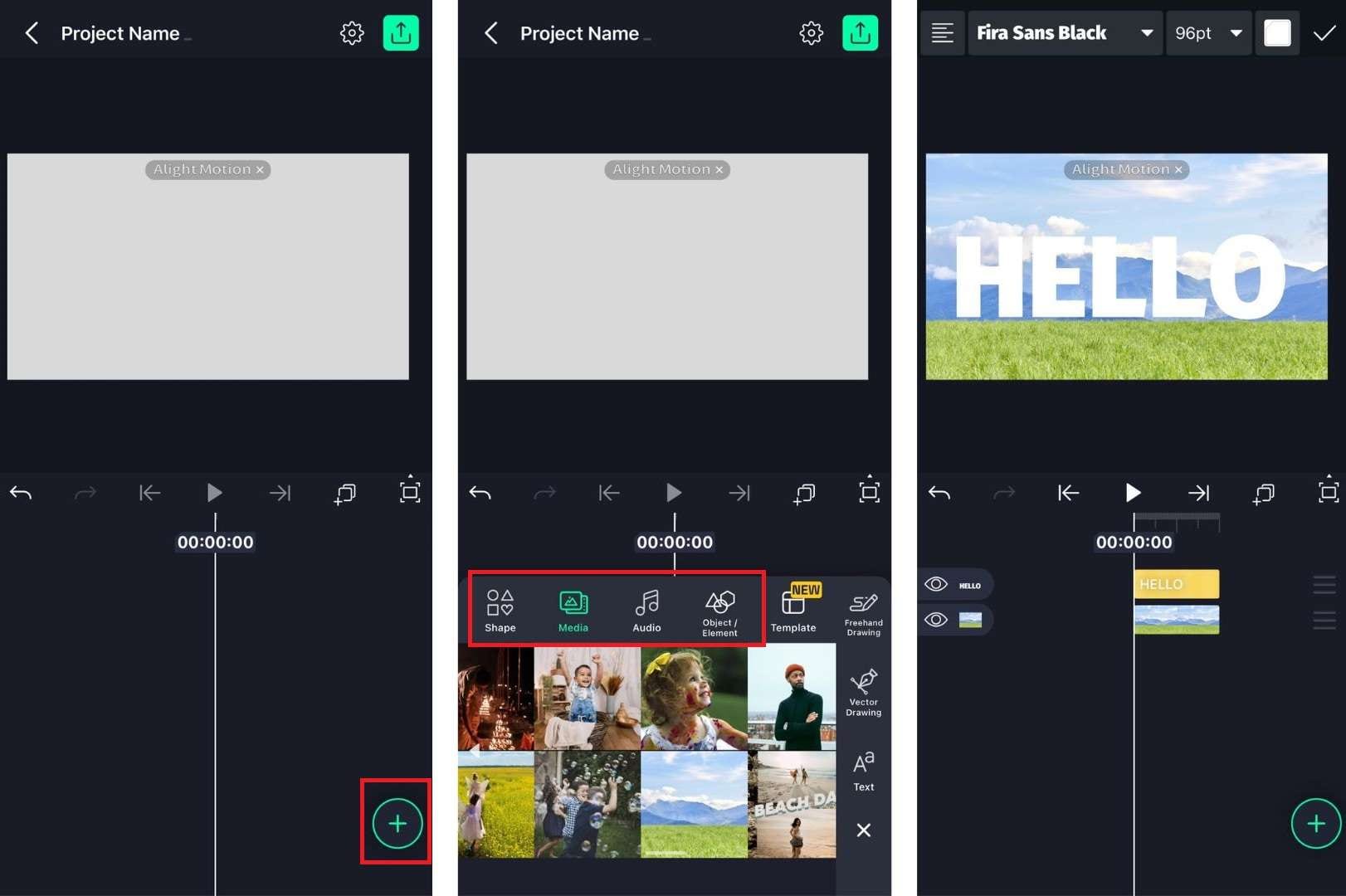
- Obere Ebene = der Inhalt, der zugeschnitten wird.
- Untere Ebene = die Form oder der Text, der den sichtbaren Bereich definiert.
Beste Verwendungsmöglichkeiten für die Schnittmaske in Alight Motion
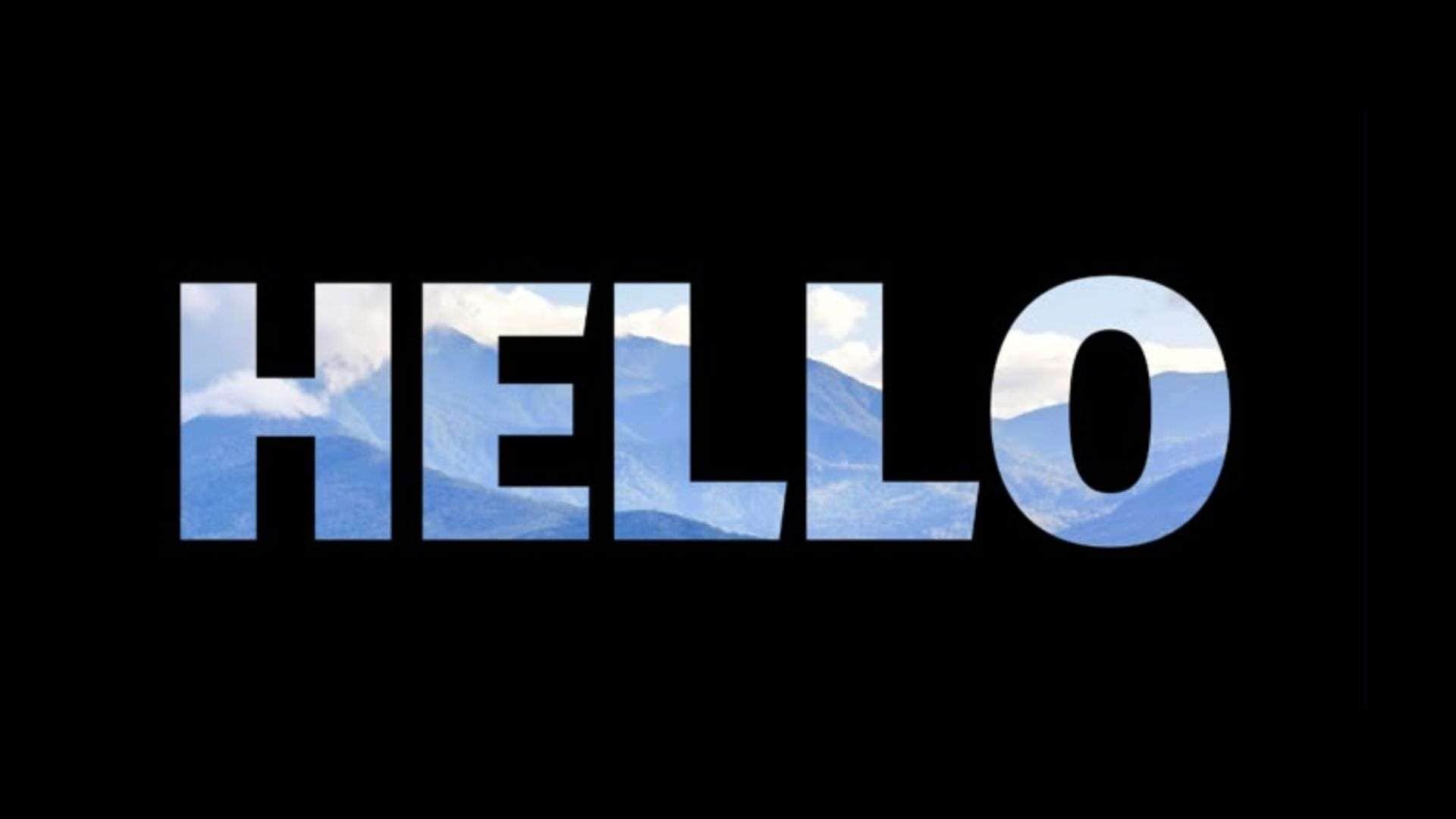
- Text, der mit Video oder bewegten Aufnahmen gefüllt ist
- Foto- oder Videocollagen, bei denen jeder Clip innerhalb seiner eigenen Form bleiben muss
- Logo- oder Titelonthüllungen mit einer sauberen, definierten Kante
- Ebeneneffekte nur innerhalb bestimmter Formen, wie das Anwenden einer Farbkorrektur innerhalb eines Logo-Umrisses
- Jeder Effekt, bei dem eine scharfe, geometrische Begrenzung besser aussieht als eine weiche Überblendung
Teil 4. Suchen Sie nach einfacherer Maskierung? Probieren Sie stattdessen Filmora
Maskierung ist nicht immer einfach, besonders wenn Sie auf einem kleinen Handybildschirm bearbeiten und präzise Kontrolle über jeden Ankerpunkt benötigen. Wenn die Art und Weise, wie Alight Motion mit der Maskierung umgeht, einschränkend erscheint oder Sie nach einiger Übung immer noch keine guten Ergebnisse erzielen, versuchen Sie es mit einem Desktop-Editor wie Wondershare Filmora stattdessen.

 Sicherer Download
Warum viele Editoren Filmora für die Maskierung bevorzugen
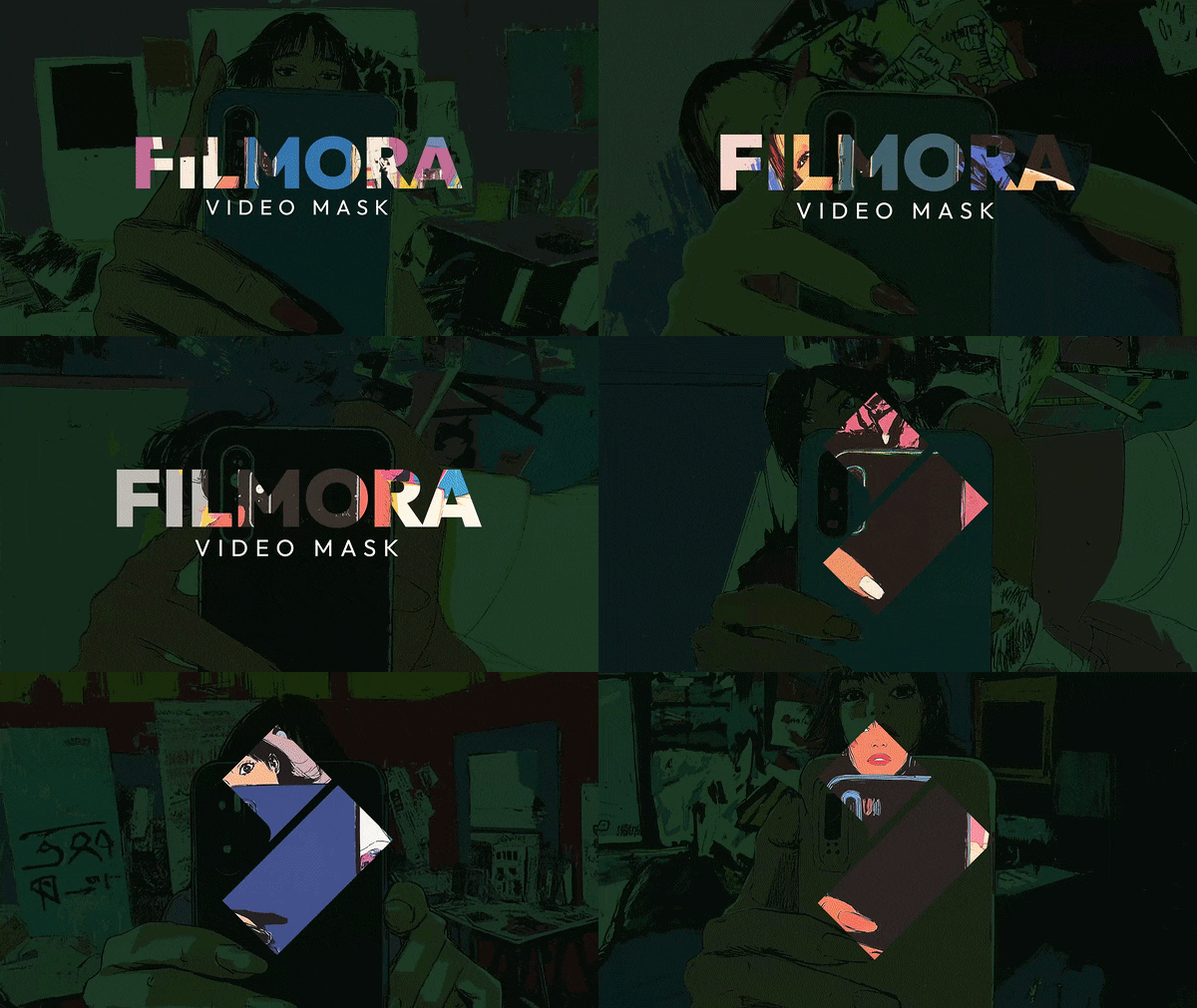
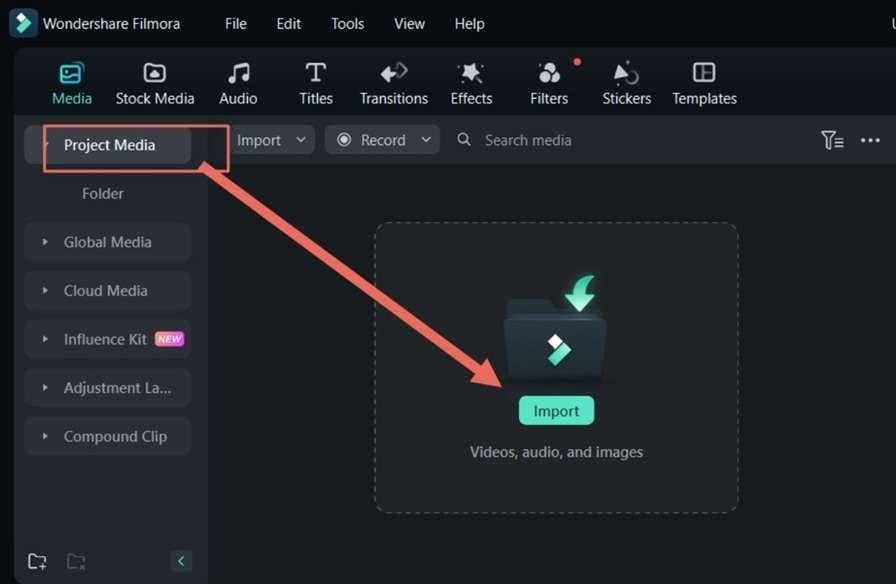
Filmora verfügt über ein Maskierungswerkzeug das auf einer größeren Arbeitsfläche aufgebaut ist, was feine Anpassungen einfacher macht als das Ziehen von Ankerpunkten mit einem Finger. Der Einstieg ist genauso einfach, dank einer Reihe integrierter Werkzeuge, die Ihnen helfen, Ihre Maskierung zu verbessern, ohne stundenlang das Werkzeug erst verstehen zu müssen:
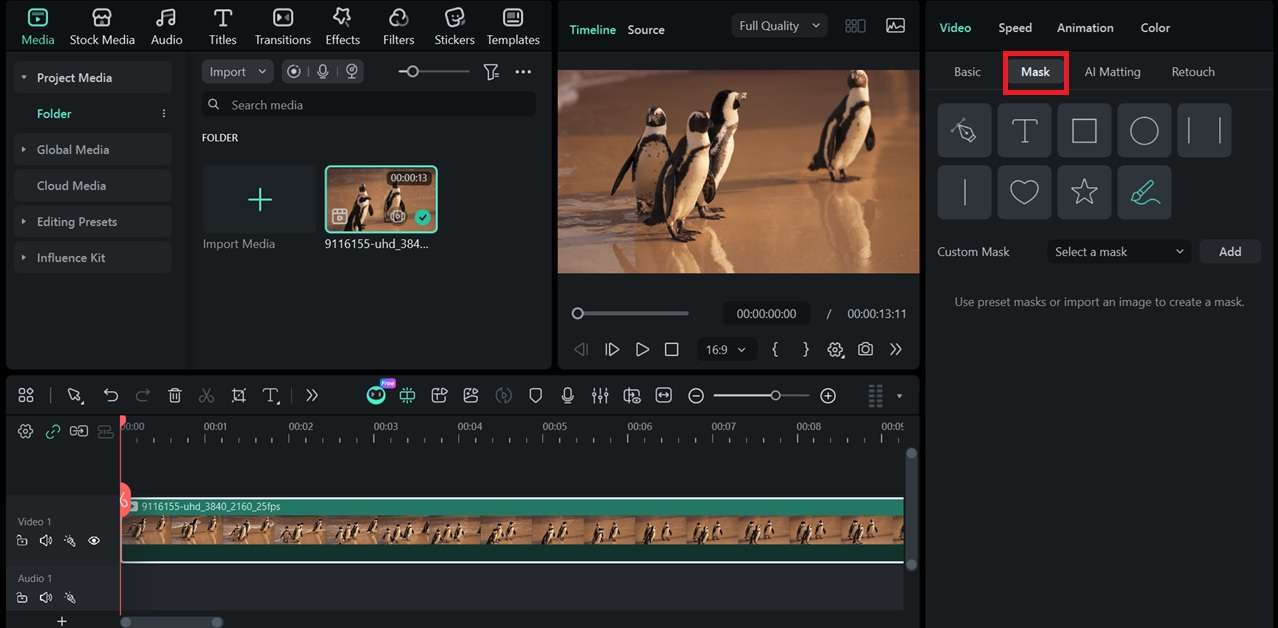
- Integrierte Maskierungsvoreinstellungen, die gängige Formen anwenden, ohne sie von Grund auf neu erstellen zu müssen
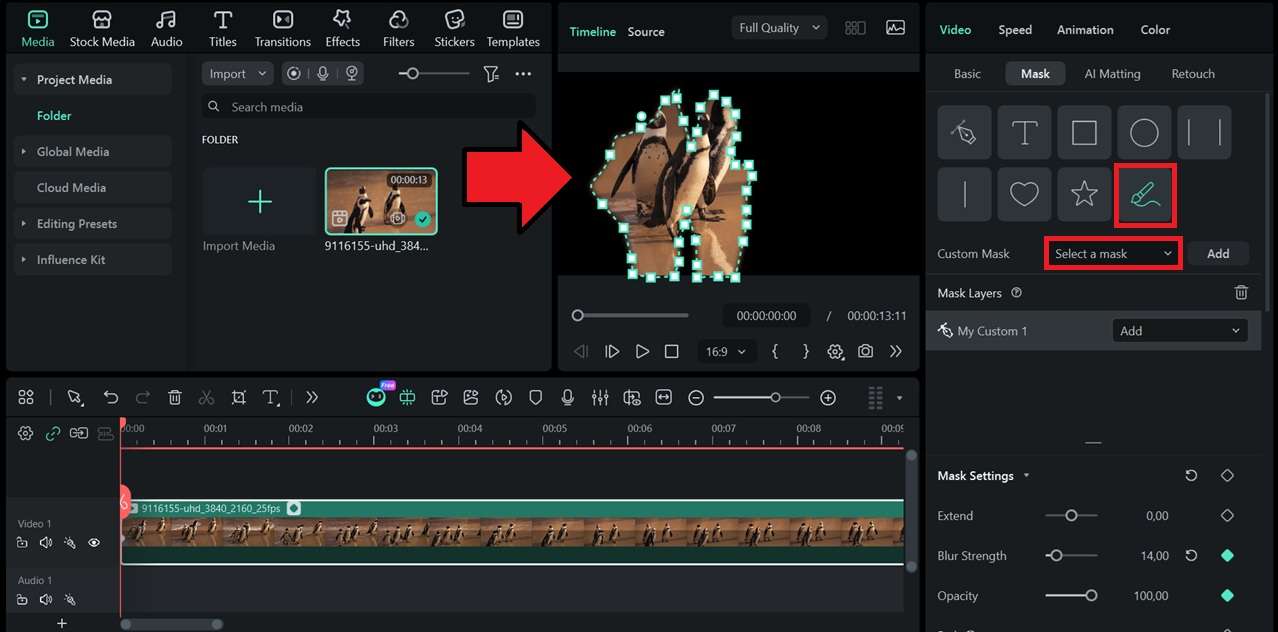
- Zeichnen Sie eine benutzerdefinierte Form mit einem Stiftwerkzeug, wenn eine Voreinstellung nicht zu Ihren Anforderungen passt
- Für Motive mit einer schwierigen oder unregelmäßigen Form kann Filmora die Maske automatisch an das Motiv anpassen und bietet dennoch einstellbare Ankerpunkte zur manuellen Feinabstimmung
- Mehrere Masken innerhalb desselben Projekts kombinieren und verwalten
- Live-Vorschau der Maske während der Anpassung, sodass Sie das Ergebnis vor dem Export sehen können

Schritt für Schritt: So fügen Sie Masken in Filmora hinzu und passen sie an
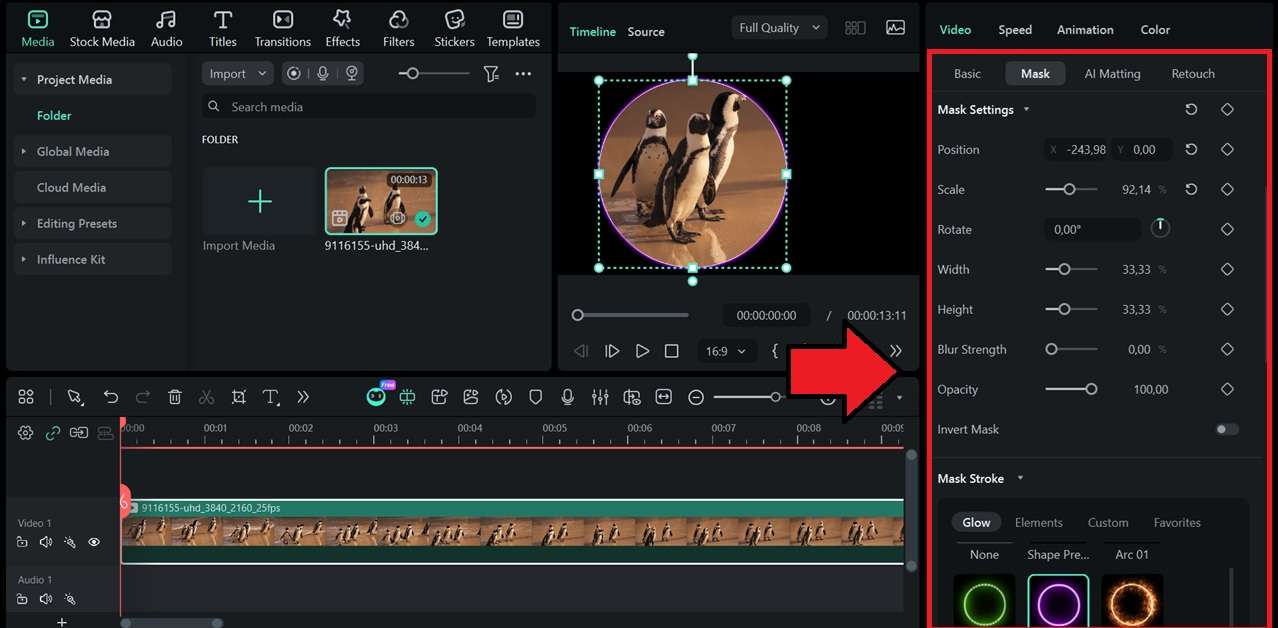
- Erweitern: vergrößert oder verkleinert den Maskenbereich leicht über seinen ursprünglichen Umriss hinaus
- Unschärfestärke: weicht die Kante der Maske auf, sodass sie in den Hintergrund übergeht
- Deckkraft: steuert, wie transparent oder undurchsichtig der maskierte Bereich erscheint
- Pfad: setzt einen Keyframe und ermöglicht es der Maske, sich über die Zeit zu bewegen oder die Form zu ändern
- Maske invertieren: kehrt den Effekt um, sodass der zuvor ausgeblendete Bereich sichtbar wird und umgekehrt
Teil 5. Alight Motion vs. Filmora: Welches ist besser für die Maskierung?
Bei zwei Optionen hängt die Wahl von Ihrem Gerät, Ihrer Geduld für Detailarbeit und der Komplexität des benötigten Effekts ab. Alight Motion und Filmora handhaben die Maskierung etwas unterschiedlich:
| Alight Motion | Filmora | |
| Plattform | Mobil (Android, iOS) | Desktop (Windows, Mac) |
| Am besten geeignet für | Schnelle Bearbeitungen unterwegs, einfache Maskierung | Detailliertere Maskierung auf einem größeren Bildschirm |
| Automatische Formmasken | Derzeit nicht verfügbar | Verfügbar |
| Benutzerdefinierte Formen | Ja, mit Vektor-/Zeichenwerkzeug | Ja, mit Masken-Stiftwerkzeug |
| Maskenform-Voreinstellungen | Erfordert das Hinzufügen einer Formebene | |
| Kosten | Kostenlos inklusive Wasserzeichen | Kostenlos inklusive Wasserzeichen |
Zusammenfassend:
- Wählen Sie Alight Motion wenn Sie auf Ihrem Telefon bearbeiten und nur schnelle Maskierung für einfache Formen benötigen.
- Wählen Sie Filmora wenn Sie mit detaillierten oder unregelmäßigen Motiven arbeiten, eine präzisere Bearbeitung wünschen oder die Maskierung auf derselben Zeitleiste wie den Rest Ihrer Bearbeitung bevorzugen.
Sicherer DownloadFazit
Maskierung in Alight Motion kann entweder mit einer regulären Maske oder einer Schnittmaske durchgeführt werden. Beide steuern auf ihre eigene Weise, welcher Teil einer Ebene sichtbar ist. Sie können unsere Alight Motion Maskierungs-Tutorial oben als Anleitung verwenden.
Während Alight Motion die meisten alltäglichen Maskierungsanforderungen direkt von Ihrem Telefon aus erfüllt, hat es seine Grenzen. Wenn Sie mit einem Motiv mit unregelmäßiger Form arbeiten oder lieber ein besseres Setup für mehr Präzision haben möchten, ist es die Mühe wert, Filmora ergänzend auszuprobieren.
Häufig gestellte Fragen
-
1. Kann man eine Maske in Alight Motion animieren?
Ja, mithilfe von Keyframes. Setzen Sie Keyframes an verschiedenen Punkten der Zeitleiste und passen Sie Position, Größe, Weichzeichnung oder Deckkraft der Maske an, um Bewegungs- oder schrittweise Enthüllungseffekte zu erstellen. -
2. Ist die Maskierung in Alight Motion kostenlos?
Ja, die Maskierung in Alight Motion ist Teil der Kern-App und nicht hinter einer kostenpflichtigen Stufe gesperrt. Für einige erweiterte Effekte oder den Export ohne Wasserzeichen ist jedoch ein Abonnement erforderlich. -
3. Warum wird meine Maske nicht korrekt angezeigt?
Dies ist in der Regel ein Problem mit der Ebenenreihenfolge. Die Maskenebene muss direkt über der Basisebene liegen, bevor Sie sie gruppieren. Wenn die Maske immer noch nicht angewendet wird, überprüfen Sie, ob beide Ebenen ausgewählt wurden, bevor Sie die Maskierungsoption wählen. -
4. Kann man Text als Maske in Alight Motion verwenden?
Ja. Eine Textebene kann als Maske fungieren, so entstehen Text-hinter-Video- oder Typografie-Enthüllungseffekte. Das Video oder Bild darunter ist nur durch die Form der Buchstaben sichtbar. -
5. Kann ich eine Maske entfernen, nachdem sie in Alight Motion angewendet wurde?
Ja. Das Aufheben der Gruppierung der maskierten Ebenen oder das Löschen der Maskenebene entfernt den Effekt.
