
WhatsApp Status Download: PC, iPhone & Android Guide [2026]
Verpasse nie wieder deine Lieblings-WhatsApp-Status! Erfahre in dieser kompletten Schritt-für-Schritt-Anleitung für 2025, wie du WhatsApp-Status-Videos und -Fotos ganz einfach auf PC, iPhone und Android herunterladen kannst. Speichere und behalte jeden Status, den du möchtest, kostenlos!



 100% Sicherheit verifiziert | Kein Abozwang | Keine Malware
Oct 13, 2026• Bewährte Lösungen
 TL;DR:
Um WhatsApp-Status-Medien zu speichern, erfordert jedes Betriebssystem einen eigenen Ansatz: direkte Downloads per Rechtsklick über WhatsApp Web am PC, die native iOS-Bildschirmaufnahme auf dem iPhone oder den Zugriff auf versteckte Systemordner über den Google File Manager bei Android.
● Auf dem PC genügt in WhatsApp Web ein Rechtsklick für die Option „Bild/Video speichern unter“, während iPhone-Nutzer mangels dedizierter Apps zwingend die iOS-Bildschirmaufnahme in den Einstellungen aktivieren müssen, um Inhalte samt Ton abzufilmen und in der Fotos-App zu sichern.
● Für Android-Nutzer ist das vorherige Ansehen des Status zwingend erforderlich, damit dieser im versteckten Ordner „.Statuses“ über den Google File Manager manuell abgerufen oder über Drittanbieter-Apps wie Status Saver aus dem Google Play Store direkt gespeichert werden kann.
● Für die nachträgliche Bearbeitung und Anpassung an das WhatsApp-Format bietet die Desktop-Software Wondershare Filmora (kompatibel ab Windows 7 64-Bit und macOS 10.14) spezialisierte KI-Werkzeuge wie AI Portrait zur Hintergrundentfernung und AI Smart Cutout zur präzisen Objektfreistellung.
WhatsApp hat seinen Platz unter den Social-Media-Apps dank seiner Funktionen wie Messaging, Gruppenchats, Dokumentenfreigabe, Gruppen-Videoanruf, Sprachanruf, Broadcast und insbesondere dem Status, die enorme Popularität erlangt haben. Hat dein Freund/deine Freundin Geburtstag? Möchtest du ihm/ihr mit einem Lieblingsbild in deinem WhatsApp-Status eine Freude machen? Hast du wichtige Neuigkeiten, die du allen mitteilen möchtest? Versuche, sie in deinem WhatsApp-Status zu posten.
Manchmal möchtest du jedoch einzelne WhatsApp-Status deiner Freunde oder Liebsten speichern/herunterladen, um sie weiter zu verwenden oder in deinem Status zu posten. Daher brauchst du WhatsApp-Status-Download-Tools, und hier sind wir mit einer vollständigen Anleitung für dich.
- Teil 1: Wie lade ich WhatsApp-Status-Videos auf dem PC herunter?
- Teil 2: Wie lade ich WhatsApp-Status-Videos auf einem iPhone herunter?
- Teil 3: Wie lade ich WhatsApp-Status-Videos auf einem Android-Telefon herunter?
- Teil 4: Individuelle WhatsApp-Videos und überrasche deine Freunde
Wie lade ich den WhatsApp-Status auf dem PC herunter?
Bist du verwirrt oder ratlos, wie du den WhatsApp-Status auf dem PC herunterladen kannst? Mit WhatsApp Web ist es möglich, und für dein besseres Verständnis hier eine Schritt-für-Schritt-Anleitung.
Schritt 1: Gib in deinem Webbrowser, etwa Google Chrome, die Website https://web.whatsapp.com/ ein.
Schritt 2: Öffne auf deinem Smartphone die WhatsApp-App und klicke in den Einstellungen auf die Option „WhatsApp Web“. Scanne den QR-Code mit deinem PC, und dein WhatsApp-Konto wird auf dem PC geöffnet.
Schritt 3: Klicke nun auf das Symbol „Status“ neben der Option für einen neuen Chat, das du in der linken Ecke des Bildschirms findest.
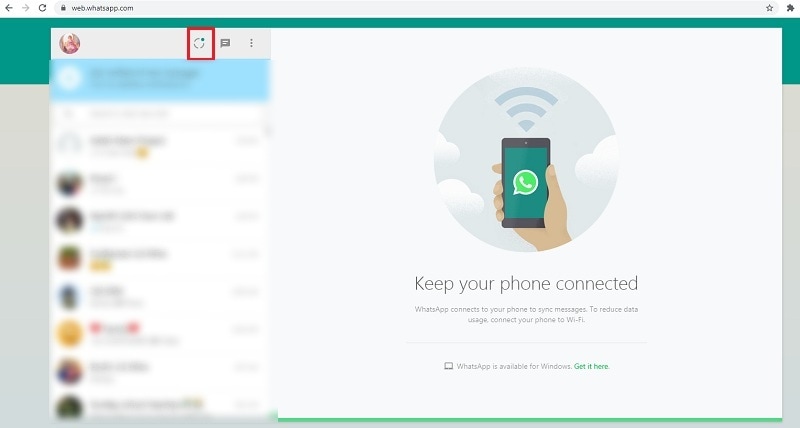
Schritt 4: Öffne aus dem Statusbereich den „Status“ des Kontakts, den du herunterladen möchtest.
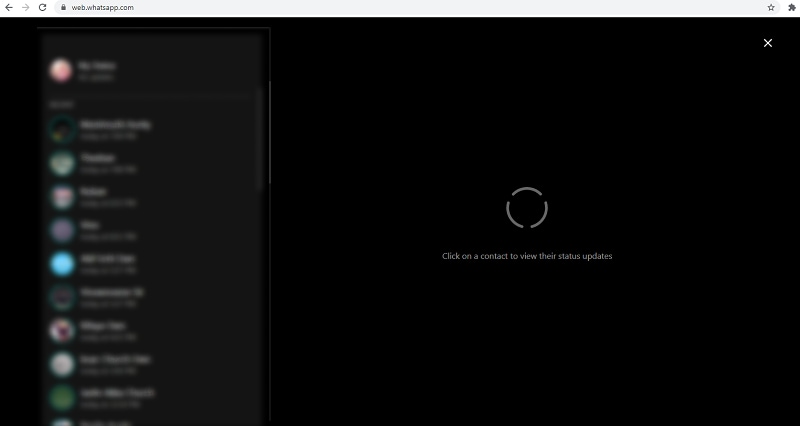
Wähle die Option „Bild speichern unter“ oder „Video speichern unter“, indem du mit der rechten Maustaste auf das Video klickst.
Schritt 5: Wähle nun das Dateiverzeichnis oder den Speicherort auf dem PC, in dem du das Video speichern möchtest. Klicke abschließend auf die Schaltfläche „Speichern“.
So kannst du den WhatsApp-Status direkt auf deinem PC herunterladen.
Wie lade ich den WhatsApp-Status auf einem iPhone herunter?
Im Gegensatz zu WhatsApp Web für PC oder Laptop gibt es keine eigenständige Anwendung für den WhatsApp-Status-Download. Allerdings kann Bildschirmaufnahme helfen, das Video zusammen mit dem Ton zu erfassen.
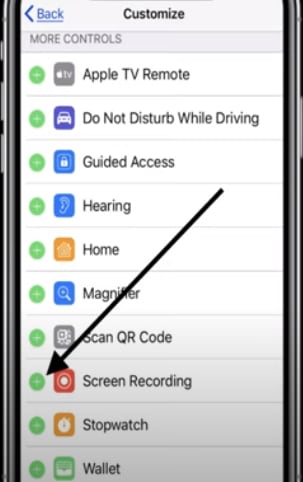
Schritt 1: Du musst lediglich „Einstellungen“ aufrufen und dann „Bildschirmaufnahme“ aktivieren.
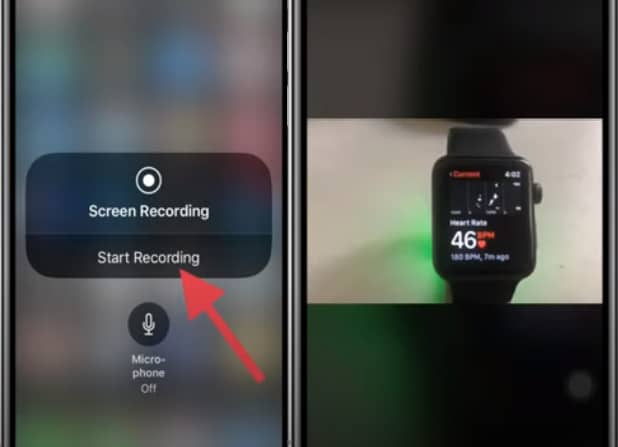
Schritt 2: Klicke nun, um das Video zu speichern, auf die Option „Aufnahme starten“ und sieh dir das Statusvideo in WhatsApp an. Die Aufnahme beginnt. Du kannst sie speichern, wenn das Video endet, und findest sie in der App „Fotos“.
Wie lade ich den WhatsApp-Status auf einem Android-Telefon herunter?
Der WhatsApp-Status-Download auf PC und iPhone ist einfach, aber wie sieht es mit deinem Android-Gerät aus? Zweifellos wird das deine nächste Frage sein, wobei du die Lösung bereits auf deinem Android-Gerät hast. Dein Dateimanager ist die kostenlose Option für den WhatsApp-Status-Download, und wenn du das bisher nicht wusstest, folge der unten stehenden Anleitung.
Hinweis: Stelle sicher, dass Google File Manager bereits auf deinem Smartphone installiert ist. Wenn nicht, lade ihn aus dem Google Play Store herunter.
Schritt 1: Öffne die WhatsApp-Anwendung und sieh dir den Status an, der heruntergeladen werden soll.
Schritt 2: Klicke nun auf die App „File Manager“ und dann auf das Drei-Punkte-Symbol oben rechts, gefolgt von der Option Einstellungen.
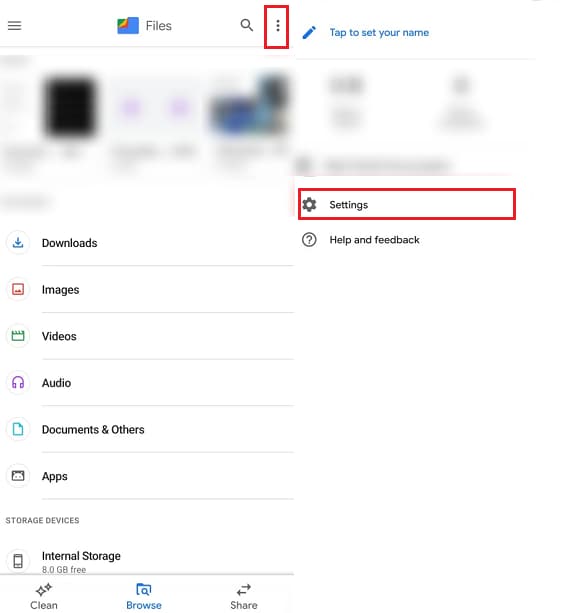
Schritt 3: Schiebe die Option „Versteckte Dateien anzeigen“ ganz nach rechts, navigiere zurück und rufe interner Speicher>WhatsApp>media>statuses auf.

Du kannst nun auf alle WhatsApp-Status zugreifen, die du in WhatsApp angesehen hast, und so kannst du WhatsApp-Statusvideos auf einem Android-Gerät herunterladen.
Verwendung einer Drittanbieter-Anwendung zum Herunterladen von WhatsApp-Status – Status Saver
1. Um Status Saver zu installieren, öffne den Google Play Store auf deinem Android-Telefon, suche nach „Status Saver“, installiere die App und öffne sie dann, um die erforderlichen Berechtigungen zu erteilen.
2. Um einen WhatsApp-Status anzusehen, öffne WhatsApp, gehe zum Tab Status und sieh dir das Statusvideo an, das du speichern möchtest.
3. Um das Statusvideo zu speichern, öffne die App Status Saver, die alle Status anzeigt, die du angesehen hast. Wähle dann das gewünschte Video aus und tippe auf „Speichern“.
4. Um auf deine gespeicherten Videos zuzugreifen, öffne die Galerie oder den Dateimanager deines Telefons und suche im Ordner Status Saver nach den gespeicherten Videos.
Individuelle WhatsApp-Videos und überrasche deine Freunde
Jetzt weißt du, wie man den WhatsApp-Status herunterlädt, aber wie wäre es, ihn anzupassen und deinen Freunden zu präsentieren, um sie zu überraschen? Diese Effekte sind das, was Wondershare Filmora macht.
 Sicherer Download
 Filmora von Wondershare ist ein All-in-One-Videoeditor-Tool, das alles ist, was du brauchst, um alle deine videobezogenen Bearbeitungen und Anpassungen durchzuführen. Mit Filmora kannst du ohne Grenzen kreativ sein, deiner Kreation Leben einhauchen und dein Video von vielen inspirieren lassen. Es passt sowohl für Anfänger als auch für Profis und ist die beste Videobearbeitungssoftware, die von Top-Größen wie 10 Top Ten Reviews, TechRadar und vielen mehr anerkannt wird. Wenn du dich fragst, warum es unsere beste Empfehlung ist, könnte ein Blick auf die folgenden Funktionen helfen.
Funktionen von Filmora – Videoeditor
- Intuitive Benutzeroberfläche: Der Drag-and-Drop-Editor von Filmora ist sowohl für Anfänger als auch für Profis konzipiert und macht die Videoerstellung einfach und unterhaltsam.
- KI-gestützte Tools: Nutze fortschrittliche KI-Funktionen wie AI Portrait zur Hintergrundentfernung und AI Smart Cutout, um Objekte präzise freizustellen – perfekt für einzigartige WhatsApp-Videos.
- Umfangreiche Effektbibliothek: Greife auf eine breite Palette von Filtern, Overlays, Übergängen und Bewegungseffekten zu, um deinen Videos Kreativität und Schwung zu verleihen.
- Split-Screen-Videos: Erstelle ansprechende Split-Screen-Videos, um mehrere Clips gleichzeitig zu präsentieren – ideal für Storytelling oder lustige Zusammenstellungen.
- Integrierte lizenzfreie Musik: Füge Musikstücke direkt aus der Bibliothek von Filmora hinzu, um die perfekte Stimmung für deine Videos zu schaffen.
- Instant-Modus: Erstelle schnell Videos mit Vorlagen, spare Zeit und erziele dennoch ein poliertes Ergebnis.
- Individueller Text und Sticker: Personalisiere deine WhatsApp-Videos mit animiertem Text, Untertiteln und lustigen Stickern, damit sie herausstechen.
Filmora bietet eine Vielzahl KI-gestützter Tools, mit denen du ganz einfach vorhandene Videos in das WhatsApp-Status-Format konvertieren kannst. Mit Funktionen wie AI Portrait zur Hintergrundentfernung, AI Smart Cutout zur präzisen Objektfreistellung und dem Instant-Modus zur schnellen Videoerstellung kannst du Videos mühelos für WhatsApp optimieren. Darüber hinaus ermöglicht es dir Filmora, Videos zu skalieren, zu kürzen und zu verbessern, während die hohe Qualität erhalten bleibt, damit dein WhatsApp-Status mit ansprechenden Effekten, Filtern und individuellem Text heraussticht.
Fazit
Insgesamt hoffe ich also, dass du nun weißt, wie du den WhatsApp-Status-Download auf PC/iPhone/Android erfolgreich und mühelos gestalten kannst. Probiere es also noch heute aus, um dein Lieblingsvideo zu bekommen, und vergiss dabei nicht, es mit Filmora für deinen Freund anzupassen. Lass dich inspirieren und inspiriere auch andere mit dem Filmora Videoeditor!
Wie kann ich WhatsApp-Statusvideos und -fotos auf meinem PC herunterladen?
Um WhatsApp-Status auf deinem PC herunterzuladen, verbinde zunächst dein Telefon mit WhatsApp Web. Sobald du angemeldet bist, navigiere zum Tab „Status“, sieh dir den Status an, den du speichern möchtest, und klicke dann mit der rechten Maustaste auf das Bild oder Video. Du siehst Optionen wie „Bild speichern unter“ oder „Video speichern unter“, mit denen du den Inhalt direkt auf deinem Computer speichern kannst.
Was ist der beste Weg, WhatsApp-Statusvideos auf einem Android-Telefon zu speichern?
Auf einem Android-Telefon kannst du WhatsApp-Status mit dem Dateimanager deines Geräts (wie Google File Manager) speichern. Nachdem du einen Status in WhatsApp angesehen hast, öffne deinen Dateimanager, aktiviere in den Einstellungen „Versteckte Dateien anzeigen“ und navigiere dann zu interner Speicher > WhatsApp > Media > .Statuses. Dort sind die angesehenen Status zugänglich. Alternativ kannst du eine Drittanbieter-App wie „Status Saver“ aus dem Google Play Store verwenden, um das Speichern zu vereinfachen.
Sie haben mehrere Videodateien heruntergeladen und möchten sie zu einer einzigen Datei zusammenfügen? Für die meisten Online-Video-Joiner ist das eine einfache Aufgabe. In diesem Artikel erfahren Sie, wie Sie Videos online zusammenfügen oder verbinden.
von Maria Wiedermann Oct 13, 2026 18:03 PM
Möchten Sie auf das Bild/Video, das Sie mit Ihrer Digitalkamera aufgenommen oder aus dem Web heruntergeladen haben, ein Mosaik anwenden? Probieren Sie diesen intuitiven und einfach zu bedienenden Mosaik-Generator aus.
von Maria Wiedermann Oct 13, 2026 18:03 PM
Das Hinzufügen eines Wasserzeichens zum Schutz Ihres Videos wird immer wichtiger. In diesem Artikel zeigen wir Ihnen, wie Sie in 4 Schritten ein Wasserzeichen zu Ihrem Video hinzufügen.
von Maria Wiedermann Oct 13, 2026 18:03 PM
