
 4,7
4,7


Einen YouTube-Kanal zu starten kann gerade für Anfänger überwältigend sein, wenn es darum geht, die richtige Videoschnittsoftware zu wählen. Die besten einsteigerfreundlichen Editoren machen es einfach, das Bildmaterial zu verfeinern und professionelle Videos zu erstellen, ohne dass eine steile Lernkurve nötig ist. In diesem Leitfaden vergleichen wir die beste Videoschnittsoftware für YouTube-Anfänger, um Kreativen dabei zu helfen, schneller zu schneiden und selbstbewusst zu wachsen.
In diesem Artikel
Teil 1. Das Schnittproblem für YouTube-Anfänger
Schauen wir uns kurz die wichtigsten Probleme an, mit denen neue YouTuber konfrontiert werden, und wie sie diese mit der richtigen Schnittsoftware überwinden können:
- Zu früh, um motiviert zu sein:Neulinge auf YouTube werden durch den Videoschnitt-Prozess entmutigt und überfordert.
- Herausforderungen eines fortgeschrittenen Schnitttools:Der Aufwand professioneller Schnittsoftware kann Anfänger durch anspruchsvolle Timelines überfordern und einfache Arbeitsabläufe erschweren.
- Die Lücke zwischen Geschwindigkeit und Komplexität:Der beste Videoeditor sollte sich auf Schnelligkeit und Einfachheit konzentrieren, damit neue Nutzer Videos effizient erstellen und hochladen können – ohne unnötige Komplexität.
Teil 2. Was brauchen YouTube-Anfänger tatsächlich?
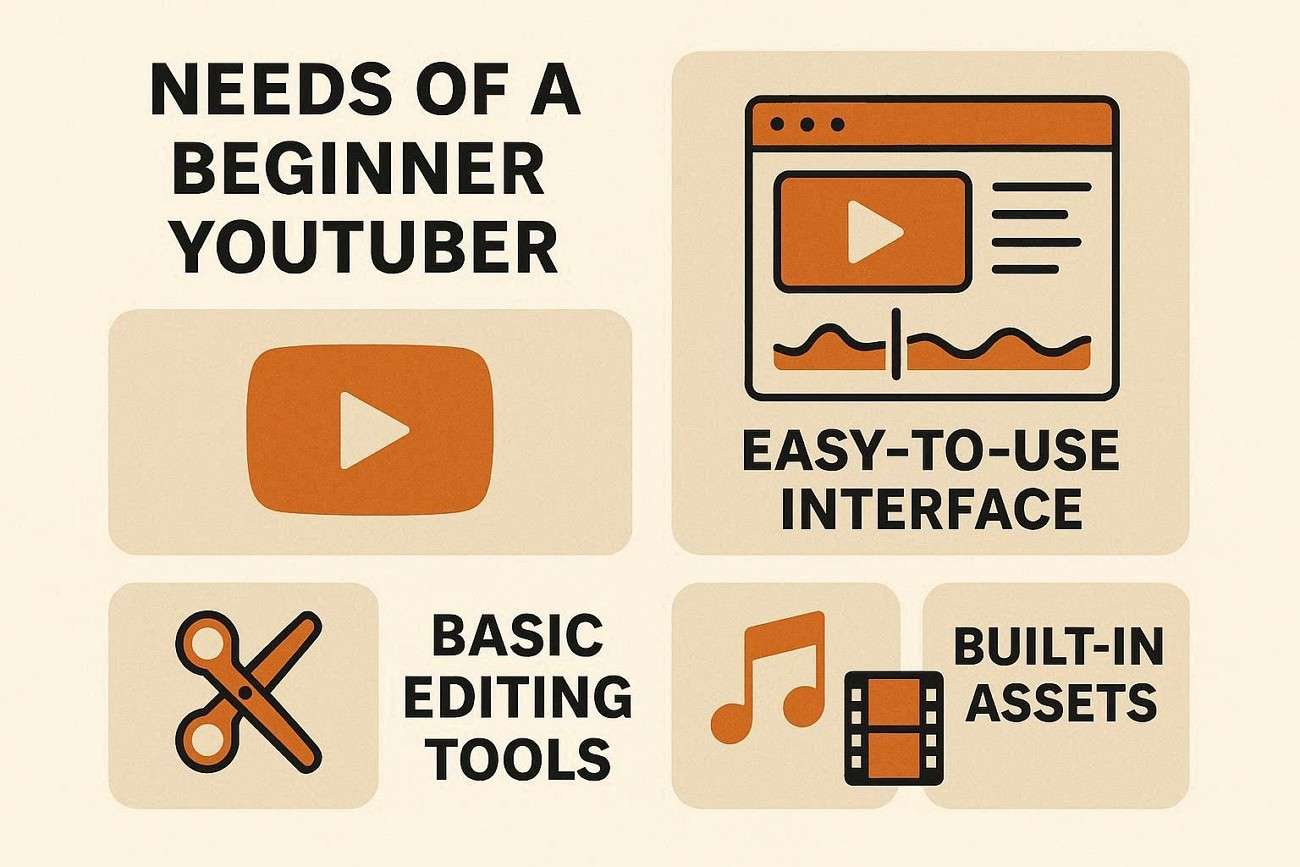
Wer sich fragt, was einen wirklich einsteigerfreundlichen YouTube-Editor ausmacht: Das sind die unverzichtbaren Funktionen, bei denen nie Kompromisse gemacht werden sollten. Schauen wir uns an, welches die Videoschnittsoftware für YouTube-Anfänger:
- Grundlegende Schnittwerkzeuge: Neulinge sollten einfache Schnittwerkzeuge nutzen können, ohne viel lernen zu müssen.
- Intelligente Inhaltsfunktionen:Automatische Untertitel, fertige Vorlagen, Thumbnail-Assets und Export-Presets beschleunigen den gesamten Videoproduktionsprozess.
- Geringer Ressourcenbedarf: Ein passender Editor für Anfänger sorgt weder für Verzögerungen oder Abstürze noch für hohe Systemanforderungen bei schwächeren Computern.
Teil 3. Arten von YouTube-Videoschnittsoftware
Die Informationen zu Desktop-Tools helfen YouTubern, die richtige Software für ihre Bedürfnisse auszuwählen. Los geht's: Finden wir die beste Lösung für Anfänger:
- Einsteigerfreundliche Desktop-Editoren: Diese Editoren sind für neue Kreative gemacht, die Grundfunktionen wie Schneiden, Übergänge und Standardeffekte mit einer einfachen Oberfläche nutzen möchten.
- Fortgeschrittene Videoschnittsoftware: Diese wird von erfahrenen YouTubern und für längere Videos genutzt und bietet mehr kreative Kontrolle, leistungsstarke Effekte und detaillierte Timelines.
- Online-Editoren:Wer keine ressourcenintensive Software installieren möchte, kann Online-Video-Editoren direkt im Browser nutzen.
Teil 4. Beste Videoschnittsoftware für YouTube-Anfänger
Wenn man bei der Softwarewahl noch unsicher ist, empfiehlt es sich, die besten Softwareoptionen nebeneinander zu vergleichen. Zerlegen wir die einfachen Videoeditoren für YouTube-Anfänger, damit sie schnell das passende Tool wählen können:
| Software | Am besten geeignet für | Hauptfunktionen | Schwierigkeitsgrad |
|---|---|---|---|
| Filmora | YouTube-Anfänger | Einsteigerfreundliche Timeline, YouTube-Voreinstellungen, KI-Untertitel, Effekte, Musikbibliothek, Vorlagen, schnelle Lernkurve | Einfach |
| CapCut Desktop | Ersteller von Kurzvideos und Social Content | Auto-Untertitel, trendige Effekte, Vorlagen, schnelles Editieren für Reels/Shorts | Einfach |
| Clipchamp | Schnelle Bearbeitung unter Windows | Einfache Oberfläche, Grundschnitt, integrierte Vorlagen, Browser-Integration | Einfach |
| DaVinci Resolve | Fortgeschrittene Bearbeitung und zukünftiges Wachstum | Professionelles Color Grading, anspruchsvolle Effekte und leistungsstarke Schnitttools | Schwierig |

 Sicherer Download

Teil 5. Beste Funktionen für die YouTube-Content-Erstellung
Das Finden der YouTube-Schnittsoftware für Anfängerhängt von den Funktionen des Tools ab. All das erleichtert und professionalisiert die Content-Erstellung für YouTuber aller Erfahrungsstufen und sogar für Einsteiger:
- Automatische Untertitel für das Engagement bei stummgeschalteten Videos: Die durch die Schnittsoftware erzeugten Untertitel verbessern die Zugänglichkeit und ermöglichen jedem das Verständnis des Inhalts – auch ohne Ton.
- Intro- und Outro-Vorlagen: Intro- und Outro-Vorlagen verleihen Inhalten ein professionelleres Erscheinungsbild und sorgen für einen konsistenten Stil bei allen Uploads.
- Integrierte Musik:Mit integrierter Musik und Soundeffekten können Kreative ihre Videos aufwerten, ohne sich um Urheberrechte oder Strikes sorgen zu müssen.
- Bildschirmaufnahme für Tutorials: Bildschirmaufnahmen sind ein einfaches Werkzeug, um Anleitungen, Software-Demos und andere Lerninhalte direkt am Rechner zu erstellen.
- Optimierte Export-Presets:Mit schnellen 1080p-Exporteinstellungen können Kreative ihre Videos zügig und in bester Qualität auf YouTube hochladen.
Teil 6. Schritt-für-Schritt: So bearbeitest du dein erstes YouTube-Video mit Filmora
Filmora bietet eine unkomplizierte Methode, ein Video zu bearbeiten. Die folgende Anleitung zeigt, wie ein erstmaliger YouTuber mit dieser YouTube-Einsteigersoftware:
-
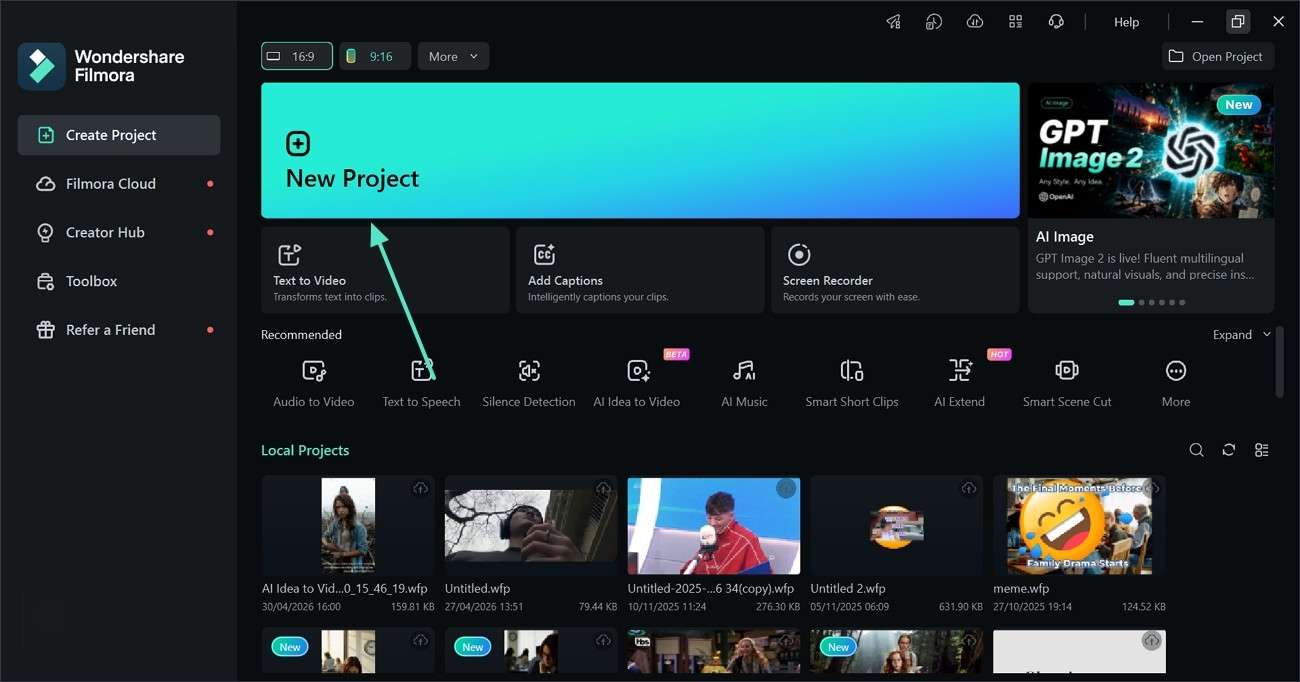
Schritt 1. Neues Projekt in Filmora starten
Wähle zum Start des Projekts die Schaltfläche "Neues Projekt" und importiere ein Video.
-
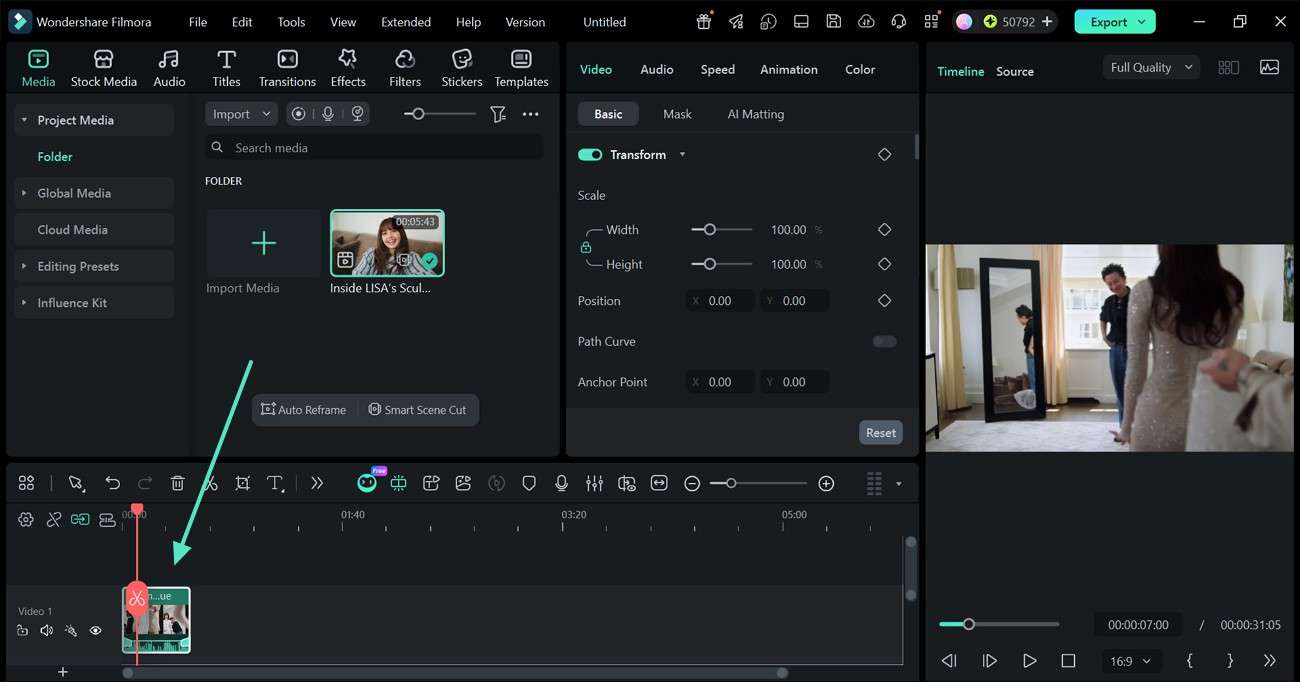
Schritt 2. Unerwünschte Abschnitte aus dem Video entfernen
Nutze die Timeline und die Schnittmarkierungen, um unerwünschte Stellen aus dem Video zu entfernen.
-
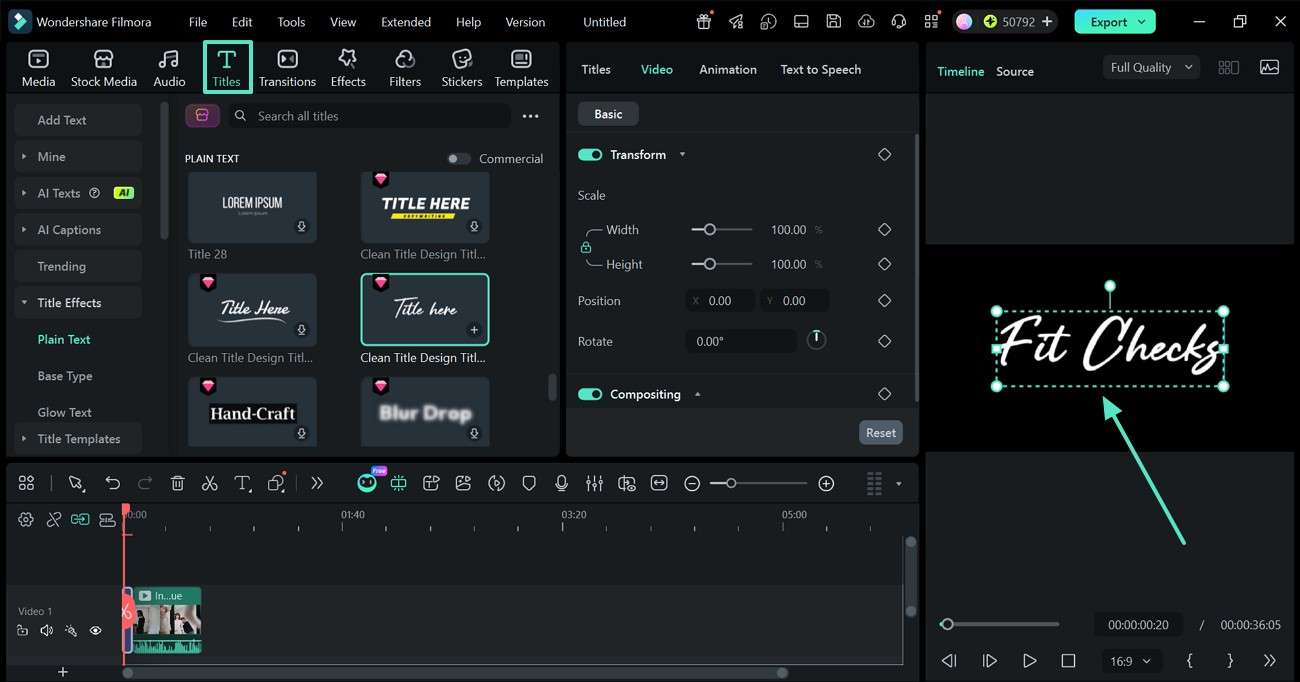
Schritt 3. Titel einfügen
Gehe über die obere Werkzeugleiste in den Reiter "Titel" und wähle den gewünschten Textstil aus. Doppelklicke auf die Textvorschau im Vorschaufenster und gib den relevanten Text ein.
-
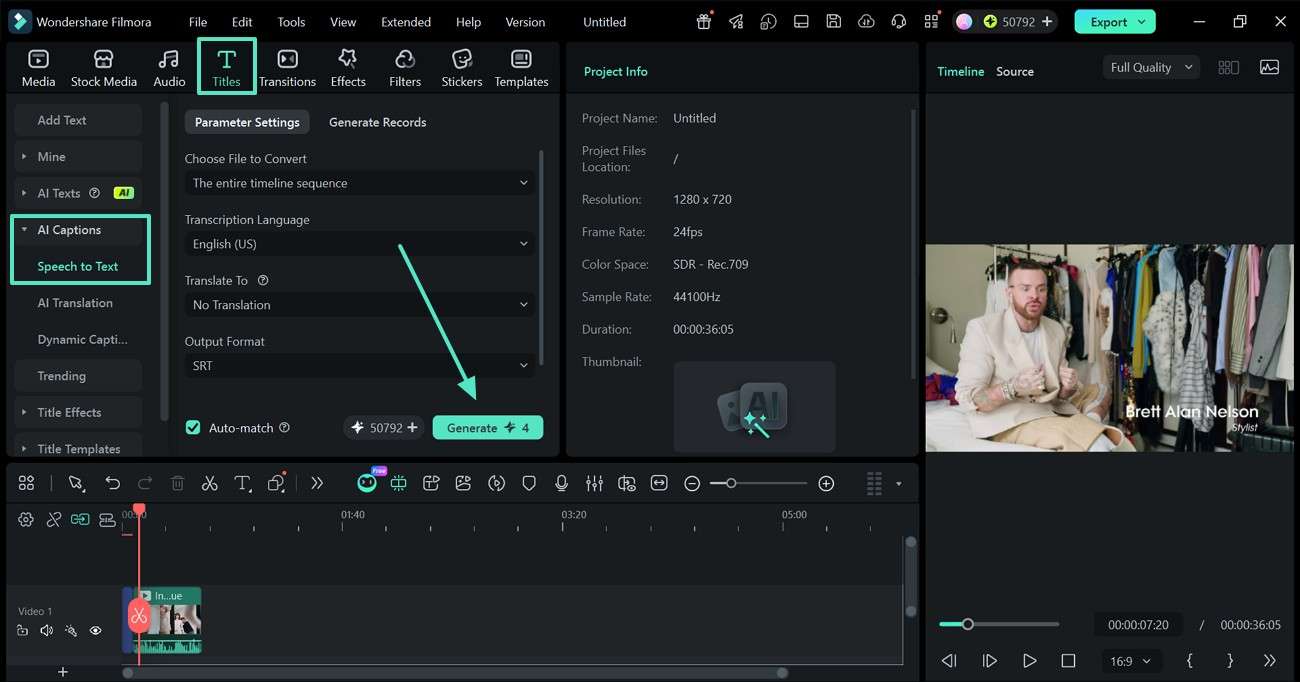
Schritt 4. KI-Untertitel für das Video erzeugen
Um automatische Untertitel zu generieren, bleibe im Reiter "Titel" und öffne den Bereich "KI-Untertitel" im linken Panel. Gehe in die "Parametereinstellungen" und klicke auf "Generieren", um zu starten.
-
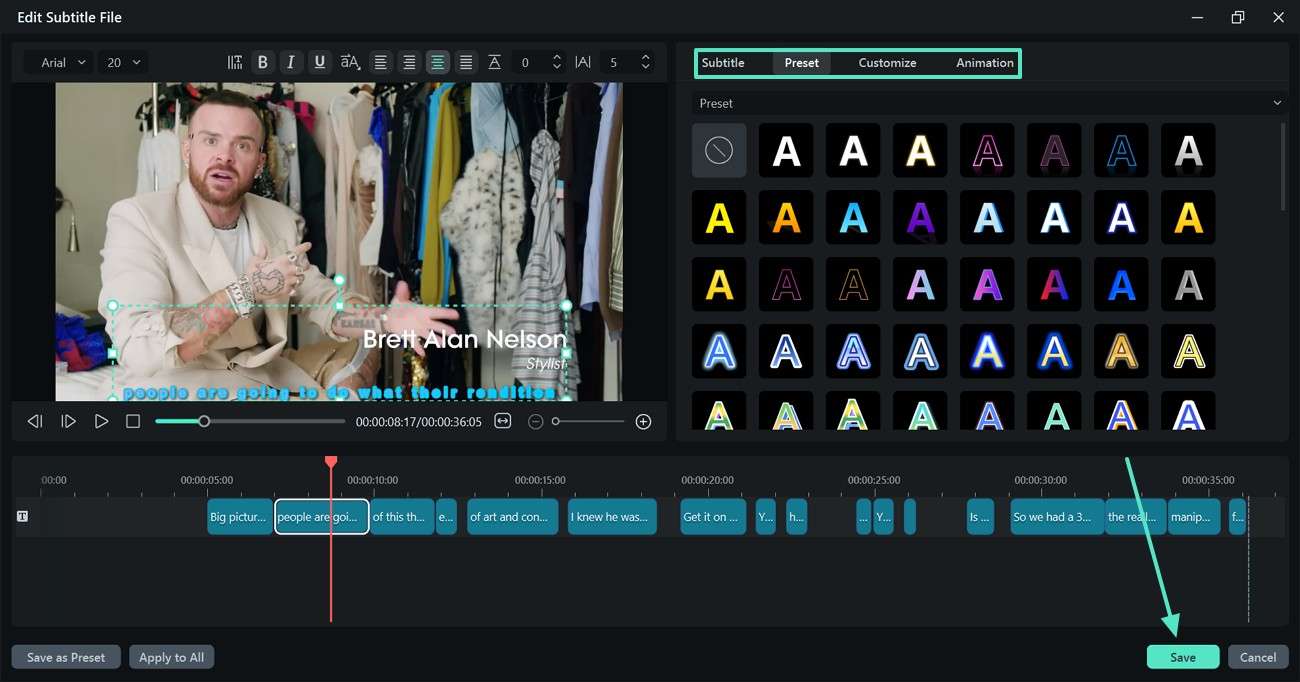
Schritt 5. Die generierten Untertitel anpassen
Doppelklicke auf der TTS-Timeline, wenn die Untertitel generiert sind, und bearbeite den Text im folgenden Fenster. Nach der Bearbeitung auf "Speichern" klicken, um die Änderungen zu übernehmen.
-
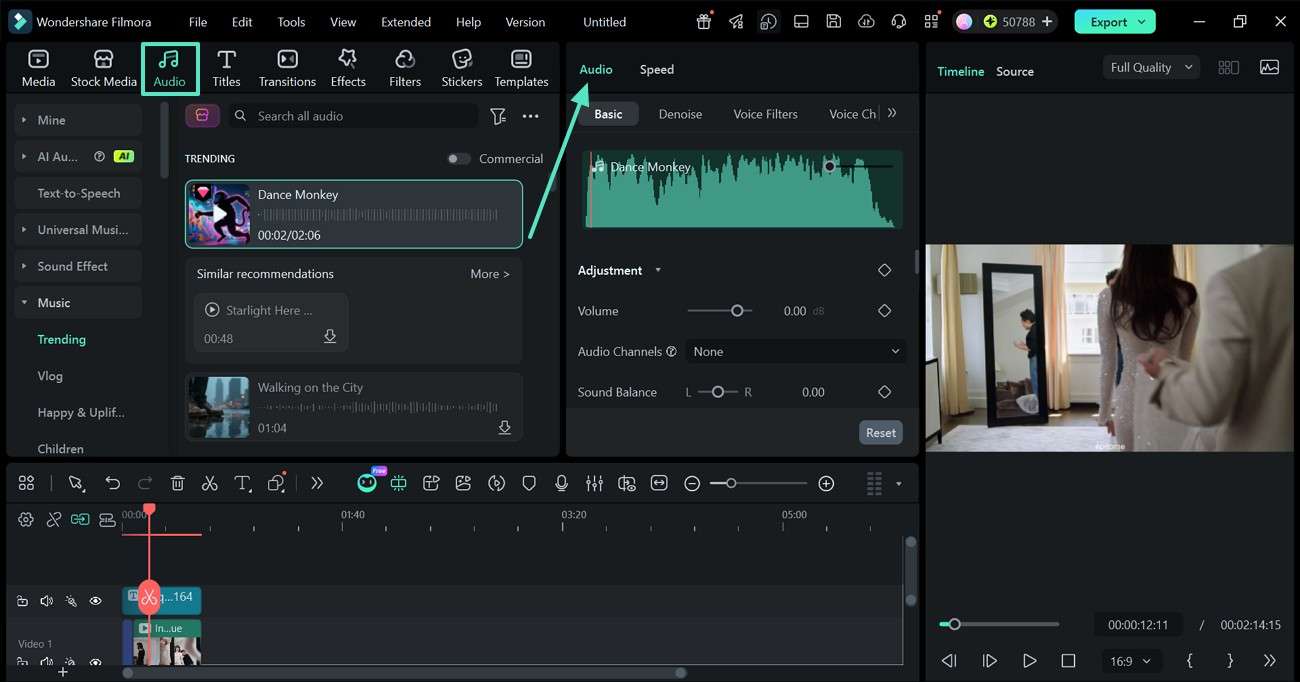
Schritt 6. Hintergrundmusik für mehr Engagement hinzufügen
Um Hintergrundmusik hinzuzufügen, gehe in den Bereich "Audio" und wähle den passenden Track aus. Dieser kann im rechten "Audio"-Panel weiter angepasst werden.
-
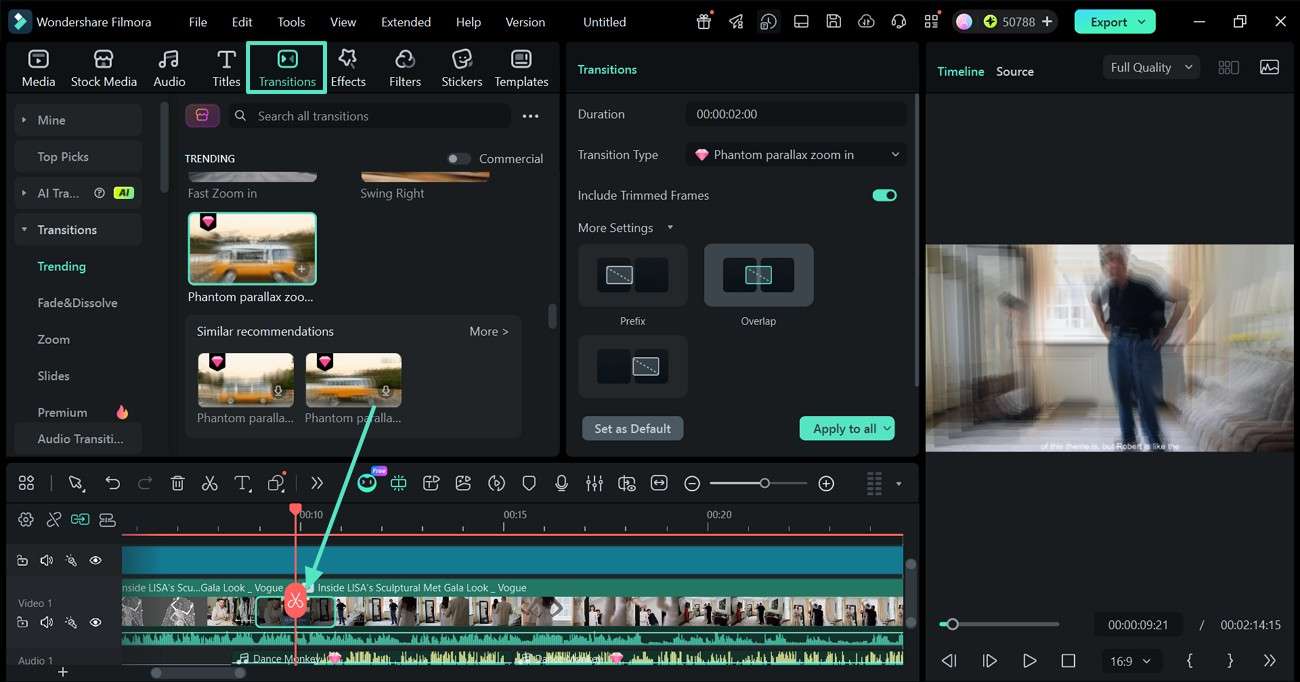
Schritt 7. Szenenübergänge einfügen
Verschiebe den Abspielkopf an die Stelle, an der die Szene im Zeitstrahl wechselt, und doppelklicke, wo die Clips geteilt werden sollen. Öffne den Bereich "Übergänge" in der oberen Werkzeugleiste und wähle den gewünschten Effekt zwischen den beiden Clips aus.
-
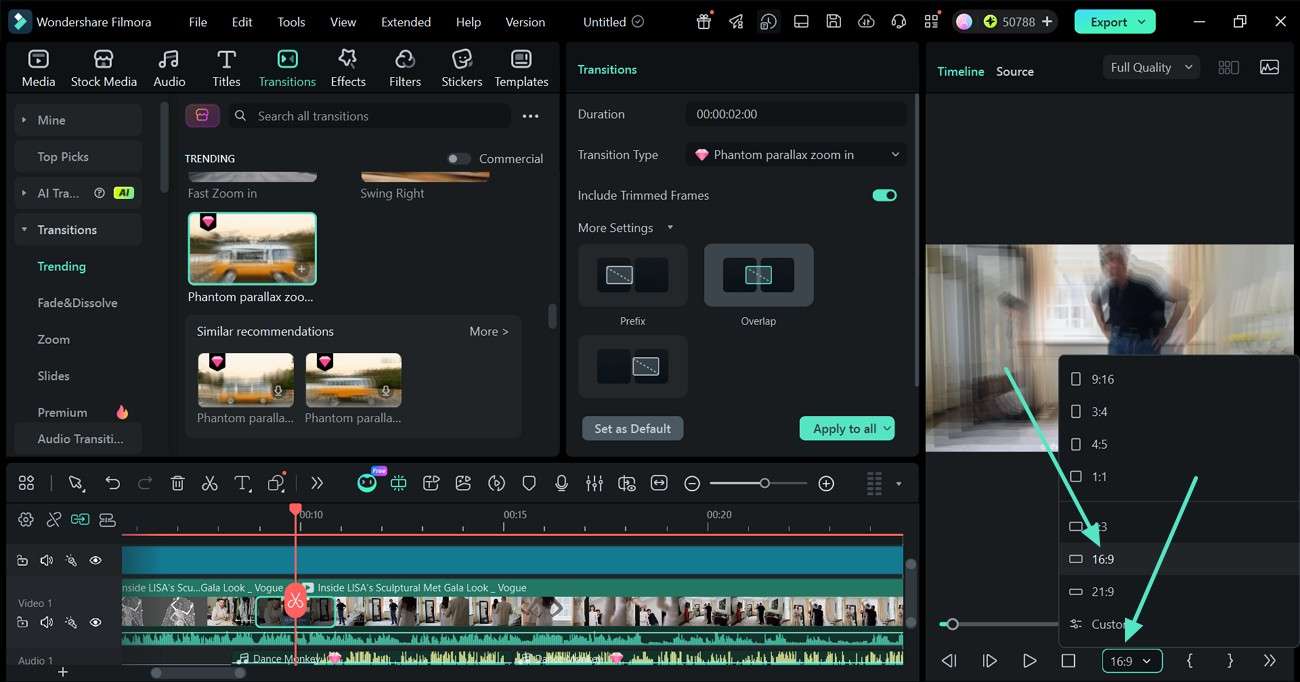
Schritt 8. Seitenverhältnis gemäß YouTube-Anforderungen einstellen
Rufe im Dropdown-Menü unter dem Vorschaufenster das "Seitenverhältnis" auf und wähle für Vollformatvideos "16:9" aus.
-
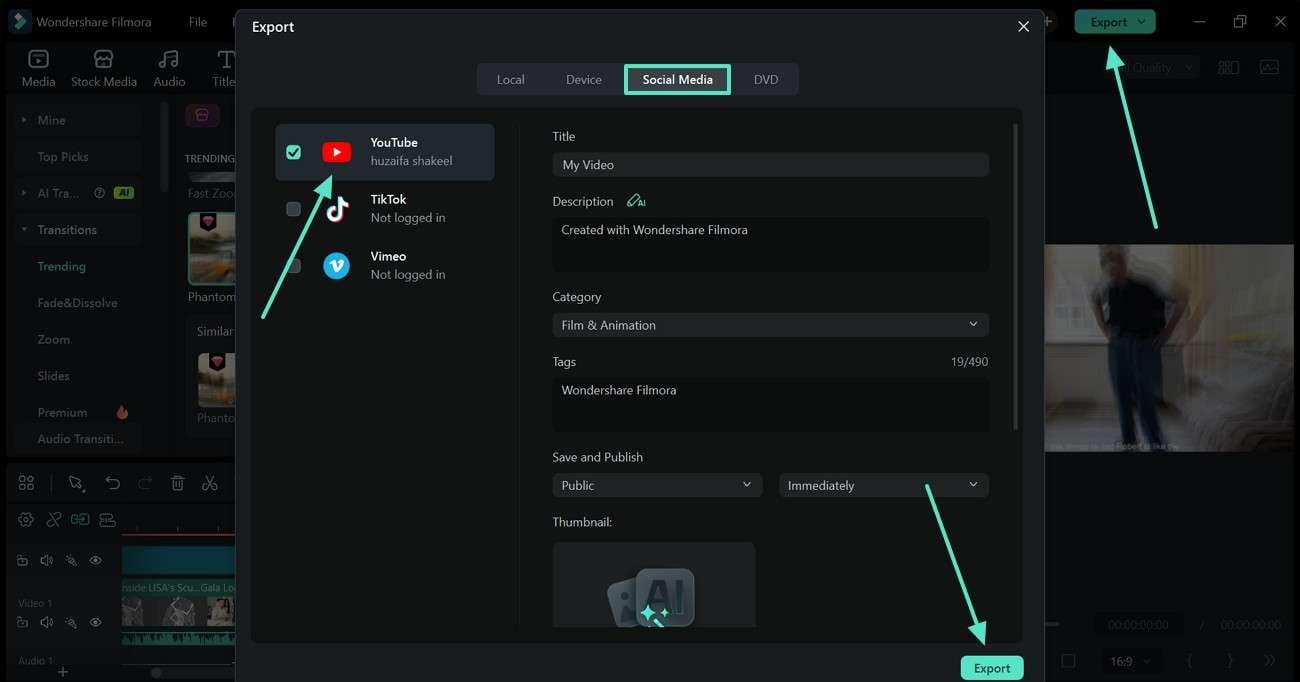
Schritt 9. Das Video direkt auf YouTube veröffentlichen
Wenn das Video fertig ist, klicke oben rechts auf "Exportieren" und wähle im nächsten Fenster den Bereich "Soziale Medien". Setze ein Häkchen bei "YouTube" und gib die Videospezifikationen ein, bevor du auf "Exportieren" klickst.
Sicherer Download Teil 7. Fazit
Alles in allem, die Suche nach der besten Videoschnittsoftware für Studenten ist eine mühsame Aufgabe, aber dieser Artikel hat geholfen. Wondershare Filmora ist das insgesamt am besten bewertete Videotool für Anfänger. Nutzer, die sich für Shorts interessieren, können CapCut für die minimale Nachbearbeitung von Kurzvideos nutzen. Wer jedoch eine längere Reise auf YouTube plant, sollte zu DaVinci Resolve greifen.
Häufig gestellte Fragen
-
1. Welche Schnittsoftware verwenden YouTube-Anfänger?
Neue YouTuber nutzen in der Regel grundlegende Editoren, die Drag-and-Drop-Optionen, sehr einfache Bearbeitungs- und Anpassungsmöglichkeiten sowie vorgefertigte Vorlagen bieten. Filmora ist aufgrund seiner benutzerfreundlichen Bedienung ein beliebtes Tool unter Kreativen, das dennoch hochwertige Ergebnisse liefert. -
2. Ist Filmora gut für YouTube-Anfänger?
Ja, Filmora ist eine gute Wahl für Einsteiger, da es eine intuitive Oberfläche mit vielen Effekten, Übergängen und Vorlagen bietet. Es hilft neuen Kreativen, schnell zu schneiden, ohne besondere Bearbeitungskenntnisse haben zu müssen. -
3. Welcher ist der einfachste YouTube-Videoeditor für den PC?
Die einfachsten Editoren für den PC sind diejenigen, die übersichtliche Zeitleisten, vorinstallierte Inhalte und Ein-Klick-Optionen für typische Bearbeitungsaufgaben bieten. Filmora wird häufig als einfach zu bedienende Bearbeitungs-App empfohlen, die trotzdem großartige Schnittwerkzeuge bereithält, wenn sie benötigt werden. -
4. Kann ich YouTube-Videos auf einem leistungsschwachen PC bearbeiten?
Ja, ein Video kann auf einem günstigen Computer bearbeitet werden, solange die Software nicht zu ressourcenintensiv ist. Für Nutzer mit einer moderaten Hardwarekonfiguration läuft Filmora gut und ist für Anfänger geeignet.


