

 TL;DR:
Für die Anpassung der GIF-Geschwindigkeit ist Wondershare Filmora (Windows/Mac) die leistungsstärkste Lösung für professionelle Projekte, während browserbasierte Alternativen wie EZGIF die beste Wahl für schnelle Änderungen ohne Softwareinstallation sind.
● Wondershare Filmora ermöglicht die gleichzeitige Stapelverarbeitung mehrerer GIFs sowie eine extreme Geschwindigkeitsregelung von 0,1× bis 100×, erfordert jedoch eine Installation und versieht Exporte in der kostenlosen Version mit einem Wasserzeichen.
● EZGIF ist eine komplett kostenlose Online-Option für Dateien bis maximal 200 MB und bietet präzise Zeiteinstellungen in Hundertstelsekunden, liefert bei extremen Geschwindigkeitsänderungen jedoch mitunter unruhige Ergebnisse und zeigt Werbung an.
● Für Design-Workflows integriert Canva die Geschwindigkeitsregelung (0,1× bis 30×) direkt in Markenprojekte, während VEED.io erweiterte benutzerdefinierte Geschwindigkeitskurven bietet, deren Premium-Funktionen jedoch ein Abonnement ab etwa 9 $/Monat erfordern.
GIFs sind ausdrucksstark und einfach überall zu teilen. Aber manchmal entspricht die Geschwindigkeit eines GIFs nicht ganz der Botschaft oder dem Ton, den Sie vermitteln möchten. Vielleicht spielt ein Reaktion-GIF zu schnell ab, Sie können kaum erfassen, was passiert, oder es bewegt sich zu langsam und verliert die Aufmerksamkeit des Betrachters. Dann wissen Sie, dass es an der Zeit ist, einen GIF-Geschwindigkeitswechsler zu verwenden.
Eine Änderung der GIF-Geschwindigkeit kann seine Wirkung dramatisch verändern. Wenn Sie einen benötigen, wird dieser Artikel Ihnen das Beste zeigenGIF Geschwindigkeitswechsler2025 für Windows, Mac und online. Einfach und bequem für jeden Bedarf!
Unsere Top 3 GIF Speed Changer Auswahl
Teil 1. GIF Speed Changer Vergleichstabelle
Damit Sie auf einen Blick eine fundierte Entscheidung treffen können, finden Sie hier eine Vergleichstabelle, die die wichtigsten Funktionen und unsere Gesamtbewertung für einige der besten GIF-Geschwindigkeitswechsler hervorhebt. Vergleichen Sie einfach die Funktionen und finden Sie das perfekte tool für Ihre spezifischen GIF-Bearbeitungsanforderungen.
| GIF Geschwindigkeitswechsler | Geschwindigkeitsminimum | Maximale Geschwindigkeit | Notizen | Bewertung | |
| Filmora | 0.1× | 100× | Beste für einfache & professionelle Bearbeitungen | 4.5/5 aufSoftwareberatung | |
| EZGIF | flexibel | flexibel | Schnelles Online-Tool | 4/5 | |
| VEED.io | 0.5× | flexibel | Gut für den Grundgebrauch | 4/5 | |
| Canva | 0.1× | 30× | Das Beste für design & Marke | 4/5 | |
| Online-GIF-Tools | Flexibel (in ms) | Flexibel (in ms) | Einfach & schnell | 3/5 | |
|
Mehr anzeigen
Weniger zeigen
|
|||||
Teil 2. Bester GIF Speed Editor auf dem Desktop
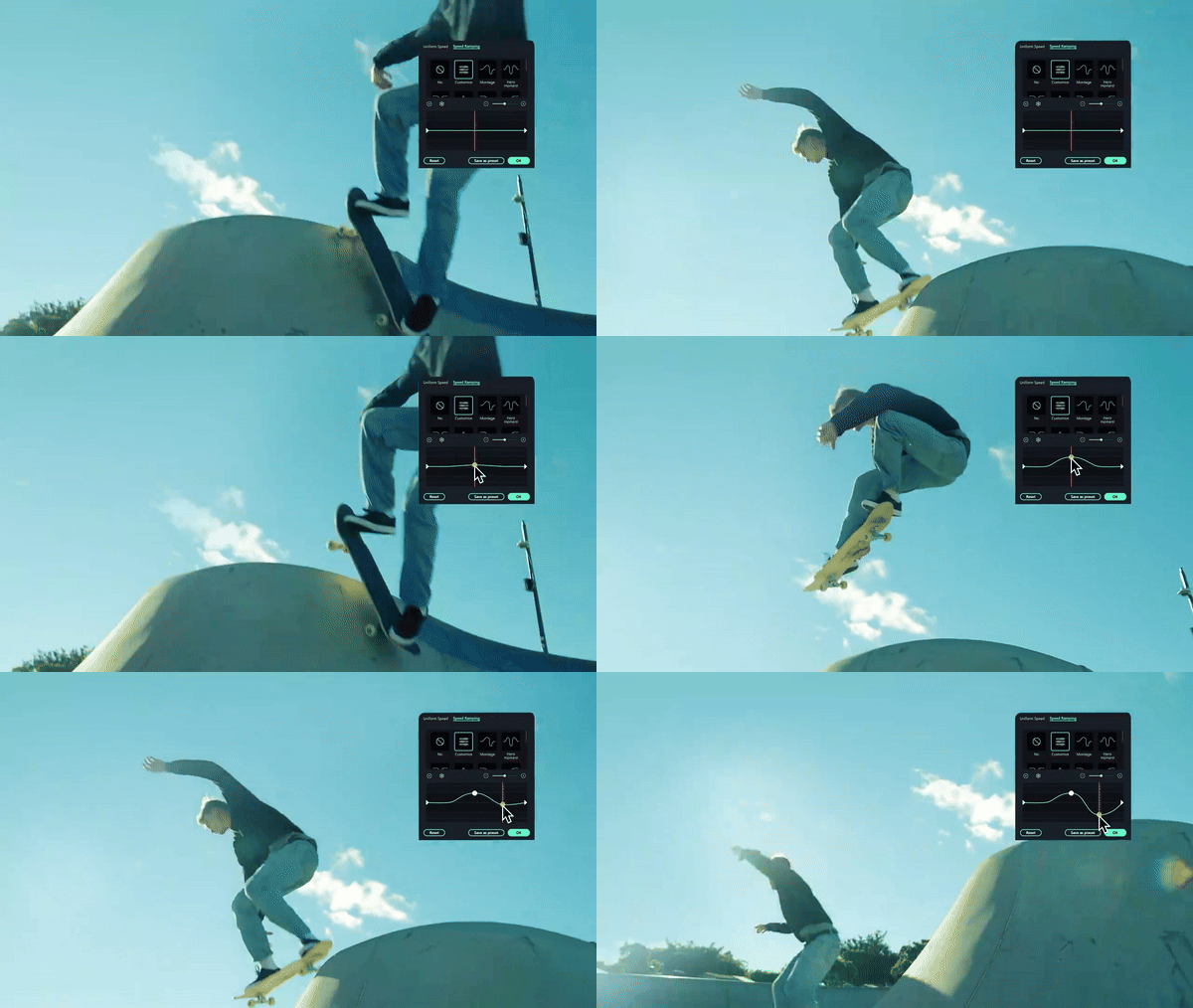
Wenn es um professionelle Bearbeitung geht, übertrifft eine Desktop-Anwendung oft Online-Tools. Für diejenigen, die häufig mit fortgeschrittener Videobearbeitung neben GIF-Bearbeitung arbeiten,Wondershare FilmoraStellt sich als die erste Wahl hervor.
Filmora ist perfekt für Schöpfer, die mehr als nur Geschwindigkeitsänderungen wollen. Es ist intuitiv und integriert nahtlos ein GIF-Geschwindigkeitsanpassungswerkzeug mit einer Fülle anderer kreativer Funktionen. Eine All-in-One-Lösung für Content-Ersteller auf Windows und Mac, sowohl für Anfänger als auch für Profis.
 Sicherer Download
Schlüsselmerkmale
- Benutzerfreundliche Benutzeroberfläche für Mac und Windows
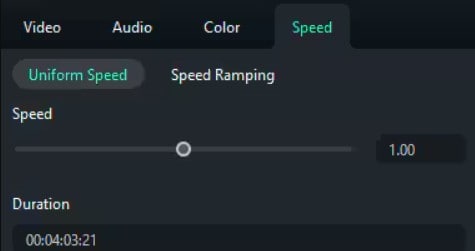
- Präzise Geschwindigkeitsanpassung
- All-in-One-Editing-Suite
- Softwareinstallation erforderlich
- Die kostenlose version enthält ein Wasserzeichen
Filmora bietet flexiblePreispläne, einschließlich einer kostenlosen version, einem monatlichen/jährlichen Abonnement und einer ewigen Lizenz.
Filmora bietet ein komplettes Bearbeitungserlebnis, nicht nur Geschwindigkeitsänderungen. Sie können Musik, Übergänge, text und export in hoher Auflösung hinzufügen und gleichzeitig Ihren workflow reibungslos und schnell halten. Wenn Sie nach einem zuverlässigen tool suchen, das mit Ihren Bearbeitungsfähigkeiten wachst, ist Filmora eine außergewöhnliche Investition. Es geht weit über einfache GIF-Geschwindigkeitsanpassungen hinaus.
Teil 3. Top 4 kostenlose & bezahlte GIF Geschwindigkeitswechsler Online
Wenn Sie eine schnelle Bearbeitung ohne software herunterladen möchten, sind Online-Tools eine praktische Wahl. Sie sind von jedem browser auf jedem Gerät aus zugänglich und liefern oft sofortige Ergebnisse. Hier sind die besten kostenlosen und kostenpflichtigen GIF-Geschwindigkeitswechsler, die im Jahr 2025 online verfügbar sind:
1. EZGIF
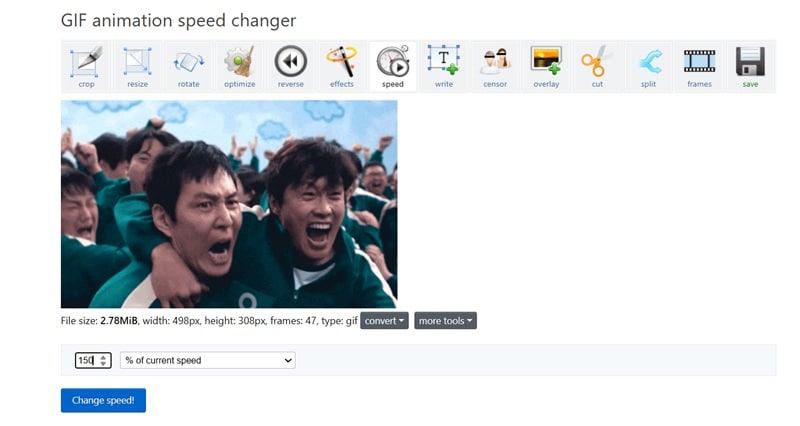
EZGIF ist ein bekannter name in der Welt der Online-GIF-Tools. Es bietet eine umfassende Reihe von Dienstprogrammen für die GIF-Bearbeitung, wobei sein Geschwindigkeitswechsler einer der beliebtesten ist. Es ist unglaublich einfach und effektiv.
Schlüsselmerkmale
- Passen Sie die GIF-Geschwindigkeit an, indem Sie einen Prozentsatz erhöhen oder verringern
- Anpassen der Frame-Verzögerung mit präzisen Zeiteinstellungen (in Hundertstel Sekunden)
- Bietet Resize-, Optimierer-und Splitter-Tools zum Bearbeiten von GIFs
- völlig kostenlos
- Keine Registrierung erforderlich
- Flexible Geschwindigkeitsregelung. Geben Sie einen gewünschten benutzerdefinierten Geschwindigkeitswert ein
- Begrenzte Dateigröße (bis zu 200 MB)
- Anzeigen auf der Schnittstelle
- Keine Chargenverarbeitung
- Die Ergebnisse können manchmal weniger glatt sein, wenn extreme Geschwindigkeitsänderungen angewendet werden
Kostenlos zu verwenden.
EZGIF wird für alle empfohlen, die eine schnelle, kostenlose und problemlose Lösung benötigen. Es ist eine hervorragende Wahl für schnelle Aufgaben.
2. VEED.io
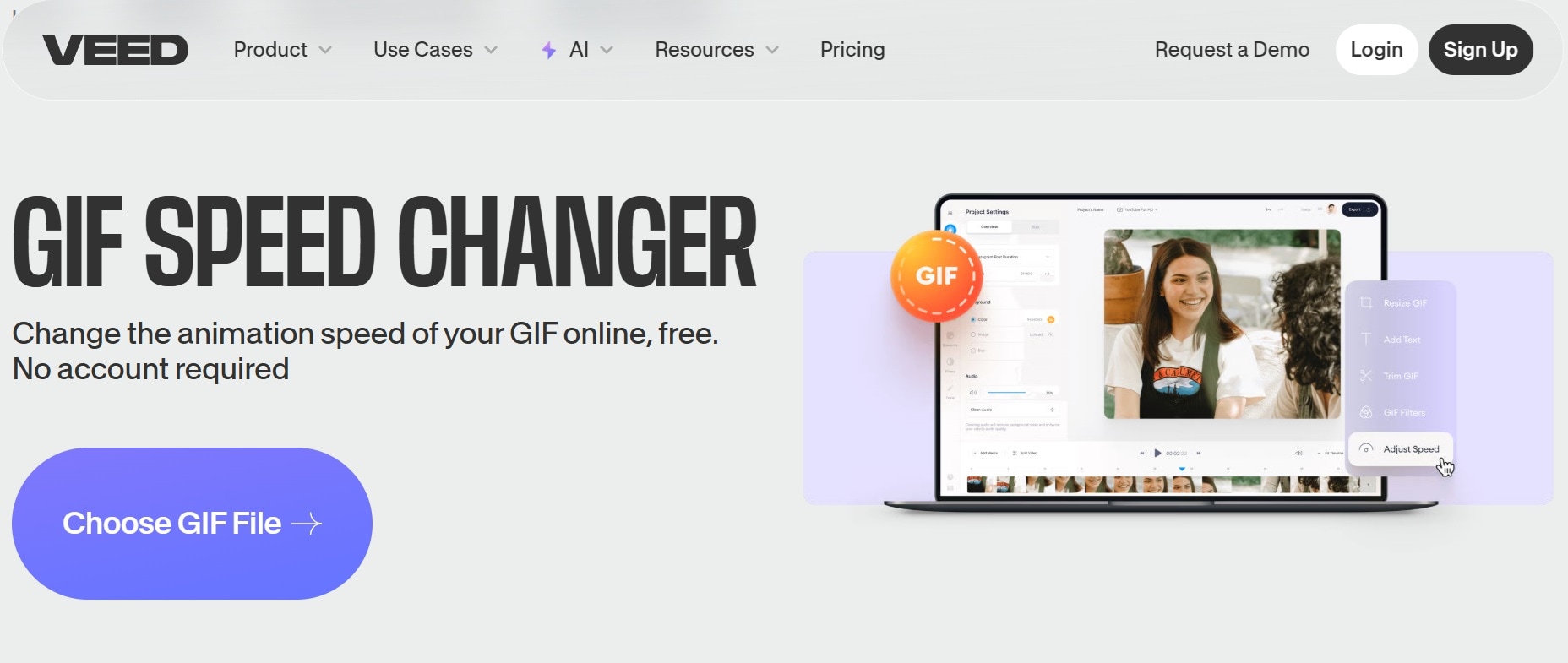
VEED.io ist ein Online-Videoeditor, der auch leistungsstarke GIF-Bearbeitungsfunktionen bietet. Es ist für Content-Ersteller konzipiert, die mehr als einfache Geschwindigkeitsanpassungen benötigen.
Schlüsselmerkmale
- Benutzerdefinierte Geschwindigkeitskurvenoptionen für erweiterte Steuerung
- Eingebaute Voreinstellungen für die Geschwindigkeitsanpassung
- Vollständige Reihe von Videobearbeitungstools, einschließlich text, Filter und Übergänge
- Benutzerfreundliche Schnittstelle
- Integriert sich gut mit anderen Videobearbeitungsfunktionen
- Gute Exportqualität.
- Einige erweiterte Funktionen benötigen ein Abonnement
- Langsame Bearbeitungszeit
- Nicht einfach im Vergleich zu anderen Online-Tools
- kostenloser Plan:Grundfunktionen, Wasserzeichen-Exporte.
- Bezahlte Pläne:Beginnen Sie bei etwa 9 $/Monat (jährlich abgerechnet) für mehr Funktionen, höhere Auflösung und keine Wasserzeichen.
VEED.io ist perfekt für Benutzer, die ein professionell aussehendes Online-Tool wünschen. Sie können nicht nur die GIF-Geschwindigkeit ändern, sondern auch die erweiterte Video-und GIF-Erstellung für soziale Medien und marketing erleichtern.
3. Canva
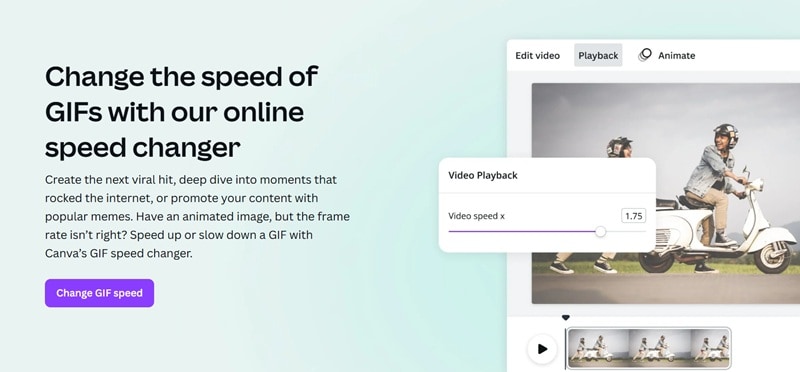
Canva, allgemein bekannt für seine grafischen Designplattformen. Dennoch erweitert es seine kreativen Fähigkeiten auch auf GIFs. Canva bietet einen einfachen, aber effektiven GIF-Geschwindigkeitswechsler als Teil seines umfangreichen Editors. ideal für Designer und Marketer.
Schlüsselmerkmale
- Anpassen der Animationsgeschwindigkeit für einzelne Elemente oder ganze Seiten
- Steuern Sie die Dauer jedes Bildes oder jeder Folie in Ihrem GIF oder video
- GIFs von Grund auf erstellen
- Integriert mit der großen Medien-und Vorlagenbibliothek von Canva
- Hervorragend zum Hinzufügen von Elementen zu GIFs
- Unterstützt direkten export in GIF-oder MP4-Formate
- In erster Linie ein Design-Tool, sodass die GIF-spezifische Geschwindigkeitsregelung möglicherweise weniger präzise ist
- Einige Funktionen sind nur für Benutzer mit Pro-Abonnement verfügbar
- kostenloser Plan:Umfangreiche Funktionen, aber mit Einschränkungen beim Zugriff auf Assets und bestimmten Funktionen.
- Canva Pro:Rund 119,99 $/Jahr für vollen Zugriff auf ihre Bibliothek und Premium-Funktionen.
Wenn Sie Canva bereits für Ihre Designbedürfnisse verwenden, ist der GIF-Animationsgeschwindigkeitswechsler eine nahtlose Ergänzung. Es ist ideal für diejenigen, die GIF-Geschwindigkeitsanpassungen in einen breiteren kreativen workflow integrieren möchten.
4. Online-GIF-Tools
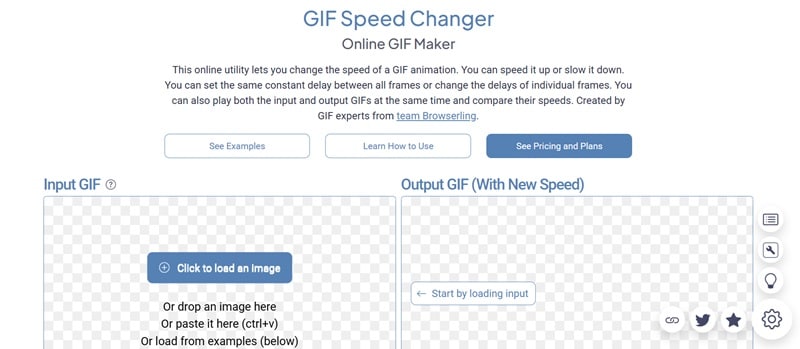
Online GIF Tools ist ein schnell ladendes, einzweckmäßiges Dienstprogramm für die GIF-Bearbeitung. Sein GIF-Geschwindigkeits-Editor ist minimalistisch, aber sehr effektiv, um eine Aufgabe gut zu erledigen.
Schlüsselmerkmale
- Passen Sie die GIF-Geschwindigkeit an, indem Sie eine benutzerdefinierte Frame-Verzögerung in Millisekunden (ms) einstellen
- Live-Vorschau, um Änderungen in Echtzeit zu sehen
- Enthält zusätzliche tools wie Drehen, Ändern der Größe und Aufteilen
- Bietet detaillierte Informationen über Ihre GIF-Geschwindigkeit
- Werbefreie Erfahrung
- Das interface fühlt sich veraltet an
- Nicht geeignet für Benutzer, die erweiterte Bearbeitungsfunktionen benötigen
- Erfordert Kenntnisse der Frame-Delay-Einstellungen für präzise Einstellungen
Kostenlos zu verwenden.
Wenn Sie die GIF-Geschwindigkeit ohne zusätzliche Funktionen ändern müssen, ist Online GIF Tools eine zuverlässige und schnelle Lösung.
Teil 4. Wie wählt man den besten GIF-Geschwindigkeitswechsler für Sie aus?
Die Auswahl des richtigen Geschwindigkeitsänderers für GIF-Animationen hängt stark von Ihren spezifischen Anforderungen, Ihrem workflow und Ihrem budget ab. Mit zahlreichen verfügbaren Optionen erfordert eine fundierte Entscheidung das Verständnis Ihrer Bearbeitungsziele und der Möglichkeiten verschiedener Plattformen.
Kennen Sie Ihre Bearbeitungsziele
Bevor Sie in Werkzeuge eintauchen, denken Sie darüber nach, was Sie in erster Linie erreichen möchten. Passen Sie die Geschwindigkeit nur zum Spaß an oder verwenden Sie es als Teil eines größeren Projekts? Durch die Definition Ihres primären Anwendungsfalls werden Ihre Optionen erheblich eingeschränkt.

Geschwindigkeitsbereich & Präzision
Suchen Sie nach Werkzeugen, die eine breitere Palette an Geschwindigkeitsoptionen bieten. Der Umfang der Geschwindigkeitsanpassung und die angebotene Präzision sind entscheidend. Einige tools bieten einfache "schneller" oder "langsamer" Optionen, während andere es Ihnen ermöglichen, genaue Prozentsätze einzugeben oder sogar einzelne Bildverzögerungen anzupassen.
Kostenlose vs. bezahlte Tools
Ihr budget beeinflusst natürlich Ihre Wahl.
- Kostenlose online GIF speed EditorenSie eignen sich hervorragend für den einfachen, gelegentlichen Gebrauch und erfordern keine Softwareinstallation. Aber sie kommen oft mit Einschränkungen wie Wasserzeichen, Dateigrößenobergrenzen oder einem Mangel an erweiterten Funktionen.
- Bezahlte GIF-GeschwindigkeitsanpassungenHäufig bieten sie einen umfassenderen Funktionssatz, keine Wasserzeichen und dedizierte Unterstützung.
Qualitäts-und Formatoptionen exportieren
Betrachten Sie die endgültige Ausgabe. Beibehält das tool die Qualität des GIFs nach der Anpassung oder wird es pixelisiert? Überprüfen Sie auch, welche Exportformate unterstützt werden. Stellen Sie sicher, dass Ihr tool hochauflösende Exporte und Formate unterstützt, die mit den von Ihnen verwendeten Plattformen kompatibel sind.

Letztendlich sind Online-Tools wie EZGIF oder Online-GIF-Tools für lässige, schnelle und kostenlose GIF-Geschwindigkeitsanpassungen ausgezeichnete Wahlen. Für Content-Ersteller, Profis oder alle, die erweiterte Funktionen und die Möglichkeit benötigen, GIF-Bearbeitung in einen breiteren Video-Workflow zu integrieren, sticht Filmora als die beste Lösung hervor.
Die umfassenden Funktionen und das benutzerfreundliche design von Filmora können bereits 2025 praktisch sein. Es bietet auch die Flexibilität, alles von einfachen GIF-Geschwindigkeitsänderungen bis hin zu komplexen Videoprojekten sowohl auf Desktop-als auch auf mobilen Plattformen zu handhaben.
Schlussfolgerung
Egal, ob Sie GIF-Geschwindigkeit zum Spaß oder zum branding bearbeiten, der richtige Geschwindigkeitswechsler macht den Unterschied. Von schnellen Online-Tools bis hin zu einem voll ausgestatteten editor wie Filmora hat dieser Leitfaden die besten verfügbaren Optionen gezeigt.

Stimmen Sie jetzt ab und sehen Sie, ob Sie den Gewinner wählen! 🎯
FAQ
-
Haben GIFs ein Geschwindigkeitslimit?
GIFs haben kein striktes Geschwindigkeitslimit, es hängt eher davon ab, wie schnell die einzelnen Frames angezeigt werden können und wie Browser diese interpretieren. Extrem schnelle oder langsame GIFs werden möglicherweise nicht auf allen Geräten korrekt angezeigt. -
Kann ich die GIF-Geschwindigkeit auf dem Handy ändern?
Absolut! Viele Online-Tools zum Ändern der GIF-Geschwindigkeit sind über mobile Browser zugänglich. Außerdem ist Filmora auch als mobile App verfügbar, die sich hervorragend als GIF-Speed-Changer eignet. Neben der Geschwindigkeitsänderung können Sie direkt Filter hinzufügen und unterwegs bearbeiten. Perfekt für schnelle Social-Media-Updates. -
Was ist die ideale GIF-Geschwindigkeit für soziale Netzwerke?
Die ideale GIF-Geschwindigkeit für soziale Netzwerke hängt vom Inhalt und der gewünschten Wirkung ab. Im Allgemeinen funktioniert eine Geschwindigkeit von 1x bis 2x am besten für soziale Inhalte. Achten Sie einfach darauf, dass das GIF nicht zu schnell ist, um es zu verstehen, oder zu langsam, um weiterzuscrollen. -
Gibt es Chrome-Erweiterungen zum Ändern der GIF-Geschwindigkeit?
Ja, es gibt mehrere Chrome-Erweiterungen, mit denen Sie die Wiedergabegeschwindigkeit von GIFs online ändern können. Sie eignen sich normalerweise zum Vorschau der Geschwindigkeit, nicht zur Bearbeitung. Suchen Sie einfach im Chrome Web Store nach "GIF speed changer" oder "GIF speed controller".
