
 4,7
4,7




Wenn Sie Graffiti-Stil-Visuals für ein Video möchten, liegt die Schwierigkeit normalerweise nicht darin, eine coole Schriftart zu finden. Die Schwierigkeit liegt darin, die Beschriftung, Farben, Textur und Bewegung wie Graffiti wirken zu lassen – nicht wie normalen Text mit ein paar zusätzlichen Effekten.
A Graffiti-Kunst-Generator kann den kreativen Prozess beschleunigen, und Wondershare Filmora bietet Graffiti-Stil-Textvorlagen für animierte Titel sowie KI-Bildwerkzeuge zur Erzeugung individueller Kunstwerke aus einem Textprompt. Sie können das Ergebnis anpassen und in einen Videoclip, Intro, Social-Media-Beitrag oder GIF einfügen.
Sehen Sie, was Sie mit Filmora erstellen können, wie viel Anpassung es bietet und wie die fertigen Graffiti-Kunstbeispiele in Bewegung aussehen.
In diesem Artikel
Teil 1. Wondershare Filmora: Graffiti-Kunst-Generator
Benötigen Sie einen Graffiti-Kunst-Generator für ein YouTube-Intro, einen Musikschnitt, ein Reel oder ein animiertes GIF? In Filmora können Sie ein Graffiti-Stil-Bild aus einem Prompt generieren, editierbare Beschriftungen mit stilisiertem Text hinzufügen und beides in Ihrem Videoprojekt animieren.
Filmora ist kein dedizierter Graffiti-Kunst-Ersteller, daher verfügt es nicht über spezialisierte Werkzeuge zum Zeichnen von Wildstyle-Buchstaben oder zur Nachbildung handgemalter Graffiti. Sein Vorteil liegt in der Kombination von KI-Bildgenerierung, Textvorlagen, Overlays und Animationswerkzeugen in einem Editor.
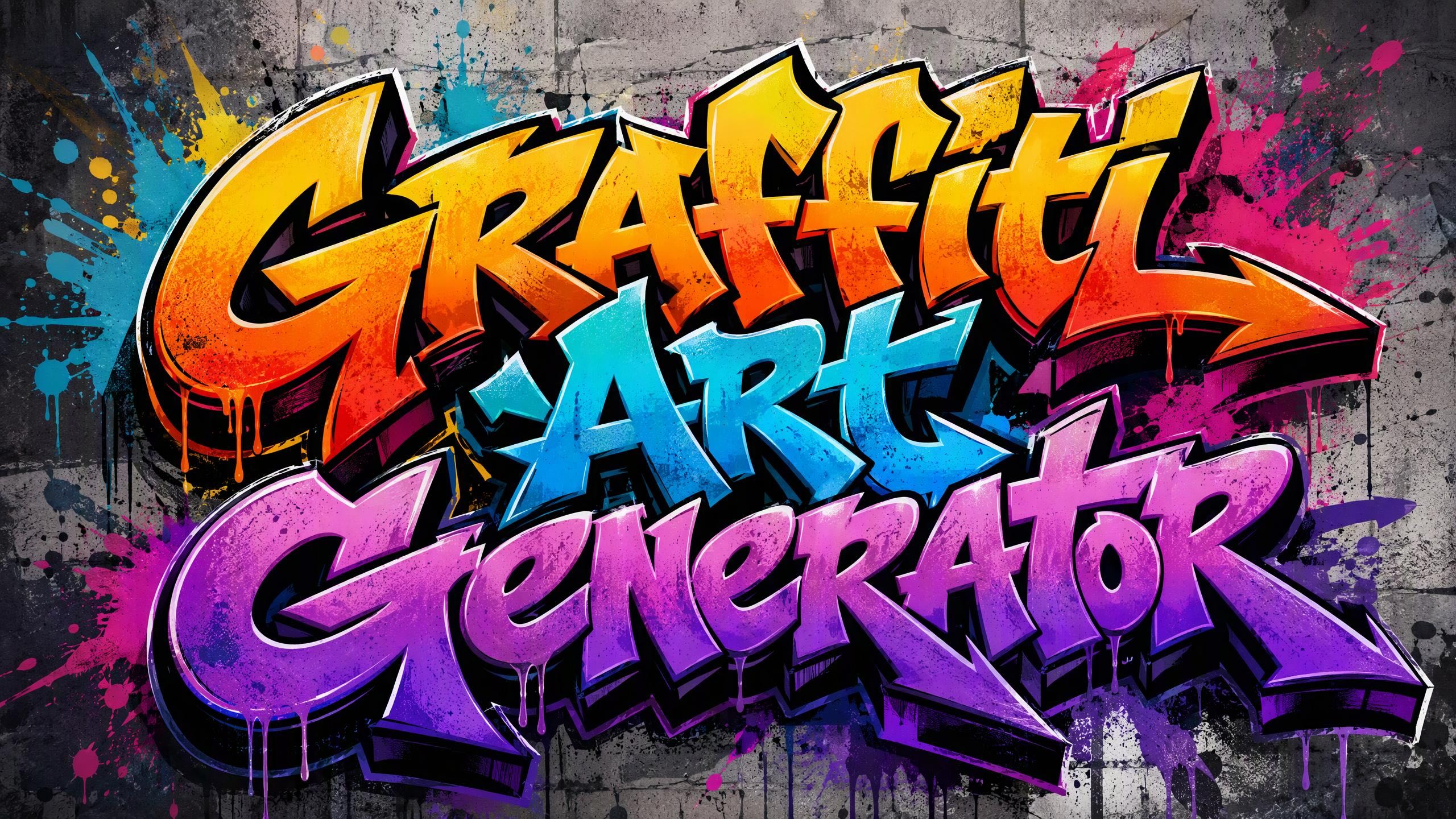
Filmora-Funktionen zur Erstellung von Graffiti-Kunst
- KI-Bildgenerator: Kunstwerke aus Prompts generieren, wie zum Beispiel "helle Wildstyle-Graffiti-Beschriftung auf einer Backsteinwand."
- Mehrere Kunststile: Verschiedene visuelle Stile testen, um einen Look zu finden, der zu Ihrem Video passt.
- Textvorlagen und Overlays: Editierbare Graffiti-Stil-Titel erstellen und Schriftart, Farbe, Umriss, Schatten und mehr anpassen.
- Animation: Bewegung zu Ihrer Beschriftung oder Ihrem Kunstwerk mit Animationsvoreinstellungen und Keyframes hinzufügen.
- Medienbibliothek-Integration: Das generierte Kunstwerk direkt in das Projekt zusammen mit Ihrem Filmmaterial und anderen Assets importieren.
- Hochauflösender Export: Das fertige Video mit bis zu 4K exportieren, sofern von Ihrem Projekt und Ihren Einstellungen unterstützt.


Teil 2. So erstellen Sie Graffiti-Kunst mit Filmoras Textvorlagen
Wenn Ihr Graffiti-Design hauptsächlich um die Wörter geht, sind Filmoras Textvorlagen der schnellste Weg, es zu erstellen. Beginnen Sie mit einem fertigen Titelstil, ersetzen Sie den Beispieltext und passen Sie dann sein Aussehen und die Animation an Ihr Video an.
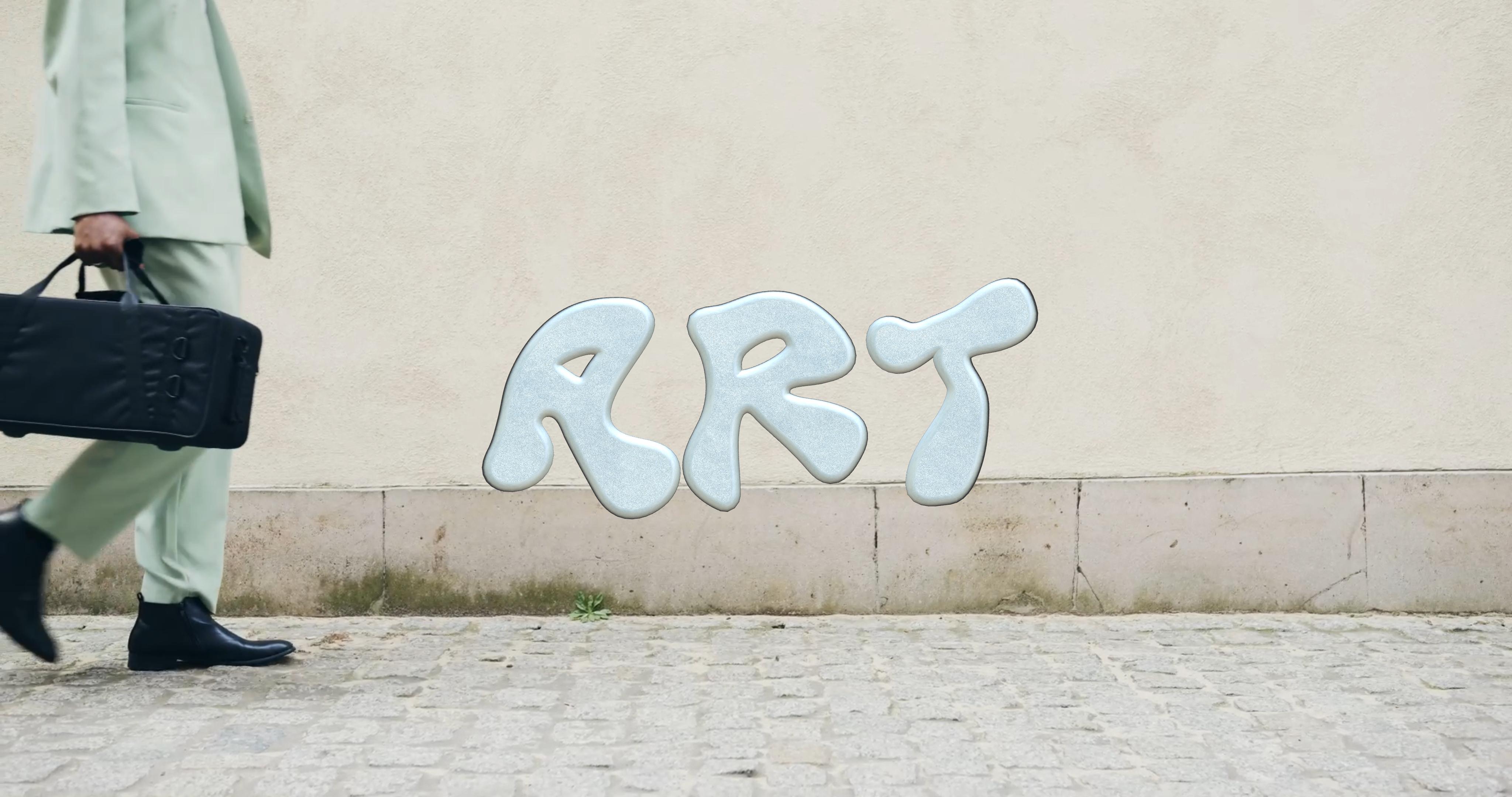
Schritt 1Eine Textvorlage hinzufügen
Öffnen Sie Ihr Filmora-Projekt und gehen Sie zu „Titel". Durchsuchen Sie die verfügbaren Titelvorlagen und wählen Sie einen Stil, der zum Graffiti-Look passt. Ziehen Sie ihn auf die Timeline über Ihrem Video.
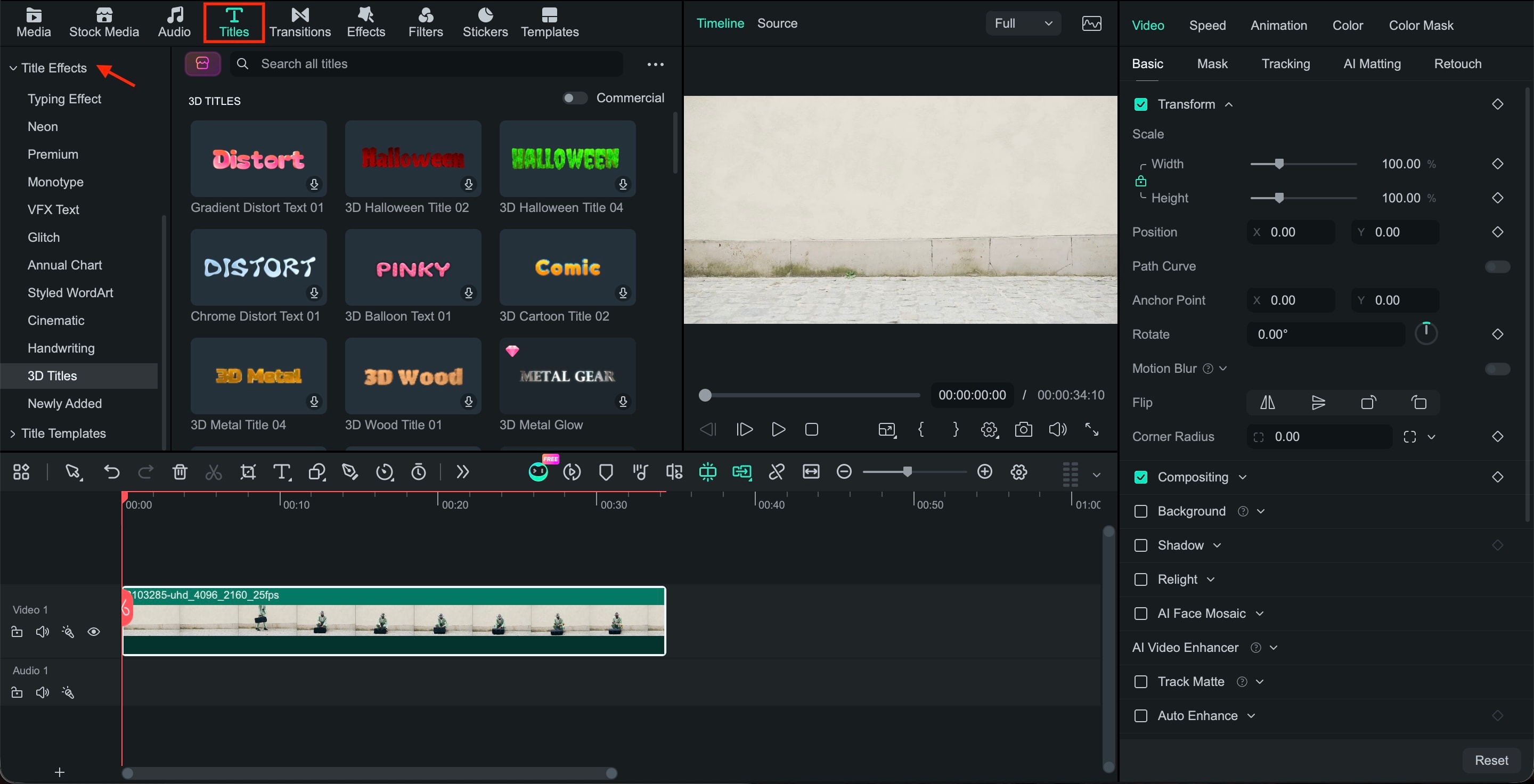
Schritt 2Den Beispieltext ersetzen
Doppelklicken Sie auf den Titel in der Timeline, um das Textbearbeitungspanel zu öffnen. Ersetzen Sie den Platzhalter durch Ihr eigenes Wort oder Ihren Satz und passen Sie dann Schriftart, Größe, Ausrichtung und Position an.
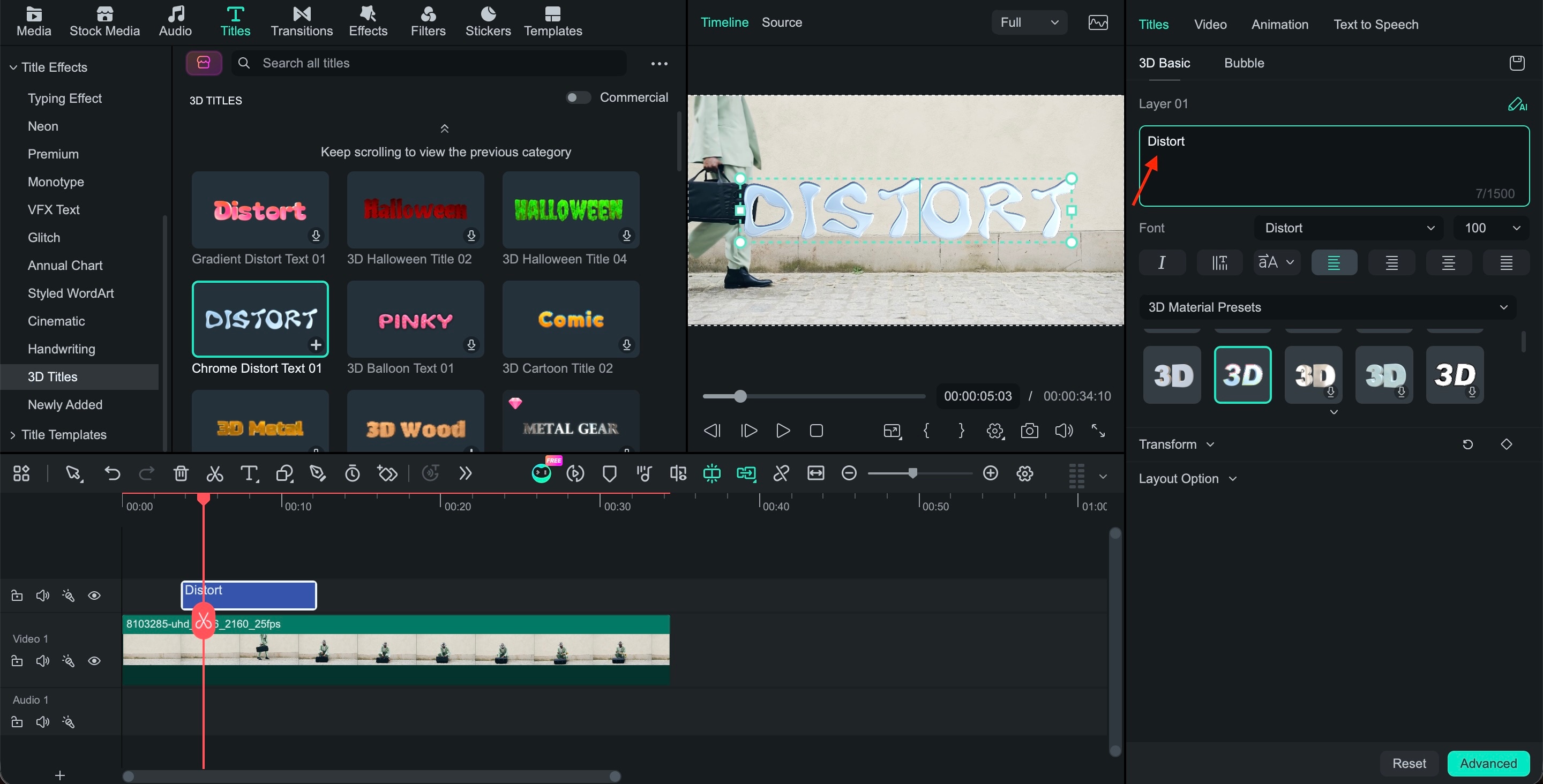
Schritt 3Den Graffiti-Look aufbauen
Verwenden Sie Filmoras Textsteuerungen, um die Beschriftung zu verfeinern. Passen Sie Füllung, Umriss, Schatten, Deckkraft und andere Stiloptionen an, bis der Text mehr Tiefe und Kontrast hat. Kräftige Farben und überlagerte Umrisse können helfen, einen einfachen Titel in etwas zu verwandeln, das mehr wie Graffiti aussieht.
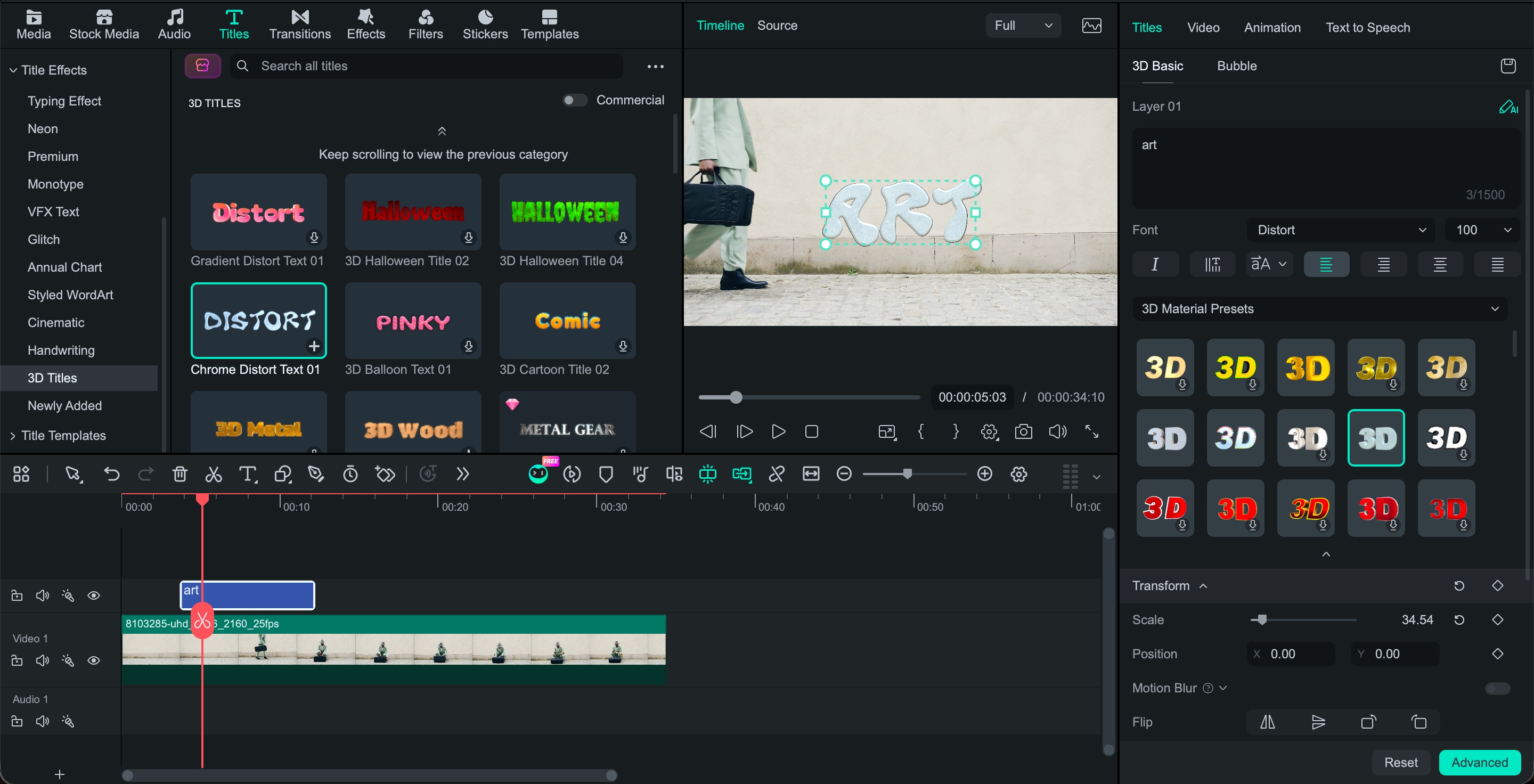
Schritt 4Bewegung hinzufügen
Öffnen Sie die Animationssteuerungen und probieren Sie eine Voreinstellung aus, die zu Ihrem Clip passt. Verwenden Sie für mehr Kontrolle Keyframes, um Position, Skalierung, Rotation oder Deckkraft des Textes im Laufe der Zeit zu ändern.
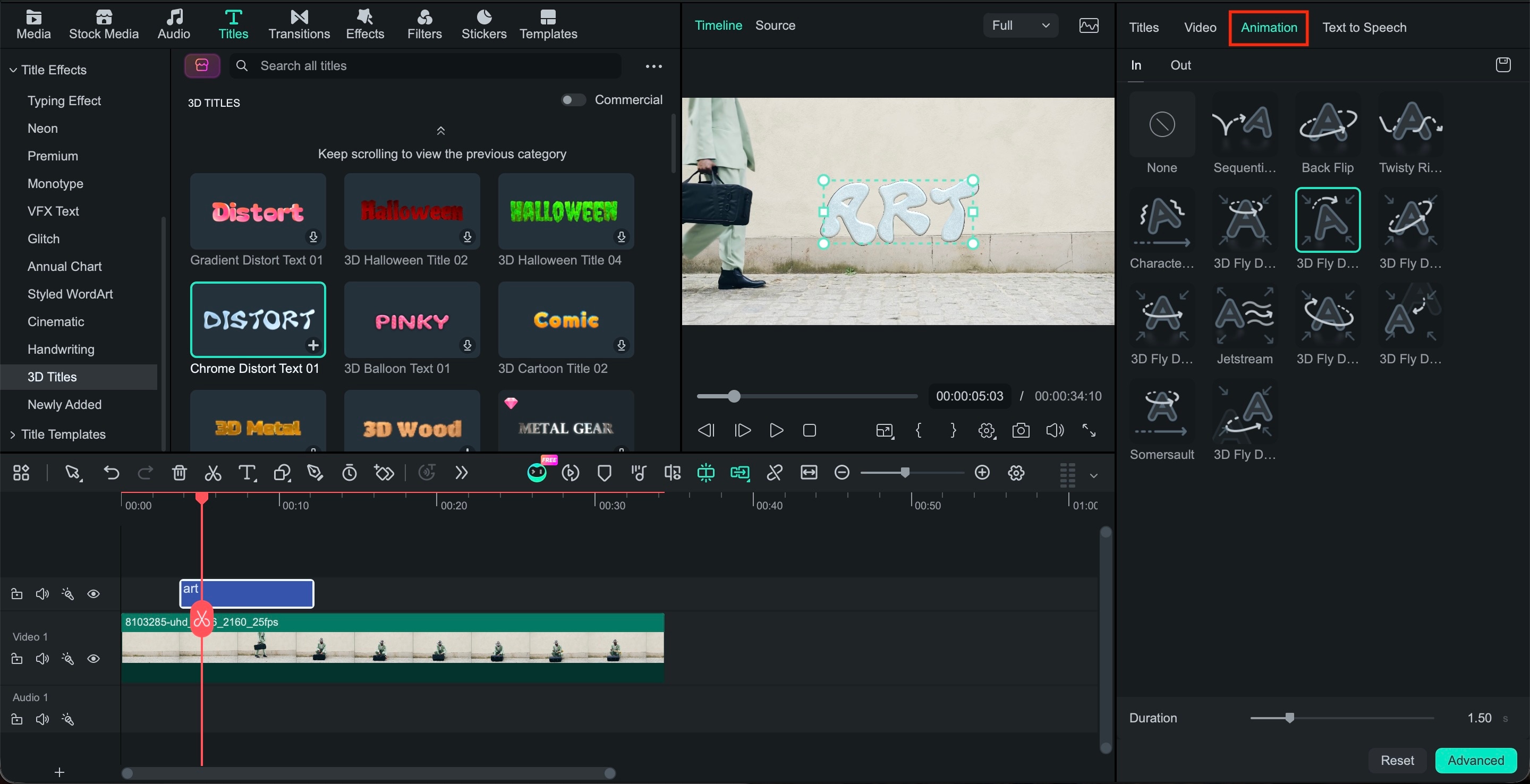
Schritt 5Vorschau und Export
Spielen Sie den Abschnitt in voller Geschwindigkeit ab, um sicherzustellen, dass der Text beim Bewegen lesbar bleibt. Sobald es richtig aussieht, exportieren Sie das Video in Ihrer bevorzugten Auflösung und Format.
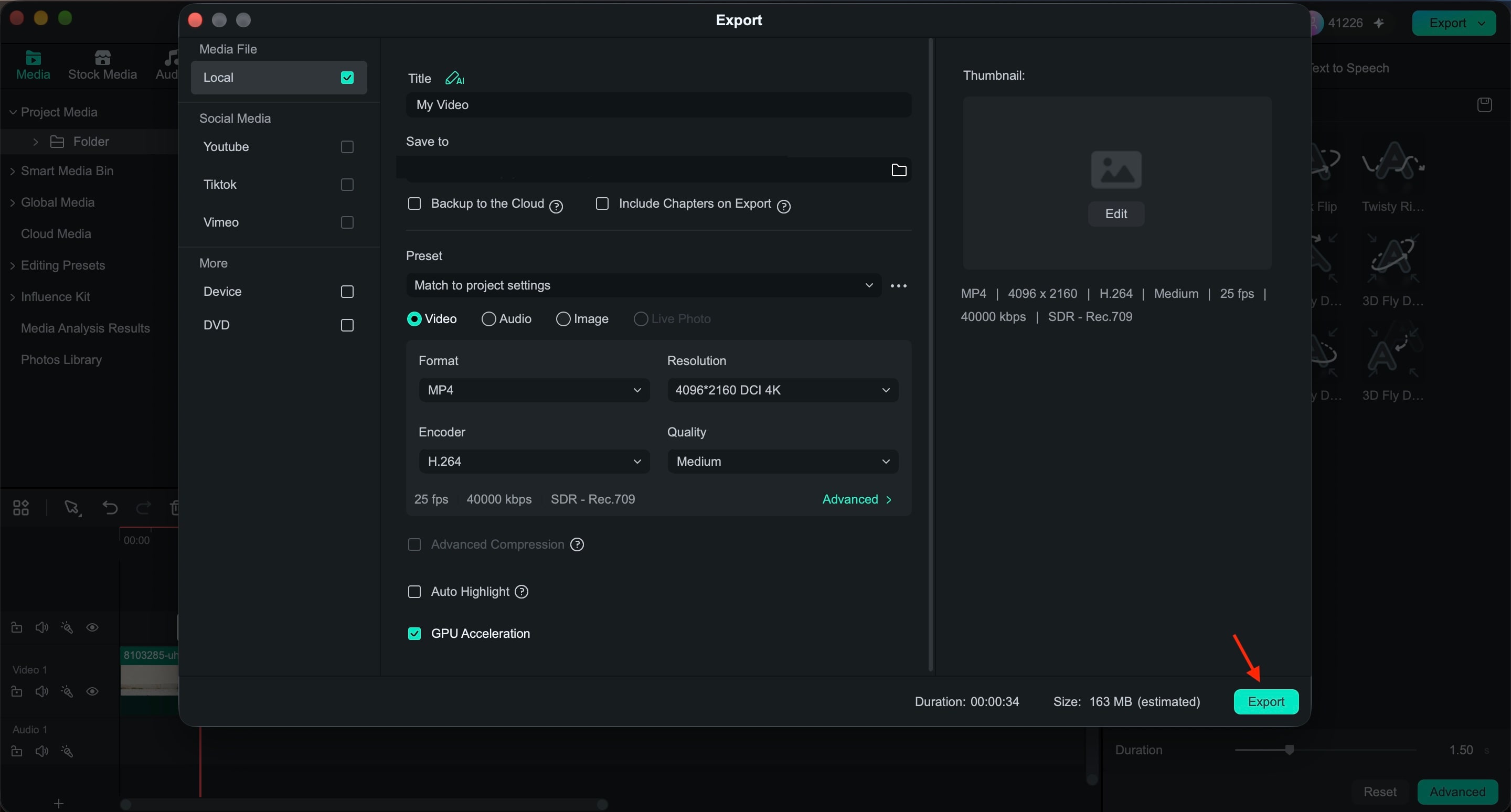
Dieser Workflow eignet sich, wenn Sie editierbare Graffiti-Beschriftung für ein Intro, Lyrikvideo, Social-Media-Clip oder GIF benötigen. Für einzigartigere Kunstwerke statt nur einfachem Text bietet Filmoras KI-Bildgenerator eine weitere Option.
Teil 3. So erstellen Sie KI-Graffiti-Kunst in Filmora
Möchten Sie etwas individuelleres als einen vorgefertigten Graffiti-Titel? Filmora kann als KI-Graffiti-Generator über seinen KI-Bildgenerator fungieren. Anstatt eine vorhandene Vorlage anzupassen, beschreiben Sie das gewünschte Kunstwerk, und das Tool generiert ein Bild basierend auf Ihrem Prompt und fügt es dann für weitere Bearbeitung zu Ihrem Videoprojekt hinzu.
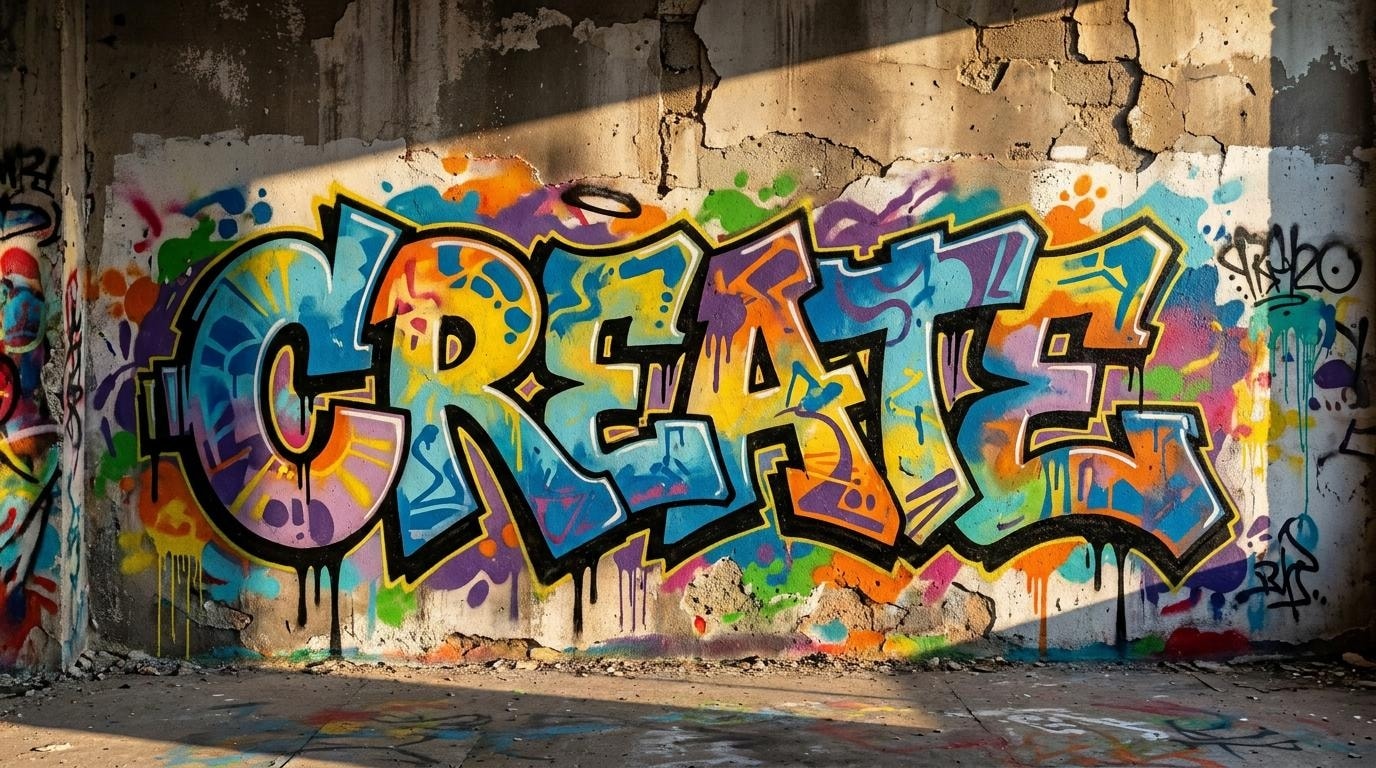
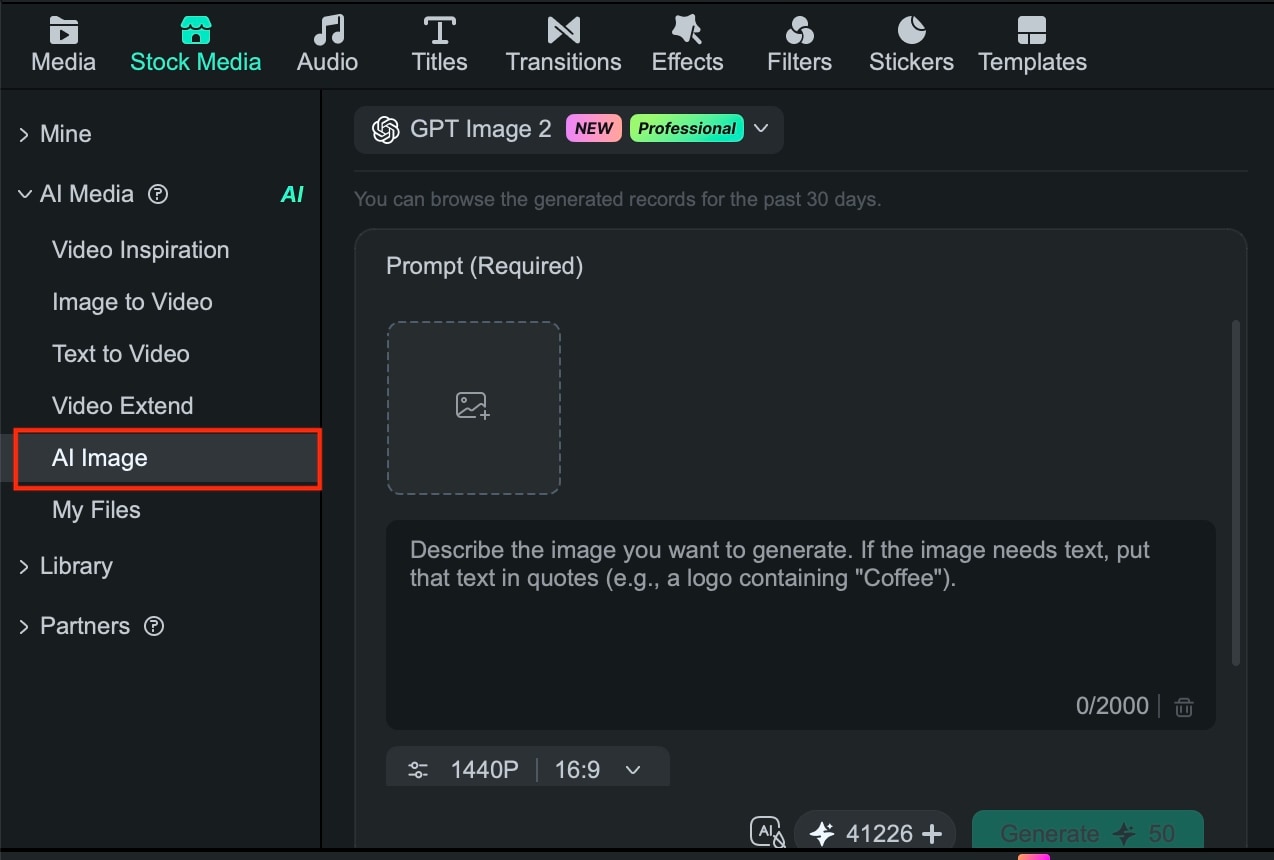
Schritt 1Den KI-Bildgenerator öffnen
Starten Sie Filmora und erstellen oder öffnen Sie ein Projekt. Finden Sie den KI-Bildgenerator in Filmoras KI-Tools und öffnen Sie die Text-zu-Bild-Oberfläche.
Schritt 2Einen spezifischen Graffiti-Prompt schreiben
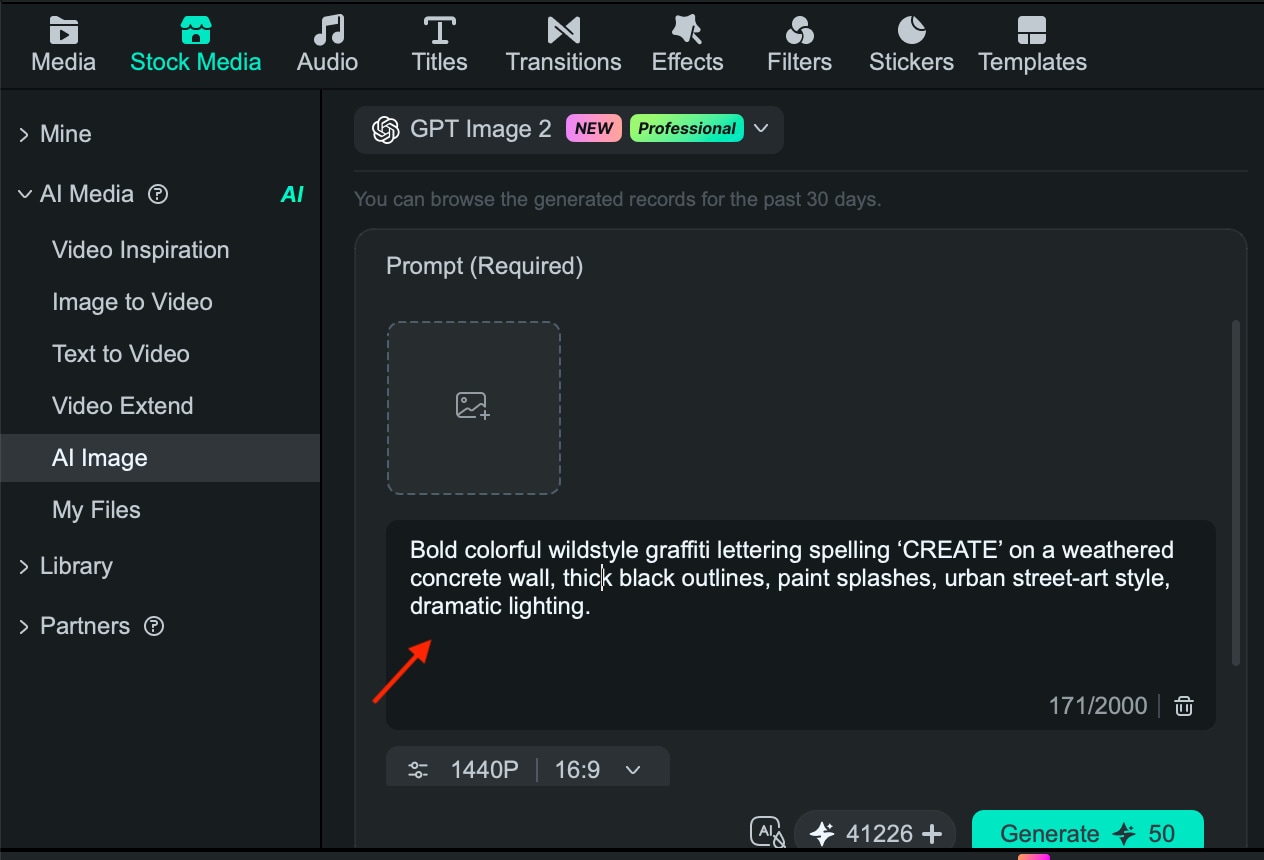
Beschreiben Sie das Kunstwerk, anstatt nur „Graffiti" einzutippen. Fügen Sie Details wie Beschriftungsstil, Farben, Oberfläche, Beleuchtung und Komposition hinzu.
Versuchen Sie zum Beispiel:
„ERSTELLEN" in dichter Wildstyle-Beschriftung, mit ineinandergreifenden eckigen Formen, elektrisch-blauer und oranger Sprühfarbe, schweren schwarzen Umrissen, Farbabflüssen und einer gerissenen Betonwand."
Je mehr visuelle Details Sie angeben, desto einfacher ist es, das Ergebnis in die gewünschte Richtung zu lenken.
Schritt 3Das Kunstwerk generieren
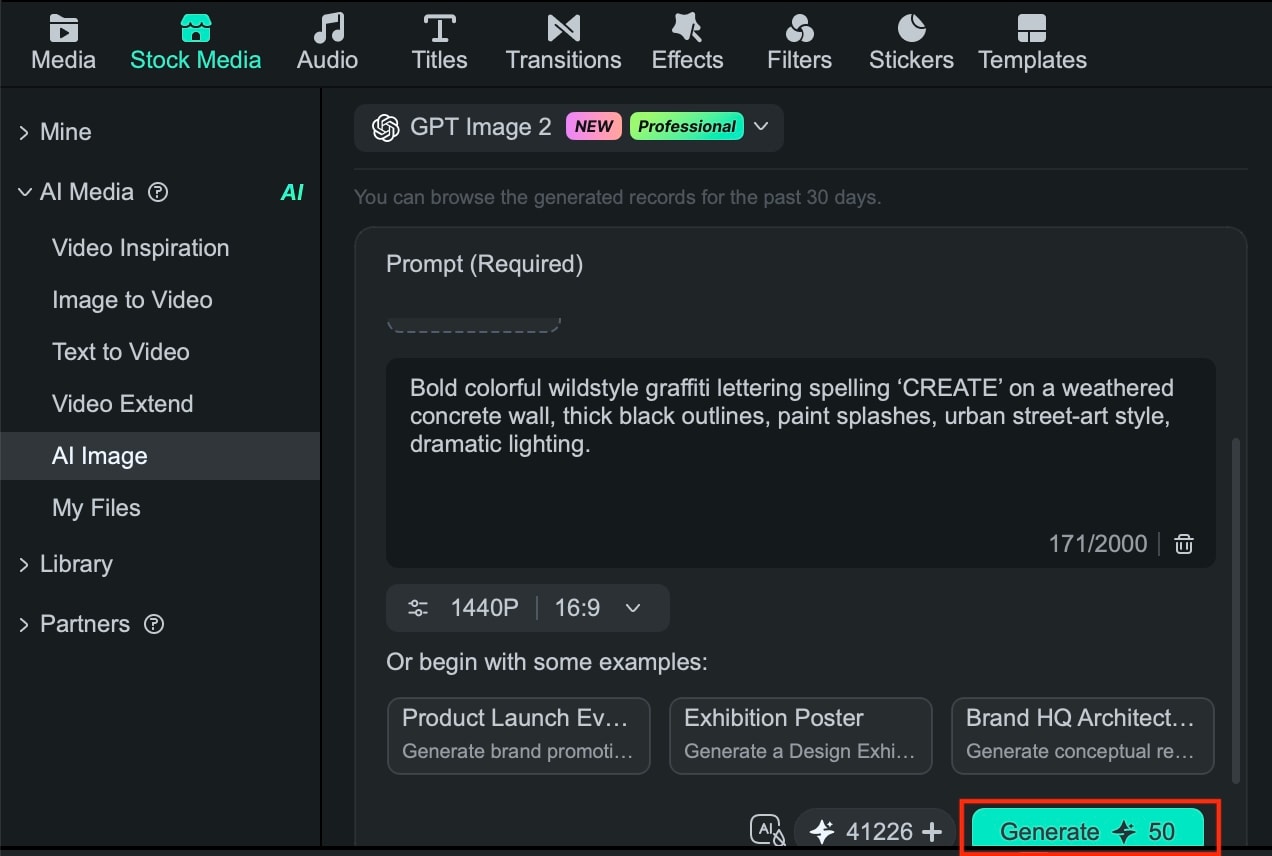
Senden Sie Ihren Prompt ab und lassen Sie Filmora das Bild generieren. Wenn das erste Ergebnis nicht Ihrer Vorstellung entspricht, passen Sie spezifische Details im Prompt an, anstatt alles von Grund auf neu zu schreiben.
Schritt 4Das Ergebnis zu Ihrem Projekt hinzufügen
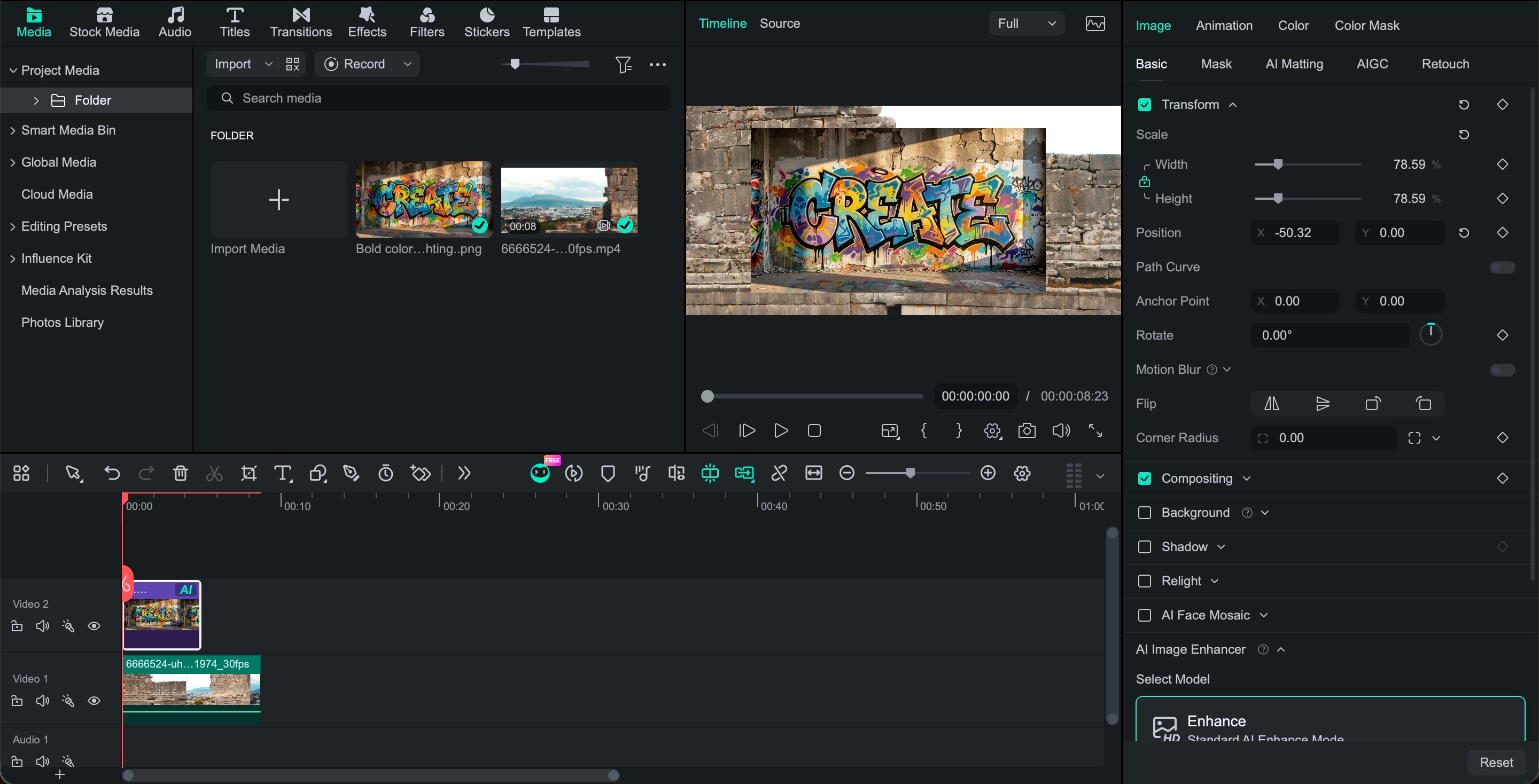
Sobald Sie ein Bild haben, das Ihnen gefällt, fügen Sie es in Ihr Filmora-Projekt ein und platzieren Sie es auf der Timeline. Kombinieren Sie es mit Filmmaterial, Musik, Übergängen, Effekten oder zusätzlichem Text.
Schritt 5Das Graffiti animieren
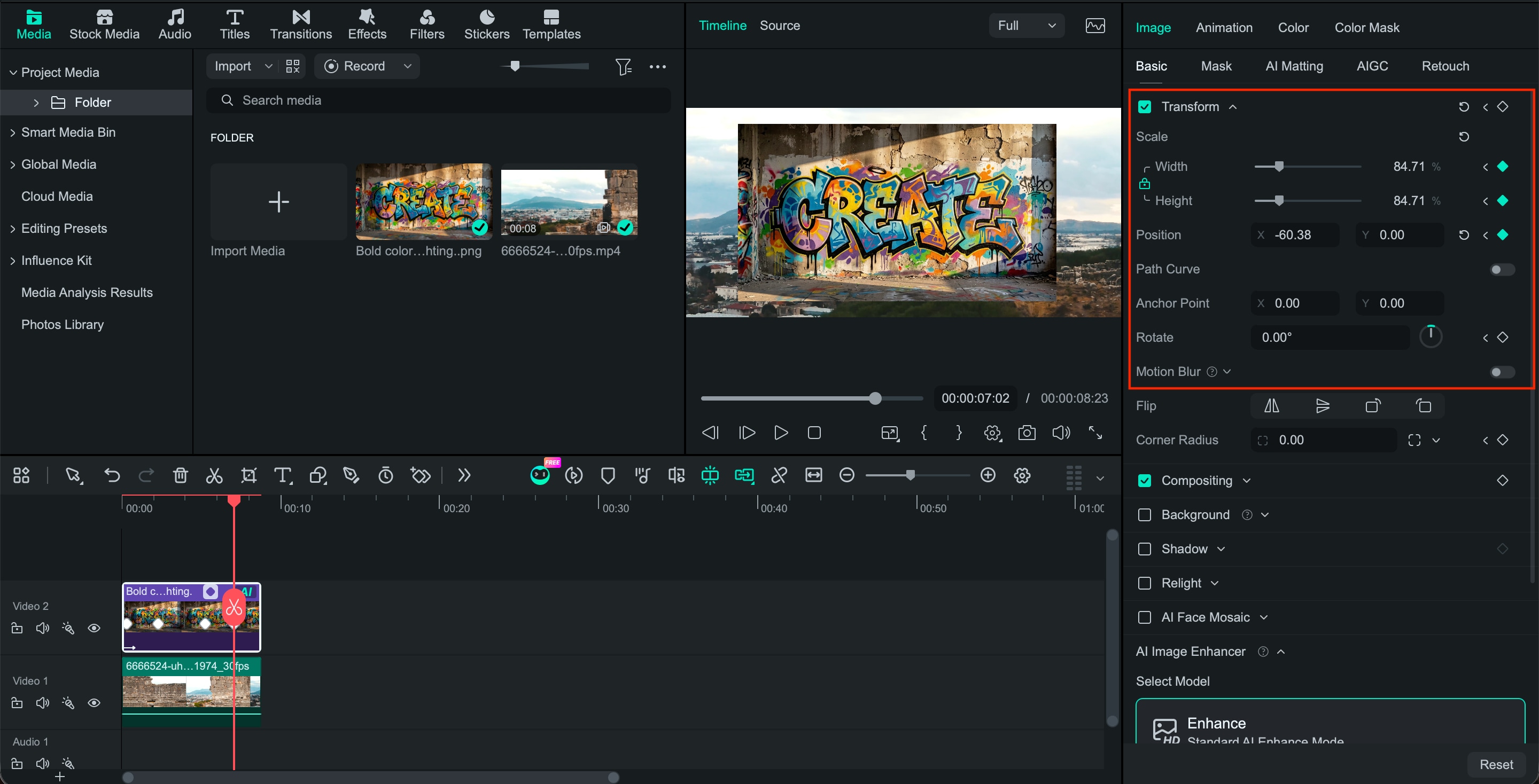
Verwenden Sie Filmoras Animationswerkzeuge und Keyframes, um Bewegung hinzuzufügen. Sie können einfache Zooms, Schwenks, Rotationen oder Deckkraftänderungen erstellen, damit ein statisches Graffiti-Bild in einem Video oder GIF besser wirkt.
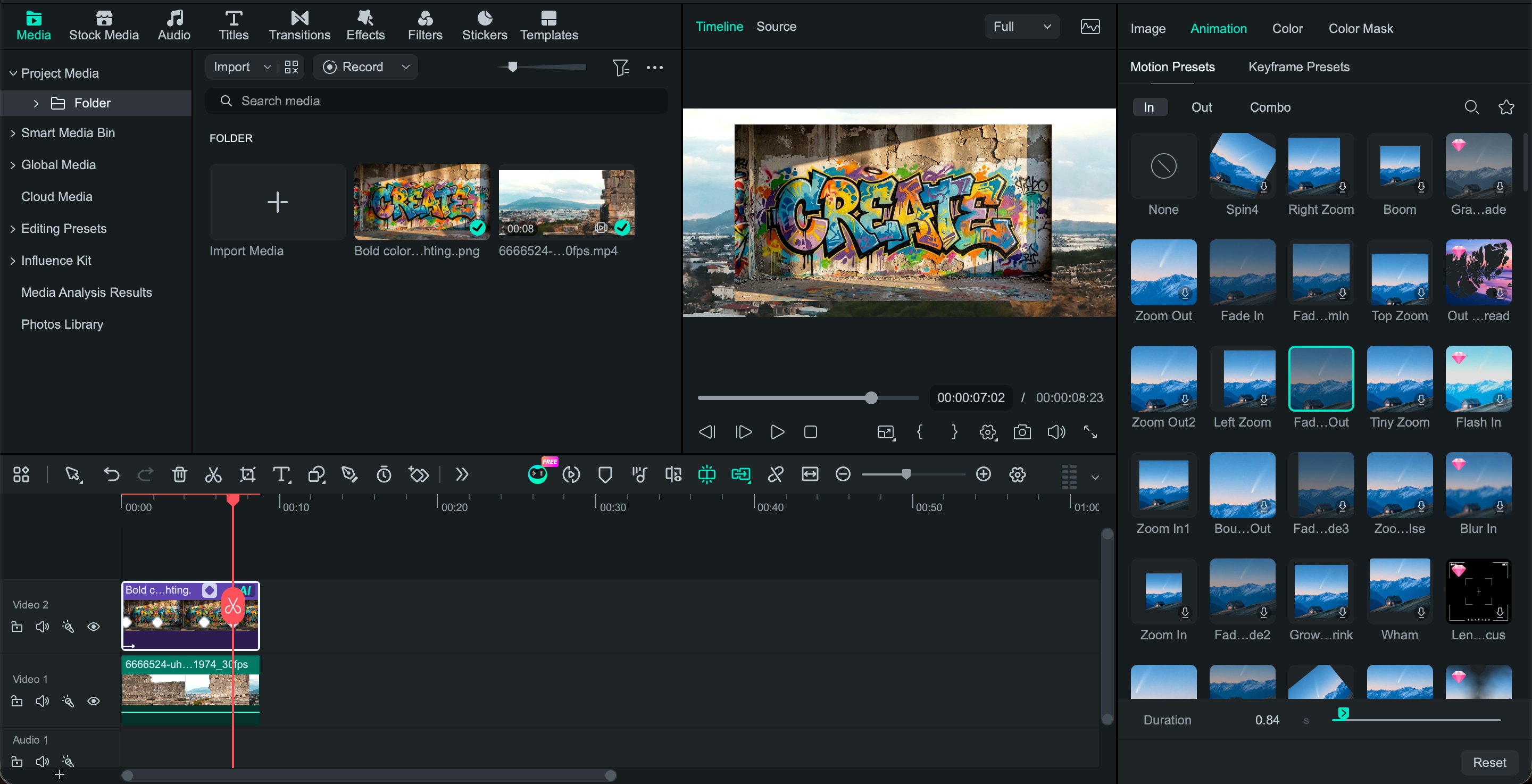
Schritt 6Feinabstimmung und Export
Sehen Sie sich das Kunstwerk mit Ihrem Filmmaterial in der Vorschau an und passen Sie Position, Skalierung, Timing oder Effekte an. Sobald alles stimmt, exportieren Sie das fertige Video in Ihrer bevorzugten Auflösung und Format.
Teil 4. Wie gut ist Filmora? Graffiti-Kunstbeispiele und Fazit
Filmora kann überzeugende Graffiti-Stil-Visuals erzeugen, insbesondere für Videohintergründe, Titelkarten und kurze animierte Schnitte. Der KI-Bildgenerator ermöglicht es Ihnen, verschiedene Graffiti-Konzepte auszuprobieren, während der Texteditor Ihnen mehr Kontrolle über Wörter und Typografie gibt.
Graffiti-Kunst 1. Wildstyle-Beschriftung
Prompt: „Dynamisches Wildstyle-Graffiti mit dem Text „URBAN", mit scharfen überlappenden Buchstaben, lebhafter blauer und roter Sprühfarbe, schweren schwarzen Umrissen, Farbabflüssen und einer schmutzigen Betonwand."
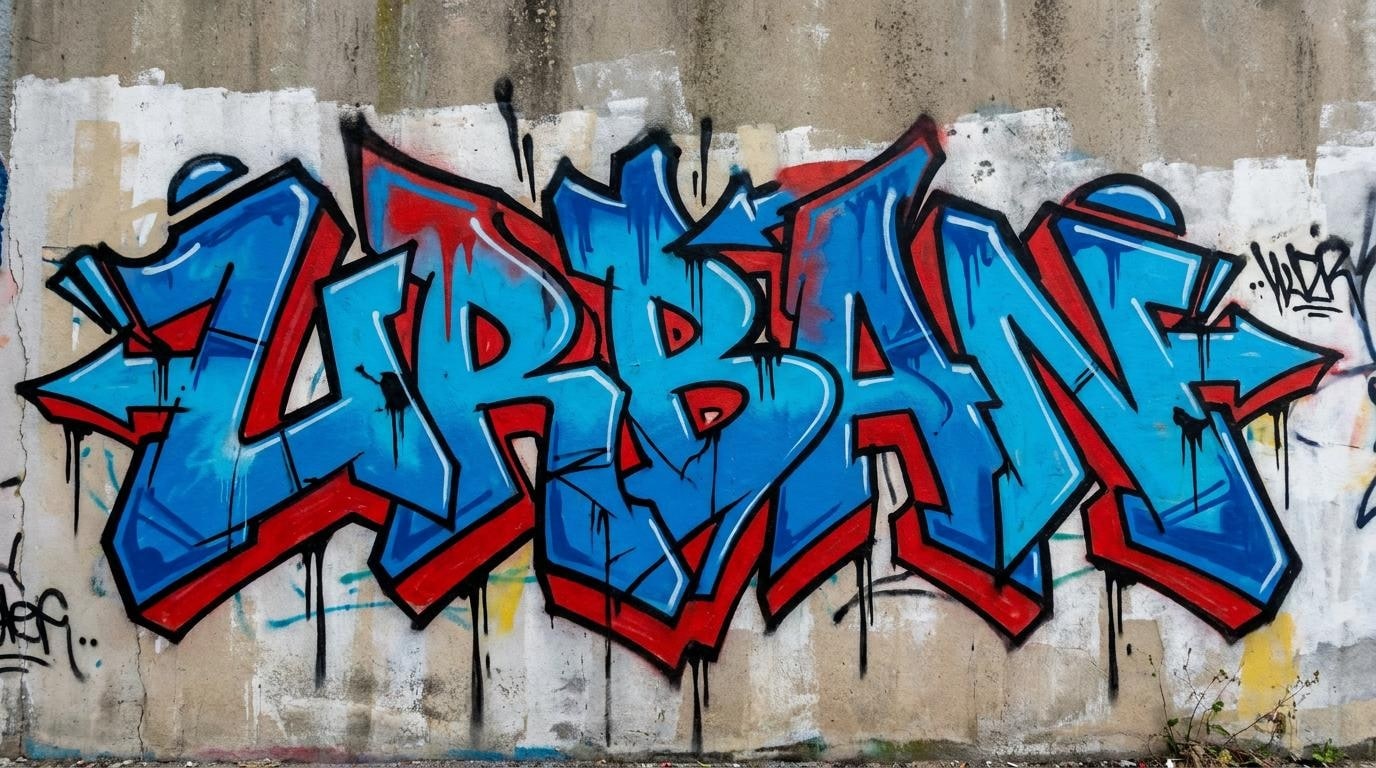
Das generierte Bild erfasst die dichten Formen und mehrschichtigen Farben, die mit Wildstyle-Graffiti assoziiert werden. Die Beschriftung ist weniger vorhersehbar. KI-generierte Beschriftungen können ein komplexes Wort verzerren und zu überlappenden Zeichen führen, sodass dieser Ansatz besser für dekoratives Kunstwerk als für exakte Typografie geeignet ist.
Graffiti-Kunst 2. Graffiti-Wandgemälde
Prompt: „Ein wandfüllendes Graffiti-Wandgemälde aus übergroßen geometrischen Formen, handgezeichneten Figuren und abstrakten Buchstaben, mit türkis-, senfgelber und knallpink-Farbe, die über freiliegenden roten Backstein geschichtet sind, sichtbare Walzenspuren, verblasste Stellen, Abflüsse und überlappende Tags."
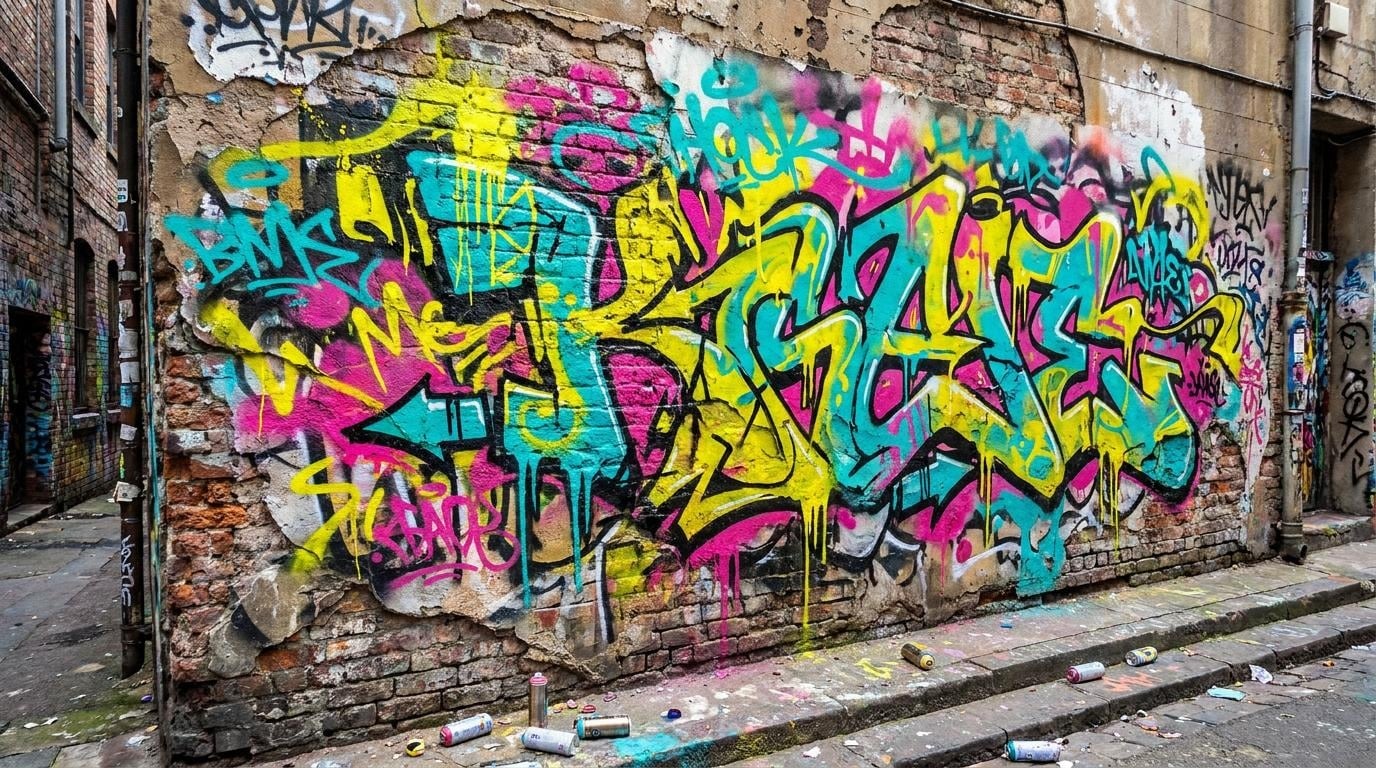
Diese Art von Prompt ist für die KI einfacher zu verarbeiten, da sie nicht auf einem bestimmten Wort basiert. Das Ergebnis kann als Videohintergrund, Intro-Szene oder visuelle Ebene hinter anderen Elementen dienen.
Graffiti-Kunst 3. 3D-Graffiti
Prompt: „ERSTELLEN" in übergroßen runden 3D-Graffiti-Buchstaben, mit dicken orangefarbenen Flächen, violetter seitlicher Extrusion, dunklen zurückgesetzten Kanten, glänzenden Highlights entlang der oberen Striche, weichen Schlagschatten auf der Wand und kleinen Sprühfarbenunvollkommenheiten um jeden Buchstaben."
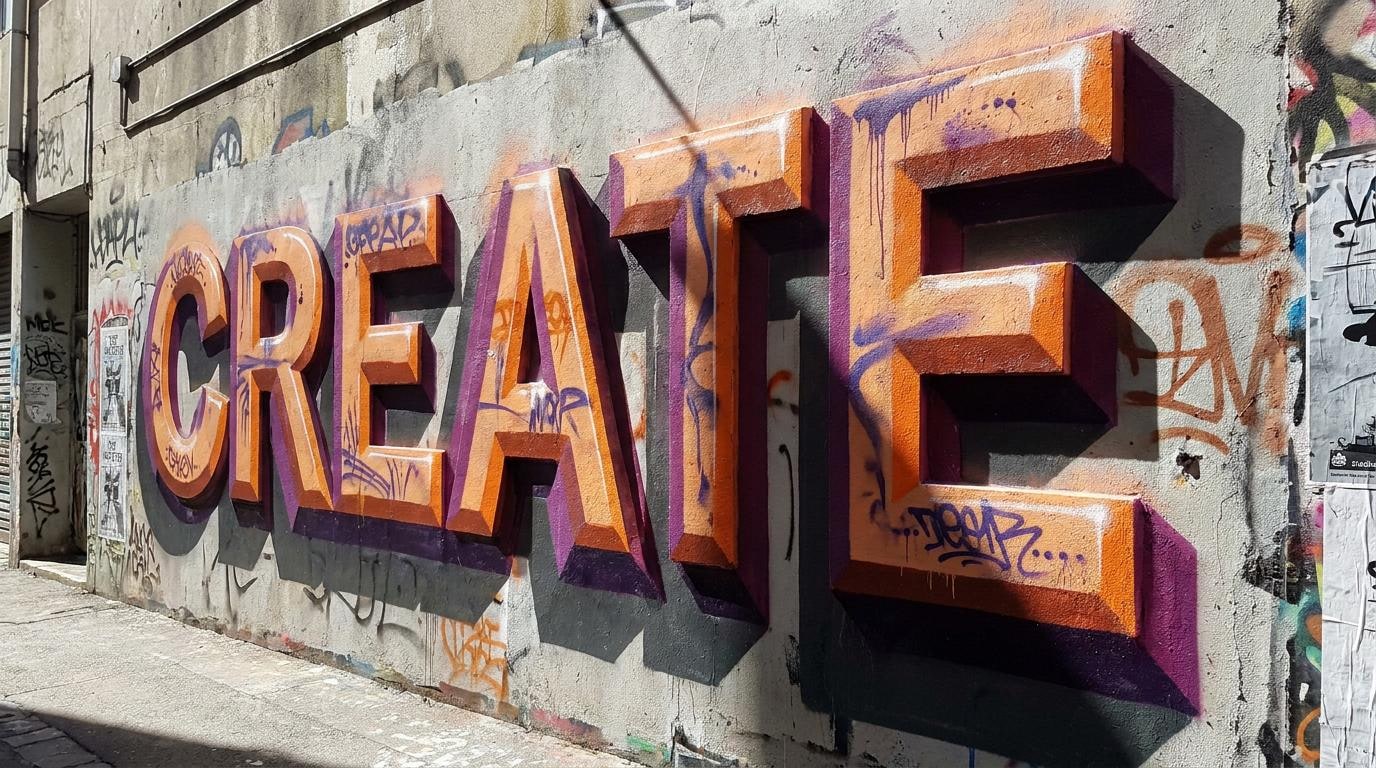
Das generierte Kunstwerk kann wie dimensionales Graffiti aussehen, ist aber nicht dasselbe wie die Verwendung eines 3D-Graffiti-Generators mit editierbaren 3D-Objekten. Filmora generiert das Visual als Bild, das Sie dann in der Timeline in der Größe ändern, positionieren und animieren können.
Graffiti-Kunst 4. Animierter Graffiti-Titel
Prompt: „VIBE" in lockerer handgemalter Graffiti-Beschriftung, mit unregelmäßigen Buchstabenbreiten, rauen schwarz-weißen Füllungen, neongrünen Randakzenten, sichtbarem Sprühverlauf um die Konturen, kleinen Farbspritzern und überlagerten Wandmarkierungen rund um den Titel."
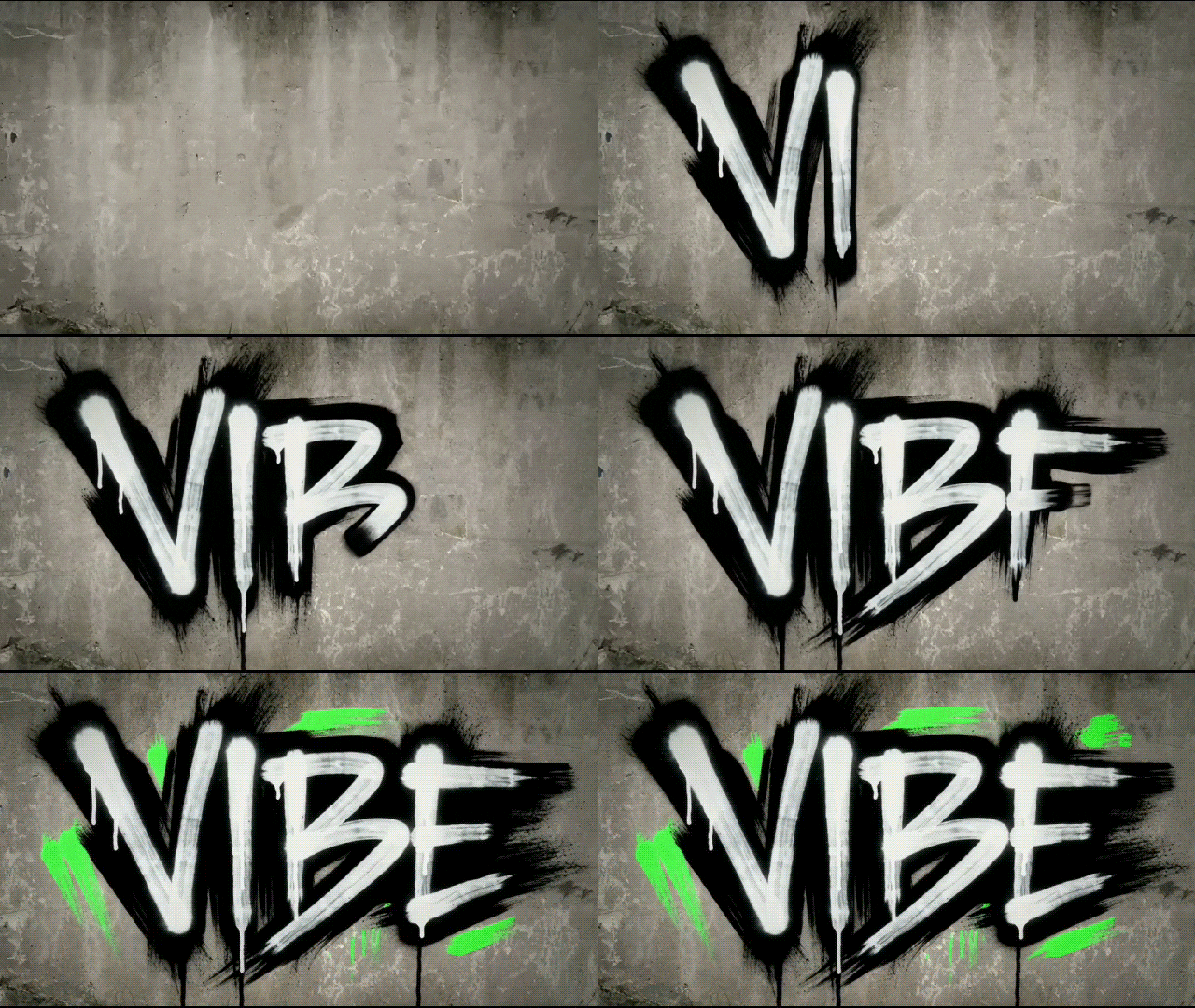
Nachdem Sie das Bild generiert haben, fügen Sie es zur Timeline hinzu und verwenden Sie Filmoras Animationswerkzeuge oder Keyframes, um Bewegung, Skalierung, Rotation und Deckkraft zu steuern. Für perfekt lesbaren Text platzieren Sie einen editierbaren Titel über dem Kunstwerk, anstatt sich auf KI-generierte Buchstaben zu verlassen.
Ist Filmora gut für Graffiti-Kunst?
Filmora funktioniert am besten, wenn Ihr Endergebnis ein Video ist, das Graffiti enthält – nicht eine eigenständige Graffiti-Illustration. Der KI-Bildgenerator verarbeitet Hintergründe und visuelle Konzepte, während editierbare Titel besser für genauen Text geeignet sind.
Es hat jedoch klare Grenzen als dedizierter Graffiti-Kunst-Ersteller. Zum Beispiel erhalten Sie keine spezialisierte Wildstyle-Konstruktion, detaillierte Pinselsteuerungen oder vollständig editierbare 3D-Beschriftung. Für YouTube-Intros, Reels, Musikschnitte und GIFs können Sie jedoch das Kunstwerk generieren und die Animation im selben Projekt fertigstellen.
Teil 5. Vor- und Nachteile des Filmora-Graffiti-Kunst-Generators
Filmora kombiniert KI-Bildgenerierung, Textgestaltung und Videobearbeitungswerkzeuge, um eine Graffiti-Idee in bewegte Inhalte zu verwandeln. Als Graffiti-Kunst-Ersteller fügt es demselben Workflow auch Animationen, Overlays und Effekte hinzu, was es ideal für die Erstellung von Intros, Reels, Musikvideos und GIFs macht.
Vorteile
- Der KI-Bildgenerator verwandelt ein schriftliches Konzept in Graffiti-inspirierte Kunstwerke, ohne manuelles Zeichnen zu erfordern.
- Bearbeitbare Titelvorlagen geben dir eine zuverlässigere Kontrolle über den Text, wenn KI-generierte Beschriftungen verzerrt werden.
- Animationsvoreinstellungen und Keyframes fügen sowohl Graffiti-Kunstwerken als auch Text Bewegung hinzu.
- Die Timeline hält Graffiti-Visuals, Footage, Musik, Übergänge und Effekte im selben Projekt zusammen.
- KI-generierte Hintergründe und bearbeitbare Titel bieten zwei verschiedene Möglichkeiten, eine Graffiti-Szene aufzubauen.
- Exportoptionen unterstützen Auflösungen bis zu 4K, wenn das Projekt und die ausgewählten Einstellungen dies erlauben.
Nachteile
- Filmora fehlen spezialisierte Werkzeuge für den Aufbau komplexer Wildstyle-Beschriftungen Strich für Strich.
- KI-generierte Beschriftungen können falsche oder verzerrte Zeichen enthalten, insbesondere bei komplizierten Wörtern.
- KI-generiertes 3D-Graffiti bleibt ein Bild, kein bearbeitbares 3D-Textobjekt.
- Einzelne Graffiti-Striche, Formen und Farbdetails haben weniger präzise Kontrolle als in dedizierter Grafiksoftware.
- Die KI-Bildgenerierung kann je nach Funktion und Filmora-Plan KI-Credits verbrauchen.
Filmora vs. dedizierte Graffiti-Kunst-Generatoren
| Filmora | Graffiti-Kunstgenerator | |
| Hauptfokus | Videobearbeitung mit Graffiti-Stilelementen | Graffiti-Kunstwerke erstellen |
| KI-Graffiti-Generierung | Verwendet einen allgemeinen KI-Bildgenerator zur Erstellung Graffiti-inspirierter Visuals | Konzentriert sich in der Regel speziell auf Graffiti-Stil-Ausgaben |
| Beschriftungskontrolle | Bearbeitbare Titel bieten direkte Kontrolle über den Text | Variiert je nach Werkzeug und Generierungsmethode |
| Stiloptionen | KI-Prompts plus Textvorlagen, Effekte und Overlays | Bietet häufig Graffiti-fokussierte Stile und Voreinstellungen |
| Animation | Text und Bilder können mit Voreinstellungen und Keyframes animiert werden | Oft im Vergleich zu einem Videoeditor eingeschränkt |
| Videobearbeitung | Enthält eine vollständige Timeline für Footage, Audio, Effekte und Übergänge | Normalerweise nicht die Hauptfunktion |
| 3D-Graffiti | KI kann ein dreidimensional aussehendes Graffiti-Bild erstellen, aber keine bearbeitbare 3D-Beschriftung | Hängt vom jeweiligen Generator ab |
| Am besten geeignet für | Graffiti-Intros, Reels, Musikbearbeitungen, Videoclips und GIFs | Eigenständige Graffiti-Kunstwerke und Designkonzepte |
Fazit
Filmora funktioniert am besten als Graffiti-Kunst-Generator wenn das Graffiti Teil eines größeren Videos ist und nicht das fertige Kunstwerk selbst darstellt. Der KI-Bildgenerator kann schnell visuelle Konzepte erstellen, während Textvorlagen eine zuverlässigere Option für lesbare Graffiti-Wörter bieten. Anschließend kannst du zu Animation, Overlays, Musik und Effekten für YouTube-Intros, Reels, Musikbearbeitungen oder GIFs übergehen.
Filmora bietet weniger Optionen für detaillierte Wildstyle-Beschriftungen und vollständig bearbeitbare 3D-Text. Wenn dein Graffiti Teil eines fertigen Videos sein soll, optimiert Filmora die Kunsterstellung, Animation und Bearbeitung, ohne einen weiteren Werkzeug zum Workflow hinzuzufügen.
FAQs
-
Was ist der beste kostenlose Online-Graffiti-Kunstgenerator?
Es gibt keine einzige beste Option für jeden Stil. Filmora ist für Graffiti-Videoinhalte eine Überlegung wert, da der KI-Bildgenerator Graffiti-Visuals erstellen kann, die du dann im selben Projekt bearbeiten und animieren kannst. Die kostenlose Version hat einige Nutzungs- und Exportbeschränkungen -
Wie gebe ich Filmooras KI einen Prompt, um "Wildstyle"- oder 3D-Graffiti statt einfacher Schriftarten zu generieren?
Beschreibe den Schriftstil im Detail, anstatt nur "Graffiti" einzutippen. Probiere diese Prompts aus und passe sie an dein Projekt an:
Wildstyle: Dichte Wildstyle-Beschriftung, ineinandergreifende eckige Zeichen, scharfe Erweiterungen, überlappende Formen, dicke schwarze Konturen und Farbspritzer.
3D-Graffiti: Große extrudierte Buchstaben, tiefe Perspektive, erhabene Kanten, starke Schlagschatten und glänzende Sprühfarbtextur.
Für lesbare Wörter erzeuge zuerst den visuellen Stil und füge dann die genaue Beschriftung mit Filmooras bearbeitbaren Textwerkzeugen hinzu.
-
Wie kann ich statisches KI-Graffiti so aussehen lassen, als würde es live auf eine Wand gesprüht?
Enthülle das Kunstwerk schrittweise mit einer Maske oder einem animierten Overlay, füge dann Sprüh- oder Partikeleffekte und Keyframes hinzu. Ein passender Sprühfarben-Soundeffekt kann die Enthüllung überzeugender wirken lassen. -
Kann ich KI-generiertes Graffiti mit transparentem Hintergrund exportieren?
Nicht, wenn das generierte Bild bereits eine Wand oder einen anderen Hintergrund enthält. Entferne zuerst den Hintergrund, überprüfe dann das verfügbare Exportformat und ob es Transparenz unterstützt, bevor du exportierst.


