TL;DR:
Da es keine offizielle Version von DJI LightCut für PC oder Mac gibt, müssen Sie die mobile App entweder über einen Android-Emulator ausführen oder für eine reibungslosere 4K-Bearbeitung auf native Desktop-Editoren umsteigen.
● Emulatoren wie BlueStacks oder LDPlayer ermöglichen die kostenlose Nutzung der App-Vorlagen unter Windows 10 und 11, unterstützen jedoch keine macOS-Systeme über BlueStacks 5 und blockieren die direkte drahtlose Verbindung für die Echtzeit-Vorschau von DJI-Kameras.
● Bei den nativen Desktop-Alternativen ist Wondershare Filmora der direkteste Ersatz für Nutzer von KI-gestützten Vorlagen, Kdenlive die beste 100 % kostenlose Open-Source-Option ohne Wasserzeichen, und Adobe Premiere Pro der Maßstab für professionelle Agentur-Workflows mit D-Log-Aufnahmen.
● Ein direkter Transfer von bearbeitbaren LightCut-Projekten in Desktop-Software ist nicht möglich; Clips oder fertige Videos müssen vor der Weiterverarbeitung am PC zwingend aus der App exportiert werden.
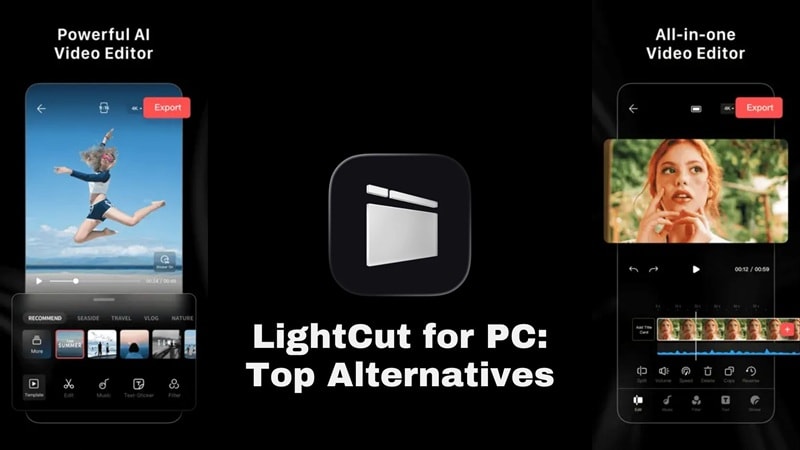
LightCut ist eine offiziell von DJI empfohlene Video-Bearbeitungs-App und macht für Kreative, die mit DJI-Drohnen, Osmo-Kameras oder mobilen Geräten filmen, viel Sinn. Das Problem dabei ist: Wenn Sie nach LightCut für PC zum Download suchen, finden Sie nichts. Das liegt daran, dass diese App nur für den mobilen Gebrauch erhältlich ist.
Was tun, wenn Sie eine Windows-Version von LightCut für PC oder LightCut für Mac möchten? Es gibt zwei realistische Möglichkeiten: Sie führen die Mobile-App über einen Emulator aus oder wählen einen echten PC/Mac-Editor, der Ihnen mehr Kontrolle bietet. Dieser Leitfaden behandelt beide Lösungen, damit Sie entscheiden können, was für Sie funktioniert.
Teil 1. Wie Sie LightCut auf dem PC mit einem Emulator ausführen
Wenn Sie die speziellen Vorlagen der App absolut lieben und sich noch nicht verabschieden möchten, können Sie Ihrem Computer tatsächlich vorgaukeln, sie auszuführen. Da es keinen offiziellen kostenlosen LightCut-Download für PC gibt, ist die Nutzung eines Android-Emulators Ihr einziges Ticket.
Tools wie BlueStacks und LDPlayer erstellen eine virtualisierte Android-Umgebung auf Ihrem Windows-PC (und in einigen Fällen auf macOS), sodass Sie mobile Apps installieren und ausführen können, als wären sie Desktop-Software. Das ist nicht ideal, funktioniert aber gut genug für leichte Nutzung.
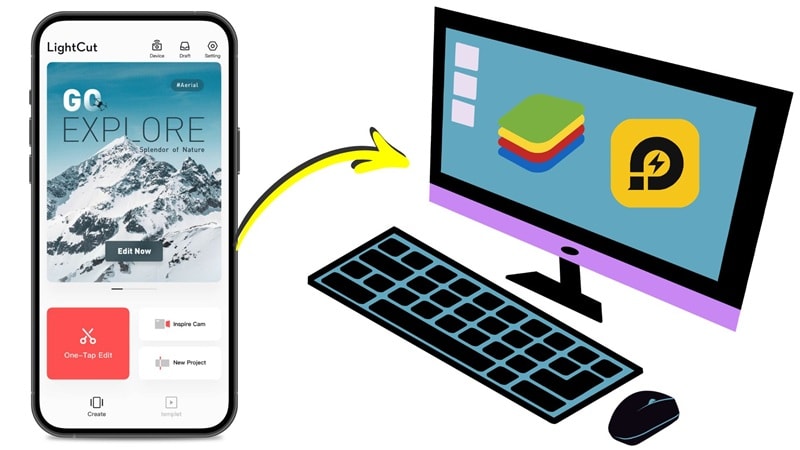
Wie Sie die LightCut-App für PC mit BlueStacks installieren
Schritt 1: Gehen Sie zu bluestacks.com und laden Sie den Installer für Ihr Betriebssystem herunter.
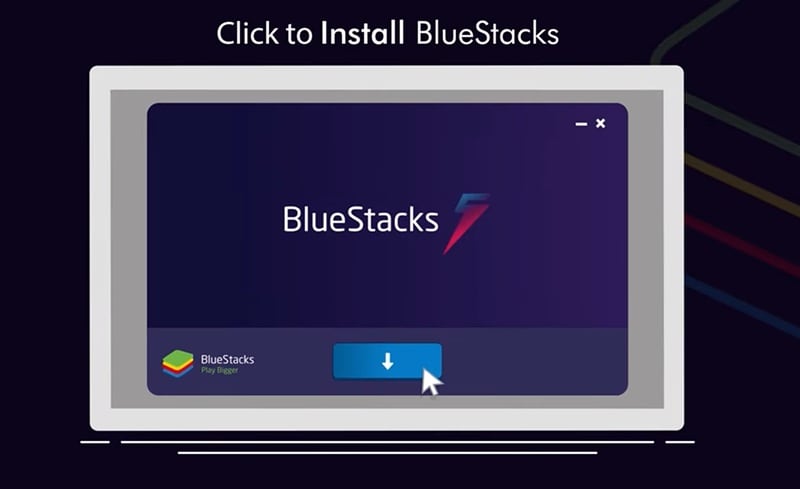
Schritt 2: Starten Sie den Emulator und melden Sie sich mit einem Google-Konto beim Play Store an.
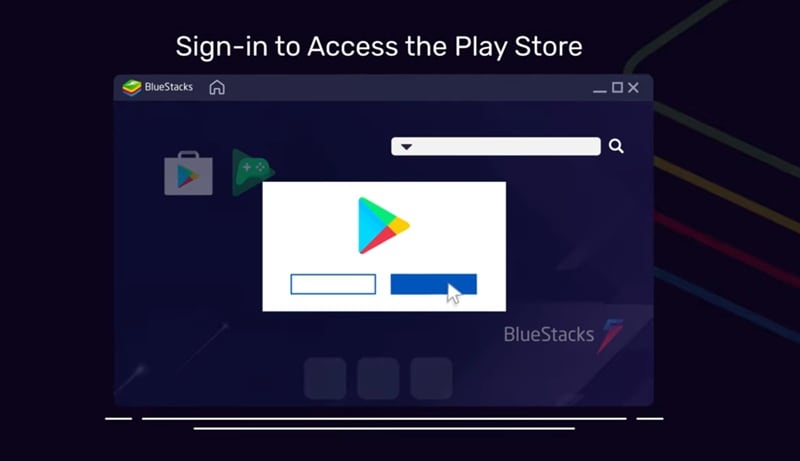
Schritt 3: Öffnen Sie den Play Store, suchen Sie nach "LightCut Video Editor für PC kostenloser Download" und installieren Sie ihn.
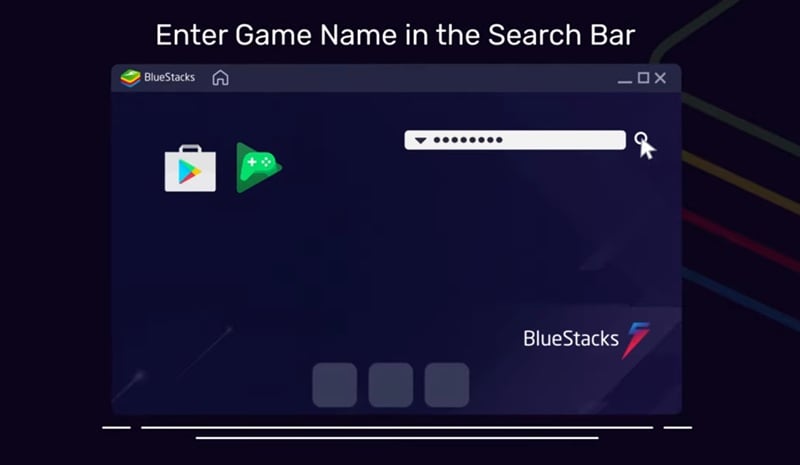
Schritt 4: Nach der Installation können Sie die App wie eine mobile App auf Ihrem Windows-Laptop oder -Desktop ausführen.
Ist die Emulator-Methode empfehlenswert?
Die Schritte sehen einfach aus, aber ein Android-Emulator läuft nicht immer reibungslos. Hier ist die ehrliche Einschätzung:
- Kostenlos nutzbar: BlueStacks und LDPlayer können kostenlos heruntergeladen werden.
- Funktioniert auf Windows: Dies kann ein Ausweg für Nutzer sein, die LightCut für PC Windows 10 oder LightCut für PC Windows 11 suchen.
- Gleiche LightCut-Oberfläche: Sie können die bekannten Vorlagen, Tools und Layouts weiter nutzen.
- Keine echte DJI-Geräteverbindung: LightCuts drahtlose Geräte-zu-App-Verbindung (für Echtzeit-Vorschau von DJI-Kameras) funktioniert im Emulator NICHT.
- Nicht ideal für Mac: BlueStacks 5 unterstützt macOS nicht, daher ist DJI LightCut für Mac über Emulator keine praktikable Option.
- Nicht offiziell unterstützt: App-Updates können Funktionen beschädigen oder die Leistung des Emulators verändern.
Teil 2. Die besten LightCut-Alternativen für PC und Mac
Manchmal ist es klüger, statt eine mobile App auf dem PC zwangsweise laufen zu lassen, ein Tool zu verwenden, das tatsächlich für Maus und Tastatur entwickelt wurde. Sie erhalten bessere Dateiverwaltung, stärkere Timeline-Kontrolle, einfachere Tastenkombinationen, flüssigere 4K-Verarbeitung und mehr Möglichkeiten für professionelle Videos.
Der Kompromiss: Kein nativer PC-Editor bietet eine direkte DJI-Drahtlosverbindung für Live-Vorschau. Aber für die Nachbearbeitung, das was die meisten Desktop-Editoren machen, gleichen sie LightCut mindestens, meist übertreffen sie es sogar.

Um objektiv zu bleiben, wurden die nachstehenden Tools nach Kriterien bewertet, die LightCut-Nutzer üblicherweise interessieren:
- KI-Bearbeitungsfunktionen: Automatischer Schnitt, intelligente Vorlagen, KI-Untertitel, Szenenerkennung, One-Tap-Tools.
- DJI-/Drohnen-Video-Verarbeitung: Nativer 4K-Import, H.264/H.265/D-Log-Support, Farbkorrektur für Luftaufnahmen.
- Bedienkomfort: Zeit von der Installation bis zum ersten Export; Lernkurve für Nicht-Profis.
- Preisgestaltung: Verfügbarkeit kostenloser Basis-Version, Preis-Leistungs-Verhältnis, versteckte Kosten.
- 4K-Video-Verarbeitung: Flüssige 4K-Timeline-Wiedergabe; Hardware-Beschleunigung; Exportoptionen.
Unsere Top 3 LightCut-Alternativen für PC
Wir wählen nicht drei beliebige LightCut-Alternativen für PC aus und hoffen, Sie nehmen eine davon. Diese drei stehen aus jeweils bestimmten Gründen ganz oben:


Vergleich der LightCut Video Editor Alternativen für PC
| LightCut-Alternativen | Plattform | Kostenlose Version | Video-Vorlagen | Bedienkomfort | Am besten geeignet für |
| Filmora | Windows, macOS, Android, iOS | Verfügbar (Wasserzeichen) | Umfangreiche Bibliothek | Sehr einfach | Allround-Kreative |
| Premiere Pro | Windows, macOS, iOS | Kostenlose Testversion für 7 Tage | Begrenzt gegenüber Vorlagen-Apps | Fortgeschritten | Professionelle Editoren, Agenturen, YouTuber |
| Kdenlive | Windows, macOS, Linux | Verfügbar | Begrenzt | Mittel | Open-Source-Power-User, budgetbewusste Kreative |
| Shotcut | Windows, macOS, Linux | Verfügbar | Begrenzt | Mittel | Formatvielfältige Videos, ältere Hardware |
| Clipchamp | Online, Windows, iOS | Verfügbar | Umfangreich | Einfach | Windows 11-Nutzer, schnelle Social Clips |
| Adobe Express | Online, Android, iOS | Verfügbar | Umfangreich | Einfach | Social-Media-Grafiken + Kurzclips |
| Picsart | Online, Android, iOS | Verfügbar | Breite Auswahl | Einfach | Visuelle Kreative, die Fotos mit Kurzvideos mischen |
|
Mehr anzeigen
Weniger anzeigen
|
|||||

 Sicherer Download
1. Wondershare Filmora
Wenn Sie einen natürlichen Lightcut-KI-Videoeditor für den PC wünschen, insbesondere wenn Sie Vorlagen und KI-Tools mögen, dann ist Filmora der nächstgelegene Desktop-Äquivalent. Filmora hat KI-Videogeneration mit Sora 2, Veo 3.1 und Seedance 2.0 hinzugefügt. Darüber hinaus verfügt es auch über ein Dual-Timeline-System und eine riesige 2,3 Millionen kreative Asset-Bibliothek, alles über eine Timeline-Schnittstelle, die Anfänger in weniger als einer Stunde abholen können.
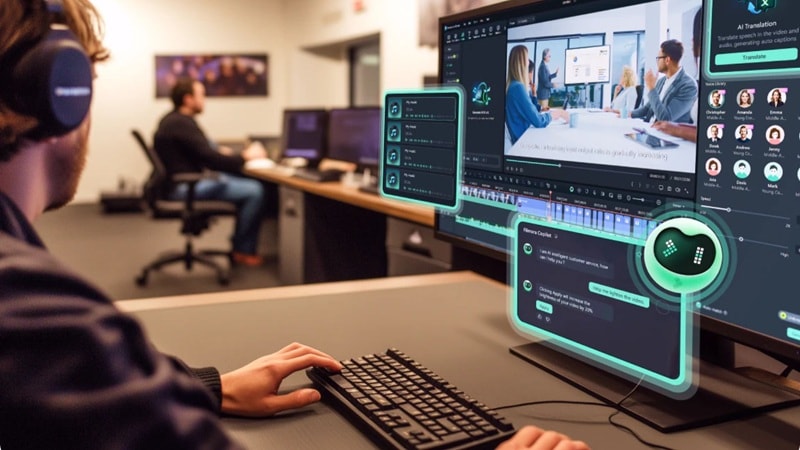
- KI intelligente kurze Clipsauto-highlights aus langen Drohnenaufnahmen.
- KI-Unterschriften, KI-Videoübersetzung, KI-Farbpalette(Übereinstimmt mit der Note jedes Films).
- KI-Videogeneration über Sora 2, Veo 3.1, Kling 2.5 integriert in-timeline.
- 4K-Timeline-Unterstützung mit hardwarebeschleunigter Wiedergabe.
- 2,3 Millionen + integrierte Aktien, Vorlagen, Übergänge, Titel, Filter und Effekte.
- Die beste balance zwischen KI-Funktionen und Benutzerfreundlichkeit in diesem Vergleich.
- Handhabt DJI 4K-Aufnahmen sauber mit Farbwerkzeugen, die für Luft-und Action-Kameras entwickelt wurden.
- Sie können schnelle Bearbeitungen vornehmen oder detailliertere Projekte auf einer Zeitleiste erstellen.
- Sie benötigen einen bezahlten plan für den wasserzeichenfreien export.
- KI-Funktionen erfordern KI-Credits.
Kostenlose version verfügbar, mit erschwinglichen und flexiblen bezahlten Plänen, die auf derFilmora Preisseite.
Sicherer Download2. Premiere Pro
Premiere Pro ist nicht das Werkzeug, das Lightcut in Bezug auf Einfachheit am nächsten kommt, aber es ist eine der stärksten Lightcut-Videoeditoren für Mac und Windows-Alternativen, wenn Ihre Bearbeitungsbedürfnisse wachsen. Wenn Sie DJI-Footage für kommerzielle Kunden, Übertragungseinsendungen oder kollaborative Agenturworkflows bearbeiten, ist Premiere Pro der Maßstab, mit dem alles andere verglichen wird.
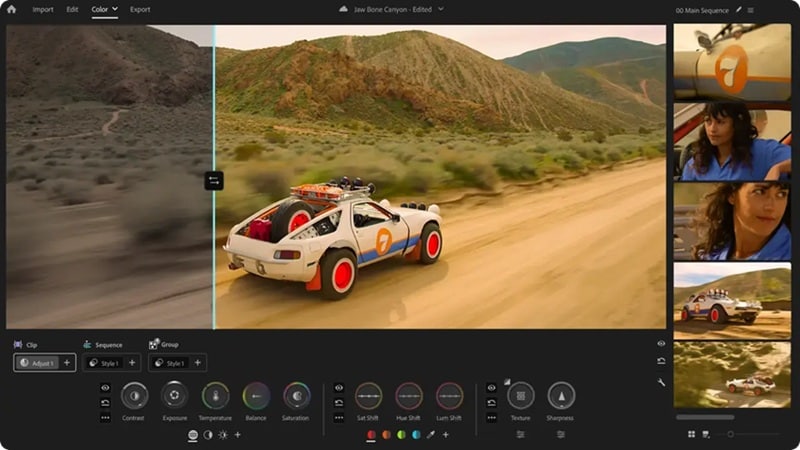
- Lumetri Color, professionelle Farbbewertung mit LUT-Unterstützung für D-Log DJI-Aufnahmen.
- Automatisches Reframing und Szenenbearbeitungserkennung (KI-basierte tools für soziale Umverwertung).
- Unterstützt praktisch alle Videoformate und Codecs, einschließlich ProRes und RAW von DJI.
- Massive community, tutorials und Vorlagen-Ökosystem, das über Jahrzehnte aufgebaut wurde.
- Die beste Wahl, wenn Sie bereits in der Adobe Creative Cloud (Photoshop, After Effects, Audition) sind.
- Ohne eine spezielle Lernzeit nicht zugänglich.
- Langfristige Nutzung kann teuer werden.
Kein kostenloser plan. Jährlich (monatlich bezahlt): $ 22,99/Monat. Sie können Premiere auch im Creative Cloud Pro-Plan erhalten, der mit mehr als 20 zusätzlichen kreativen apps wie Photoshop und After Effects für 34,99 $/Monat kommt.
3. Kdenlive
Kdenlive ist ein verstecktes Juwel für diejenigen, die eine Lightcut für Mac free oder Windows free alternative wollen, die vollständig open-source ist. Es gibt keine Wasserzeichen. Es gibt keine Exportbegrenzungen. Es gibt kein Abonnement. Sie laden es einfach herunter und verwenden es.
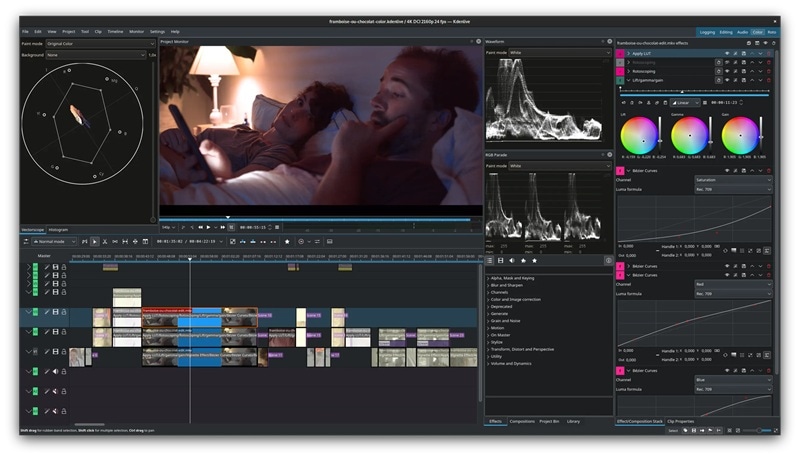
- Mehrspur-Zeitleiste mit Keyframe-Animation und vollständigem Audiomixen.
- Benutzerdefinierte LUT-Unterstützung für DJI D-Log und Farbprofilkorrektur.
- Proxy-Bearbeitung für eine reibungslose 4K-Zeitleiste-Wiedergabe auf mittlerer hardware.
- Wide format Unterstützung über FFmpeg, handhabt praktisch jedes DJI Ausgabeformat.
- Verfügbar unter Windows, macOS und Linux (plattformübergreifend, einzelner download).
- Aktive Open-Source-Entwicklung mit regelmäßigen updates (4.800+ GitHub-Sterne).
- Keine KI-Funktionen, automatisches Schneiden, intelligente Vorlagen und KI-Untertitel fehlen völlig.
- Die Benutzeroberfläche sieht etwas veraltet aus und braucht Zeit, um zu lernen.
100% kostenlos mit der option zu spenden.
4. Shotcut
Dies ist eine weitere großartige Lightcut-kostenlose PC-Version, die keinen Cent kostet. Es ist nicht auffällig und gibt Ihnen keine KI-Vorlagen im Lightcut-Stil, aber es ist nützlich zum Zuschneiden, Arrangieren, Filtern, Exportieren und Arbeiten mit vielen Videoformaten. Und mit über 13.700 GitHub-Sternen spiegelt es eine große und stabile Benutzergemeinschaft wider.
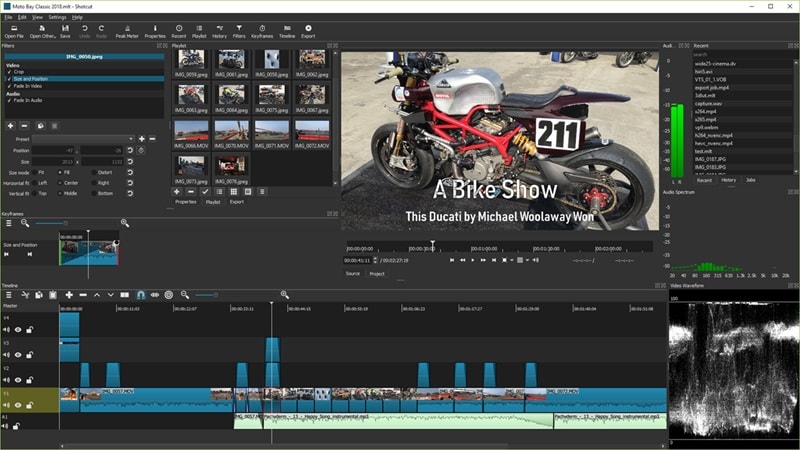
- Native Unterstützung für eine außergewöhnlich breite Palette von Videoformaten über FFmpeg.
- Mehrspur-Zeitleiste mit Filtern, Übergängen und Keyframe-Animation.
- Hardware-Beschleunigung für Wiedergabe und export (NVIDIA, AMD, Intel support).
- Die Unterstützung für die 360-Grad-Videobearbeitung ist nützlich für bestimmte DJI-Kugelaufnahmen.
- Nützlich bei der Arbeit mit Aufnahmen von verschiedenen Kameras und Telefonen.
- Unterstützt 4K-Auflösungen und ProRes.
- Keine KI-Funktionen, vollständig manueller Bearbeitungsablauf.
- Die Leistung bei komplexen 4K-Mehrspur-Zeitlinien kann sich bei Maschinen mit niedrigeren Spezifikationen verschlechtern.
Völlig kostenlos.
5. Clipchamp
Clipchamp ist der Videoeditor von Microsoft, der 2021 erworben wurde und jetzt direkt in Windows 11 integriert ist, was bedeutet, dass Sie, wenn Sie Windows 11 verwenden, ihn bereits installiert haben. Es ist eine gute Wahl, wenn Sie etwas einfacheres als Kdenlive oder Shotcut wollen, aber PC-freundlicher als die Verwendung von DJI LightCut für PC über einen emulator.
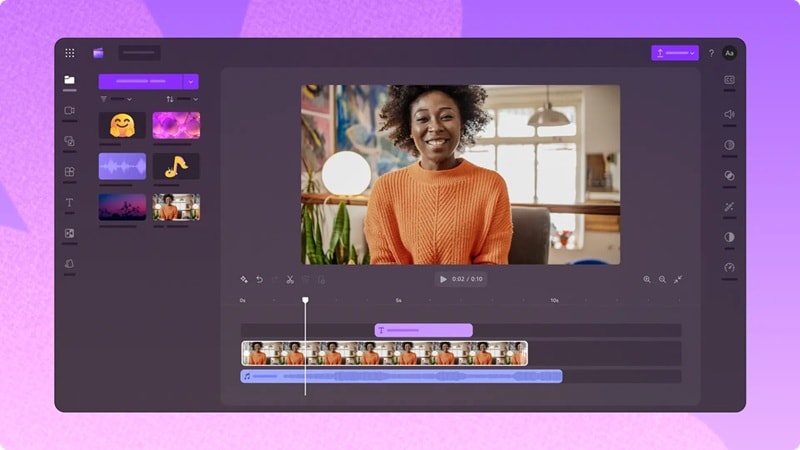
- Automatische Untertitel mit Azure AI Spracherkennung.
- Eingebaute Stock-und Musikbibliothek (Getty Images-Integration).
- presets für den Social Media-Export (YouTube, TikTok, Instagram, LinkedIn).
- Browser-basierte version ist auch verfügbar (app.clipchamp.com) für jedes Betriebssystem.
- Free tier ist wirklich nützlich für 1080p social content ohne Wasserzeichen.
- Die bekannte Microsoft-Schnittstelle macht es für Office-Benutzer sofort zugänglich.
- Begrenzte Audiospuren und keine erweiterte Farbbewertung.
- Nicht als native macOS-App verfügbar, Mac-Benutzer müssen die Browserversion verwenden.
Kostenlose Stufe verfügbar. Bezahlte Pläne beginnen bei 9,99 US-Dollar pro Monat, indem Sie auf Microsoft 365 persönliche und familiäre Pläne zugreifen.
6. Adobe Express
Dies ist die beste Lightcut-Videoeditor-Online-Alternative, wenn Sie sich mehr um design und Grafik kümmern als um tiefe Videotechnik. Schließlich ist Adobe Express Adobes Antwort auf Canva; Ein browser-basiertes und desktop-kreatives tool, das auf Geschwindigkeit und visuelle Polierung statt auf Zeitleiste-Tiefe basiert. Die kostenlose Stufe ist recht großzügig und Sie können die Premium-Asset-Bibliothek von Adobe mit der Premium-Version freischalten.
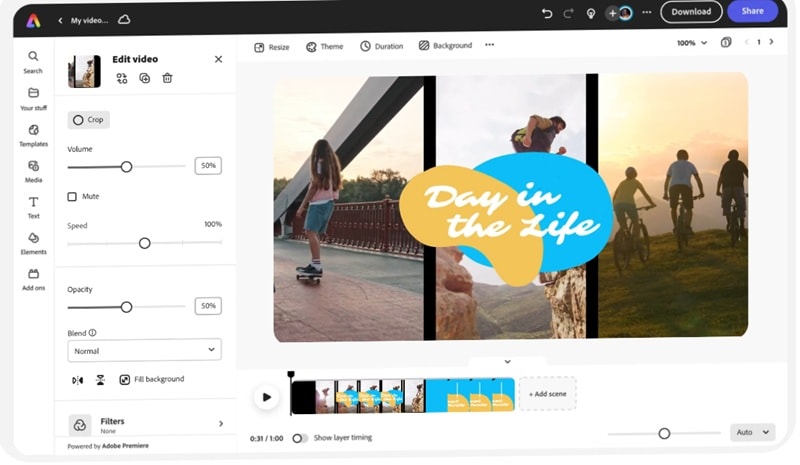
- Vorlagengesteuerte Videoerstellung, Hunderte von sozial optimierten Video-Vorlagen.
- Adobe Firefly KI-Integration zur Bild-und Texteffektgenerierung
- Markenkit-Unterstützung, einschließlich konsistenter Schriftarten, Farben und logos in allen Exporten.
- Mit einem Klick die Größe auf mehrere Seitenverhältnisse (9:16, 1:1, 16:9) ändern.
- Nützlich für schnelle Beiträge, promos, Anzeigen und einfache Markenvideos.
- Teilt Creative Cloud-Bibliotheken mit Premiere und Photoshop for Team-Workflows.
- Es ist nicht die beste Wahl für lange Drohnenbearbeitungen.
- Erweiterte audio-, Farb-und Multi-Track-Steuerung stehen nicht im Mittelpunkt.
Kostenlose version verfügbar. Bezahlte Pläne beginnen bei $ 9,99 pro Monat.
7. Picsart
Picsart ist am besten als kreative Plattform für Fotobearbeitung, design, KI-Grafiken und Social-Media-Inhalte bekannt, enthält aber auch Videobearbeitungstools. Es ist eine gute Lightcut-Alternative für Laptops, wenn Ihre videos eher sozial als kinematisch sind. Für Drohnenfotografen, die auch Aufnahmen machen, bedeutet die einheitliche Foto-und Videobearbeitungsumgebung von Picsart, dass Sie in einer app bleiben, anstatt mit zwei zu jonglieren.
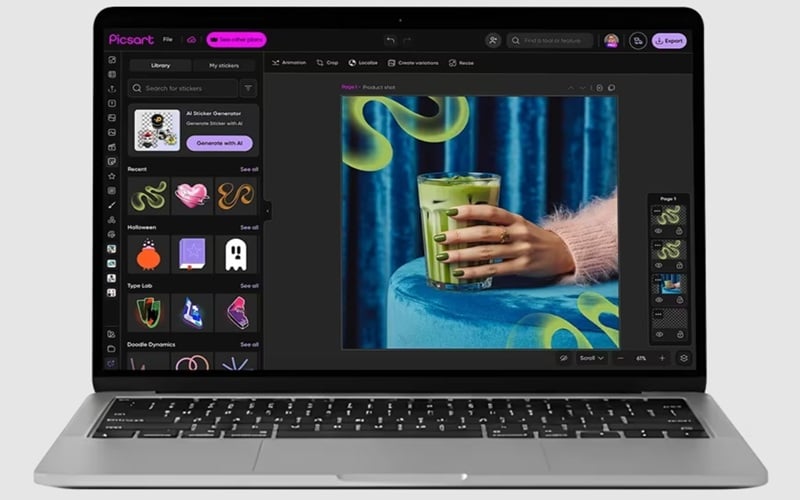
- Einheitliche Foto-und Kurzvideo-Bearbeitung in einer einzigen Schnittstelle.
- KI-Hintergrundentfernung, Magic Eraser und KI-Ersatz für Bilder und Videorahmen.
- KI-Video-und Bilderzeugung aus Textaufforderungen.
- Vorlagenbibliothek mit animierten und videobasierten sozialen Vorlagen.
- Sehr "Gen Z" Ästhetik mit coolen und kreativen Vorlagen.
- Nützlich für Miniaturen, Beiträge und kurze clips.
- Kein dedizierter Video-Timeline-Editor, langformige Video-Assembly ist außerhalb des Geltungsbereichs.
- Erweiterte Funktionen und wasserzeichenfreie Exporte erfordern einen kostenpflichtigen plan.
Kostenlose version verfügbar. Bezahlte Pläne beginnen bei $ 5 pro Monat.
Teil 3. Die richtige LightCut-Alternative für Ihr Setup auswählen
Sieben Lightcut PC-Alternativen sind eine Menge. Und die Sache ist, dass die richtige Wahl mehr von dem abhängt, was Sie tun versuchen, als von jedem objektiven ranking. Schließlich haben verschiedene Ersteller wirklich unterschiedliche Bedürfnisse, und ein tool, das für einen workflow perfekt ist, ist für einen anderen aktiv falsch.

Im Folgenden finden Sie die drei Fragen, die es wert sind, durchzuarbeiten, bevor Sie Lightcut für PC-Alternativen herunterladen.
1. Was ist Ihr Bearbeitungsstil?
Verschiedene tools passen zu unterschiedlichen Bearbeitungsgewohnheiten. Also fragen Sie sich, was Sie normalerweise tun: Schnelle clips? Filmbearbeitungen? Oder etwas, das dem budget entspricht?
| Ihr Bearbeitungsstil | beste Passform |
| Schnelle Bearbeitungen, social clips, auto cuts | Filmora, Clipchamp, Adobe Express, Picsart |
| Vollständige Bearbeitungssteuerung, Effekte, Untertitel, Übergänge | Wondershare Filmora |
| Professioneller workflow und erweiterte Farbe/audio | Filmora, Adobe Premiere Pro |
| Kostenlose open-source manuelle Bearbeitung | Kdenlive, Schussschnitt |
|
Mehr anzeigen
Weniger anzeigen
|
|
Wenn Sie etwas wollen, das sich einfach anfühlt oder apps wie Lightcut für PC, ist Filmora der sicherste Mittelweg. Wenn Sie kostenlos bearbeiten möchten und es Ihnen nichts ausmacht, zu lernen, machen Kdenlive oder Shotcut mehr Sinn.
2. Überprüfen Sie die KI-Funktionen (wenn das Ihnen wichtig ist)
Der größte Reiz von LightCut ist die Geschwindigkeit. Die KI-gestützte One-Tap-Bearbeitung kann clips analysieren, highlights auswählen und sie mit Vorlagen abgleichen. Also, wenn Sie eine Lightcup für PC DJI alternative wählen, suchen Sie nach tools, die langweilige Aufgaben beschleunigen können:
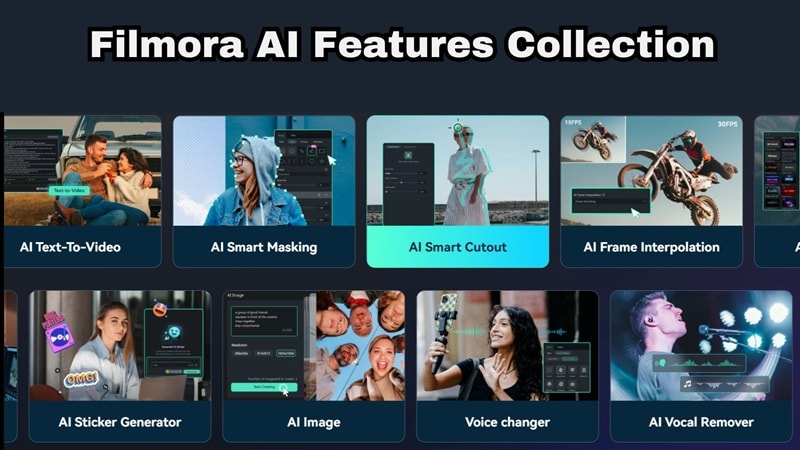
- Automatische Unterschriften.
- Text-in-Sprache.
- Intelligente Vorlagen.
- KI-Musik oder Sound-Tools.
- Werkzeuge zum automatischen Schneiden oder Hervorheben.
- Hintergrundentfernung.
- Geräuschreduzierung.
- KI-Bild- /Videogeneration.
- Social media Änderung der Größe.
Glücklicherweise gibt es einen editor, der all diese Funktionen unterstützt: Filmora.
3. Berücksichtigen Sie Ihre Hardware & Budget
Wenn Sie 4K DJI-Videos bearbeiten, ist Ihr laptop wichtig. Ein leichter Webeditor kann für kurze clips in Ordnung sein, aber lange Drohnenaufnahmen können schnell schwer werden. Siehe unsere Empfehlung unten für einen kurzen Leitfaden:
| Ihr Setup | bessere Wahl |
| Low-End-Laptop | Clipchamp, Adobe Express, Picsart oder Proxy-Bearbeitung in Kdenlive |
| Mittelklasse-Windows-PC | Schnappschuss, Schnappschuss, Kdenlive |
| Leistungsstarker Windows-PC | Filmora, Premiere Pro, Kdenlive |
| MacBook mit Apple silicon | Filmora, Premiere Pro, Kdenlive, Shotcut |
| Null budget | Kdenlive oder Shotcut |
| Anfänger mit budget | Filmora |
| Professionelle Redakteurin | Filmora, Premiere Pro |
Schlussfolgerung
LightCut für PC im wahren Sinne existiert nicht, und es ist unwahrscheinlich, dass DJI das bald ändern wird. Obwohl Sie Lightcut für PC technisch über einen emulator herunterladen können, ist das nur eine Umgehung. Für eine reibungslosere Bearbeitung, eine stärkere 4K-Handhabung und eine bessere Timeline-Steuerung ist die Wahl eines nativen Editors als Lightcut-PC-Alternative eine viel bessere option.
Für die meisten Schöpfer, die diesen Wechsel zum desktop machen, ist Wondershare Filmora der stärkste direkte Ersatz. Es bietet KI-gestützte automatische Bearbeitung, Unterstützung für 4K-Drohnenaufnahmen und einen vorlagengesteuerten workflow, der die Philosophie von LightCut ohne mobile Einschränkungen widerspiegelt.
Sicherer DownloadHäufig gestellte Fragen
-
Lohnt sich die Verwendung von LightCut auf dem PC mit einem emulator?
Es kann sich lohnen, wenn Sie die LightCut mobile app nur auf einem größeren Bildschirm verwenden möchten. Aber es ist nicht ideal für ernsthafte Bearbeitung, weil es immer noch wie eine mobile app in einem emulator läuft. Für 4K-Aufnahmen, lange Projekte oder eine reibungslosere Desktop-Steuerung spart Ihnen ein nativer editor wie Filmora vom ersten Tag an Zeit. -
Was ist die beste kostenlose alternative zu LightCut für PC?
Für eine völlig Lightcut für PC-freie option ohne Wasserzeichen und keine Funktionsbeschränkungen ist Kdenlive die leistungsfähigste Wahl. Es verarbeitet 4K DJI-Aufnahmen, unterstützt benutzerdefinierte LUTs für die Farbkorrektur und verfügt über eine echte Multi-Track-Zeitleiste. -
Kann ich Projekte von LightCut in PC-Editoren übertragen?
Normalerweise können Sie ein vollständig bearbeitbares Lightcut-Projekt nicht direkt in PC-Editoren wie Filmora, Premiere Pro, Kdenlive oder Shotcut übertragen. Die praktische Methode besteht darin, Ihre clips oder das endgültige video von LightCut zu exportieren und dann die Videodateien für die weitere Bearbeitung in Ihren Desktop-Editor zu importieren. -
Kann man DJI videos auf dem PC bearbeiten?
Absolut. Die meisten Desktop-Editoren handhaben DJI's MP4-und MOV-Dateien perfekt. Bewegen Sie einfach Ihre SD-Karte auf Ihren computer, und Sie sind bereit zu rollen!