

 TL;DR:
Wondershare Filmora zeichnet sich als beste All-in-One-Software für Bildschirmaufnahme und KI-gestützte Videobearbeitung unter Windows und Mac aus, während Gamer und Live-Streamer mit dem kostenlosen Open-Source-Tool OBS Studio die umfassendste Kontrolle erhalten.
● Bandicam (nur Windows) ermöglicht 4K-Gameplay-Aufnahmen mit bis zu 480 FPS, ScreenFlow (ausschließlich Mac) fokussiert sich auf gleichzeitige Kamera- und Mikrofonaufnahmen für Kursersteller ab 169 USD, und ShareX (nur Windows) liefert extrem ressourcenschonende Open-Source-Erfassungen.
● Die kostenlose Version von ScreenPal (Windows, Mac, iOS, Android) ist auf 1080p sowie 15 Minuten pro Aufnahme begrenzt, und Snagit (Windows, Mac) bietet für seine Scrolling-Capture-Funktionen lediglich eine 15-tägige Testversion ohne dauerhaft kostenlosen Plan.
● Bei Filmora fügt die kostenlose Version den exportierten Videos ein Wasserzeichen hinzu, während das plattformübergreifende OBS Studio (Windows, Mac, Linux) zwar völlig ohne versteckte Kosten auskommt, dafür aber keine integrierten Nachbearbeitungswerkzeuge besitzt und eine steilere Lernkurve erfordert.
Bildschirmaufnahme-und Aufzeichnungssoftware ist wie eine Rückwickeltaste für Ihren Bildschirm. Es erfasst jeden Klick, Wischen und Scrollen, unabhängig davon, ob Sie ein tutorial erstellen, einen Spiel gewinnen oder ein meeting speichern.
Ganz zu schweigen davon, dass die Optionen da draußen reichen von aKostenloser Bildschirm Videorekorder für PCDamit wird die Arbeit ohne Aufwand erledigt, zu Premium-Videoaufnahmesoftware für Mac, die mit Bearbeitungskraft geladen ist, die einem Pro-Studio würdig ist.
Und zum Glück für Sie, unsere Liste ist vollerBeste kostenlose BildschirmaufzeichnungssoftwareNeben bezahlten Optionen können Sie die auswählen, die zu Ihrem Stil, Ihren Bedürfnissen und Ihrem budget passt.
Unsere Top 3 Bildschirmaufzeichnungssoftware Auswahl
Nachdem wir alle Top-Bildschirm-Videoaufnahmesoftware durchlaufen hatten, haben wir das Feld auf sieben solide Optionen eingeschränkt, die gut für unterschiedliche Bedürfnisse funktionieren. Und von diesen sieben, hier sind unsere Top-3-Favoriten aus der Liste:

Teil 1. Bildschirmaufnahme-und Aufzeichnungssoftware-Vergleichstabelle
Bevor wir auf die vollständige Übersicht unserer Liste der besten Videorecorder eingehen, stellen wir sie für einen kurzen Blick nebeneinander auf. Betrachten Sie es als Ihr Cheatsheet, um zu sehen, wie jedes Werkzeug sich abmesst, sodass Sie in Sekunden Ihr perfektes match erkennen können.
| Name | Plattform | Maximale Auflösung | Herausragendes Feature | am besten für |
| Filmora | Windows, Mac | 4K | All-in-one screen recorder und Videoeditor mit KI-Tools und sofortigem Freigeben. | YouTube-Videos, tutorials, gameplay, Präsentationen und vieles mehr. |
| OBS Studio | Windows, Mac, Linux | 4K + | Open-Source-Aufnahme und streaming mit unbegrenzter Anpassung. | Spieler und Live-Streamer. |
| ScreenPal | Windows, Mac, iOS, Android, Online | 1080p | Einfache Anmerkungen, KI-Tools und Unterstützung für mobile Apps. | Lehrer, kurze demos, erklärende videos. |
| Bandicam | Fenster | 4K | High-FPS-Gameplay-Aufzeichnung und Aufnahme externer Geräte. | Spieler, Tutorial-Ersteller, Hardware-Erfassung. |
| Snagit | Windows, Mac | 4K | Erweiterte Screenshot-Tools mit scrollender Aufnahme und Textbearbeitung. | Pädagogen, Dokumentation, Präsentationen. |
| ScreenFlow | Mac | 4K | Gleichzeitige Bildschirm-, Kamera-und Mikrofonaufnahme. | Mac-Benutzer, Kursersteller, Schulungsvideos. |
| ShareX | Fenster | 4K | Mehrere Erfassungsmethoden, leicht und open-source. | Entwickler, Designer, quick captures. |
|
Mehr anzeigen
Weniger zeigen
|
||||
Aus den oben genannten Vergleichen haben Sie vielleicht bereits einen Blick auf eine Videoaufnahmesoftware, die sich heraushebt. Aber Sie müssen Ihre Entscheidung nicht beeilen, da dies nur ein kurzer Blick ist, bevor wir jedes einzelne im detail aufschlüsseln.
Teil 2. 7 Beste Bildschirm-Video-Aufzeichnungssoftware für PC & Mac
Du hast diese schon gesehenBildschirm-VideoaufnahmesoftwareKonkurrenten stehen Seite an Seite; Jetzt ist es an der Zeit, sie wirklich kennenzulernen. Im Folgenden werden wir jedes tool im detail aufschlüsseln, seine herausragenden Funktionen untersuchen, die Vor-und Nachteile abwägen, die Preise überprüfen und sehen, wie es auf vertrauenswürdigen Plattformen bewertet wird, damit Sie das perfekte Passwort für Ihre Projekte finden können.
Wondershare Filmora
Wir starten die Liste mit dem, was man hier leicht die beste Bildschirm-Videoaufzeichnungssoftware nennen könnte,Wondershare Filmora. Dies ist ein All-in-One-Videoeditor mit einem integriertenBildschirmaufzeichnerDas fühlt sich sowohl fortgeschritten als auch anfängerfreundlich an. Es ist voller Funktionen für jede Art von Ersteller, sodass Sie in Ihrem toolkit weit mehr als nur Bildschirmaufnahmen erhalten.
- Eingebauter Bildschirmrecorder, der Bildschirm, webcam und audio zusammen aufnimmt.
- Drag-and-Drop-Editor mit Profi-Effekten zum Polieren Ihrer clips.
- Sprachaufnehmer undKI-Text-in-SpracheFür schnelle Erzählungen oder voiceovers.
- YouTube-freundliche KI-Tools likeKI Miniaturansicht-Ersteller, KI Copywriting, undSozialplaner.
- Sofortige Teilung auf YouTube, TikTok und vieles mehr.
- Verwaltet den gesamten Prozess von der Bildschirmaufnahme über die Bearbeitung bis zum Export.
- Mit Record Timer können Sie Aufnahmen mit benutzerdefinierten Start-und Stoppzeiten planen.
- KI intelligente kurze Clipsfeature verwandelt lange Aufnahmen in freigegebene highlights.
- Bietet mehr kreative tools über die Bildschirmaufnahme hinaus.
- Die kostenlose version fügt ein Wasserzeichen zu exportierten videos hinzu.
Kostenlose version verfügbar, mit flexiblen bezahlten Plänen, die auf derFilmora Preisseite.
- Ideal für Schöpfer aller Ebenen, von Anfängern bis hin zu erfahrenen Profis.
- Ideal für die Erstellung von tutorials, Spielstreams und Präsentationen sowie für die Aufzeichnung von Software-Anleitungen, Produktdemos und Online-Kursen.
4.5/5 aufSoftwareberatungund 4,5/5 aufCapterra
 Sicherer Download
2. OBS Studio
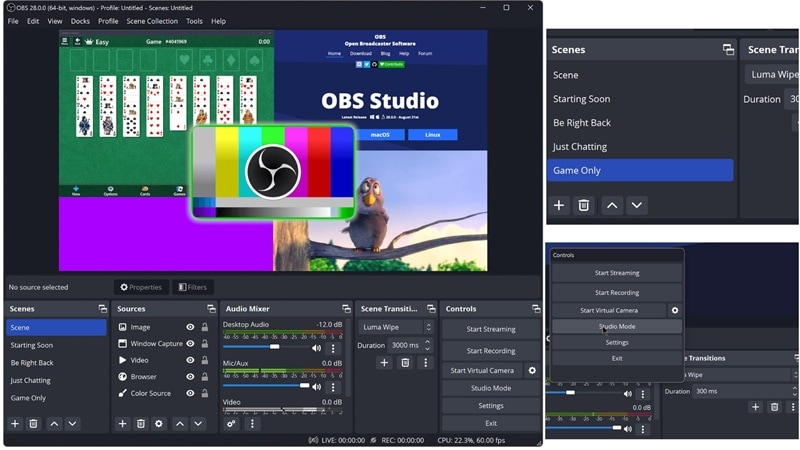
Wenn es umBeste kostenlose Bildschirmaufzeichnungssoftwaregeht, taucht der Name OBS Studio immer wieder auf – und das aus gutem Grund. Es bietet leistungsstarkes, Echtzeit-Video- und Audio-Capturing mit flüssigem Mischen. Ganz zu schweigen davon,OBSfunktioniert unter Windows, Mac und sogar Linux und ist damit eine der vielseitigsten Optionen, die Sie finden können.
- Erstellen Sie Szenen mit Fensteraufnahmen, Bildern, Text, Browserfenstern, Webcams und Capture-Karten.
- Fügen Sie beliebig viele Szenen hinzu und wechseln Sie mit individuellen, flüssigen Übergängen zwischen ihnen.
- Audiomischenganz einfach mit Filtern wie Noise Gate, Geräuschunterdrückung und Pegelkontrolle.
- 100% kostenlos und Open Source, ohne versteckte Gebühren.
- Ermöglicht die Überwachung von bis zu acht Szenen und das Auslösen von Übergängen mit einem einfachen oder doppelten Klick.
- Keine integrierten KI-Tools oder Funktionen zur Nachbearbeitung.
- Steilere Lernkurve für Einsteiger.
Kostenlos und Open Source, mit Option zur Spende.
- Ideal für Gamer, Livestreamer und Lehrkräfte.
- Eignet sich auch hervorragend für Podcaster, Online-Event-Moderatoren und alle, die Multi-Quellen-Videoinhalte produzieren.
4/5 beiTechRadarund 4,7/5 beiSoftwareberatung.
3. Screencast-O-Matic (ScreenPal)
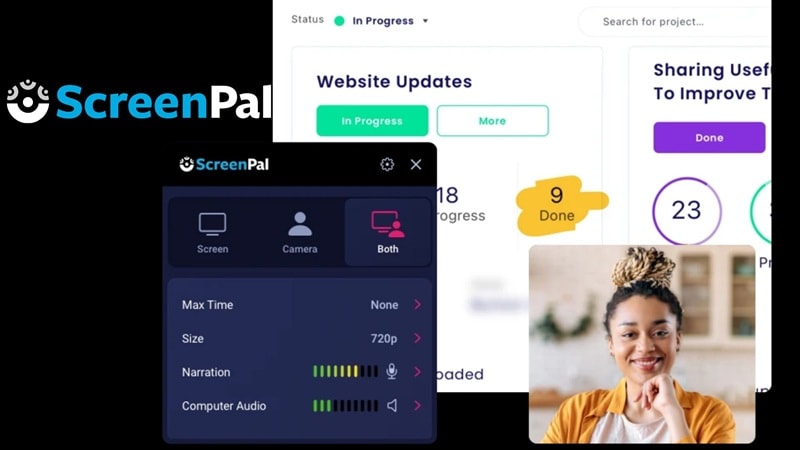
Ein weiterer starker Anwärter auf die beste kostenlose Bildschirmaufnahme-Software für den PC ist ScreenPal. Damit können Sie Bildschirm, Webcam oder beides gleichzeitig mit nur wenigen Klicks aufnehmen. Obwohl es in erster Linie ein Bildschirmrekorder ist, können Sie Ihr Filmmaterial im Anschluss mit dem integrierten Video-Editor bearbeiten – ein praktisches All-in-One-Werkzeug für schnelle Content-Erstellung.
- Zeichenwerkzeuge, umText hinzuzufügen, Formen oder Kritzeleien einzufügen, die das Publikum fesseln.
- Weichzeichnen, Entfernen oder Ersetzen des Hintergrunds bei der Webcam für ein sauberes Aussehen.
- KI-Tools fürSpracherkennung, Sprachsynthese und sogar Videountertitelung.
- Keine Wasserzeichen auf aufgenommenen Clips.
- Als mobile App für iOS und Android verfügbar – ideal für Aufnahmen unterwegs.
- Die kostenlose Version begrenzt jede Aufnahme auf 15 Minuten.
- Alle KI-Funktionen erfordern ein kostenpflichtiges Abonnement.
Kostenlose Version verfügbar, kostenpflichtige Tarife ab 4 USD pro Monat.
- Die Zeichenwerkzeuge sind besonders bei Lehrkräften beliebt.
- Ideal für die Erstellung von Tutorials, Vorlesungen, Demos oder Geschäftspräsentationen.
4. Bandicam
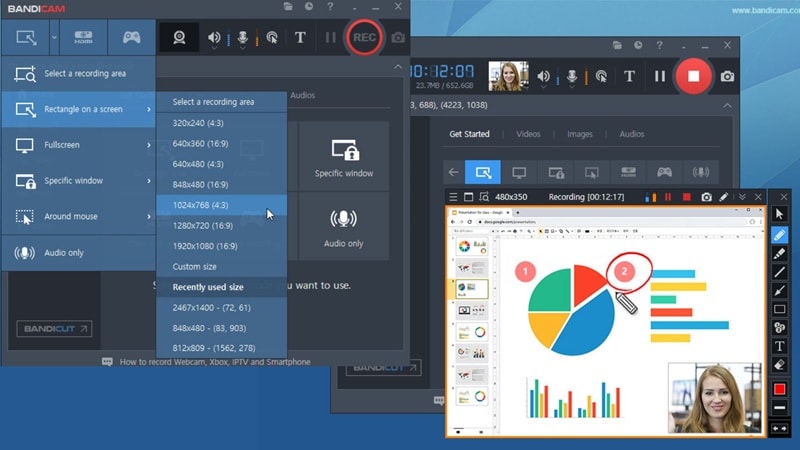
Ebenfalls in unserem Angebot an Aufnahme- und Bildschirmaufnahme-Software ist Bandicam. Diese bekannte Software gibt es seit Jahren und sie wird von vielen YouTubern genutzt. Sie kann alles aufnehmen, was auf Ihrem Bildschirm passiert, und als MP4- oder AVI-Video oder Bilddatei speichern.
- Planen Sie Aufnahmen, die täglich oder wöchentlich zu einer bestimmten Zeit starten.
- Zeichnen oder markieren Sie in Echtzeit auf Ihrem Video oder Screenshot.
- Nehmen Sie Systemaudio und Ihre Stimme zusammen für klare Kommentare auf.
- Sie können 2D- und 3D-Spiele in 4K UHD mit bis zu 480 FPS aufnehmen.
- Unterstützt externe Geräte wie Webcams, Xbox, PlayStation, Smartphones und IPTV.
- Keine integrierten Nachbearbeitungswerkzeuge.
- Das Interface wirkt im Vergleich zu modernen Apps überholt.
Kostenlose Version verfügbar, kostenpflichtige Variante kostet 33,26 USD pro Jahr.
- Die erste Wahl für Gamer, dieflüssige, hochqualitative Gameplay-Aufnahmen.
- möchten. Ebenso hervorragend fürTutorial-Aufnahmen, Software-Einführungen sowie zum Aufzeichnen von Videos von externen Geräten für Präsentationen oder Rezensionen.
4,4/5 bei G2 und 4,4/5 beiSoftwareberatung.
5. Snagit
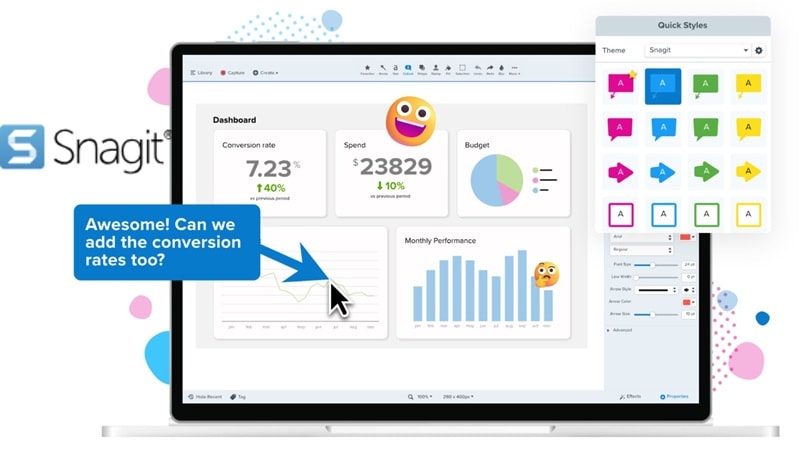
Als Nächstes kommt Snagit, eine Videoaufnahme-Software, die perfekt für alle ist, die professionelle Ergebnisse erzielen wollen, ohne stundenlang bearbeiten zu müssen. Sie können Screenshots machen, Ihren Bildschirm aufzeichnen und klare Anmerkungen hinzufügen, um Prozesse oder Ideen zu erklären. Außerdem gibt es eine Kollaborationsfunktion, um Bilder und Videos im Team schnell zu teilen.
- Zugriff auf Tausende von lizenzfreien Assets, um Ihre Aufnahmen zu bereichern.
- Automatische Erkennung von Elementen im Screenshot, um UI-Teile neu anzuordnen oder zu entfernen.
- Bearbeiten Sie Text direkt im Bild oder im eingescannten Dokument, inklusive Font-, Größen- und Farbanpassung.
- Das Scrolling-Capture macht es einfach, ganze Webseiten auf einmal aufzunehmen.
- Saubere, benutzerfreundliche Oberfläche mit exzellenter Datei-Organisation.
- Keine dauerhafte kostenlose Version, nur eine 15-tägige Testphase.
- Begrenzte fortgeschrittene Videobearbeitungsfunktionen.
Kostenlose 15-Tage-Testversion verfügbar, kostenpflichtige Tarife ab 43,29 USD pro Jahr.
- Beliebt bei Lehrkräften, Content-Erstellern, Marketern und Unternehmens-Trainern.
- Bestens geeignet für Tutorials, Schritt-für-Schritt-Anleitungen, Produktdemos und hochwertige Präsentationen.
4/5 beiTechRadarund 4,7/5 bei G2.
6. ScreenFlow
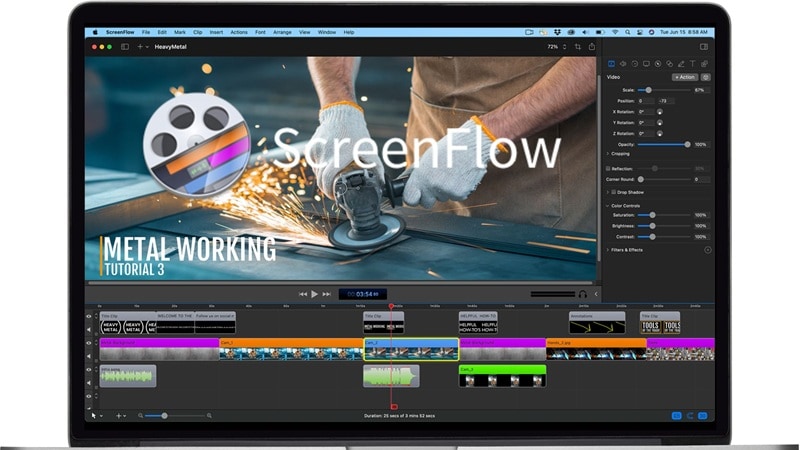
ScreenFlow ist eine Videoaufnahme-Software für Mac, die sich ihren Platz auf dieser Liste mehr als verdient hat. Mit gleichzeitiger Aufzeichnung von Bildschirm, Kamera und Mikrofon wird das Erstellen hochwertiger Inhalte zum Kinderspiel. Mit anpassbarer Titelbibliothek, flüssigenVideofiltern, eleganten Übergängen und dynamischen Textanimationen ist alles dabei, um Ihre Videos hervorzuheben.
- Zugriff auf mehr als 500.000 einzigartige Bilder, Audios und Videos direkt in Ihren Projekten.
- Nutzen Sie denUntertitel-Editor, um ADA-konforme Untertitel hinzuzufügen, zu bearbeiten und einzubrennen.
- Nehmen Sie bei Multi-App-Aufnahmen unabhängig Audiosignale von mehreren Apps gleichzeitig auf.
- Vorlagen erleichtern das schnelle und effiziente Bearbeiten von Tutorial-Serien.
- Flüssige Performance auch bei der Bearbeitung großer Projekte.
- Bietet nur eine Testversion, die Vollversion ist hochpreisig.
- Exklusiv für Mac verfügbar.
Kostenlose 14-tägige Testphase, die Vollversion startet bei 169 USD.
- Perfekt für Lehrkräfte, Content-Ersteller und Unternehmens-Trainern.
- Ideal für professionelle Tutorials,Sch Schulungsvideos, Werbeinhalte und hochwertige Präsentationen.
4,5/5 bei G2 und 4,8/5 beiCapterra.
7. ShareX
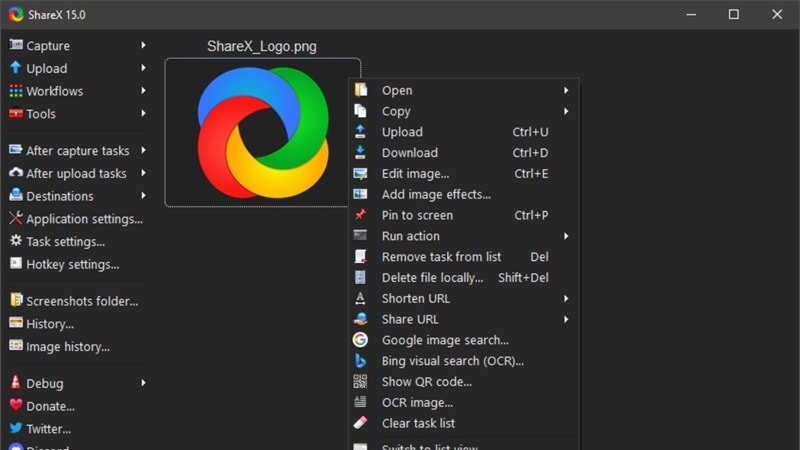
Den Abschluss bildet ShareX, ein langjähriger Favorit unter den besten kostenlosen Bildschirmaufnahme-Tools für den PC. Seit über 17 Jahren bietet es dank zuverlässiger Performance und Funktionsvielfalt hervorragende Ergebnisse. Von flexiblen Bildschirmaufnahmen über schnelle Bearbeitungen bis hin zu sofortigem Upload – dieses Open-Source-Tool bietet viel für eine kostenlose Lösung.
- Mehrere Aufnahme-Modi einschließlich Vollbild, Scroll-Aufnahme und benutzerdefinierte Bereiche.
- Farbwähler für den Bildschirm für präzises Design oder Bearbeitungen.
- Anmerkungswerkzeuge wie Freihand, Pfeile und mehr für eindeutige Erklärungen.
- 100% kostenlos, Open Source, keine Werbung oder versteckte Kosten.
- Extrem leichtgewichtig und läuft selbst auf älteren Systemen reibungslos.
- Nur für Windows verfügbar.
- Stärker auf Bildaufnahmen als auf erweiterte Videoaufnahme fokussiert.
Open Source und komplett kostenlos, mit Möglichkeit zur Spende.
- Beliebt bei Entwicklern, Designern und allen, die präzise Aufnahmen für Tutorials, Dokumentationen oder kurze Demos benötigen.
- Auch praktisch zum Erstellen leichter Videos oder GIFs für Social Media, Anleitungen und Feedback.
Teil 3. Wie wählt man den besten Video-Recorder für seine Bedürfnisse?
Nachdem wir nun alle Top-Programme zur Videoaufnahme vorgestellt haben, haben Sie vielleicht bereits einen Favoriten gewählt. Falls Sie sich noch nicht entschieden haben, finden Sie hier ein paar wichtige Punkte, die Ihnen helfen, den Recorder zu finden, der wirklich zu Ihren Ansprüchen passt.
- Zweck zuerst:Überlegen Sie, was Sie hauptsächlich aufzeichnen möchten. Für Gameplay empfehlen sich leistungsstarke High-FPS-Programme wie Bandicam oder OBS, für Tutorials wiederum All-in-One-Lösungen wie Filmora mit integriertem Editor.
- Kostenlos oder kostenpflichtig:Kostenlose Bildschirmaufnahme-Programme für PC wie Bandicam reichen für einfache Zwecke oft aus. Wer mehr will, erhält gegen Bezahlung Profi-Tools, bessere Qualität und mehr kreative Freiheiten.
- Die Plattform spielt eine Rolle:Wählen Sie die beste Videoaufnahmesoftware für Mac oder Windows basierend auf Ihrer Einrichtung. Filmora ist eine großartige Wahl, wenn Sie etwas wollen, das nahtlos auf beiden funktioniert.
- Benutzerfreundlichkeit und Leistung:Einige Werkzeuge sind einfach und schnell zu erlernen, während andere mit einer steileren Kurve mehr Tiefe bieten. Filmora kombiniert beides, sodass Sie ohne stress erstklassige Ergebnisse erzielen.
- Anzahl der zusätzlichen Funktionen:Suchen Sie nach hilfreichen Ergänzungen wie integrierten Editoren,KI-Geräuschreduzierung, Webcam-Überlagerungen, oderUnterstützung für grünen Bildschirm. Filmora deckt all dies ab, damit Ihre videos hervorstechen.
- Export und Freigabe einfach gemacht:Überprüfen Sie, ob das tool Formate wie MP4, MOV oder GIF unterstützt und ob es Ihnen erlaubt, direkt auf Plattformen hochzuladen. In diesem Fall ermöglicht Filmoras social video planner es Ihnen sogar, Beiträge auf mehreren Websites direkt von der app aus zu planen.
Schlussfolgerung
Die richtige AuswahlBildschirmaufnahme und AufzeichnungssoftwareEs ist wichtig, um sicherzustellen, dass Ihre Inhalte genau so aussehen, wie Sie sie sich vorstellen. Deshalb haben wir sieben der besten Videorecorder zusammengefasst, die heute verfügbar sind, darunter Filmora, OBS, ScreenPal, Bandicam, Snagit, ScreenFlow und ShareX.
Jede Bildschirm-Videoaufnahmesoftware auf dieser Liste hat ihre eigenen Stärken, die sie zu einer zuverlässigen Wahl machen, aber nach Abwägung aller wichtigen Faktoren sticht Filmora als die beste der besten hervor.
Sein Bildschirmrecorder ist leistungsstark und einfach zu bedienen, während seine KI-Videobearbeitungstools, Effekte und Exportoptionen ihn zu einem vollständigen kreativen hub machen. Mit Filmora können Sie von der Aufnahme zu einem polierten, freigegebenen video wechseln, ohne jemals die app zu verlassen.

FAQs zu Bildschirmaufnahme- und Aufnahmesoftware
-
Kann ich meinen Bildschirm und die Webcam gleichzeitig aufnehmen?
Ja, viele Bildschirmaufnahme- und Aufnahmesoftware ermöglichen dies. Tools wie Filmora, OBS Studio und ScreenPal erlauben es Ihnen, Bildschirm und Webcam gemeinsam aufzunehmen, was perfekt für Tutorials, Gameplay-Reaktionen und Präsentationen ist. -
Was ist der Unterschied zwischen Bildschirmaufnahme und Bildschirmaufnahme als Video?
Bildschirmaufnahme bedeutetdas Erstellen eines Standbilds Ihres Bildschirms, ähnlich einem Screenshot. Bildschirmaufnahme als Video meint die Aufzeichnung dessen, was auf Ihrem Bildschirm passiert – oft mit Ton – damit Sie z. B. Tutorials, Demos oder Gameplay-Clips erstellen können. -
Welche Videoaufnahme-Software für Mac bietet die besten Bearbeitungsfunktionen?
Filmora und ScreenFlow sind die besten Optionen für Mac, wenn es um Videoaufnahme-Software mit starken Bearbeitungsfunktionen geht. Beide Programme erlauben das Schneiden, Hinzufügen von Effekten und das Optimieren von Aufnahmen, ohne dass zusätzliche Software benötigt wird. -
Welches Tool ist für Einsteiger am einfachsten?
Filmora ist eine der besten kostenlosen Bildschirmaufnahme-Software für Anfänger. Die einfache Benutzeroberfläche, Drag-and-Drop-Bearbeitung und praktische Vorlagen machen Aufnahme und Bearbeitung schnell und stressfrei.
