4,7




Insta360-Videos für Instagram Reels bearbeiten Sie am erfolgreichsten, wenn Sie zuerst klären, in welcher Form das Material vorliegt: gewöhnliche Flachvideos auf der einen Seite, echte 360-Grad-Aufnahmen auf der anderen. Beide Wege führen zu einem 9:16-Reel – aber sie beginnen unterschiedlich: Bei gewöhnlichen Dateien starten Sie direkt mit dem Schnitt, bei 360-Grad-Material kommt zuerst die Perspektivenrekonstruktion (360°-Video-Reframing), die aus der Kugelansicht eine normale Kameraperspektive baut. Diese Anleitung zeigt beide Wege, das Formatwissen dazu und den Export als fertiges Reel.
Kurzantwort: Prüfen Sie zuerst, ob Ihre Dateien gewöhnliche Videos oder 360-Grad-Aufnahmen sind. Bei 360-Material rekonstruieren Sie die Perspektive zuerst – mit dem Hersteller-Tool oder direkt in Filmora über das 360°-Video-Reframing – und erhalten ein gewöhnliches 2D-Video. Danach folgt der übliche Reel-Schnitt: Highlights auf 9:16 (in der Praxis 1080 × 1920) zuschneiden, kurze Texte, Musik, Export als MP4. Welche Kameradateien Ihre Filmora-Version direkt öffnet, prüfen Sie am besten vorab mit einem Testclip Ihres eigenen Materials.
In diesem Artikel
Dateiformate verstehen
Insta360-Kameras erzeugen je nach Modus unterschiedliche Dateien. Die vertrauten Namen sind .insv für Videos und verwandte Eigenformate für Fotos – dahinter verbergen sich je nach Aufnahmemodus entweder gewöhnliche flache Videos oder echte 360-Grad-Aufnahmen, die die volle Kugelumgebung speichern. Für die Bearbeitung zählt praktisch die Unterscheidung:
- Gewöhnliche (flache) Videodateien: Sie verhalten sich wie jedes Handy- oder Actioncam-Video und können direkt in Filmora geschnitten werden.
- 360-Grad-Aufnahmen: Sie enthalten die ganze Umgebung; erst die Perspektivenrekonstruktion erzeugt daraus eine „Kameraführung“, die man schneiden kann.
Eine ehrliche Anmerkung zur Kompatibilität: Welche Kameradateien Ihre Filmora-Version direkt öffnet, hängt von Version, Kameramodell und Aufnahmeeinstellungen ab – eine pauschale Zusage für alle Geräte und Formate gibt es nicht. Der schnellste Test dauert eine Minute: einen kurzen Clip Ihres eigenen Materials importieren und prüfen, ob Bild und Bewegung korrekt ankommen. Falls nicht, exportieren Sie das Material zuerst über das Hersteller-Tool in ein gängiges Format – auch das zeigt gleich Weg A. Die Entscheidung für oder gegen eine Kamera etwa im Vergleich mit DJI, GoPro und Insta360 ist wiederum eine Kauf- und keine Schnittfrage.
Drei praktische Regeln helfen beim Umgang mit den Originaldateien. Erstens: Die 360-Dateien sind groß, weil sie die ganze Umgebung speichern – planen Sie Speicherplatz und Backup ein, bevor Sie unterwegs löschen. Zweitens: Benennen Sie die Dateien direkt nach dem Transfer nach Tag und Ort um, denn „VID_20261130.insv“ sagt in einem vollen Archiv nichts. Drittens: Notieren Sie sich beim Transfer, welche Aufnahmen im 360-Modus und welche im Normalmodus entstanden sind – ein kurzer Blick in die Dateiliste genügt, und Sie wissen später ohne Rätselraten, welche Clips die Rekonstruktion brauchen.
Weg A: Erst rekonstruieren, dann feinschneiden
Der Hersteller bietet mit App und Desktop-Studio leistungsfähige Werkzeuge, um aus 360-Aufnahmen eine Kameraperspektive zu bauen – Genaueres dazu erklärt Insta360s eigener Leitfaden zum Bearbeiten und Reframen von 360°-Videos. Diese Anleitung konkurriert bewusst nicht mit diesem Weg, sondern komplettiert ihn: Was dort fehlt, ist der Schnitt danach – die Auswahl der Highlights, der Rhythmus, die Texte, die Farbabstimmung und der Export als fertiges Reel. Genau darum geht es im Rest dieses Artikels.
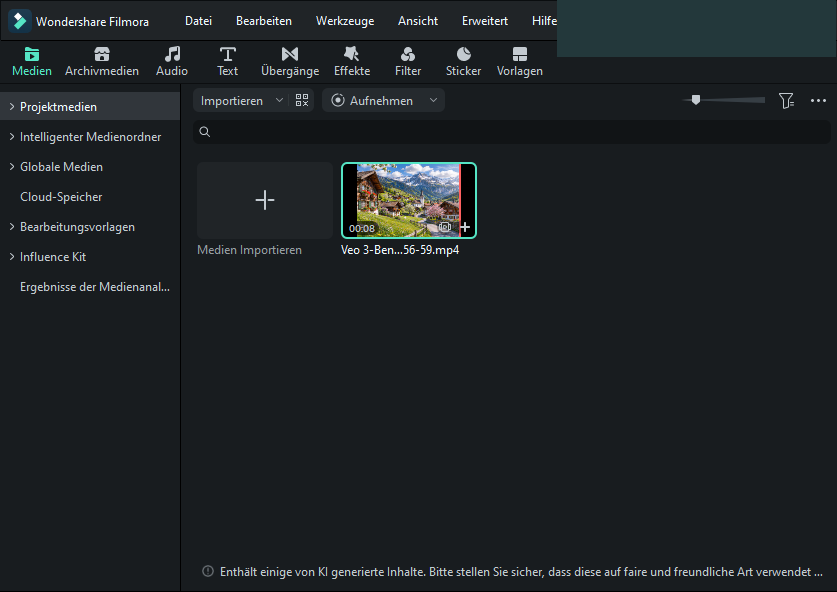
Die Arbeitsteilung im Überblick: Im Hersteller-Tool legen Sie fest, wohin die Kamera schaut – die Perspektive pro Szene. In Filmora bauen Sie daraus die Erzählung: mehrere Szenen zu einem Clip, Bildwechsel im Takt, Titel, Musik und eine einheitliche Farbstimmung. Praktisch heißt das: Importieren Sie die aus dem Hersteller-Tool exportierte, hoch auflösende flache Datei in Filmora und behandeln Sie sie wie jedes andere Quellmaterial. Bewahren Sie die ursprünglichen 360-Dateien auf – sie sind Ihr Archiv, aus dem sich später weitere Perspektiven gewinnen lassen.
Weg B: 360°-Video-Reframing direkt in Filmora
Filmora bietet mit dem 360°-Video-Reframing einen direkten Weg, aus unterstützten 360-Grad-Quellen eine gewöhnliche Perspektive zu rekonstruieren: Das Material wird importiert, Sie wählen den Blickwinkel, und über Schlüsselbilder bewegen Sie die virtuelle „Kamera“ durch die Szene – von der Tribüne zur Bühne, vom Lenker zur Straße, vom Gipfel zum Panorama. Der große Vorteil: Perspektive und Schnitt entstehen in derselben Zeitleiste, und Sie können den Blickwinkel auch nach dem ersten Schnitt noch ändern.
Zwei Grenzen gehören zur ehrlichen Beschreibung dazu: Das Ergebnis der Rekonstruktion ist ein normales zweidimensionales Video – kein Export als vollständige Kugelprojektion für VR-Brillen. Und welche Kameradateien im Detail unterstützt werden, klären Sie mit dem Testclip aus dem Formate-Abschnitt, bevor Sie einen ganzen Abend einplanen.
Ein kurzer Beispieldurchlauf zeigt, wie die Schlüsselbildarbeit konkret aussieht: Öffnen Sie die 360-Aufnahme im Reframing-Modus und setzen Sie das erste Schlüsselbild auf den Ausgangsblick – etwa auf den Lenker. Fünf Sekunden weiter setzen Sie das zweite Schlüsselbild auf den Blick nach vorn in die Gruppe; Filmora rechnet die Kamerabewegung dazwischen als weiche Fahrt. Dort, wo die Action ihren Höhepunkt hat, bleibt der Blick ruhig stehen. Zwei, drei solcher Blickwechsel pro Aufnahme genügen – jede zusätzliche Kamerabewegung kostet Aufmerksamkeit, die das eigentliche Motiv bräuchte. Am Ende wird der gesamte Verlauf als flacher Clip gerendert und landet wie jedes andere Video auf der Zeitleiste.
Dieser Abschnitt zeigt bewusst keine Oberflächenansicht: Die hier beschriebenen Schritte hängen von einer unterstützten 360-Quelle ab, und die Bildschirmansichten unterscheiden sich je nach Material deutlich. Führen Sie sie am eigenen 360-Material durch – die restlichen Kapitel dieses Artikels setzen genau an der Stelle wieder ein, ab der ein gewöhnlicher Clip auf der Zeitleiste liegt.
Auf 9:16 für Reels zuschneiden
Der große Vorteil von 360-Material für Reels: Die Frage „Quer- oder Hochformat?“ stellt sich erst beim Schnitt. Aus derselben Aufnahme lassen sich sowohl ein 16:9-Ausschnitt als auch ein 9:16-Vertikalbild gewinnen, ohne dass die Kamera eine zweite Einstellung brauchte. Für das Reel stellen Sie das Projekt auf 9:16 ein (in der Praxis 1080 × 1920; wie das geht, zeigt die Anleitung zum Ändern des Video-Seitenverhältnisses) und positionieren die rekonstruierte Perspektive so, dass das Hauptmotiv durchgehend in der Mittelzone liegt. Bei Weg B erledigen Sie das direkt in den Schlüsselbildern; bei Weg A prüfen Sie die aus dem Hersteller-Tool exportierte Fassung darauf, ob wichtige Details am Hochformatrand gekappt werden.
Highlights, Text und Musik
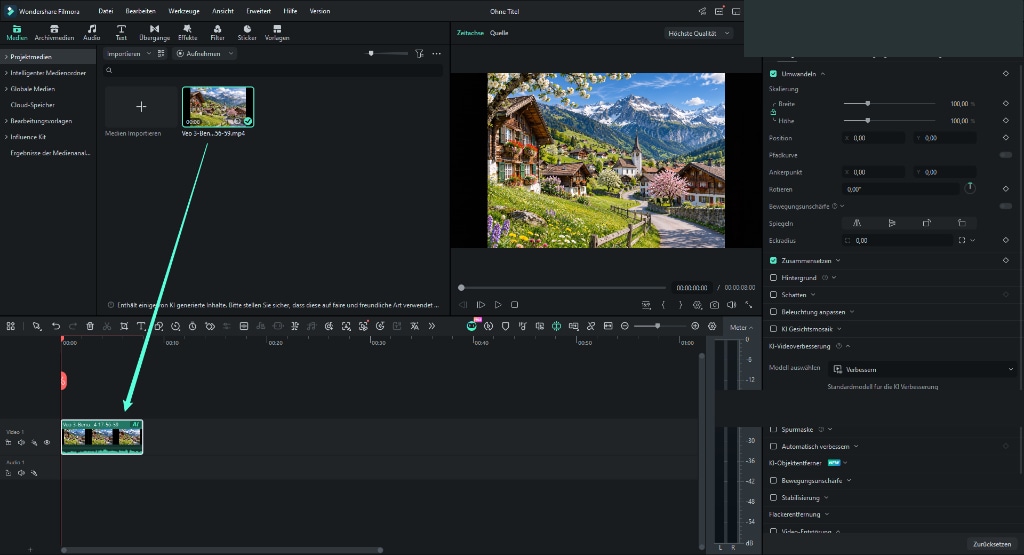
360-Material hat einen seltenen Luxus: Dieselbe Aufnahme kann mehrere Reels liefern, weil jede Perspektive eine eigene Erzählung ist. Eine Radrundfahrt ergibt so ein Reel aus Fahrerperspektive, eines mit Blick zur Gruppe und eines fürs Panorama – drei Veröffentlichungen aus einer Datei. Beim Zusammenbau gelten die vertrauten Reel-Größen: kurze Einstellungen, Bildwechsel an den markanten Stellen der Musik, kleine Texte im sicheren Bereich (Ort, Höhe, Strecke), keine Effektfülle. Für die Farbe setzt die Automatische Farbkorrektur je Clip eine neutrale Basis, die Sie über den Stärkeregler dosieren und anschließend über alle Clips hinweg angleichen – die Grundlagen dazu stehen auf der Seite zur Farbkorrektur von Videos.
Export und Kontrollen
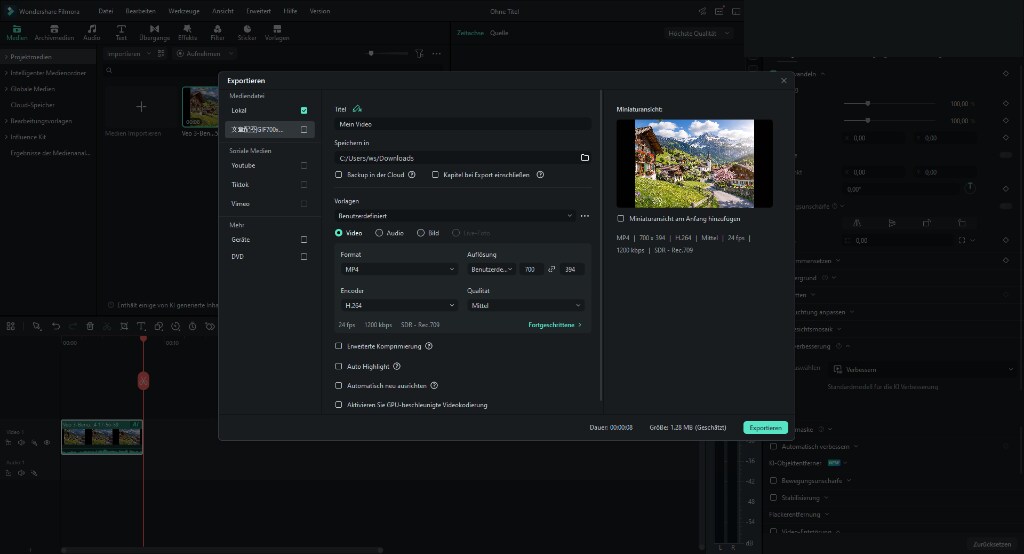
Exportieren Sie das fertige Reel als MP4 in 9:16; die allgemeinen Ausgabeschritte finden Sie im Leitfaden zum Exportieren und Teilen von Videos.
Kontrollieren Sie nach dem Upload die drei typischen Schwachstellen: Läuft der Clip im Hochformat ohne schwarze Balken? Bleibt die gewählte Perspektive über die ganze Länge erhalten, inklusive der Schlüsselbildwechsel? Und bleibt die Tonspur erhalten, falls Sie Musik genutzt haben – Plattformen können fremde Aufnahmen stummschalten, das Ergebnis gilt erst nach dem Kontrollblick in der App. Archivieren Sie schließlich die 360-Originaldateien zusammen mit dem Reel: Nur mit ihnen lassen sich später neue Perspektiven und weitere Reels aus derselben Aufnahme gewinnen.
Häufige Fehler vermeiden
- Kameradateien ohne Test importieren: Ein Minuten-Test mit einem eigenen Clip klärt die Kompatibilität, bevor ein ganzer Abend davon abhängt.
- Nach dem Export noch die Perspektive suchen: Erst Perspektive, dann Schnitt – und die 360-Originaldatei als Archiv behalten, um später jederzeit neu rekonstruieren zu können.
- Text bis an den Rand ziehen: Was an der 360-Rekonstruktion gerade noch passt, verschwindet im 9:16-Fenster; sicherer Mittelbereich verwenden.
- Zu niedrige Bitrate beim Export: 360-rekonstruiertes Material lebt von Details; wer zu stark komprimiert, erzeugt verwässerte Flächen.
- Hersteller-Tool und Filmora verwechseln: Beide Werkzeuge haben klare Rollen – Perspektive dort, Erzählung hier. Wer beide Aufgaben gleichzeitig suchen lässt, verliert Zeit.
Checkliste vor dem Hochladen
- Ist geklärt, ob das Material flach oder 360-Grad ist – und wurde die Kompatibilität mit einem Testclip geprüft?
- Ist die Perspektive endgültig rekonstruiert und die 360-Originaldatei archiviert?
- Füllt der 9:16-Ausschnitt das Reelformat ohne schwarze Balken und ohne gekappte Motive?
- Sind Highlights, Texte und Musik aufeinander abgestimmt und die Texte im sicheren Bereich?
- Wurde als MP4 (in der Praxis 1080 × 1920) exportiert und auf dem Handy kontrolliert?
- Wurde nach dem Upload geprüft, ob Tonspur und Perspektive intakt sind?
Aus einer Kugel werden mehrere Reels
Insta360-Material belohnt einen sauberen Workflow doppelt: Einmal rekonstruiert, lässt sich dieselbe Aufnahme immer wieder neu erzählen – neue Perspektive, neues Reel, ohne dass die Kamera noch einmal musste. Klären Sie das Dateiformat, wählen Sie Ihren Weg (Hersteller-Tool plus Feinschnitt oder direkt 360°-Video-Reframing in Filmora), denken Sie in 9:16 und exportieren Sie in einer Qualität, die die Details der Rekonstruktion trägt. Der Hersteller-App bleibt, was sie gut kann: Perspektiven bauen. In Filmora entsteht daraus die Erzählung, die Ihre Reels sehenswert macht.
Sie können Filmora kostenlos herunterladen und ausprobieren:


 100% Sicherheit verifiziert | Keine Malware

Häufige Fragen zu Insta360-Videos
Kann Filmora Insta360-Dateien direkt öffnen?
Das hängt von Version, Kameramodell und Aufnahmeeinstellungen ab – eine pauschale Zusage für alle Formate gibt es nicht. Der schnellste Weg zur sicheren Antwort ist ein Testclip Ihres eigenen Materials; falls er nicht korrekt ankommt, exportieren Sie über das Hersteller-Tool in ein gängiges Format.
Konkurriert Filmora mit der Insta360-App?
Nein – die Werkzeuge haben unterschiedliche Aufgaben. Die Hersteller-Tools bauen die Perspektive aus dem 360-Material; Filmora übernimmt danach Erzählung, Texte, Musik, Farbe und Export. Beides zusammen ergibt den schnellsten Workflow.
Ist das Ergebnis danach noch ein 360-Grad-Video?
Nein. Das 360°-Video-Reframing rekonstruiert eine gewöhnliche Kameraperspektive und liefert ein normales 2D-Video – keinen vollständigen Kugelexport für VR-Brillen. Die Originaldatei bleibt Ihr Archiv für weitere Perspektiven.
Funktioniert das mit meinem Kameramodell, etwa der X-Reihe?
Die Unterstützung konkreter Modelle und Formate prüfen Sie am eigenen Material – ein kurzer Testclip zeigt sofort, ob Bild und Bewegung korrekt ankommen. Generelle Aussagen über alle Modelle wären unseriös.
Kann ich aus 360-Material ein Hochformat-Reel machen?
Ja, das ist der Kernvorteil: Die Perspektive wird erst beim Schnitt gewählt, sodass dieselbe Aufnahme 16:9- und 9:16-Fassungen erlaubt. Das Projekt stellen Sie auf 9:16 (in der Praxis 1080 × 1920) und positionieren die Perspektive auf dem Hauptmotiv.
Kann ich mehrere 360-Aufnahmen zu einem Reel verbinden?
Ja – rekonstruierte Ausschnitte mehrerer Aufnahmen liegen wie gewöhnliche Clips auf der Zeitleiste und werden zu einer Erzählung verbunden. Achten Sie auf eine einheitliche Farbstimmung über die Clips hinweg.
Lohnt sich das nachträgliche Umreframen wirklich?
In der Praxis ja: Der größte Vorteil von 360-Material ist, dass Sie nach dem ersten Reel noch weitere Perspektiven aus derselben Aufnahme gewinnen können. Voraussetzung ist das Archiv der Originaldateien – wer nur die flache Endfassung aufbewahrt, verschenkt diesen Vorteil.