


 TL;DR:
Artlist ist eine webbasierte Kreativplattform, die eine kommerziell lizenzierte Stock-Asset-Bibliothek mit einer KI-Suite für Video-, Bild-, Sprach- und Musikgenerierung (unterstützt durch Modelle wie Veo 3.1, Kling 3.0 und Lyria-3) kombiniert, jedoch separate Abonnements für KI-Tools und Stock-Kataloge erfordert, sofern nicht der gebündelte Artlist Max-Plan gewählt wird.
● Das Abonnement mit scheinbar unbegrenzter KI-Generierung enthält undokumentierte Nutzungsbeschränkungen, zwingt zu festen Seitenverhältnissen und blockiert Videoreferenzen, während die reguläre kreditbasierte Abrechnung ohne Rückerstattung für unbrauchbare Ergebnisse schnell teuer werden kann.
● Bei einer Kündigung des Abonnements bleibt die kommerzielle Nutzungslizenz ausschließlich für die Assets bestehen, die vor dem Ablauf des aktuellen Abrechnungszyklus bereits heruntergeladen wurden.
● Artlist eignet sich am besten für Creator, die eine große webbasierte Vielfalt an KI-Modellen und Stock-Assets benötigen, während die Alternative Wondershare Filmora für Nutzer vorgesehen ist, die KI-Generierung direkt innerhalb eines vollwertigen Desktop- und Mobile-Editors mit Mehrspurtimeline abschließen möchten.
Unter Kreativen ist Artlist kein unbekannter Name. Was früher eine Bibliothek mit lizenzfreier Musik war, ist heute eine vollständige Produktionssuite, die KI-Bild-, Video-, Voiceover- und Musikgenerierung sowie den ursprünglichen Stock-Katalog umfasst.
Aber dieses Wachstum geht mit einer komplexeren Preisstruktur und einigen Kompromissen einher, die Sie kennen sollten, bevor Sie ein Abonnement abschließen. In unserem Test unten erläutern wir, was Artlist tatsächlich bietet, was es kostet und ob es sich lohnt.
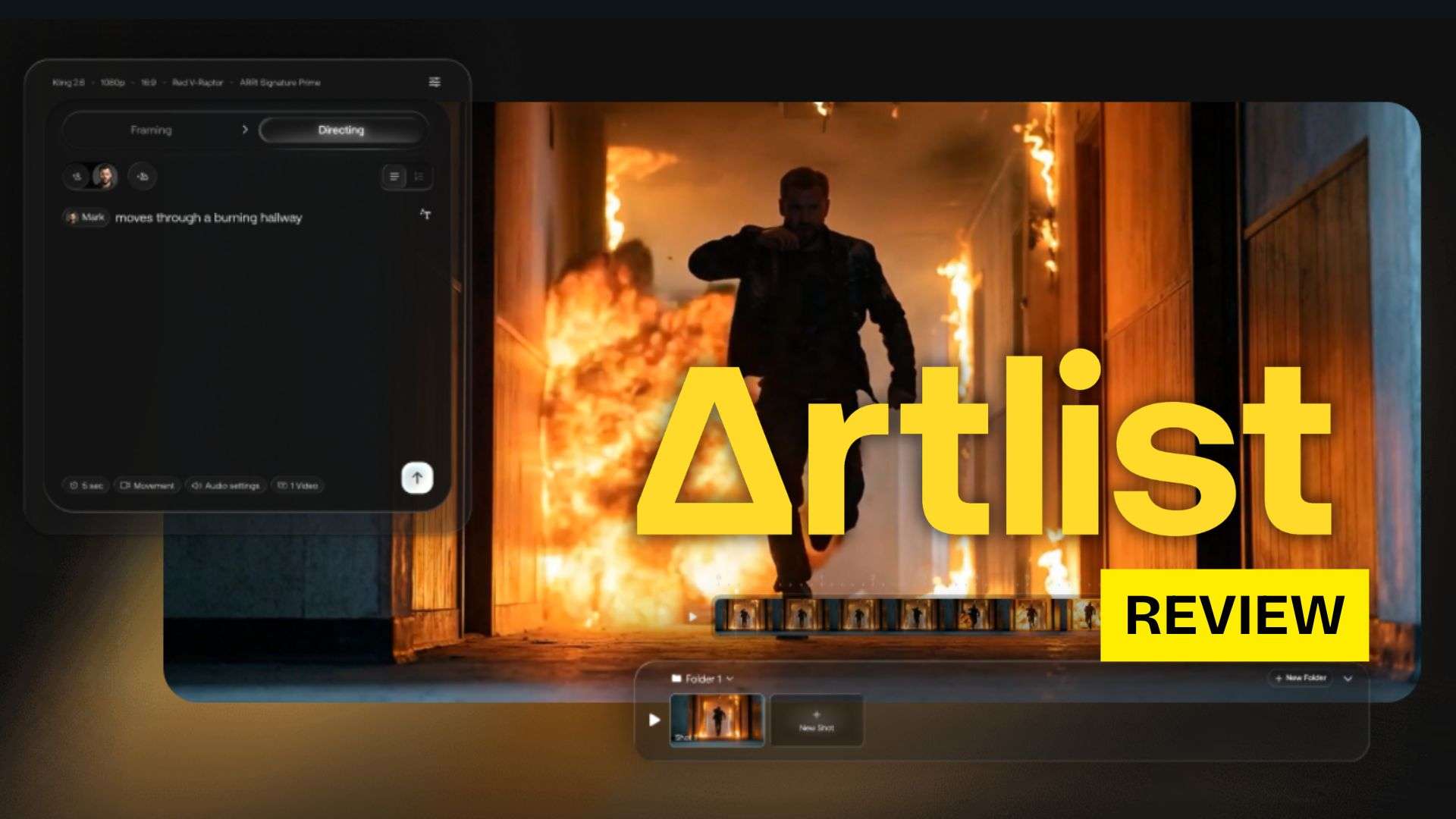
Teil 1. Was ist Artlist auf einen Blick
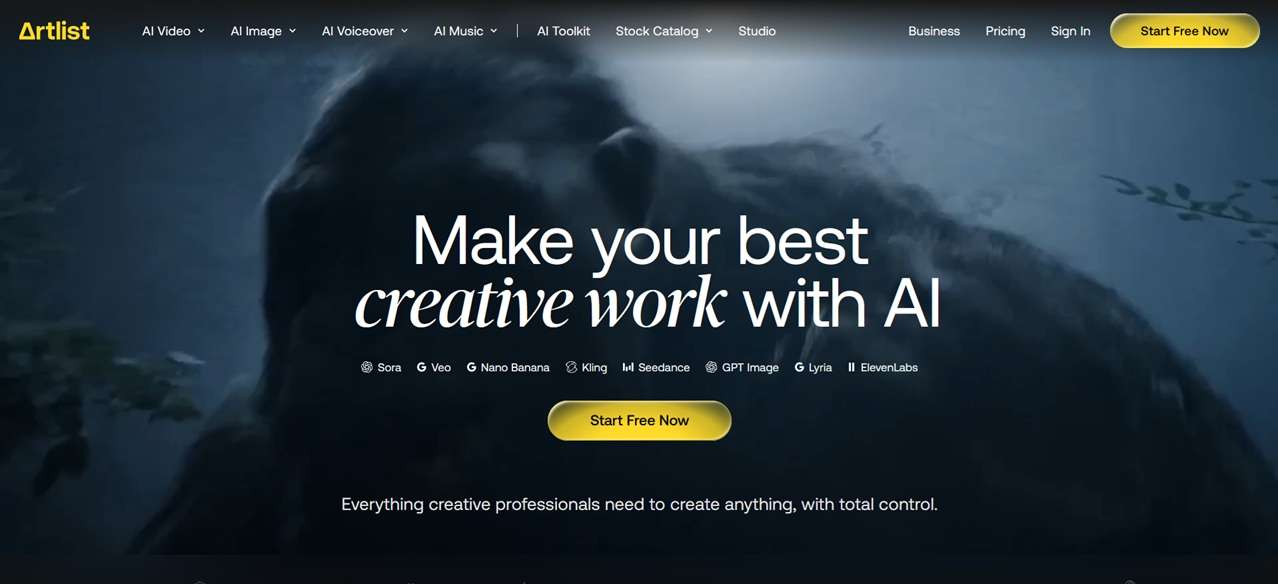
Artlist ist eine webbasierte Plattform für kreative Assets und KI-Produktionswerkzeuge, entwickelt von Artlist Ltd. Sie ist erreichbar unter https://artlist.io/ und es muss keine Software heruntergeladen werden. Nach dem Abonnement sind alle Inhalte – von Musiktiteln bis hin zu KI-generiertem Video – lizenziert, solange Ihr Plan aktiv bleibt.
Die Plattform startete 2016 als Bibliothek mit lizenzfreier Musik, ausgerichtet auf YouTuber und unabhängige Filmemacher, die Tracks brauchten, ohne sich um Urheberrechtsansprüche sorgen zu müssen. Seitdem hat Artlist Motion Array übernommen (was Stock-Footage, Vorlagen und Presets einbrachte) und eine eigene KI-Suite aufgebaut, indem Bild-, Video- und Sprachgenerierung zum Katalog hinzugefügt wurden.
Spezifikationstabelle
| Funktion | Details |
| Plattform | Webbasiert |
| KI-Tools | KI-Video, KI-Bild, KI-Voiceover, KI-Musik |
| Stock-Assets | Lizenzfreie Musik, Soundeffekte, Footage, Video-Vorlagen, LUTs, Tools (Erweiterungen, Plugins) |
| KI-Videomodelle | Seedance 2.0, Gemini Omni Flash, Veo 3.1, Sora 2, HeyGen AI, Kling O3, Kling 3.0, Kling 2.6 Pro |
| KI-Bildmodelle | Nano Banana, Nano Banana Pro, Nano Banana 2, Artlist Original 1.0, Grok Imagine, Wan AI, Seedream 5.0, Flux.2 Pro, Flux.2 Dev |
| KI-Audiomodelle | ElevenLabs, Cartesia, MiniMax, Lyria 3 Pro |
| Kostenloser Plan | Verfügbar (2 Bilder, 1 Video, 3 Voiceovers, 2 Songs) |
| Startpreis | 19,99 $/Monat (KI-Suite); 9,99 $/Monat (nur Musik & SFX) oder 39,99 $/Monat (Stock-Katalog) |
|
Mehr anzeigen
Weniger anzeigen
|
|
Teil 2. Erste Schritte mit Artlist: KI-Toolkit, Studio & Stock-Katalog
Vereinfacht ausgedrückt teilt Artlist seine Funktionen in zwei Hauptbereiche auf. Sie können:
- Visuals generieren mit dem KI-Toolkit und Artlist Studio
- Musik, Footage und Vorlagen herunterladen mit dem Stock-Katalog
Zusammen decken sie das meiste ab, was ein Creator benötigt, um Inhalte schneller zu produzieren.
KI-Toolkit
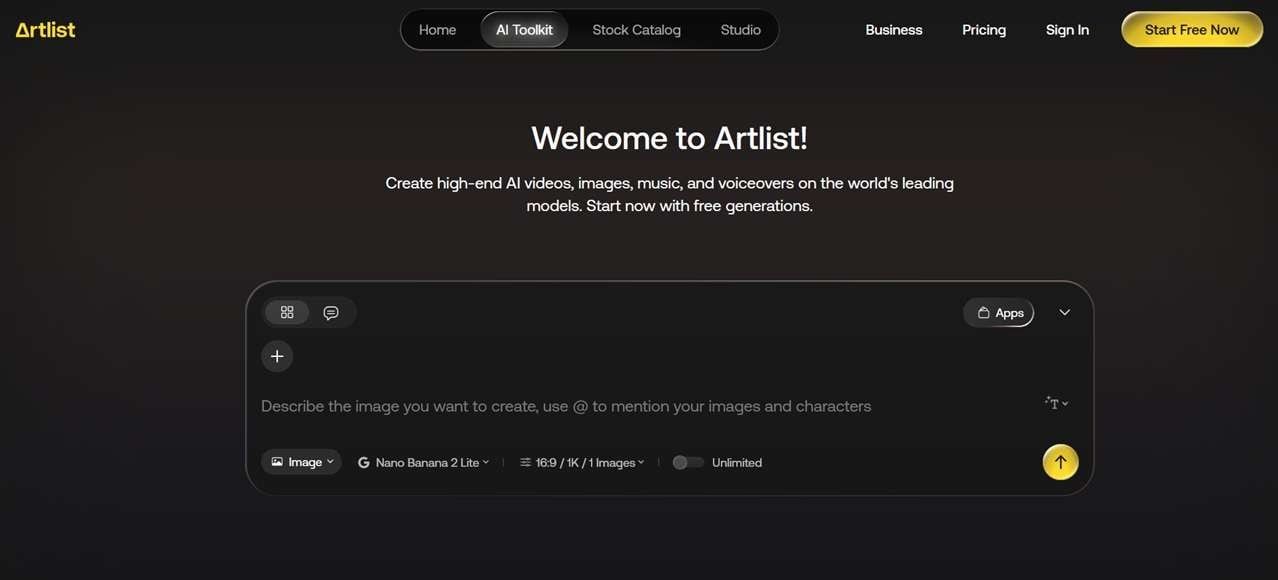
Das Artlist KI-Toolkit ist ein Arbeitsbereich für generative Tools, der auf über 100 KI-Modellen basiert, darunter Veo, Kling, Seedance und Nano Banana. Es ist in vier Generatoren unterteilt:
- KI-Bildgenerator: Erstellt Bilder aus Textprompts oder Referenzbildern.
- KI-Videogenerator: Wandelt Prompts (Text-zu-Video) oder Standbilder (Bild-zu-Video) in Videoclips um.
- KI-Voiceover-Generator: Generiert Sprachausgaben in mehreren Stimmen und Stilen sowie Synchronisations- und Lippensync-Tools.
- KI-Musikgenerator: Basierend auf Googles Lyria-3-Modellen generiert er vollständige Originaltracks mit Texten, Genre- und Temposteuerung.
Zusätzlich zu diesen vier Generierungsfunktionen bietet Artlist auch über 70 spezialisierte KI-Apps für Einzelaufgaben an, die direkt im Toolkit zugänglich sind. Tutorials und Updates finden Sie auf dem Artlist YouTube-Kanal.
Artlist Studio
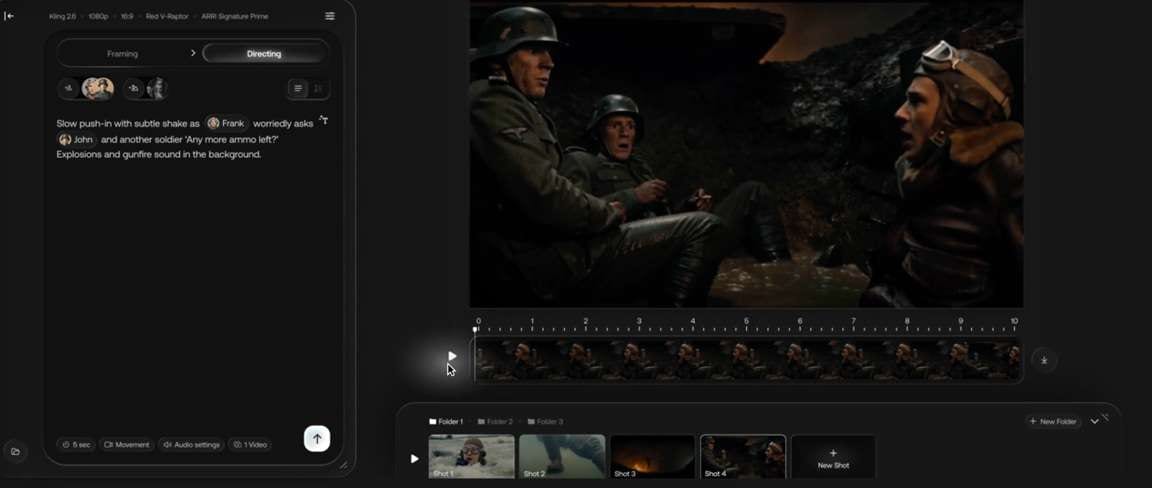
Artlist Studio ist darauf ausgelegt, ein Video tatsächlich zusammenzustellen und nicht nur Clips zu generieren. Es bietet eine einfache Timeline, in der Sie jeden generierten Clip der Reihe nach anordnen, zuschneiden und verwalten können, sowie Tools für konsistente Charaktere und Szenen über verschiedene Einstellungen hinweg. Der vollständige Zugang zu Artlist Studio erfordert den AI Professional-Plan oder höher, während niedrigere Stufen nur eingeschränkte Funktionalität erhalten.
Stock-Katalog
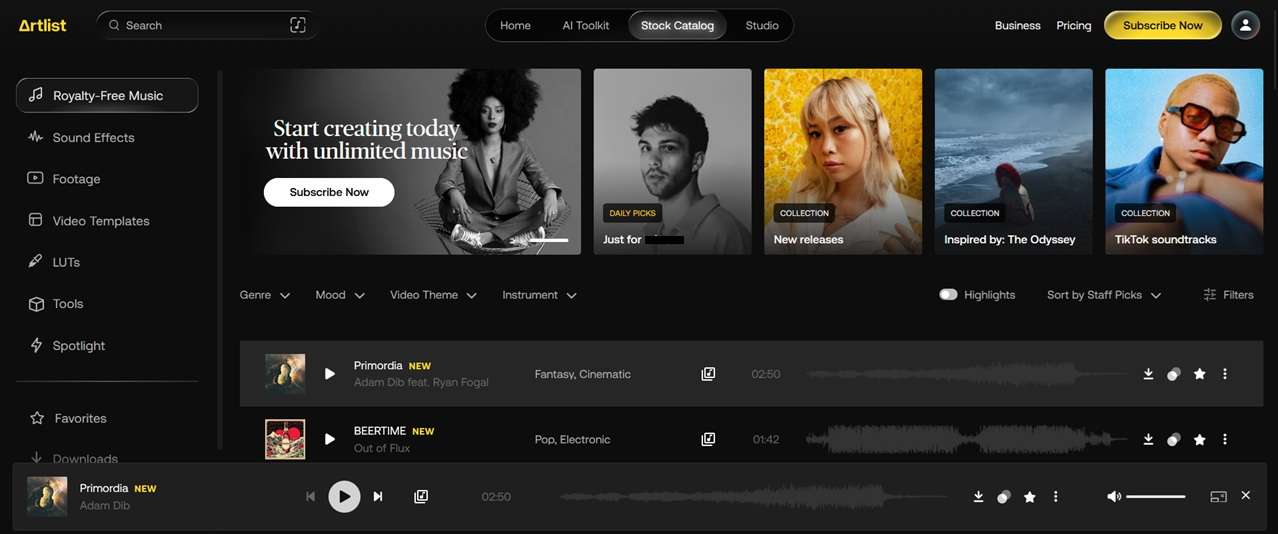
Der Stock-Katalog ist Artlists ursprüngliche Bibliothek, aus der Sie Inhalte herunterladen und beliebig für Ihre Projekte verwenden können. Vorlagen sind jedoch für bestimmte Schnittsoftware konzipiert, hauptsächlich Premiere Pro, After Effects, DaVinci Resolve und Final Cut Pro. Achten Sie vor dem Herunterladen darauf, welche Software die jeweilige Vorlage unterstützt.
Alles im Artlist Stock-Katalog unterliegt einer einzigen kommerziellen Nutzungslizenz, die Sie mit dem Abonnement erhalten. Es ist nicht notwendig, jedes Asset einzeln herunterzuladen und zu bezahlen.
Teil 3. Artlist-Preisübersicht
Als neuer Nutzer können Sie 2 KI-Bilder, 1 Video, 3 Voiceovers und 2 Songs kostenlos generieren mit ausgewählten Modellen. Es gibt keine kostenlose Testversion von Artlist im herkömmlichen Sinne, und dieses begrenzte Kontingent an Generierungen ist die einzige Möglichkeit, die KI-Tools kostenlos auszuprobieren.
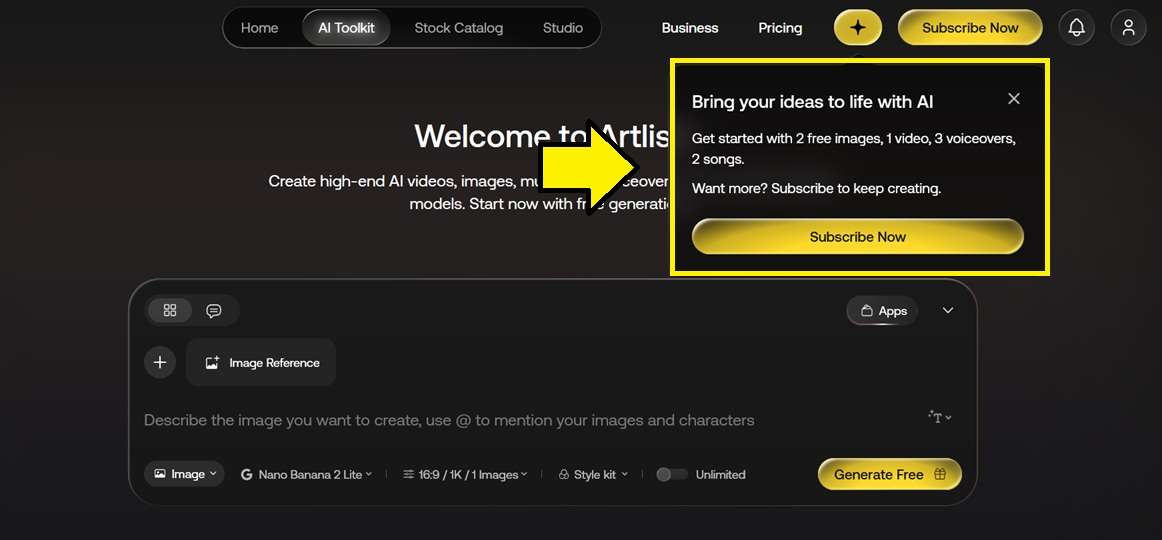
Bei den Artlist-Preisen werden die Pläne in zwei Typen unterteilt:
- KI-Suite: zur Nutzung des KI-Toolkits und Studios für Bild-, Video-, Sprach- und Musikgenerierung
- Stock-Katalog: zum Herunterladen von lizenzfreier Musik, SFX, Footage, Vorlagen und LUTs.
Wenn Sie sowohl auf die KI-Generierung als auch auf die Stock-Bibliothek zugreifen möchten, müssen Sie für beides separat bezahlen, es sei denn, Sie entscheiden sich für Artlist Max, das alles in einem Plan bündelt.
KI-Suite
| AI Starter | AI Creator | AI Professional | |
| Preis* | Ab 19,99 $/Monat oder 11,99 $/Monat (jährliche Abrechnung) | Ab 69,99 $/Monat oder 41,67 $/Monat (jährliche Abrechnung) | Ab 399,99 $/Monat oder 239,99 $/Monat (jährliche Abrechnung) |
| Credits | Ab 16.500 | Ab 80.000 | Ab 500.000 |
| Nutzer | 1 Nutzer | 1 Nutzer | Bis zu 3 Nutzer |
| KI-Toolkit | |||
| Artlist Studio | |||
| Unbegrenzte Generierung | Ja, für 13 Modelle bei Jahresplänen | Ja, für 18 Modelle | |
|
Mehr anzeigen
Weniger anzeigen
|
|||
*) Die Preise variieren je nach gewähltem Credit-Paket und können sich aufgrund laufender Aktionen ändern.
Stock-Katalog
| Musik & SFX | Max | Max Business | |
| Preis | $9.99 | Ab 39,99 $/Monat, jährliche Abrechnung (7.500 Credits) | Ab 399 $/Monat, jährliche Abrechnung (180.000 Credits) |
| Musik und Soundeffekte | |||
| Footage, Vorlagen und LUTs | |||
| Plugins und Erweiterungen | Erweiterungen für Premiere Pro | ||
| KI-Toolkit | |||
| Artlist Studio | |||
| Teamzusammenarbeit | |||
| Unbegrenzte Generierungen | |||
|
Mehr anzeigen
Weniger anzeigen
|
|||
Hinweis: Unternehmen können auch einen individuellen Plan erwerben, indem sie sich direkt an das Vertriebsteam wenden.
Ihr Abonnement verwalten
Sie können Ihr Artlist-Abonnement im Abrechnungsbereich Ihres Kontos verwalten, einschließlich Planwechsel, Aktualisierung der Zahlungsdaten oder vollständiger Kündigung der Verlängerung.
Wie kündigt man das Artlist-Abonnement?
- Rufen Sie die Artlist-Anmeldeseite auf, melden Sie sich in Ihrem Konto an und gehen Sie zur Mein Konto Seite.
- Klicken Sie auf Plan & Abrechnung.
- Klicken Sie neben Ihren Zahlungsinformationen auf das Drei-Punkte-Symbol und wählen Sie Abonnementdetails.
- Wählen Sie Verlängerung kündigen und folgen Sie den Anweisungen auf dem Bildschirm zur Bestätigung.
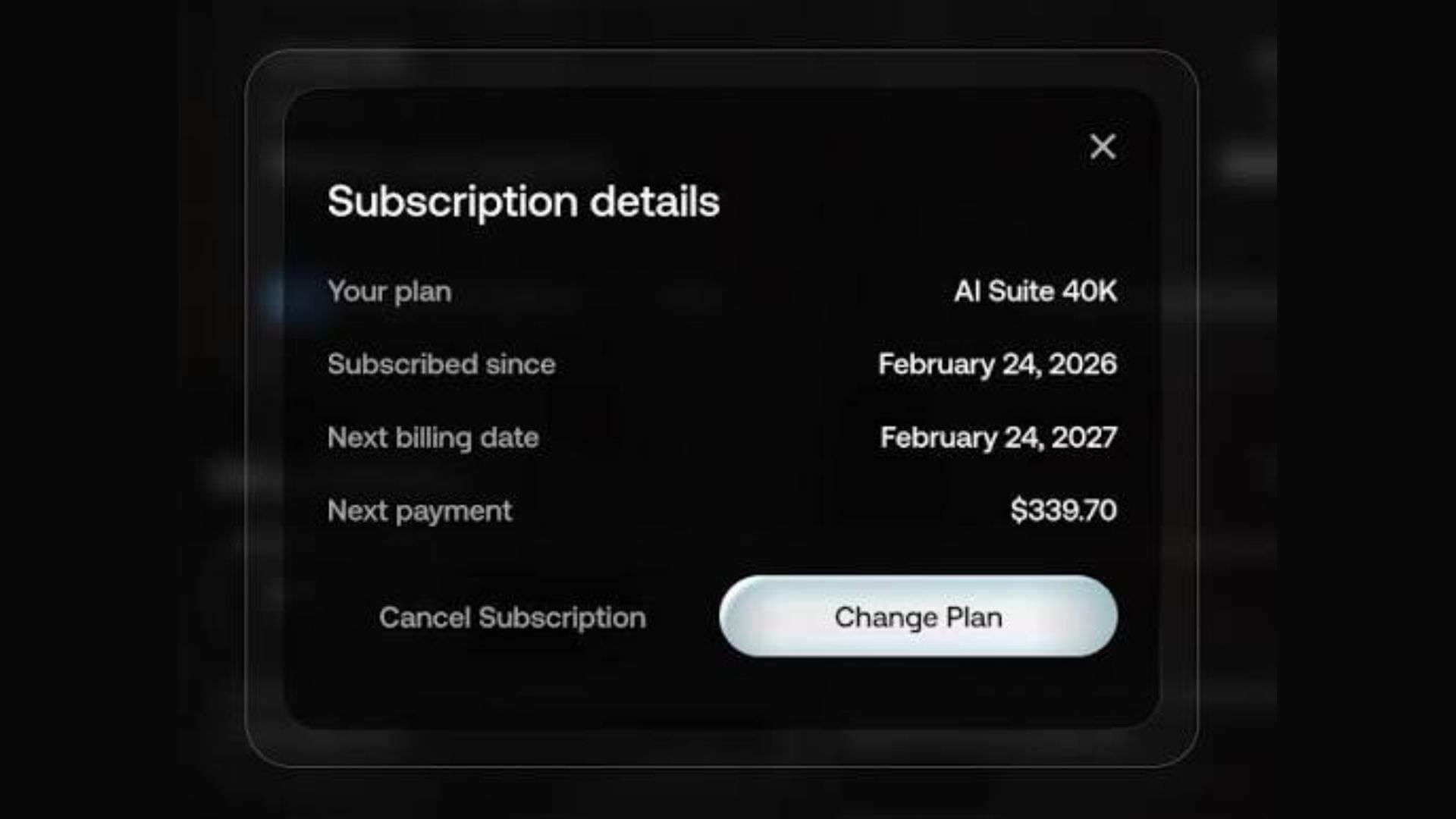
Nach der Verarbeitung erhalten Sie eine Bestätigungs-E-Mail. Die Kündigung des Artlist-Abonnements löscht Ihr Konto nicht und unterbricht den Zugriff nicht sofort. Ihr Plan bleibt bis zum Ende des aktuellen Zyklus aktiv, und alle bereits heruntergeladenen Assets behalten ihre kommerzielle Lizenz auch nach der Kündigung.
Teil 4. Ist Artlist wirklich gut? Praxistest
Je nach Arbeitsweise kann Artlist.io Ihr Niveau „anheben", wenn Sie bereits versiert im Umgang mit KI-Tools sind. Sie können mehrere Assets (Bilder, Video, Musik, Sprachausgabe) steuern und sie gemeinsam in Studio verwalten, indem Sie sie zu etwas Ausgefeiltererem zusammenführen, als ein einzelner Generator allein produzieren könnte.
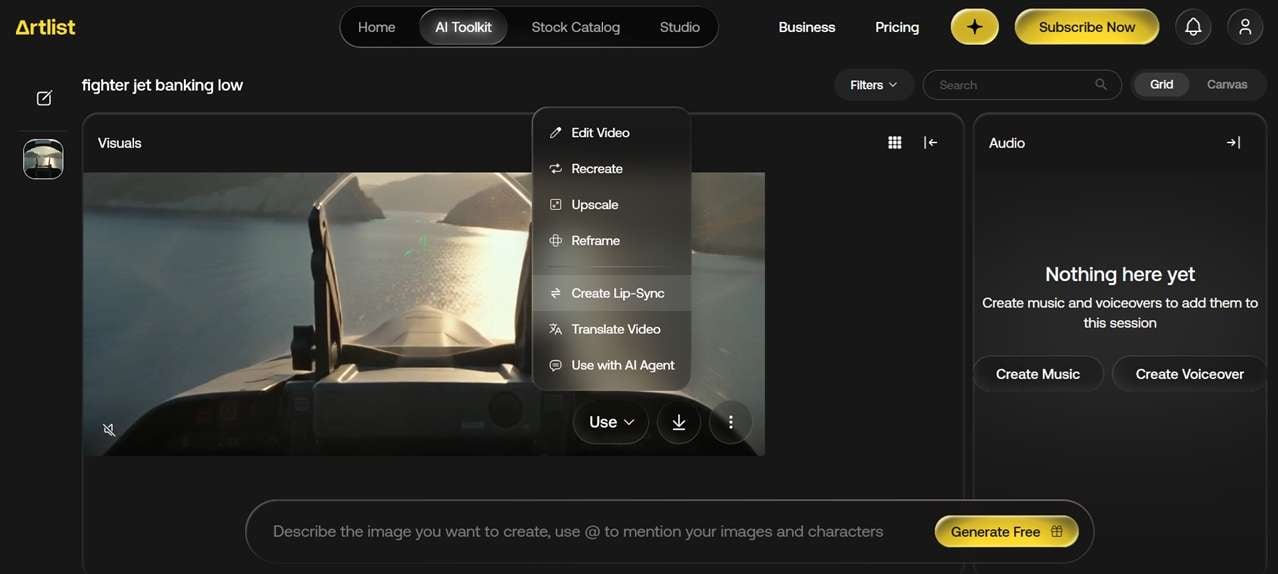
Die unbegrenzten Generierungen von Artlist AI in einigen Plänen haben auch einen echten Reiz, wenn Sie ein intensiver KI-Nutzer sind, der anderswo schnell Credits verbraucht, und die Auswahl an KI-Modellen gibt Ihnen Optionen für die gewünschte Ausgabequalität.
Aber hinter dem „unbegrenzt"-Label teilt ein Reddit-Nutzer einige Einschränkungen mit, die erst nach der Bezahlung auftauchen:
- Ein Nutzungslimit greift bereits nach einer Handvoll Generierungen, ohne klares tägliches oder monatliches Zurücksetzen
- Das Seitenverhältnis ist auf Auto festgelegt
- Der unbegrenzte Modus akzeptiert keine Videoreferenzen
- Keine dieser Einschränkungen wird in den Plandetails vor dem Abonnement klar erläutert
Gleichzeitig können die Credit-Kosten pro Generierung, insbesondere bei Artlist AI-Videogeneratoren, höher sein als bei der direkten Nutzung desselben KI-Modells auf seiner nativen Plattform. Man könnte Tausende von Credits für nur wenige Sekunden Video verbrauchen, ohne Rückerstattung, wenn das Ergebnis unbrauchbar ist.
Beispielvideo, generiert mit Seedance 2.0 Mini auf Artlist (kostenlos):
Auf der Seite des Stock-Katalogs ist Artlist's Musik- und Footage-Bibliothek immer noch ein starker Grund, es in Betracht zu ziehen. Aber die neueren Ergänzungen sind nicht mehr das, was sie einmal waren. Einige langjährige Nutzer stellen fest, dass sie sich nicht genug von früheren Titeln abheben, was es schwieriger macht, etwas zu finden, das für ein bestimmtes Projekt heraussticht.
| Funktionen | Bewertung |
| Benutzeroberfläche und Benutzerfreundlichkeit | Einfach und anfängerfreundlich |
| KI-Ausgabequalität | ★ ★ ★ ★ ✰ |
| Bearbeitungserlebnis | ★ ★ ★ ✰ ✰ |
| Leistung | ★ ★ ★ ✰ ✰ |
| Preis-Leistungs-Verhältnis | ★ ★ ★ ✰ ✰ |
|
Mehr anzeigen
Weniger anzeigen
|
|
Vor- und Nachteile
- Kombiniert Musik, Footage, Vorlagen und KI-Generierung in einem Abonnement
- Übersichtliche, anfängerfreundliche Benutzeroberfläche für Stock- und KI-Tools
- Zugang zu mehreren KI-Modellen über eine Plattform
- Hochwertige, gut kuratierte Stock-Bibliothek mit kommerzieller Lizenzierung
- Die Bearbeitungswerkzeuge von Studio sind im Vergleich zu dedizierter Bearbeitungssoftware grundlegend
- KI-Suite und Stock-Katalog werden separat abgerechnet, sofern man nicht Max wählt
- Kreditbasierte KI-Preisgestaltung kann bei intensiver Nutzung teuer werden
- Die kostenlose Stufe ist generierungsbegrenzt, ohne herunterladbare Testinhalte
Teil 5. Filmora: Beste Artlist-Alternative mit KI und Bearbeitung in einem
Wenn Sie etwas wie Artlist möchten, aber mit KI-Generierung und Bearbeitung in derselben App, Wondershare Filmora kann eine gute Alternative sein. Es führt KI-Generierung und einen vollständigen Desktop-Editor in derselben Anwendung aus, sodass ein generierter Clip die App nicht verlassen muss, um gekürzt, überlagert und fertiggestellt zu werden. Sie können auch auf eine Bibliothek mit kreativen Assets zugreifen, die Footage, Bilder, Musik und mehr umfasst.
Der wesentliche Unterschied zu Artlist besteht darin, dass Filmora als Desktop-Software und mobile App läuft. Alles, von der KI-Generierung bis zum endgültigen Export, bleibt im selben Arbeitsbereich, anstatt auf separate Web-Tools aufgeteilt zu werden. Sie erhalten eine ähnliche Auswahl an KI-Tools und Stock-Assets, aber mit mehr Spielraum, ein Projekt tatsächlich abzuschließen, als Artlist bietet.
Warum Filmora in Betracht ziehen?
- Vollständiger Desktop-Videoeditor mit einer Mehrspurtimeline. Sie sind nicht darauf beschränkt, Clips sequenziell wie in Studios einfacherer Timeline anzuordnen.
- KI-Tools direkt in derselben App integriert. Videogenerator, Bildgenerator, Automatische Untertitel, Intelligenter Ausschnitt, und sogar Musikgenerierung sind direkt neben Ihren Bearbeitungswerkzeugen verfügbar.
- Gut geeignet für Ersteller, die KI-Inhalte manuell generieren und verfeinern möchten. Sie können ein Basis-Asset generieren und dann Farbe, Tempo, Audio und Komposition manuell anpassen, anstatt sich mit der KI-Ausgabe zufriedenzugeben.
- Geringere Lernkurve als bei den meisten professionellen NLEs. Die Benutzeroberfläche ist zugänglicher als die meisten fortgeschrittenen Editoren und bietet dennoch mehr Bearbeitungstiefe als ein browserbasiertes Tool wie Artlist Studio.
Artlist vs. Filmora: Welche Plattform ist besser für Sie?
| Artlist | Filmora | |
| Plattform | Webbasiert | macOS, Windows, iOS, Android |
| Kernprodukt | Stock-Asset-Bibliothek und KI-Generierungssuite | Desktop- und mobiler Videoeditor mit integrierter Stock-Bibliothek und KI-Tools |
| Bearbeitungswerkzeuge | Einfache Timeline über Artlist Studio | Vollständiger Mehrspuren-NLE mit Übergängen, Farbkorrektur, Audio-Mixing und mehr |
| Stock-Assets | Musik, SFX, Footage, Plugins/Erweiterungen, Vorlagen, LUTs | Footage, Bilder, Musik, SFX, Plugins, Vorlagen, LUTs, Sticker, Filter, Diagramme |
| KI-Generierungstools | Bild, Video, Sprachausgaben, Musik | Bild, Video, Sprachausgaben, Musik, Soundeffekte |
| Kostenlose Testversion | ||
| Am besten geeignet für | Ersteller, die eine große Stock-Bibliothek neben eigenständiger KI-Generierung wünschen | Ersteller, die KI-Generierung und vollständige Bearbeitung in einer App wünschen |
|
Mehr anzeigen
Weniger anzeigen
|
||

 Sicherer Download
Fazit
Artlist kann eine Lösung für KI-Ersteller sein, die Zugang zu mehreren KI-Modellen und einer Stock-Bibliothek wünschen, ohne verschiedene Plattformen jonglieren zu müssen. Es bietet Ihnen mehr Vielfalt, als die meisten eigenständigen Tools bieten können.
Wenn Sie jedoch etwas mehr in Richtung praktischer Bearbeitung benötigen, könnte Filmora besser geeignet sein, da es KI-Generierung, Stock-Bibliothek und eine vollständige Timeline in einer App vereint. Artlist eignet sich für Ersteller, die Vielfalt über verschiedene Modelle hinweg anstreben, während Filmora für Ersteller geeignet ist, die ein Projekt an einem Ort erstellen und abschließen möchten.
Häufig gestellte Fragen
-
Kann ich mein Artlist-Konto mit meinem Team teilen?
Nur wenn Sie den KI-Professional-Plan von Artlist nutzen (unterstützt bis zu 3 Benutzer) oder Max Business, das Teamzusammenarbeit im Bereich des Stock-Katalogs umfasst. -
Kann ich Artlist-Musik nach Ablauf meines Abonnements verwenden?
Ja, für Titel, die Sie bereits heruntergeladen haben. Artlist gibt an, dass Assets, die während der Laufzeit Ihres Plans heruntergeladen wurden, ihre kommerzielle Lizenz auch nach der Kündigung behalten. Alles, was Sie noch nicht heruntergeladen haben, wird nach Ablauf des Abonnements unzugänglich. -
Ist Artlist.io sicher?
Artlist ist seit 2016 in Betrieb und wird von Artlist Ltd. unterstützt, mit einer bewährten Erfolgsbilanz, die die Übernahme von Motion Array einschließt. Es handelt sich um eine legitime Plattform.
