


 TL;DR:
Die automatische Farbkorrektur von DaVinci Resolve analysiert reale Schwarz- und Weißpunkte im Rec. 709-Farbraum als node-basierte Grundlage für fortgeschrittenes manuelles Grading, erfordert jedoch im Gegensatz zu Premiere Pro und Wondershare Filmora manuelle Nachbesserungen ohne dedizierten Intensitätsregler.
● Für optimale Ergebnisse muss die Funktion vor der Anwendung von LUTs auf Material mit eindeutigen Schwarz- und Weißpunkten angewendet werden; bei flachen Aufnahmen drohen Überkorrekturen, und Stapelverarbeitungen über mehrere Clips erfordern ein manuelles Kopieren des Gradings.
● Premiere Pro richtet sich mit seiner auf Adobe Sensei basierenden Analyse an Editoren, die eine schnelle Lösung mit direkter Intensitätssteuerung (standardmäßig 50 %) suchen, setzt jedoch zwingend ein kostenpflichtiges Creative Cloud-Abonnement voraus.
● Wondershare Filmora eignet sich am besten für Einsteiger ohne technisches Vorwissen in Farb-Workflows und erweitert die Korrektur um eine 0–100 Intensitätskontrolle, speicherbare Presets sowie Keyframe-Unterstützung für dynamische Belichtungsänderungen innerhalb eines einzelnen Clips.
Als einer der bekanntesten Videoschnittprogramme der Branche wird die automatische Farbkorrektur von DaVinci Resolve allgemein als eine der besten auf dem Markt gelobt. Doch obwohl es einen legendären Ruf genießt, ist es definitiv nicht das einzige Spitzenprogramm.
Wenn Sie sich fragen, wie die automatische Farbkorrektur von DaVinci Resolve im Vergleich zu Tools wie der automatischen Farbkorrektur von Premiere Pro abschneidet, haben wir die Details, die Sie benötigen. Wir werden zuerst DaVinci Resolve besprechen und dann seinen Ansatz mit Premiere Pro und Wondershare Filmora vergleichen, um zu sehen, welches die Farbkorrektur einfacher macht.
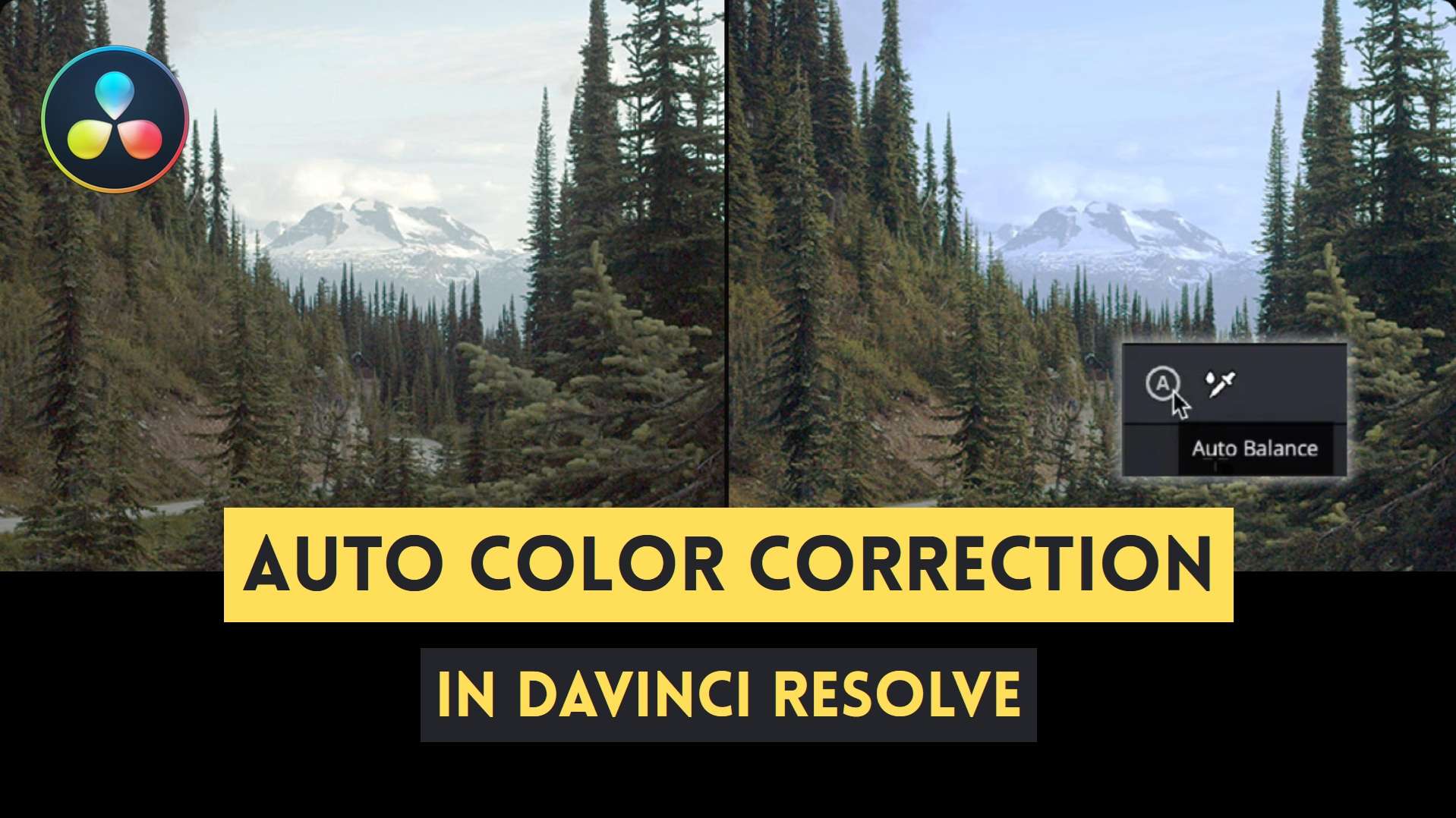
Teil 1. DaVinci Resolves Ein-Klick-Auto-Farbwerkzeug verstehen
DaVinci Resolve ist eine Videoschnittsoftware, die besonders für ihre Farbwerkzeuge bekannt ist, aber Sie müssen nicht immer damit beginnen, Räder, Kurven und andere Steuerelemente manuell anzupassen. Seine automatischen Korrekturen können dem Filmmaterial mit weniger manuellem Aufwand einen ausgewogeneren Ausgangspunkt geben.
Da die Konfiguration der Software etwas überwältigend sein kann, besonders für erstmalige Benutzer, ist die automatische Farbkorrektur von DaVinci Resolve eine schnelle Möglichkeit, erste Farbanpassungen vorzunehmen, ohne jede Einstellung selbst fein abstimmen zu müssen. Sie ist nützlich, wenn Sie zuerst grundlegende Farbprobleme korrigieren und dann bei Bedarf präzisere Anpassungen vornehmen möchten.
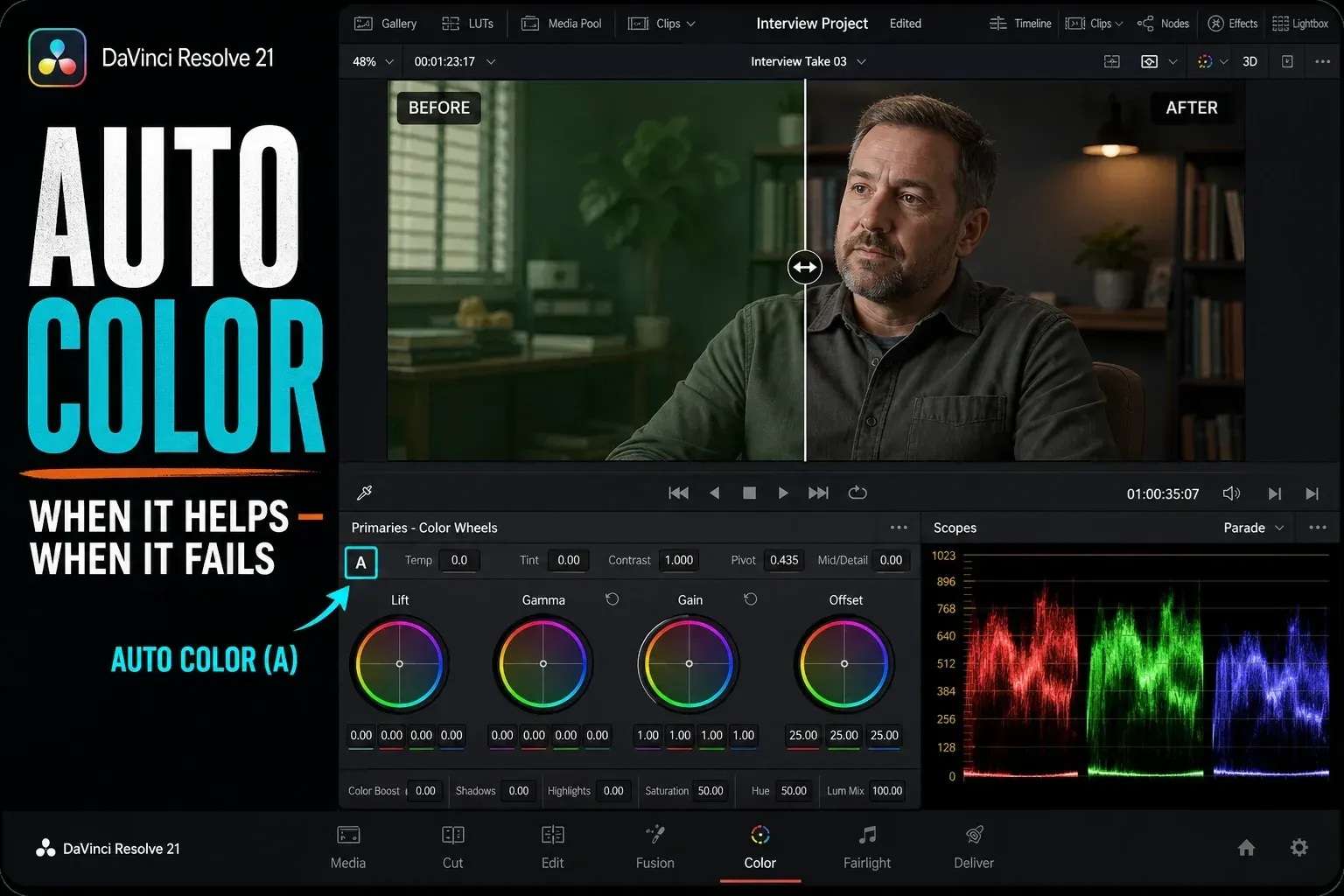
Hauptfunktionen der automatischen Korrektur von DaVinci Resolve
- Frame-Analyse für Belichtung und Farbraum. Das Werkzeug liest den Frame und normalisiert die Belichtung, während es im Rec. 709-Farbraum arbeitet, der die meisten Standard-HD- und 4K-Ausgaben abdeckt.
- Automatische RGB- und Kontrastneutralisierung. Es betrachtet die dunkelsten und hellsten Punkte in einer Aufnahme und verwendet sie, um Farbstiche aus den Lichtern, Mitteltönen und Schatten zu entfernen, wodurch der Weißabgleich näher an Neutral gebracht wird.
- Node-basierter, nicht-destruktiver Workflow. Die automatische Farbkorrektur wird auf ihren eigenen Node in der Kette angewendet, sodass jedes manuelle Grading, das Sie an anderen Nodes durchführen, vollständig unberührt bleibt.
- Eine schnelle Ausgangsbasis für Stapelarbeiten. Das Ausführen über mehrere Clips hinweg gibt Ihnen einen konsistenten Ausgangspunkt, bevor Sie in tieferes manuelles Grading übergehen, anstatt den Weißabgleich Aufnahme für Aufnahme abzuschätzen.
Teil 2. So verwenden Sie die automatische Farbkorrektur in DaVinci Resolve
Die automatische Farbkorrektur in DaVinci Resolve ist auf der Farbseite verfügbar. Folgen Sie diesen schnellen Schritten von Tedd's Tutorial, um loszulegen. Dieses Tutorial verwendet DaVinci Resolve 20, aber die Schritte sollten versionsübergreifend ähnlich sein.
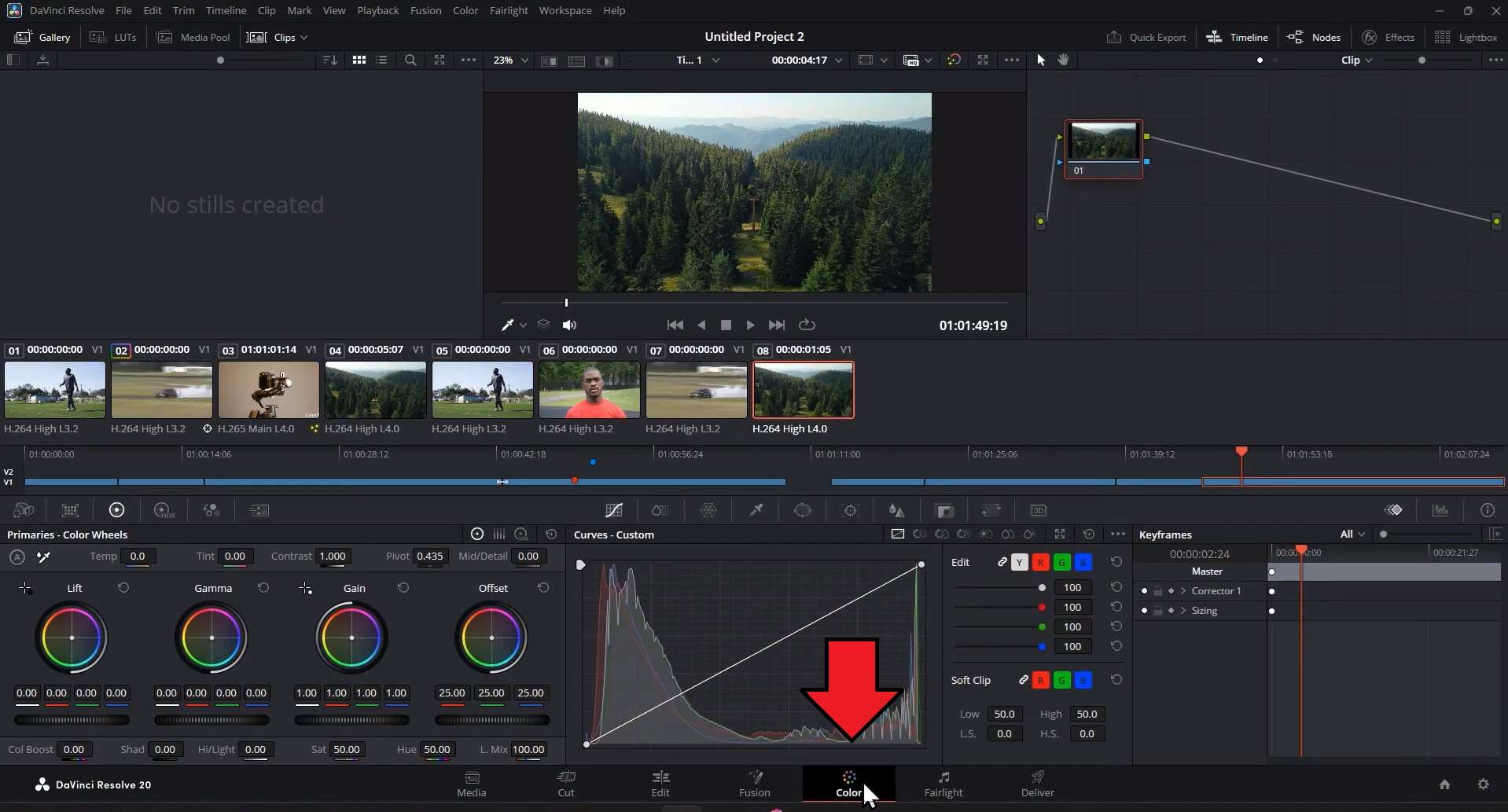
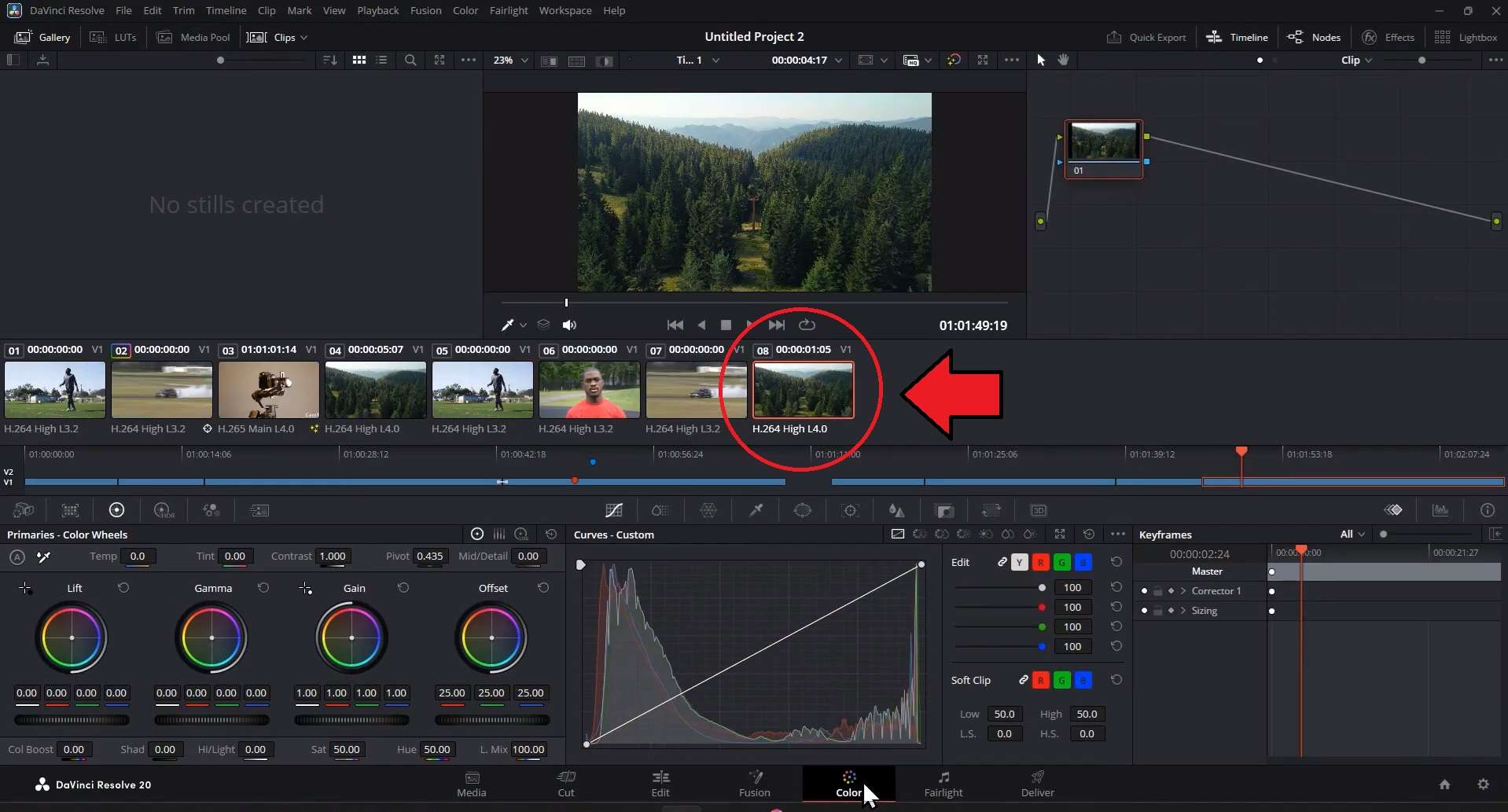
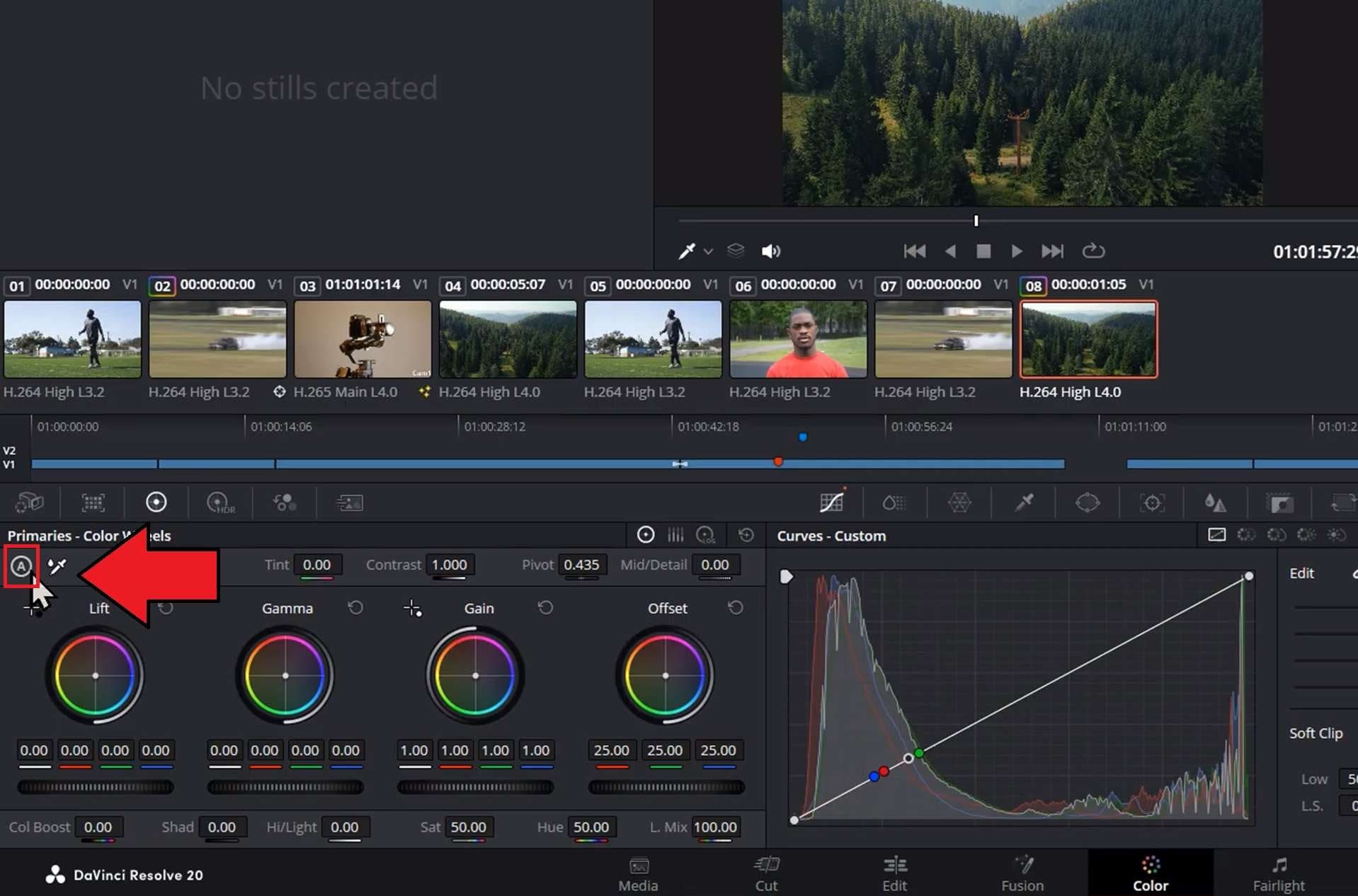
Wenn der automatische Durchlauf Hilfe benötigt, stapeln Sie einen neuen seriellen Node oben, anstatt den automatisch korrigierten Node direkt zu bearbeiten. Auf diese Weise können Sie Ihre manuelle Arbeit jederzeit wieder entfernen.
Teil 3. DaVinci Resolve Auto Color Bewertung: Ehrliche Vor- und Nachteile
Nach dem Ausprobieren der automatischen Korrektur in DaVinci Resolve gibt es einige Erkenntnisse darüber, wie konsistent die Ergebnisse sind, wie viel Kontrolle Sie danach behalten und ob es im Vergleich zur eigenen Korrektur tatsächlich Zeit spart.
Aus den getesteten Clips haben wir Stärken darin gefunden, wie DaVinci Resolve die Schwarz- und Weißpunkte eines Frames liest, zusammen mit einigen Einschränkungen, die es wert sind, darauf hinzuweisen, bevor Sie sich darauf verlassen.
- In der kostenlosen Version und in Resolve Studio enthalten
- Wird auf seinen eigenen Node angewendet, wodurch Ihr anderes manuelles Grading vollständig intakt bleibt.
- Liest tatsächliche Schwarz- und Weißpunkte im Frame, anstatt ein flaches Preset anzuwenden, sodass die Ergebnisse von Aufnahme zu Aufnahme sinnvoll variieren.
- Eine schnelle Möglichkeit, jeden Clip in einem Projekt auf eine ähnliche Ausgangsbelichtung zu bringen, bevor Sie mit dem echten Grading mit DaVinci Resolve beginnen
- Kein eingebauter Intensitätsschieberegler. Sie akzeptieren entweder die Korrektur so wie sie ist oder reduzieren sie anschließend manuell über die Räder.
- Funktioniert am besten bei Filmmaterial, das tatsächlich einen klaren Schwarz- und Weißpunkt hat. Flache, kontrastarme oder trübe Aufnahmen können überkorrekt werden.
- Das Anwenden auf eine ganze Gruppe von Clips auf einmal ist kein einziger Klick. Sie führen es pro Clip aus und kopieren dann das resultierende Grading auf ähnliches Filmmaterial, wenn Sie Konsistenz möchten.
- Der Rest der Farbseite hat eine echte Lernkurve. Neuere Editoren können sich eingeschüchtert fühlen, obwohl das Auto-Werkzeug selbst nur einen Klick benötigt.
Teil 4. DaVinci Resolve vs. Premiere Pro Auto Color: Welches ist besser?
DaVinci Resolve ist nicht der einzige große Editor mit automatischer Farbkorrektur. Premiere Pro bietet ebenfalls automatische Farbkorrektur, die in den Lumetri-Farbwerkzeugen verfügbar ist. Es gibt Ihnen eine ähnlich schnelle Möglichkeit, eine grundlegende Korrektur vorzunehmen, bevor Sie detaillierte Anpassungen vornehmen.
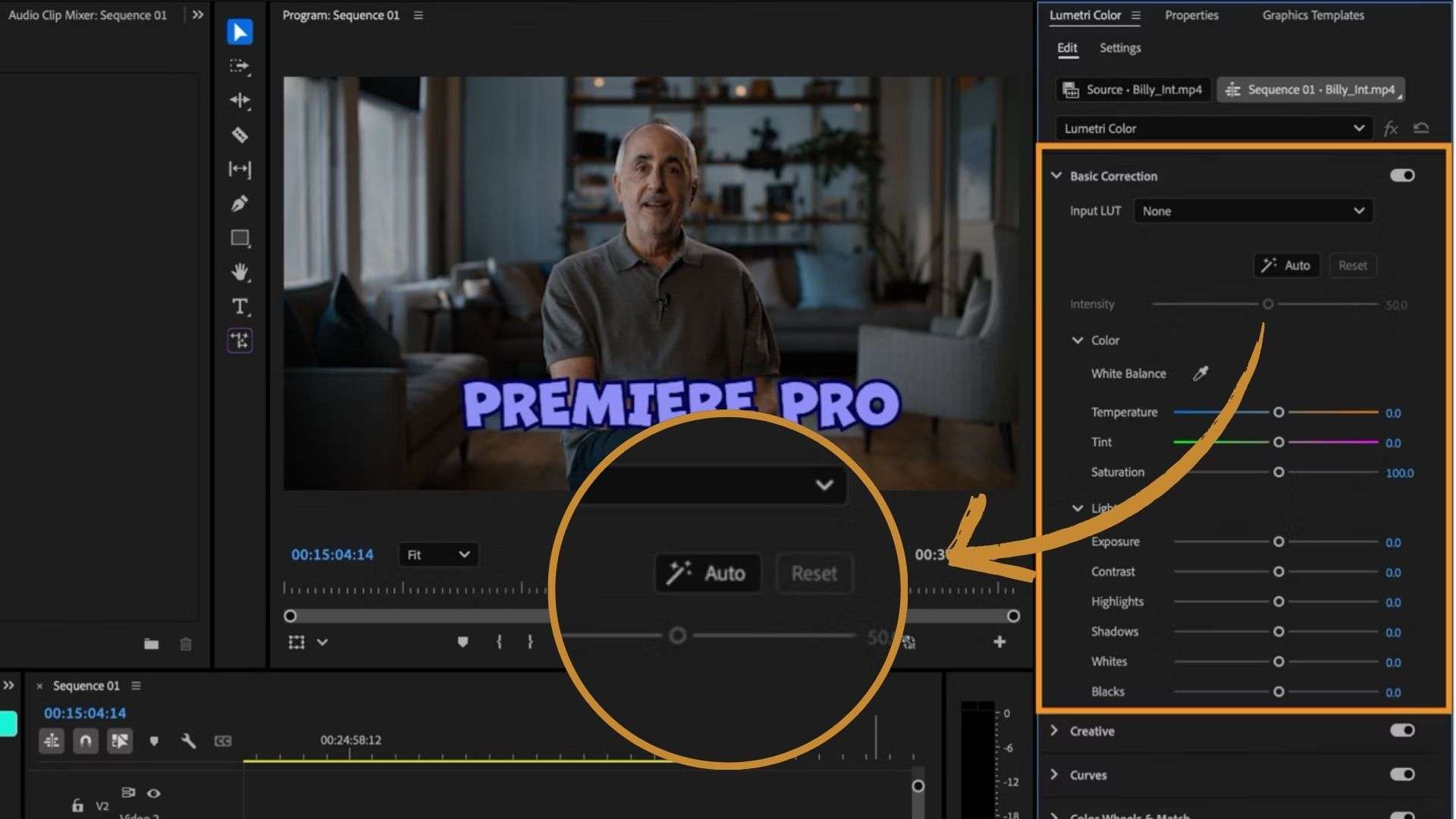
Adobe beschreibt Premieres Auto Color als die Verwendung von Adobe Sensei-maschinellem Lernen, um Belichtung, Weißabgleich und Kontrast mit einem einzigen Klick anzupassen. Sehen wir uns nun an, wie sein Ansatz im Vergleich zur automatischen Farbkorrektur von DaVinci abschneidet.
| Kategorie | DaVinci Resolve | Premiere Pro |
| Funktionsweise | Analysiert die Schwarz- und Weißpunkte des Frames, um RGB neu auszubalancieren | Verwendet Adobe Sensei-maschinelles Lernen, um Filmmaterial zu analysieren und automatische Farbkorrekturen anzuwenden |
| Stärkeregelung | Kein dedizierter Schieberegler eingebaut. Sie müssen ihn danach manuell zurückregeln | Eingebauter Intensitätsschieberegler, der standardmäßig auf 50 % eingestellt ist |
| Stapelfreundlich | Pro Clip anwenden, dann das Grading auf passendes Filmmaterial kopieren | Pro Clip innerhalb von Lumetri angewendet |
| Kosten | In der kostenlosen Version verfügbar | Erfordert ein Abonnement über Creative Cloud oder einen Einzelanwendungsplan |
| Beste Eignung | Fortgeschrittenere Coloristen, die eine solide Basis vor einem vollständigen manuellen Grading wünschen | Editoren, die eine schnelle Korrektur wünschen |
|
Mehr anzeigen
Weniger anzeigen
|
||
Keines der Tools schlägt das andere in allen Bereichen. Es hängt weitgehend davon ab, wie viel Kontrolle Sie über die Korrektur haben möchten und was Sie danach mit dem Filmmaterial vorhaben.
- Die automatische Farbkorrektur von DaVinci Resolve befindet sich in einer tieferen, node-basierten Farbpipeline, die für jeden geeignet ist, der danach manuell weiter graden möchte. Sie kann kostenlos ohne DaVinci Resolve Studio verwendet werden, kann aber für Anfänger schwieriger zu navigieren sein.
- Die automatische Farbkorrektur von Adobe Premiere gibt Ihnen mit seinem Intensitätsschieberegler mehr Kontrolle von Anfang an, was hilfreich ist, wenn Sie eine schnelle Lösung möchten. Es kann eine praktische Wahl sein, wenn Sie bereits Adobe-Apps verwenden, aber die Verwendung von Premiere Pro erfordert einen kostenpflichtigen Plan.
Teil 5. Eine einfachere Lösung für automatische Farbkorrektur: Filmora
DaVinci Resolve und Premiere Auto Color haben ihre eigenen Stärken, besonders für Editoren, die umfangreiche manuelle Kontrolle wünschen. Aber es gibt eine weitere Option, die es wert ist zu berücksichtigen, wenn das Ziel darin besteht, eine schnelle Korrektur zu erhalten, ohne sich mit einem komplizierten Farbworkflow befassen zu müssen: Wondershare Filmora.
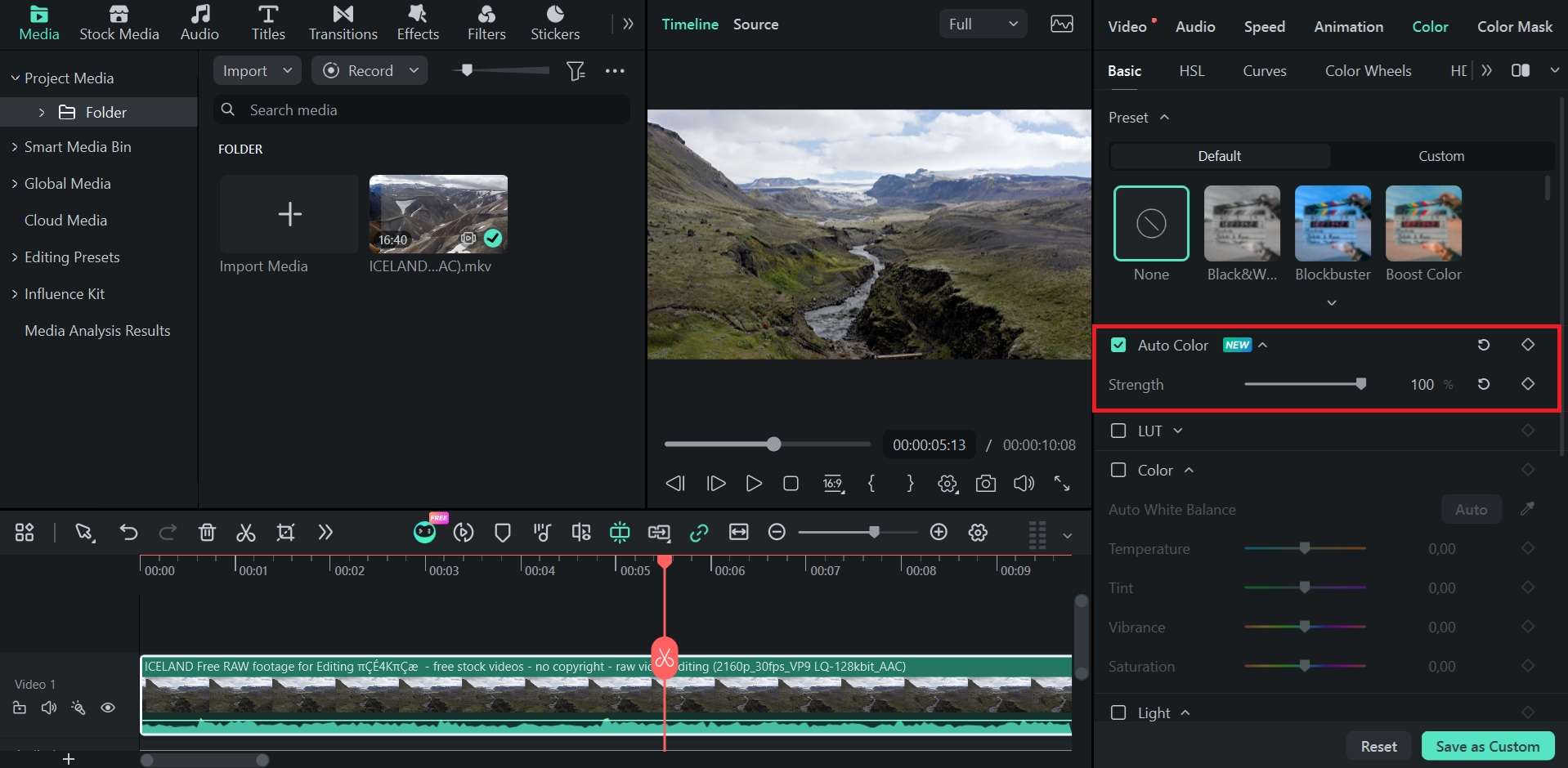
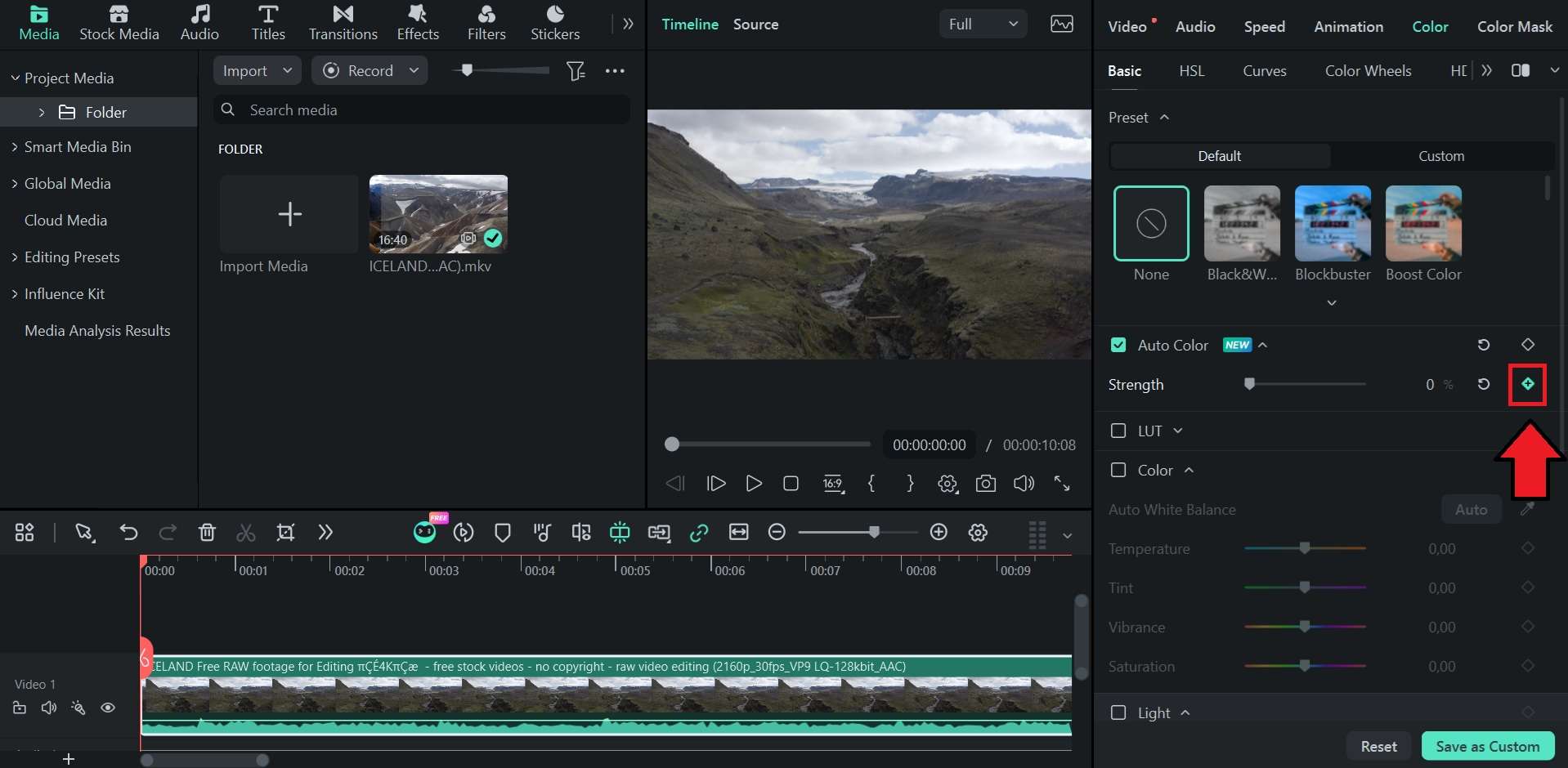
Filmora stellt die Auto Color-Funktion vor, die auf einem einfachen Ein-Klick-Ansatz aufgebaut ist und Ihnen dennoch Kontrolle darüber gibt, wie stark die Korrektur sein soll. Im Vergleich zu den erweiterten Farbwerkzeugen in DaVinci Resolve und Premiere Pro ist Filmora leichter und einfacher zu starten, und seine Oberfläche hält die Steuerelemente unkompliziert und einfach zu navigieren.
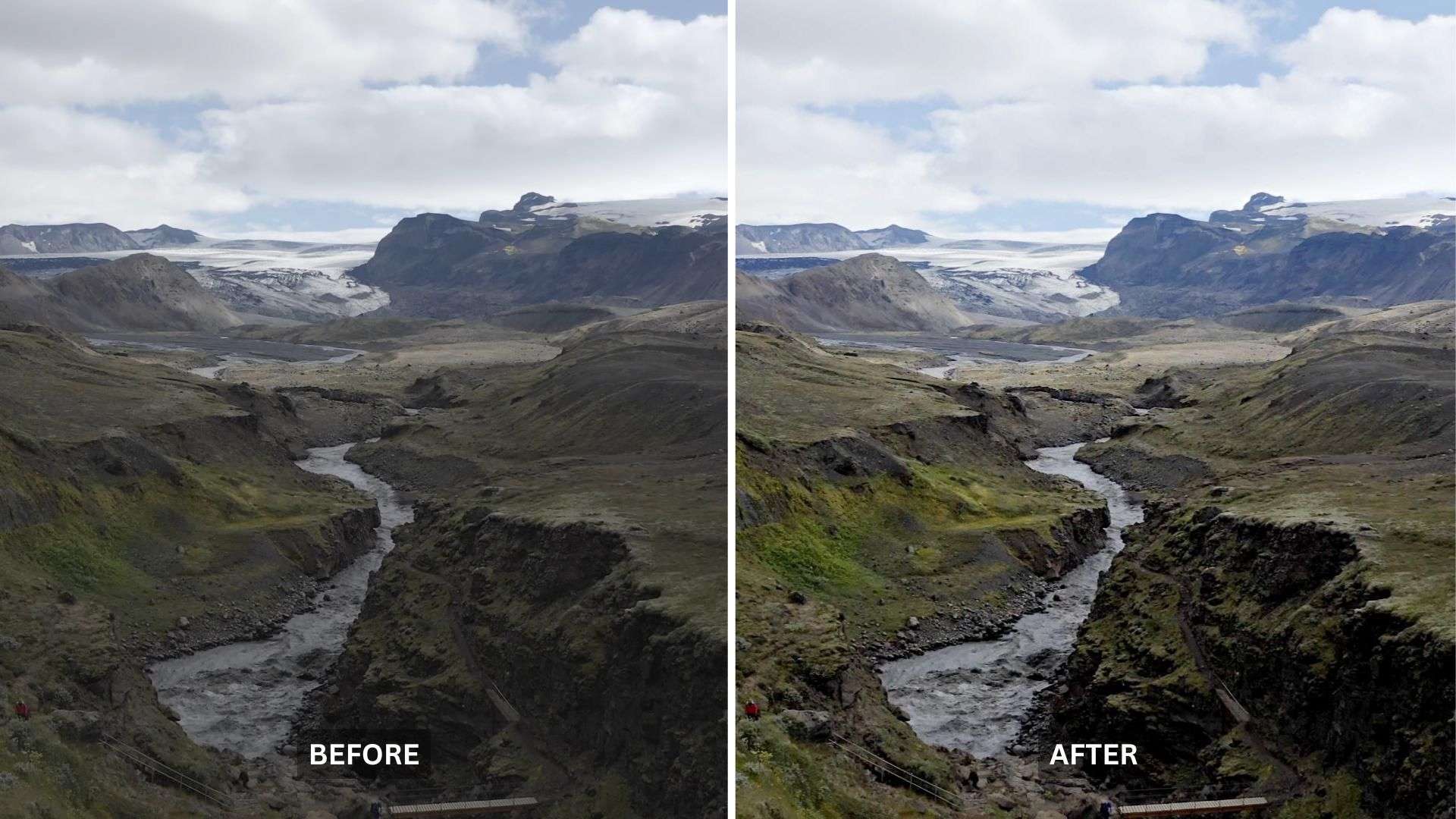
Warum Filmora wählen?
- Dedizierte 0–100 Intensitätskontrolle: Im Gegensatz zu automatischen Anpassungswerkzeugen mit begrenzter Kontrolle über das Endergebnis bietet Filmora einen dedizierten Intensitätsschieberegler, mit dem Sie einstellen können, wie stark die automatische Farbkorrektur ist.
- Keyframe-fähige dynamische Anpassungen: Filmora ermöglicht es Ihnen, Keyframes direkt auf der Timeline zum Auto Color Intensity-Parameter hinzuzufügen. Sie können es verwenden, um die Korrektur schrittweise zu erhöhen oder zu verringern, wenn sich Belichtungs- oder Farbbedingungen innerhalb eines Clips ändern.
- Preset-Speicherung per Klick: Sie können Ihre bevorzugten Auto Color-Einstellungen, einschließlich des Umschaltzustands und der Intensitätsstufe, als benutzerdefinierte Presets speichern. Es ist jetzt einfacher, die gleichen Einstellungen auf mehrere Clips mit ähnlichem Filmmaterial anzuwenden.
- Keine technische Lernkurve: Filmora hält den Auto Color-Prozess einfach, ohne dass Sie mit technischen Steuerelementen wie HSL, Kurven oder node-basiertem Farbgrading arbeiten müssen.
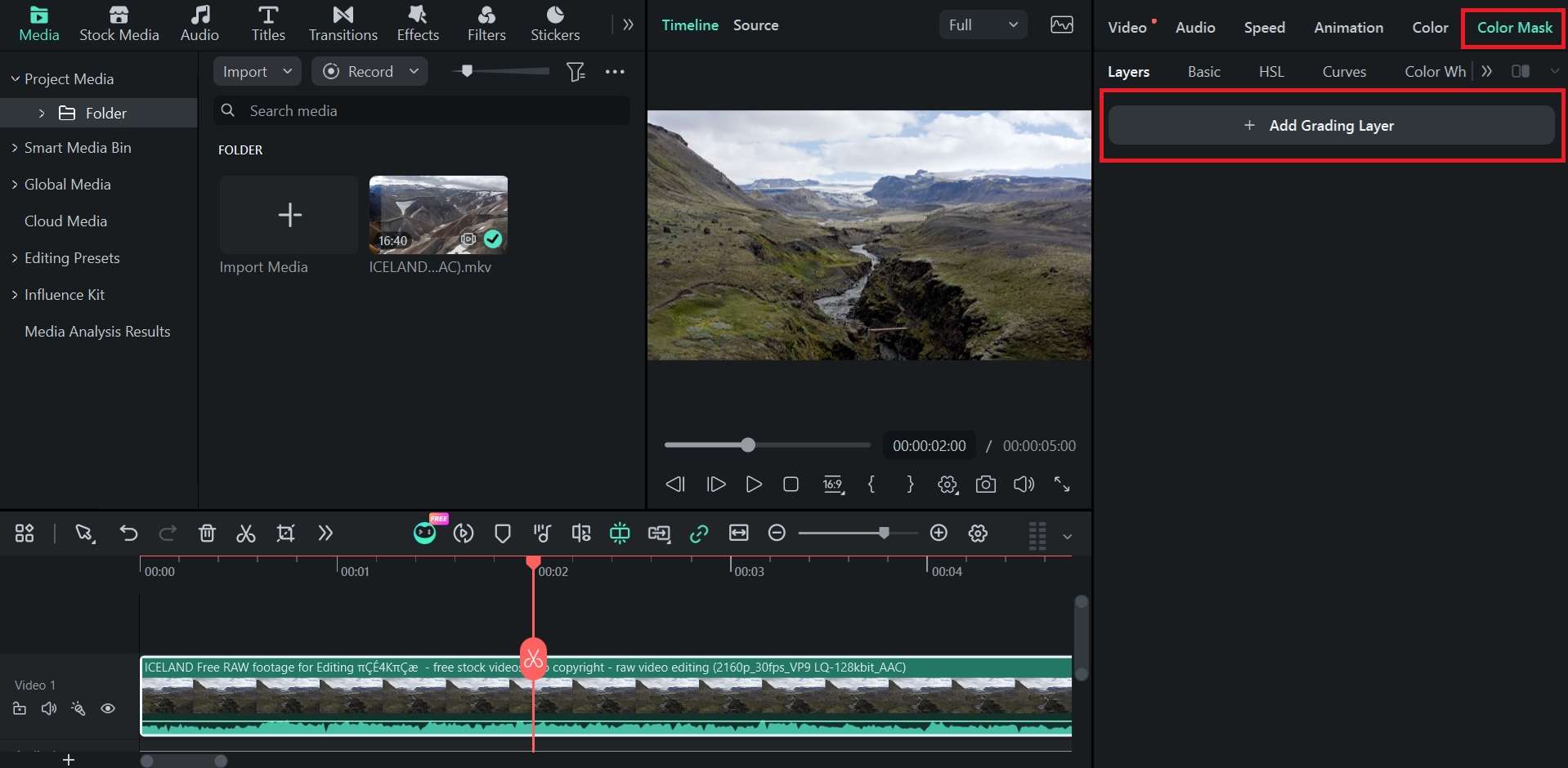
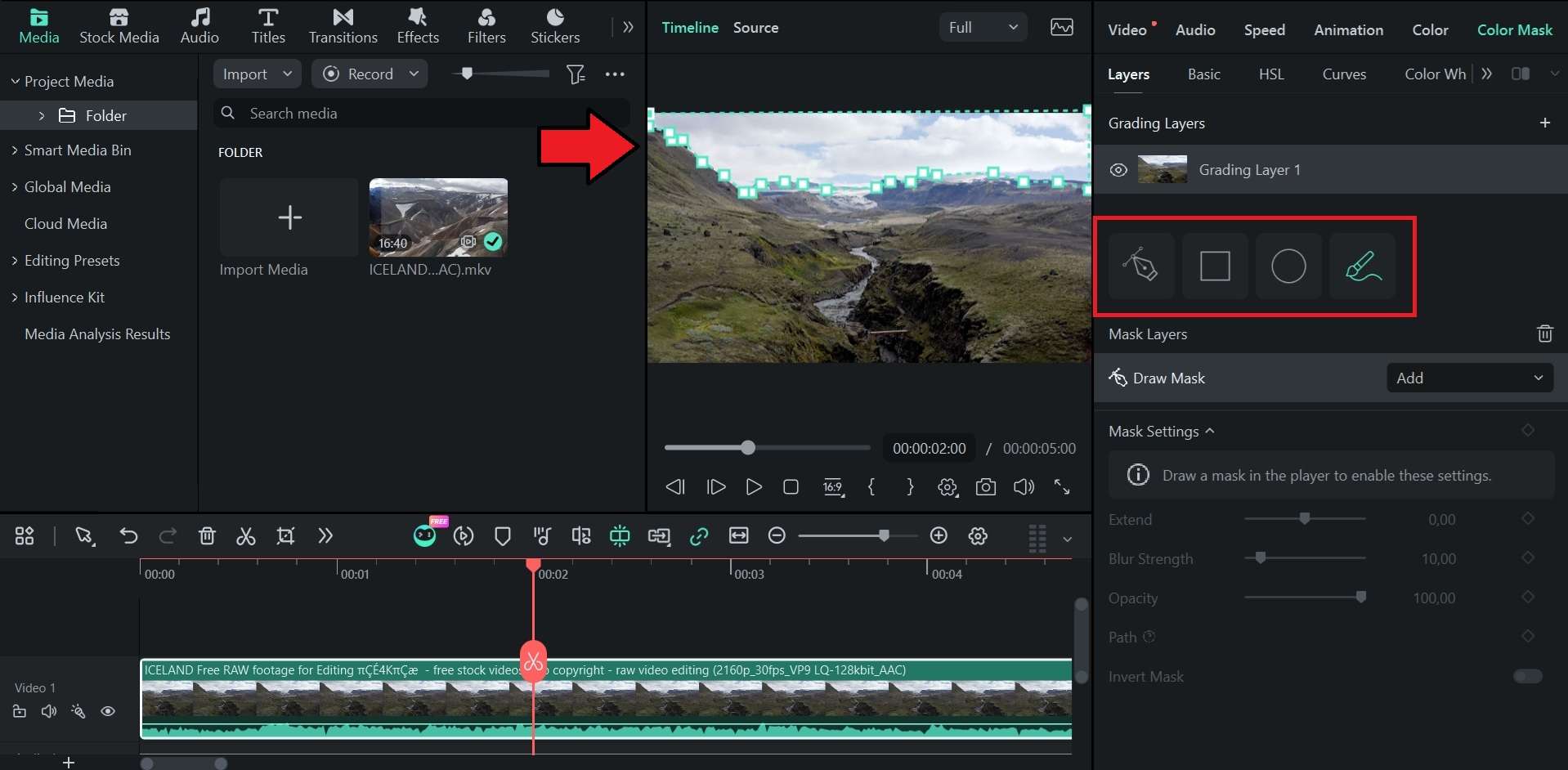
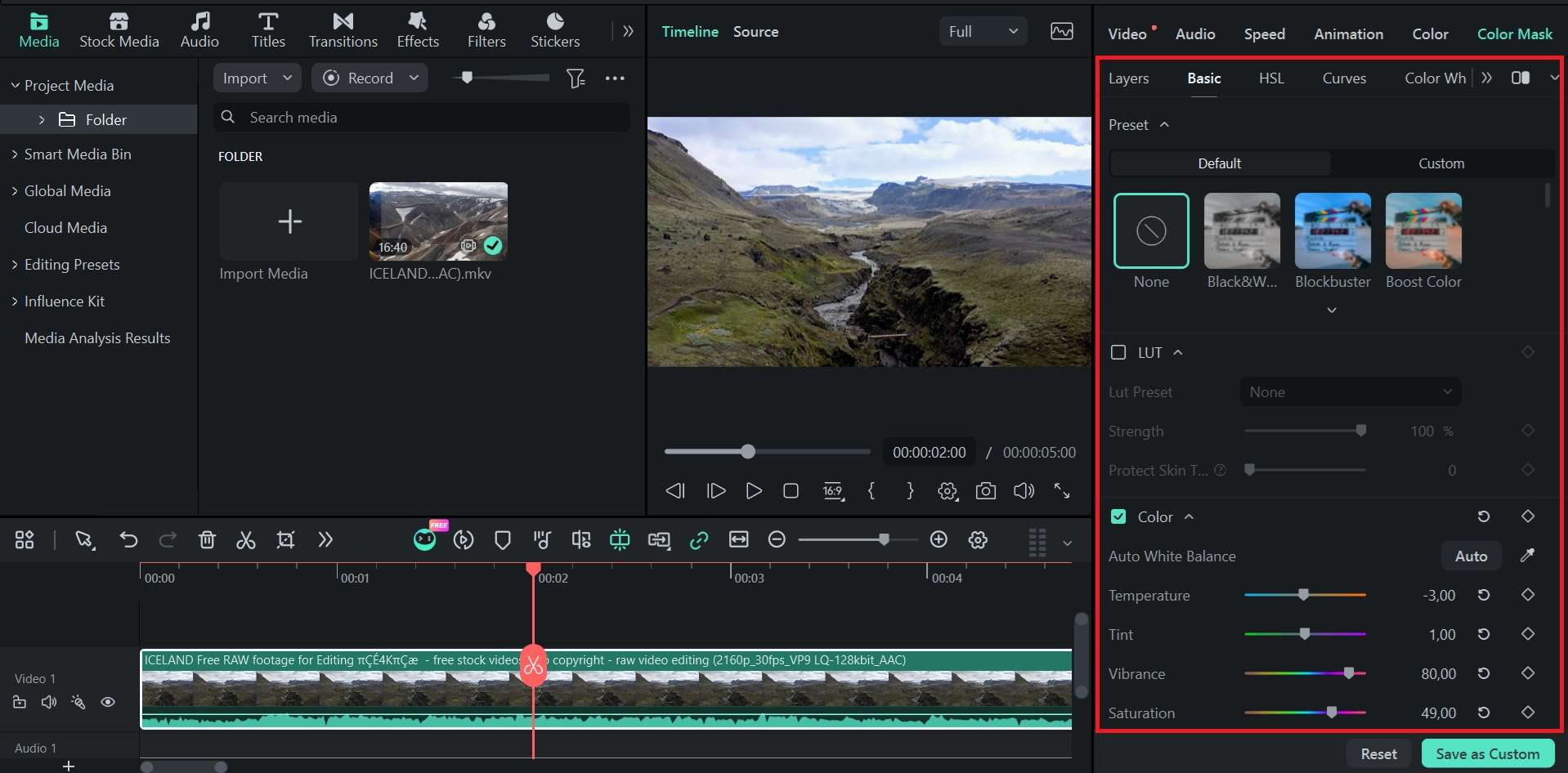
- Integriert in einen vollständigen Videoeditor: Wenden Sie automatische Farbkorrektur an und verfeinern Sie dann Ihr Filmmaterial mit Farbwerkzeugen, Filtern und LUTs. Es enthält auch Color Match, mit dem Sie bestimmte Bereiche mit Masken isolieren und unabhängig anpassen können.

 Sicherer Download
So verwenden Sie Auto Color in Filmora

 Sicherer Download
Fazit
DaVinci Resolve, Premiere Pro und Filmora verfolgen jeweils einen unterschiedlichen Ansatz bei der automatischen Farbkorrektur. Die automatische Farbkorrektur von DaVinci Resolve eignet sich gut als Ausgangspunkt für tiefergehende Grading-Anforderungen, während die automatische Farbkorrektur in Premiere Pro eine schnelle Lösung mit einer Intensitätssteuerung zur Anpassung des Ergebnisses bietet. Beide funktionieren gut, aber ihre umfangreicheren Farbwerkzeuge sind nicht sehr anfängerfreundlich.
Für einen einfacheren Ansatz bietet Filmora Auto-Farbe mit einer dedizierten Stärkensteuerung, Keyframe-Unterstützung und Preset-Speicherung. Sie können mit einem Klick eine automatische Korrektur anwenden und anschließend Farbabgleich und Maskierungswerkzeuge nutzen, wenn Sie gezieltere Anpassungen benötigen.
Häufig gestellte Fragen
-
Sollten Sie Auto-Farbe vor oder nach der Anwendung eines LUTs verwenden?
Es wird empfohlen, Auto-Farbe vor einem LUT anzuwenden. Die automatische Farbkorrektur kann zunächst Belichtung, Kontrast und Weißabgleich ausgleichen, was dem LUT einen geeigneteren Ausgangspunkt gibt.
Die vorherige Anwendung eines LUTs kann stärkere oder weniger vorhersehbare Ergebnisse erzeugen, wenn das Originalmaterial erhebliche Farb- oder Belichtungsprobleme aufweist. Die optimale Reihenfolge kann jedoch je nach LUT und vorhandenem Videomaterial variieren.
-
Was sollten Sie nach der Anwendung der automatischen Farbkorrektur überprüfen?
Überprüfen Sie nach der Anwendung der automatischen Farbkorrektur Hauttöne, Belichtung, Weißabgleich, Lichter und Schatten und stellen Sie sicher, dass sie nicht zu hell, zu dunkel, übermäßig gesättigt oder merklich eingefärbt wirken. Vergleichen Sie den korrigierten Clip mit dem Original, um sicherzustellen, dass die Anpassung das Videomaterial verbessert.
-
Können Auto-Farbe-Werkzeuge stark verschwommenes oder unscharfes Videomaterial beheben?
Nein. Auto-Farbe-Werkzeuge korrigieren Farb- und Tonwertprobleme, nicht Fokus oder Bildschärfe. Sie können Dinge wie Belichtung, Kontrast und Farbbalance anpassen, aber sie können keine Details aus verschwommenem oder unscharf gestelltem Videomaterial wiederherstellen. In diesem Fall benötigen Sie ein Schärfungs- oder KI-Videooptimierungswerkzeug, um das Videomaterial zu verbessern.
