


 TL;DR:
DJI Studio (Version v1.2.11 vom 2. September 2026) ist ein kostenloser Desktop-Editor für Mac und Windows, der sich gezielt an Nutzer der DJI Osmo 360 für die grundlegende Neueinrahmung von Panoramavideos richtet, bei komplexen Videoprojekten jedoch an funktionale Grenzen stößt.
● Für eine stabile Leistung werden mindestens 16 GB RAM und spezifische Hardware (Apple M1, Intel Core der 13. Generation, AMD Ryzen 7000 sowie dedizierte GPUs ab 8 GB) empfohlen, da laut Nutzerberichten insbesondere unter Windows und bei hochauflösenden 8K-Videos Abstürze, Verzögerungen und Keyframe-Probleme auftreten können.
● Der Workflow ist auf die Umwandlung sphärischer Aufnahmen in 16:9- oder 9:16-Standardvideos fokussiert und bietet dafür Blickwinkelsteuerung, Keyframing sowie Motivverfolgung, verfügt jedoch nur über sehr eingeschränkte Werkzeuge für die Audio- und Timeline-Bearbeitung.
● Als Alternative für aufwendigere Produktionen eignet sich Wondershare Filmora, das erweiterte Schnitt-, VFX- und Mehrspurfunktionen direkt mit dem 360°-Reframing vereint, jedoch mit der Einschränkung, dass Exporte ausschließlich als flache 2D-Videos und nicht als interaktive 360°-VR-Wiedergabedateien erfolgen.
Das Filmen mit einer 360°-Kamera wie einem DJI-Modell bedeutet, dass Sie sich beim Aufnehmen kaum um den Bildausschnitt kümmern müssen. Die Arbeit endet jedoch nicht dort. Sobald Sie das Filmmaterial öffnen, müssen Sie noch den richtigen Winkel wählen, den Bildausschnitt neu gestalten und es in ein Standardvideo im Format 16:9 oder 9:16 umwandeln.
Zu den Werkzeugen, auf die Sie sich verlassen können, gehört DJI Studio, DJIs Desktop-Bearbeitungssoftware für die Arbeit mit DJI-Aufnahmen, einschließlich 360°-Videos. Sie ist für Mac und Windows verfügbar, wobei die neueste Version v1.2.11 am 2. September 2026 veröffentlicht wurde. In diesem DJI Studio-Test werfen wir einen Blick auf den Download-Prozess von DJI Studio, 360°-Reframing, Keyframes, Übergänge, Bearbeitungswerkzeuge, den allgemeinen Workflow sowie Vor- und Nachteile.
Teil 1. Was ist DJI Studio?
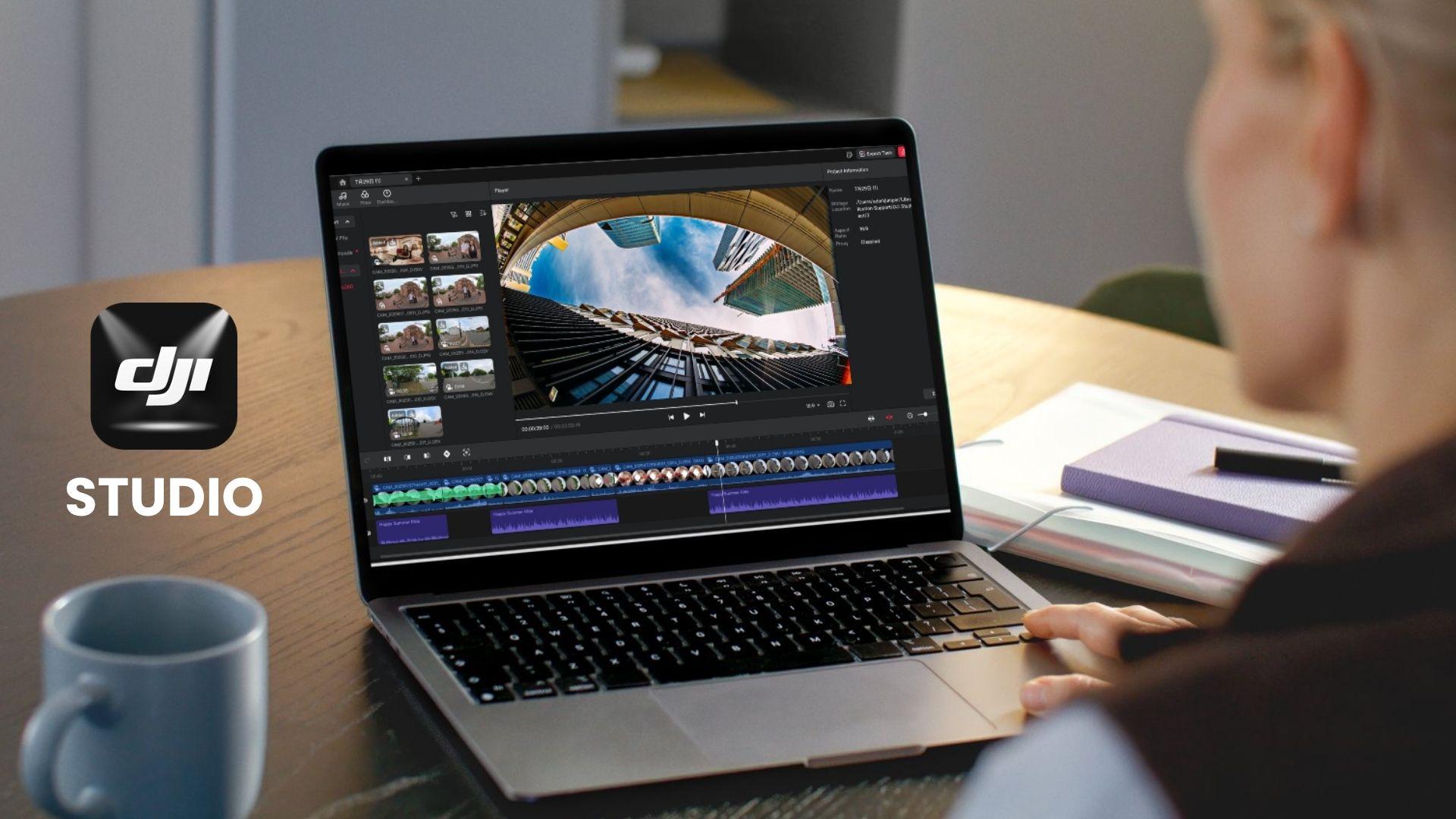
Wenn Sie Aufnahmen mit einer DJI-Kamera gemacht haben und diese auf einem Computer bearbeiten möchten, ist DJI Studio die Desktop-Bearbeitungssoftware von DJI, mit der Sie Ihr Filmmaterial importieren, ansehen, neu einrahmen und bearbeiten können. Sie ist unter DJIs Desktop-Editoren aufgeführt und eignet sich besonders für die Arbeit mit Panorama- und 360°-Videos der Osmo 360. DJI bietet außerdem ein spezielles Tutorial zur Bearbeitung von Panoramavideos auf einem Computer mit DJI Studio an.
Für 360°-Aufnahmen ermöglicht DJI Studio die Entscheidung darüber, wie die endgültige Aufnahme nach der Aufzeichnung aussehen soll. Sie können das Filmmaterial neu einrahmen, den Blickwinkel anpassen und Keyframes verwenden, um Kamerabewegungen zu erstellen. Es enthält außerdem Werkzeuge wie Motivverfolgung, Übergänge und Effekte für die weitere Bearbeitung.
Für wen ist DJI Studio geeignet?
DJI Studio ist eine gute Wahl für Ersteller, die regelmäßig mit DJI-360°-Aufnahmen arbeiten, einschließlich:
- DJI Osmo 360-Nutzer, die Panoramaaufnahmen auf einem Computer bearbeiten möchten
- Reise-Content-Creator, die nach dem Drehen den besten Winkel auswählen möchten
- Action- und Outdoor-Creator, die mit 360°-Aufnahmen arbeiten
- POV- und Social-Media-Creator, die Panorama-Clips in Standardvideos umwandeln
- Creator, die Desktop-Bearbeitung auf Mac oder Windows bevorzugen
Teil 2. DJI Studio-Funktionen: 360°-Reframing, Keyframes und Bearbeitung
DJI Studio ermöglicht es Ihnen, Ihre 360°-Aufnahmen nach dem Drehen zu gestalten. Es gibt verschiedene Werkzeuge zur Auswahl des Betrachtungswinkels, zur Anpassung des Bildausschnitts und zur Umwandlung Ihrer Aufnahmen in ein Standardvideo. Sie können auch Keyframes verwenden, um zu steuern, wie sich die Kameraansicht innerhalb eines Clips bewegt, und anschließend grundlegende Bearbeitungen vornehmen, bevor Sie das endgültige Video exportieren.
2.1 Reframing von 360°-Aufnahmen
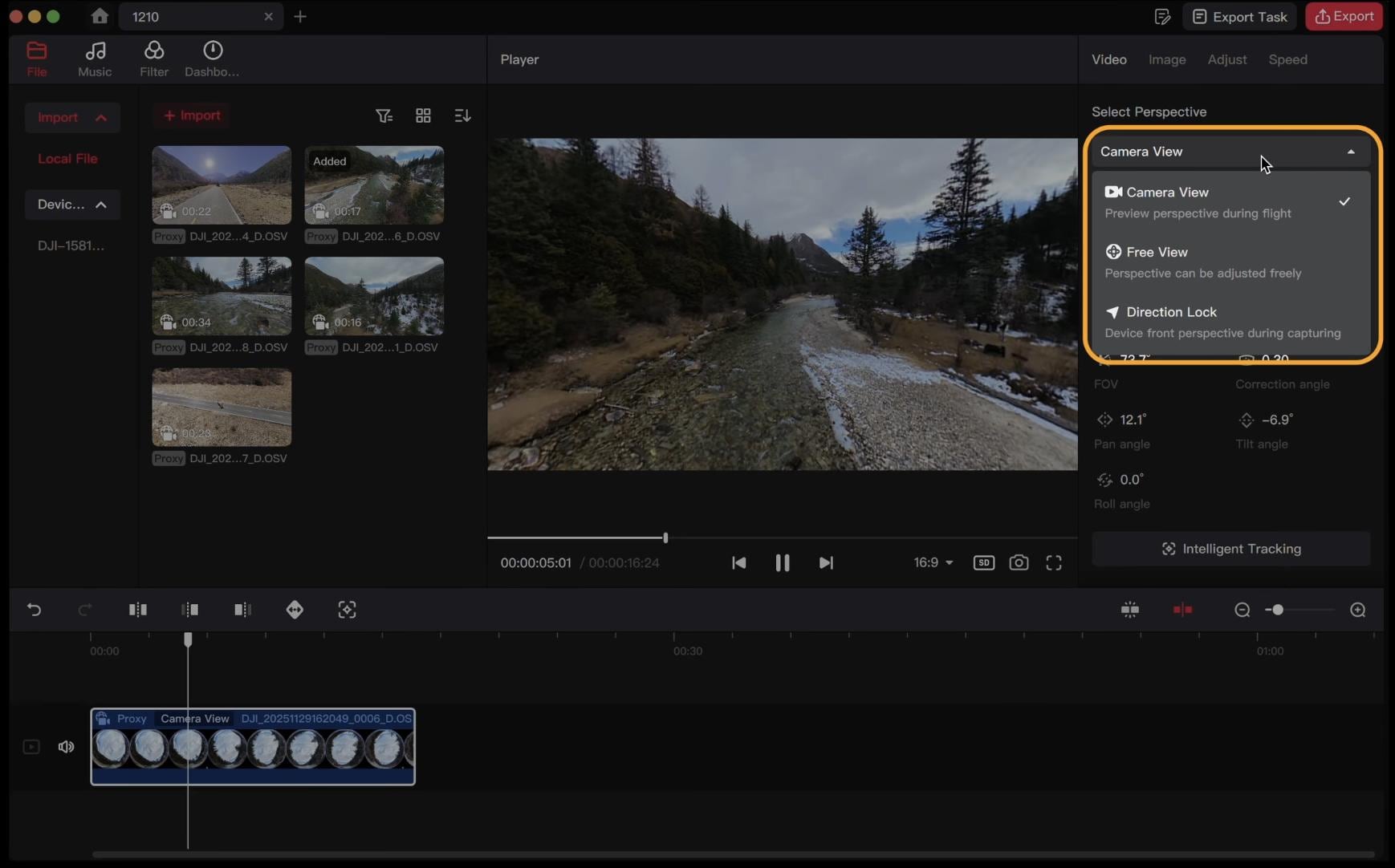
Bei 360°-Aufnahmen können Sie den Bildausschnitt nach der Aufzeichnung festlegen, anstatt den Kamerawinkel während des Drehs zu fixieren. DJI Studio ermöglicht es Ihnen, die Ansicht anzupassen und die sphärische Aufnahme in ein Standardvideo umzuwandeln. Sie können:
- Die Blickrichtung ändern um auszuwählen, welcher Teil der 360°-Szene auf dem Bildschirm erscheint
- Das Sichtfeld anpassen um die Aufnahme breiter oder fokussierter wirken zu lassen
- Die Perspektive ändern um verschiedene Looks aus derselben Aufnahme zu erstellen
- Gängige Seitenverhältnisse wählen wie 16:9, 9:16 und 1:1 für verschiedene Plattformen
2.2 Keyframe-Bearbeitung
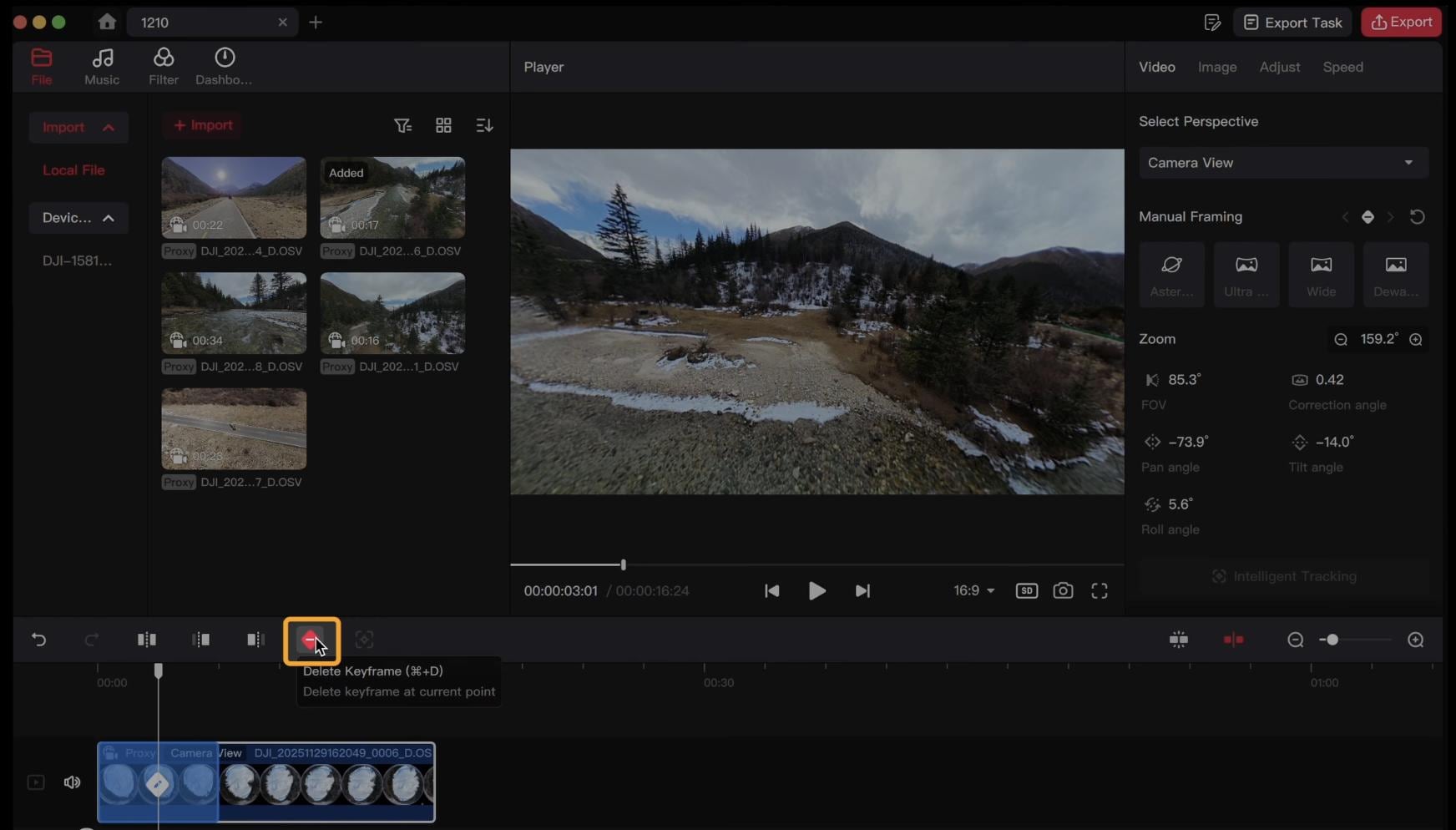
Keyframes steuern, wie sich die Ansicht innerhalb eines Clips verändert. Anstatt einen einzigen Winkel für die gesamte Aufnahme beizubehalten, können Sie an verschiedenen Punkten der Zeitachse unterschiedliche Blickwinkel festlegen. Sie können Keyframes verwenden, um:
- Den Blickwinkel zu verlagern von einem Teil der Szene zu einem anderen
- Schwenks und Rotationen zu erstellen um ein Motiv oder einen Ort herum
- Die Perspektive ändern während der Clip voranschreitet
- Das Timing der Kamerabewegung zu steuern indem Keyframes entlang der Zeitachse verschoben werden
2.3 Motivverfolgung
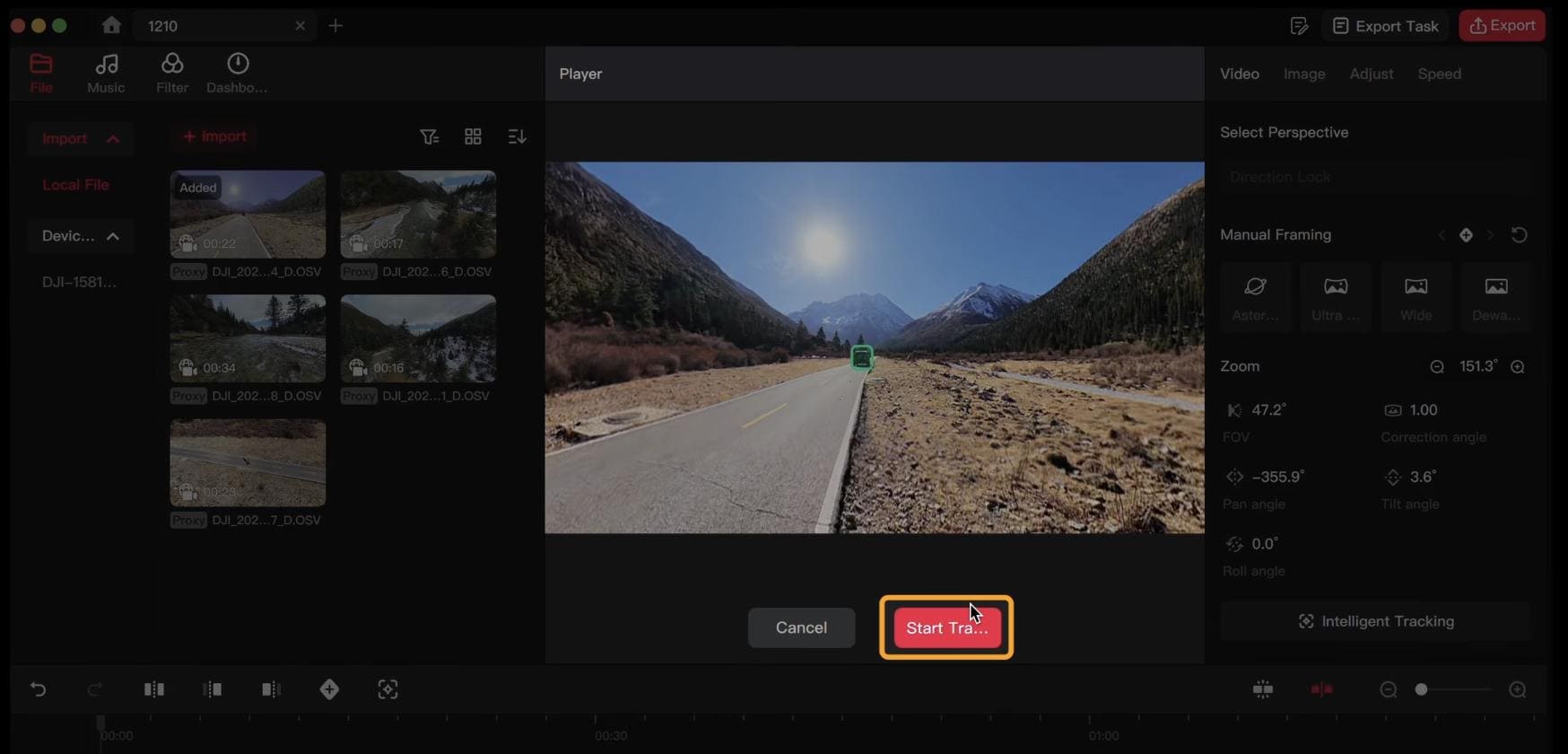
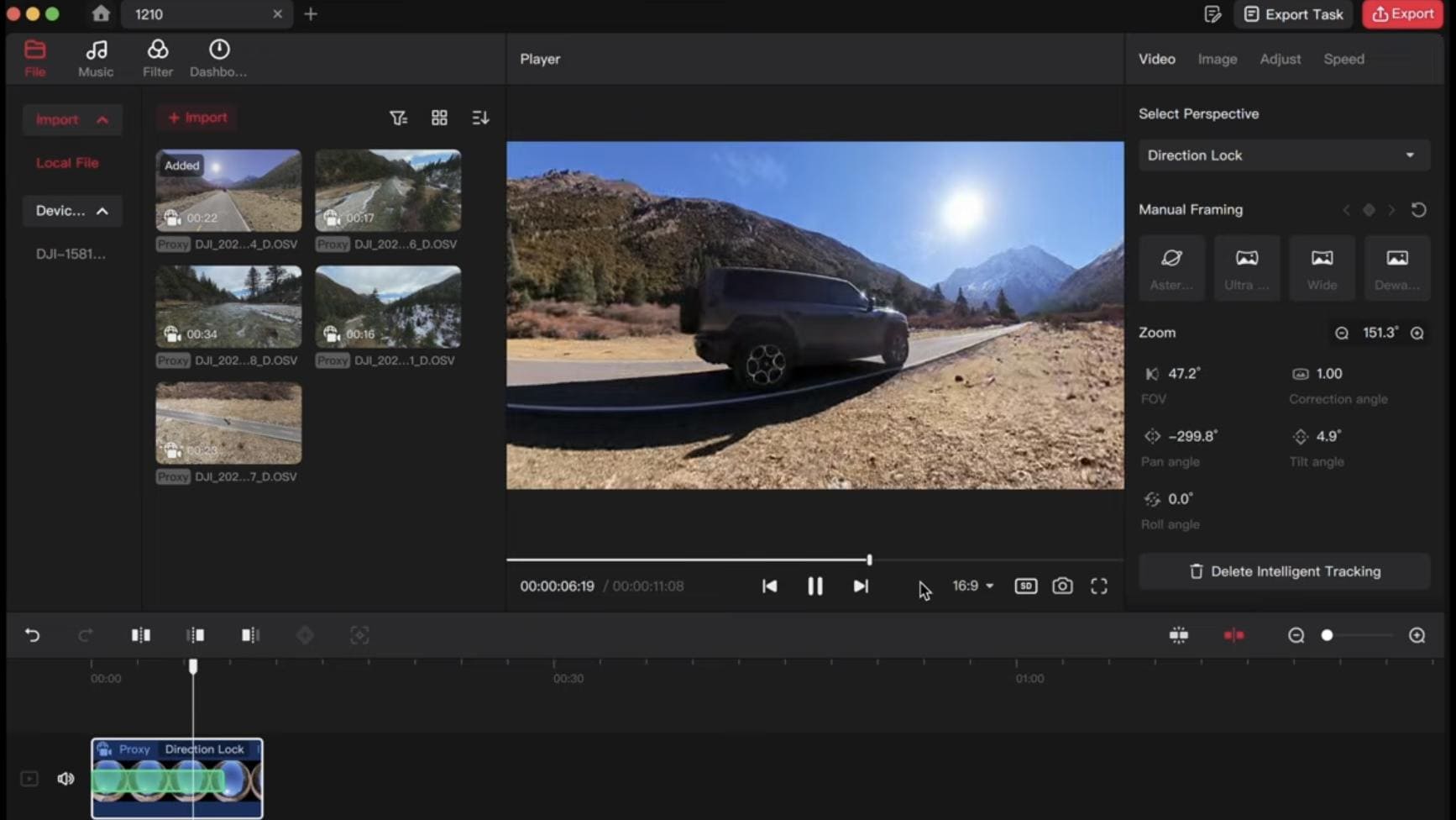
Die Motivverfolgung hilft dabei, eine Person oder ein Objekt im ausgewählten Bildausschnitt zu halten, während sich das Filmmaterial bewegt. Sie kann manuelle Anpassungen reduzieren, die erforderlich sind, wenn sich das Motiv durch eine 360°-Szene bewegt. Sie können sie verwenden, um:
- Ein bewegtes Motiv zu verfolgen durch die Aufnahme
- Das Motiv nahe der Mitte zu halten des Bildausschnitts
- Manuelles Keyframing zu reduzieren für einfache Tracking-Aufnahmen
- Das Ergebnis zu überprüfen und anzupassen wenn die Verfolgung das Motiv verliert
2.4 DJI Studio-Übergänge und Effekte
DJI Studio-Übergänge helfen dabei, Clips mit weicheren Schnitten zu verbinden, während Filter und Effekte es Ihnen ermöglichen, das Aussehen Ihres Filmmaterials anzupassen. Diese Werkzeuge halten den Bearbeitungsprozess einfach und decken grundlegende visuelle Anpassungen ab. Die Bearbeitungswerkzeuge umfassen:
- Übergänge zwischen Clips
- Filter und visuelle Effekte zur Veränderung des Aussehens von Aufnahmen
- Zeitachsenbearbeitung zum Anordnen und Trimmen von Clips
- Keyframe-gesteuerte Effekte zum Hinzufügen von Bewegung zu ausgewählten Aufnahmen
Die Optionen sind eingeschränkter als in einem vollständig ausgestatteten Videobearbeitungsprogramm, sodass komplexe Projekte möglicherweise noch einen anderen Editor erfordern.
2.5 Musik und Audio
Sobald die visuellen Elemente vorhanden sind, können Sie Musik hinzufügen, um Ihr Video zu ergänzen. DJI Studio bietet Musikoptionen für die grundlegende Videobearbeitung. Sie können:
- Hintergrundmusik hinzufügen zu Ihrem Video
- Musik neben Ihren bearbeiteten Clips platzieren auf der Zeitachse
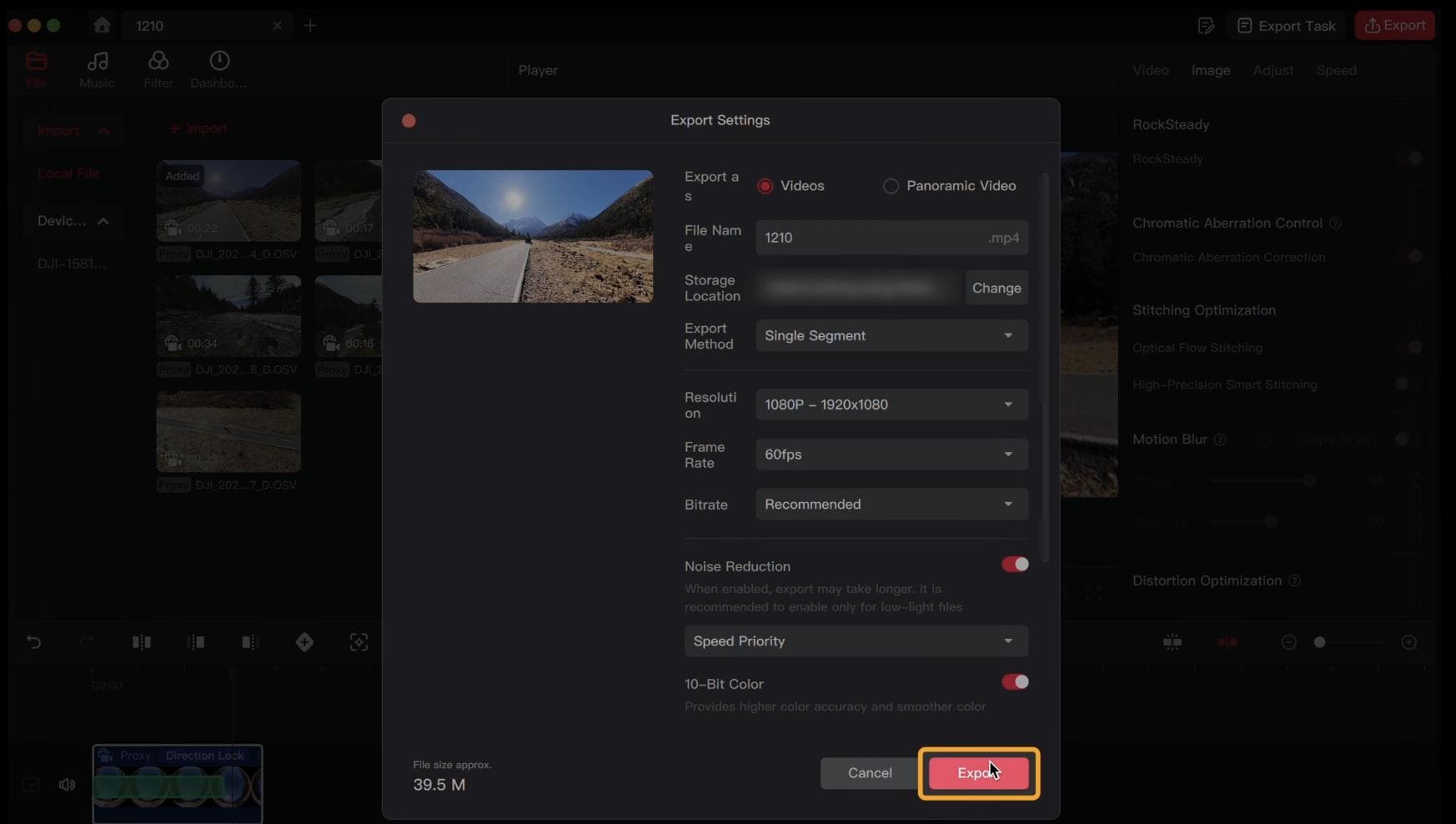
- Den Soundtrack mit Ihren Aufnahmen kombinieren vor dem Exportieren
Für detailliertes Sound-Mixing, erweiterte Audioeffekte oder komplexeres Sounddesign bietet ein dedizierter Videoeditor mehr Kontrolle.
Teil 3. So verwenden Sie DJI Studio: Von 360°-Aufnahmen zu einem fertigen Video
Um DJI Studio zu verwenden, laden Sie die Desktop-Software herunter, importieren Sie unterstütztes DJI-Filmmaterial, passen Sie den Bildausschnitt an und bearbeiten Sie es, bevor Sie das endgültige Video exportieren. Im Folgenden behandeln wir die DJI Studio-Download-Optionen für Windows und Mac sowie die grundlegenden Schritte zur Bearbeitung von 360°-Aufnahmen.
DJI Studio kostenloser Download für Windows und Mac
DJI Studio für Windows und Mac ist als kostenloser Desktop-Download von DJIs offizieller Website verfügbar. DJI listet die Software unter seinen Desktop-Editoren auf und führt derzeit die Osmo 360 unter den unterstützten Produkten. Für den offiziellen DJI Studio-Download verwenden Sie DJIs Download-Center.
- DJI Studio Download für Windows: Wählen Sie die Windows-Version auf der Download-Seite. Das aktuelle Installationsprogramm ist eine .exe-Datei.
- DJI Studio für Mac: Wählen Sie die Mac-Version. Das aktuelle Installationsprogramm wird als .pkg-Datei bereitgestellt.
Überprüfen Sie vor der Installation, ob Ihr Computer die von DJI empfohlenen Spezifikationen erfüllt, insbesondere wenn Sie mit hochauflösenden 360°-Aufnahmen arbeiten möchten.
DJI Studio PC-Anforderungen
| Spezifikation | Windows | Mac |
| Betriebssystem | Windows 10 oder höher | macOS 11.0 oder höher |
| CPU | Intel Core 13. Generation oder neuer, vorzugsweise i7/i9; AMD Ryzen 7000 oder neuer, vorzugsweise Ryzen 7/9 | Apple M1 oder neuer |
| RAM | Mindestens 16 GB empfohlen | Mindestens 16 GB empfohlen |
| GPU | NVIDIA RTX 3060 12 GB+ oder AMD Radeon RX 6600 8 GB+ empfohlen | Von DJI nicht separat spezifiziert |
| Aktuelle Version | v1.2.11 | v1.2.11 |
|
Mehr anzeigen
Weniger anzeigen
|
||
Dies sind DJIs empfohlene Spezifikationen für optimale Leistung, nicht die Mindesthardwareanforderungen für jede Funktion. Es empfiehlt außerdem mindestens 16 GB RAM sowie relativ aktuelle Prozessoren und eine dedizierte GPU für optimale Leistung.
So verwenden Sie DJI Studio
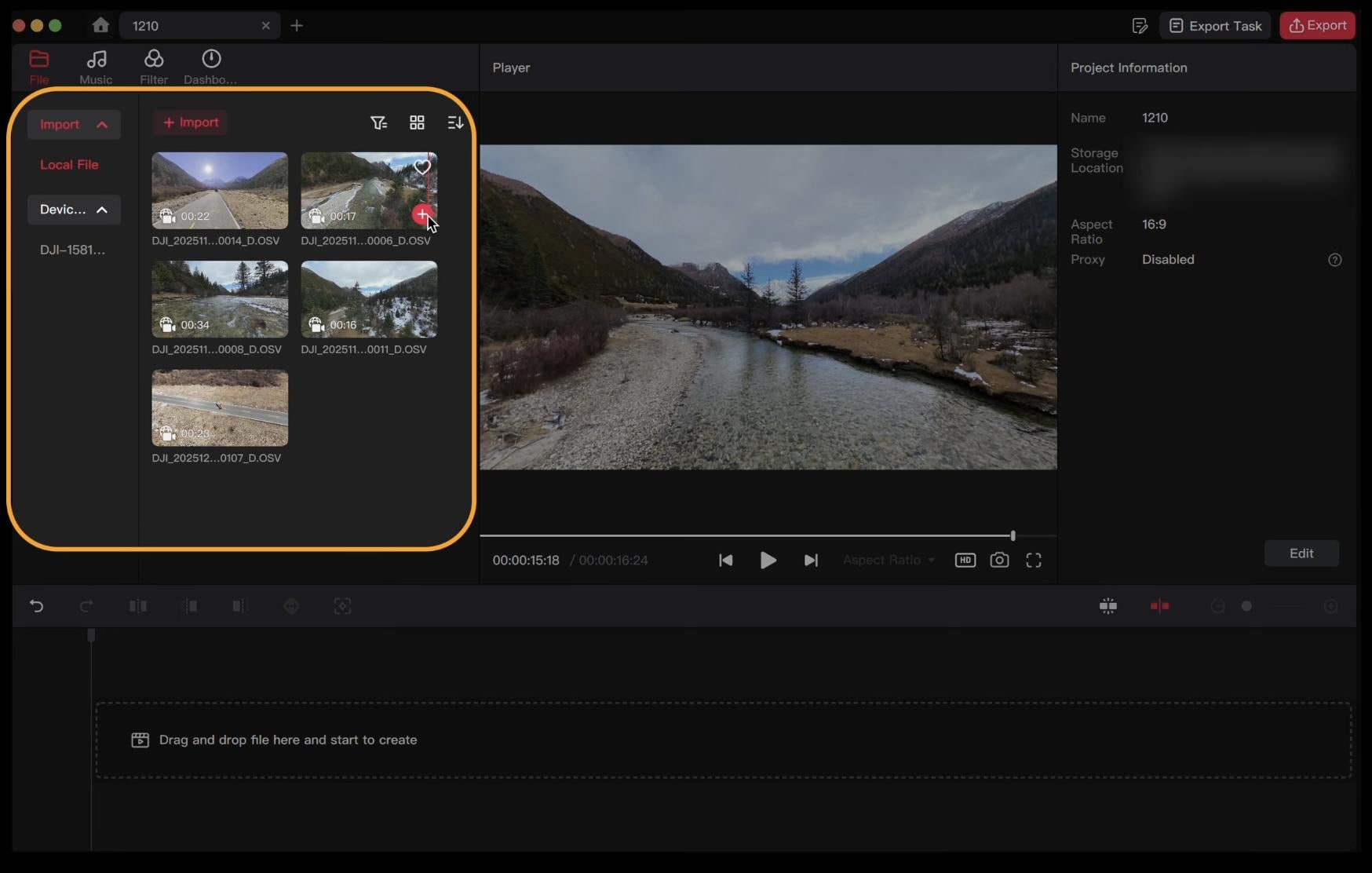
Wenn Sie ein schnelles DJI Studio-Tutorial suchen, zeigen Ihnen die folgenden Schritte, wie Sie DJI Studio von Anfang bis Ende verwenden.
Teil 4. Fazit: Vor- und Nachteile der Verwendung von DJI Studio
Basierend auf Nutzerfeedback verarbeitet DJI Studio 360°-Neueinrahmung, Keyframes, Motivverfolgung und grundlegende Bearbeitung gut. Die Desktop-Oberfläche bietet zudem mehr Platz für die Arbeit mit Panoramaufnahmen.
Die Leistung ist das Hauptanliegen. Einige Nutzer auf Reddit haben über Verzögerungen, Abstürze, Wiedergabeprobleme und Keyframe-Probleme berichtet, insbesondere unter Windows und bei der Verarbeitung hochauflösender Aufnahmen. Ein weiterer Bericht wies auch auf begrenzte Timeline- und Audiosteuerungen hin. Sehen Sie unten die Vor- und Nachteile der Verwendung von DJI Studio.
- Kostenlos nutzbar für unterstützte DJI-Workflows
- 360°-Neueinrahmung mit Blickrichtungs-, Perspektiv- und Sichtfeldsteuerung
- Keyframes für Schwenks, Drehungen und Blickwinkeländerungen
- Motivverfolgung, um bewegliche Motive im Bild zu behalten
- Grundlegende Bearbeitungswerkzeuge einschließlich Schnitt, Übergänge, Filter, Effekte und Musik
- Mac- und Windows-Unterstützung für die Desktop-Bearbeitung
- Hochauflösende Aufnahmen können anspruchsvoll sein, insbesondere 8K-Videos
- Einige Nutzer berichten über Abstürze, Verzögerungen und Wiedergabeprobleme, hauptsächlich unter Windows
- Begrenzte erweiterte Bearbeitungssteuerungen für Audio, Effekte und Timeline-Arbeit
- Weniger flexibel als professionelle Editoren für komplexe Projekte
- Die Leistung kann je nach System und Softwareversion variieren
Teil 5. Beste DJI Studio-Alternative zur Bearbeitung von 360°-Videos: Filmora
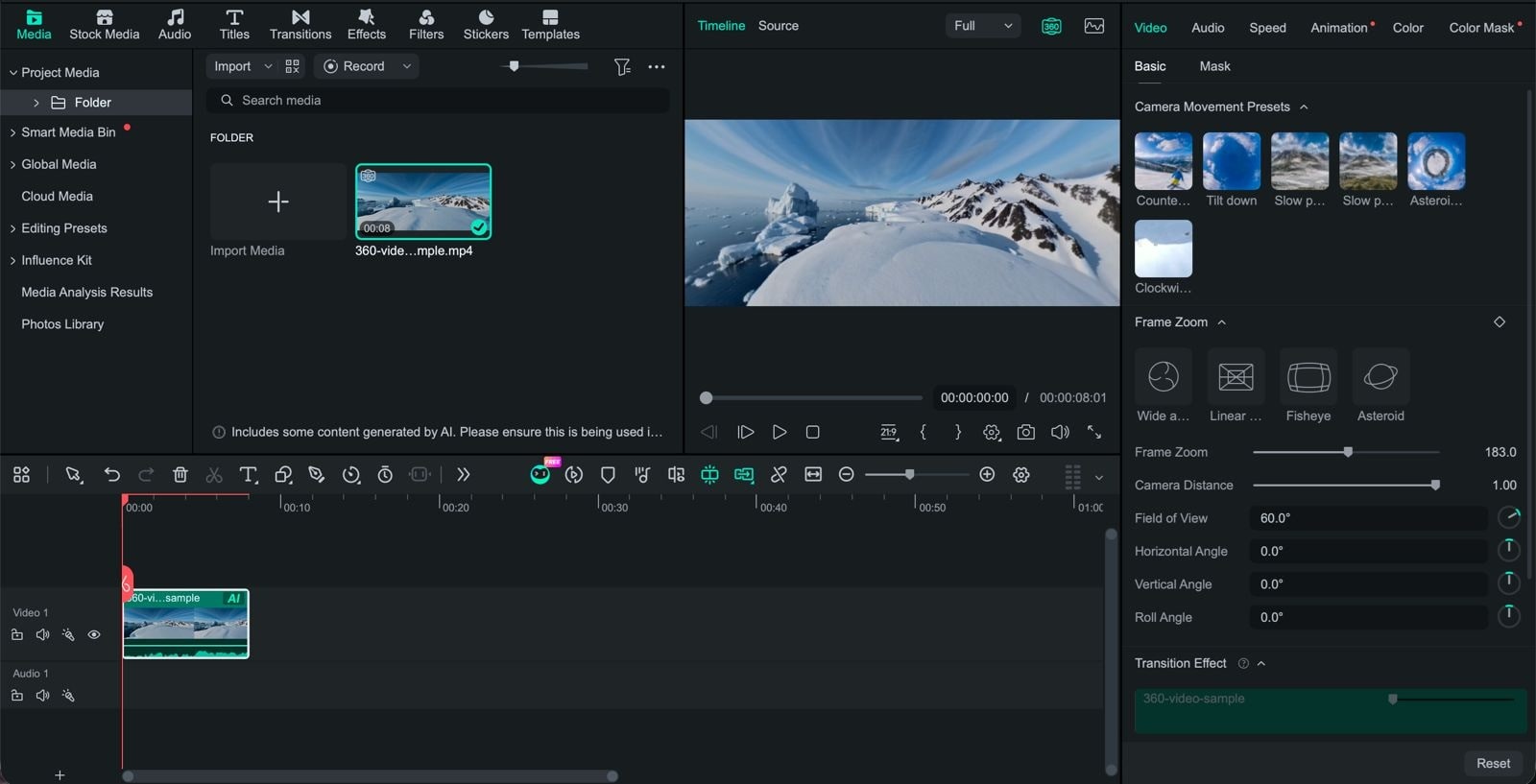
Wenn DJI Studio die benötigte 360°-Neueinrahmung abdeckt, sich aber für den Rest Ihrer Bearbeitung eingeschränkt anfühlt, Wondershare Filmora bietet Ihnen eine umfangreichere Timeline und behält dabei die 360°-Bearbeitung im selben Projekt.
Mit der neuesten Version unterstützt Filmora jetzt die native 360°-Videobearbeitung, sodass Sie unterstützte 360°-Aufnahmen importieren, Ihren Betrachtungswinkel im interaktiven Player auswählen und ihn in ein normales 2D-Video umrahmen können. Zu den wichtigsten Steuerelementen gehören:
- Sichtfeld (FoV) zum Vergrößern oder Verkleinern der Ansicht
- Horizontaler Winkel zum Ändern der Blickrichtung von links nach rechts
- Vertikaler Winkel zum Anpassen der Blickrichtung nach oben oder unten
- Roll-Winkel zum Ausrichten oder Drehen des Horizonts
- Kameraabstand zum Anpassen der Perspektive und des scheinbaren Abstands zur Szene
- Bild-Zoom zur Feinabstimmung des Bildausschnitts
Filmora enthält auch Perspektiv-Presets mit einem Klick wie Tiny Planet, Fisheye, Weitwinkel und Linearperspektive sowie Bewegungs-Presets für Effekte wie Slow Push/Pull, Orbit/Pan, Tiny Planet Unfold, Down Pitch und Sky Flip.
Was Filmora über die 360°-Neueinrahmung hinaus bietet
Nachdem Sie den 360°-Clip neu eingerahmt haben, können Sie ihn in Filmoras regulärer Timeline wie jedes andere Videoprojekt weiterbearbeiten. Die 360°-Werkzeuge sind in dieselbe Bearbeitungsumgebung integriert, sodass Sie direkt von der Neueinrahmung übergehen können zu:
- Grundlegende Videobearbeitung (Clips trimmen, teilen und schneiden)
- Wiedergabegeschwindigkeitsanpassungen
- Übergänge und VFX
- Text, Titel und Untertitel
- Audiobearbeitung
- Farbanpassungen
- Mehrspurbearbeitung
- Keyframes und andere Filmora-Bearbeitungswerkzeuge
Mit Filmora können Sie die 360°-Aufnahmen neu einrahmen, das Video bearbeiten und ein standardmäßiges 16:9- oder 9:16-Video für Plattformen wie YouTube, TikTok und Instagram exportieren, ohne das Projekt zwischen verschiedenen Apps zu wechseln.
Hinweis: Filmora konzentriert sich auf die Neueinrahmung von 360°-Aufnahmen in flache 2D-Videos. Derzeit werden keine interaktiven 360°-VR-Wiedergabedateien exportiert.

 Sicherer Download
Teil 6. DJI Studio vs. Filmora: Welches sollte man verwenden?
Sowohl DJI Studio als auch Filmora können mit 360°-Aufnahmen umgehen, eignen sich jedoch für leicht unterschiedliche Bearbeitungsanforderungen. DJI Studio ist ein eher DJI-orientierter Desktop-Editor, während Filmora 360°-Neueinrahmungsfunktionen mit einem umfassenderen Satz an Bearbeitungswerkzeugen kombiniert.
| Funktion | DJI Studio | Filmora |
| 360°-Neueinrahmung | Ja, mit Blickwinkel- und FOV-Steuerung | Ja, mit FOV, horizontalem/vertikalem Winkel, Roll und Kameraabstand |
| Keyframe-Bewegung | Verfügbar zum Ändern von Blickwinkeln | Verfügbar, plus Bewegungs-Presets für 360°-Aufnahmen |
| Funktionen | Grundlegende 360°-Anzeige- und Neueinrahmungswerkzeuge | Schnitt, Teilen, Geschwindigkeitsrampen, Übergänge, VFX, Text, Audio, Farbe und Mehrspurbearbeitung |
| Am besten geeignet für | DJI-Nutzer, die sich auf 360°- und Panoramaaufnahmen konzentrieren | Ersteller, die 360°-Bearbeitung plus umfassendere Videoproduktionswerkzeuge wünschen |
| Kosten | Kostenlos | Kostenpflichtiger Editor mit einer kostenlosen Version |
|
Mehr anzeigen
Weniger anzeigen
|
||
Wichtige Erkenntnisse:
- DJI Studio ist besser geeignet für einen DJI-fokussierten 360°-Workflow, insbesondere wenn Neueinrahmung und Panoramabearbeitung Priorität haben.
- Filmora ist besser geeignet, wenn Sie 360°-Neueinrahmung plus einen größeren Satz an Videobearbeitungswerkzeugen in derselben Timeline wünschen.
Sicherer DownloadFazit
DJI Studio ist ein leistungsfähiger Desktop-Editor für DJI-Nutzer, die mit 360°-Aufnahmen arbeiten. Seine Neueinrahmungs-, Keyframe-, Motivverfolgungs- und grundlegenden Bearbeitungswerkzeuge decken die wichtigsten Schritte von Panoramaaufnahmen bis zum fertigen Video ab. Große 8K-Projekte können jedoch anspruchsvoll sein, und die Timeline- und Audiosteuerungen können für detailliertere Bearbeitungen eingeschränkt wirken.
Wenn Ihre Projekte nach der Neueinrahmung eine erweiterte Bearbeitung erfordern, ist Filmora eine Überlegung wert. Seine 360°-Werkzeuge arbeiten zusammen mit einem breiteren Satz an Bearbeitungsfunktionen und geben Ihnen mehr Flexibilität, das gesamte Video in einer Timeline fertigzustellen.
FAQs
-
Ist DJI Studio kostenlos?
Ja. DJI Studio kann kostenlos heruntergeladen und auf unterstützten Windows- und Mac-Computern verwendet werden. Sie können die neueste Version von der offiziellen DJI-Website herunterladen. -
Ist DJI Studio gut für Anfänger?
Für grundlegende 360°-Bearbeitung ja. Die wichtigsten Werkzeuge sind recht einfach zu verstehen, darunter Reframing, Keyframes, Motivverfolgung und einfache Timeline-Bearbeitungen. Für komplexere Projekte benötigen Sie möglicherweise einen fortgeschritteneren Videoeditor. -
Kann ich DJI Studio für Android herunterladen?
Nein. DJI Studio ist eine Desktop-Anwendung für Windows und macOS. Wenn Sie Osmo 360-Aufnahmen auf einem Telefon bearbeiten möchten, können Sie DJI Mimoverwenden. Die App ermöglicht es Ihnen, Panoramavideos direkt von Ihrem Smartphone zu synchronisieren, zu bearbeiten und zu teilen. -
Kann ich DJI Studio zur Bearbeitung normaler Aufnahmen verwenden?
Ja, DJI Studio kann unterstützte DJI-Aufnahmen über 360°-Videos hinaus verarbeiten, mit Werkzeugen zum Trimmen, für Übergänge, Filter, Effekte und Musik. Sein stärkster Anwendungsfall ist jedoch der Panorama- und 360°-Bearbeitungs-Workflow von DJI, sodass Ersteller, die einen umfangreicheren allgemeinen Videoeditor suchen, möglicherweise Software wie Filmora bevorzugen.
