

 TL;DR:
Für die HSL-Farbkorrektur bietet CapCut eine schnelle, auf festen Farbbereichen basierende Lösung für grundlegende Anpassungen, während Filmora V15.2.1 für pixelgenaues Targeting ohne unerwünschte Bildveränderungen entwickelt wurde.
● Die HSL-Werkzeuge in CapCut (mobil manuell unter "Anpassen", am Desktop mit zusätzlicher Pipette) steuern gruppierte Farbbereiche über das gesamte Bild, was bei ähnlichen Farbtönen in Objekt und Hintergrund oft die Kombination mit selektiven Overlays oder Masken erfordert, um ungewollte Farbverschiebungen zu verhindern.
● Mit der neuen HSL-Pipette in Filmora V15.2.1 klicken Nutzer direkt auf einen exakten Farbton im Vorschaufenster, woraufhin die Software automatisch ein passendes Farbmuster generiert, um Farbton, Sättigung und Helligkeit auch bei schwierigen "Zwischen"-Farben berechenbar und isoliert abzustimmen.
● Wählen Sie CapCut für schnelle Social-Media-Clips mit eindeutigen Objektfarben und greifen Sie zu Filmora, wenn Sie bei komplexen Szenen mit gemischtem Licht, sensiblen Hauttönen oder exakten Produkt- und Markenfarben ein sauberes Targeting ohne unbeabsichtigte "Bleeding"-Effekte benötigen.
Farbkorrektur ist unerlässlich, um im Jahr 2026 professionelle Videos zu erstellen. Egal, ob Sie Hauttöne anpassen oder Himmel hervorheben möchten – das Verständnis, wie man HSL in CapCut erhält, ist der Schlüssel für präzises Bearbeiten. In diesem HSL CapCut Tutorial zeigen wir Ihnen, wie Sie Farbton, Sättigung und Helligkeit wie ein Profi steuern. Falls Ihnen die Schieberegler in CapCut zu eingeschränkt sind, stellen wir auch den Filmora HSL-Farbpipette– ein präziseres Werkzeug für fortgeschrittenes Farbtargeting – vor.
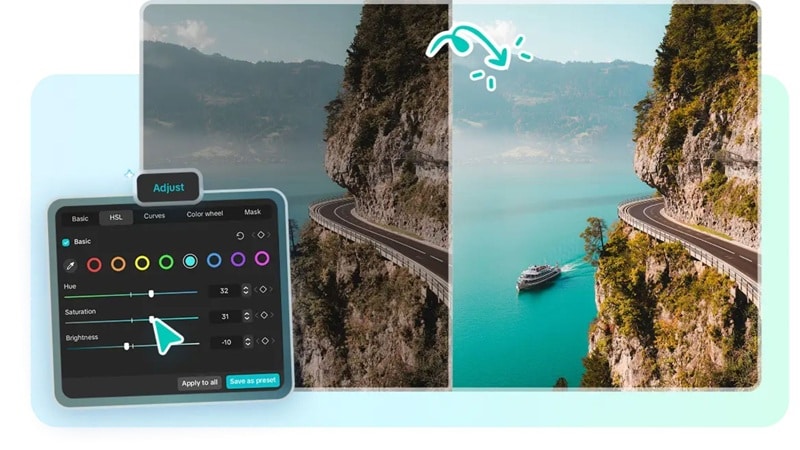
Teil 1. Wie man HSL in CapCut erhält und verwendet (Schritt für Schritt)
HSL in CapCut eignet sich am besten für gezielte Korrekturen. Zum Beispiel können Sie damit Haut wärmer machen, Blautöne im Himmel intensivieren oder grelle Grüntöne abschwächen, ohne das gesamte Bild zu verändern. Die genaue Anordnung hängt ein wenig vom Gerät und der App-Version ab, aber der Ablauf bleibt derselbe.
Tutorial: Wie man HSL in CapCut verwendet
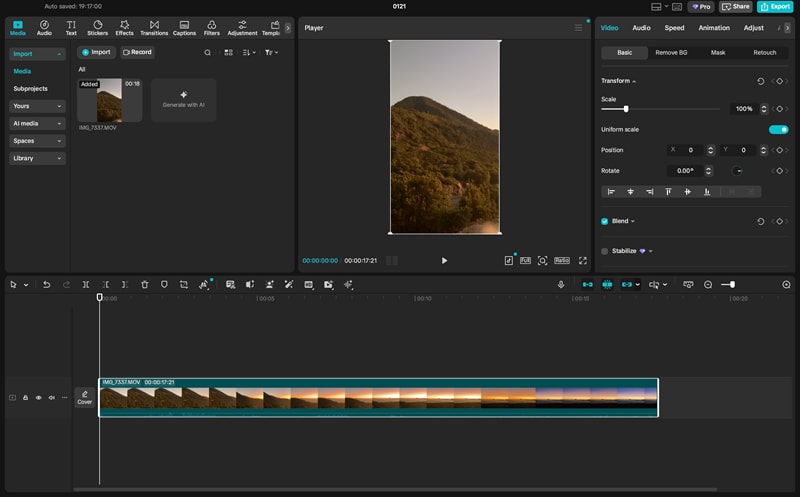
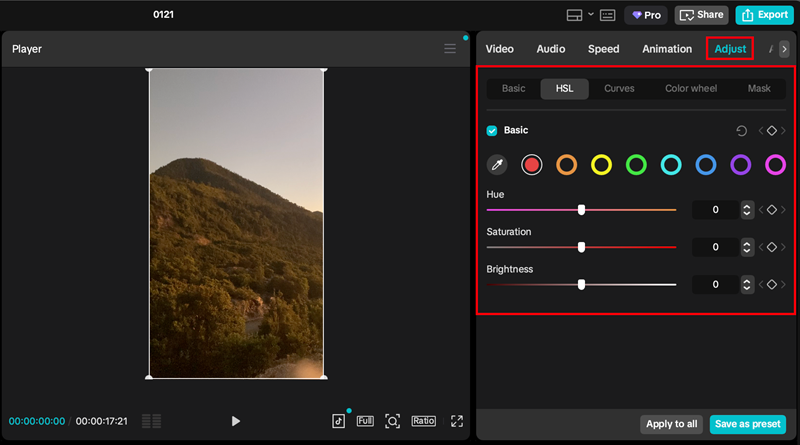
- Sättigung um die Intensität zu steuern
- Helligkeit um die Farbe aufzuhellen oder abzudunkeln
- Farbton um die Farbrichtung zu ändern.
Teil 2. Profi-Tipps für das HSL CapCut-Tutorial: So erhalten Sie einen cineastischen Look
Ein cineastischer Look in CapCut bedeutet Kontrolle. HSL hilft Ihnen, gezielt Farben zu gestalten, sodass das Bild beabsichtigt wirkt, Hauttöne natürlich bleiben und die Szene stimmig ist.
HSL in CapCut für gezielte Farbänderungen einzelner Objekte nutzen
HSL in CapCut steuert einen Farbbereich über das ganze Bild. Besonders effektiv klappt das, wenn die Objektfarbe einzigartig ist, z. B. ein leuchtend blauer Wagen auf einer neutralen Straße. Es wird schwieriger, wenn der Hintergrund denselben Farbton enthält, etwa eine rote Jacke neben roter Werbung oder Hauttöne neben warmen Holzverkleidungen.
Damit Objektänderungen sauber aussehen, halten Sie Ihre HSL-Anpassungen klein und prüfen Sie das gesamte Bild, nicht nur das Objekt. Wenn mehrere Objekte sich gleichzeitig verändern, betrifft Ihre Auswahl einen gemeinsamen Farbbereich. In solchen Fällen ist es oft besser, die Anpassungsstärke zu verringern und andere Werkzeuge wie selektive Overlays oder Masken zu kombinieren, falls Ihre Version diese unterstützt.
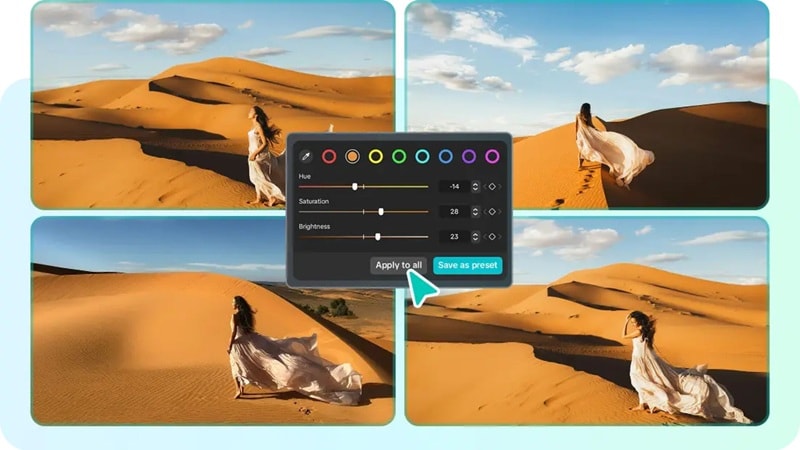
Wie man HSL in CapCut PC vs. Handy bekommt: Die UI-Unterschiede
CapCut auf PC und Mobilgerät bietet ähnliche HSL-Logik, aber der Arbeitsablauf fühlt sich unterschiedlich an. Die mobile Version nutzt meistens die Kanalauswahl und Regler, im Gegensatz zu CapCut für den Desktop.
- Auf dem Smartphone findet man HSL meist unter „Anpassen“. Das geht schnell, aber der kleinere Bildschirm erschwert eine präzise Bearbeitung und man übertreibt schnell die Einstellungen.
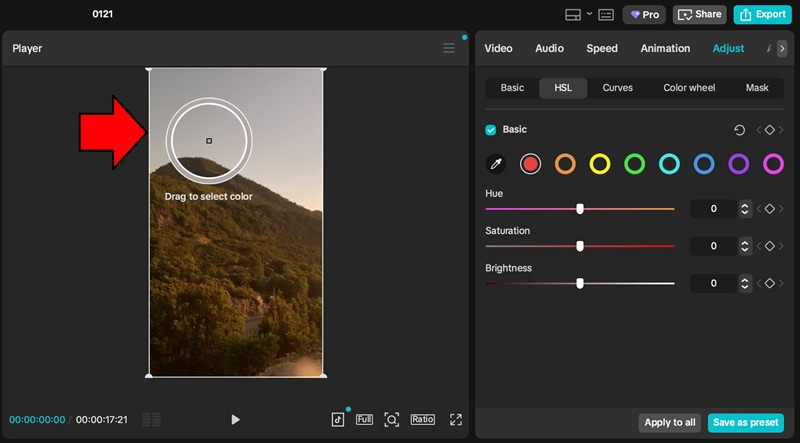
- Auf dem Desktop findet man HSL üblicherweise in einem größeren Anpassungs- oder Farbpanel, sodass Änderungen leichter vorzuschauen und präzise zu justieren sind, ohne versehentlich zu klicken. Hier bietet CapCut auch die Pipettenfunktion, mit der Sie eine Farbe direkt aus dem Video aufnehmen können.
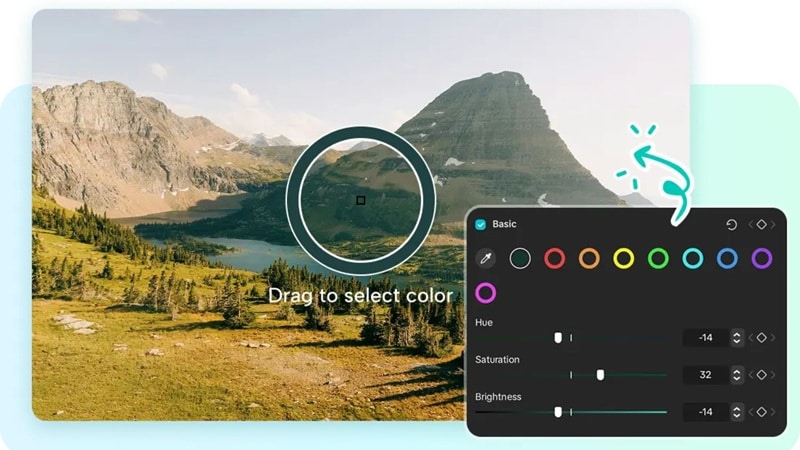
Einschränkung: Warum feste Farbräder Ihre Kreativität limitieren könnten
Der Desktop-Farbpicker hilft Ihnen beim Start in den richtigen Bereich, aber HSL in CapCut verwendet weiterhin gruppierte Farbbereiche, die sich wie feste "Eimer" in echten Videos anfühlen können. Farben liegen oft zwischen Kanälen – Türkis kann zwischen Blau und Grün schweben, und Hauttöne je nach Licht zwischen Orange und Rot wechseln.
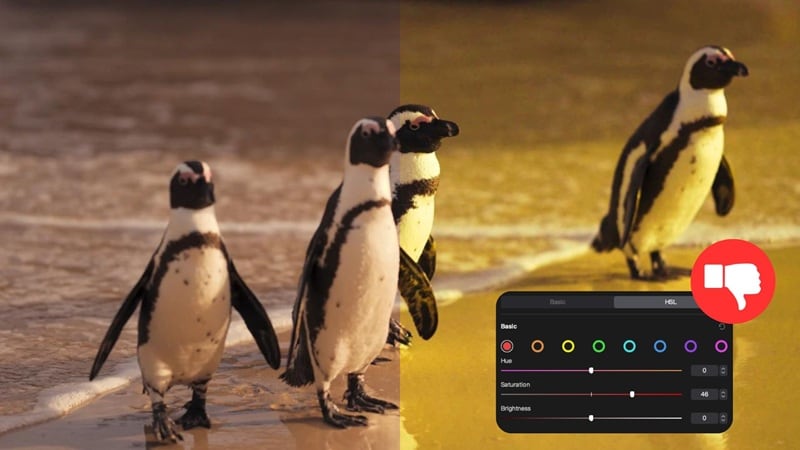
Am Mobilgerät zeigt sich diese Begrenzung in mehr Versuch und Irrtum, da man Kanäle manuell auswählt. Auf dem Desktop reduziert die Pipette das Raten, aber die Begrenzung bleibt: HSL bearbeitet einen Bereich an Pixeln im gesamten Bild, nicht ein einzelnes Objekt isoliert.
Allerdings machen diese Einschränkungen HSL in CapCut nicht nutzlos. Sie erklären lediglich, warum Creators bei noch präziserer Steuerung und sauberem Targeting an Grenzen stoßen, insbesondere bei Hauttönen, Produktvideos oder Markenfarben.
Teil 3. Über HSL CapCut hinaus: Einführung der neuen HSL-Pipette von Filmora
HSL CapCut ist ideal, wenn Sie schnelle Verbesserungen vornehmen möchten, aber die Herausforderung beginnt, wenn die Farbe, die Sie korrigieren wollen, zwischen den Kanälen liegt. Obwohl CapCut Desktop mit einer Pipette hilft, basiert der Workflow immer noch auf Farbbereichen.
Wenn eine Szene gemischtes Licht oder sich überlagernde Töne hat, kann es passieren, dass Sie mehrere Änderungen machen müssen, um das restliche Bild stabil zu halten. Wondershare Filmora geht dieses Problem direkter an.
Die Filmora-Lösung: Intelligenteres HSL-Farbauswählen
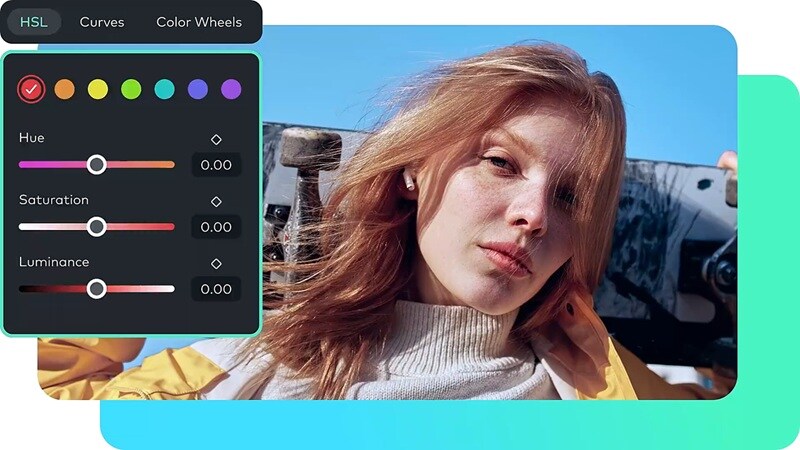

 Sicherer Download
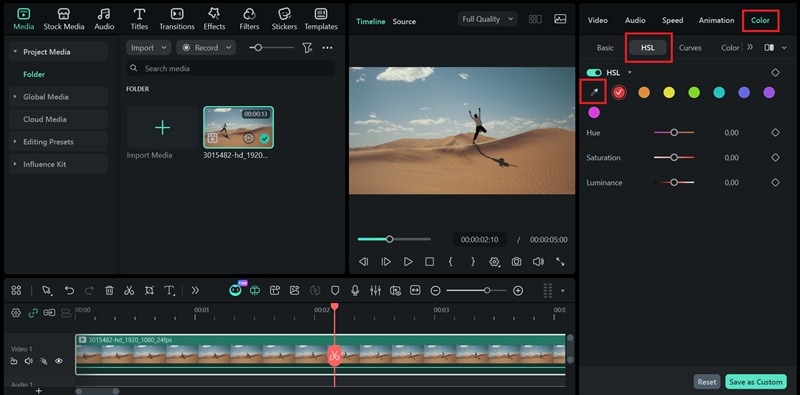
Im Filmora V15.2.1 Update funktioniert die HSL Farb-Pipette wie eine Pipette. Sie klicken den exakten Farbton im Vorschaufenster an und Filmora ordnet die Auswahl automatisch dem passenden HSL-Bereich zu. So starten Sie sofort beim richtigen Farbton und müssen nicht suchen.
Diese Änderung macht das Grading berechenbarer. Nach dem Auswählen der Farbe können Sie Farbton, Sättigung und Helligkeit mit mehr Vertrauen justieren, da Sie ein gezieltes Ziel verfeinern. Das ist besonders hilfreich in komplexen Szenen mit wechselndem Licht im Bild oder bei mehreren, ähnlichen Farben, bei denen kleine Änderungen schnell auffallen.

Vergleichstabelle: HSL CapCut vs. Filmora HSL-Pipette
| Kategorie | HSL CapCut Handy | HSL CapCut Desktop | Filmora HSL-Farbpipette |
| Farb-Targeting | Wählen Sie einen Farbkanal manuell | Wählen Sie einen festen Farbkanal und passen Sie dann die Regler an | Sample nehmen von der exakten Farbe im Bild, dann mit HSL-Reglern verfeinern |
| Genauigkeit bei "Zwischen"-Farben | Geringer, erfordert oft Versuch und Irrtum | Besser, Pipette hilft beim richtigen Start | Am höchsten, direktes Sampling reduziert Raten |
| Feinabstimmung | H/S/L-Regler pro Kanal | H/S/L-Regler pro Kanal | Sample + Feinabstimmung für Farbton/Sättigung/Helligkeit für bessere Isolierung |
| Hauttöne bearbeiten | Gut für schnelle Korrekturen, kann warme Hintergründe beeinflussen | Bessere Kontrolle als auf dem Handy | Beste Kontrolle, wenn Sie nur einen bestimmten Farbton bearbeiten möchten |
| Arbeitsgeschwindigkeit | Schnell, aber mehr Nachkontrolle nötig | Schneller und einfacher zu optimieren | Am schnellsten für komplexe Szenen und gezielte Änderungen |
| Am besten geeignet für | Schnelle Social-Media-Bearbeitung und einfache cineastische Looks | Mehr Kontrolle für Farbkorrektur am PC | Produktfarben, Markenfarben, schwierige Lichtverhältnisse, gezielte cineastische Feinkorrektur |
|
Mehr anzeigen
Weniger anzeigen
|
|||
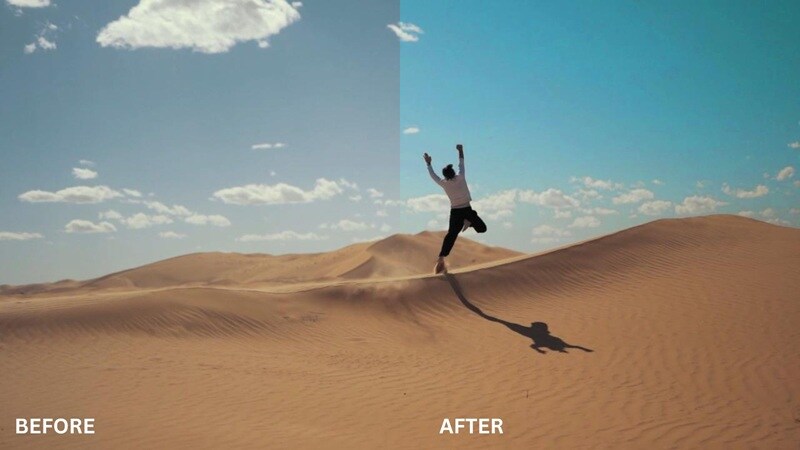
Während HSL in CapCut für grundlegende Bearbeitungen am Handy ausreicht, benötigen professionelle Creators oft mehr Feinabstimmung. Die festen Farbräder in CapCut können manchmal dazu führen, dass ähnliche Farbtöne ebenfalls unbeabsichtigt verändert werden („Bleeding“). Genau hier punktet Wondershare Filmorahervorsteigt. es ist neuHSL AugentropferErmöglicht eine pixelperfekte Abtastung und stellt sicher, dass Ihre Bearbeitungen nur den beabsichtigten Bereich beeinflussen – was sie zur überlegenen Wahl für die hochwertige Farbbewertung macht.
Teil 4. So verwenden Sie HSL mit Eyedropper in Filmora für Pro Grading
Mit Filmora können Sie HSL bereits über das HSL-Panel anpassen. Dann können Sie Farbton, Sättigung und Helligkeit pro Farbbereich verfeinern und den look als benutzerdefinierte Voreinstellung speichern. In der neuesten version können Sie zuerst die genaue Farbe probieren, die Sie wollen (mit einem Eyedropper-Stil-Picker) und dann nur diese Scheibe bewerten.
 Sicherer Download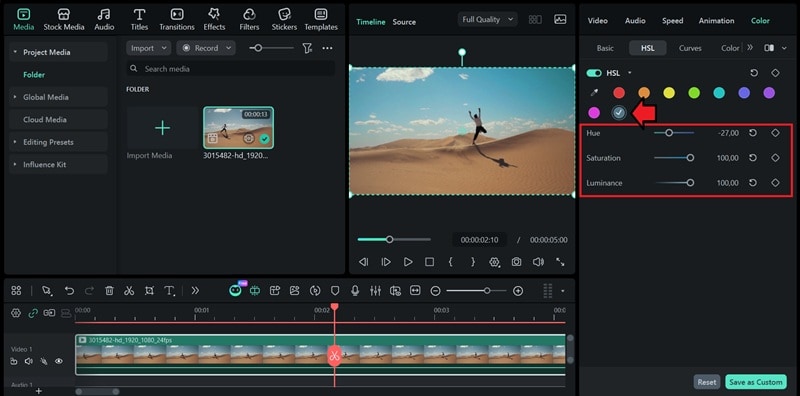
Schlussfolgerung
HSL in CapCut ist ein großartiger Ausgangspunkt für schnelle Farbbehebungen und einfache filmische Bewertung. Der Nachteil ist Präzision; Feste Farbkanäle können zwischen den Farbtönen verpassen und unerwünschte Verschiebungen in ähnlichen Farben verursachen.
Filmora 15.2.1 löst dieses Problem mit dem neuen HSL Eyedropper, mit dem Sie die genaue Farbe aus Ihrem Material auswählen und dann Farbton, Sättigung und Leuchtkraft mit mehr Kontrolle verfeinern können. Wenn Sie sich um saubere Hauttöne und präzise Markenfarben kümmern, sorgt Filmora dafür, dass sich die Bewertung bewusster anfühlt.

